

Blender MCPとは?使い方とClaude連携の手順【2026年最新】

Blender MCPの使い方を2026年11月時点の公式情報で解説。公式「MCP Server」とコミュニティ版「MCP for Blender」の違い、Claude Desktop・Claude Codeでの接続手順、AIが書いたコードを実行する注意点まで分かります。
この記事の結論
- Blender MCPとは、ClaudeなどのAIがBlenderのPython APIを通じてシーンを読み、オブジェクトの追加や変更を言葉の指示で実行できる仕組みです。
- 2026年11月時点では、Blender開発チームの公式「MCP Server」(Claude Desktopの「Blender」コネクタ)と、コミュニティ版「MCP for Blender(旧blender-mcp)」の2系統があり、Blenderのバージョンと手順が違います。
- どちらもAIが書いたPythonをBlender内で実行するため、作業前の保存・バックアップと、実行前のコード確認が欠かせません。

Blender MCPとは、ClaudeなどのAIに「部屋の床と壁を作って」と話しかけるだけで、Blenderのシーンを読み取り、オブジェクトの追加や変更をさせる仕組みです。
2026年11月時点のBlender MCPは、2系統に分かれています。Blenderの開発チームが作った公式の「MCP Server」と、コミュニティ版の「MCP for Blender(旧blender-mcp)」です。対応するBlenderのバージョンと接続の手順が違うため、違いを把握してから導入すると迷わずに済みます。
本記事では、Blender MCPの仕組み・2系統の違い・Claude DesktopとClaude Codeでの接続手順・プロンプト例・AI動画への活かし方をまとめています。さらに、AIが書いたコードを実行する危険性と、つながらないときの対処法も紹介します。
Blender MCPとは?AIでBlenderを言葉で操作できる仕組み
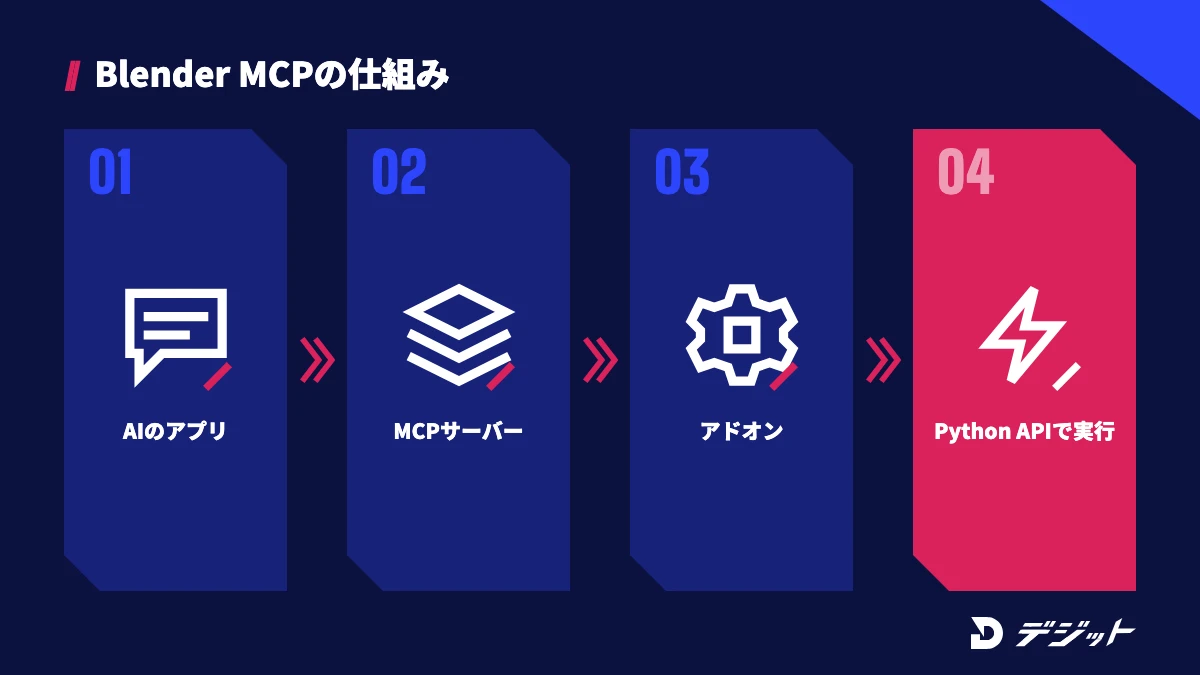
Blender MCPは、AIとBlenderの間に「MCPサーバー」と「アドオン」を置き、AIの指示をBlenderのPython APIで実行させる仕組みです。Blenderには単体でAIとつながる機能がないためです。
ここでは、公式版とコミュニティ版の早見表を示したうえで、仕組みとできること・苦手なことを紹介します。2つのBlender MCPの違いは、以下のとおりです。
項目 | 公式「MCP Server」 | コミュニティ版「MCP for Blender」 |
|---|---|---|
提供元 | Blender開発チーム(Blender Lab) | 個人の開発者(Blender Foundationと無関係) |
対応するBlender | 5.1以上(blender.org)。Claude Academyでは4.2以上と記載 | 3.0以上 |
つなぎ方 | Claude Desktopの「Blender」コネクタ | セットアップコマンドか設定ファイル |
3D生成AI・素材サイト | 案内なし | 取り込める |
安全のための機能 | なし(仮想マシンでの利用を推奨) | 安全モード |
費用 | 無料(Claudeの無料プランでも追加可能) | 無料(外部サービスは各社の料金) |
※2026年11月時点・blender.org、Claude Academy、MCP for BlenderのGitHub READMEより
手軽に試すなら公式版、3D生成AIまで使うならコミュニティ版が向いています。
Blender MCPの仕組み
MCP(Model Context Protocol)とは、AIが外部のソフトを操作するための共通の接続方式です。Blender MCPは、4つの部品が順に指示を受け渡して動きます。
- MCPクライアント:Claude Desktopなど、指示を入力するAIのアプリ
- MCPサーバー:AIからの依頼を受け取り、Blenderに渡すつなぎ役
- Blenderのアドオン:Blenderの中で依頼を受け取る窓口
- BlenderのPython API:アドオンが受け取ったコードでシーンを操作する
つまり、AIは画面を操作するのではなく、Pythonのコードを書いてBlenderに実行させている点がポイントです。
Blender MCPでできること・苦手なこと
Blender MCPが得意なのは、シーンの確認や一括の変更など、条件を言葉で説明しやすい作業です。Claude Academyでも、ノードやモディファイアの構成の説明、一括変更、不要なデータの整理が例に挙げられています。
得意な作業 | 苦手な作業 |
|---|---|
シーンの中身を読み取って説明する | 人の顔や手など、細かい形の造形 |
オブジェクトやマテリアルの名前を整理する | 見た目の好みを1回の指示で当てる |
多数のオブジェクトに同じ変更をかける | 一度に大量の作業をまとめた依頼 |
最初は「確認・整理・簡単な配置」から任せ、AIの癖をつかんでから範囲を広げましょう。
Blender公式「MCP Server」とコミュニティ版「MCP for Blender」の違い
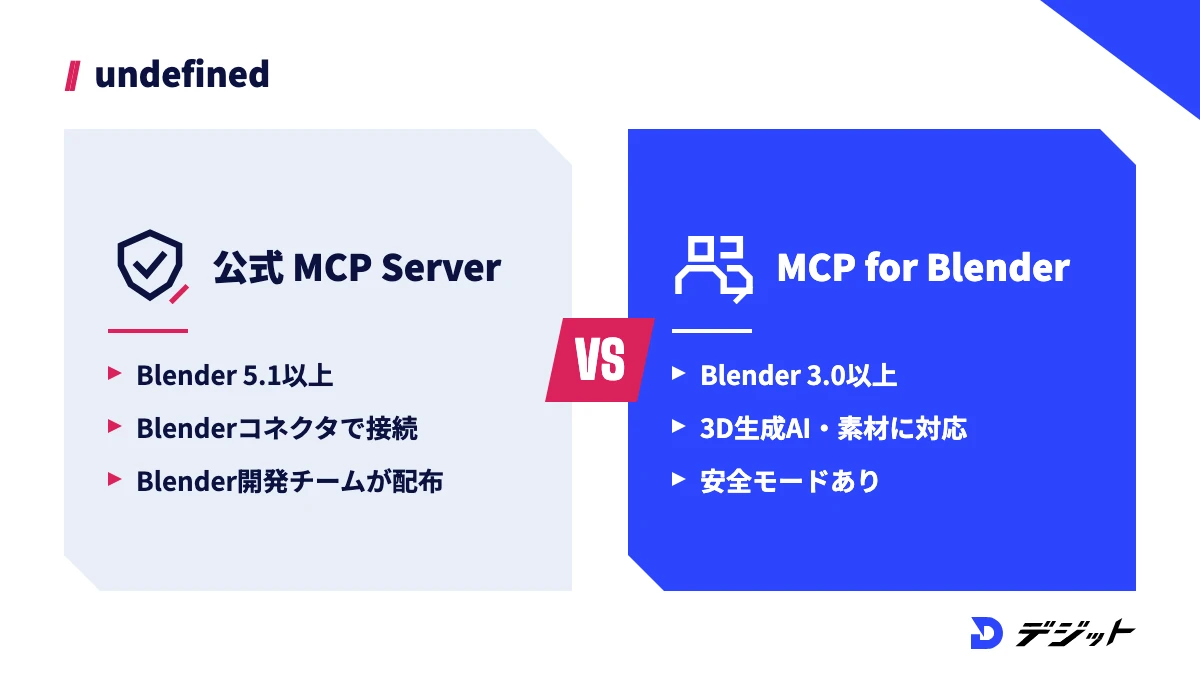
Blender MCPという名前は、2026年11月時点で複数のプロジェクトを指します。どのBlender MCPの話かを確かめないと、手順が合わずに接続できません。
ここでは、公式版・コミュニティ版・似た名前の別プロジェクトの3つを順に整理します。
Blender公式のMCP Server(Claudeの「Blender」コネクタ)
Blender公式のMCP Serverは、Blenderの開発チームの「Blender Lab」が配布しています。Anthropicは2026年4月28日の発表「Claude for Creative Work」で、Blenderの開発者によるコネクタをClaudeの公式コネクタとして紹介しました。
blender.orgの配布ページでは、必要なものが以下の4つと案内されています。
- Blender 5.1以上
- アドオン(2026年11月時点はv1.0.3)
- LLMクライアント(Claude DesktopなどのAIのアプリ)
- MCPサーバー(MCPB形式のバンドル、またはソースから導入)
Claude Desktopでは、「Blender」コネクタがMCPサーバーの役割を担います。なお、公式版のソースコードのリポジトリ名も「lab/blender_mcp」です。
コミュニティ版のMCP for Blender(旧blender-mcp)
コミュニティ版のMCP for Blenderは、個人の開発者がGitHubで公開しているオープンソースのプロジェクトです。READMEには、Blender製ではなくBlender Foundationとは無関係と明記されています。
PyPIのパッケージ名は「blender-mcp」から「mcp-for-blender」に変わり、旧名の設定もそのまま動きます。特徴は、以下のとおりです。
- Blender 3.0以上・Python 3.10以上・uvで動く
- 9つのツールを持つ(Pythonの実行・画面の確認・シーンの要約など)
- 3D生成AI(Tripo・Hunyuan3D・Hyper3D Rodin・Meshy)でモデルを作って取り込める
- 素材サイト(Poly Haven・Sketchfab・Poly Pizza)から素材を探して取り込める
※2026年11月時点・MCP for BlenderのGitHub READMEより。READMEが案内する公式サイトはmcp-for-blender.comです
似た名前の別プロジェクト・非公式サイトに注意する
Blender MCPを導入する際は、配布元のURLを確認しましょう。「blender-mcp」に近い名前のリポジトリやパッケージが、ほかにも複数公開されているためです。
たとえば、PyPIの「blender-mcp-server」は、上の2つとは別の開発者による無関係の実装です。GitHubにも「blender-mcp」という名前のフォーク(複製して改変したもの)が多数あります。見分ける際の確認ポイントは、以下のとおりです。
- 公式版:blender.org/lab/mcp-server と projects.blender.org/lab/blender_mcp
- コミュニティ版:GitHubのahujasidのリポジトリと、PyPIの「mcp-for-blender」
- 上記以外:無関係の別プロジェクトとして、提供元を確かめる
アドオン・MCPサーバー・手順は、同じプロジェクトのものにそろえてください。用途ごとの選び方は、以下のとおりです。
やりたいこと | 向いているBlender MCP |
|---|---|
Claude Desktopで手軽に試したい | 公式「MCP Server」(Blenderコネクタ) |
Blender 5.1より前のバージョンで使いたい | コミュニティ版「MCP for Blender」 |
3D生成AIや素材サイトも使いたい | コミュニティ版「MCP for Blender」 |
どちらもClaude以外のMCP対応クライアントで使えます。手元のPCで動くAIとの組み合わせはローカルLLMの始め方を参考にしてください。
Blender MCPを使う前に準備するもの
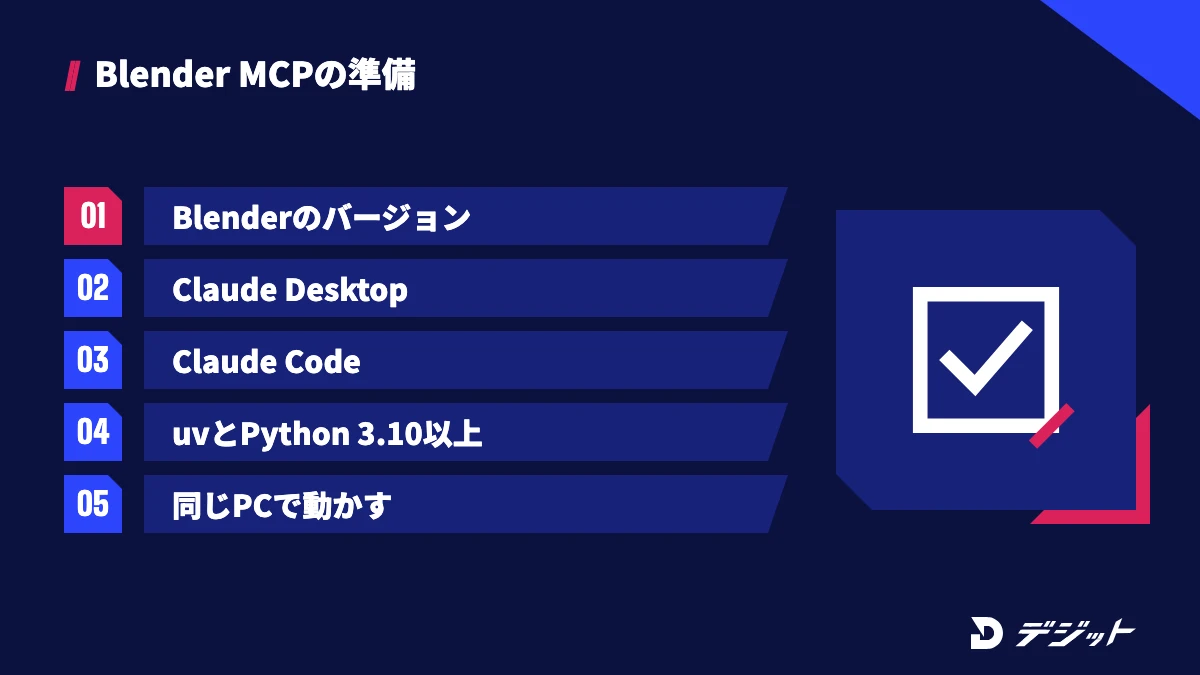
Blender MCPを使うには、Blender・AIのアプリ・つなぎ役のソフトの3つをそろえます。どちらのBlender MCPを使うかで、必要なものが変わります。
ここでは、準備するものを表で整理し、Blenderのバージョンの確認とAIのアプリの選び方を解説します。
準備するもの | 公式「MCP Server」 | コミュニティ版「MCP for Blender」 |
|---|---|---|
Blender | 5.1以上 | 3.0以上 |
AIのアプリ | Claude Desktop・Claude Codeなど | Claude Desktop・Claude Code・Cursorなど |
追加のソフト | なし(Claude Desktopの場合) | Python 3.10以上・uv |
PC | BlenderとAIのアプリを同じPCで動かす | |
※2026年11月時点・blender.org、Claude Academy、MCP for BlenderのGitHub READMEより
Blenderのバージョンを確認する
Blender MCPを入れる前に、Blenderのバージョンを確認しましょう。公式のアドオンv1.0.3はBlender 5.1.0以上を必要とするためです。
公式版の対応バージョンは、blender.orgでは「5.1以上」、Claude Academyでは「4.2以上」と記載が分かれています(2026年11月時点)。配布元のblender.orgに合わせて5.1以上を用意するのが確実です。
ただし、作業中のファイルを新しいバージョンで開く際は、別名で保存したコピーを使ってください。
Claude DesktopかClaude Codeを用意する
Claudeで使う場合は、Claude DesktopかClaude Codeを用意します。BlenderとAIのアプリを同じPCで動かす必要があり、ブラウザ版のclaude.aiは使えないためです。
Claude Desktopは画面の操作だけで接続でき、初めての方に向いています。Claude Codeはターミナルで使うAIのアプリで、制作の流れに組み込みたい方に向いています。
Claude DesktopでBlender MCPを使う手順【4STEP】
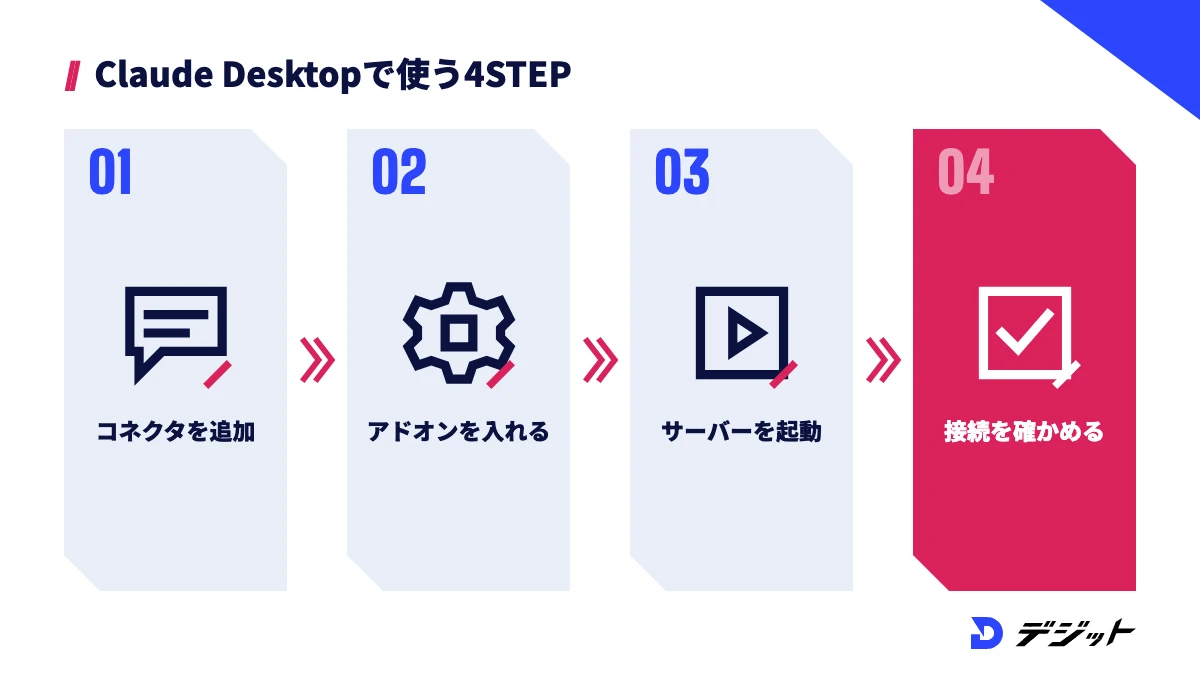
Claude Desktopでは、公式の「Blender」コネクタを追加し、Blenderにアドオンを入れるだけで接続できます。
ここでは、Claude Academyのチュートリアルの手順を基に、4STEPで解説します(2026年11月時点)。
- Claude Desktopに「Blender」コネクタを追加する
- Blenderに公式のMCPアドオンを入れる
- BlenderでMCPサーバーを起動する
- Claudeに最初の指示を出して接続を確かめる
STEP1 Claude Desktopに「Blender」コネクタを追加する
最初に、Claude Desktopの「Customize」→「Connectors」を開き、「Blender」を検索して「Add」を選びます。コネクタは無料プランを含むすべてのClaudeのプランで追加できます。
STEP2 Blenderに公式のMCPアドオンを入れる
次に、ブラウザでblender.orgの「MCP Server」のページを開きます。インストール用のリンクをBlenderの画面にドラッグ&ドロップし、「lab」の拡張機能リポジトリの追加を許可します。
同じリンクをもう一度ドラッグ&ドロップすると、アドオンがインストールされます。1回目でリポジトリを登録しておくと、アドオンの更新がステータスバーに表示されます。
STEP3 BlenderでMCPサーバーを起動する
アドオンを入れたら、作業するBlenderのファイルを開きます。「Edit」→「Preferences」→「Add-ons」で「BlenderMCP」を探し、有効にするか「start MCP server」を押します。
ただし、サーバーの起動はBlenderを開くたびに必要です。
STEP4 Claudeに最初の指示を出して接続を確かめる
最後に、Claude Desktopで「今開いているBlenderのシーンに何があるか教えて」と送り、接続を確かめます。シーンのオブジェクトの一覧が返ってくれば、接続は完了です。
Claudeによる変更は、Blenderで保存するまでファイルには書き込まれません。最初の指示は、シーンを読むだけの依頼にしておくと安全です。
Claude CodeでBlender MCPを使う手順(コミュニティ版MCP for Blender)
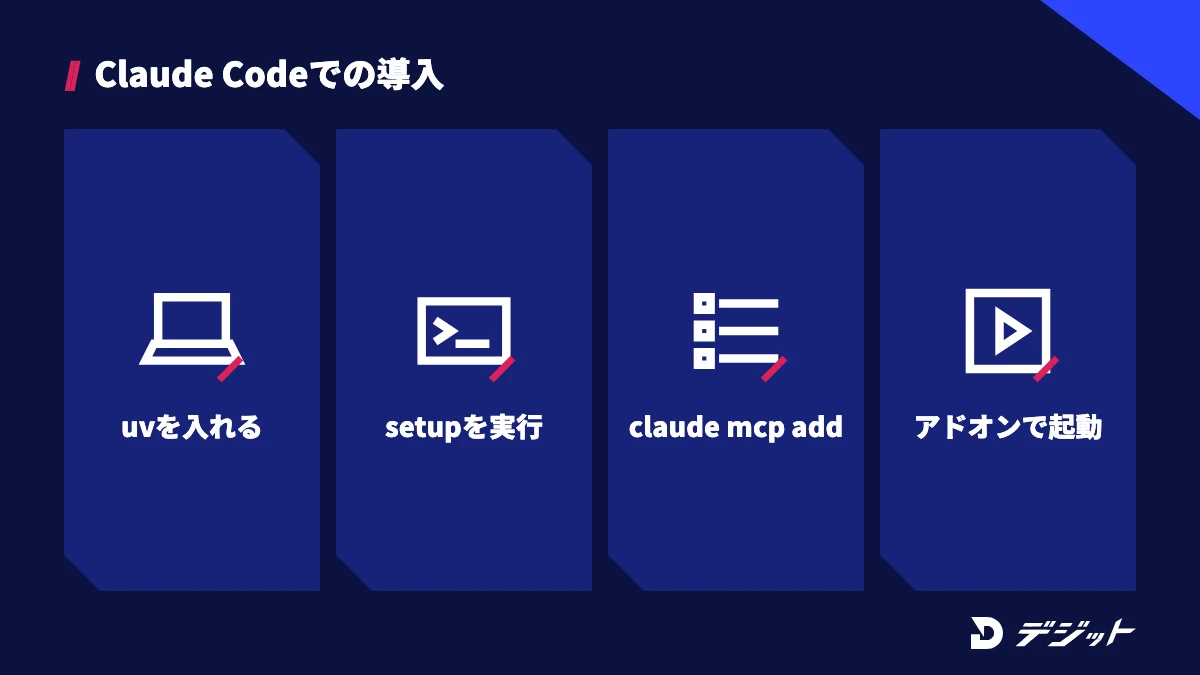
Claude Codeでは、コミュニティ版のMCP for Blenderをコマンド1行で登録できます。ターミナルで動くため、コネクタ画面の代わりにコマンドでMCPサーバーを追加します。
ここでは、READMEの手順を基に、以下の3つの流れで解説します(2026年11月時点)。なお、公式のMCP ServerをClaude Codeで使う場合は、Blender LabのSetupページの手順に従ってください。
- uvを入れて、セットアップのコマンドを実行する
- 自動で登録されない場合は、Claude Codeに手動で登録する
- Blenderでアドオンを有効にし、サーバーを起動する
uvを入れてセットアップのコマンドを実行する
MCP for Blenderには、Pythonのツールを管理する「uv」が必要です。READMEでは、uvをpipではなく公式のインストーラーで入れるよう案内されています。
uvが入っていれば、以下のコマンドでセットアップを始められます。
uvx mcp-for-blender setupuvが入っていないPC向けの1行のセットアップスクリプト(macOS・Linux用とWindows用)も、READMEに掲載されています。
手動で登録する場合
Claude Codeに手動で登録する場合は、ターミナルで以下のコマンドを実行します。
claude mcp add blender uvx mcp-for-blender登録できたかは「claude mcp list」、Claude Codeの画面の中では「/mcp」で確認できます。
Claude Desktopでコミュニティ版を使う場合は、「Settings」→「Developer」→「Edit Config」で開く設定ファイルに、以下を追記します。
{
  "mcpServers": {
    "blender": {
      "command": "uvx",
      "args": ["mcp-for-blender"]
    }
  }
}
設定を書き換えたら、Claude Desktopを完全に終了してから開き直してください。
Blenderのアドオンを有効にしてサーバーを起動する
最後に、Blenderの「Edit」→「Preferences」→「Add-ons」で「Interface: MCP for Blender」を有効にします。3Dビューポートで「N」キーを押し、「MCP for Blender」タブを開きます。
パネルの「Start MCP Server」を押してから、「Connect to Claude」を押すと接続できます。ただし、MCPサーバーは複数のアプリで同時に動かさないでください。
Blender MCPの使い方とプロンプト例
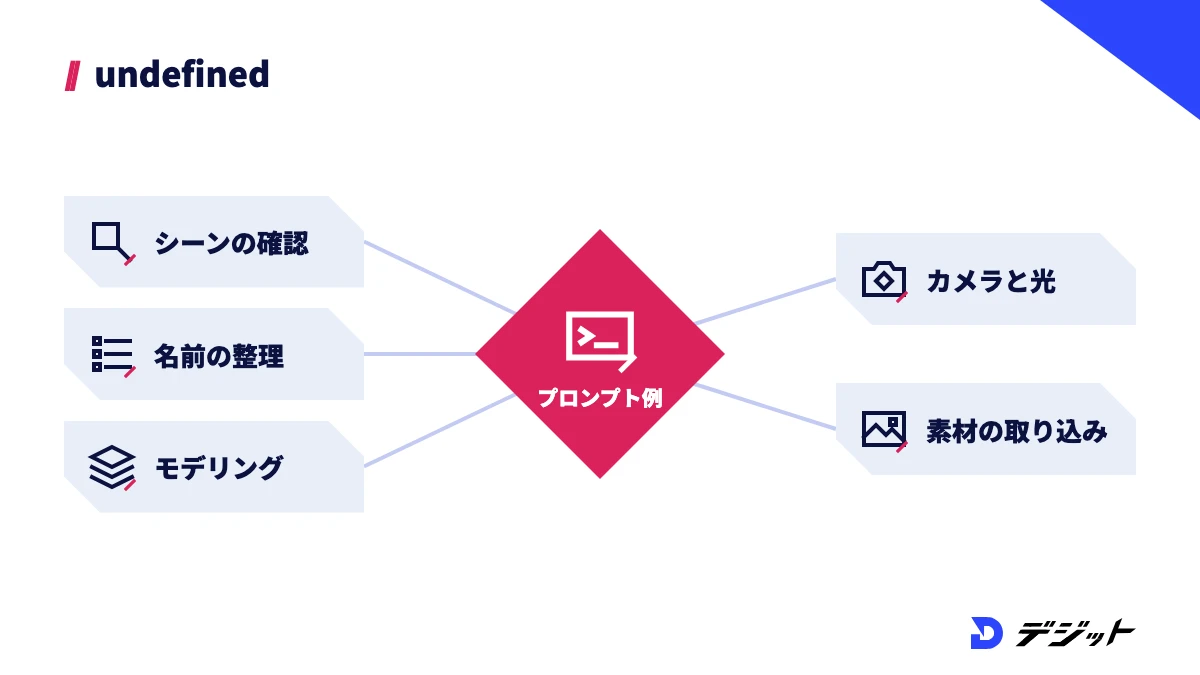
Blender MCPの使い方は、「確認 → 作成 → 調整 → 出力」の順に小さく指示を重ねるのが基本です。一度に大きな作業を頼むと、処理が長引いたり、意図しない変更が混ざったりするためです。
ここでは、段階ごとのプロンプト例と、4つの場面での使い方を紹介します。
段階 | プロンプト例 |
|---|---|
確認 | シーンにあるオブジェクトを種類ごとに一覧にして。まだ何も変更しないで |
作成 | 幅6m・奥行き4m・高さ2.7mの部屋を作って。床と4枚の壁は別のオブジェクトにして |
調整 | 壁は白い漆喰、床は明るい木目のマテリアルにして。窓から夕方の光が入るようにして |
出力 | 床から1.6mの高さにカメラを置き、16:9で窓のほうを向けてテストレンダーして |
上記のように、寸法・数・やってほしくないことを指定すると、AIの解釈のぶれが小さくなります。
シーンを確認して整理する
最初は、シーンを読むだけの指示から始めましょう。読み取りの依頼はシーンを変更しないため、安全に接続とAIの理解度を確かめられるからです。
たとえば、「マテリアルのないオブジェクトを一覧にして」と頼むと、整理が必要な箇所が分かります。続けて「Cube.001のような名前を、見た目に合う名前に変えて」と頼めば、名前の整理まで任せられます。
簡単なモデリングと配置を頼む
モデリングを頼む際は、寸法と個数を数字で書くことが重要です。「大きめの机」より「天板120cm×60cm・高さ72cmの机」のほうが、AIがそのまま数値に置き換えられるためです。
ただし、家具を一度に何種類も作らせる依頼は避けます。1つずつ作って確認し、「同じ椅子を机の両側に2脚ずつ並べて」と複製を頼むほうが修正が少なく済みます。
カメラと光を設定してレンダーする
カメラと光は、高さ・焦点距離・向きを数字で指定すると、構図を再現しやすくなります。
コミュニティ版では、lookツールでカメラからの見た目をAIが確認できます。「窓が画面の右3分の1に来るように調整して」と頼めば、確認と修正を繰り返します。
素材サイト・3D生成AIからモデルを取り込む(コミュニティ版)
コミュニティ版では、素材サイトや3D生成AIのモデルをシーンに取り込めます。植物や小物など、作ると時間がかかる素材を指示だけで配置できます。
たとえば、「Poly Havenで木の床のテクスチャを探して、1kで床に貼って」と頼むと、検索から取り込みまで進みます。ただし、素材と3D生成AIの利用条件・料金は各サービスで違うため、商用利用の前に規約を確認してください。
Blender MCPをAI動画づくりに活かす方法
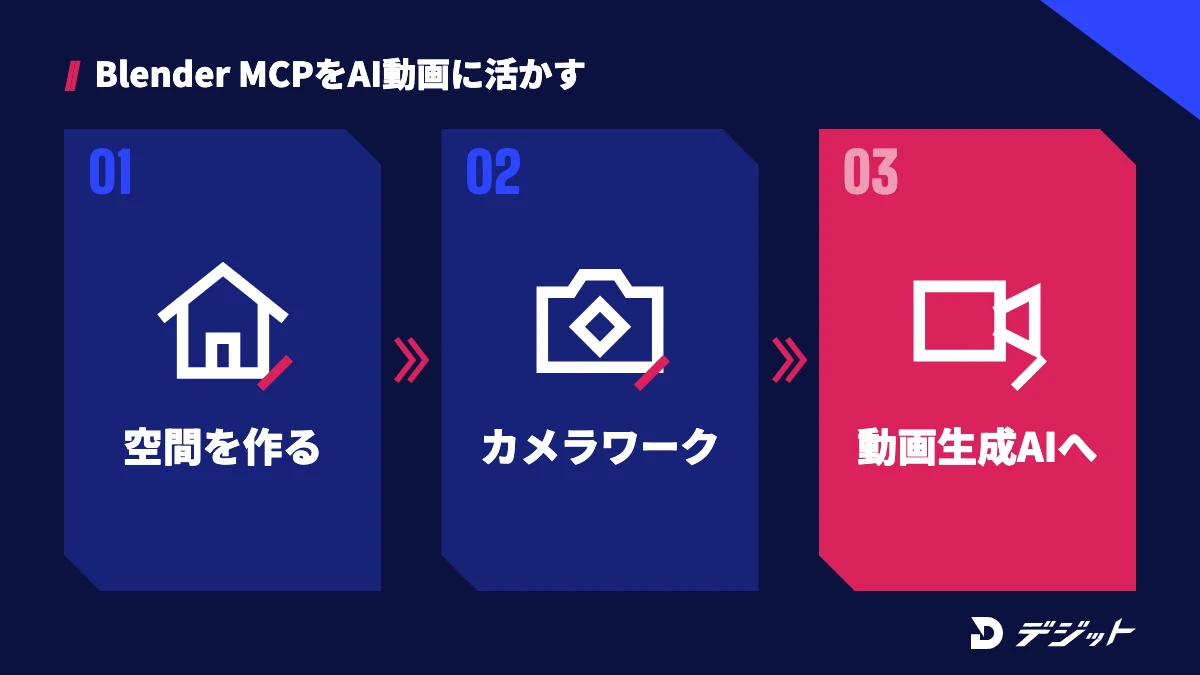
Blender MCPは、動画生成AIだけでは難しい「空間とカメラワークをそろえた映像」の下準備に使えます。動画生成AIは1カットごとに生成するため、同じ部屋を別の角度から撮ると家具の位置がずれやすいからです。
ここでは、Blenderと動画生成AIの役割分担を示したうえで、使い方を2つ紹介します。
- Blender MCPで空間を作る:部屋の形・寸法・家具の配置を組み立てる
- カメラワークを決める:カメラの位置と動きを設定し、確認用の映像を書き出す
- 動画生成AIで映像にする:書き出した画像や映像を基に、質感や光を仕上げる
同じ空間で複数のカットを作る
Blenderでは、同じシーンに複数のカメラを置くだけで、別の角度のカットを作れます。空間そのものは1つなので、どのカットでも家具や窓の位置が一致するためです。
たとえば、「入口からの引き」「ソファの横からの寄り」「窓際からの切り返し」の3台のカメラでレンダーした画像を動画生成AIに渡すと、位置関係のそろった3カットになります。
カメラワークをBlenderで決めてから動画生成AIに渡す
カメラワークは、Blenderで動きを決めてから動画生成AIに渡すと、意図どおりになりやすくなります。「窓を抜けて室内へ入る」と文章で頼むだけでは、通り抜けるタイミングやカメラの高さが毎回変わるためです。
Blender MCPなら、「窓の外2mから室内の中央まで、5秒でカメラを前進させて」のように数字で動きを指定できます。動画生成AIの選び方は動画生成AIおすすめ11選で、Higgsfieldの基本はHiggsfieldの使い方と料金で解説しています。
あわせて読みたい
Claudeで動画生成する方法|Higgsfield MCPの使い方と料金
Blender MCPの注意点とセキュリティ
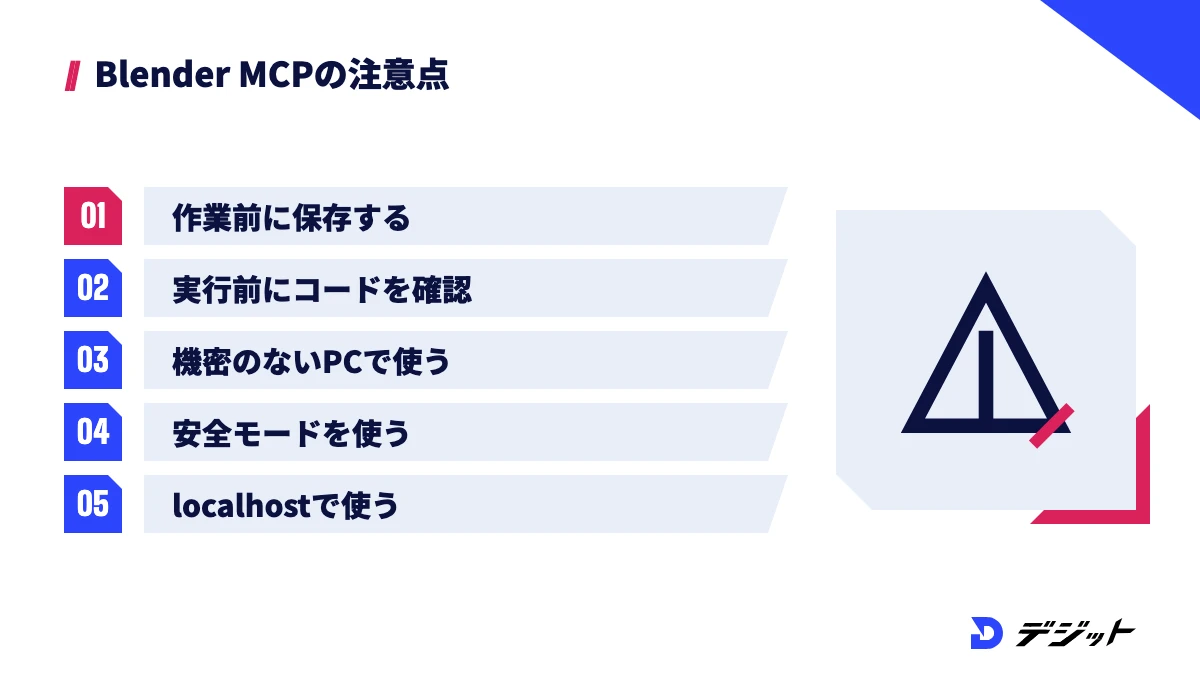
Blender MCPの最大の注意点は、AIが書いたPythonのコードが、チェックされないままBlenderの中で実行されることです。BlenderのPythonはPCのファイルの読み書きやネットへの送信もできるため、データを失うおそれがあります。
ここでは、守ることを示したうえで、コード実行の危険性と通信・テレメトリの設定を解説します。
- 作業の前に保存し、別名のバックアップを取る
- 実行の前にコードを見せてもらう
- 仕事の機密データがあるPCでは使わない
- コミュニティ版は安全モードとlocalhostで使う
AIが書いたPythonがそのまま実行される
公式のMCP Serverは、AIが生成したコードを保護なしで実行します。blender.orgの配布ページには、「データの削除や外部への送信を防ぐ仕組みがないまま、LLMが生成したコードをBlender内で実行する」と明記されています。
そのため、blender.orgは仮想マシンか、機密情報にアクセスできない環境での利用を推奨しています。コミュニティ版のREADMEも「使う前に必ず作業を保存する」と注意しています。
対策として、Claude Academyでは実行前にコードの確認を頼めると案内されています。コミュニティ版は環境変数「BLENDER_MCP_SAFE_MODE=1」で、ファイルへの直接アクセス・ほかのプログラムの実行・ネット接続などを実行前に止められます。
テレメトリと通信の設定を確認する
コミュニティ版を使う際は、テレメトリ(利用状況の送信)と通信の設定を確認しましょう。初期設定では匿名の利用記録が送られ、アドオンの通信には認証がないためです。設定の要点は、以下のとおりです(2026年11月時点・READMEより)。
項目 | 初期設定 | 変え方 |
|---|---|---|
匿名の利用記録 | 送信する | DISABLE_TELEMETRY=trueで停止 |
アドオンの通信 | 認証・暗号化なし | localhostで使い、遠隔はSSHトンネル |
アドオンのポートに届く相手は誰でもコードを実行できるため、信頼できるネットワーク以外では外部からの接続を許可しないでください。
Blender MCPがつながらないときの対処法
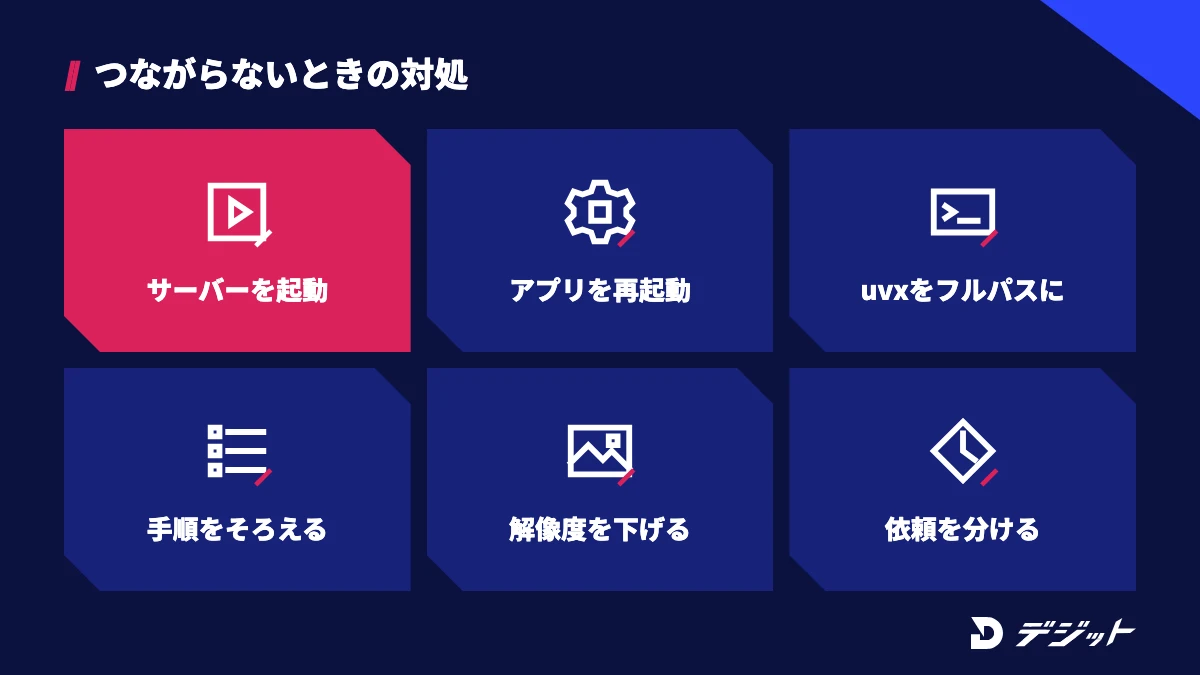
Blender MCPがつながらない原因の多くは、Blender側のサーバーの起動忘れか、AIのアプリの再起動忘れです。部品が複数あるため、どこで止まっているかを順に確かめると解決が早くなります。
ここでは、よくある症状と対処法を6つ表にまとめます。
症状 | 原因 | 対処法 |
|---|---|---|
「接続できない」と返る | Blender側でサーバーを起動していない | アドオンでサーバーを起動する |
設定を書いたのにツールが出ない | AIのアプリが設定を読み直していない | Claude Desktopを完全に終了して開き直す |
「spawn uvx ENOENT」と表示される | uvxの場所が見つからない | 設定にuvxのフルパスを書く/アプリを再起動する |
手順どおりなのに動かない | 別のプロジェクトの手順を見ている | アドオン・サーバー・手順を同じプロジェクトにそろえる |
Poly Havenの取り込みで固まる | ダウンロード中はBlenderの処理が止まる | 1k・2kなど低い解像度を指定する |
大きな依頼でタイムアウトする | 1回の処理が長すぎる | 依頼を小さく分ける |
※2026年11月時点・Claude Academy、MCP for BlenderのGitHub READMEより
なお、コミュニティ版のMCPサーバーはAIのアプリが起動するため、ターミナルで手動起動しないでください。
Blender MCPを仕事に活かすなら
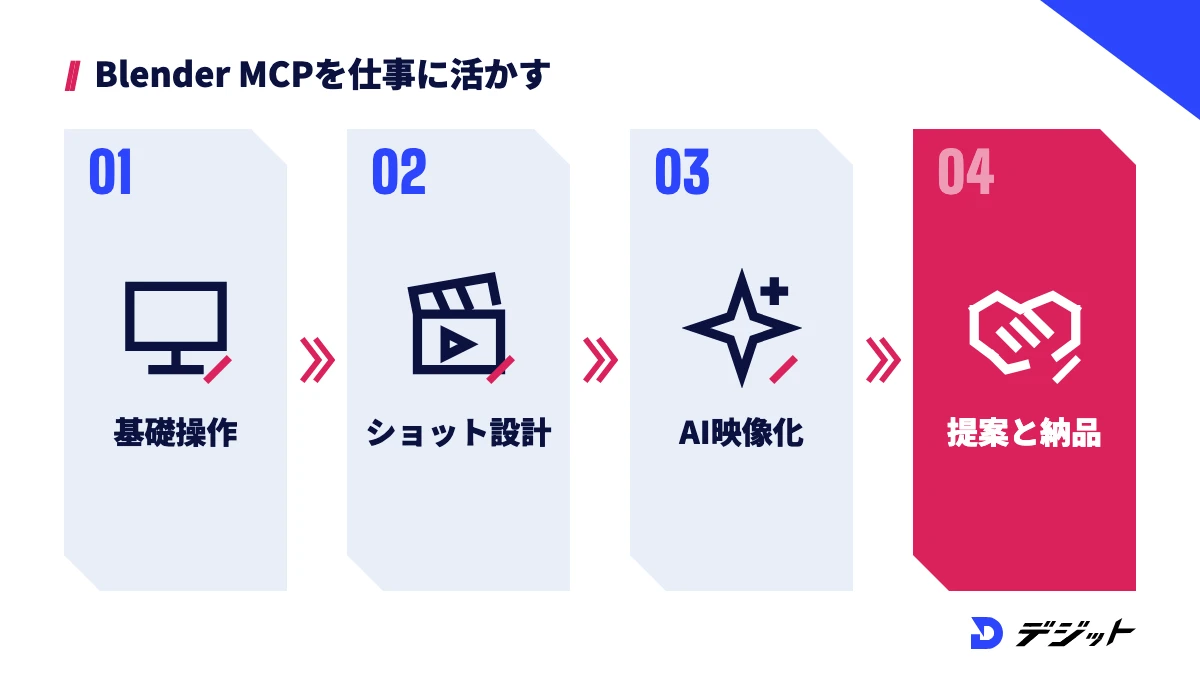
Blender MCPを仕事に活かすには、Blenderの基礎操作とカメラの設計の理解が必要です。AIの出力が意図と違ったときに、どこを直すかを判断するのは人だからです。
独学でつまずきやすいのは、以下の場面です。
- Blenderの基礎操作:画面・視点・移動と回転・実寸・編集モード・保存
- ショットの設計:カットの割り方とカメラワークの決め方
- 3DからAI映像への仕上げ:Blenderの出力を動画生成AIと編集で1本にまとめる
- 提案と納品:再現手順や提案資料を含めた納品物の作り方
AI動画スクール「デジット」では、上位コースとして「Blender動画制作コース」(全10チャプター・52レッスン)を用意しています。Blenderで建物やカメラワークを言葉で組み立て、Higgsfieldと組み合わせて、動画生成AIだけでは作れない映像を作ります。Claude Codeへの指示が中心で、Higgsfield Bridge・Blender MCPの導入と使い分けも扱います。
最後のチャプターでは、オリジナルの3Dシーンで15〜30秒程度のショート動画を作り、ショット設計・制作素材・再現手順・提案資料と一式にまとめます。
受講の前提と必要な環境は、以下のとおりです。
- ClaudeCode動画制作コースとHiggsfield活用レベルアップコースの修了、または指定の補講の完了
- 18歳以上
- Claude CodeとHiggsfieldの有料契約
- Blender 5.2系LTSが動くPC(WindowsまたはApple Silicon搭載のMac)
料金と受講期間は無料カウンセリングで案内しています。カリキュラムの全体はデジットのカリキュラム、コースの詳細はBlender動画制作コースのお知らせで確認できます。
BlenderとAIを組み合わせた映像制作を仕事にしたい方は、デジットの無料説明会で学習の進め方を相談してください。ほかのスクールとの比較は動画編集スクールおすすめ24選で紹介しています。
まとめ|Blender MCPは公式版とコミュニティ版の違いを知って安全に使う
Blender MCPの要点は、以下のとおりです。
- Blender MCPは、AIの指示をBlenderのPython APIで実行させる仕組み
- 公式「MCP Server」はBlender 5.1以上で、Claude Desktopの「Blender」コネクタで接続できる
- コミュニティ版「MCP for Blender(旧blender-mcp)」はBlender 3.0以上で、Claude Codeにはコマンド1行で登録できる
- どちらもAIが書いたPythonがそのまま実行されるため、保存・コードの確認・機密情報のない環境での利用が必要
- 似た名前の別プロジェクトがあるため、配布元のURLを確かめてから入れる
まずはClaude Desktopに「Blender」コネクタを追加し、シーンを読むだけの指示から試してみましょう。AI動画の作り方の全体の流れはAI動画の作り方で解説しています。
よくある質問
QBlender MCPは無料で使えますか?
Blender公式のMCP Serverとコミュニティ版のMCP for Blenderは、どちらも無料で配布されています。ClaudeのBlenderコネクタは、無料プランを含むすべてのClaudeのプランで追加できます(2026年11月時点・Claude Academyより)。ただし、コミュニティ版で使う3D生成AIなどの外部サービスは、各サービスの料金がかかる場合があります。
QBlender MCPはClaude以外のAIでも使えますか?
Blender MCPは共通の接続方式であるMCPに対応しているため、Claude以外のMCP対応クライアントでも使えます。公式のMCP Serverはllama.cppでの手順を、コミュニティ版のMCP for BlenderはCursorでの設定方法を公開しています(2026年11月時点)。
QBlender MCPに対応するBlenderのバージョンは?
公式のMCP Serverは、blender.orgの配布ページでBlender 5.1以上と案内されています(Claude Academyでは4.2以上と記載)。コミュニティ版のMCP for BlenderはBlender 3.0以上に対応しています(2026年11月時点)。公式版を使うなら5.1以上を用意するのが確実です。
QBlender MCPは安全ですか?
Blender MCPは、AIが生成したPythonのコードをBlender内でそのまま実行するため、データの削除や外部への送信を防ぐ仕組みはありません。blender.orgは仮想マシンか機密情報のない環境での利用を推奨しています。作業前の保存、実行前のコード確認、コミュニティ版の安全モードを組み合わせて使ってください。
QBlender MCPとBlender AIの違いは?
「Blender AI」は、3D生成AIで素材を作る・AIにPythonを書かせるなど、BlenderでのAI活用全般を指す言葉です。Blender MCPはその中の1つで、AIからBlenderを直接操作する方法です。
出典・参考
この記事の監修者

萩野 研斗
デジット AI動画講師/動画広告ディレクター
デジット AI動画講師/動画広告ディレクター
萩野 研斗
広告動画・CM制作のディレクションを担当し、商品理解からコンセプト設計、絵コンテ、AIによる映像化までを一気通貫で対応。数値から逆算した構成設計を軸に、認知獲得からCV改善まで目的に応じたクリエイティブを設計する。
- 広告動画・CM制作のディレクション
- Claude Code/Higgsfield


