
Blenderの使い方入門|ダウンロード・日本語化・基本操作【2026年最新】

Blenderの使い方を初心者向けに解説する入門記事です。無料ダウンロードと日本語化の手順、画面の見方、視点操作・移動・編集モードなどの基本操作、モデリングとレンダリング、ショートカット20個まで、最新の5.2 LTS(2026年11月時点)に対応しています。
この記事の結論
- Blenderは、Blender Foundationが開発する無料・オープンソースの3DCGソフトで、モデリングからアニメーション・レンダリング・動画編集までを1本でこなせ、作った作品は商用利用できます。
- 2026年11月時点の最新版はBlender 5.2.3 LTSで、公式サイトからWindows・Apple Silicon搭載のMac・Linux版を無料でダウンロードでき、プリファレンスの「インターフェイス」から日本語化できます。
- Blenderの使い方は、視点操作・G/R/S(移動・回転・拡大縮小)・Tab(編集モード)の3つを先に覚え、形を作る→マテリアル→レンダリングの順で1枚の画像を作ると基本が一通り身につきます。
Blender(ブレンダー)は、Blender Foundationが中心となって開発する、無料・オープンソースの3DCGソフトです。モデリング・アニメーション・レンダリング・動画編集までを1本で扱え、個人の作品づくりから商品カット・建築パース・短編アニメまで幅広く使われています。
画面の見方と最初に覚える操作の順番を押さえると、ボタンやメニューの多いBlenderでも迷わずに1枚目の画像を書き出せます。Blenderは2026年7月に長期サポート版の5.2 LTSが公開され、2026年11月時点の最新版は5.2.3 LTSです。
本記事は、Blenderを初めて触る方向けの使い方入門です。ダウンロードと日本語化の手順・画面構成・視点操作や移動などの基本操作・簡単なモデリングとレンダリング・よく使うショートカット20個をまとめています。さらに、つまずきやすい場面の対策と、Blenderを動画生成AIと組み合わせてAI動画制作に使う方法も紹介します。
Blenderとは?無料でできること・最新バージョンと使い方の全体像
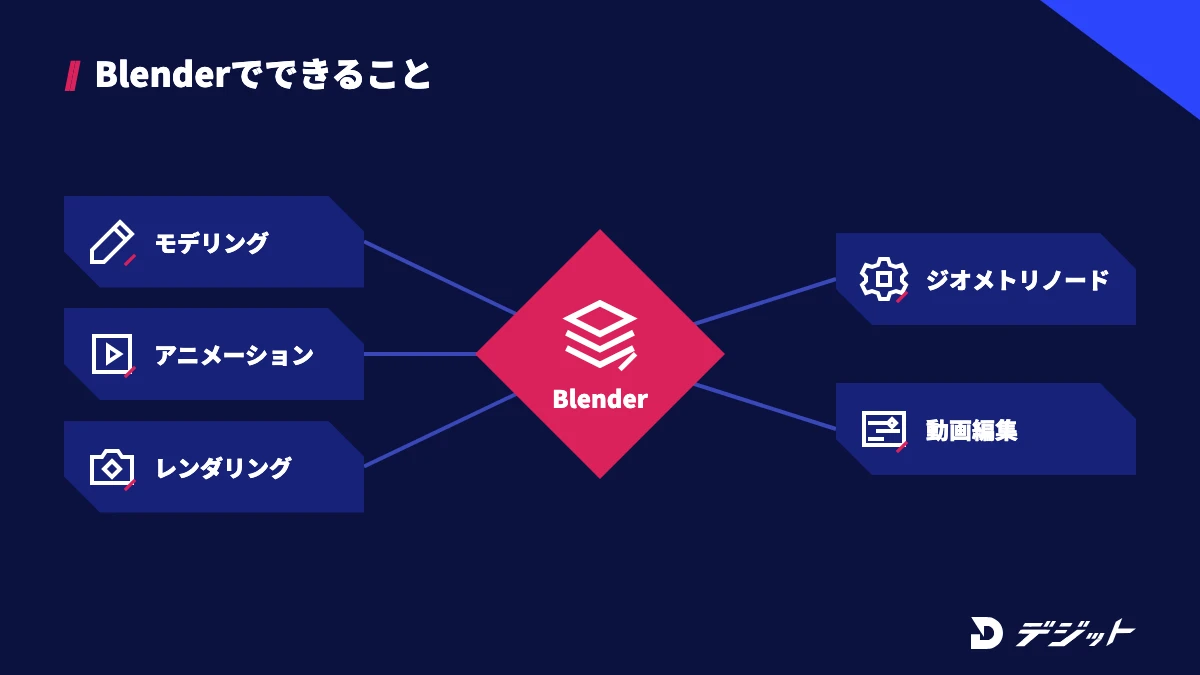
Blenderとは、3Dモデルを作り、動きと光を付けて、画像や動画として書き出すまでを1本でこなせる無料の3DCGソフトです。有料ソフトに多い「モデリングは別ソフト、レンダリングは別ソフト」という分担がなく、ダウンロードした日から3DCG制作の全工程を試せる点が特徴です。
ここでは、Blenderの基本情報を早見表で示したうえで、できること・無料の理由と商用利用・安定版とLTS版の違い・ほかの3DCGソフトとの違いの4つを解説します。
Blenderの基本情報を、項目ごとに表にまとめます。
項目 | Blenderの内容 |
|---|---|
開発元 | Blender Foundation(オープンソースのコミュニティと共同開発) |
料金 | 無料(寄付は任意) |
ライセンス | GNU GPL(レンダーエンジンのCyclesはApache 2.0) |
最新版 | Blender 5.2.3 LTS(2026年10月22日公開) |
次のバージョン | Blender 5.3(公式ダウンロードページで2026年11月10日公開予定と案内。執筆時点ではRC版) |
対応OS | Windows(x64・ARM)・macOS(Apple Silicon搭載のMacのみ)・Linux |
日本語 | プリファレンスの「言語」から日本語表示に切り替え可能 |
作品の商用利用 | 可能(作ったものは制作者本人の所有) |
※2026年11月時点・Blender公式サイト(ダウンロード・ライセンス・LTSページ)、Blender 5.3 開発者向けリリースノートより
Blender 5.2 LTSでは、ジオメトリノードで布や髪の動きを計算する機能、アドオンだったLoopToolsの一部の標準搭載、オンラインで配信される素材ライブラリ「Essentials」の拡充などが加わりました。以下では、Blenderでできることから具体的に解説します。
Blenderでできること
Blenderでできることは、3Dの形を作る工程から、映像として仕上げる工程までのほぼすべてです。モデリング用・アニメーション用・レンダリング用などの作業画面(ワークスペース)が最初から用意されており、タブを切り替えるだけで次の工程に進めるためです。たとえば、立方体から作ったロゴに色を付け、回転するアニメーションを付けて、動画として書き出すまでをBlenderだけで完結できます。
Blenderの主な機能は、以下のとおりです。
- モデリング:頂点・辺・面を動かして形を作る
- スカルプト:粘土のように盛ったり削ったりして形を作る
- アニメーション:キーフレームでオブジェクトやカメラを動かす
- レンダリング:EEVEEとCyclesの2つのエンジンで画像・動画を書き出す
- ジオメトリノード:ノードをつないで形や配置を自動で作る
- ビデオシーケンサー:書き出した映像や素材を並べて編集する
活用の場面は、3Dロゴ・商品カット・建築や室内のパース・短編アニメ・動画の背景素材などです。作りたい映像を1つ決めてから必要な機能だけを覚えると、機能の多さに迷わずに済みます。
Blenderが無料で使える理由と商用利用のルール
Blenderが無料なのは、GNU GPLというオープンソースのライセンスで公開されているためです。開発はBlender Foundationと世界中の開発者が担い、資金は個人や企業からの寄付でまかなわれています。
作品の扱いについて、Blender公式のライセンスページには「What you create with Blender is your sole property.(Blenderで作ったものは、あなただけの所有物です)」と書かれています。Blenderで作った画像・動画・3Dモデルは、仕事の納品物や販売物として使えるということです。
商用利用で押さえておく点は、以下のとおりです。
- Blender本体は無料で、個人・企業を問わず使える
- Blenderで作った作品は制作者の所有で、商用利用できる
- Blender本体を改変して配布する場合はGPLの条件に従う
- 他人が作った3Dモデル・テクスチャ・アドオンは、それぞれの配布元の規約に従う
ただし、素材サイトからダウンロードしたモデルやテクスチャは、Blenderのライセンスとは別の規約で配布されています。納品物に使う前に、素材ごとの利用規約を確認してください。
Blenderの安定版とLTS版の違い
初心者がBlenderを入れるなら、長期サポート版のLTSを選ぶのがおすすめです。LTSは2年間にわたって重要な不具合の修正だけが提供され、新機能やPython APIの変更が入らないため、講座や書籍の手順と画面がずれにくいからです。たとえば、Blender 5.2 LTSは2026年7月14日に公開され、2028年7月まで修正版が出る予定です。
安定版(通常のリリース)とLTS版の違いを比較します。
項目 | 安定版(例:5.3) | LTS版(例:5.2 LTS) |
|---|---|---|
更新の内容 | 新機能・改善が入る | 重要な不具合の修正だけ |
サポート期間 | 次のバージョンが出るまで | 2年間 |
向いている方 | 最新機能を試したい方 | 初心者・講座どおりに学びたい方・仕事で使う方 |
※2026年11月時点・Blender公式サイト(LTSページ・5.2リリースノート)より。2026年11月時点で修正が続いているLTSは5.2 LTSと4.5 LTSの2つです
新機能を試したい方は、LTSとは別のフォルダに最新の安定版を入れて併用できます。
Blenderとほかの3DCGソフトの違い
Blenderとほかの3DCGソフトの大きな違いは、料金と、1本でカバーする工程の広さです。有料の3DCGソフトはサブスクリプションで提供されることが多く、Blenderは無料のまま全機能を使えます。
BlenderとMaxonのCinema 4Dを、公式サイトの記載をもとに比較します。
項目 | Blender | Cinema 4D |
|---|---|---|
提供元 | Blender Foundation | Maxon |
料金の形 | 無料 | 有料のサブスクリプション(14日間の無料体験あり) |
主な用途 | モデリング・アニメーション・レンダリング・動画編集 | 3Dアニメーション・モーショングラフィックス・モデリング・シミュレーション・レンダリング |
ソースコード | 公開(GPL) | 非公開 |
※2026年11月時点・Blender公式サイト、Maxon公式サイトより
3DCGを仕事で使うかどうか分からない段階では、費用のかからないBlenderで基本操作を身につけるのが現実的な選択です。
Blenderのダウンロードとインストールの手順【OS別】
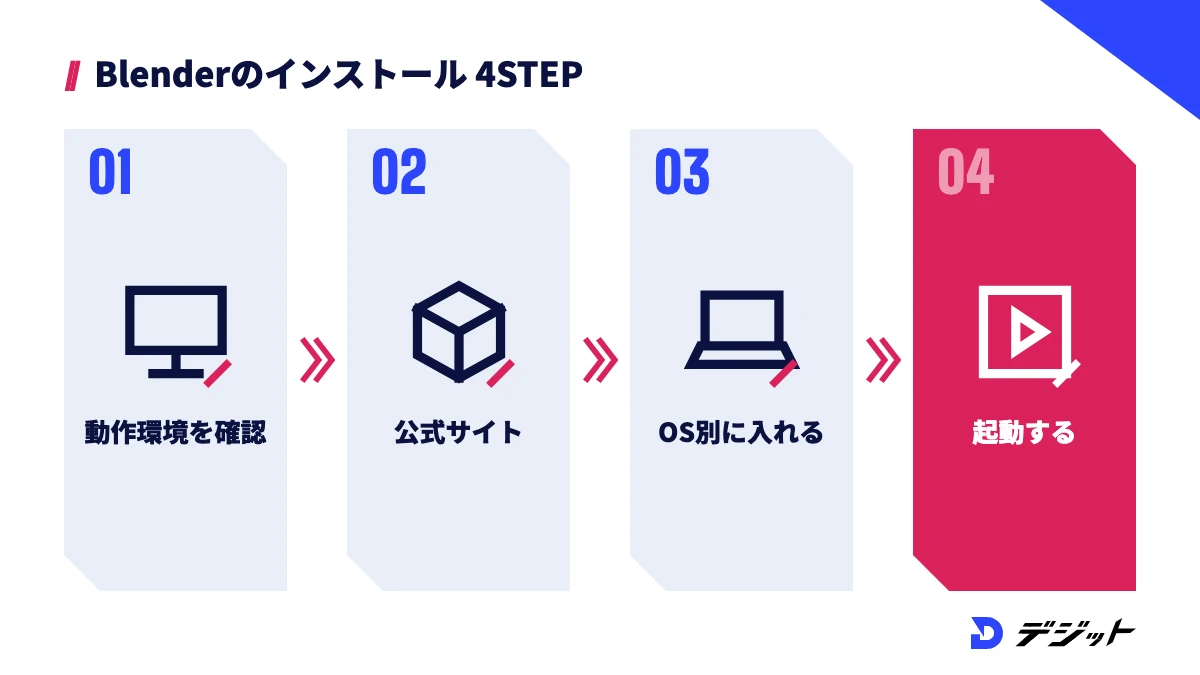
Blenderは公式サイトのダウンロードページから無料で入手できます。OSとCPUの種類で入れるファイルが変わるため、先に自分のPCの環境を確認することが重要です。
ここでは、動作環境の確認・Windowsへのインストール・Macへのインストール・アップデートの4つを順に解説します。
Blenderの動作環境を確認する
Blenderを快適に使うには、公式の推奨環境であるRAM 32GB・VRAM 8GBが目安です。最小環境でも起動はできますが、レンダリングやシーンの規模が大きくなるほど、メモリとGPUの差が待ち時間に出るためです。
Blender公式の動作要件を、最小と推奨で比較します。
項目 | 最小 | 推奨 |
|---|---|---|
OS(Windows) | Windows 8.1(64ビット) | Windows 11 |
OS(macOS) | macOS 13 Ventura | macOS 26 Tahoe |
OS(Linux) | glibc 2.28以降のディストリビューション(64ビット) | - |
CPU | 4コア(SSE4.2対応)/MacはApple Silicon | 8コア/MacはApple Silicon |
メモリ(RAM) | 8GB | 32GB |
GPU(Windows・Linux) | VRAM 2GB・OpenGL 4.3・Vulkan 1.3対応 | VRAM 8GB |
※2026年11月時点・Blender公式サイト(Requirements)より。Intel CPU搭載のMacに対応する最後のバージョンは4.5 LTSです
新しくPCを用意する方は、動画編集用PCの選び方もあわせて確認してください。
WindowsにBlenderをインストールする
WindowsにBlenderを入れるなら、インストーラー(.msi)を使うのが簡単です。インストーラーはスタートメニューへの登録と.blendファイルの関連付けまで自動で済ませるためです。
- 公式サイト(blender.org)の「Download」を開く
- Windows版の「Installer」を選ぶ(ARM搭載のPCはWindows ARM版)
- ダウンロードした.msiファイルを実行し、画面の案内どおりに進める
- スタートメニューからBlenderを起動する
ただし、インストーラーには管理者権限が必要です。会社のPCなどで権限がない場合は、zip版を好きなフォルダに展開して実行ファイルから起動できます。Microsoft Store・Steam版も公式ダウンロードページで案内されています。
MacにBlenderをインストールする
MacにBlenderを入れる際は、Apple Silicon(M1以降のチップ)版のdmgファイルをダウンロードします。Blender 5.0以降はApple Silicon搭載のMacとmacOS 13以降だけに対応しているためです。
- 公式サイトの「Download」から、macOS(Apple Silicon)版を選ぶ
- ダウンロードしたdmgファイルをダブルクリックする
- 表示されたBlender.appをアプリケーションフォルダにドラッグする
- 初回起動時に、macOSの確認画面が出たら許可する
Intel CPU搭載のMacでは、Blender 4.5 LTS(2026年11月時点の最新は4.5.16)を使います。
Blenderをアップデートする
Blenderのアップデートは、公式サイトから新しいバージョンをダウンロードして入れ直すのが基本です。インストーラー版は新しいインストーラーを実行し、Macは新しいBlender.appでアプリケーションフォルダ内のものを置き換えます。
入手方法ごとの更新のしかたは、以下のとおりです。
入手方法 | 更新のしかた |
|---|---|
Windowsインストーラー | 新しいインストーラーを実行する |
Windows zip版 | 新しいzipを展開して起動する |
Microsoft Store版 | 更新が自動でダウンロード・インストールされる |
Mac(dmg) | 新しいBlender.appで置き換える |
※2026年11月時点・Blender 5.2 LTS マニュアル(Installing on Windows/macOS)より
新しいバージョンを初めて起動すると、前のバージョンの設定を読み込むか選べます。Macでは、Blender.appの名前を変えると複数のバージョンを並べて使えます。
Blenderを日本語化する手順と最初にしておく初期設定
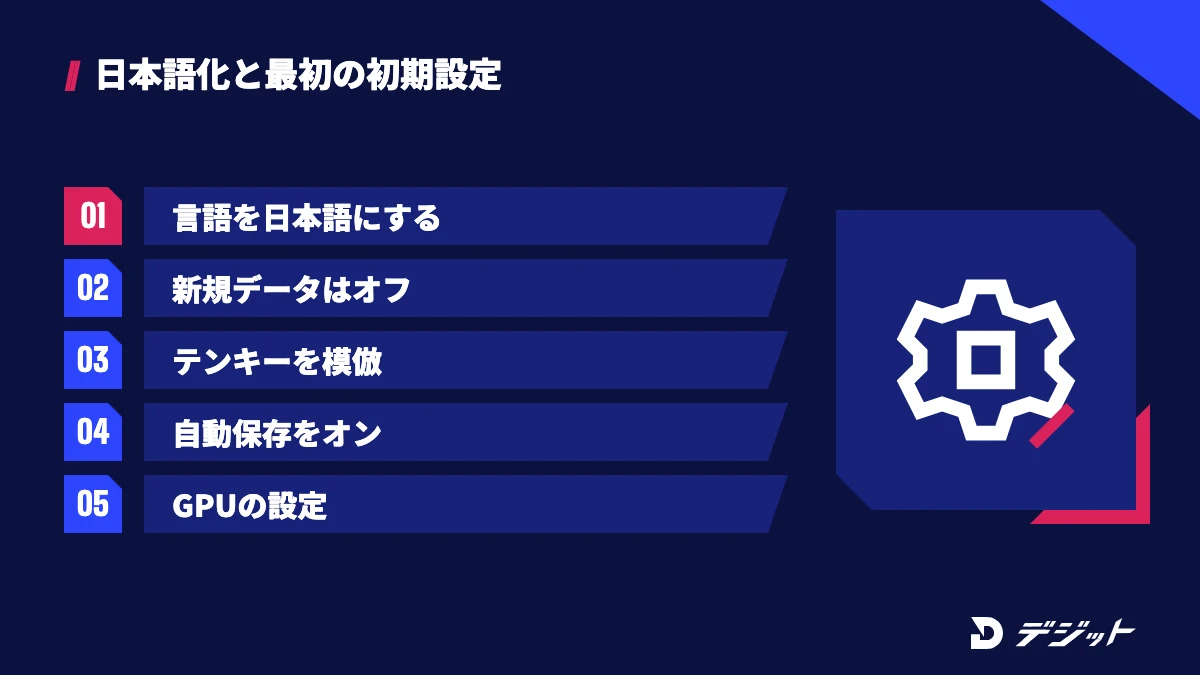
Blenderは英語表示で起動しますが、プリファレンスから日本語表示に切り替えられます。メニュー名が日本語になると操作の意味をつかみやすく、日本語のチュートリアルとも照らし合わせやすくなります。
ここでは、日本語化の3STEPと、初心者が最初に変えておきたい初期設定5つを紹介します。
Blenderを日本語化する【3STEP】
Blenderの日本語化は、プリファレンスの「Interface」で言語を「Japanese(日本語)」にするだけで完了します。
- 【STEP1】上部メニューの「Edit」→「Preferences」を開く
- 【STEP2】左の「Interface」を選び、「Language」で「Japanese(日本語)」を選ぶ
- 【STEP3】「Translate」の「Tooltips(ツールチップ)」と「Interface(インターフェイス)」にチェックを入れ、「New Data(新規データ)」はオフにする
「新規データ」は、新しく作るオブジェクトやマテリアルの名前を翻訳する設定です。オンにすると「Cube」が「立方体」のように日本語の名前で作られ、ほかのソフトへの書き出しやスクリプト・MCP連携で名前を扱いにくくなるため、オフのまま使う方が多くいます。なお、初めて起動したときの初期設定の画面でも言語を選べます。
初心者におすすめの初期設定5つ
Blenderを使い始める前に、操作のしやすさと作業データの守りに関わる設定を5つ変えておくと安心です。初期設定のままだと、テンキーのないノートPCで視点を切り替えにくい、強制終了で作業が消えるといった場面が起きやすいためです。
初心者が最初に確認したい設定は、以下のとおりです(場所はすべてプリファレンス内)。
設定 | 場所 | 変える理由 |
|---|---|---|
テンキーを模倣 | 入力 | テンキーのないキーボードで、数字キーを視点切り替えに使える |
自動保存・タイマー(分) | セーブ&ロード | 強制終了したときに、一時保存から作業を復元できる |
アンドゥ回数 | システム | 元に戻せる回数を必要に応じて増やせる |
Cyclesレンダーデバイス | システム | 対応GPU(CUDA・OptiX・HIP・oneAPI・Metal)でCyclesを速く動かせる |
アドオン(Node Wranglerなど) | アドオン | ノード操作を効率化する標準のアドオンを有効にできる |
※2026年11月時点・Blender 5.2 LTS マニュアル(Preferences)より
ただし、Cyclesレンダーデバイスを設定しても、シーンごとにレンダープロパティの「デバイス」をGPU(GPU Compute)に切り替えないとGPUは使われません。GPUの種類ごとの対応状況は、公式マニュアルの「GPU Rendering」で確認できます。
Blenderの画面構成|最初に覚える5つのエリア
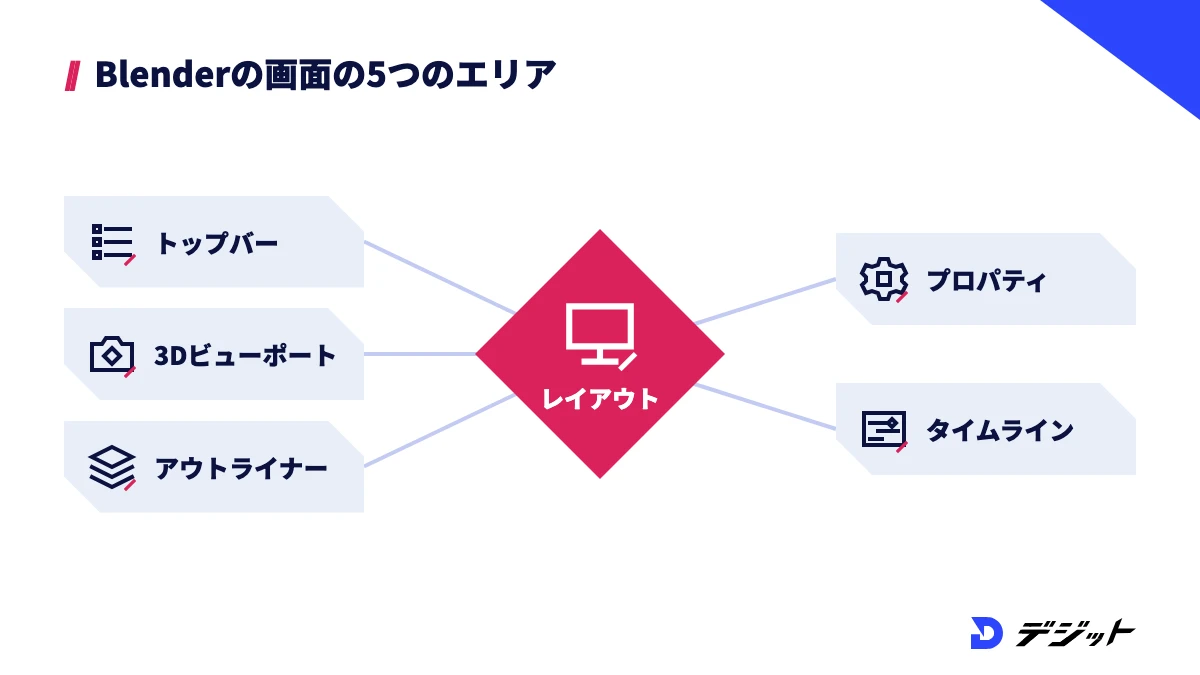
Blenderの画面は、トップバー・3Dビューポート・アウトライナー・プロパティ・タイムラインの5つのエリアで構成されています。起動直後の「Layout(レイアウト)」ワークスペースでは、中央の大きな3Dビューポートを囲むように残りのエリアが並びます。
ここでは、5つのエリアの役割を表で整理します。各エリアの名前を覚えると、チュートリアルの説明を追いやすくなります。
エリア | 位置 | 役割 |
|---|---|---|
トップバー | 最上部 | ファイル・編集などのメニューと、ワークスペースのタブ(モデリング・シェーディング・アニメーションなど) |
3Dビューポート | 中央(左上) | オブジェクトを置き、形を作り、見た目を確認する作業場 |
アウトライナー | 右上 | シーン内のオブジェクト・カメラ・ライトの一覧。表示・非表示の切り替え |
プロパティ | 右下 | レンダー・出力・オブジェクト・モディファイアー・マテリアルなどの設定 |
タイムライン | 下部 | フレームの移動・再生と、キーフレームの確認 |
※Blender 5.2 LTS マニュアル(Workspaces)の初期レイアウトより
3Dビューポートの左にはツールバー(Tキーで表示切り替え)、右にはサイドバー(Nキーで表示切り替え)があります。画面が狭く感じたら、Ctrl+スペースで作業中のエリアを最大化できます。
Blenderの基本的な使い方|初心者が最初に覚える操作6つ
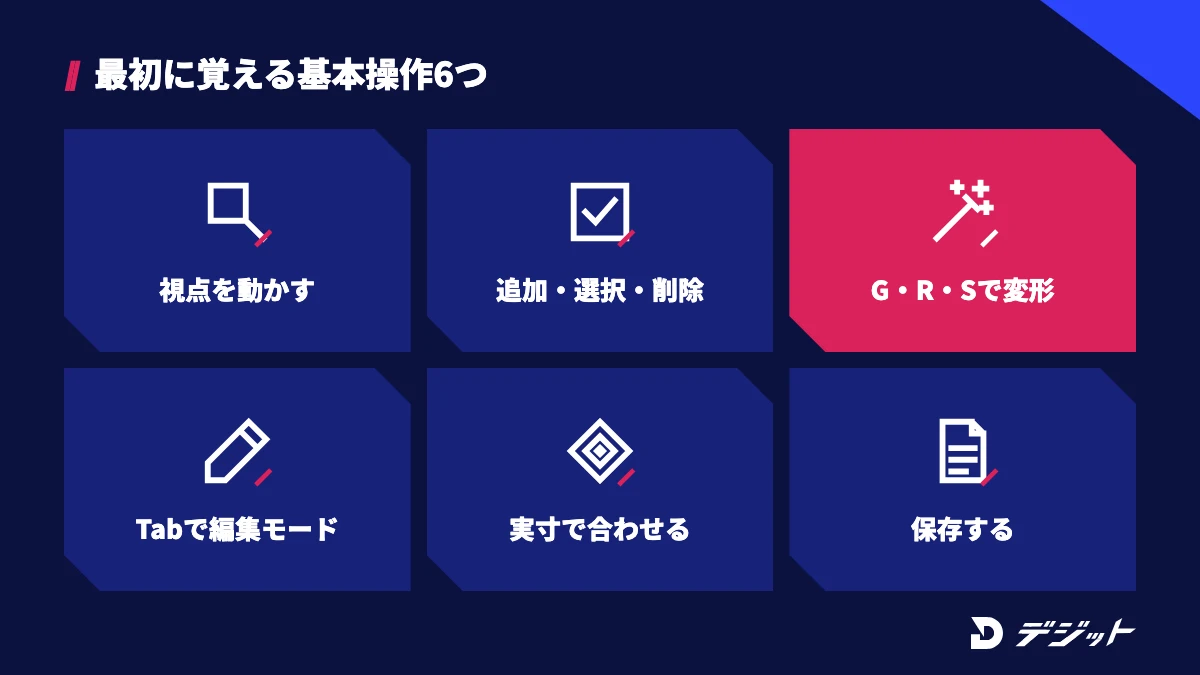
Blenderの基本的な使い方は、視点を動かす・オブジェクトを追加する・移動や回転をする・編集モードに入る・大きさを合わせる・保存するの6つの操作に集約されます。モデリングもアニメーションも、6つの操作の組み合わせで進むためです。
ここでは、Blenderの初期キーマップでの操作を、6つの項目に分けて解説します。Macでは、多くのショートカットでCtrlの代わりにCmdキーを使えます。
視点を動かす
Blenderの視点操作は、マウスの中ボタン(ホイール)が基本です。3Dの作業では対象を四方から見ながら形を確かめるため、視点操作が手に馴染むかどうかで作業の速さが変わるからです。
視点操作の主な方法は、以下のとおりです。
- 回転:中ボタンでドラッグ
- 平行移動:Shift+中ボタンでドラッグ
- ズーム:ホイールを回す、またはCtrl+中ボタンでドラッグ
- 正面・右・上から見る:テンキーの1・3・7(Ctrlを押すと反対側)
- 全体を表示:Home、選択物を表示:テンキーの「.」
ノートPCでマウスがない場合は、3Dビューポート右上のナビゲーションギズモ(軸の球)をドラッグしても視点を回せます。
オブジェクトを追加・選択・削除する
Blenderでオブジェクトを追加するには、3Dビューポート上でShift+Aを押し、「メッシュ」から立方体・円柱・球などを選びます。追加したオブジェクトは、3Dカーソル(赤白の円)の位置に置かれます。
オブジェクトの選択と削除の操作は、以下のとおりです。
- 選択:左クリック(Shift+左クリックで追加選択)
- すべて選択:A、選択解除:Alt+A
- 削除:X(確認あり)またはDelete(確認なし)
- 複製:Shift+D(複製後はそのまま移動になる)
ただし、起動直後のシーンには立方体・カメラ・ライトの3つが入っています。カメラとライトを消すとレンダリングできなくなるため、削除するのは立方体だけにしましょう。
オブジェクトを移動・回転・拡大縮小する
Blenderでの移動・回転・拡大縮小は、G・R・Sの3つのキーで操作します。キーを押してからマウスを動かし、左クリックで確定、右クリックかEscで取り消しです。
G・R・Sのあとに軸のキーを押すと、動かす方向を絞れます。
操作 | キー | 例 |
|---|---|---|
移動 | G | G→Z→1→Enterで、上に1m移動 |
回転 | R | R→Z→90→Enterで、Z軸回りに90°回転 |
拡大縮小 | S | S→2→Enterで、2倍に拡大 |
軸の指定 | X・Y・Z | G→Xで、X軸方向にだけ移動 |
操作中にCtrlを押すと決まった刻みでスナップし、Shiftを押すとゆっくり細かく動きます。数値を打ち込む方法を覚えると、位置や角度をきっちりそろえられます。
オブジェクトモードと編集モードを切り替える
Blenderでは、オブジェクト全体を扱う「オブジェクトモード」と、形そのものを変える「編集モード」をTabキーで切り替えます。モデリングはほぼすべて編集モードで進めるため、今どちらのモードにいるかを常に意識することが重要です。
編集モードでは、数字キーで選択する単位を切り替えます。
- 1:頂点(点)を選んで動かす
- 2:辺(線)を選んで動かす
- 3:面を選んで動かす
ただし、テンキーを模倣をオンにしている場合は、数字キーが視点切り替えに使われます。その場合は、3Dビューポート上部のヘッダーにあるボタンで頂点・辺・面を切り替えてください。
実寸で大きさを合わせる
Blenderで商品や建物を作るなら、最初から実際の寸法で作ることが重要です。単位系をメートル法にして実寸で作ると、カメラのレンズや光の当たり方が現実に近くなり、別のシーンに持ち込んだときも大きさをそろえやすいためです。
寸法を合わせる手順は、以下のとおりです。
- プロパティの「シーン」→「単位」で、単位系がメートル法か確認する
- 3Dビューポートでオブジェクトを選び、Nキーでサイドバーを開く
- 「アイテム」タブの「寸法」に、幅・奥行き・高さの数値を入力する
たとえば、高さ10cmのマグカップなら寸法のZに「0.1」か「10cm」と入力します。寸法どおりに作ったモデルは、あとから別のシーンに置いても大きさがずれません。
Blenderのファイルを保存する
Blenderのファイルは、Ctrl+Sで「.blend」形式で保存します。.blendには3Dモデル・マテリアル・カメラ・アニメーションの設定がまとめて入りますが、画像テクスチャなどの外部ファイルは通常、保存場所への参照だけが記録されます。
保存で気をつけたい点は、以下のとおりです。
- 画像テクスチャを使ったら「ファイル」→「外部データ」→「リソースをパック」で.blendに取り込む
- 強制終了したら、スプラッシュ画面の「Recover Last Session」(前回のセッションの復元)を試す
- 大きな変更の前は、別名で保存して戻れるようにする
ただし、ビデオシーケンサーで使う動画など、パックできない外部ファイルもあります。ほかのPCに渡す際は、素材ファイルを同じフォルダにまとめて渡しましょう。
Blenderのモデリング入門|簡単な形を作る手順【5STEP】
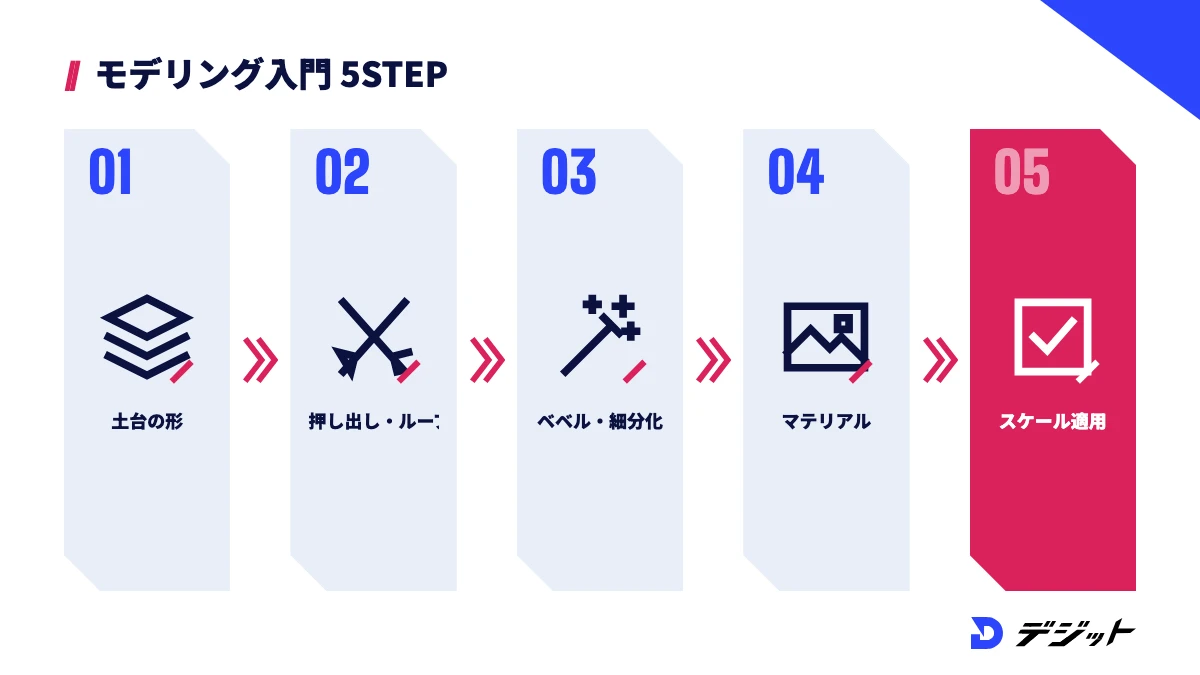
Blenderのモデリング入門には、立方体や円柱を変形してマグカップのような単純な形を作る練習が向いています。押し出し・ループカット・ベベル・サブディビジョンといった、ほとんどのモデリングで使う操作を一通り体験できるためです。
ここでは、円柱からマグカップの形を作る流れを例に、モデリングの基本を5つのSTEPで解説します。
STEP | やること | 主な操作 |
|---|---|---|
1 | 土台の形を置く | Shift+A・S・寸法 |
2 | 形を変える | E(押し出し)・Ctrl+R(ループカット) |
3 | 角を整える | Ctrl+B(ベベル)・Ctrl+1〜3(サブディビジョン) |
4 | 色と質感を付ける | マテリアルプロパティ |
5 | 仕上げる | Ctrl+A(スケールの適用) |
STEP1 立方体・円柱から形の土台を作る
モデリングの最初は、完成形に近い基本図形を選んで置くことから始めます。マグカップなら円柱、箱型の商品なら立方体のように、近い形から始めると手数を減らせるためです。
Shift+A→「メッシュ」→「円柱」で円柱を追加し、左下に出る「最後の操作を調整」パネルで頂点数を決めます。続いて、Nキーのサイドバーで寸法を実寸に合わせてください。
STEP2 押し出しとループカットで形を変える
形を変える基本の操作は、押し出し(E)とループカット(Ctrl+R)の2つです。押し出しは選んだ面を引き出して新しい面を作り、ループカットは面を一周する辺を追加して、形を分ける線を増やします。
マグカップの例では、以下の順に操作します。
- Tabで編集モードに入り、3キーで面の選択にする
- 上面を選び、I(差し込み)で内側に面を作る
- Eで内側の面を下に押し出し、カップの内側をくぼませる
- 側面にCtrl+Rでループカットを入れ、取っ手を付ける位置の面を作る
Blender 5.2では、LoopToolsの「円形に整える」などの一部の機能が標準の操作として使えるようになりました。崩れた辺の並びを整える場面で役立ちます。
STEP3 ベベルとサブディビジョンで角を整える
角を丸く整えるには、ベベル(Ctrl+B)とサブディビジョンサーフェスモディファイアーを使います。現実の物には完全に鋭い角がほとんどなく、角に少し丸みを付けるだけで光の反射が入り、本物らしく見えるためです。
- ベベル:辺を選んでCtrl+B。マウスで幅、ホイールで分割数を決める
- サブディビジョン:オブジェクトモードでCtrl+1〜3を押すと、分割数1〜3で追加される
- スムーズシェード:右クリックメニューから選び、面の境目を目立たなくする
ただし、サブディビジョンの分割数を上げすぎると動作が重くなります。作業中は1〜2にとどめ、レンダリング時だけ上げるのが目安です。
STEP4 マテリアルで色と質感を付ける
色と質感は、プロパティの「マテリアル」タブで設定します。新規マテリアルを作ると「プリンシプルBSDF」という標準のシェーダーが入り、ベースカラー・メタリック・粗さの3項目で多くの素材を表現できます。
素材ごとの設定の目安は、以下のとおりです。
素材 | メタリック | 粗さ |
|---|---|---|
陶器(つやあり) | 0 | 低め |
プラスチック(つや消し) | 0 | 高め |
金属 | 1 | 低め〜中くらい |
見た目を確認する際は、3Dビューポート右上のシェーディング切り替えで「マテリアルプレビュー」にします。Blender 5.2では、オンラインの素材ライブラリ「Essentials」から質感のプリセットや背景用のHDRも読み込めます。
STEP5 スケールを適用して仕上げる
形ができたら、オブジェクトモードでCtrl+A→「スケール」を選び、拡大縮小の値を適用します。スケールが1以外のままだと、ベベルの幅が方向によってずれたり、モディファイアーの効き方が不自然になったりするためです。
スケールを適用すると、見た目はそのままでスケールの値だけが1に戻ります。モデリング中にSキーで大きさを変えたら、次の作業の前に適用する習慣を付けましょう。
Blenderでカメラとライトを置いてレンダリングする手順
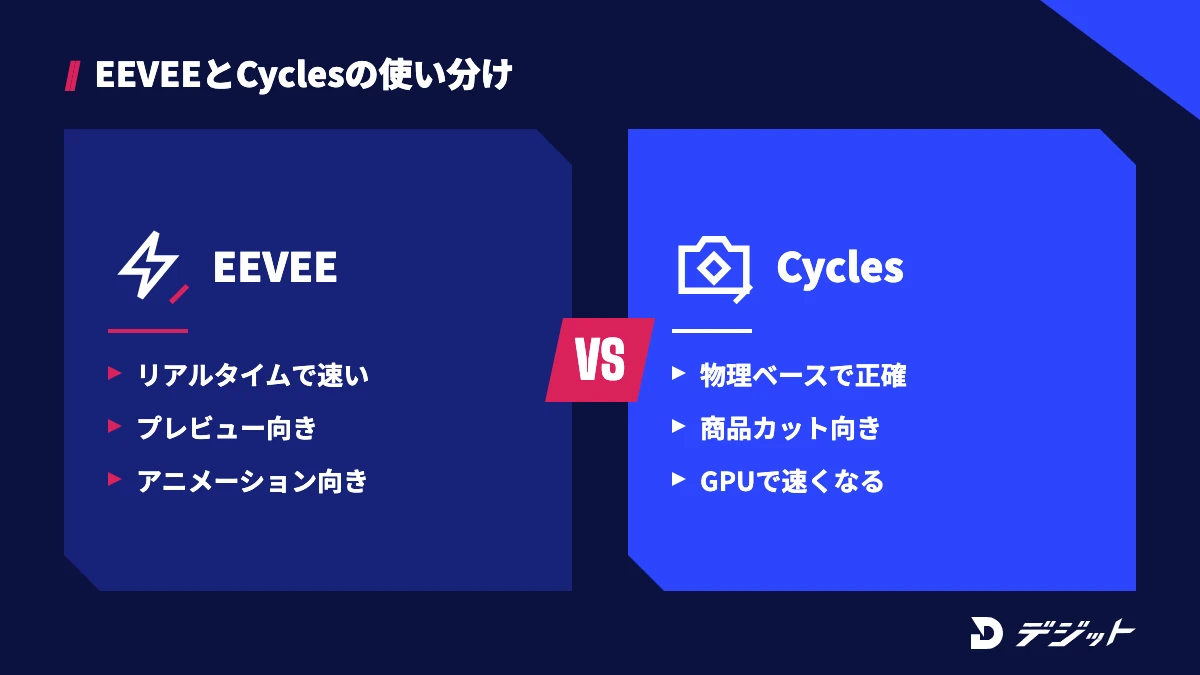
Blenderのレンダリングは、カメラの構図を決め、ライトを置き、レンダーエンジンを選んで書き出す、の順で進めます。同じモデルでも、カメラの角度と光の向きで仕上がりの印象が大きく変わります。
ここでは、カメラとライトの配置・EEVEEとCyclesの使い分け・画像と動画の書き出しの3つを解説します。
カメラとライトを配置する
カメラの構図は、テンキーの0でカメラの視点に切り替えて確認しながら決めます。カメラを選んでG・Rで動かすより、好きな角度に視点を合わせてからCtrl+Alt+テンキーの0でカメラを合わせる方法が早く決まります。
ライトは、Shift+A→「ライト」から追加します。
- ポイント:電球のように全方向へ光る
- サン:太陽光のように一方向から平行に当たる
- スポット:円すい形に光を当てる
- エリア:面から光る。商品撮影のソフトボックスに近い
商品カットなら、エリアライトを斜め前から1灯、反対側に弱い1灯を置く構成から試すと形が見えやすくなります。
EEVEEとCyclesを使い分ける
EEVEEとCyclesは、速さを取るか、光の正確さを取るかで使い分けます。EEVEEはリアルタイムで描画するエンジンで、Cyclesは光の経路を計算する物理ベースのエンジンです。
2つのレンダーエンジンの違いを比較します。
項目 | EEVEE | Cycles |
|---|---|---|
仕組み | ラスタライズ(リアルタイム) | パストレーシング(物理ベース) |
速さ | 速い | 時間がかかる(GPUで短縮できる) |
光・反射の正確さ | 近似で表現する | 物理的に正確な結果に近い |
向いている用途 | モーショングラフィックス・プレビュー・本数の多いアニメーション | 商品カット・建築パース・質感を見せる静止画 |
※Blender 5.2 LTS マニュアル(EEVEE・Cycles)より
マテリアルはどちらのエンジンでも同じシェーダーノードを使います。作業中はEEVEEで確認し、最終の書き出しだけCyclesに切り替える進め方も可能です。
画像・動画として書き出す
静止画はF12でレンダリングし、表示されたウィンドウの「画像」→「保存」で書き出します。動画は、プロパティの「出力」タブでフレーム範囲と保存先・形式を決めてから、Ctrl+F12でアニメーションをレンダリングします。
書き出しの主な設定は、以下のとおりです。
- 解像度:「出力」タブの解像度X・Y(1920×1080など)
- 背景を透過:「レンダー」タブの「フィルム」で「透過」をオンにし、PNGをRGBAで保存
- 動画の形式:連番画像(PNGなど)で書き出し、編集ソフトで動画にまとめると失敗に強い
背景を透過したPNGは、3Dロゴやテロップ素材として動画編集ソフトに重ねて使えます。書き出した素材を動画に仕上げる流れは動画編集のやり方と始め方、編集ソフトの選び方は動画編集ソフトおすすめ、具体的な操作はDaVinci Resolveの使い方で解説しています。
Blenderでアニメーションを付ける基本
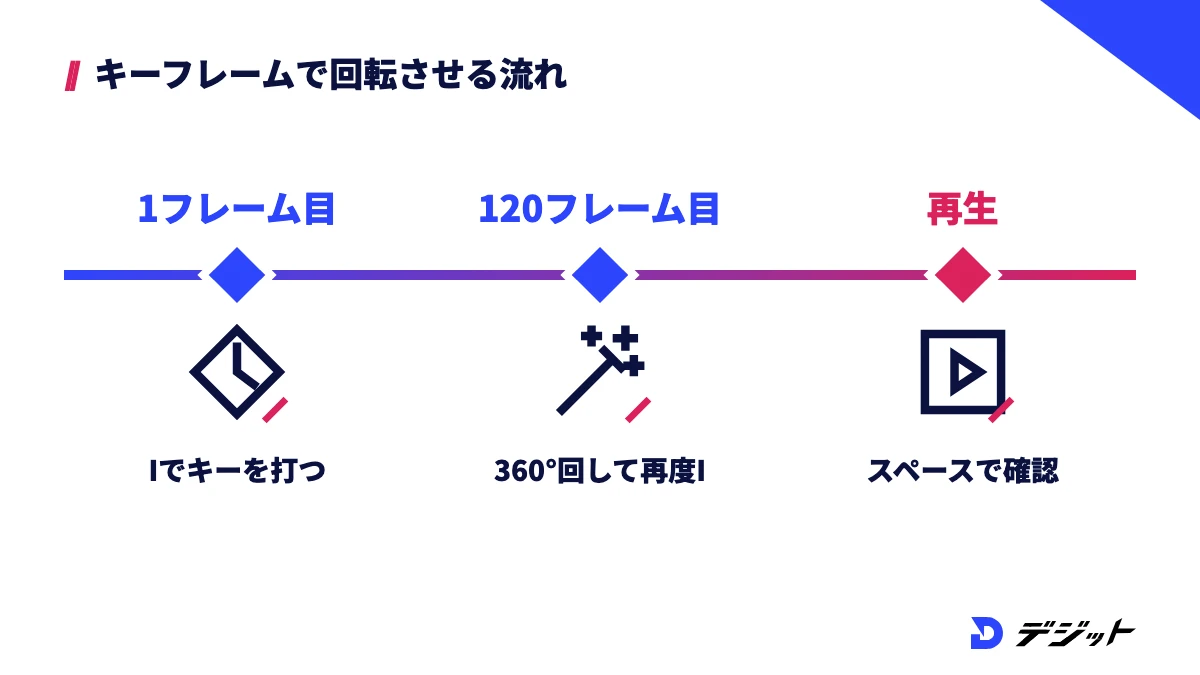
Blenderのアニメーションは、ある時点の位置や角度を「キーフレーム」として記録し、キーフレームの間をBlenderに補間させて作ります。開始と終了の2か所にキーフレームを打つだけで、間の動きが自動で作られます。
ここでは、立方体を回転させる例で、キーフレームの打ち方を4つの手順で紹介します。
- タイムラインで1フレーム目に移動し、立方体を選んでIキー→「回転」でキーフレームを打つ
- タイムラインで120フレーム目に移動する
- R→Z→360→Enterで1回転させ、もう一度Iキー→「回転」でキーフレームを打つ
- スペースキーで再生して動きを確認する
キーフレームを消すにはAlt+Iを使います。動きの緩急を変えるグラフエディターや、カメラを動かすアニメーションはBlenderのアニメーション記事で詳しく解説予定です。
Blenderのショートカット一覧|よく使う20個
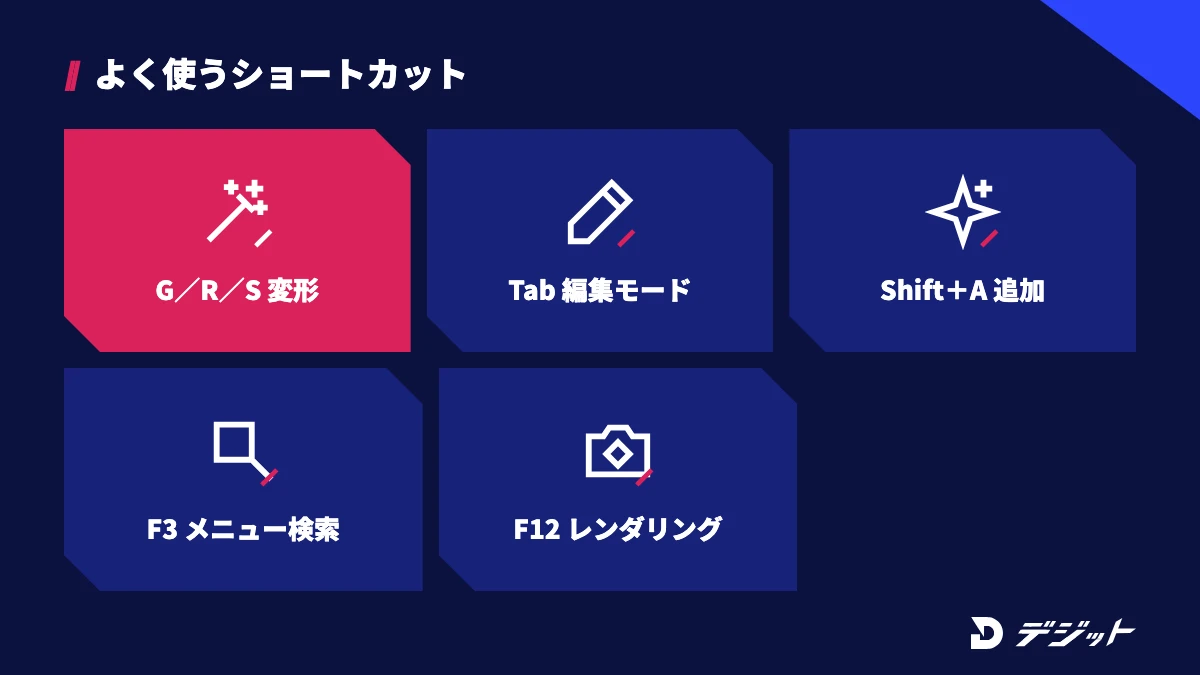
Blenderはショートカットを前提に設計されたソフトで、主なショートカットを覚えるほどメニューを探す時間が減ります。特に移動・回転・拡大縮小とモードの切り替えは、1つの作品の中で何百回も使います。
ここでは、Blenderの初期キーマップで初心者がよく使うショートカット20個を、用途別に表にまとめます。
用途 | 操作 | キー |
|---|---|---|
全般 | メニュー検索 | F3 |
全般 | 元に戻す/やり直す | Ctrl+Z/Shift+Ctrl+Z |
全般 | 保存 | Ctrl+S |
全般 | 最後の操作を調整 | F9 |
視点 | 全体を表示 | Home |
視点 | 選択物を表示 | テンキーの「.」 |
視点 | 正面/右/上から見る | テンキーの1/3/7 |
視点 | カメラ視点 | テンキーの0 |
選択 | すべて選択/選択解除 | A/Alt+A |
オブジェクト | 追加 | Shift+A |
オブジェクト | 複製 | Shift+D |
オブジェクト | 削除 | X |
変形 | 移動/回転/拡大縮小 | G/R/S |
変形 | トランスフォームの適用 | Ctrl+A |
モード | 編集モードの切り替え | Tab |
モデリング | 押し出し | E |
モデリング | ループカット | Ctrl+R |
モデリング | ベベル(辺) | Ctrl+B |
表示 | サイドバー/ツールバー | N/T |
レンダー | 静止画/アニメーションのレンダリング | F12/Ctrl+F12 |
※2026年11月時点・Blender 5.2 LTS マニュアル(Default Keymap ほか各機能のページ)より。macOSでは、OSの操作と重なる一部を除き、Ctrlの代わりにCmdを使えます
ショートカットを忘れたら、F3のメニュー検索で機能名を入力すると、該当するキーも一緒に表示されます。表の20個を覚えたら、次は使う機能に合わせて少しずつ増やしましょう。
Blenderの学び方|初心者におすすめのチュートリアルと練習の順番
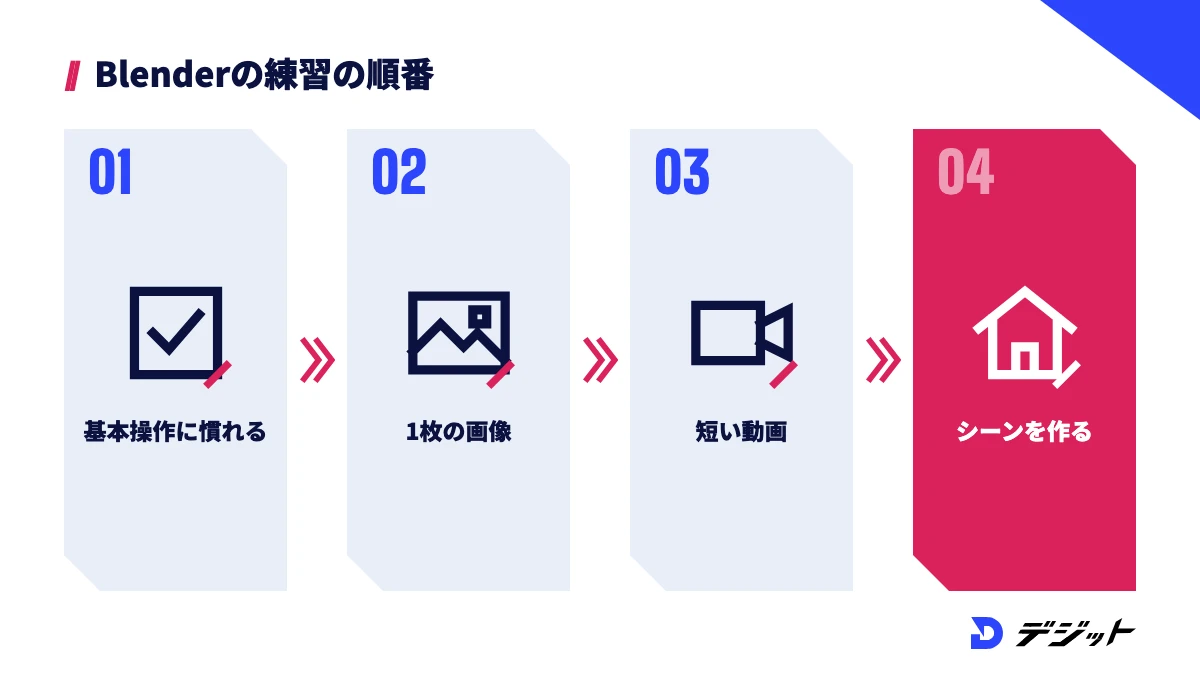
Blenderを独学で学ぶなら、公式の情報源で操作を確かめつつ、作品を1つずつ完成させる順番で進めるのが近道です。機能を端から覚えるより、1枚の画像や1本の短い動画を完成させるたびに必要な操作が身につくためです。
ここでは、無料で使える学習の情報源と、練習の順番を紹介します。
Blenderの学習に使える公式の情報源は、以下のとおりです。
- Blender公式マニュアル:機能ごとの説明。日本語版(5.2 LTS対応)もあり、一部は英語のまま
- 公式サイトのリリースノート:新しいバージョンで変わった点の確認
- YouTubeのチュートリアル:バージョンが近い動画(4.x以降)を選ぶ
練習は、以下の順番で進めると無理がありません。
- 本記事の基本操作6つで、視点操作とG・R・S・Tabに慣れる
- マグカップや箱など単純な形を作り、マテリアルを付けて1枚の画像にする
- カメラかオブジェクトを動かすアニメーションを付け、短い動画を書き出す
- 部屋の一角や商品カットなど、複数のオブジェクトを並べたシーンを作る
ただし、古いバージョンのチュートリアルはメニューの位置や名前が違うことがあります。画面が一致しないときは、F3のメニュー検索で機能名を探してください。
Blenderを初心者が使うときのつまずきと対策
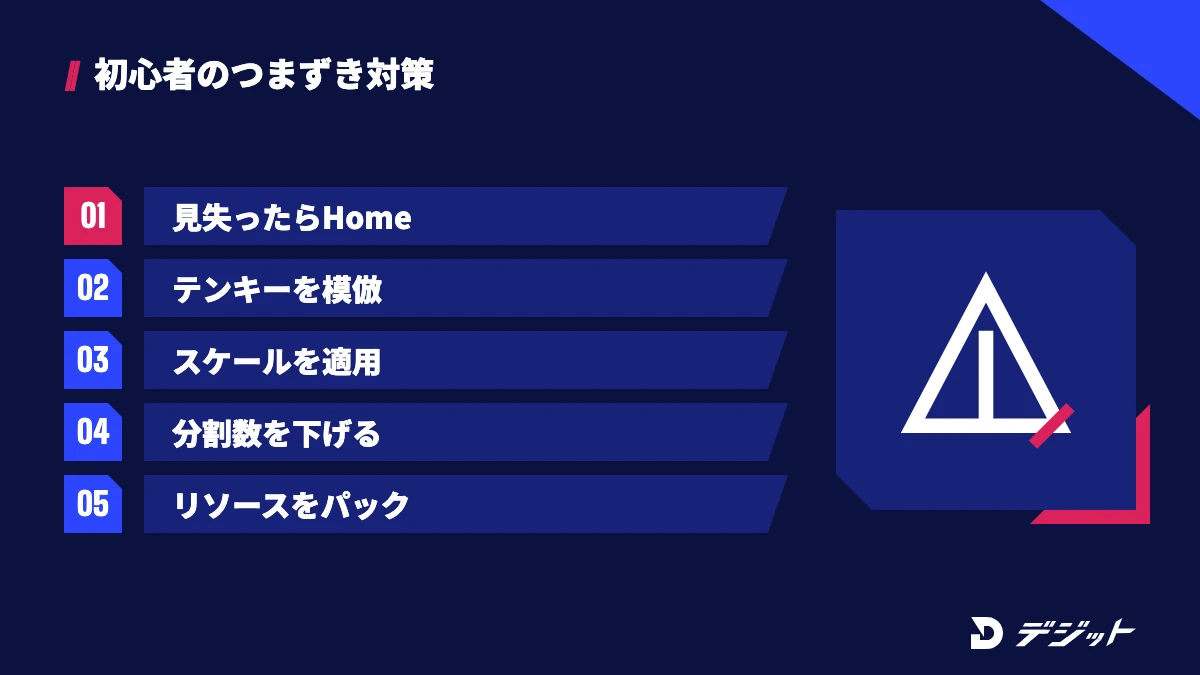
Blenderの初心者がつまずく場面は、ある程度決まっています。原因の多くは操作ミスではなく、モードや設定の状態を知らないことにあるため、症状から原因を引ける形で覚えておくと解決が早くなります。
ここでは、初心者に多いつまずき6つを、症状・原因・対処の表で整理します。
症状 | 主な原因 | 対処 |
|---|---|---|
オブジェクトを見失った | 視点が遠くへずれた | Homeで全体表示、テンキーの「.」で選択物を表示 |
テンキーがなく視点を切り替えられない | ノートPCのキーボード | プリファレンスの「入力」で「テンキーを模倣」をオン |
ベベルや回転の向きがおかしい | スケールが未適用 | Ctrl+A→「スケール」で適用する |
レンダリングや操作が重い | 分割数の上げすぎ・CPUでCyclesを実行 | サブディビジョンの分割数を下げる、Cyclesレンダーデバイスを設定 |
開き直したらテクスチャが消えた | 画像が外部参照のままで場所が変わった | 「外部データ」→「リソースをパック」してから保存 |
オブジェクト名が日本語になる | 日本語化で「新規データ」がオン | プリファレンスの「インターフェイス」で「新規データ」をオフ |
操作を間違えたら、まずCtrl+Zで戻すのが基本です。どうしても戻せないときは、自動保存のファイルか、別名で保存しておいたファイルから作業を再開しましょう。
BlenderをAI動画制作で使う方法|Blender MCP・Higgsfieldとの組み合わせ
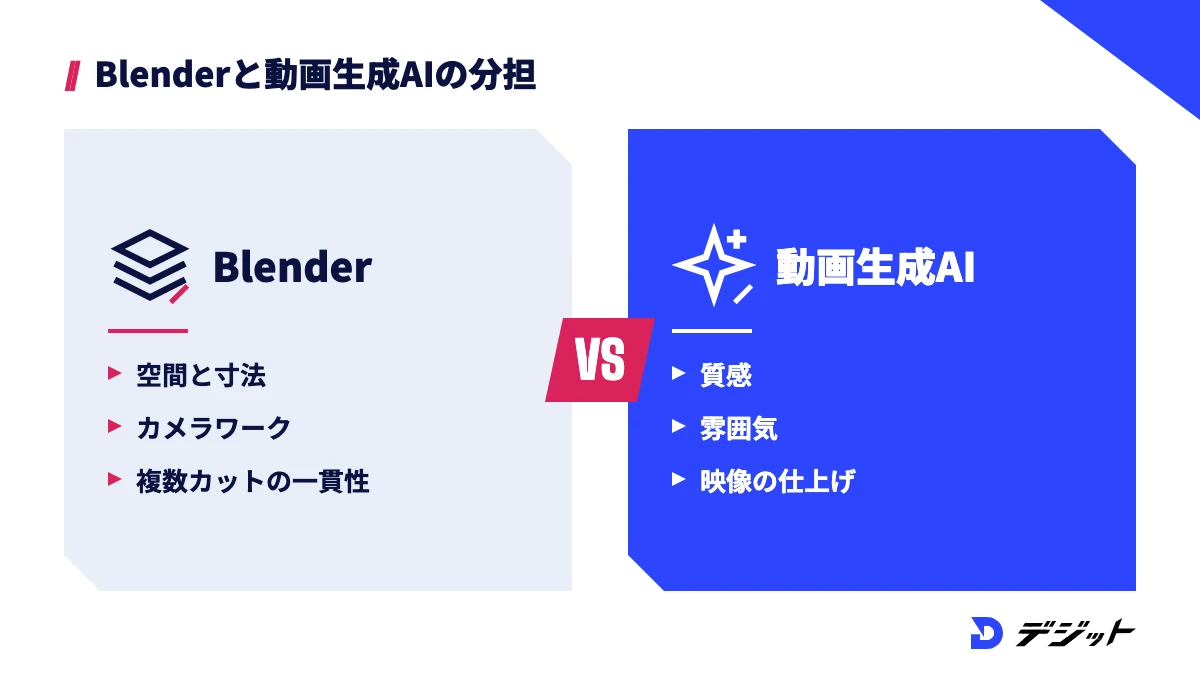
Blenderは、動画生成AIと組み合わせると、AIだけでは作りにくい映像の「設計図」として使えます。動画生成AIは1カットごとに映像を作るため、同じ空間を別の角度から撮ったカットをそろえたり、寸法どおりの商品を映したりするのが苦手だからです。
ここでは、Blenderと動画生成AIで作れる映像と、Claude CodeからBlenderを言葉で操作する方法の2つを紹介します。
Blender×動画生成AIで作れる映像
Blenderで空間とカメラの動きを決め、Higgsfieldなどの動画生成AIで質感や雰囲気を仕上げると、空間の一貫性を保った映像を作れます。Blenderが位置と寸法を正確に持ち、AIが見た目の表現を担う分担になるためです。
Blenderと動画生成AIの組み合わせで作りやすい映像は、以下のとおりです。
- 同じ空間での複数カット(部屋の正面・横・寄りのカットをそろえる)
- 窓を抜けて室内へ入るカメラワーク
- 寸法どおりの商品カット
動画生成AIで作れる映像の幅は動画生成AIおすすめ、Higgsfieldの使い方はHiggsfieldの使い方で解説しています。
Claude CodeとBlender MCPでBlenderを言葉で操作する
Blender MCPを使うと、Claude CodeなどのAIエージェントに日本語で指示して、Blenderのオブジェクトの配置やカメラの設定を進められます。MCP(Model Context Protocol)は、AIと外部のソフトをつなぐための共通の仕組みです。
Blender Foundationの実験プログラム「Blender Lab」は、公式のMCPサーバーを公開しています。公式ページに書かれている要点は、以下のとおりです。
- Blender 5.1以降が必要(アドオンは1.0.3)
- Blender本体・アドオン・LLMのクライアント・MCPサーバーの4つを組み合わせて使う
- AIが生成したコードを、保護の仕組みなしにBlender内で実行する
- データの削除や外部への送信が起こり得るため、仮想マシンか重要なデータのない環境での利用を勧めている
※2026年11月時点・Blender Lab「MCP Server」公式ページより
そのため、Blender MCPを試すときは、大事なプロジェクトのファイルを開いたまま実行しないことが重要です。AIエージェントと動画制作ツールをつなぐ考え方はHiggsfield MCPの使い方も参考になります。
Blenderのスキルを仕事にするなら
Blenderのスキルを仕事にするには、基本操作に加えて、依頼の内容に合わせた映像を設計し、納品できる形にまとめる力が必要です。3DCGの仕事では、モデルの出来だけでなく、カット割り・尺・書き出し形式・修正への対応まで求められるためです。
独学で詰まりやすい場面は、以下のとおりです。
- 作った映像が仕事の品質に届いているか、自分で判断しにくい
- 3DとAI動画・編集ソフトをどうつなげば1本の作品になるか分からない
- 提案資料やポートフォリオのまとめ方が分からない
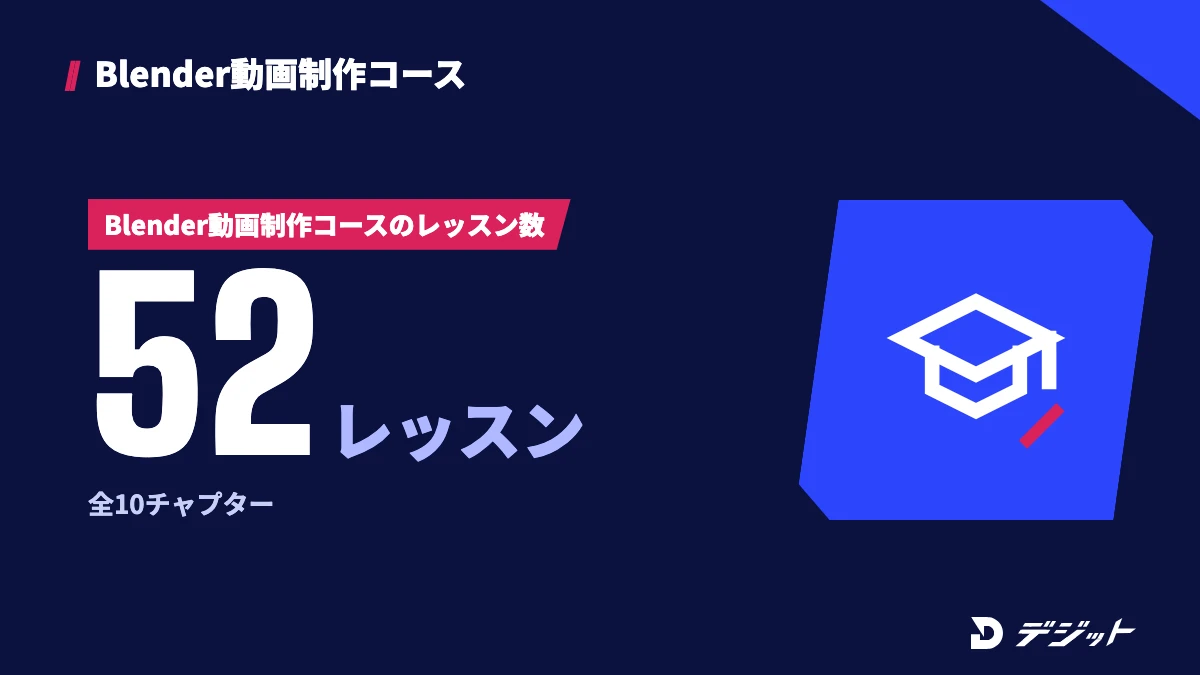
AI動画スクール「デジット」には、上位コースとして「Blender動画制作コース」(全10チャプター・52レッスン)があります。Blenderで建物やカメラワークを言葉で組み立て、Higgsfieldと組み合わせて、動画生成AIだけでは作れない映像を作るコースで、Claude Codeへの指示が中心です。Blenderの基礎操作からBlender MCPの導入、質感・光・レンダー、3DからAI映像化、提案と納品までを扱い、最後のチャプターではオリジナルの3Dシーンで15〜30秒程度のショート動画を一式にまとめます(Blender動画制作コースのお知らせ・デジットのカリキュラム)。
受講には、ClaudeCode動画制作コースとHiggsfield活用レベルアップコースの修了(または指定の補講の完了)、Blender 5.2系LTSが動くPC(WindowsまたはApple Silicon搭載のMac)などが必要です。料金や受講の流れは、無料の個別説明会でご案内しています。スクール選びの比較から始めたい方は、AI動画スクールおすすめも参考にしてください。
まとめ
- Blenderは無料・オープンソースの3DCGソフトで、作った作品は制作者の所有として商用利用できる
- 2026年11月時点の最新版は5.2.3 LTS。初心者は手順がずれにくいLTS版がおすすめ
- 日本語化はプリファレンスの「インターフェイス」から。「新規データ」はオフのままにする
- 最初に覚えるのは視点操作・G/R/S・Tabの3つ。円柱のマグカップで押し出し・ベベル・マテリアルまで練習する
- EEVEEで確認し、Cyclesで仕上げる。背景を透過したPNGは動画素材として使える
まずは公式サイトからBlender 5.2 LTSをダウンロードし、本記事の基本操作6つで1枚目の画像を書き出してみてください。
よくある質問
QBlenderは無料で使えますか?商用利用はできますか?
Blenderは無料で使えるオープンソースの3DCGソフトで、GNU GPLで公開されています。公式のライセンスページには「Blenderで作ったものはあなただけの所有物」とあり、作った画像・動画・3Dモデルは商用利用できます。ただし、他人が配布する素材やアドオンはそれぞれの規約に従います。
QBlenderは日本語で使えますか?
Blenderは、プリファレンスの「インターフェイス」で言語を日本語にすると日本語表示で使えます。翻訳の対象は「ツールチップ」「インターフェイス」「新規データ」の3つから選べ、オブジェクト名まで日本語になる「新規データ」はオフにしておくと書き出しやスクリプトで扱いやすくなります。
QBlenderを使うにはどのくらいのスペックのPCが必要ですか?
Blender公式の動作要件は、最小でCPU 4コア・メモリ8GB・VRAM 2GB、推奨でCPU 8コア・メモリ32GB・VRAM 8GBです(2026年11月時点)。MacはApple Silicon搭載機とmacOS 13以降が必要で、Intel CPU搭載のMacで使えるのは4.5 LTSまでです。
QBlenderで動画編集はできますか?
Blenderにはビデオシーケンサーがあり、映像や素材を並べて編集できます。ただし、テロップやBGMを多く入れる一般的な動画編集は、DaVinci Resolveなどの専用の動画編集ソフトの方が扱いやすい場面が多くあります。Blenderで書き出した3D素材を編集ソフトで仕上げる分担がおすすめです。
QBlenderは初心者でも使えますか?
Blenderは初心者でも使えます。最初は視点操作・G/R/S・Tabの3つの操作に絞り、単純な形にマテリアルを付けて1枚の画像を書き出すところまで進めると、ほかの機能も覚えやすくなります。チュートリアルは使っているバージョンに近いものを選びましょう。
出典・参考
- Blender 公式ダウンロード
- Blender 動作要件(Requirements)
- Blender LTS
- Blender 5.2 LTS リリースノート
- Blender 5.3 リリースノート(開発者向け)
- Blender ライセンス
- Blender 5.2 LTS マニュアル(Preferences > Interface)
- Blender 5.2 LTS マニュアル(Default Keymap)
- Blender 5.2 LTS マニュアル(Installing on Windows)
- Blender 5.2 LTS マニュアル(Installing on macOS)
- Blender Lab MCP Server
- Cinema 4D 公式サイト(Maxon)
この記事の監修者
安藤 佑樹
デジット AI動画講師/CGデザイナー
デジット AI動画講師/CGデザイナー
安藤 佑樹
3DCG・モーショングラフィックスを軸に映像制作へ従事し、早くから生成AIを制作フローへ導入。ブランドの世界観設計からビジュアル開発、カット単位のクオリティコントロールまでを一貫して担当。
- 3DCG・モーショングラフィックスの映像制作
- Claude Code/Stable Diffusion


