

Blenderの推奨スペックとPCの選び方|メモリ・GPUの目安【2026年最新】

Blenderの推奨スペックは8コアCPU・メモリ32GB・VRAM 8GBで、MacはApple Siliconが必要です(2026年11月時点・Blender 5.2 LTS)。GPUレンダリングの対応、用途別の目安、MacとWindowsの選び方を解説します。
この記事の結論
- Blender 5.2 LTSの公式推奨スペックは、8コアCPU・メモリ32GB・VRAM 8GBのGPUで、最低スペックはメモリ8GB・VRAM 2GBです(2026年11月時点)。
- Blender 5.0以降のMacはApple Silicon・macOS 13以降が必要で、Intel Macで使えるのはBlender 4.5 LTSまでです。
- CyclesのGPUレンダリングはCUDA・OptiX・HIP・oneAPI・Metalで対応GPUが決まり、RTXシリーズならOptiXのハードウェアレイトレーシングが使えます。

Blenderは、Blender Foundationが開発する無料の3DCGソフトで、モデリング・アニメーション・レンダリング・映像編集までを1つで扱えます。同じBlenderでも、簡単なモデリングを練習するのと、Cyclesで高解像度のアニメーションを書き出すのとでは、必要なメモリとGPUが大きく変わります。
Blenderの推奨スペックを把握すると、予算の範囲でBlender用のPCを迷わず選択可能です。最低スペックのPCを買うとビューポートが重くて作業が進まず、用途に合わないGPUを選ぶとGPUレンダリングが使えません。
本記事では、Blender公式の最低スペックと推奨スペック(2026年11月時点・Blender 5.2 LTS)・パーツごとの選び方・GPUレンダリングの対応表をまとめています。さらに、用途別の目安、MacとWindowsの選び方、今のPCで動くか確かめる手順、よくある失敗も紹介します。動画制作の全体の流れから知りたい方は、動画編集の始め方・やり方もあわせて確認してください。
Blenderの推奨スペック早見表【2026年11月時点】
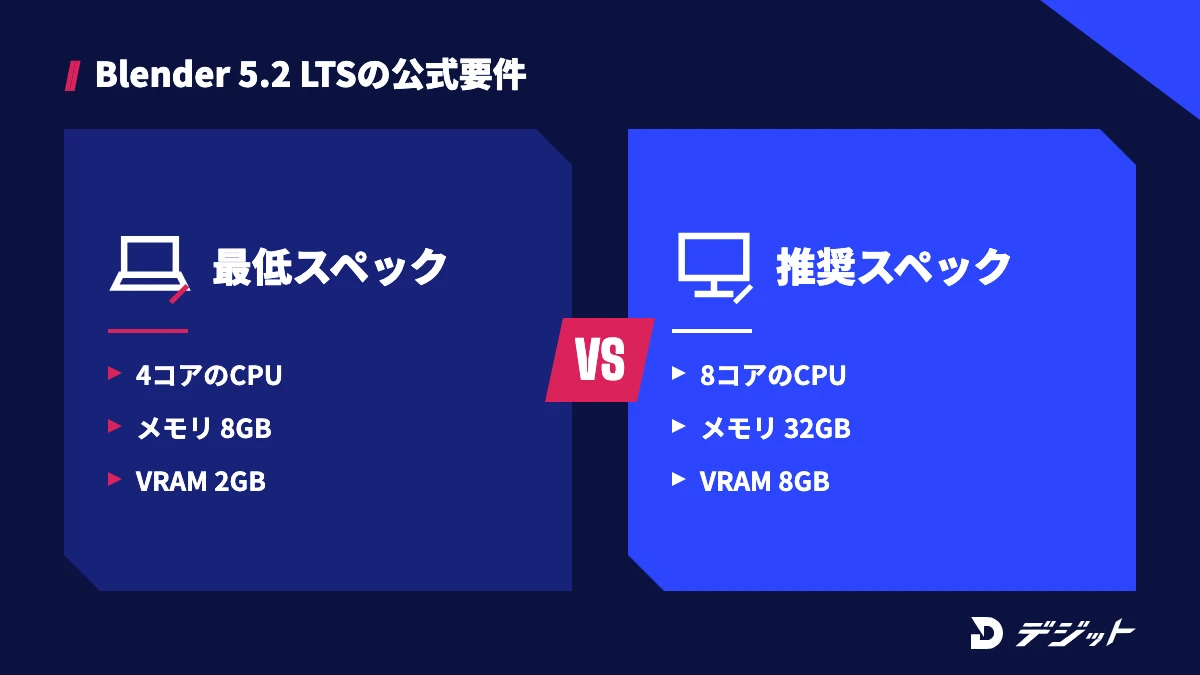
Blenderの推奨スペックは、8コアのCPU・メモリ32GB・VRAM 8GBのGPUです。最低スペックはメモリ8GB・VRAM 2GBで、Macは最低・推奨ともにApple Siliconが必要です(2026年11月時点・Blender公式サイトより)。
ここでは、Blender公式の要件を、Windows・LinuxとMacに分けて表で比較します。
項目 | 最低スペック | 推奨スペック |
|---|---|---|
OS(Windows) | Windows 8.1(64bit) | Windows 11 |
OS(Mac) | macOS 13(Ventura) | macOS 26(Tahoe) |
OS(Linux) | glibc 2.28以降の64bitディストリビューション | 同左 |
CPU(Windows・Linux) | 4コア(SSE4.2対応) | 8コア |
CPU(Mac) | Apple Silicon | Apple Silicon |
メモリ | 8GB | 32GB |
GPU(Windows・Linux) | VRAM 2GB(OpenGL 4.3・Vulkan 1.3対応) | VRAM 8GB |
ディスプレイ | 1920×1080以上を推奨 | |
入力機器 | 3ボタンマウスを推奨(スカルプト・ペイントはペンタブレットを推奨) | |
※2026年11月時点・Blender公式サイト「Requirements」より。現行版はBlender 5.2.3 LTS(2026年10月22日リリース)です
表のとおり、メモリとVRAMは最低と推奨で4倍の差があります。目的別の結論は、以下のとおりです。
- Blenderの操作を覚える・簡単なモデリング:最低スペック以上で起動できるが、メモリ16GB以上が目安
- 作品づくり・アニメーション・Cyclesでのレンダリング:推奨スペック(8コア・メモリ32GB・VRAM 8GB)以上
- Macで使う:Apple Silicon搭載・macOS 13以降のMac
Blender 5.2 LTSの最低スペックと推奨スペック
Blender 5.2 LTSの最低スペックは、4コアのCPU・メモリ8GB・VRAM 2GBのGPUです。最低スペックは「起動して操作できる」水準で、推奨スペックは「作品づくりを快適に進められる」水準として示されています。
たとえば、GPUはOpenGL 4.3とVulkan 1.3に対応している必要があります。対応GPUは、NVIDIAがGeForce 900シリーズ以降、AMDがGCN第4世代以降、IntelがKaby Lake以降です(2026年11月時点・Blender公式サイトより)。
ただし、要件はBlenderのバージョンで変わります。Blender公式のダウンロードページでは、次のBlender 5.3を2026年11月10日にリリースする予定と案内しており、執筆時点ではリリース候補版です。PCを買う前に、使う予定のバージョンの要件を公式サイトで確認しましょう。
Blender 5.0以降はIntel Macで使えない
Blender 5.0以降は、Apple Silicon搭載のMacでしか使えません。Blender公式の要件で、Blender 4.5 LTSがIntel MacとmacOS 11.2(Big Sur)に対応する最後のバージョンとされているためです。
たとえば、2026年11月時点のダウンロードページに並ぶmacOS版は「Apple Silicon」だけで、Intel Mac向けのファイルはありません。Intel Macを使う方は、過去のバージョンとしてBlender 4.5 LTSをダウンロードできます。
ただし、Blender 4.5 LTSでは、Blender 5.x の新しい機能は使えません。教材やチュートリアルがBlender 5.x を前提にしている場合は、Apple Silicon搭載のMacかWindowsのPCを用意しましょう。
最低スペックで足りる作業・足りない作業
最低スペックのPCで足りるのは、画面の操作やシンプルなモデリングの練習までです。メモリ8GB・VRAM 2GBでは、ポリゴン数やテクスチャが増えたシーンで、表示の遅れやメモリ不足が起こりやすいためです。
最低スペックでの作業の目安は、以下のとおりです。
作業 | 最低スペックでの目安 |
|---|---|
画面・視点の操作、基本のモデリング | 練習できる |
Eeveeでの簡単なシーンの確認 | 小さなシーンなら確認できる |
Cyclesでの高解像度のレンダリング・アニメーション | 時間がかかり、メモリ不足で止まることがある |
流体・煙などのシミュレーション、高解像度のスカルプト | 足りない |
※Blender公式の要件をもとに編集部で作成した目安です
作品づくりまで進める予定なら、最初から推奨スペックを基準に選ぶと、買い替えまでの期間を延ばせます。
Blender用PCの選び方|スペックで見る6つのポイント
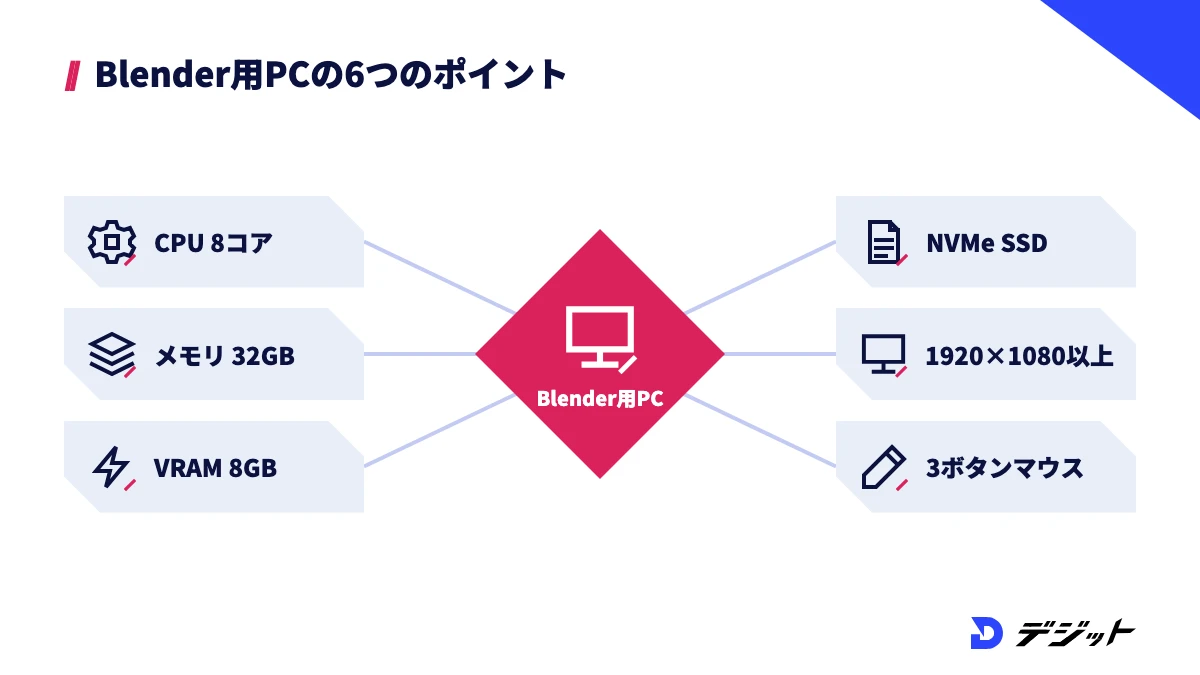
Blender用PCの快適さは、CPU・メモリ・GPU・ストレージのバランスで決まります。BlenderはモデリングでCPUとメモリを、ビューポートとGPUレンダリングでGPUを使うため、1つのパーツだけ高性能でも作業全体は速くなりません。
ここでは、Blender用PCを選ぶ際に確認したいポイントを、パーツと周辺機器ごとに6つ紹介します。同じ考え方で動画編集用のPCを選ぶ方法は、動画編集パソコンの選び方で解説しています。
CPUは8コア以上を目安にする
Blender用PCのCPUは、8コア以上が目安です。Blender公式の推奨スペックが8コアで、モデリングの計算・モディファイアー・シミュレーション・CPUでのレンダリングをCPUが担うためです。
たとえば、CyclesはGPUがないPCでもCPUでレンダリングできるため、コア数が多いほどレンダリング時間を短くできます。一方、モデリングや編集の操作は1コアあたりの速さ(クロック)の影響も受けます。
ただし、最低スペックの「4コア」はSSE4.2に対応したCPUが条件です。古いPCを使う場合は、CPUの型番をメーカーの仕様ページで確認しましょう。
メモリは32GBが推奨、学習だけなら16GBから
Blender用PCのメモリは、推奨スペックの32GBを基準に選びます。シーンのデータ・テクスチャ・シミュレーションのキャッシュはメモリに読み込まれ、足りないと動作が遅くなったり、Blenderが強制終了したりするためです。
メモリ容量の目安は、以下のとおりです。
- 8GB:Blender公式の最低スペック。起動と操作の練習まで
- 16GB:操作の学習・簡単なモデリングの目安(編集部の目安)
- 32GB:Blender公式の推奨スペック。作品づくり・Cyclesでのレンダリング
ただし、MacはWindowsのデスクトップPCのように購入後にメモリを足す前提で選べません。Macのメモリの選び方は、MacとWindowsを比べる見出しで解説します。
GPUはVRAM 8GB以上を選ぶ
Blender用PCのGPU(グラフィックボード)は、VRAM 8GB以上が目安です。Blender公式の推奨スペックがVRAM 8GBで、GPUレンダリングではシーンのデータをVRAMに読み込むためです。
たとえば、Blenderのマニュアルでは、4Kの画像テクスチャ1枚で約64MBのメモリを使うと説明しています。テクスチャを多く使うシーンほど、VRAMの容量が効いてきます。
ただし、VRAMの容量だけでなく、GPUがCyclesのGPUレンダリングに対応しているかも確認が必要です。対応するGPUは、次の見出しで表にまとめています。
ストレージはNVMe SSDにする
Blender用PCのストレージは、NVMe接続のSSDにします。Blenderの起動、.blendファイルとテクスチャの読み込み、シミュレーションのキャッシュの書き出しが、ストレージの速度に左右されるためです。
たとえば、アニメーションをレンダリングすると、フレームごとに画像ファイルが書き出されます。作品が増えると容量を使うため、作業用のSSDとは別に、保存用の外付けSSDやHDDを用意すると管理しやすくなります。
ただし、HDDだけのPCは、ファイルの読み込みやキャッシュの処理が遅くなります。OSとBlenderを入れるドライブはSSDを選びましょう。
ディスプレイは1920×1080以上
Blender用PCのディスプレイは、1920×1080以上の解像度を選びます。Blender公式が1920×1080以上を推奨しており、Blenderはビューポート・プロパティ・タイムラインなどのパネルを1画面に並べて使うためです。
たとえば、ノートパソコンの画面で作業すると、パネルが狭くなって設定項目を探しにくくなります。Blenderは複数のディスプレイにも対応しているため、外付けのディスプレイを足すと、ビューポートとノードエディターを分けて表示できます。
ただし、映像として納品する場合は、解像度に加えて色の表示も確認が必要です。作業用のディスプレイの色域や設定を、納品先の仕様と照らし合わせておきましょう。
マウス・ペンタブレットなどの入力機器
Blenderの入力機器は、3ボタンマウスが基本です。Blender公式は、2ボタンマウスやトラックパッドでも動作するとしたうえで、3ボタンマウスを推奨しています。
たとえば、Blenderでは中ボタン(ホイールの押し込み)で視点を回すため、3ボタンマウスがあると視点の操作が速くなります。スカルプト・テクスチャペイント・Grease Pencil(2Dアニメーション)を使う方には、Blender公式がペンタブレットや液晶タブレットを推奨しています。
ただし、ペンタブレットはモデリングだけなら必須ではありません。スカルプトや手描きの作業を始める段階で追加しても間に合います。
BlenderのGPUレンダリングに対応するグラフィックボード
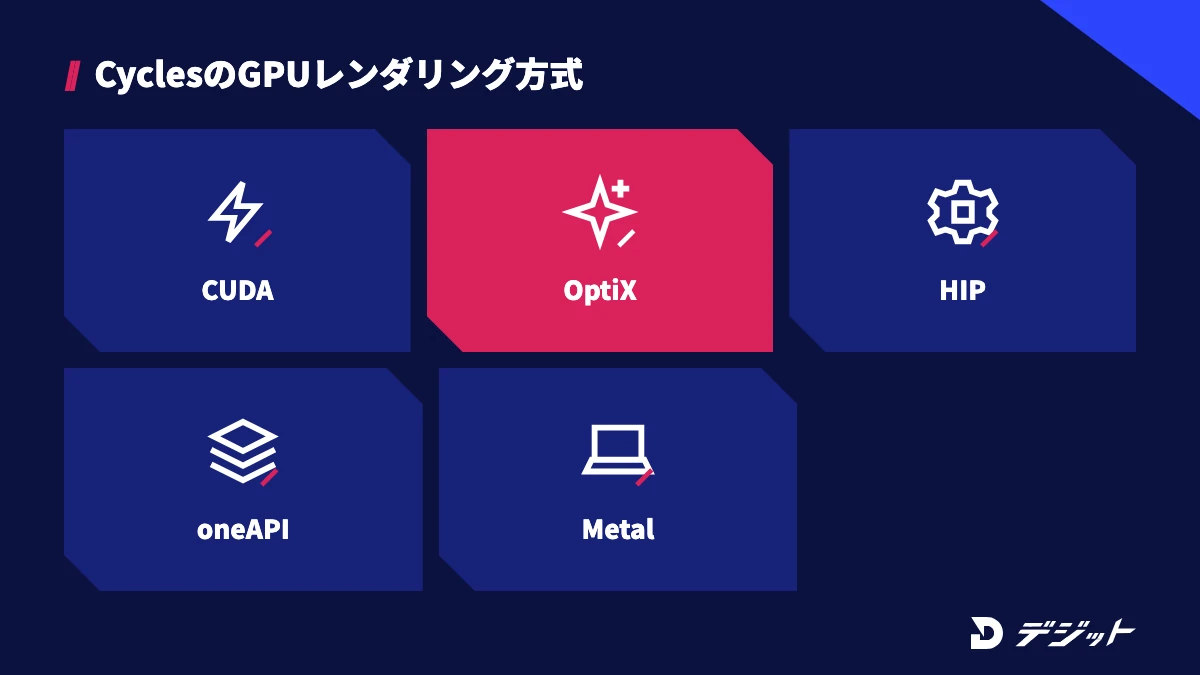
BlenderのCyclesでGPUレンダリングを使うには、GPUがCUDA・OptiX・HIP・oneAPI・Metalのいずれかに対応している必要があります。Blenderの表示(ビューポート)の要件とは別に、CyclesのGPUレンダリングにはマニュアルで定められた条件があるためです。
ここでは、GPUレンダリングの方式ごとに、対応するGPU・OS・ドライバーを表で比較します。
方式 | メーカー | 対応OS | 対応GPU | 最低ドライバー |
|---|---|---|---|---|
CUDA | NVIDIA | Windows・Linux | compute capability 5.0以上 | 記載なし(最新を推奨) |
OptiX | NVIDIA | Windows・Linux | compute capability 5.0以上(RTXでハードウェアレイトレーシング) | 575以降 |
HIP | AMD | Windows・Linux | RDNA1以降(Radeon RX 5000/6000/7000/9000、Radeon Pro W6000/W7000) | Windows:Radeon Software 24.9.1/Linux:Radeon Software 24.30など |
oneAPI | Intel | Windows・Linux | Intel Arc A・Bシリーズ(Xe HPG) | Windows:Intel Graphics Driver XX.X.101.5518 |
Metal | Apple | macOS 13.0以降 | Apple Silicon | OSに含まれる |
※2026年11月時点・Blender 5.2 LTSマニュアル「GPU Rendering」より
表のとおり、WindowsのPCは対応世代のGPUならNVIDIA・AMD・Intelのどれでも、MacはApple Silicon搭載の機種ならGPUレンダリングが使えます。違いが出るのは、ハードウェアレイトレーシングとデノイズへの対応です。
NVIDIA(CUDA・OptiX):Cyclesで選びやすい理由
NVIDIAのGPUは、CUDAとOptiXの2つの方式でCyclesのGPUレンダリングに対応しています。特にOptiXは、RTXシリーズのハードウェアレイトレーシングを使ってレンダリングを速くできる方式です(Blender 5.2 LTSマニュアルより)。
たとえば、GPUでのOpenImageDenoiseによるノイズ除去は、compute capability 7.0以上で使え、RTXシリーズ全般が対象です。さらに、Open Shading Language(OSL)に対応するGPUの方式は、OptiXだけです。
ただし、OptiXにはドライバー575以降が必要です。GPUレンダリングがうまく動かない場合は、まずNVIDIAのドライバーを更新しましょう。
AMD(HIP)とIntel(oneAPI)を選ぶ場合の注意
AMDとIntelのGPUでもCyclesのGPUレンダリングは使えますが、対応する世代とドライバーの確認が必要です。AMDのHIPはRDNA1以降、IntelのoneAPIはIntel Arcシリーズだけが対象で、RDNA1やIntel Arcより前の世代のGPUでは使えないためです。
AMD・Intelを選ぶ際に確認したい点は、以下のとおりです。
- AMDのハードウェアレイトレーシング:Radeon RX 6000以降で、環境設定で有効にする
- AMDのGPUデノイズ:Windowsは単体GPUのRX 7000以降、LinuxはRX 6000以降
- Intelの対応GPU:Intel Arc A・Bシリーズ。ハードウェアレイトレーシングとGPUデノイズに対応
- 最低ドライバー:AMD・Intelとも、マニュアルが指定する版以降に更新する
上記を確認したうえで、使いたい機能に対応する世代のGPUを選びましょう。
VRAMが足りないときに起きること
GPUレンダリング中にVRAMが足りなくなると、「Out of memory」のエラーが出ることがあります。ただし、CUDA・OptiX・HIP・Metalでは、GPUのメモリがいっぱいになるとBlenderが自動でシステムメモリ(PCのメモリ)を使って続行します。
たとえば、システムメモリを使うとレンダリングは遅くなりますが、Blenderのマニュアルでは、CPUだけでレンダリングするより速いことが多いと説明しています。テクスチャの解像度を下げると、使うメモリを減らせます。
ただし、GPUを複数積んでも、VRAMは基本的に合算されません。各GPUが自分のVRAMしか使えないためで、例外はNVLinkでつないだNVIDIAのGPUです。
用途別に見るBlenderの必要スペックの目安
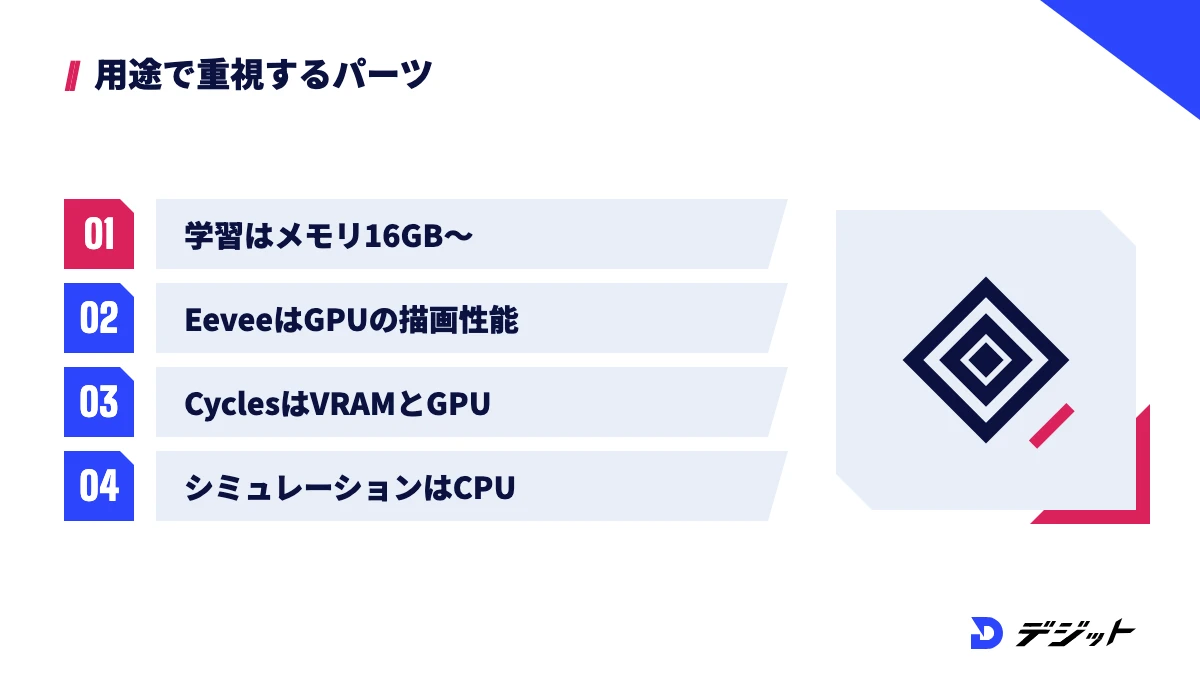
Blenderの必要スペックは、何を作るかで変わります。画面上で形を作る作業と、光を計算して1枚ずつ描画する作業では、負荷がかかるパーツが違うためです。
ここでは、Blenderの用途を4つに分け、重視するパーツと目安を表で比較します。
用途 | 重視するパーツ | 目安 |
|---|---|---|
学習・簡単なモデリング | メモリ・ディスプレイ | 最低スペック以上、メモリ16GB以上 |
Eeveeでの作品づくり | GPU | 推奨スペック(VRAM 8GB) |
Cyclesでのレンダリング・アニメーション | GPU(VRAM)・メモリ | 推奨スペック以上、GPUレンダリング対応のGPU |
シミュレーション・高解像度のスカルプトやテクスチャ | CPU・メモリ・ストレージ | 推奨スペック以上(8コア以上・メモリ32GB以上) |
※Blender公式の要件とマニュアルをもとに編集部で作成した目安です
迷った場合は、今の用途より1段上の行を基準に選びましょう。アニメーションの作り方は、Blenderアニメーションの記事で解説する予定です。
EeveeとCyclesで必要なスペックが違う理由
EeveeとCyclesは、描画の仕組みが違うため、必要なスペックも違います。Eeveeはゲームのようにリアルタイムで描画するエンジンで、Cyclesは光の反射を計算して描画するパストレーシングのエンジンです。
たとえば、EeveeはGPUの描画性能に頼るため、GPUが弱いとビューポートもレンダリングも遅くなります。一方、CyclesはCPUでもGPUでもレンダリングでき、GPUを使う場合は前の見出しの対応表とVRAMの容量が速さを左右します。
ただし、どちらのエンジンも、シーンが大きくなるほどメモリを使います。Eevee中心でも、メモリは推奨の32GBを基準にすると安心です。
シミュレーションやスカルプトはメモリとCPUを重視する
流体・煙・布などのシミュレーションと、高解像度のスカルプトは、メモリとCPUを重視して選びます。シミュレーションの計算はCPUが担い、細かいメッシュやキャッシュのデータがメモリとストレージを使うためです。
たとえば、スカルプトで細部まで作り込むと、メッシュのポリゴン数が増えてメモリの使用量が上がります。シミュレーションのキャッシュはフレームごとにストレージへ書き出されるため、SSDの空き容量も必要です。
ただし、シミュレーションの解像度を上げるほど、計算時間とデータ量は増えます。最初は低い解像度で動きを確かめ、仕上げの段階で解像度を上げると、PCの負荷を抑えられます。
Blender用PCはMacとWindowsどっちがいい?
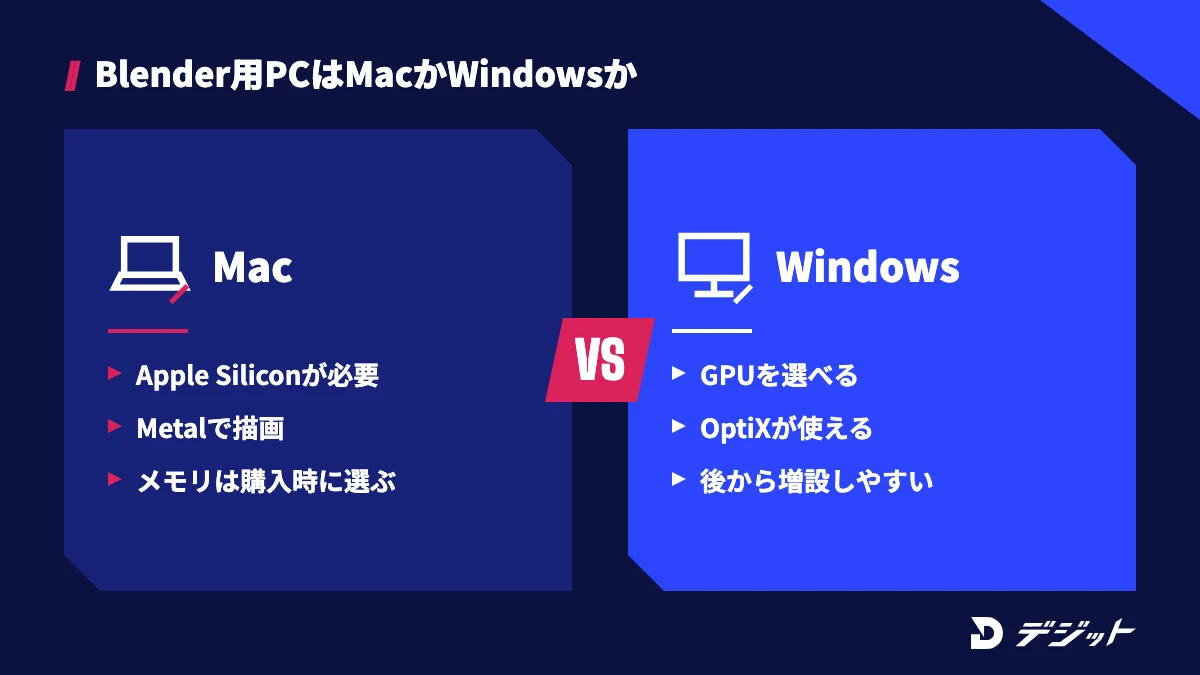
Blender用PCは、使いたいGPUレンダリングの方式と、後からの増設を考えるかで選びます。MacはMetalでGPUレンダリングでき、WindowsはNVIDIA・AMD・IntelからGPUを選べるためです。
ここでは、Blender用PCとしてのMacとWindowsの違いを表で比較し、向いている方を紹介します。
項目 | Mac | Windows |
|---|---|---|
Blender 5.xの対応 | Apple Silicon・macOS 13以降 | Windows 8.1以降(推奨はWindows 11) |
GPUレンダリング | Metal | CUDA・OptiX・HIP・oneAPI |
メモリの選び方 | 購入時に容量を選ぶ | デスクトップは増設できる構成が多い |
GPUの選択肢 | チップに内蔵されたGPU | グラフィックボードを選べる |
※2026年11月時点・Blender公式サイト、Blender 5.2 LTSマニュアル、Apple公式サイトより
Macが向いている方(Apple Silicon・Metal・メモリは購入時に決める)
Macは、ノートでもデスクトップでも同じ操作感でBlenderを使いたい方に向いています。Apple Silicon搭載のMacは全機種がMetalでのGPUレンダリングに対応し、GPUレイトレーシングとデノイズも使えるためです(Blender 5.2 LTSマニュアルより)。
ただし、Macのメモリは購入時に容量を選ぶ形式です。たとえば、Apple公式の技術仕様では、MacBook Air(M5)は16GBが標準で、購入時に24GBか32GBへ変更できます(2026年11月時点・Apple公式サイトより)。
Blender公式の推奨は32GBのため、Macで作品づくりまで進める方は、購入時に32GB以上を選びましょう。
Windowsが向いている方(GPUの選択肢・OptiX・増設のしやすさ)
Windowsは、GPUを選んでCyclesのレンダリングを速くしたい方に向いています。NVIDIAのRTXシリーズを積めばOptiXのハードウェアレイトレーシングが使え、AMD・IntelのGPUも選べるためです。
たとえば、デスクトップのWindows PCは、メモリやグラフィックボードを後から交換・増設できる構成が多く、予算に合わせて段階的に強化できます。
ただし、グラフィックボードを交換する際は、電源の容量とケースの大きさも確認が必要です。増設を予定している方は、購入時に電源とケースに余裕のある構成を選びましょう。
ノートパソコンとデスクトップの選び方(冷却・電源・後から増設できるか)
Blender用PCは、持ち運ぶならノートパソコン、長時間のレンダリングが多いならデスクトップが向いています。レンダリング中はCPUやGPUに高い負荷が続き、冷却と電源に余裕があるほど性能を保ちやすいためです。
ノートパソコンとデスクトップを選ぶ際の確認点は、以下のとおりです。
- 冷却:ノートパソコンは本体が薄いほど、長時間の負荷で性能が下がりやすい
- 電源:ノートパソコンはACアダプターをつないだ状態でレンダリングする
- 増設:デスクトップはメモリ・GPU・ストレージを後から変えやすい
- 画面:ノートパソコンは外付けディスプレイで作業領域を広げられる
上記を踏まえ、作業する場所とレンダリングの量に合わせて形を選びましょう。
今のPCでBlenderが動くか確かめる手順【3STEP】
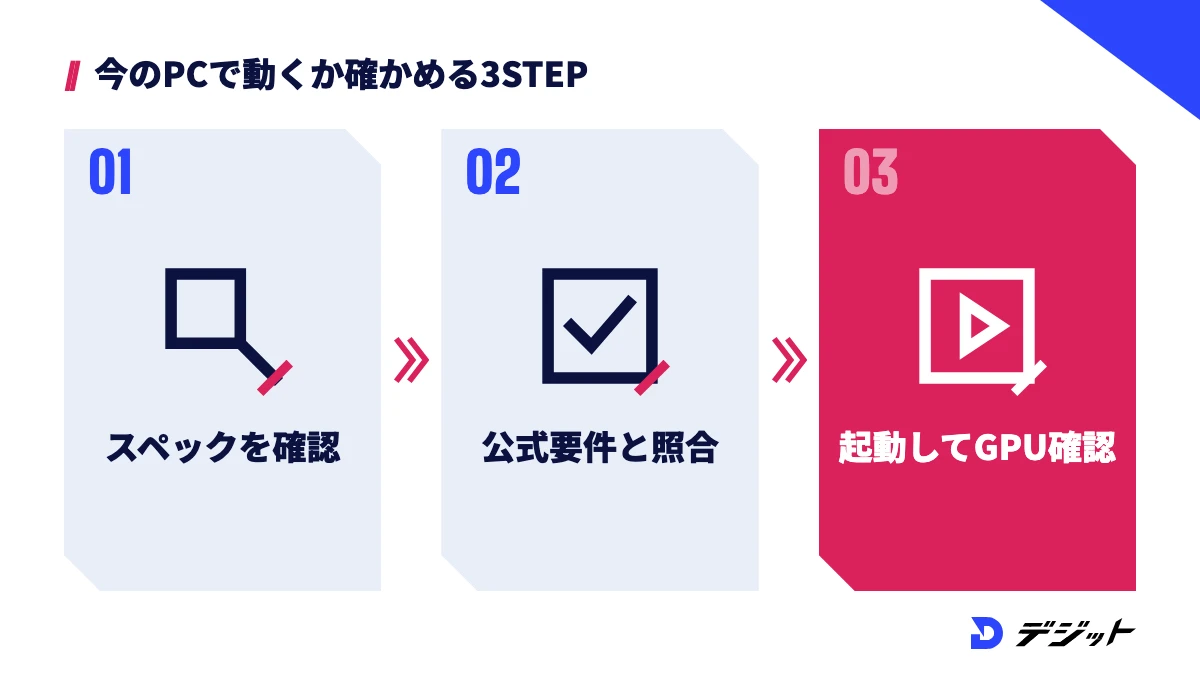
今のPCでBlenderが動くかは、スペックの確認・公式要件との照合・実際の起動の3STEPで確かめられます。Blenderは無料でダウンロードでき、WindowsならインストールせずにZIP版(ポータブル版)で試せるためです。
ここでは、PCを買い替える前に、今のPCでBlenderを試す手順を3STEPで紹介します。
- 【STEP1】CPU・メモリ・GPUを確認する:Windowsはタスクマネージャーの「パフォーマンス」タブ、Macはアップルメニューの「このMacについて」で、CPU(チップ)・メモリ・GPUを確認する
- 【STEP2】公式要件と照らし合わせる:本記事の早見表とGPUレンダリングの対応表で、最低スペックと推奨スペックのどちらを満たすかを確認する
- 【STEP3】Blenderを起動してGPUの認識を確認する:Blender公式サイトからダウンロードして起動し、「編集」メニューの「プリファレンス」>「システム」>「Cyclesレンダーデバイス」で、CUDA・OptiX・HIP・oneAPI・Metalのいずれかに自分のGPUが表示されるかを確認する
GPUが表示された場合は、レンダープロパティの「デバイス」を「GPU演算」に切り替えると、GPUレンダリングを使えます。表示されない場合は、ドライバーを更新してからもう一度確認しましょう。
Blender用PC選びでよくある失敗4つ
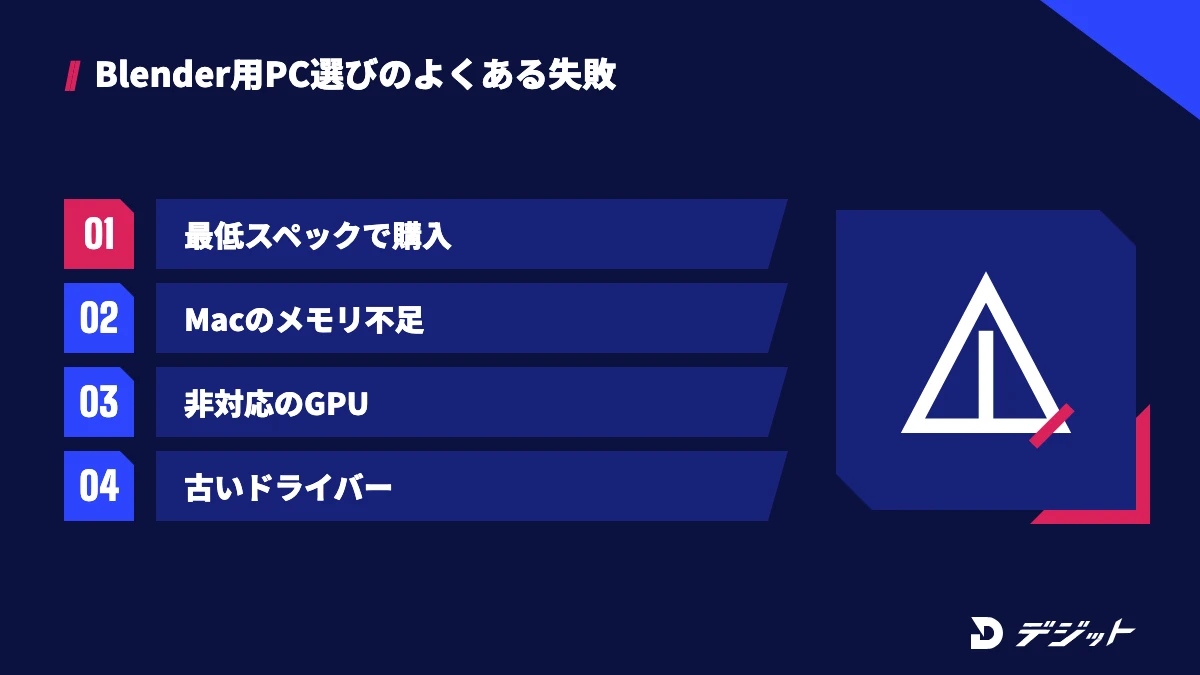
Blender用PC選びの失敗は、多くが購入前の要件の確認不足から起こります。BlenderはバージョンによってOSやGPUの要件が変わり、GPUレンダリングには別の条件があるためです。
ここでは、Blender用PC選びでよくある失敗を4つ、原因と対処で紹介します。
失敗 | 原因 | 対処 |
|---|---|---|
最低スペックで買って作業が重い | メモリ8GB・VRAM 2GBは操作の練習までの水準 | 作品づくりまで進めるなら、推奨スペック(メモリ32GB・VRAM 8GB)を基準に選ぶ |
Macのメモリが足りない | Macのメモリは購入時に容量を選ぶ形式 | 購入時に推奨の32GB以上を選ぶ |
GPUレンダリングが使えない | GPUがCUDA・OptiX・HIP・oneAPI・Metalの対応世代でない | 購入前にBlenderマニュアルの対応GPUを確認する |
GPUが認識されない・OptiXが選べない | ドライバーが古い(OptiXは575以降が必要) | GPUメーカーの最新ドライバーに更新する |
※2026年11月時点・Blender公式サイト、Blender 5.2 LTSマニュアルより
表の4つを購入前に確認すると、Blender用PCの買い直しを避けやすくなります。中古のPCやIntel Macを使う場合は、Blender 5.0以降の要件を満たすかも確認しましょう。
BlenderとAI動画を組み合わせるならPCに必要なこと
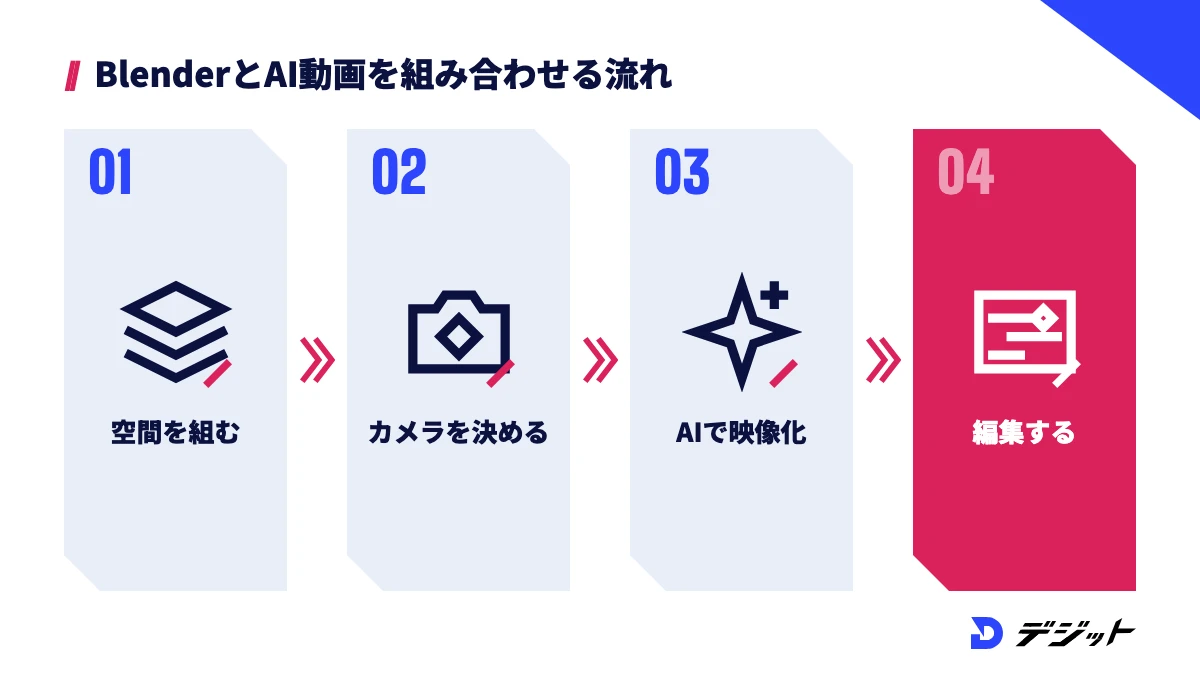
BlenderとAI動画を組み合わせる場合も、BlenderのPC要件を満たすことが前提です。Blenderで空間やカメラワークを組み立て、その結果を動画生成AIで映像にする流れでは、Blenderの作業はローカルのPCで動かすためです。
ここでは、BlenderとAI動画を組み合わせる流れと、PCに必要なことを紹介します。
BlenderとAI動画を組み合わせる流れは、以下のとおりです。
- Blenderで建物や部屋などの空間を、ブロックで大まかに組み立てる
- カメラの位置と動きを決めて、カットを作る
- Higgsfieldなどの動画生成AIで、3Dのカットをもとに映像化する
- 生成したカットを編集して1本の動画にまとめる
Blenderの操作は、Blender MCPを使うとClaude CodeなどのAIに言葉で指示できます。HiggsfieldをAIから操作する方法は、Higgsfield MCPの記事で解説しています。
デジットのBlender動画制作コースは、Blenderで建物やカメラワークを言葉で組み立て、Higgsfieldと組み合わせて、動画生成AIだけでは作れない映像を作る全10チャプター・52レッスンの上位コースです。受講には、Blender 5.2系LTSが動くPC(WindowsまたはApple Silicon搭載のMac)が必要です。料金・受講期間は無料カウンセリングで案内しています。
なお、動画生成AIをクラウドではなく自分のPCで動かす場合は、Blenderとは別にVRAMの要求が大きくなります。必要なGPUの目安は、ローカルで動画生成AIを動かす方法で確認してください。
Blenderを仕事にするならスペック以外に必要なこと
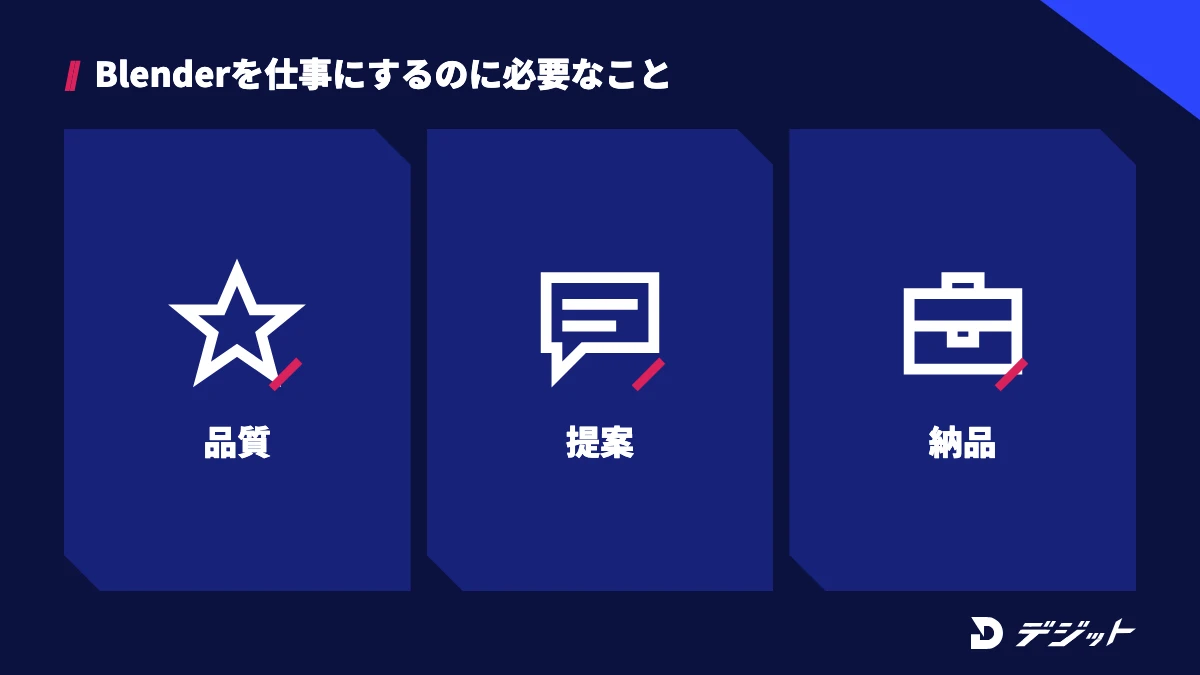
Blenderを仕事にするには、PCのスペックに加えて、品質・提案・納品のスキルが必要です。高性能なPCはレンダリングを速くしますが、依頼に合う映像を作れるかは、構図・光・質感の判断と、依頼者とのやり取りで決まるためです。
ここでは、独学でBlenderを仕事にしようとしたときに詰まりやすい場面を3つ紹介します。
- 品質:質感・光・カメラワークのどこを直せば映像が良くなるか、自分では判断しにくい
- 提案:ショット設計や提案資料を、依頼者に伝わる形にまとめにくい
- 納品:解像度・形式・修正の範囲など、納品の条件をそろえる経験が少ない
独学で詰まった場面は、添削やフィードバックを受けると早く抜けられます。AI動画を学べるスクールの選び方は、AI動画スクールおすすめで比較しています。Blenderの勉強法や副業の始め方も、別の記事で解説する予定です。
Blenderの推奨スペックとPCの選び方まとめ
- Blender 5.2 LTSの推奨スペックは8コアのCPU・メモリ32GB・VRAM 8GB、最低スペックは4コア・メモリ8GB・VRAM 2GB(2026年11月時点)
- Blender 5.0以降はApple Silicon・macOS 13以降のMacが必要で、Intel Macで使えるのはBlender 4.5 LTSまで
- CyclesのGPUレンダリングはCUDA・OptiX・HIP・oneAPI・Metalで対応GPUが決まり、RTXシリーズならOptiXのハードウェアレイトレーシングが使える
- Macはメモリを購入時に選ぶため、作品づくりまで進めるなら32GB以上を選ぶ
まずは今のPCでBlenderを起動し、早見表と対応表で足りないパーツを確かめてから、Blender用PCを選びましょう。
よくある質問
QBlenderはメモリ16GBで足りますか?
Blenderの操作の学習や簡単なモデリングなら、メモリ16GBで作業できます。Blender公式の推奨スペックはメモリ32GBのため、Cyclesでのレンダリングやアニメーション、シミュレーションまで進める方は32GBを選びましょう(2026年11月時点・Blender公式サイトより)。
QBlenderはグラフィックボードなしでも使えますか?
Blenderは、要件を満たすCPU内蔵のGPUでも起動して操作できます。Blender公式の対応GPUはIntelがKaby Lake以降、AMDがGCN第4世代以降で、OpenGL 4.3・Vulkan 1.3への対応とVRAM 2GBが最低条件です。CyclesはCPUでもレンダリングできますが、GPUレンダリングより時間がかかります。
QBlenderはIntel Macで使えますか?
Blender 5.0以降は、Intel Macでは使えません。Blender 4.5 LTSがIntel MacとmacOS 11.2に対応する最後のバージョンで、Blender 5.x にはApple Silicon搭載・macOS 13以降のMacが必要です(2026年11月時点・Blender公式サイトより)。
QBlenderはノートパソコンでもCyclesのレンダリングができますか?
Blenderは、ノートパソコンでもCyclesのレンダリングができます。NVIDIA・AMD・Intelの対応GPUを積んだWindowsのノートパソコンや、Apple Silicon搭載のMacBookならGPUレンダリングも使えます。長時間のレンダリングでは冷却で性能が下がりやすいため、ACアダプターをつないで作業しましょう。
QBlenderのGPUレンダリングはAMDのRadeonでもできますか?
AMDのRadeonでも、HIPという方式でCyclesのGPUレンダリングができます。対象はRDNA1以降のRadeon RX 5000/6000/7000/9000シリーズなどで、ハードウェアレイトレーシングはRX 6000以降が対応します(2026年11月時点・Blender 5.2 LTSマニュアルより)。
出典・参考
この記事の監修者

安藤 佑樹
デジット AI動画講師/CGデザイナー
デジット AI動画講師/CGデザイナー
安藤 佑樹
3DCG・モーショングラフィックスを軸に映像制作へ従事し、早くから生成AIを制作フローへ導入。ブランドの世界観設計からビジュアル開発、カット単位のクオリティコントロールまでを一貫して担当。
- 3DCG・モーショングラフィックスの映像制作
- Claude Code/Stable Diffusion


