
ElevenLabsの日本語ナレーションの使い方・料金【2026年】

ElevenLabsの日本語ナレーションの作り方と料金を、2026年10月時点の公式情報で解説。最新モデルEleven v4の特徴、Free〜Businessの料金と無料枠、始め方、日本語を自然にする原稿のコツ、商用利用の条件まで分かります。
この記事の結論
- ElevenLabsは日本語に対応したAI音声生成サービスで、2026年9月公開のEleven v4では90以上の言語で1回1万字まで生成できます。
- 無料プランは毎月1万クレジット(読み上げで約10分)で試せますが、商用利用にはStarter 月額6ドル(年払いで月あたり5ドル)以上が必要です。
- 日本語ナレーションは、日本語の声を選び、数字・英字・難しい漢字を読み方で書くと自然になり、他人の声のクローンには本人の同意が必要です。
ElevenLabs(イレブンラボ)は、米国のElevenLabs社が提供するAI音声生成サービスです。テキストを入力するだけで、人の声に近い日本語ナレーションを作れるため、YouTube動画・ショート動画・広告動画の音声づくりに使われています。
料金プランと日本語の扱い方を把握すると、無料で試す範囲と課金するタイミングを迷わず判断できます。ElevenLabsは2026年9月28日に新モデル「Eleven v4」を公開しており、モデルの選び方や原稿の書き方も以前とは変わっています。
本記事では、ElevenLabsの特徴・料金プラン・無料枠・始め方・日本語ナレーションを作る手順・日本語を自然にするコツ・商用利用の注意点をまとめています。さらに、作った音声を動画編集ソフトに入れる流れと、ほかの音声ツールとの使い分けも紹介します。
ElevenLabsとは?日本語ナレーションでできることの早見表
ElevenLabsとは、文章の読み上げ・声のクローン・効果音・音楽・吹き替えを1つの画面で作れるAI音声プラットフォームです。日本語に対応しており、動画のナレーションを録音せずに用意できます。
ここでは、ElevenLabsの基本情報を早見表で示したうえで、動画制作で使う主な機能と、最新モデルEleven v4で変わった点を解説します。動画生成AIの全体像を知りたい方は、動画生成AIおすすめもあわせて確認してください。
ElevenLabsの基本情報
ElevenLabsの基本情報を、動画ナレーションを作る方が気になる項目に絞って表にまとめます。
項目 | ElevenLabsの内容 |
|---|---|
提供元 | ElevenLabs(米国) |
使える場所 | Webブラウザ(elevenlabs.io)・API |
日本語 | 読み上げに対応(Eleven v4・Eleven v3・Multilingual v2など)。公式サイトは日本語表示あり |
最新モデル | Eleven v4(2026年9月28日公開・90以上の言語) |
料金 | Free 0ドル、有料はStarter 月額6ドル〜Business 月額990ドル、Enterpriseは個別見積もり |
無料枠 | 毎月1万クレジット(読み上げで約10分) |
商用利用 | 有料プランで生成した音声は可。無料プランは不可 |
利用年齢 | 18歳以上 |
※2026年10月時点・ElevenLabs公式サイト(料金ページ・モデル一覧・ヘルプセンター・禁止利用ポリシー)より
上記のとおり、ElevenLabsは無料で日本語の読み上げを試せるものの、動画で収益を得るなら有料プランが前提です。料金と無料枠の詳細は、次の章で解説します。
ElevenLabsで動画制作に使える主な機能
ElevenLabsで動画制作に直接役立つのは、読み上げ(Text to Speech)と長い原稿を扱うStudioの2つです。ナレーションの多くは、この2つの機能で作れます。
ElevenLabsは音声に関する機能を幅広くそろえており、ナレーション以外の音づくりも同じクレジットで済ませられるからです。たとえば、ナレーションを作った後に、場面転換の効果音やBGMも同じアカウントで生成できます。効果音を主役にした動画の作り方は、AI ASMR動画の作り方で解説しています。
動画制作で使う主な機能は、以下のとおりです。
機能名 | できること | 動画での使い道 |
|---|---|---|
Text to Speech | テキストを音声に変換 | ナレーション・セリフ |
Studio | 長い原稿をまとめて音声化し、動画・字幕と並べて編集 | 解説動画・オーディオブック |
Voice Library | ほかのユーザーが共有した声を選んで使う | 日本語ネイティブの声探し |
Voice Design | 文章で特徴を指定して新しい声を作る | キャラクターの声 |
Instant Voice Cloning | 1〜2分の録音から自分の声を再現(有料) | 自分の声でのナレーション |
Sound Effects・Music | 文章から効果音・音楽を生成 | 効果音・BGM |
Dubbing Studio | 動画の音声を別の言語に吹き替え(有料) | 海外向けの動画 |
※2026年10月時点・ElevenLabs公式サイト(料金ページ・ドキュメント)より
ただし、機能ごとにクレジットの消費量が違うため、効果音や吹き替えを多用すると読み上げに使える量が減ります。消費量の目安は、料金の章で表にまとめています。
最新モデル Eleven v4 で変わったこと
Eleven v4は、ElevenLabsが2026年9月28日に公開した読み上げモデルで、公式ドキュメントでは「ほぼすべてのケースでEleven v3より良い結果になる」として切り替えを推奨しています。日本語を含む90以上の言語に対応しています。
Eleven v4は新しい構造で作り直されたモデルで、文脈から話し方の感情やテンポを読み取る精度が上がったためです。たとえば、文中に「[whispers]」のようなオーディオタグを書くと、ささやき声への切り替えや効果音の挿入を、Eleven v3より指示どおりに再現しやすくなっています。
Eleven v4で変わった主な点は、以下のとおりです。
- 対応言語が90以上に拡大(Eleven v3は70以上)
- 1回の生成で最大1万字(約10分。Eleven v3は5,000字)
- Professional Voice Cloning(高精度な声のクローン)に対応(Eleven v3は非対応)
- 別の言語で話させても元の声のなまりが残りにくい
※2026年10月時点・ElevenLabs公式ブログ「Introducing Eleven v4」、公式ドキュメント(Models・Eleven v4)より
なお、Eleven v4では「Style」「Speed」の調整スライダーとSSML(読み上げを制御するタグ)が使えません。話す速さや間は、後述する句読点やオーディオタグで調整します。
ElevenLabsの料金プランと無料枠【2026年10月時点】
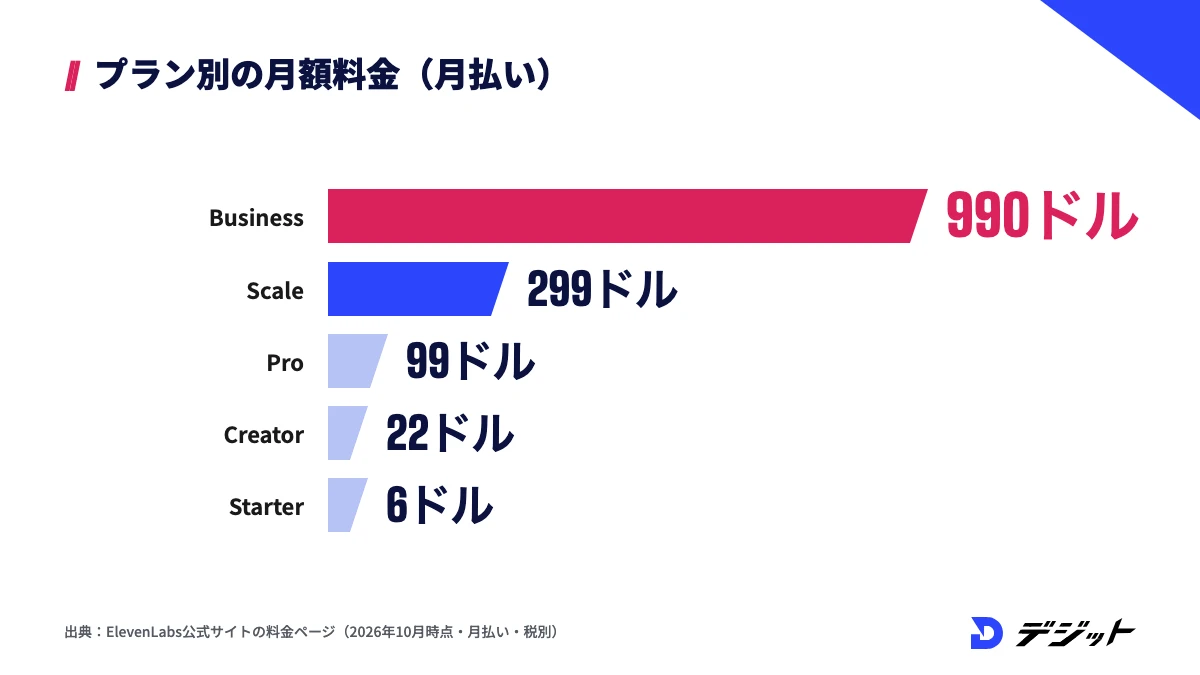
ElevenLabsの料金は、無料のFreeから月額990ドルのBusinessまで、毎月もらえるクレジットの量で決まります。動画のナレーションを個人で作るなら、Starter(月額6ドル)かCreator(月額22ドル)が検討の中心です。
ElevenLabsはドル建てで、割引キャンペーンの有無によって初月の金額が変わるため、契約前に公式の料金ページで最新の金額を確認することが重要です。ここでは、7つのプランの料金・クレジットの仕組み・無料プランの範囲を順に解説します。
ElevenLabsの7つのプランと月額料金
ElevenLabsのプランは、個人向けの5つと法人向けの2つに分かれています。プランごとの料金とクレジットを、月払い・年払いで比較します。
プラン | 月払い | 年払い(月あたり) | クレジット/月 | 読み上げの目安 | 主な追加機能 |
|---|---|---|---|---|---|
Free | 0ドル | - | 1万 | 約10分 | 読み上げ・効果音・音楽・Voice Design、Studioのプロジェクト3つ |
Starter | 6ドル | 5ドル | 3万 | 約30分 | 商用ライセンス・Instant Voice Cloning・Dubbing Studio |
Creator | 22ドル | 18.33ドル | 12.1万 | 約121分 | Professional Voice Cloning・クレジットの追加購入 |
Pro | 99ドル | 82.50ドル | 60万 | 約600分 | APIで44.1kHz PCM出力 |
Scale | 299ドル | 249.17ドル | 180万 | 約1,800分 | ワークスペース3席 |
Business | 990ドル | 825ドル | 600万 | 約6,000分 | ワークスペース10席 |
Enterprise | 個別見積もり | 個別見積もり | 個別 | - | SSO・SLAなどの個別契約 |
※2026年10月時点・ElevenLabs公式サイトの料金ページより。税別。読み上げの目安は公式の料金ページに記載の分数
2026年10月時点では、Starterの初月が1ドル(10月18日まで)、Creatorの初月が11ドルになる割引が表示されています。年払いは「月額×10ヶ月分」で、2ヶ月分が無料になる計算です。
クレジットの消費量と繰り越しの仕組み
ElevenLabsのクレジットは、読み上げ・効果音・音楽などすべての機能で共通に使われ、読み上げは1文字あたり1クレジットが目安です。日本語の原稿なら、原稿の文字数がそのまま消費クレジットの目安になります。
機能ごとに消費量が大きく違うため、ナレーション以外の機能を使う前に目安を確認しておくと、月の途中でクレジットが足りなくなる事態を防げます。主な機能の消費量は、以下のとおりです。
機能 | 消費クレジットの目安 |
|---|---|
Text to Speech(読み上げ) | 1文字あたり1クレジット |
Speech to Text(文字起こし) | 1分あたり330クレジット |
Sound Effects(効果音) | 1回あたり200クレジット |
Eleven Music(音楽) | 1分あたり900クレジット |
Voice Changer・Voice Isolator | 1分あたり1,000クレジット |
Dubbing(吹き替え) | 1分あたり2,000〜10,000クレジット(透かしの有無・自動かStudioかで変わる) |
※2026年10月時点・ElevenLabs公式サイトの料金ページ(FAQ)より
有料プランでは、使い切れなかったクレジットを最大2ヶ月分まで繰り越せます(残高の上限は月の付与量の3倍)。ただし、Freeプランは繰り越しの対象外で、ダウングレードや解約をすると未使用分は請求期間の終了時に失効します。
無料プランでできること・できないこと
ElevenLabsの無料プランは、日本語の読み上げを含む主な機能を毎月1万クレジットまで試せるプランです。声やモデルの相性を確かめる段階なら、無料プランで十分に判断できます。
一方で、無料プランで作った音声は商用利用できず、公開する場合もクレジット表記が必要です。たとえば、収益化しているYouTubeチャンネルや、クライアントから受けた案件の動画には、無料プランの音声は使えません。
無料プランでできること・できないことは、以下のとおりです。
できること | できないこと |
|---|---|
読み上げ・文字起こし・効果音・音楽・Voice Designを試す | 商用利用(収益化した動画・案件・広告への使用) |
Studioでプロジェクトを3つまで作る | Instant Voice Cloning(自分の声のクローン) |
非商用で公開する(タイトルに「elevenlabs.io」か「11.ai」の表記が必要) | クレジットの繰り越し |
Voice Libraryの声を使う(一部の声を除く) | 有料ユーザー限定の声・Dubbing Studio |
※2026年10月時点・ElevenLabs公式サイト(料金ページ・ヘルプセンター)より
無料プランで声と原稿の書き方を固め、動画を公開する段階でStarter以上に切り替えると、むだな課金を抑えられます。有料プランに切り替えた後に作り直した音声だけが商用利用の対象になる点に注意してください。
ElevenLabsの始め方【4STEP】
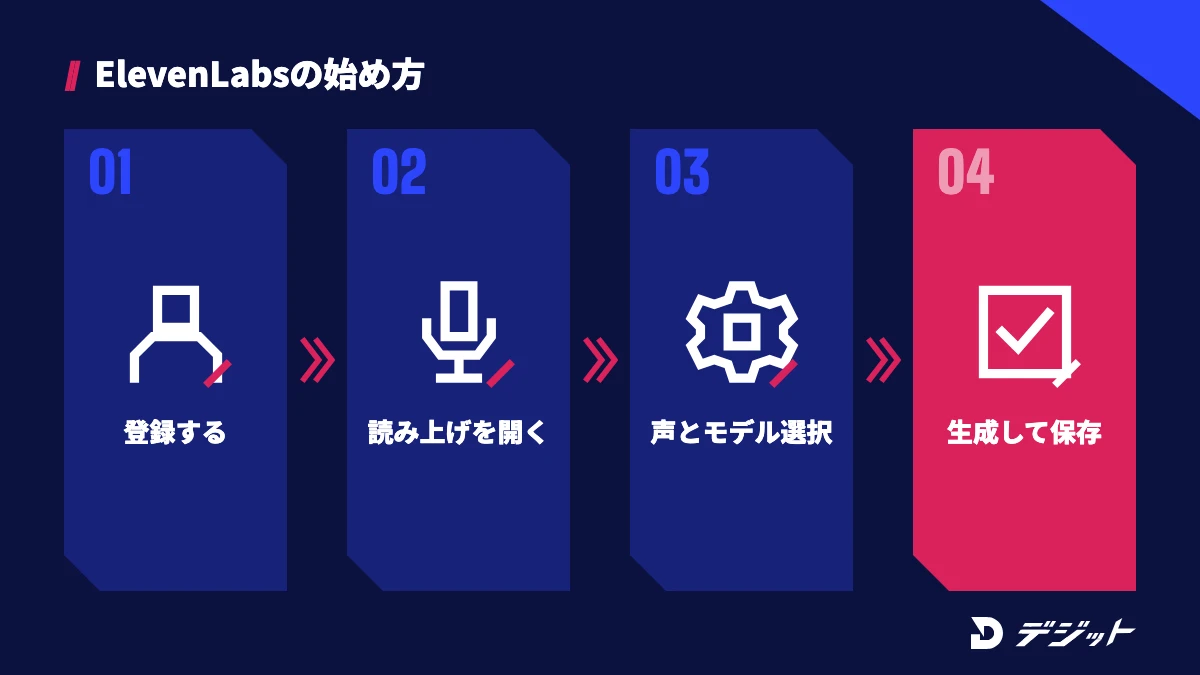
ElevenLabsは、アカウントを作ればWebブラウザだけで最初のナレーションまで作れます。ソフトのインストールは不要で、無料プランのまま試せます。
ElevenLabsの利用は18歳以上が条件のため、登録前に年齢の条件を確認しておきましょう。ここでは、アカウント作成から最初の音声をダウンロードするまでを4つの手順で解説します。
- アカウントを作る:公式サイト(elevenlabs.io。日本語表示はelevenlabs.io/ja)の「登録」からアカウントを作成します。最初は無料プランで始まります
- Text to Speechを開く:ログイン後のメニューからText to Speech(読み上げ)を選びます
- 声とモデルを選ぶ:画面左下の声の一覧から声を選び、設定でモデル(日本語ならEleven v4かMultilingual v2)を選びます
- 原稿を入力して生成する:入力欄に日本語の原稿を貼り付けて生成し、再生して確認したらダウンロードボタンから保存します
※2026年10月時点・ElevenLabs公式ドキュメント(Text to Speech)・禁止利用ポリシーより
最初の1本は、30〜100字ほどの短い原稿で試すのがおすすめです。短い原稿で声とモデルの組み合わせを決めてから長い原稿を流すと、クレジットのむだ遣いを防げます。
ElevenLabsで日本語ナレーションを作る使い方
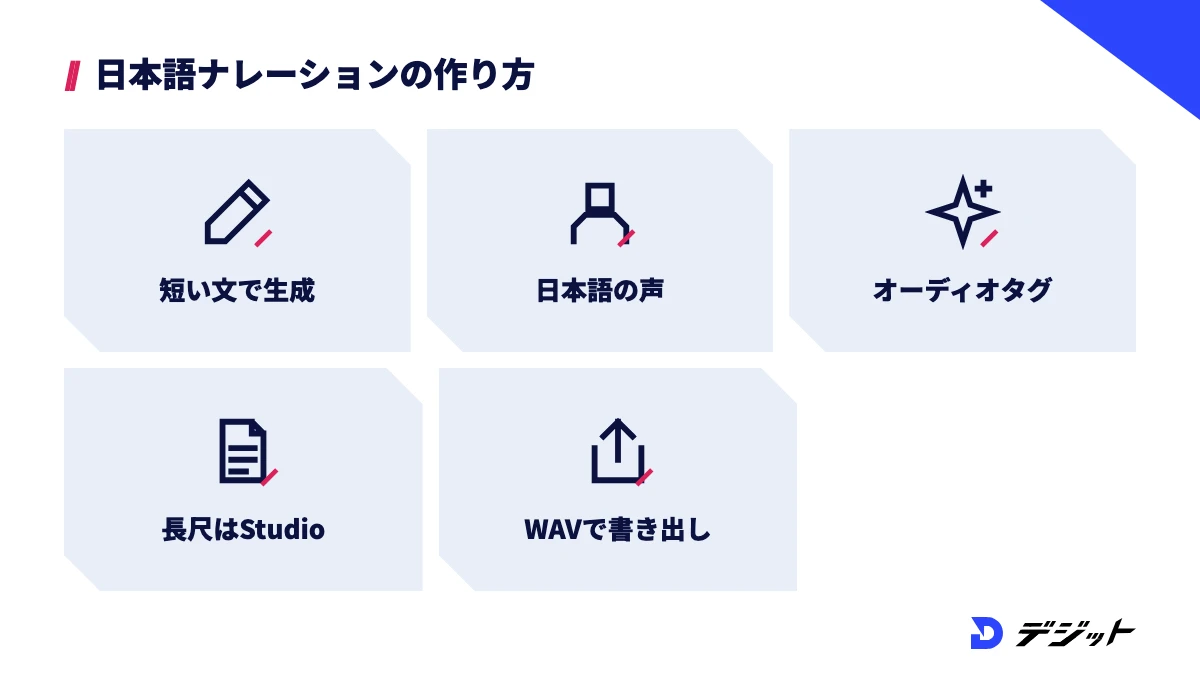
ElevenLabsで日本語ナレーションを作る作業は、「声を選ぶ → モデルを選ぶ → 原稿を流す → 書き出す」の4段階です。公式ドキュメントでは、仕上がりへの影響が大きい順に「声 → モデル → 設定」と案内されています。
動画の尺が1分程度ならText to Speech、5分を超える解説動画ならStudioと、原稿の長さで使う機能を分けると作業が楽になります。ここでは、機能ごとに日本語ナレーションの作り方と設定のコツを5つ解説します。
Text to Speechで短いナレーションを作る
ショート動画や広告動画のナレーションは、Text to Speechで1〜3文ずつ作るのが効率的です。1文ごとに生成すると、読み間違えた箇所だけを作り直せるからです。
たとえば、30秒のショート動画なら、場面ごとに原稿を分けて生成し、動画編集ソフトで場面に合わせて並べます。日本語の原稿例は、以下のとおりです。
【原稿例:30秒のショート動画の冒頭】
AIで動画を作るとき、最初につまずくのはナレーションです。
録音しなくても、文章を入れるだけで声ができます。
今日は、無料で試せる手順を3つに分けて紹介します。
ただし、ElevenLabsのWeb画面では言語を手動で指定できず、原稿の内容から言語が自動で判定されます。1回の生成に日本語と英語の文章を混ぜると判定がずれやすいため、英語の文は別に生成しましょう。
日本語に合うモデルと声を選ぶ
日本語ナレーションでは、モデルはEleven v4を基本にし、声はVoice Libraryで日本語を話す声を選ぶのが近道です。公式ドキュメントでは、話す言語で学習された声を使うと発音とイントネーションが最も自然になると案内されています。
英語で学習された声に日本語を読ませると、英語なまりの日本語になりやすいためです。Voice Libraryでは、言語やアクセントで声を絞り込めます。モデルごとの特徴は、以下のとおりです。
モデル | 特徴 | 1回の上限 | 向いている動画 |
|---|---|---|---|
Eleven v4 | 感情表現とオーディオタグの再現が最も得意 | 1万字 | 広告・ドラマ仕立て・キャラクターのセリフ |
Eleven v3 | Eleven v4の前の世代。感情表現が豊か | 5,000字 | v4で好みの声にならない場合の比較用 |
Multilingual v2 | 長い原稿でも読み方が安定 | 1万字 | 解説動画・研修動画 |
Flash v2.5 | 生成が速く、APIでは1文字あたりの料金が半分 | 4万字 | 大量の読み上げ・リアルタイム用途 |
※2026年10月時点・ElevenLabs公式ドキュメント(Models)より
なお、Flash v2.5は数字や日付の読み方の補正が初期設定で無効になっています。電話番号や金額が多い原稿では、Multilingual v2かEleven v4を選ぶと読み間違いを減らせます。
オーディオタグで感情と間を指示する
Eleven v4とEleven v3では、原稿の中に角かっこで「オーディオタグ」を書くと、話し方の感情・ささやき・笑い声などを指示できます。公式の例では、[whispers](ささやく)・[laughs](笑う)・[sighs](ため息)のように英語の短い指示を使います。
Eleven v4はSSMLの「break」タグ(間を秒数で指定するタグ)に対応していないため、間の調整もタグと句読点で行う必要があります。オーディオタグを使った日本語の原稿例は、以下のとおりです。
【原稿例:広告動画のナレーション】
[excited] 新しいカメラが、今日から予約受付を始めました。
[whispers] 先着100名には、限定のストラップも付いてきます……
[warm] 詳しくは、概要欄のリンクから確認してください。
ただし、公式ドキュメントでは、タグの指示がまだ完全には反映されない場合があると明記されています。タグは1文に1つまでにし、意図どおりに読まれない場合は「[low, calm voice]」のように声の質を具体的に書き直すと再現しやすくなります。
Studioで長い原稿をまとめて音声にする
5分を超える解説動画やオーディオブックは、Studio(ElevenCreative Studio)で原稿をまとめて音声にするのが効率的です。Studioでは、原稿・動画・画像・字幕を1つのタイムラインに並べて編集でき、音声だけでなく動画として書き出すこともできます。
Studioには、固有名詞の読み方を登録する「発音辞書」をプロジェクトに読み込む機能があるためです。たとえば、商品名やチャンネル名の読み方をTXTかPLS形式のファイルにまとめておくと、原稿のどこに出てきても同じ読み方で生成されます。
Studioを使うときの確認ポイントは、以下のとおりです。
- 新規プロジェクトの初期モデルはMultilingual v2(Project settingsでEleven v4などに変更できる)
- 無料プランで作れるプロジェクトは3つまで(Starterは20個)
- 書き出しは音声か動画を選べる
※2026年10月時点・ElevenLabs公式ドキュメント(ElevenCreative Studio・Best practices)、料金ページより
長い原稿は、段落ごとに試聴して読み間違いを直してから全体を書き出すと、作り直しのクレジットを抑えられます。
音声をダウンロードして動画編集ソフトに入れる
ElevenLabsで作った音声は、生成直後のダウンロードボタンか、Text to Speechの履歴(History)から保存できます。標準の保存形式はMP3(128kbps)かWAVで、詳細設定からMP3(192kbps・256kbps)・M4A・FLACも選べます。
動画編集ソフトでは、音声を後から切ったり音量を整えたりするため、編集用にはWAVで保存しておくと音質の劣化を防げます。たとえば、CapCutやPremiere Proに読み込み、ナレーションに合わせて映像と字幕を並べれば、AIナレーション付きの動画が完成します。
ただし、無料プランとStarterの音質は128kbpsまでで、192kbpsは上位の有料プランが対象です。字幕を自動で付けたい場合は、Vrewなどの文字起こし機能と組み合わせると作業時間を短くできます。
あわせて読みたい
CapCutの使い方【PC版】|初心者向けに基本操作を解説
ElevenLabsの日本語を自然にするコツ5つ
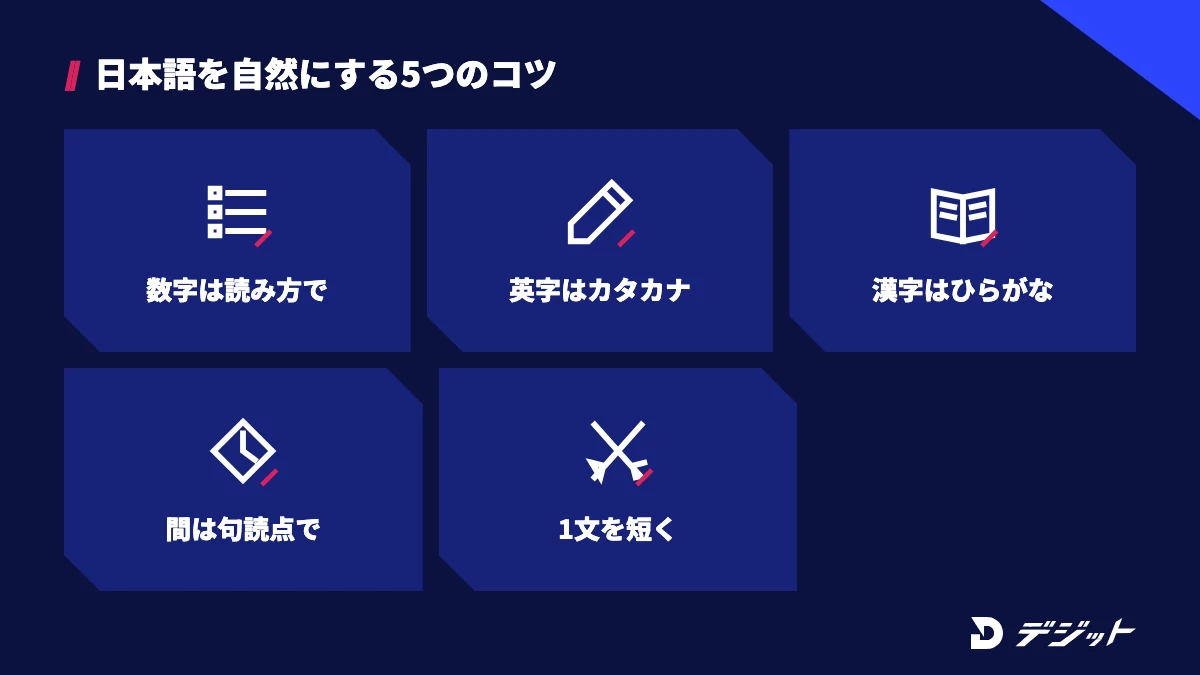
ElevenLabsの日本語ナレーションの仕上がりは、声やモデルの選び方に加えて、原稿の書き方で大きく変わります。AIは原稿の文字をそのまま読むため、数字・英字・難しい漢字の読み方を、人が読むとき以上に分かりやすく書く必要があります。
公式ドキュメントでも、数字・日付・記号・略語は読み方が崩れやすい例として挙げられています。ここでは、日本語の原稿を書くときのコツを5つ、書き換えの例とあわせて表にまとめます。
コツ | 書き換え前 | 書き換え後 |
|---|---|---|
数字・単位は読み方で書く | 10/18〜10/20 | 10月18日から20日まで |
英字・略語はカタカナにする | AIでMVを作る | エーアイでミュージックビデオを作る |
読み間違える漢字はひらがなにする | 動画の市場が広がる | 動画のしじょうが広がる |
間は句読点と「……」で作る | 結果はなんと3倍でした | 結果は……なんと、3倍でした |
1文を短く区切る | 読点が4つ以上ある長い1文 | 2〜3文に分ける |
上記の書き換えは、読み上げ用の原稿だけに使い、動画の字幕は元の表記のまま残すと見やすさを保てます。字幕用の原稿と読み上げ用の原稿を分けて管理すると、修正のたびに両方を直す手間が減ります。
商品名やチャンネル名のように何度も出てくる言葉は、1つずつ書き換えるより、Studioの発音辞書に読み方を登録するほうが確実です。Eleven v4は国際音声記号(IPA)での発音指定にも対応していますが、公式ドキュメントでは声や語句によって結果が変わるため、本番の前に試すよう案内されています。
また、同じ原稿でも生成のたびに抑揚が少しずつ変わります。気になる文だけを2〜3回生成し直して、最も自然なものを選ぶと仕上がりが安定します。
ElevenLabsの商用利用と注意点
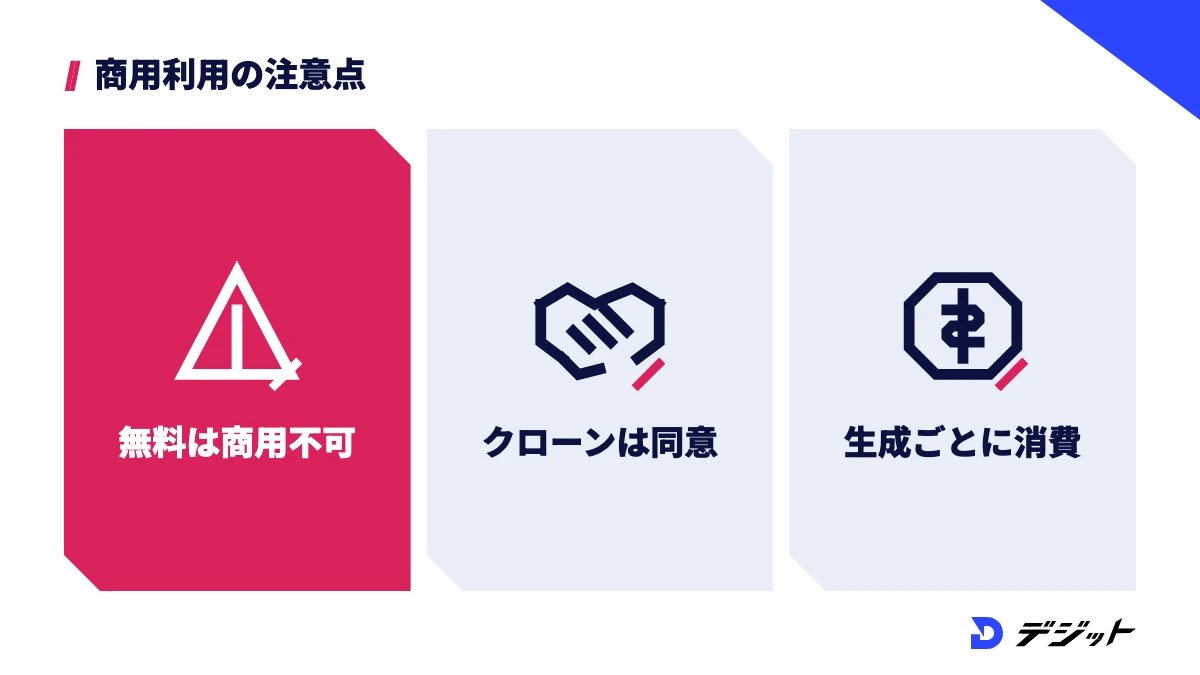
ElevenLabsの音声は、有料プランの契約中に生成したものであれば、YouTubeの収益化動画や広告などに商用利用できます。公式ヘルプセンターでは、有料プランで生成した音声は解約後も期限なく商用利用できると説明されています。
一方で、無料プランの音声・他人の声のクローン・ベータ版の機能には、それぞれ制限があります。ここでは、動画で使う前に確認したい注意点を3つ解説します。
無料プランの音声は商用利用できない
ElevenLabsの無料プランには商用ライセンスが含まれず、無料プランで作った音声はどの商用目的にも使えません。クレジット表記を入れても、商用利用の権利は得られない点に注意が必要です。
公式ヘルプセンターでは、有料プランの「前または後」に作った音声も商用利用できないと明記されています。たとえば、無料プランで作ったナレーションを、Starterに切り替えた後で案件の動画に使うことはできません。
商用利用の条件は、以下のとおりです。
- 有料プランの契約中に生成した音声:商用利用できる(解約後も可)
- 無料プラン・ログインなしで生成した音声:商用利用できない。非商用で公開する場合もタイトルに「elevenlabs.io」か「11.ai」の表記が必要
- ベータ版の機能で生成した音声:商用利用・本番環境での利用ができない
※2026年10月時点・ElevenLabs公式ヘルプセンター「Can I publish the content I generate on the platform?」より
商用利用できる場合も、原稿や素材の権利を持っていること、利用規約と禁止利用ポリシーを守ることが条件です。機能によっては追加の規約があるため、案件で使う前に公式のService-Specific Termsも確認しましょう。
他人の声のクローンには本人の同意が要る
ElevenLabsで他人の声をクローンするには、声の持ち主から明確な同意を得る必要があります。禁止利用ポリシーでは、本人の明確な同意なしに生きている人の声や人物像を複製・なりすましすることを禁止しています。
声のクローンは、本人になりすました詐欺や誤解を招く広告に悪用されるおそれがあるためです。たとえば、有名人の声に似せたナレーションを作る使い方は、同意がなければ規約違反になります。
Instant Voice Cloningの画面でも、声をクローンする権利と同意があることを確認してから保存する手順になっています。クローンするのは自分の声か、書面などで同意を得た人の声だけにしてください。なお、18歳未満の人の声を使ってクローンを作ることも禁止されています。
クレジットの消費と生成のやり直し
ElevenLabsのクレジットは、ダウンロードした回数ではなく、生成した回数ごとに消費されます。気に入らない音声を何度も作り直すと、ダウンロードしていなくてもクレジットが減ります。
公式の料金ページでは、原稿と一部の設定を変えずに作り直す場合、回数に限りのある無料の再生成が使えることがあり、無料かどうかは生成前に表示されると案内されています。たとえば、原稿を1文字でも直すと新しい生成として扱われるため、原稿を確定させてから生成すると節約になります。
ただし、Voice Libraryの声には、通常の2倍などのクレジットを消費する声もあります。消費量が多い声を使う場合は、Voice Libraryの表示で倍率を確認してから選びましょう。
ElevenLabsが向いている方・ほかのツールが向いている方
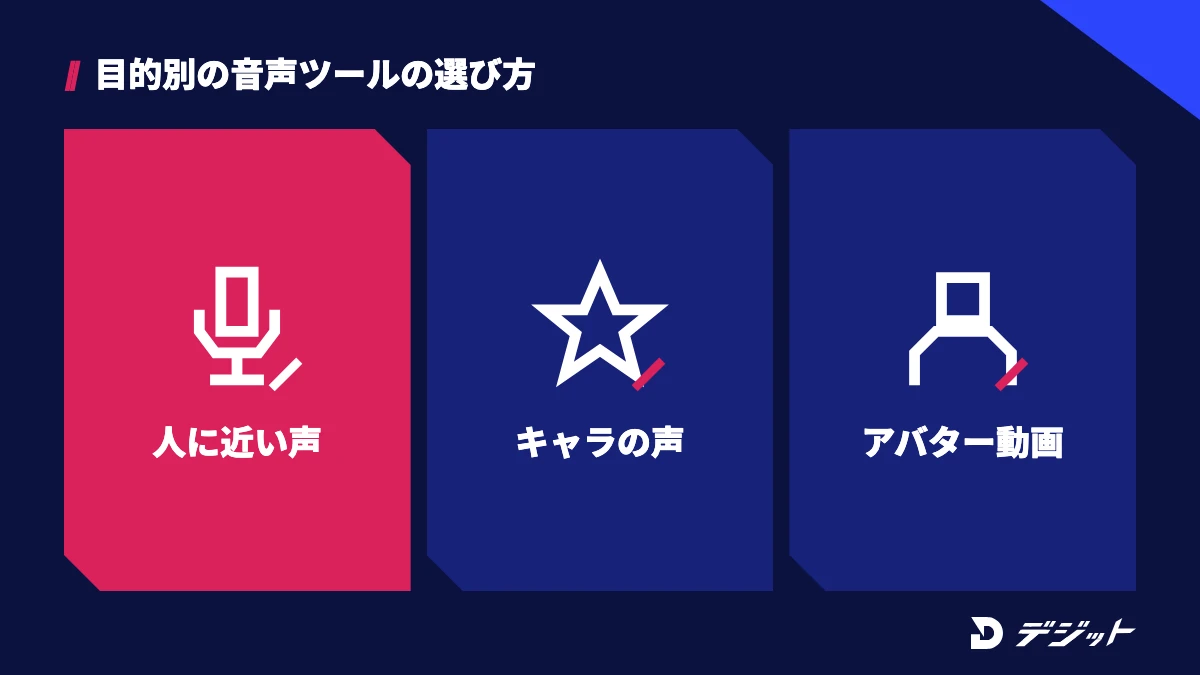
ElevenLabsは、感情のこもった自然なナレーションを、声の種類を選んで作りたい方に向いています。一方で、費用をかけずに日本語の読み上げ動画を作りたい方や、話す人物の映像まで必要な方には、別のツールのほうが合う場合があります。
AIナレーションのツールは、料金体系・声の種類・商用利用の条件がそれぞれ違うため、作りたい動画から逆算して選ぶことが重要です。ここでは、ElevenLabsと、日本語の動画でよく使われるVOICEVOX・HeyGenを、動画制作の目的別に比較します。
ツール | 種類 | 料金 | 向いている動画 |
|---|---|---|---|
ElevenLabs | 多言語のAI音声生成(Webブラウザ) | 無料〜(商用はStarter 月額6ドル〜) | 広告・解説動画・海外向けの吹き替え・自分の声でのナレーション |
VOICEVOX | 日本語の音声合成ソフト(Windows・Mac・Linux) | 商用・非商用とも無料(キャラクターごとの利用規約あり) | ずんだもんなどのキャラクターが解説する動画 |
HeyGen | AIアバターが話す動画の生成 | プランは公式サイトで確認 | 人物が話す説明動画・研修動画 |
※2026年10月時点・ElevenLabs公式サイト・VOICEVOX公式サイトより
ElevenLabsとVOICEVOXの大きな違いは、ElevenLabsは人の声に近いナレーション、VOICEVOXはキャラクターの声が得意という点です。ほかのAIナレーションツールも含めて比べたい方は、AIナレーションおすすめで用途別に紹介しています。
あわせて読みたい
ずんだもん読み上げ動画の作り方|VOICEVOXの使い方と商用利用
ElevenLabsを動画の仕事に生かすなら
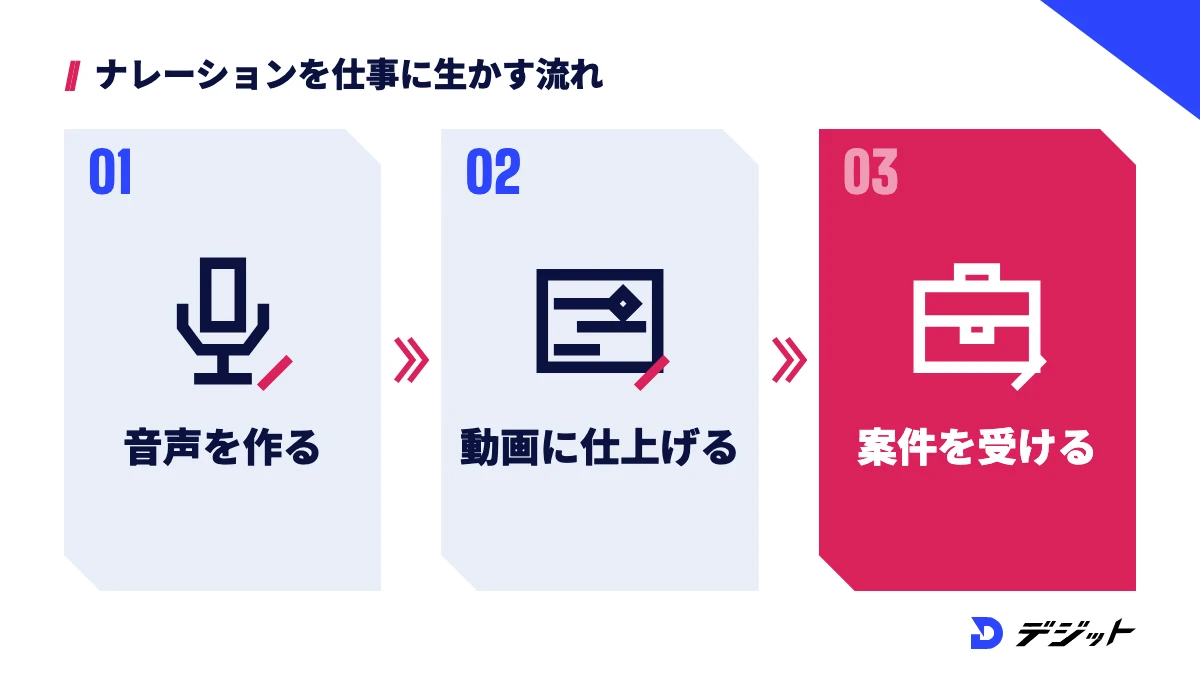
ElevenLabsで作ったナレーションを動画の仕事に生かすには、音声づくりに加えて、映像の生成・編集・案件の進め方まで身につける必要があります。ナレーションは動画の一部であり、クライアントが求めるのは完成した動画だからです。
独学でAIナレーション付きの動画を作れるようになっても、仕事にする段階で詰まりやすい場面があります。ここでは、独学で詰まりやすい場面と、その対処の選択肢を紹介します。
独学で詰まりやすい場面は、以下のとおりです。
- ナレーションと映像の尺・テンポを合わせる編集
- クライアントの修正指示に合わせた原稿と音声の作り直し
- 商用利用の条件を、案件ごとにツールの規約で確認する作業
- ポートフォリオの作り方と最初の案件の取り方
上記のような場面で、制作の進め方を相談できる相手がいると、試行錯誤の時間を短くできます。独学で進める方法のほかに、講師に質問しながら学べるスクールも選択肢の1つです。AI動画スクールの選び方や料金は、AI動画スクールおすすめで比較しています。
ElevenLabsの使い方・料金のまとめ
ElevenLabsは、日本語のナレーションを録音せずに作れるAI音声生成サービスです。要点は、以下のとおりです。
- 日本語に対応し、2026年9月公開のEleven v4は90以上の言語と1回1万字の生成に対応
- 無料プランは毎月1万クレジット(読み上げで約10分)。ただし商用利用はできない
- 動画で商用利用するならStarter(月額6ドル・年払いで月あたり5ドル)以上が必要
- 日本語を自然にするには、日本語の声を選び、数字・英字・難しい漢字を読み方で書く
- 他人の声のクローンには、本人の明確な同意が必要
まずは無料プランで短い原稿を生成し、自分の動画に合う声とモデルの組み合わせを見つけるところから始めましょう。
よくある質問
QElevenLabsは無料で使えますか?
ElevenLabsは無料プランで毎月1万クレジットまで使え、日本語の読み上げは公式の目安で約10分作れます(2026年10月時点・ElevenLabs公式の料金ページより)。ただし、無料プランの音声は商用利用できず、非商用で公開する場合もタイトルに「elevenlabs.io」か「11.ai」の表記が必要です。
QElevenLabsは日本語に対応していますか?
ElevenLabsは日本語に対応しており、最新モデルのEleven v4・Eleven v3・Multilingual v2などで日本語の読み上げができます。Web画面では原稿から言語が自動で判定されるため、日本語と英語を1回の生成に混ぜず、Voice Libraryで日本語を話す声を選ぶと自然に仕上がります。
QElevenLabsで作った音声は商用利用できますか?
ElevenLabsは、有料プランの契約中に生成した音声であれば商用利用でき、解約後も使い続けられます(2026年10月時点・ElevenLabs公式ヘルプセンターより)。無料プランで作った音声は、後から有料プランに切り替えても商用利用できず、ベータ版の機能で作った音声も商用利用の対象外です。
QElevenLabsの料金はいくらですか?
ElevenLabsの月払いの料金は、Starter 6ドル・Creator 22ドル・Pro 99ドル・Scale 299ドル・Business 990ドルで、年払いにすると2ヶ月分が無料になります(2026年10月時点・ElevenLabs公式の料金ページより、税別)。個人で動画のナレーションを作るなら、StarterかCreatorが検討の中心です。
QElevenLabsとVOICEVOXの違いは何ですか?
ElevenLabsは人の声に近いナレーションを多言語で作れる有料中心のサービスで、VOICEVOXは商用・非商用とも無料で使える日本語の音声合成ソフトです。VOICEVOXはキャラクターごとに利用規約があるため、使う前に各キャラクターの規約を確認してください。
出典・参考
- ElevenLabs 公式サイト 料金プラン(Pricing)
- ElevenLabs 公式ドキュメント Models
- ElevenLabs 公式ブログ「Introducing Eleven v4」
- ElevenLabs 公式ドキュメント Eleven v4
- ElevenLabs 公式ドキュメント Text to Speech Best practices
- ElevenLabs 公式ドキュメント Text to Speech(ElevenCreative)
- ElevenLabs 公式ドキュメント ElevenCreative Studio
- ElevenLabs 公式ドキュメント Instant Voice Cloning
- ElevenLabs ヘルプセンター Can I publish the content I generate on the platform?
- ElevenLabs ヘルプセンター How do I select the language and accent?
- ElevenLabs ヘルプセンター How do I download generated files from Text to Speech?
- ElevenLabs ヘルプセンター Why can't I use some voices from the Voice Library?
- ElevenLabs 禁止利用ポリシー(Prohibited Use Policy)
- VOICEVOX 公式サイト
この記事の監修者

工藤 ゆみ
デジット AI動画講師/YouTubeディレクター
デジット AI動画講師/YouTubeディレクター
工藤 ゆみ
YouTubeチャンネルの立ち上げから運用まで、企画・構成・編集ディレクションを担当。視聴維持率を軸にしたチャンネル設計と、サムネイル・タイトル設計を得意とし、AI活用によって更新頻度と品質を両立させる。
- YouTubeチャンネルの立ち上げ・運用
- Codex/image-1/fal.ai


