
Veo 3の使い方・料金【2026年最新】音声付き動画の作り方

Veo 3は、セリフや効果音まで同時に生成できるGoogleの動画生成AIです。現行版Veo 3.1を使える場所、Google Flowの料金、無料で試す方法、音声付き動画の作り方とプロンプト例を2026年10月時点の公式情報で解説します。
この記事の結論
- Veo 3は映像とセリフ・効果音・環境音を同時に生成するGoogleの動画生成AIで、2026年10月時点の現行版はVeo 3.1(Quality・Fast・Lite)です。
- 個人で使うならGoogle Flowが中心で、料金はGoogle AI Plus(月額725円・月200クレジット)から、Veo 3.1 Liteは1本10クレジットです。
- Google Flowには1日50クレジットの無料枠がありますが、Gemini APIの無料枠ではVeo 3.1を使えず、1秒0.05ドル〜の従量課金になります。
Veo 3は、Googleの動画生成AIの中でも、映像と音声を同時に生成できる点で注目されたモデルです。2026年10月時点では後継のVeo 3.1が現行版になり、Google FlowやGemini APIなど複数のサービスから使えます。
Veo 3を使える場所と料金の仕組みを把握すると、目的に合ったプランを選び、クレジットを無駄にせずに音声付き動画を作れます。サービスによって料金の単位が月額・クレジット・秒単価と異なるため、最初に全体像をつかむことが重要です。
本記事では、Veo 3の基本情報・料金・無料で試す方法・始め方・音声付き動画を作る手順をまとめています。さらに、品質を上げるプロンプトの型や商用利用の注意点、仕事にしたい方の学び方も紹介します。情報は2026年10月時点のGoogle公式サイト・ヘルプ・開発者向けドキュメントをもとにしています。
Veo 3とは?音声付き動画を生成するGoogleの動画生成AI
Veo 3とは、Google DeepMindが開発した、映像とセリフ・効果音・環境音を同時に生成できる動画生成AIです。Veo 3は1つのプロンプトから音付きの動画を出力できるため、音をあとから別のツールで付ける手間を減らせます。
ここでは、Veo 3の基本情報を早見表で示したうえで、できること・Veo 3.1との違い・使えるサービスの3つを解説します。
Veo 3(現行版のVeo 3.1)の基本情報は、以下のとおりです。
項目 | 内容 |
|---|---|
提供元 | Google(Google DeepMind) |
現行モデル | Veo 3.1(Quality/Fast/Lite の3種類) |
音声 | セリフ・効果音・環境音を映像と同時に生成 |
1回で生成できる長さ | 4秒・6秒・8秒 |
解像度 | 720p・1080p・4K(1080pと4Kは8秒のみ。Gemini APIの場合) |
アスペクト比 | 16:9(横)・9:16(縦) |
使えるサービス | Google Flow・Gemini API(Google AI Studio)・Gemini Enterprise Agent Platform・Google Vids |
料金 | Google AI Plus 月額725円〜(Google Flow)、Gemini APIは1秒0.05ドル〜 |
無料枠 | Google Flowで1日50クレジット(Gemini APIの無料枠は対象外) |
商用利用 | Google利用規約に従う。Googleは生成コンテンツの所有権を主張しない |
※2026年10月時点・Google DeepMind 公式サイト、Gemini API ドキュメント、Google Flow ヘルプ、Google AI プラン公式サイトより
上記のとおり、Veo 3は使うサービスによって料金の仕組みが変わります。個人で動画を作るならGoogle Flow、自社のアプリやシステムに組み込むならGemini APIと覚えておきましょう。
Veo 3でできること
Veo 3でできることは、テキストや画像から、音声付きの短い動画を生成することです。Google DeepMindの公式サイトでは、効果音・環境音・セリフまで、すべての音声をネイティブに生成できると紹介されています。たとえば、「カフェで店員が『いらっしゃいませ』と言い、カップを置く音が鳴る」という内容を1つのプロンプトで指定できます。
Veo 3(Veo 3.1)の主な機能は、以下のとおりです。
機能 | できること |
|---|---|
テキストから動画 | 文章のプロンプトから音声付きの動画を生成する |
画像から動画 | 開始フレーム、または開始と終了のフレームを指定して動かす |
参照画像から動画 | 人物・商品などの画像を最大3枚指定し、見た目をそろえて生成する(Gemini APIの場合) |
動画の延長 | 生成した動画の続きを作って長くする |
縦動画の生成 | 9:16でショート動画向けの映像を作る |
※2026年10月時点・Gemini API ドキュメント「Veo 3.1」、Google Flow ヘルプより
ただし、使える機能はモデルとサービスによって異なります。たとえば、Google FlowのVeo 3.1 Qualityは参照画像と延長に対応していません。機能ごとの対応は、後半の「Veo 3の使い方」で解説します。
Veo 3とVeo 3.1の違い
Veo 3.1は、Veo 3の後継モデルで、2026年10月時点で新しく動画を作る場合はVeo 3.1を使います。Gemini APIの提供終了ページによると、Veo 3のモデル(veo-3.0-generate-001・veo-3.0-fast-generate-001)は2026年6月30日に提供を終了しているためです。Google DeepMindの公式サイトでも、Veo 3.1はリアルさ・プロンプトへの忠実さ・制作のコントロール性を高めたモデルとして紹介されています。
Veo 3とVeo 3.1の違いを、提供状況と機能で比較します。
項目 | Veo 3 | Veo 3.1 |
|---|---|---|
Gemini APIでの提供 | 2026年6月30日に終了 | 提供中(プレビュー版) |
モデルの種類 | Veo 3・Veo 3 Fast | Veo 3.1(Quality)・Fast・Lite |
音声の同時生成 | 対応 | 対応 |
参照画像・開始と終了のフレーム・延長 | 新しく使えない(提供終了) | 対応(モデルにより異なる) |
解像度 | 新しく使えない(提供終了) | 720p・1080p・4K |
※2026年10月時点・Gemini API ドキュメント「Deprecations」「Veo 3.1」より
なお、Gemini APIのVeo 3.1のプレビュー版モデルも、2026年10月22日に提供終了が予定されています。移行先として、Google Cloudの企業向け基盤であるGemini Enterprise Agent Platformの一般提供(GA)版モデルが案内されています。APIで使う方は、使っているモデル名を公式の提供終了ページで確認しておきましょう。
Veo 3.1を使えるサービス
Veo 3.1を個人で選んで使うなら、Google Flowが中心です。Google DeepMindの公式サイトではGeminiアプリ・Google Flow・Google Vids・Google AI Studio・Gemini API・Gemini Enterprise Agent Platformが挙げられていますが、Geminiアプリの動画生成は2026年10月時点で後継モデルのGemini Omniに切り替わっているためです。Geminiアプリのヘルプでも、動画生成には「Gemini Omni」を使うと案内されています。
サービスごとの特徴は、以下のとおりです。
サービス | 向いている方 | 料金の仕組み |
|---|---|---|
Google Flow | ブラウザで動画を作りたい個人・クリエイター | Google AIプランのクレジット+1日50クレジット |
Gemini API(Google AI Studio) | アプリやシステムに組み込みたい開発者 | 生成した秒数に応じた従量課金 |
Gemini Enterprise Agent Platform | Google Cloudで運用する企業 | Google Cloudの従量課金 |
※2026年10月時点・Google DeepMind 公式サイト、Geminiアプリ ヘルプより。Google Workspaceの動画作成ツールGoogle Vidsでも使えますが、本記事では扱いません
Geminiアプリで動画を作りたい方は、Gemini動画生成の使い方の記事で、Gemini Omniでの手順を解説しています。本記事では、Veo 3.1を指定して使えるGoogle FlowとGemini APIを中心に解説します。
Veo 3の料金【2026年10月時点】
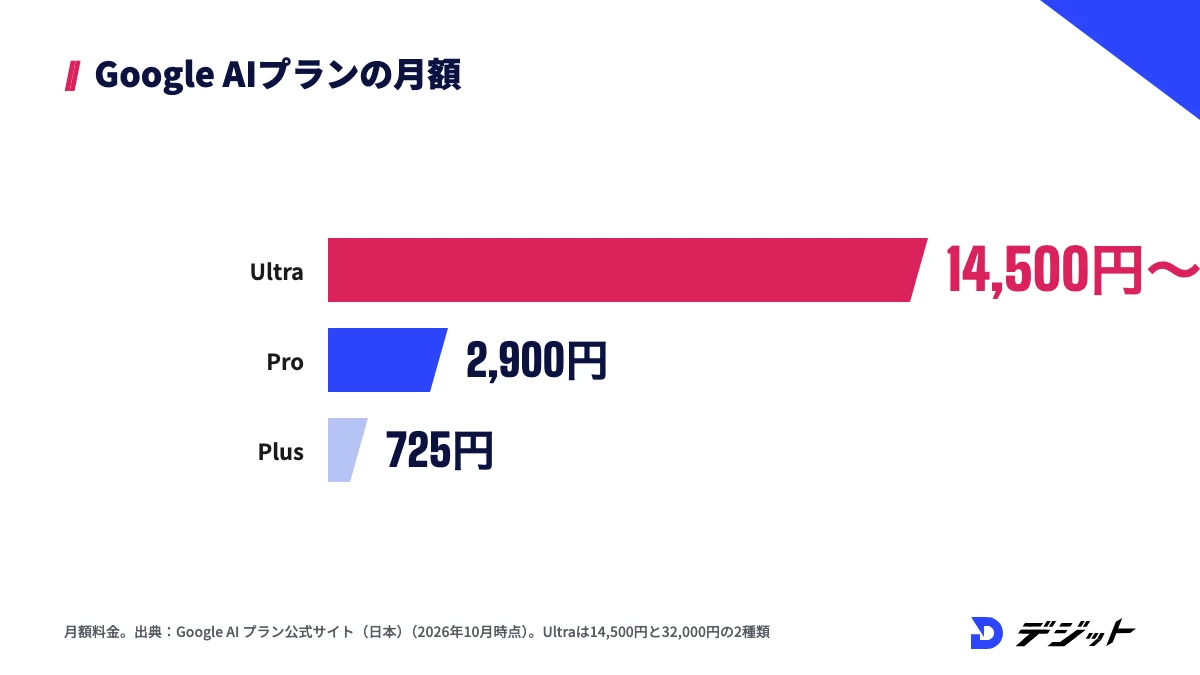
Veo 3の料金は、Google FlowならGoogle AIプランの月額料金、Gemini APIなら生成した秒数に応じた従量課金で決まります。Google Flowは月額制のプランに付くクレジットを使い、Gemini APIは1本ごとに費用が発生する仕組みのため、作る本数によってお得なサービスが変わります。
ここでは、Google AIプランの料金・Google FlowでのVeo 3.1のクレジット消費・Gemini APIの秒単価の3つを表で解説します。
Google AIプランの料金とGoogle Flowのクレジット
Google FlowでVeo 3.1を使う場合の料金は、Google AI Plusの月額725円からです。Google AIプランに加入すると、プランに応じたGoogle Flowのクレジットが毎月付与され、Veo 3.1での動画生成に使えます。Google AIプランの料金とクレジットは、以下のとおりです。
プラン | 月額料金 | Google Flowの月間クレジット |
|---|---|---|
プランなし | 0円 | なし(1日50クレジットのみ) |
Google AI Plus | 725円 | 200 |
Google AI Pro | 2,900円 | 1,000 |
Google AI Ultra | 14,500円/32,000円 | 10,000/25,000 |
※2026年10月時点・Google AI プラン公式サイト(日本)、Google Flow ヘルプ「Manage your Google Flow credits」より。1日50クレジットはプランの有無にかかわらず付与されます
なお、Google AIプランの料金ページでは、Proに「Veo 3.1 Liteの限定トライアル」、Ultraに「Veo 3.1による動画生成」と記載されています。Veo 3.1のモデルを選んで生成したい場合は、Google Flowを使うのが確実です。Geminiアプリの動画生成はGemini Omniに切り替わっているためです。
Google FlowでのVeo 3.1のクレジット消費
Google FlowでのVeo 3.1のクレジット消費は、Liteが1本10クレジット、Fastが20クレジット、Qualityが100クレジットです。品質の高いモデルほど消費が増え、LiteとQualityでは10倍の差があります。モデル別の消費量と、プランごとに作れる本数の目安を比較します。
モデル | 1本あたりのクレジット | Plus(200) | Pro(1,000) | Ultra(10,000) |
|---|---|---|---|---|
Veo 3.1 Lite | 10(Ultraは5) | 20本 | 100本 | 2,000本 |
Veo 3.1 Fast | 20(Ultraは10) | 10本 | 50本 | 1,000本 |
Veo 3.1 Quality | 100 | 2本 | 10本 | 100本 |
※クレジットは2026年10月時点・Google Flow ヘルプ「Manage your Google Flow credits」より。本数は月間クレジットをすべて1つのモデルに使った場合の計算で、1日50クレジットの無料枠は含みません
Lite・Fastは、4秒・6秒・8秒のどの長さでも同じクレジットを消費します。また、クレジットは1回の依頼ではなく1本の生成ごとにかかるため、1回で2本を出力する設定にすると消費も2倍になります。試作はLite、完成版だけQualityと使い分けると、月のクレジットで作れる本数を増やせます。
日本では、月のクレジットを使い切ったあとにAIクレジットを追加購入できません。公式ヘルプで、追加購入は日本を除く対応地域が対象と案内されているためです。Google Flowのクレジットの詳しい仕組みは、Google Flowの使い方・料金の記事で解説しています。
Gemini APIの料金(秒単位の従量課金)
Gemini APIでVeo 3.1を使う場合は、生成した動画の秒数と解像度に応じて料金がかかります。音声付きの動画も追加料金はなく、映像の料金に音声が含まれています。モデル別・解像度別の料金と、8秒の動画1本あたりの費用は、以下のとおりです。
モデル | 720p | 1080p | 4K | 8秒1本の目安 |
|---|---|---|---|---|
Veo 3.1(標準) | 1秒0.40ドル | 1秒0.40ドル | 1秒0.60ドル | 3.20〜4.80ドル |
Veo 3.1 Fast | 1秒0.10ドル | 1秒0.12ドル | 1秒0.30ドル | 0.80〜2.40ドル |
Veo 3.1 Lite | 1秒0.05ドル | 1秒0.08ドル | 非対応 | 0.40〜0.64ドル |
※2026年10月時点・Gemini API 料金ページより。8秒1本の目安は秒単価×8秒で計算
Gemini APIでは、生成に失敗した場合は課金されません。たとえば、Veo 3.1 Fastの1080pで8秒の動画を10本作ると、9.60ドルです。月に数本だけ作る方はGoogle Flow、プログラムで大量に生成する方はGemini APIと、使い方で選びましょう。
Veo 3は無料で使える?無料枠と注意点
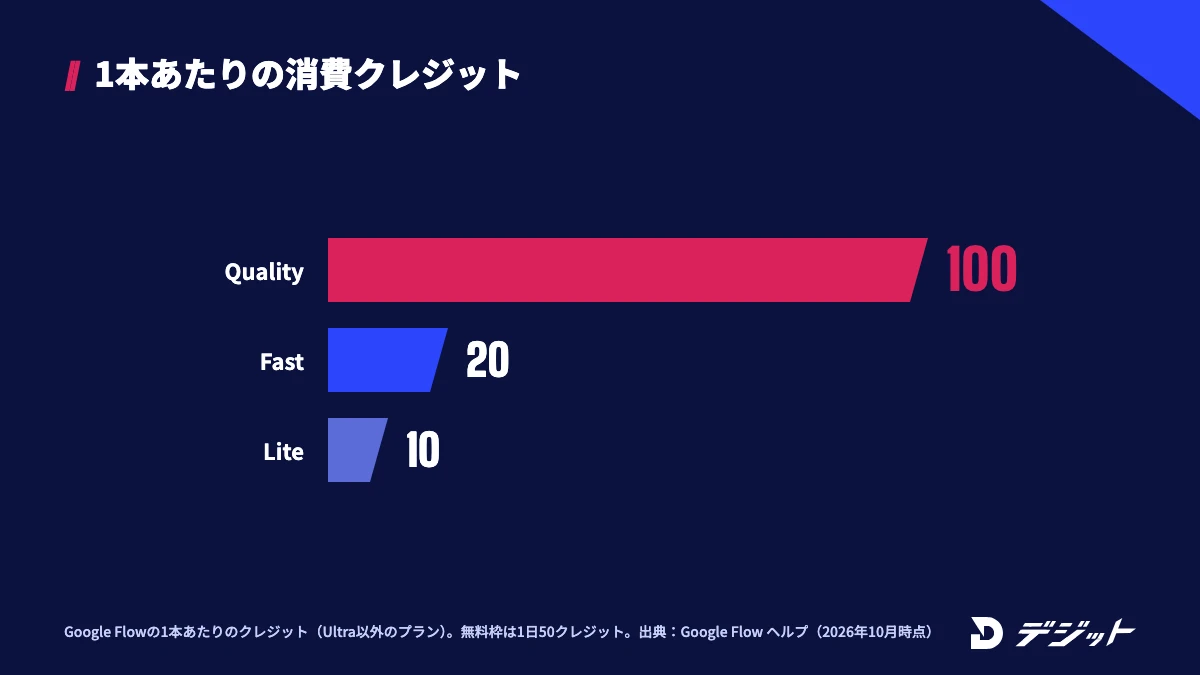
Veo 3(Veo 3.1)は、Google Flowの1日50クレジットの範囲であれば、有料プランに加入しなくても試せると公式ヘルプで案内されています。一方、開発者向けのGemini APIには無料枠がありますが、Veo 3.1は無料枠の対象外です。
ここでは、無料で試せる範囲と、無料枠を使うときの注意点を2つの視点で解説します。
Google Flowの1日50クレジットで試す
Google Flowでは、有料プランの有無にかかわらず、1日50クレジットが付与されます。Veo 3.1 Liteは1本10クレジットのため、1日5本まで無料で音声付き動画を試せる計算です。無料枠で作れる本数の目安は、以下のとおりです。
モデル | 1本あたりのクレジット | 1日50クレジットで作れる本数 |
|---|---|---|
Veo 3.1 Lite | 10 | 5本 |
Veo 3.1 Fast | 20 | 2本 |
Veo 3.1 Quality | 100 | 0本(1日分では足りない) |
※2026年10月時点・Google Flow ヘルプ「Manage your Google Flow credits」より
ただし、無料枠には次の制限があります。
- 混雑時間帯(UTCの14時〜17時ごろ。日本時間では23時〜翌2時ごろ)は生成できない場合がある
- 使わなかったクレジットは翌日に繰り越せない
- 1080pへのアップスケールは有料プラン加入者のみ
なお、Google Flowのヘルプ「Get started with Google Flow」では、利用条件としてGoogle AI Plus・Pro・Ultraのいずれかへの加入が挙げられています。無料枠で生成できない場合は、月額725円のGoogle AI Plusから始めると、月200クレジットでVeo 3.1 Liteを20本試せます。
Gemini APIの無料枠ではVeo 3.1を使えない
Gemini APIで動画を生成する場合、Veo 3.1は無料枠の対象外で、最初から従量課金になります。Gemini APIの料金ページで、Veo 3.1のすべてのモデルの無料枠が「Not available(利用不可)」と記載されているためです。たとえば、Veo 3.1 Liteの720pで8秒の動画を1本作ると、0.40ドルかかります。
無料で試せる範囲を、サービスごとにまとめます。
- Google Flow:1日50クレジットで、Veo 3.1 Liteなら1日5本
- Gemini API・Google AI Studio:無料枠なし(Veo 3.1 Liteの720pで1秒0.05ドル〜)
- Geminiアプリ:動画生成はGemini Omniに切り替わっており、無料プランでは使えない
※2026年10月時点・Google Flow ヘルプ、Gemini API 料金ページ、Gemini 公式サイトより
まずはGoogle Flowの無料枠で音声付き動画の仕上がりを確かめ、本数が必要になった段階で有料プランを検討しましょう。
Veo 3の始め方【4STEP】
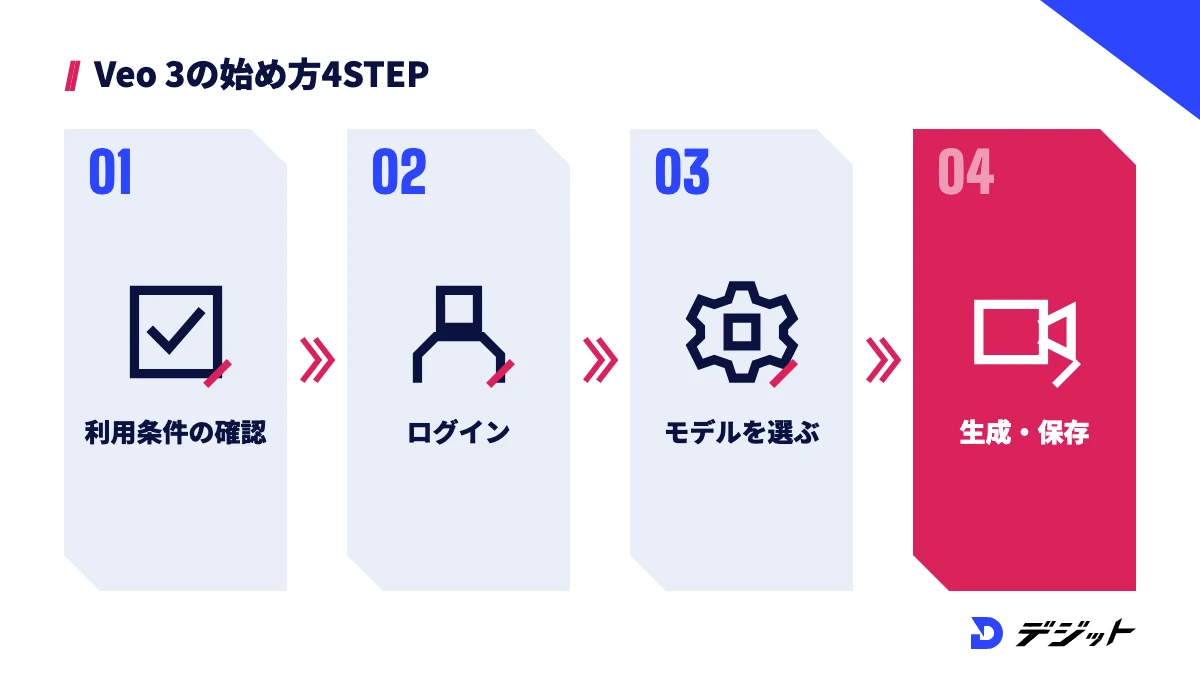
Veo 3.1を個人で使い始めるなら、ブラウザで開けるGoogle Flowからが最も手軽です。Googleアカウントがあればアプリのインストールは不要で、Veo 3.1のモデルを選んで生成できます。
ここでは、利用条件の確認から最初の1本をダウンロードするまでを4つのステップで解説します。
STEP1 利用条件を確認する
Google FlowでVeo 3.1を使うには、18歳以上の年齢確認が済んだGoogleアカウントと、対応地域からのアクセスが必要です。日本は対応地域に含まれています。利用条件は、以下のとおりです。
- Googleアカウントで18歳以上の年齢確認が済んでいるか
- 対応地域(日本を含む)から利用しているか
- Google AI Plus・Pro・Ultraのいずれか、または対象のGoogle Workspaceプランに加入しているか
- パソコンでChromeやEdgeなどChromium系のブラウザを使っているか
※2026年10月時点・Google Flow ヘルプより
条件を満たしていない場合、有料プランに加入しても生成できないことがあります。年齢確認は、Googleアカウントの設定画面で済ませておきましょう。
STEP2 Google Flowにログインする
Google Flowには、ブラウザで公式サイト(flow.google.com)を開き、Googleアカウントでログインして入ります。Google AIプランに加入したアカウントでログインしないと、プランのクレジットが反映されないためです。ログイン後は、プロフィール画像の下に残りのクレジットが表示されます。
STEP3 プロジェクトを作成してモデルを選ぶ
Google Flowでは、トップ画面の「+ New project(新しいプロジェクト)」から作品ごとにプロジェクトを作ります。プロジェクトを開いたら、プロンプトボックスで「動画」を選び、モデルをVeo 3.1 Lite・Fast・Qualityから選びます。最初の1本は、クレジット消費が10と少ないVeo 3.1 Liteがおすすめです。
設定する項目は、以下のとおりです。
- アスペクト比(16:9の横、または9:16の縦)を選ぶ
- 出力数を1本にする(2本にするとクレジットも2倍)
- モデル(Veo 3.1 Lite)と長さ(8秒)を選ぶ
STEP4 プロンプトを入力して生成・ダウンロードする
プロンプトボックスに映像と音の内容を入力し、「生成」をクリックすると、音声付きの動画が作られます。完成した動画にカーソルを合わせ、メニューから「ダウンロード」を選ぶと保存できます。最初の1本は、次のような短いプロンプトで試すと、音と映像の合い方を確認しやすくなります。
A barista pours steamed milk into a latte at a small cafe counter. The milk forms a heart shape. Sound of the espresso machine hissing and quiet chatter in the background. Close-up shot, warm morning light.
(小さなカフェのカウンターで、バリスタがラテにスチームミルクを注ぐ。ミルクがハートの形になる。エスプレッソマシンの蒸気の音と、背景の小さな話し声。クローズアップ、暖かい朝の光)
Google Flowの画面操作やScenebuilderでのつなぎ方は、Google Flowの使い方の記事で詳しく解説しています。
Veo 3の使い方|音声付き動画を作る6つの機能
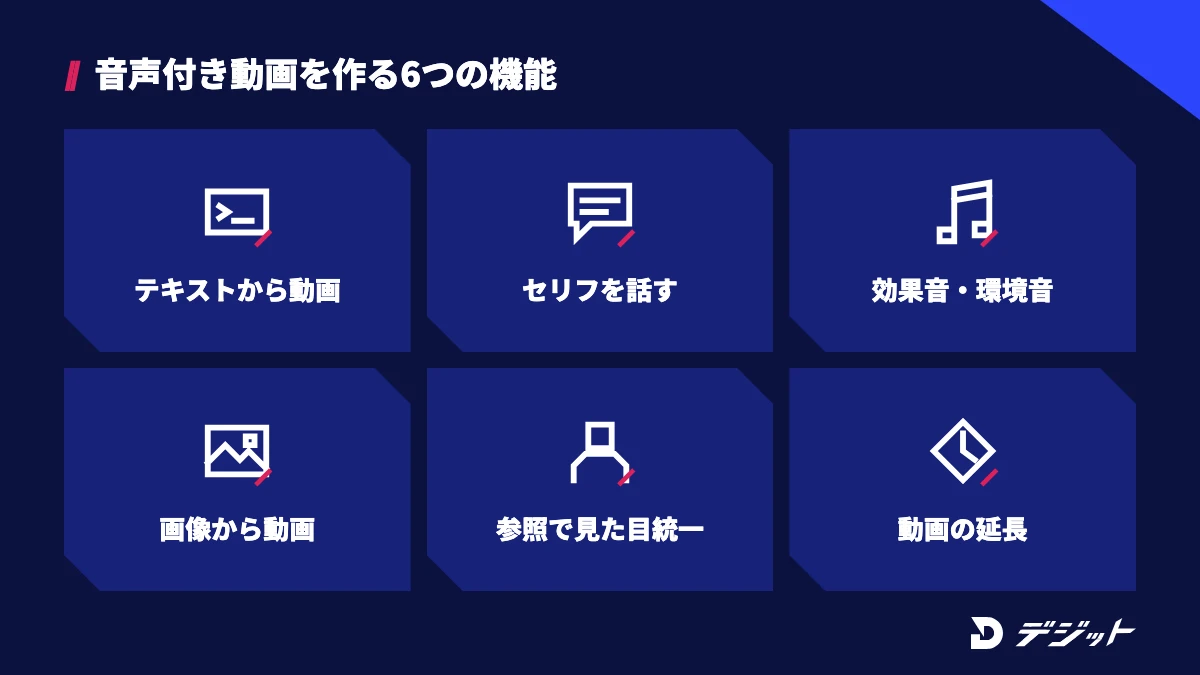
Veo 3の使い方は、プロンプトで映像と音の両方を指示し、必要に応じて画像や延長を組み合わせるのが基本です。音声をあとから付ける必要がないぶん、プロンプトの書き方で仕上がりが大きく変わります。
ここでは、テキストからの生成・セリフ・効果音と環境音・画像から動画・参照画像・延長の6つの機能を、自作のプロンプト例とあわせて解説します。機能ごとの対応モデルは、以下のとおりです。
機能 | Google Flowで使えるモデル | Gemini APIで使えるモデル |
|---|---|---|
テキストから動画 | Lite・Fast・Quality | 標準・Fast・Lite |
画像(開始・終了フレーム)から動画 | Lite・Fast・Quality | 標準・Fast(開始と終了のフレームを指定する補間) |
参照画像(素材)から動画 | Lite・Fast | 標準・Fast(最大3枚) |
動画の延長 | Lite | 標準・Fast |
※2026年10月時点・Google Flow ヘルプ「Learn about Google Flow models & supported features」、Gemini API ドキュメント「Veo 3.1」より
テキストから音声付き動画を生成する
テキストから音声付き動画を生成する際は、映像の内容を書いたあとに、聞こえる音を1文で加えます。Veo 3.1は映像と音声を同時に生成するため、音の指示がないと、モデルが場面に合わせて音を自由に付けるからです。Gemini APIのプロンプトガイドでも、被写体・動作・スタイル・カメラ・構図・雰囲気に加えて、音声の手がかりを書くよう案内されています。
たとえば、SNS広告の冒頭カットなら、次のように書きます。
A young woman opens a sliding window in a bright apartment and takes a deep breath. Birds chirping outside and the soft sound of a breeze. Medium shot, natural daylight, fresh and clean color grading.
(明るい部屋で若い女性が引き窓を開け、深呼吸する。外で鳥がさえずり、風のやわらかい音がする。ミディアムショット、自然光、さわやかで清潔感のある色味)
ただし、音が不要なカットは、Google Flowのプロジェクト設定で「Return silent videos(無音の動画を返す)」をオンにすると、無音で出力できます。BGMを編集ソフトであとから付ける場合は、無音で生成したほうが音の差し替えが楽になります。
セリフを話させる
登場人物にセリフを話させるには、話す言葉を引用符("〜")で囲んで書きます。Gemini APIのプロンプトガイドで、特定の発話は引用符で指定するよう案内されているためです。誰が・どんな口調で話すかも書くと、口の動きと声が場面に合いやすくなります。
A middle-aged chef in a white uniform looks at the camera in a busy kitchen and says with a confident smile, "Fresh ingredients make all the difference." Sizzling sounds from the pan behind him. Medium close-up, warm tungsten light.
(忙しい厨房で、白いコックコートの中年のシェフがカメラを見て、自信のある笑顔で「新鮮な食材がすべてを変える」と言う。後ろのフライパンからジュージューという音。ミディアムクローズアップ、暖かいタングステン光)
セリフの書き方で押さえる点は、以下のとおりです。
- 話す人物を1人に絞り、見た目と位置を先に書いているか
- 8秒に収まる長さのセリフか(1〜2文が目安)
- 口調や感情(calmly・excitedly など)を添えているか
なお、Gemini APIのドキュメントで完全対応と明記されている言語は英語です。日本語のセリフは発音や口の動きがずれる場合があるため、Liteで試してから本番のモデルで生成しましょう。Veo 3.1でセリフ付きのキャラクター動画を作る手順は、AIおばあちゃん動画の作り方で解説しています。
効果音・環境音を指定する
効果音と環境音は、何の音がどこで鳴るかを具体的に書くと、映像の動きと音がそろいます。Gemini APIのプロンプトガイドでも、効果音ははっきり描写し、環境音はその場の音の風景を書くよう案内されています。音の種類ごとの書き方は、以下のとおりです。
音の種類 | 書き方のポイント | 例 |
|---|---|---|
セリフ | 話す人物と口調を書き、言葉を引用符で囲む | She whispers, "Let's go." |
効果音 | 何が・どんな音を出すかを書く | the crunch of footsteps on fresh snow |
環境音 | 場所全体の音の風景を書く | distant city traffic and a light rain on the window |
効果音と環境音を両方入れると、音が多すぎて聞き取りにくくなる場合があります。主役の音を1つ決め、ほかの音は「in the background」のように控えめに書くと、まとまりのある音になります。音を主役にした動画の作り方は、AI ASMR動画の作り方で解説しています。
画像から動画を生成する
商品や人物の見た目を正確に出したい場合は、画像を開始フレームにして動画を生成します。テキストだけで生成すると、商品の形やパッケージの文字が毎回変わるためです。開始フレームと終了フレームの両方を指定すると、2枚の画像のあいだをつなぐ動画も作れます。
プロンプトには、画像に写っている内容ではなく、フレームのあいだで起きる動きと音だけを書きます。
The camera slowly pushes in on the perfume bottle as light reflections move across the glass. A soft chime sound when the cap glints.
(カメラが香水瓶にゆっくり寄り、ガラスの上を光の反射が動く。キャップがきらめく瞬間に、やわらかいチャイムの音)
開始フレームに使う画像は、画像生成AIで作ることもできます。Googleの画像生成AIの使い方は、Nano Bananaの使い方の記事で解説しています。
参照画像で人物や商品の見た目をそろえる
複数のカットで同じ人物や商品を登場させるには、参照画像(Google Flowでは素材・Ingredients)を使います。参照画像をもとに生成するため、カットが変わっても顔・服装・商品のデザインがそろいやすいからです。Gemini APIでは最大3枚まで、スタイルや内容の参照として画像を指定できます。
参照画像を使うときのポイントは、以下のとおりです。
- 単色の背景で、被写体だけが写った画像を使う
- 画像に写っている色や形を、プロンプトで別の言葉に言い換えない
- Google FlowではLiteかFastを選ぶ(Qualityは参照画像に非対応)
キャラクターを固定して複数カットを作る方法は、AIアニメの作り方の記事でも紹介しています。
動画を延長して長くする
8秒より長い動画を作るには、生成した動画の続きを作る延長機能を使います。Veo 3.1で1回に生成できる長さは最大8秒のためです。Gemini APIでは、1回の延長で7秒ずつ、最大20回まで延ばせ、最大148秒の動画になります。
延長の条件は、以下のとおりです。
- Gemini API:標準モデルとFastで対応。延長は720pのみ
- Google Flow:Veo 3.1 Liteで延長する
- 延長のプロンプトには、前のカットから続く動きとセリフだけを書く
※2026年10月時点・Gemini API ドキュメント「Veo 3.1」、Google Flow ヘルプより
延長を重ねるほど、人物の顔や背景が少しずつ変わりやすくなります。長い動画は、延長だけで作るより、8秒のカットを複数作って編集ソフトでつなぐほうが、カットごとに作り直せて効率的です。
Veo 3で品質を上げるコツ5つ
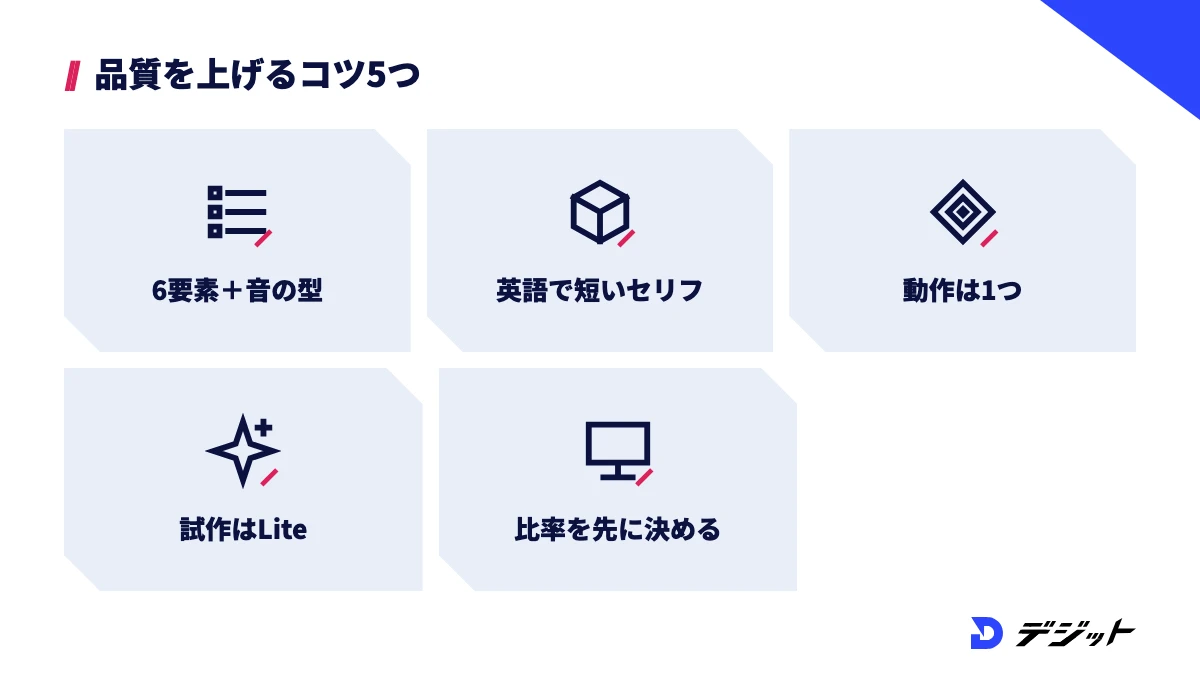
Veo 3の仕上がりは、モデルの性能よりも、プロンプトの書き方とモデルの使い分けで大きく変わります。映像と音を同時に作るため、指示があいまいだと映像のずれに加えて音のずれも起き、作り直しの回数が増えるからです。
ここでは、公式のプロンプトガイドとクレジットの仕組みをもとに、品質を上げるコツを5つ紹介します。
プロンプトは「映像の6要素+音」の型で書く
Veo 3のプロンプトは、被写体・動作・スタイル・カメラ・構図・雰囲気の6要素に、音を加えた型で書くと狙いどおりの映像に近づきます。Gemini APIのプロンプトガイドでも、6つの要素と音声の手がかりを書くよう案内されています。要素ごとの書き方は、以下のとおりです。
要素 | 書く内容 | 例 |
|---|---|---|
被写体 | 誰が・何が映るか | a golden retriever puppy |
動作 | 何をしているか | runs across a grassy field |
スタイル | 映像の雰囲気・ジャンル | cinematic, film look |
カメラ | カメラの位置・動き | low angle, tracking shot |
構図 | 画角・被写体の大きさ | wide shot |
雰囲気 | 光・色・時間帯 | warm sunset light |
音 | セリフ・効果音・環境音 | happy barking and wind in the grass |
型を決めておくと、要素を1つずつ入れ替えるだけで、同じトーンのカットを続けて作れます。
プロンプトは英語で書き、セリフは短くする
Veo 3のプロンプトは、英語で書くと安定した結果を得やすくなります。Gemini APIのドキュメントで完全対応と明記されている言語は英語で、Google Flowのヘルプでも英語のプロンプトが推奨されているためです。英語が苦手な方は、日本語で書いた指示をGeminiなどで英訳してから入力すると効率的です。
セリフは、1カットあたり1〜2文に収めます。8秒の中に長いセリフを詰め込むと、話す速さが不自然になったり、途中で切れたりするためです。
1カットに入れる動作は1つに絞る
Veo 3で1回に作れる動画は最大8秒のため、1カットに入れる動作は1つに絞ると、動きと音がそろいやすくなります。「歩いて、座って、コーヒーを飲んで、話す」のように動作を重ねると、どれかの動作が省かれたり、音のタイミングがずれたりするからです。
動作を絞るときの考え方は、以下のとおりです。
- 1カットの主役の動作は1つ
- セリフと大きな効果音は同時に鳴らさない
- 複数の動作は、カットを分けて生成し編集でつなぐ
あらかじめ絵コンテでカットを分けておくと、生成のやり直しが減ります。
試作はLite、本番はFastかQualityで生成する
Google Flowでは、構図や音の入り方を確かめる試作をVeo 3.1 Liteで作り、完成版だけをFastかQualityで生成すると、クレジットを節約できます。Qualityは1本100クレジットで、Liteの10倍かかるためです。たとえば、Liteで5本試してQualityで1本仕上げると150クレジットで、最初からQualityで5本作る場合の500クレジットより350クレジット少なく済みます。
工程 | おすすめのモデル | 1本あたりのクレジット |
|---|---|---|
構図・音の試作 | Veo 3.1 Lite | 10 |
見た目の確認 | Veo 3.1 Fast | 20 |
完成版 | Veo 3.1 Quality | 100 |
※Ultra以外のプランの場合。2026年10月時点・Google Flow ヘルプより
ただし、モデルが変わると、同じプロンプトでも動きや音が変わります。試作で確かめるのは構図とカメラワークまでにとどめ、細部は本番のモデルで調整しましょう。
アスペクト比と解像度を最初に決める
アスペクト比と解像度は、生成を始める前に、動画を使う場所に合わせて決めます。あとから縦横を変えると、被写体が切れたり、作り直しが必要になったりするためです。Gemini APIでは、1080pと4Kは8秒の動画のみ、延長は720pのみという制約もあります。
用途別の設定の目安は、以下のとおりです。
用途 | アスペクト比 | 考え方 |
|---|---|---|
TikTok・Instagramリール・YouTubeショート | 9:16 | 縦画面いっぱいに被写体を置く |
YouTube・Webサイト・広告の横動画 | 16:9 | 人物の左右に余白を残す |
延長して長い動画にする | どちらでも可 | Gemini APIでは720pで生成する |
※2026年10月時点・Gemini API ドキュメント「Veo 3.1」より
AI動画の企画からプロンプト・編集までの全体の流れは、AI動画の作り方の記事で解説しています。
Veo 3を使うときの注意点
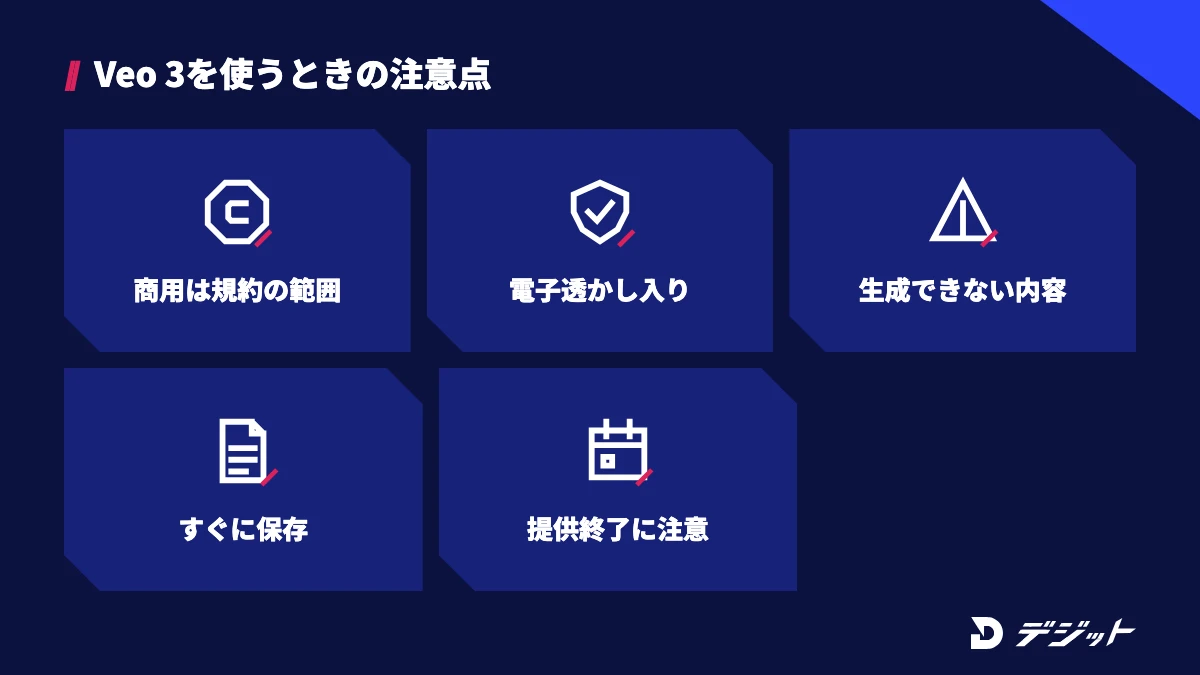
Veo 3で作った動画を仕事やSNSで使う場合は、利用規約・透かし・生成できない内容・保存期間を事前に確認する必要があります。生成AIの映像は、規約の範囲を外れると、公開後の削除や権利のトラブルにつながるためです。
ここでは、公式の規約・ヘルプ・ドキュメントをもとに、注意点を5つ解説します。
商用利用はGoogle利用規約の範囲で判断する
Veo 3で作った動画の商用利用は、Google利用規約に従って判断します。Google利用規約には「Google がそのコンテンツに対する所有権を主張することはありません」と書かれており、生成した動画をどう使うかは利用者の責任になります(2026年10月時点・Google 利用規約より)。
ただし、Googleが所有権を主張しないことは、生成した動画に第三者の権利が含まれないことを保証するものではありません。実在の人物・他社のロゴ・既存のキャラクターに似た映像や音声が出た場合は、使う前に差し替えましょう。クライアントワークでは、生成AIを使うことを事前に伝えておくと、納品後のトラブルを防げます。
SynthIDの電子透かしが入る
Veo 3で生成した動画には、目に見えない電子透かしのSynthIDが埋め込まれます。SynthIDは、AIで生成されたコンテンツであることを識別するためのGoogleの仕組みです。Gemini APIのドキュメントでも、Veoで生成した動画にSynthIDの透かしが入ると案内されています。
透かしの扱いは、以下のとおりです。
- SynthIDは、Google FlowでもGemini APIでも埋め込まれる
- Google Flowの目に見える透かしは、メニューの「Visible watermarking」で切り替えられる
- SynthIDを改ざん・除去しない
※2026年10月時点・Gemini API ドキュメント、Google Flow ヘルプより
生成できない内容を把握する
Veo 3では、Googleの「生成 AI の使用禁止に関するポリシー」に触れる内容は生成できません。他者の権利を侵害するコンテンツや、人を欺くなりすましが禁止されているためです。Google Flowでは、著名人の動画の生成にも対応していません。
また、Gemini APIでは、地域によって人物の生成に制限があります。たとえば、EU・英国・スイス・中東・北アフリカ(MENA)では、人物の生成は成人のみに限られます。プロンプトがポリシーに触れると、生成が止まるかエラーになるため、表現を変えて生成し直してください。
Gemini APIで作った動画はすぐ保存する
Gemini APIで生成した動画は、Googleのサーバーに2日間しか保存されません。2日を過ぎると、生成した動画をAPIから取り出せなくなります。プログラムで生成する場合は、生成が終わった時点で自社のストレージに保存する処理を入れておきましょう。
モデルの提供終了スケジュールを確認する
Veoのモデルは、新しいバージョンが出るたびに古いモデルの提供が終わります。Veo 3はGemini APIで2026年6月30日に提供を終了し、Veo 3.1のプレビュー版モデルも2026年10月22日に終了が予定されています。APIを使ったシステムや制作フローを組んでいる方は、以下を確認してください。
- 使っているモデル名(veo-3.1-generate-preview など)の提供終了日
- 移行先のモデル(Gemini Enterprise Agent Platformの一般提供版、Liteはgemini-omni-1.1-flash)
- 移行先のモデルの料金と対応機能
※2026年10月時点・Gemini API ドキュメント「Deprecations」より
Google Flowで使う場合も、選べるモデルは更新されることがあります。プロンプトボックスで選べるモデルとクレジットを、作業の前に確認しておきましょう。
Veo 3が向いている方・ほかの動画生成AIが向いている方
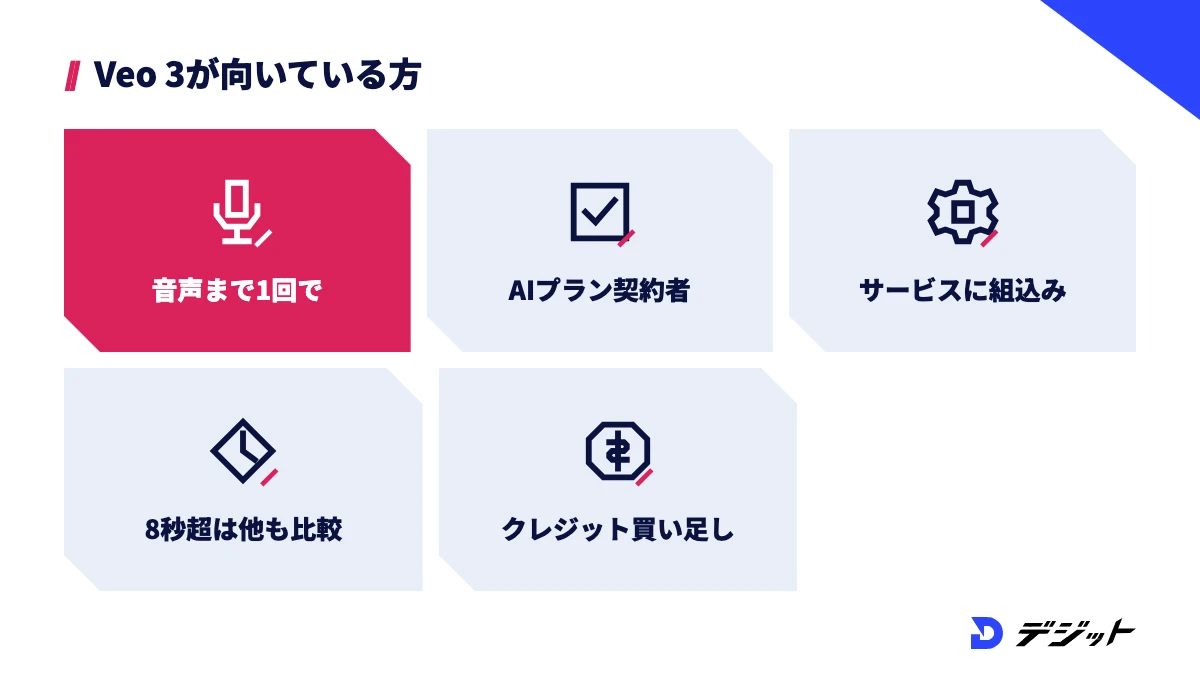
Veo 3が向いているかどうかは、音声付きの短いカットを作りたいか、すでにGoogle AIプランを使っているかで決まります。動画生成AIは、料金の仕組みや1回で作れる長さがツールごとに違うため、目的に合わないツールを選ぶと費用が無駄になります。
ここでは、Veo 3.1の仕様をもとに、Veo 3が向いている方と、ほかの動画生成AIも比較したほうがよい方を表で整理します。
こんな方 | おすすめ | 理由 |
|---|---|---|
セリフや効果音まで1回で生成したい | Veo 3(Veo 3.1) | 映像と音声を同時に生成できる |
Google AI Pro・Ultraをすでに契約している | Veo 3(Google Flow) | 追加料金なしで月1,000クレジット以上を使える |
自社のサービスに動画生成を組み込みたい | Veo 3(Gemini API) | 1秒0.05ドル〜の従量課金で、プログラムから生成できる |
1回の生成で8秒を超える動画を作りたい | ほかの動画生成AIも比較 | Veo 3.1の1回の生成は最大8秒 |
月の途中でクレジットを買い足したい | ほかの動画生成AIも比較 | 日本ではGoogle FlowのAIクレジットを追加購入できない |
※Veo 3.1の仕様は2026年10月時点・Google Flow ヘルプ、Gemini API ドキュメントより
ほかの動画生成AIの料金や特徴は、動画生成AIおすすめの記事で比較しています。なお、OpenAIのSora 2は2026年にサービスの提供を終了しています。Sora 2から乗り換える方は、Sora 2の提供終了と代わりのツールの記事もあわせて確認してください。
Veo 3を仕事にするなら:独学で詰まる場面とスクールという選択肢
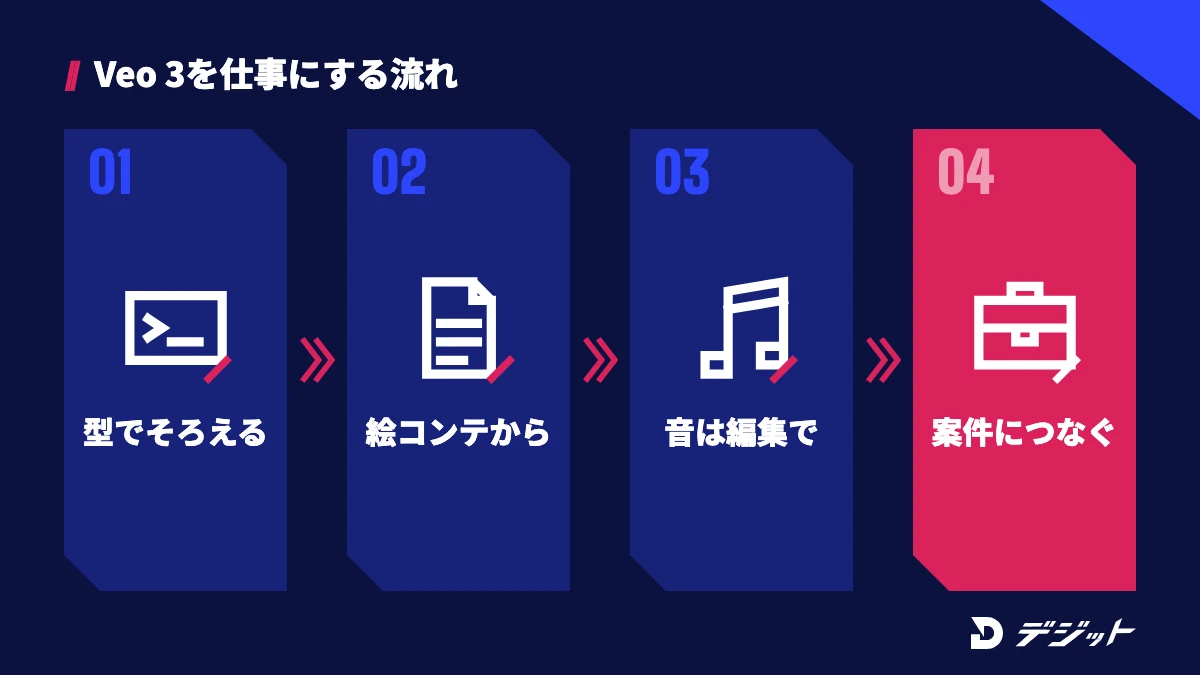
Veo 3で音声付きの動画を作れるようになっても、広告やSNSの案件として納品するには、ツールの操作以外の力が必要です。仕事の動画は、8秒のカットの仕上がりだけでなく、企画・構成・編集・音の仕上げまでを含めて評価されるためです。
ここでは、Veo 3を独学で学ぶ方が詰まりやすい場面と、学び方の選択肢を紹介します。
独学で詰まりやすい場面
Veo 3を独学で学ぶ方が詰まりやすいのは、操作を覚えたあとの「品質」と「案件化」の段階です。プロンプトの書き方は公式ガイドで確認できますが、どの映像が仕事として通用するかの判断基準はガイドに書かれていないためです。詰まりやすい場面と対処は、以下のとおりです。
詰まる場面 | 原因 | 対処 |
|---|---|---|
カットごとに人物の顔や声が変わる | 参照画像とプロンプトの型が決まっていない | 参照画像と「映像の6要素+音」の型でそろえる |
8秒のカットをつないでも1本の作品にならない | 構成・カット割りを決めずに生成している | 先に絵コンテを作り、必要なカットだけ生成する |
セリフや効果音がうるさく、広告に使えない | 生成した音をそのまま使っている | 必要に応じて無音で生成し、編集ソフトで音を整える |
作品はできたが案件につながらない | ポートフォリオと営業の方法が分からない | 目的別の作品をそろえ、第三者に見てもらう |
上記のうち、品質の判断と案件化は、制作の現場を知る人からフィードバックを受けると改善しやすい分野です。広告動画の制作の流れは、AIでCM・広告動画を作る方法の記事で解説しています。
学び方の選択肢
Veo 3を仕事にしたい方は、独学で操作を固めたうえで、必要に応じてAI動画スクールで添削や案件獲得のサポートを受ける方法があります。独学は費用を抑えられる一方、作品の評価や営業の進め方を自分だけで判断する必要があるためです。スクールを比べる際は、以下の点を確認しましょう。
- Veoなどの動画生成AIまで学べるか
- マンツーマンで作品の添削を受けられるか
- ポートフォリオ制作や案件獲得のサポートがあるか
AI動画スクール「デジット」は、専任メンターがマンツーマンで伴走し、ポートフォリオ制作から案件獲得までサポートするオンラインスクールです。料金は一括178,000円〜(分割は月7,417円〜、24回分割の場合)です。スクールの選び方や各校の違いは、AI動画スクールおすすめの比較記事で紹介しています。
Veo 3の使い方まとめ
Veo 3は、映像とセリフ・効果音・環境音を同時に生成できるGoogleの動画生成AIで、2026年10月時点では後継のVeo 3.1を使います。要点は、以下のとおりです。
- Veo 3はGemini APIで2026年6月30日に提供を終了し、現行版はVeo 3.1(Quality・Fast・Lite)
- 個人はGoogle Flow(Google AI Plus 月額725円〜)、開発者はGemini API(1秒0.05ドル〜)で使う
- Google Flowの1日50クレジットなら、Veo 3.1 Liteを1日5本まで無料で試せる
- セリフは引用符で囲み、効果音・環境音は何の音かを具体的に書く
- 商用利用はGoogle利用規約の範囲で判断し、SynthIDの透かしと生成できない内容を確認する
※2026年10月時点・Google 公式サイト、Google Flow ヘルプ、Gemini API ドキュメントより
まずはGoogle Flowの無料枠で、Veo 3.1 Liteを選び、セリフ付きの8秒の動画を1本作るところから始めてみてください。
よくある質問
QVeo 3は無料で使えますか?
Google Flowでは、有料プランの有無にかかわらず1日50クレジットが付与されると公式ヘルプで案内されており、Veo 3.1 Liteなら1日5本まで試せます。Gemini APIの無料枠ではVeo 3.1を使えません(2026年10月時点)。
QVeo 3は日本語で使えますか?
Google Flowは日本で利用でき、日本語のプロンプトも入力できます。ただし、Gemini APIのドキュメントで完全対応と明記されている言語は英語で、Google Flowのヘルプでも英語のプロンプトが推奨されています。日本語のセリフは、Veo 3.1 Liteで試してから本番の生成に進むと安心です。
QVeo 3で作った動画は商用利用できますか?
Veo 3で作った動画の商用利用は、Google利用規約に従って判断します。Google利用規約には、Googleが生成コンテンツの所有権を主張しないと書かれています。ただし、第三者の権利を侵害しないことは利用者の責任になるため、実在の人物やロゴに似た映像は使う前に差し替えましょう。
QVeo 3とVeo 3.1の違いは何ですか?
Veo 3.1はVeo 3の後継モデルで、参照画像・開始と終了のフレーム指定・動画の延長・4K出力などに対応しています。Veo 3はGemini APIで2026年6月30日に提供を終了しているため、新しく動画を作る場合はVeo 3.1を使います。
QVeo 3で何秒の動画を作れますか?
Veo 3.1で1回に生成できる長さは4秒・6秒・8秒です。Gemini APIでは延長機能で7秒ずつ最大20回延ばせ、最大148秒の動画にできます(2026年10月時点・Gemini API ドキュメントより)。
出典・参考
- Veo|Google DeepMind 公式サイト
- Gemini API ドキュメント「Veo 3.1 で動画を生成する」
- Gemini API ドキュメント「Video generation」
- Gemini API 料金
- Gemini API ドキュメント「Deprecations」
- Gemini Enterprise Agent Platform「Veo 3.1」
- Google Flow 公式サイト
- Google Flow ヘルプ「Get started with Google Flow」
- Google Flow ヘルプ「Manage your Google Flow credits」
- Google Flow ヘルプ「Learn about Google Flow models & supported features」
- Google AI プラン(Gemini サブスクリプション・日本)
- Gemini アプリで動画を生成する|Gemini アプリ ヘルプ
- Google 利用規約
- 生成 AI の使用禁止に関するポリシー
- Deprecations|OpenAI 開発者向けドキュメント
この記事の監修者

萩野 研斗
デジット AI動画講師/動画広告ディレクター
デジット AI動画講師/動画広告ディレクター
萩野 研斗
広告動画・CM制作のディレクションを担当し、商品理解からコンセプト設計、絵コンテ、AIによる映像化までを一気通貫で対応。数値から逆算した構成設計を軸に、認知獲得からCV改善まで目的に応じたクリエイティブを設計する。
- 広告動画・CM制作のディレクション
- Claude Code/Higgsfield


