
プレミアプロの使い方|初心者が最初に覚える基本操作【2026年最新】

プレミアプロ(Adobe Premiere)の使い方を初心者向けに解説。インストールと日本語化の4STEP、4つのパネルの見方、基本操作7STEP、AI機能、ショートカットキー、つまずきの対処法まで2026年10月時点の公式情報で分かります。
この記事の結論
- プレミアプロの使い方は、素材の読み込み・カット・テロップ・BGM・トランジション・色補正・書き出しの7STEPで1本の動画を仕上げるのが基本です。
- プレミアプロは現在「Adobe Premiere」に名称変更され、単体プランは月3,280円(税込)、7日間の無料体験で全機能を試せます(2026年10月時点・Adobe公式サイトより)。
- メニューが英語のときはCreative Cloudの「初期設定のインストール言語」を日本語にして再インストールし、文字起こしや自動キャプションなどのAI機能で編集を時短できます。
プレミアプロ(Premiere Pro、現:Adobe Premiere)は、YouTube・SNS・企業のPR動画など幅広い現場で使われている動画編集ソフトです。機能が多いため、最初に何から覚えればよいか迷う方も少なくありません。
プレミアプロの使い方は、読み込み・カット・テロップ・BGM・書き出しの5つの操作を覚えれば1本の動画を完成させられます。基本の流れを先に把握すると、細かい機能は必要になったときに調べるだけで済みます。
本記事では、プレミアプロのインストールと日本語化、画面の見方、1本の動画を仕上げる7STEPをまとめています。さらに、2026年10月時点の最新版で使えるAI機能、ショートカットキー、初心者がつまずきやすいポイントの対処法も紹介します。
プレミアプロ(Adobe Premiere)とは?使い方の全体像
プレミアプロの使い方は、動画を「切る・並べる・足す・書き出す」という編集の基本の流れに沿って覚えるのが近道です。プレミアプロは機能が多い分、全体の流れを知らずに個別の機能から触ると、どこで何をしているのか分からなくなりやすいためです。
ここでは、プレミアプロの概要を早見表で示したうえで、After Effectsとの違いと、1本の動画を作る基本の流れを解説します。
プレミアプロでできること
プレミアプロとは、Adobeが提供するパソコン向けの動画編集ソフトです。2025年10月に「Adobe Premiere」への名称変更が発表され、2026年10月時点の公式サイトでは「Adobe Premiere」と表記されています。
プレミアプロの概要を、以下の表にまとめます。
項目 | 内容 |
|---|---|
提供元 | Adobe |
正式名称 | Adobe Premiere(旧:Adobe Premiere Pro) |
料金 | 単体プラン月3,280円(税込・年間プランの月々払い) |
無料体験 | 7日間 |
日本語対応 | あり(メニュー・ヘルプとも日本語) |
主な機能 | カット編集・テロップ・BGM・トランジション・エフェクト・色補正・書き出し |
主なAI機能 | 文字起こし・キャプション自動生成・スピーチを強調・生成延長・オブジェクトマスク |
最新バージョン | 26.5(2026年9月公開) |
※2026年10月時点・Adobe公式サイト、Adobe Communityの公式アナウンスより
プレミアプロは機能が多いソフトですが、1本の動画を仕上げるのに使う操作は限られています。検索では今も「プレミアプロ」「Premiere Pro」と呼ばれることが多いため、本記事でも「プレミアプロ」と表記します。
プレミアプロとAfter Effectsの違い
プレミアプロは撮影した素材をつなげて1本の動画にする編集ソフトで、After Effectsは映像に動きや合成を加えるモーショングラフィックス用のソフトです。どちらもAdobeの製品ですが、得意な作業が異なります。
2つのソフトの違いを、用途と作業内容で比較します。
項目 | プレミアプロ | After Effects |
|---|---|---|
主な用途 | カット・テロップ・BGMで動画を仕上げる | アニメーション・合成・VFXを作る |
扱う尺 | 数分〜数時間の動画全体 | 数秒〜数十秒の演出パーツ |
作例 | YouTube動画・SNS動画・企業PR動画 | ロゴアニメーション・タイトル演出・合成 |
初心者の覚えやすさ | 読み込み・カット・テロップ・書き出しから覚えられる | キーフレームやレイヤーの理解が必要 |
初心者が最初に覚えるなら、プレミアプロが向いています。YouTubeやSNSの動画はカット・テロップ・BGMだけで仕上がるものが多いため、After Effectsは演出の幅を広げたくなってから学んでも遅くありません。
プレミアプロで動画を作る基本の流れ6工程
プレミアプロで動画を作る流れは、以下の6工程です。どの動画でも工程の順番は変わらないため、最初にこの流れを覚えておくと迷いにくくなります。
工程 | 作業 | 主に使う場所 |
|---|---|---|
1. 準備 | プロジェクトを作り、素材を読み込む | 読み込み画面・プロジェクトパネル |
2. 並べる | シーケンスを作り、素材をタイムラインに置く | タイムライン |
3. 切る | 不要な部分をカットして流れを作る | タイムライン(レーザーツール) |
4. 足す | テロップ・BGM・効果音・トランジションを入れる | テキストツール・エフェクトパネル |
5. 整える | 音量と色を調整する | オーディオトラックミキサー・Lumetriカラー |
6. 書き出す | MP4などの動画ファイルにする | 書き出し画面 |
上記の6工程は、プレミアプロ以外の動画編集ソフトでも共通です。動画編集そのものの始め方や独学の進め方は、以下の記事で解説しています。
あわせて読みたい
動画編集の始め方・やり方|初心者が独学で覚える手順
プレミアプロの料金と無料体験
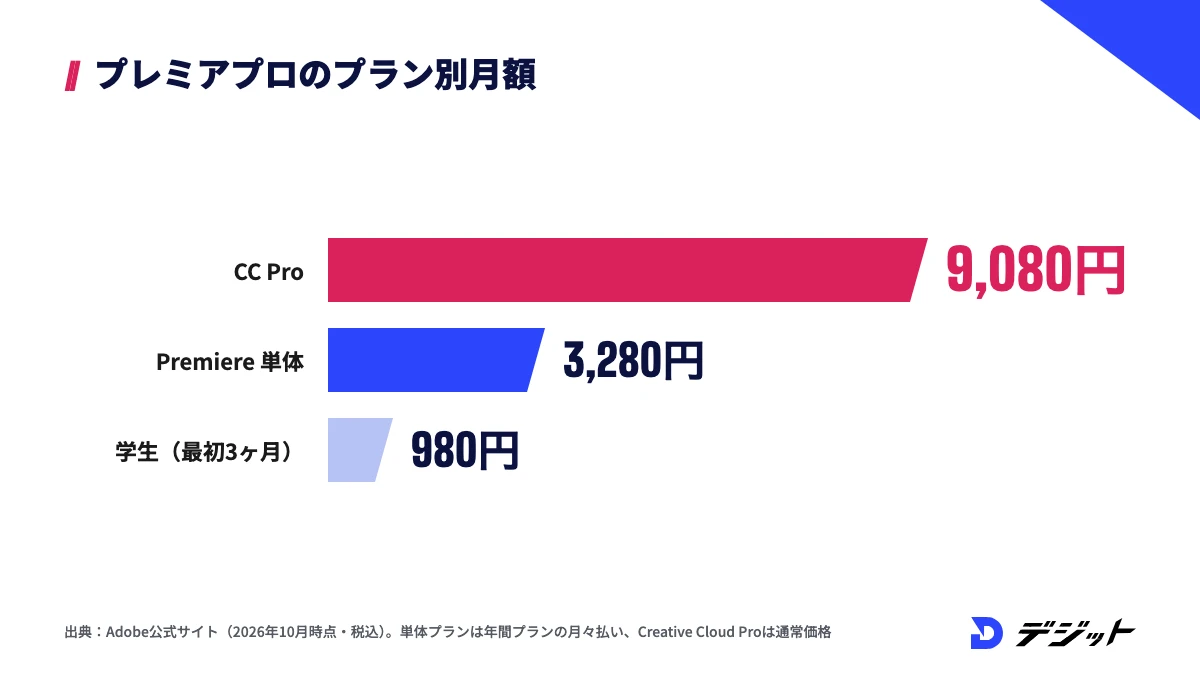
プレミアプロは、単体プランが月3,280円(税込・年間プランの月々払い)のサブスクリプション制で、買い切り版はありません。使い方を覚える前に費用をかけたくない方は、7日間の無料体験で全機能を試せます。
ここでは、使い方を覚えるうえで知っておきたい料金プランを表で示します。プランの詳しい違いや解約時の注意点は、料金の記事にまとめています。
プラン | 料金(税込) | 向いている方 |
|---|---|---|
Adobe Premiere 単体プラン | 月3,280円(年間プラン・月々払い) | 動画編集だけをする方 |
Creative Cloud Pro | 通常月9,080円(新規向けの割引価格の表示あり) | PhotoshopやAfter Effectsも使う方 |
学生・教職員向け(Creative Cloud Pro) | 最初の3ヶ月は月980円 | 学生・教職員の方 |
無料体験 | 7日間0円 | 購入前に操作を試したい方 |
※2026年10月時点・Adobe公式サイトより
無料体験は、期間内に解約しないと有料プランへ自動で移行します。無料体験の7日間で本記事の7STEPを一通り試し、続けるかどうかを判断しましょう。
あわせて読みたい
Premiere Proの値段・料金プラン|無料で使う方法はある?
プレミアプロの始め方|インストールと日本語化【4STEP】
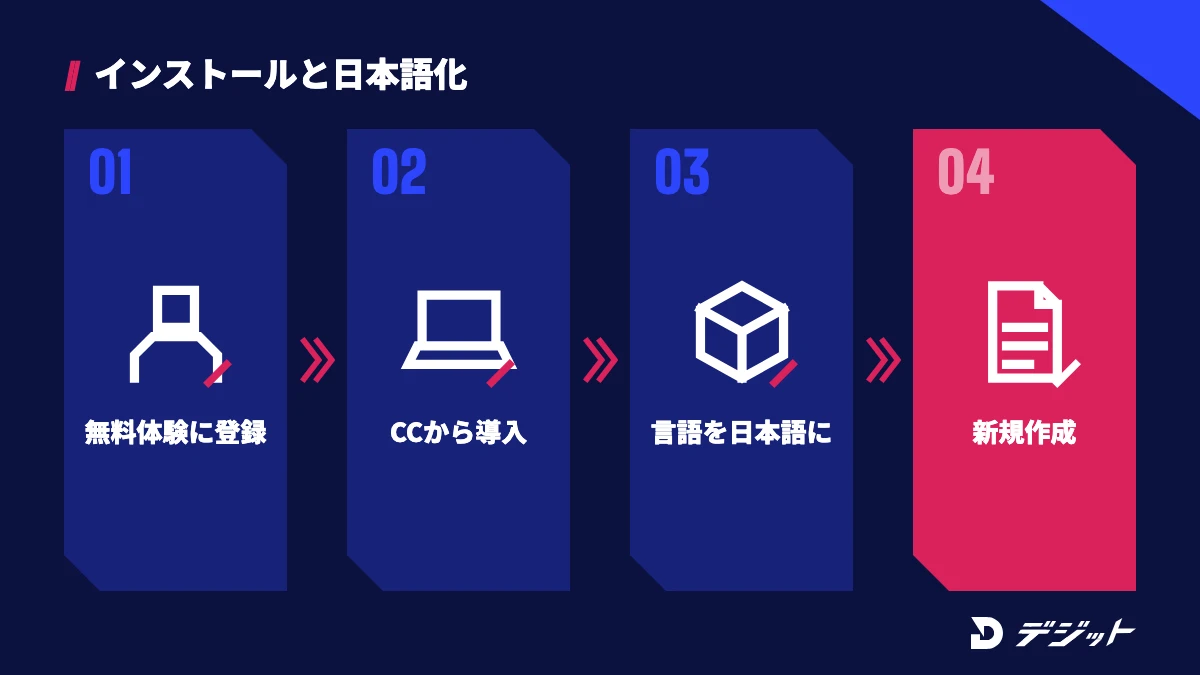
プレミアプロは、Adobeの公式サイトで無料体験に登録し、Creative Cloudデスクトップアプリからインストールして使い始めます。インストール時の言語設定によっては英語で表示されるため、日本語化の手順も合わせて確認しておくと安心です。
ここでは、無料体験の登録から新規プロジェクトの作成までを4STEPで解説します。
STEP1 7日間の無料体験に登録する
プレミアプロを始めるには、まずAdobe公式サイトの無料体験ページからAdobeアカウントを作成します。無料体験の登録時に支払い方法の入力を求められるためです。
登録の流れは、以下のとおりです。
- Adobe公式サイトのAdobe Premiereの無料体験版のページを開く
- メールアドレスを入力し、Adobeアカウントを作成する
- プランを選び、支払い方法を登録する
無料体験の7日間が終わると、自動で有料プランに切り替わります。続けない場合は、期間内にAdobeアカウントの管理画面から解約してください。
STEP2 Creative Cloudからインストールする
プレミアプロは、Creative Cloudデスクトップアプリを経由してインストールします。Creative Cloudデスクトップアプリは、Adobe製品のインストール・更新・フォントの管理をまとめて行う専用アプリです。
インストールの手順は、以下のとおりです。
- 無料体験の登録後に表示されるリンクから、Creative Cloudデスクトップアプリをダウンロードする
- Creative Cloudデスクトップアプリを起動し、Adobeアカウントでログインする
- アプリの一覧からAdobe Premiereの「インストール」を選ぶ
インストールには数GBの空き容量が必要です。パソコンの性能が足りないと再生がカクつくため、動画編集に必要なスペックは以下の記事で確認してください。
STEP3 日本語で表示されないときは言語を切り替える
プレミアプロは日本語に対応しており、Creative Cloudデスクトップアプリの「初期設定のインストール言語」で日本語を選んでおけば、メニューが日本語で表示されます。プレミアプロの表示言語は、アプリ内ではなくインストール時の言語設定で決まるためです。
英語で表示された場合は、以下の手順で日本語に切り替えます。
- Creative Cloudデスクトップアプリの右上のアカウントアイコンから「環境設定」を開く
- 「アプリ」タブの「初期設定のインストール言語」を「日本語」にする
- Adobe Premiereを一度アンインストールし、再インストールする
なお、Adobeのコミュニティでは、一部のバージョンで初回起動時に英語で表示される既知の問題も案内されています。上記の手順で直らない場合は、プレミアプロを最新版に更新してから起動し直しましょう。
STEP4 新規プロジェクトを作成する
プレミアプロで編集を始めるには、最初に「プロジェクト」を作成します。プロジェクトとは、読み込んだ素材や編集内容をまとめて保存するファイルのことです。
新規プロジェクトの作り方は、以下のとおりです。
- プレミアプロを起動し、ホーム画面の「新規プロジェクト」を選ぶ
- プロジェクト名を入力する(例:「202610_YouTube_01」)
- 保存先を選ぶ(素材と同じフォルダにまとめると管理しやすい)
- 「作成」を選ぶ
プロジェクト名と保存先は、後から素材を探しやすいように「日付_用途_番号」のような規則で決めておくのがおすすめです。素材とプロジェクトを1つのフォルダにまとめると、後述するリンク切れも防げます。
プレミアプロの画面の見方|最初に覚える4つのパネル
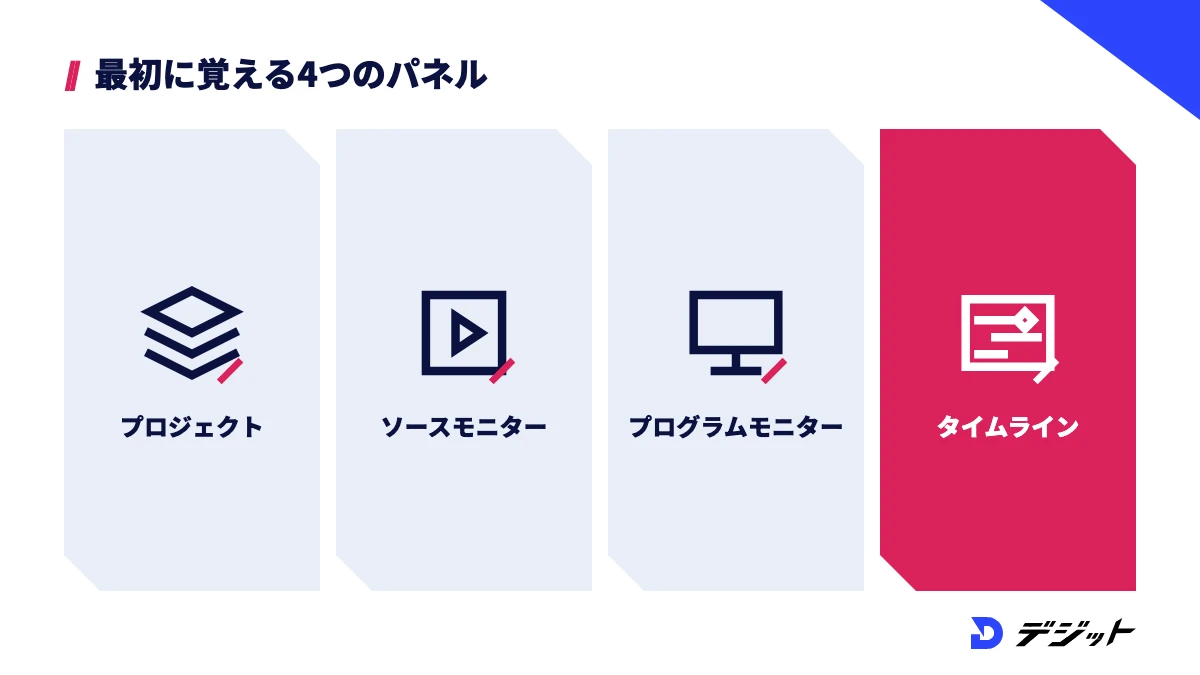
プレミアプロの編集画面は、プロジェクト・ソースモニター・プログラムモニター・タイムラインの4つのパネルで構成されています。パネルの役割を知っておくと、手順の説明で「どこを操作すればよいか」がすぐに分かります。
ここでは、初心者が最初に覚える4つのパネルと、画面上部の切り替えタブを紹介します。
パネル | 役割 | よく使う操作 |
|---|---|---|
プロジェクトパネル | 読み込んだ素材を一覧で管理する | 素材の読み込み・フォルダ分け |
ソースモニター | 素材を1つずつ再生して確認する | 使う範囲(インとアウト)の指定 |
プログラムモニター | 編集中の動画を再生して確認する | 仕上がりのプレビュー・テロップの位置調整 |
タイムライン | 素材を時間の順に並べて編集する | カット・並べ替え・テロップやBGMの配置 |
タイムラインは、上下に重なった「トラック」で構成されています。上のトラックに置いた素材ほど手前に表示されるため、映像の上にテロップを重ねるときは、テロップを映像より上のトラックに置きます。V1・V2は映像のトラック、A1・A2は音声のトラックです。
画面上部には「読み込み」「編集」「書き出し」のタブがあり、作業の段階に合わせて画面を切り替えられます。パネルの配置が崩れたときは、「ウィンドウ」メニューの「ワークスペース」から「保存したレイアウトにリセット」を選ぶと元に戻せます。
プレミアプロの基本の使い方【7STEP】
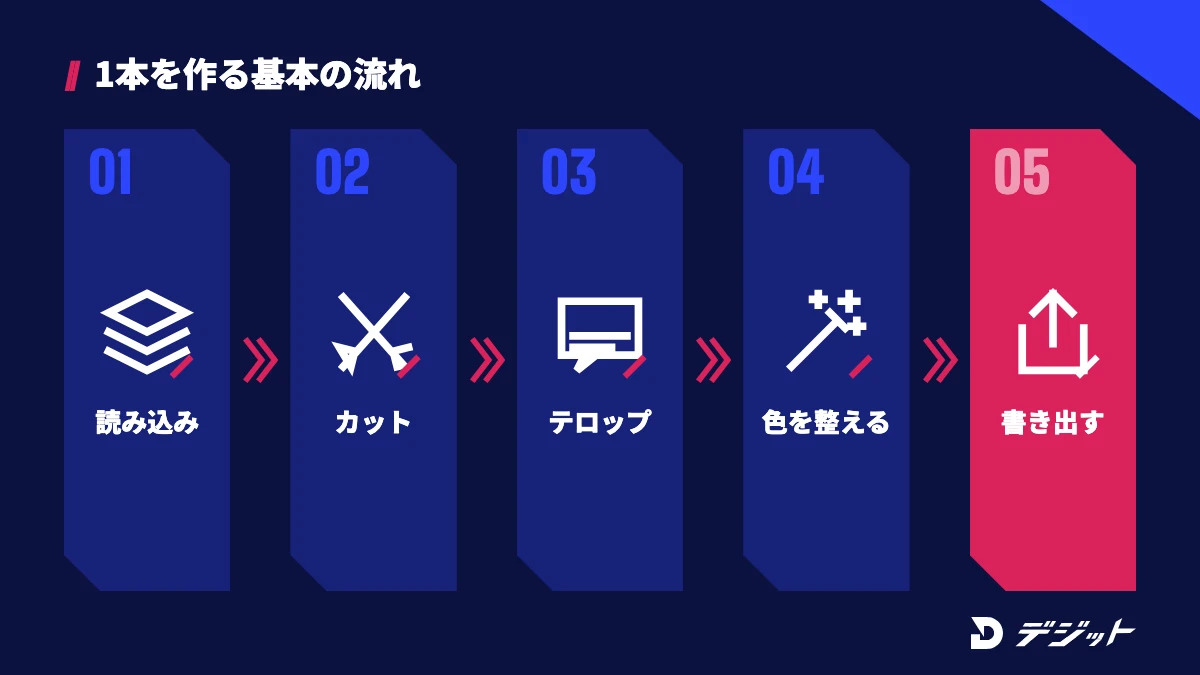
プレミアプロの基本の使い方は、素材の読み込みから書き出しまでの7STEPです。7STEPを1回通して1本の動画を完成させると、どの工程で何をするかが体で分かり、次の動画から作業が速くなります。
ここでは、スマホで撮った1〜3分程度の動画を例に、読み込み・カット・テロップ・BGM・トランジション・色補正・書き出しの順に解説します。
STEP1 素材を読み込んでシーケンスを作る
プレミアプロでは、素材をプロジェクトパネルに読み込み、「シーケンス」の上で編集します。シーケンスとは、動画の解像度やフレームレートが決まった編集用の台紙のことです。
素材の読み込みとシーケンスの作成の手順は、以下のとおりです。
- 動画・画像・音楽ファイルを、パソコンのフォルダからプロジェクトパネルにドラッグ&ドロップする(「ファイル」メニューの「読み込み」でも可)
- メインで使う動画素材をプロジェクトパネルで右クリックし、「クリップに合わせた新規シーケンス」を選ぶ
- タイムラインに素材が配置されたシーケンスが作られる
「クリップに合わせた新規シーケンス」を使うと、素材と同じ解像度・フレームレートのシーケンスが自動で作られます。YouTube用なら横長の1920×1080、ショート動画用なら縦長の1080×1920が目安です。素材とシーケンスの設定がずれると、映像の周りに黒い帯が出る原因になります。
STEP2 カット編集で不要な部分を削る
カット編集とは、素材の不要な部分を切り取り、見せたい部分だけをつなげる作業です。カットのテンポが動画の見やすさを大きく左右するため、プレミアプロで最も時間をかける工程でもあります。
基本のカットの手順は、以下のとおりです。
- キーボードの「C」を押して、レーザーツールに切り替える
- タイムライン上で、削りたい部分の始まりと終わりをクリックして切れ目を入れる
- 「V」を押して選択ツールに戻る
- 削りたい部分を右クリックし、「リップル削除」を選ぶ
「リップル削除」を使うと、削った部分の隙間が自動で詰まります。通常の削除(Deleteキー)では隙間が残り、再生すると黒い画面が挟まるため注意が必要です。慣れてきたら、再生ヘッドの位置で切れ目を入れる「編集点を追加」(Windowsは Ctrl+K、Macは Cmd+K)を使うと、ツールを切り替えずにカットできます。
STEP3 テロップ(文字)を入れる
プレミアプロでテロップを入れるには、テキストツールでプログラムモニター上をクリックして文字を入力します。テロップは、音を出さずに見る視聴者にも内容を伝えられるため、SNS動画では特に重要です。
テロップの入れ方は、以下のとおりです。
- キーボードの「T」を押して、テキストツールに切り替える
- プログラムモニター上のテロップを置きたい位置をクリックし、文字を入力する
- 「プロパティ」パネル(または「エッセンシャルグラフィックス」パネル)で、フォント・サイズ・色・境界線を設定する
- タイムライン上のテキストクリップの端をドラッグして、表示する長さを調整する
テロップを読みやすくするには、白い文字に黒い境界線を付けるのが定番です。一度デザインを決めたテロップは「スタイル」として保存でき、2つ目以降のテロップに同じデザインを適用できます。話している内容をすべて字幕にする場合は、後述する自動キャプション機能を使うと手入力より速く作れます。
STEP4 BGM・効果音を入れて音量を整える
BGMや効果音は、音楽ファイルを読み込んでタイムラインの音声トラック(A2以降)に置くと追加できます。動画の印象は音で大きく変わるため、BGMは映像の雰囲気に合わせて選びましょう。
BGMの入れ方と音量の整え方は、以下のとおりです。
- BGMのファイルをプロジェクトパネルに読み込み、タイムラインのA2トラックにドラッグする
- BGMのクリップを選び、「エフェクトコントロール」パネルの「ボリューム」でレベルを下げる
- 動画の最初と最後に、「エフェクト」パネルの「オーディオトランジション」から「コンスタントパワー」をドラッグしてフェードイン・フェードアウトを付ける
BGMは、人の声が聞き取れる程度まで下げるのが基本です。BGMや効果音は、著作権フリー素材でも利用規約で商用利用や再配布の条件が決まっているため、使う前に配布元の規約を確認してください。
STEP5 トランジション・エフェクトを付ける
トランジションとは、クリップとクリップのつなぎ目に入れる場面転換の演出です。プレミアプロでは、「エフェクト」パネルからつなぎ目にドラッグするだけで追加できます。
初心者が最初に覚えたいトランジション・エフェクトは、以下のとおりです。
- クロスディゾルブ:前後の映像を重ねながら切り替える、最も使われる場面転換
- 暗転(ディップ・トゥ・ブラック):一度黒い画面を挟んで、話題の区切りを示す
- スケール(拡大):「エフェクトコントロール」パネルで映像をズームし、強調したい場面を目立たせる
- ワープスタビライザー:手ブレした映像を自動で補正する
トランジションは入れすぎると見づらくなるため、話題が変わる場面などに絞って使うのがコツです。トランジションの長さは、つなぎ目に置いたトランジションの端をドラッグして調整できます。
STEP6 Lumetriカラーで色を整える
プレミアプロの色補正は、「Lumetriカラー」パネルで行います。撮影時の明るさや色味のばらつきを整えると、動画全体の統一感が出ます。
Lumetriカラーの基本補正で最初に触る項目は、以下のとおりです。
項目 | 調整できること | 使う場面 |
|---|---|---|
露光量 | 映像全体の明るさ | 暗い室内で撮った映像を明るくする |
コントラスト | 明るい部分と暗い部分の差 | ぼんやりした映像を引き締める |
色温度 | 青み・黄色み | 照明の色かぶりを直す |
彩度 | 色の鮮やかさ | くすんだ色を鮮やかにする |
複数のクリップの色をそろえたい場合は、補正したクリップを右クリックして属性をコピーし、ほかのクリップに貼り付けると同じ補正を適用できます。最新版では、AIが複数クリップの色を自動でそろえる「カラーマッチ」も使えます。
STEP7 動画を書き出す
編集が終わったら、画面上部の「書き出し」タブから動画ファイルとして書き出します。書き出しとは、タイムライン上の編集内容を、MP4などの再生できる1つのファイルにまとめる作業です。
書き出しの手順は、以下のとおりです。
- タイムラインを選んだ状態で、画面上部の「書き出し」タブを選ぶ
- ファイル名と保存先を入力する
- 形式を「H.264」にし、プリセットで「高品質 1080p HD」などを選ぶ
- 右下の「書き出し」を選ぶ
「H.264」で書き出したMP4ファイルは、YouTube・Instagram・TikTokなど主要なSNSにそのままアップロードできます。書き出し画面の左側から各SNSのアカウントに直接公開することも可能です。
プレミアプロのAI機能で編集を時短する使い方
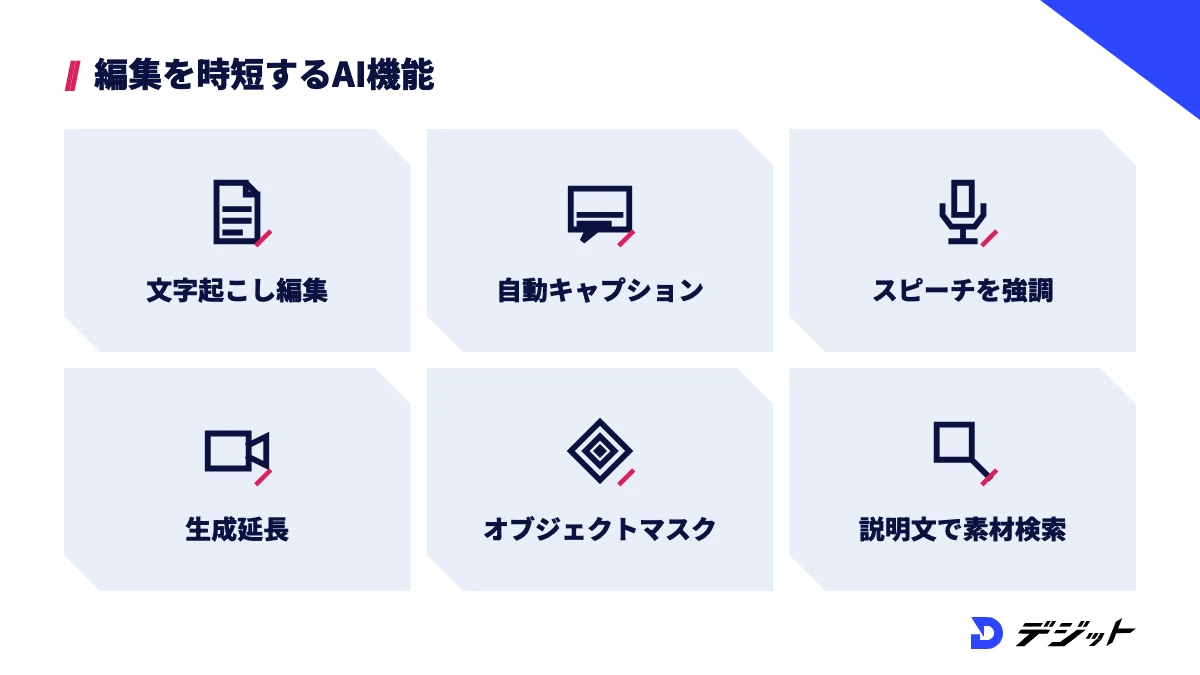
プレミアプロには、文字起こし・自動キャプション・音声の補正など、手作業の多い工程を短縮するAI機能が搭載されています。基本の7STEPを覚えたあとにAI機能を組み合わせると、テロップ入れや音声の調整にかかる時間を減らせます。
ここでは、2026年10月時点のプレミアプロで使える主なAI機能を、初心者が使う場面と合わせて紹介します。
AI機能 | できること | 使う場面 |
|---|---|---|
文字起こし・文字起こしベースの編集 | 読み込んだ動画の音声を自動で文字にし、テキストを消すと映像もカットされる | トーク動画・インタビューの粗編集 |
キャプション自動生成 | 文字起こしから字幕を自動で作る(18言語に対応) | 話している内容をすべて字幕にする |
スピーチを強調 | 背景のノイズを除去して声を聞き取りやすくする | 屋外や雑音の多い場所で録った音声 |
生成延長 | クリップの前後をAIで生成して尺を伸ばす | BGMや場面の長さが少し足りないとき |
オブジェクトマスク | クリックした人物や物をAIが選択し、動きを追従する | 顔や看板にだけぼかしや色補正をかける |
メディアインテリジェンス | 「海辺で走る犬」のような説明文で素材を検索する | 素材が多いプロジェクトで目的のカットを探す |
生成メディアツール(Generative Media Tool) | テキストから映像や効果音を生成してタイムラインに追加する | 手元にない効果音やつなぎの映像を補う |
※2026年10月時点・Adobe公式サイト、Adobe Communityの公式アナウンス(Premiere 26.5、2026年9月)より
生成延長や生成メディアツールなどの生成AI機能は、Adobe Fireflyの「生成クレジット」を消費します。単体プランに含まれる生成クレジットは月25(2026年10月時点・Adobe公式サイトより)で、使いすぎると月の途中で生成できなくなる点に注意が必要です。
文字起こしと自動キャプションの詳しい手順や、プレミアプロのAI機能をほかのソフトと比べた内容は、以下の記事で解説しています。
プレミアプロの使い方を速くするショートカットキー
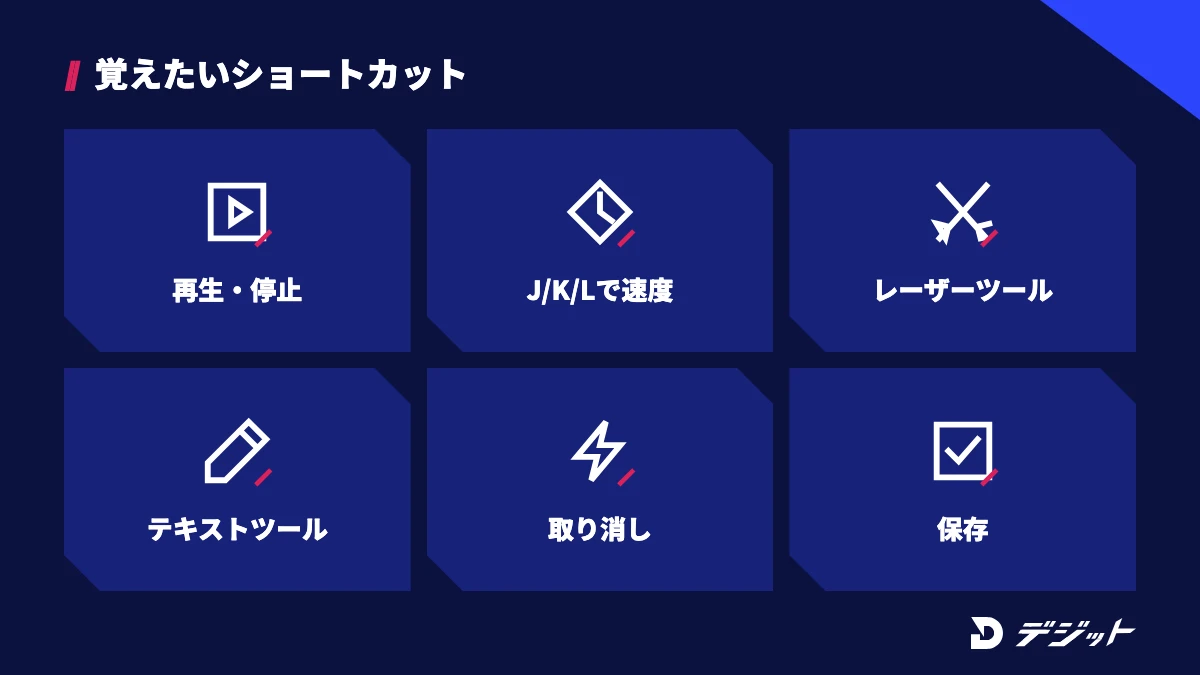
プレミアプロの作業時間を短くするには、よく使う操作をショートカットキーで覚えるのが効果的です。カット編集ではツールの切り替えと再生を何百回も繰り返すため、マウス操作をキーボードに置き換えるだけで手の移動が減ります。
ここでは、初心者が最初に覚えたい初期設定のショートカットキーを10個紹介します。
操作 | Windows | Mac |
|---|---|---|
再生・停止 | Space | Space |
逆再生・停止・再生(速度変更) | J/K/L | J/K/L |
選択ツール | V | V |
レーザーツール | C | C |
テキストツール | T | T |
編集点を追加(再生ヘッドの位置でカット) | Ctrl+K | Cmd+K |
前の編集点までリップルトリミング | Q | Q |
次の編集点までリップルトリミング | W | W |
取り消し | Ctrl+Z | Cmd+Z |
保存 | Ctrl+S | Cmd+S |
※初期設定のキー。「編集」メニュー(Macは「Premiere」メニュー)の「キーボードショートカット」から確認・変更できます
特に「Q」「W」は、再生ヘッドの位置から前後を一気に削って隙間を詰められるため、トーク動画のカットが速くなります。プレミアプロには自動保存の機能もありますが、作業の区切りごとに「保存」を押す習慣を付けておくと安心です。
プレミアプロ初心者がつまずきやすいポイントと対処法
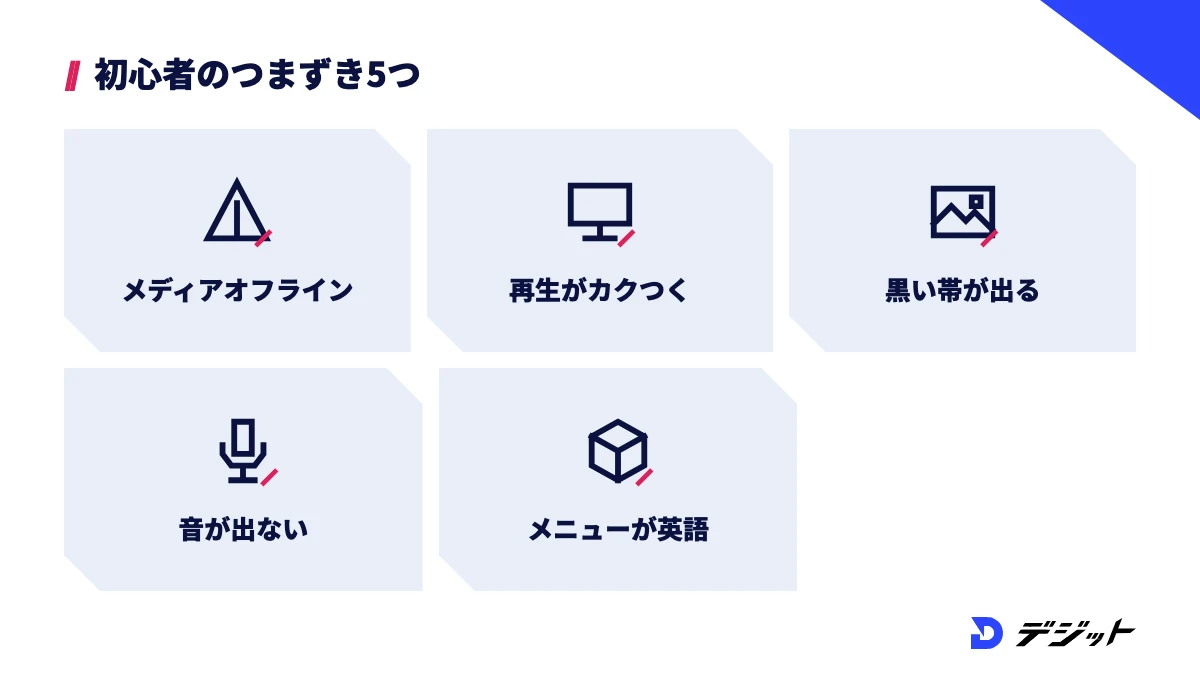
プレミアプロを使い始めた初心者がつまずきやすいのは、素材のリンク切れ・再生の重さ・書き出しの不具合の3つです。原因が分かれば多くは設定の見直しで解決できるため、慌てずに以下の表を確認してください。
ここでは、よくあるトラブルを症状・原因・対処法の3つに分けてまとめます。
症状 | 主な原因 | 対処法 |
|---|---|---|
素材が「メディアオフライン」と表示される | 読み込んだ後に素材ファイルを移動・名前変更した | 素材を右クリックして「メディアをリンク」を選び、移動先のファイルを指定する |
再生がカクつく・止まる | パソコンの性能に対して素材の解像度が高い | プログラムモニターの再生時の解像度を1/2や1/4に下げる。4K素材はプロキシ(軽い代替ファイル)を作る |
映像の周りに黒い帯が出る | 素材とシーケンスの解像度・縦横比が違う | クリップを右クリックして「フレームサイズに合わせる」を選ぶか、シーケンス設定を見直す |
音が出ない | トラックがミュートになっている、または出力デバイスの設定がずれている | タイムラインのトラックの「M」ボタンを確認し、「環境設定」の「オーディオハードウェア」で出力先を選び直す |
メニューが英語で表示される | Creative Cloudの「初期設定のインストール言語」が英語 | 言語を日本語にして再インストールする(始め方のSTEP3を参照) |
リンク切れは、素材とプロジェクトファイルを最初から1つのフォルダにまとめておくと防げます。再生の重さが解消しない場合は、パソコンのメモリやGPUの性能が足りていない可能性があるため、パソコンの買い替えやスペックの見直しも検討しましょう。
プレミアプロが向いている方・ほかのソフトが向いている方
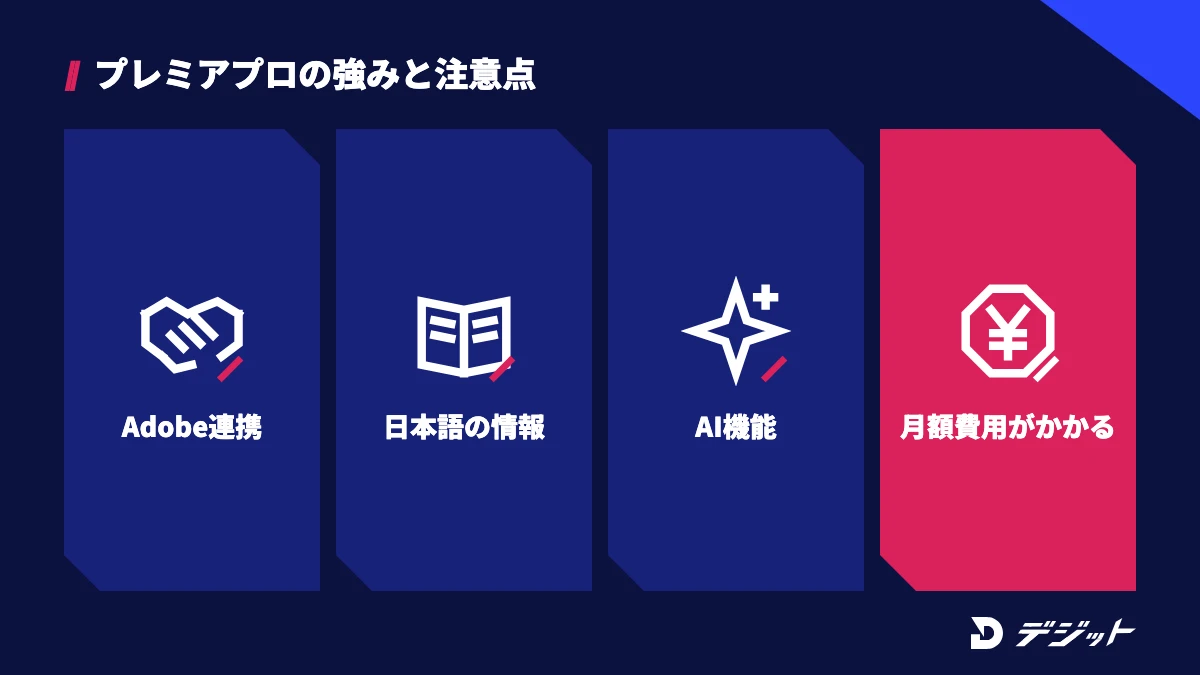
プレミアプロは、動画編集を仕事にしたい方や、Adobeのほかのソフトと組み合わせて使いたい方に向いています。一方、月額費用をかけずに始めたい方や、スマホだけで編集したい方には、ほかのソフトのほうが合う場合もあります。
ここでは、プレミアプロのメリットとデメリットを整理したうえで、目的別に向いているソフトを比較します。
プレミアプロのメリットとデメリットは、以下のとおりです。
メリット | デメリット |
|---|---|
Photoshop・After EffectsなどAdobe製品と素材をやり取りしやすい | 無料版がなく、月額費用がかかる |
利用者が多く、操作方法を日本語の情報で調べやすい | 4K素材などを快適に扱うには、一定以上の性能のパソコンが必要 |
文字起こし・自動キャプションなどのAI機能が使える | 機能が多く、最初は画面の情報量に戸惑いやすい |
目的別に向いている動画編集ソフトを、以下の表で比較します。
目的 | 向いているソフト | 理由 |
|---|---|---|
動画編集を仕事にしたい・Adobe製品も使う | Adobe Premiere | Adobe製品との連携が強く、AI機能も充実している |
費用をかけずに本格的な編集を覚えたい | DaVinci Resolve(無料版) | 無料版でもカット・テロップ・色補正・書き出しまでできる |
操作の分かりやすさを重視したい | Filmora | 画面がシンプルで、テンプレートやエフェクトが豊富 |
SNSのショート動画を手軽に作りたい | CapCut | スマホとパソコンの両方で使え、テンプレートが豊富 |
DaVinci Resolve・Filmora・CapCutの使い方は、それぞれ以下の記事で解説しています。どのソフトでも「読み込み・カット・テロップ・BGM・書き出し」の流れは同じなので、1つ覚えればほかのソフトにも応用できます。
- DaVinci Resolveの使い方|無料版で始める動画編集
- Filmoraの使い方|初心者向けの基本操作と字幕の入れ方
- CapCutの使い方【PC版】|初心者向けに基本操作を解説
- 動画編集ソフトおすすめ○選【無料・買い切り】初心者からプロまで
プレミアプロの使い方を仕事に活かすなら
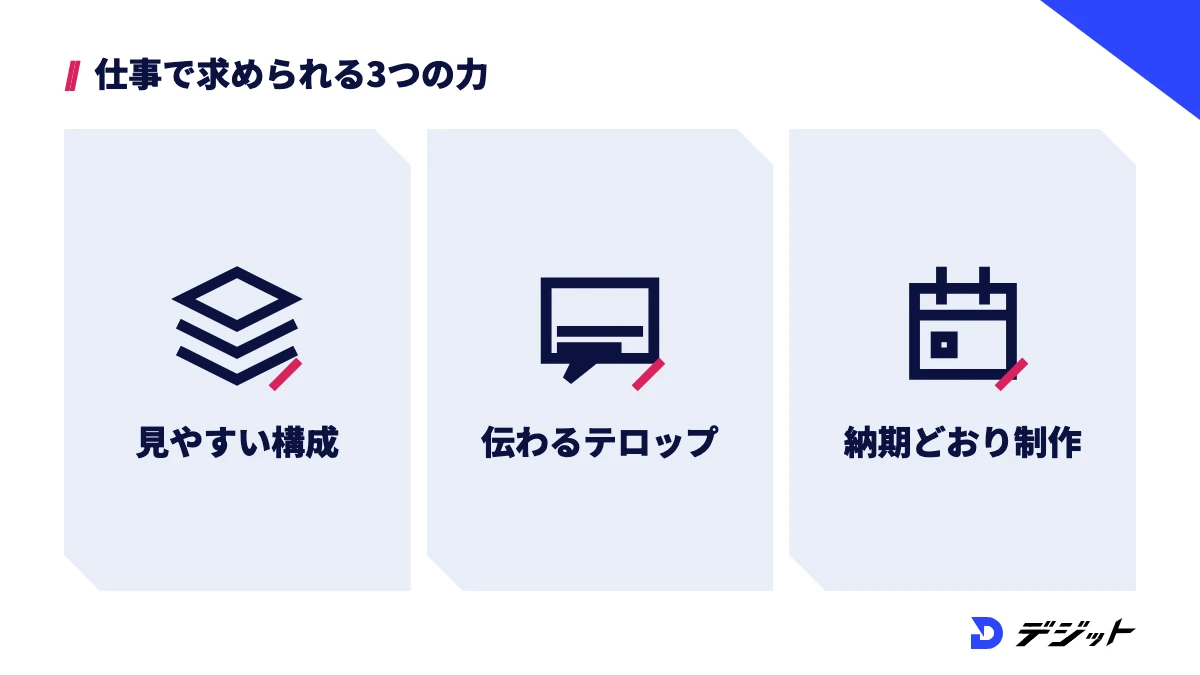
プレミアプロの基本操作は独学でも覚えられますが、動画編集を仕事にするには、操作に加えて「見やすい構成」「伝わるテロップ」「納期どおりの制作」が求められます。
ここでは、独学で詰まりやすい場面と、学び方の選択肢を紹介します。
独学で詰まりやすい場面は、以下のとおりです。
- 自分の動画のどこが悪いのか分からない(客観的なフィードバックがない)
- 操作は覚えたが、案件で求められる品質の基準が分からない
- ポートフォリオの作り方や、最初の案件の取り方が分からない
- AI動画生成ツールと編集ソフトをどう組み合わせればよいか分からない
上記のような場面で手が止まる場合は、現役のクリエイターに作品を見てもらえるスクールも選択肢の1つです。たとえば、AI動画スクール「デジット」では、専任メンターがマンツーマンで伴走し、AI動画生成・AI動画編集の学習からポートフォリオ制作・案件獲得までをサポートしています(案件紹介は4ヶ月プラン・6ヶ月プランのみ。案件斡旋を保証するものではありません)。AI動画を学べるスクールの選び方や比較は、以下の記事で解説しています。
あわせて読みたい
AI動画スクールおすすめ|選び方と料金を比較
まとめ|プレミアプロの使い方は7STEPで1本作って覚える
プレミアプロの使い方は、機能を1つずつ覚えるより、1本の動画を最後まで仕上げながら覚えるのが近道です。本記事の要点は、以下のとおりです。
- プレミアプロ(現:Adobe Premiere)は単体プラン月3,280円(税込)で、7日間の無料体験で全機能を試せる(2026年10月時点)
- メニューが英語のときは、Creative Cloudの「初期設定のインストール言語」を日本語にして再インストールする
- 基本の使い方は、読み込み・カット・テロップ・BGM・トランジション・色補正・書き出しの7STEP
- 文字起こし・自動キャプション・スピーチを強調などのAI機能で、テロップや音声調整の時間を減らせる
- 「C」「V」「Q」「W」などのショートカットキーを覚えると、カット編集が速くなる
まずは7日間の無料体験で、スマホで撮った1〜3分の動画を7STEPどおりに1本書き出してみましょう。
よくある質問
Qプレミアプロは初心者でも使えますか?
プレミアプロは、初心者でも使える動画編集ソフトです。機能は多いものの、1本の動画を仕上げるのに使うのは読み込み・カット・テロップ・BGM・書き出しなどの基本操作に限られます。最初は7日間の無料体験で、短い動画を1本最後まで作ってみると操作を覚えやすくなります。
Qプレミアプロは日本語で使えますか?
プレミアプロ(Adobe Premiere)は日本語に対応しています。メニューが英語で表示される場合は、Creative Cloudデスクトップアプリの「環境設定」→「アプリ」で「初期設定のインストール言語」を日本語にし、プレミアプロを再インストールすると日本語で表示されます。
Qプレミアプロは無料で使えますか?
パソコン版のプレミアプロに、期限なしで使える無料版はありません。7日間の無料体験で全機能を試せ、続ける場合は単体プランで月3,280円(税込・年間プランの月々払い)がかかります(2026年10月時点・Adobe公式サイトより)。
QPremiere ProとAdobe Premiereは同じソフトですか?
Premiere ProとAdobe Premiereは同じ動画編集ソフトです。2025年10月に「Adobe Premiere」への名称変更が発表され、2026年10月時点のAdobe公式サイトでは「Adobe Premiere」と表記されています。操作方法の基本は旧名の時代と変わりません。
QプレミアプロとAfter Effectsはどちらを先に覚えるべきですか?
動画編集を始めるなら、プレミアプロを先に覚えるのがおすすめです。プレミアプロは素材をつなげて1本の動画に仕上げるソフトで、After Effectsはアニメーションや合成などの演出を作るソフトです。カット・テロップ・BGMで動画を仕上げられるようになってから、After Effectsで演出の幅を広げる順番が効率的です。
出典・参考
この記事の監修者

安藤 佑樹
デジット AI動画講師/CGデザイナー
デジット AI動画講師/CGデザイナー
安藤 佑樹
3DCG・モーショングラフィックスを軸に映像制作へ従事し、早くから生成AIを制作フローへ導入。ブランドの世界観設計からビジュアル開発、カット単位のクオリティコントロールまでを一貫して担当。
- 3DCG・モーショングラフィックスの映像制作
- Claude Code/Stable Diffusion


