
インスタリールの作り方|YouTubeショート・TikTok別の手順

インスタリールの作り方を、アプリでの撮影・編集・投稿の手順から解説します。YouTubeショート・TikTokの手順と長さ・比率の違いを2026年10月時点の公式ヘルプで比較し、伸びる構成の型とAIで効率化する方法も紹介します。
この記事の結論
- インスタリールの作り方は、アプリの[作成]→[リール]で撮影し、音楽・テキストを追加して[シェア]する流れで、撮影は合計20分までできますが3分を超えると新しい視聴者におすすめされません。
- YouTubeショートは正方形または縦長・3分以内の動画がショート扱いになり、TikTokは「投稿を追加(+)」から撮影・アップロードしてアプリ内で編集できます(2026年10月時点・各公式ヘルプより)。
- 伸びるショート動画は「冒頭3秒・1テーマの本編・保存やフォローの理由」の3パートで作り、台本と字幕をAIに任せると制作時間を短くできます。
インスタリール・YouTubeショート・TikTokなどのショート動画は、スマホのアプリだけで撮影から投稿まで完結できます。3つの媒体はどれも縦型の短い動画ですが、長さの上限・パソコンからの投稿方法・音楽の扱いがそれぞれ異なります。
媒体ごとの仕様と手順を先に把握すると、1本の動画を3つの媒体に無駄なく展開可能です。また、伸びる構成の型とAIツールを組み合わせると、1本あたりの制作時間を短くできます。
本記事では、インスタリールの作り方を中心に、YouTubeショート・TikTokの手順と仕様を各公式ヘルプをもとにまとめています。さらに、伸びる構成の型・AIでの効率化・よくある失敗と対処法も紹介します。
インスタリールの作り方の全体像|YouTubeショート・TikTokとの仕様の早見表
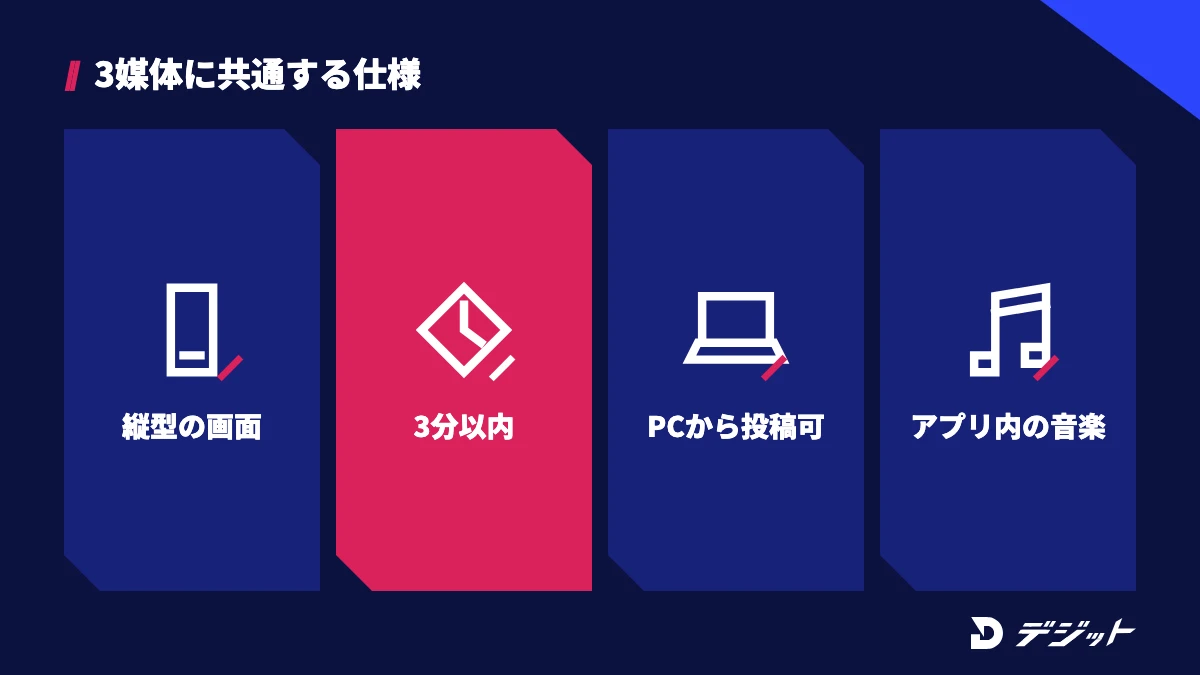
インスタリールの作り方は、YouTubeショート・TikTokと同じく「企画 → 撮影・素材集め → 編集 → 投稿」の流れです。3つの媒体はどれもアプリ内のカメラと編集ツールで作れるため、最初の1本は外部の編集アプリがなくても仕上げられます。
ここでは、3つの媒体の仕様を早見表で比較したうえで、ショート動画の定義と、作る流れの5STEPを解説します。
インスタリール・YouTubeショート・TikTokの仕様を、長さ・形・投稿方法で比較します。
項目 | インスタリール | YouTubeショート | TikTok |
|---|---|---|---|
長さの上限 | 撮影は合計20分まで(3分を超えると新しい視聴者におすすめされない) | 3分以内 | アプリのカメラは最大再生時間を選んで撮影 |
画面の形 | 縦型の全画面 | 正方形または縦長 | 縦型の全画面 |
アプリでの作成 | [作成]→[リール] | 作成アイコン →[ショート] | 「投稿を追加(+)」 |
パソコンからの投稿 | 可([作成]→[投稿]) | 可(YouTube Studio) | 可(ブラウザの「アップロード」) |
アプリ内の音楽 | 音楽ライブラリ・オリジナル音源 | オーディオライブラリ(曲により最大90秒) | 楽曲・サウンドエフェクト |
下書き保存 | 可 | 可(端末に保存) | 可(自分のみに表示) |
※2026年10月時点・Instagramヘルプセンター、YouTube ヘルプ、TikTokヘルプセンターより
上記のとおり、3つの媒体に共通して使える形は「縦型・3分以内」です。1本の動画を3媒体に投稿する予定なら、最初から縦型で3分以内に収めて作ると作り直しが要りません。
ショート動画・リールとは
ショート動画とは、スマホの縦画面いっぱいに表示される数秒〜3分程度の短い動画です。Instagramでは「リール」、YouTubeでは「ショート」と呼ばれ、TikTokはアプリ全体がショート動画を中心に作られています。
ショート動画は、フォロワー以外の視聴者にもおすすめ表示されるため、登録者やフォロワーが少ない段階から再生を集めやすいのが特徴です。たとえば、Instagramはリールを[発見]でシェアするとプロフィールの[リール]セクションにも表示されると案内しています(2026年10月時点・Instagramヘルプセンターより)。
ただし、長さの上限は媒体ごとに異なり、上限いっぱいまで使えば伸びるわけではありません。Instagramは、3分を超えるリールは新しいオーディエンスにおすすめされないと明記しています。
ショート動画を作る流れ【5STEP】
ショート動画は、以下の5STEPで作ると迷わず投稿まで進められます。撮影や編集より先に「誰に何を伝える1本か」を決めると、構成とテロップの量が決まり、編集の手戻りが減るためです。
- 企画:ターゲットとテーマを1つ決め、冒頭の一言を考える
- 台本・構成:冒頭3秒・本編・締めの3パートに分けて書く
- 撮影・素材集め:アプリのカメラで撮るか、カメラロールの動画・写真を使う
- 編集:カット・テロップ・音楽・エフェクトを入れる
- 投稿:キャプション・カバー(サムネイル)・公開範囲を設定して公開する
以下では、インスタリール・YouTubeショート・TikTokの順に、STEP3〜5のアプリ操作を公式ヘルプの手順で解説します。
インスタリールの作り方|アプリで撮影・編集・投稿する手順
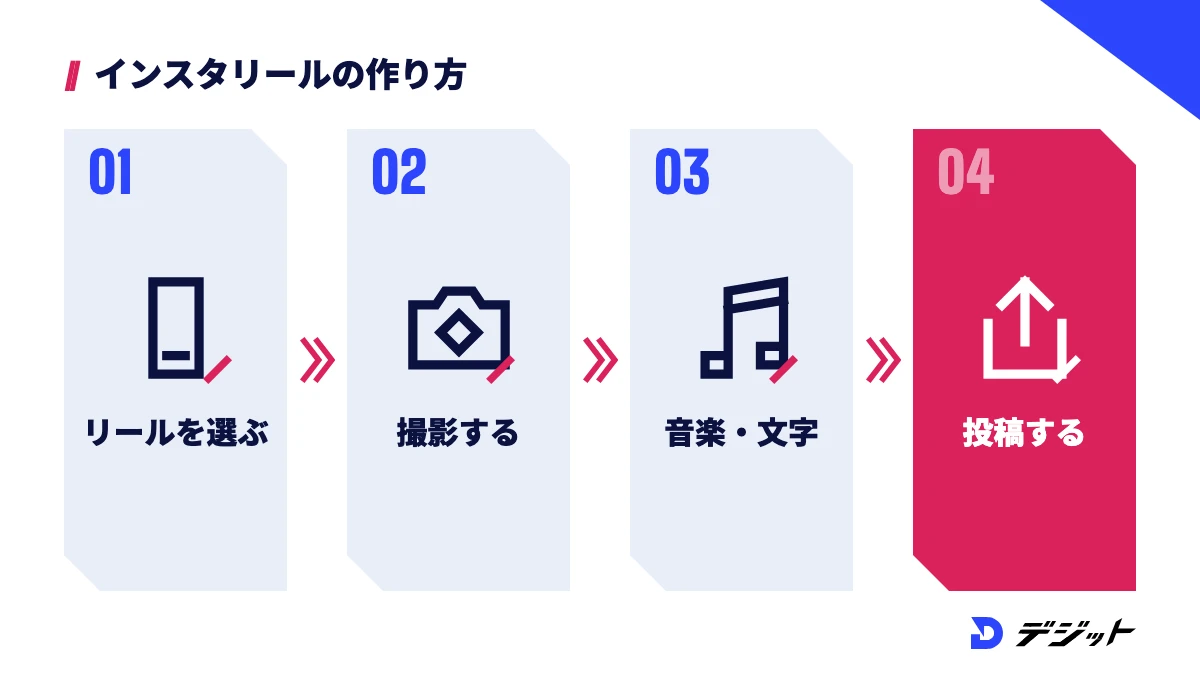
インスタリールは、Instagramアプリの[作成]から[リール]を選ぶだけで作り始められます。撮影・音楽・テキスト・カバーの設定までアプリ内で完結するため、初めての方はアプリだけで1本作るのが近道です。
ここでは、Instagramヘルプセンターの手順をもとに、アプリでの撮影・編集・投稿、パソコンからの投稿、Instagram公式の編集アプリ「Edits」の4つを解説します。
Instagramアプリでリールを撮影する
Instagramアプリでリールを撮影する際は、フィード画面下の[作成]から始めます。撮影したクリップとカメラロールの動画を同じリールに混ぜられるため、手持ちの素材も活用できます。
Instagramアプリでリールを撮影する手順は、以下のとおりです。
- フィードから、下の[作成]をタップする
- 下部の[リール]をタップし、上部の[カメラ]をタップする
- [録画]を長押しするか、タップして撮影を始め、もう一度タップして止める(左下のカメラロールから動画を追加することも可能)
- 左側のツールメニューで、音声・エフェクト・レイアウトなどを設定する
- 右下の[次へ]をタップして編集に進む
※2026年10月時点・Instagramヘルプセンター「Instagramでリール動画を撮影する」(iPhoneアプリ)より。アプリのバージョンによって表示が異なる場合があります
上記の手順で、撮影したクリップは合計20分までつなげられます。ただし、3分を超えると新しいオーディエンスにおすすめされないため、発見タブからの再生を狙う動画は3分以内に収めましょう。
音楽・テキスト・エフェクトを追加して編集する
リールの編集は、撮影画面の左側にあるツールメニューと、[次へ]のあとの編集画面の2か所でします。撮影前に設定するもの(速度・レイアウト・タイマー)と、撮影後に足すもの(テキスト・スタンプ・音楽)を分けて覚えると操作に迷いません。
撮影画面のツールメニューで使える主な機能を、用途とあわせて紹介します。
機能 | できること | 使いどころ |
|---|---|---|
音楽 | 音楽ライブラリで曲を検索し、再生する部分を選ぶ | トレンドの曲に合わせる動画 |
速度 | クリップの動画と音声の再生速度を変える | 料理・作業の早送り |
レイアウト | グリッドで画面を分割して撮る | ビフォーアフターの比較 |
長さ | クリップの長さを決め、撮影前にカウントダウンを出す | 1人でのハンズフリー撮影 |
デュアルカメラ | 前面と背面のカメラで同時に撮る | リアクション付きの紹介動画 |
クリップの位置合わせ | 直前のクリップの終わりを透かして表示する | 着替え・場面転換の演出 |
※2026年10月時点・Instagramヘルプセンター「Instagramでリール動画に音楽やエフェクトなどを追加する」より
撮影後は、[次へ]の画面で[オーディオ][テキスト][スタンプ][エフェクト]を追加できます。さらに、左下の[動画を編集]からタイムラインを開くと、テキストやスタンプの表示タイミングの調整、クリップの追加・並べ替え・長さの調整が可能です。
途中で作業を止める場合は、[次へ]の画面下部の[下書きを保存]で保存すると、プロフィールの[リール]→[下書き]から続きを編集できます。ただし、リールの下書きは使っている端末に保存されるため、別の端末からは開けず、アプリを削除すると消えます(2026年10月時点・Instagramヘルプセンターより)。
パソコンからリールを投稿する
パソコンで編集した動画は、ブラウザ版のInstagramからリールとして投稿できます。CapCutやPremiere Proなどのパソコン用ソフトで仕上げた動画を、スマホに移さずに投稿できるのが利点です。
パソコンからリールを投稿する手順は、以下のとおりです。
- 左側の[作成]をクリックし、[投稿]をクリックする
- [コンピューターから選択]をクリックし、動画を選ぶ
- 右上の[次へ]をクリックし、[カバー写真]と[長さ調整]を設定する
- 右上の[次へ]で、キャプション・位置情報・タグ付け・代替テキストを入力する
- 右上の[シェア]をクリックする
※2026年10月時点・Instagramヘルプセンターより
パソコンからの投稿手順には、アプリのような音楽やスタンプを追加する操作がありません。テロップやBGMは編集ソフト側で入れてから書き出しましょう。パソコンでの編集手順はCapCutの使い方【PC版】で解説しています。
Instagram公式の編集アプリ「Edits」を使う
Instagramのアプリ内編集で物足りなくなったら、Instagramが提供する動画編集アプリ「Edits」が選択肢になります。Editsは、Instagramアカウントでログインして使うスマホ向けのアプリで、リールを作る工程をまとめて管理できます。
Edits公式サイトで紹介されている主な機能は、以下のとおりです。
- クリップ単位で調整できるタイムライン編集
- 透かし(ウォーターマーク)なしの高画質書き出し
- グリーンスクリーン・AIによる画像のアニメーション化
- 公開したリールのインサイト(反応)の確認
※2026年10月時点・Edits公式サイト、Instagramヘルプセンターより
Editsはスマホ(iOS・Android)向けのため、パソコンで編集したい方はCapCutなどのソフトを使います。スマホで使える編集アプリの比較は動画編集アプリ無料おすすめを参考にしてください。
YouTubeショートの作り方|ショートカメラとPCアップロードの手順
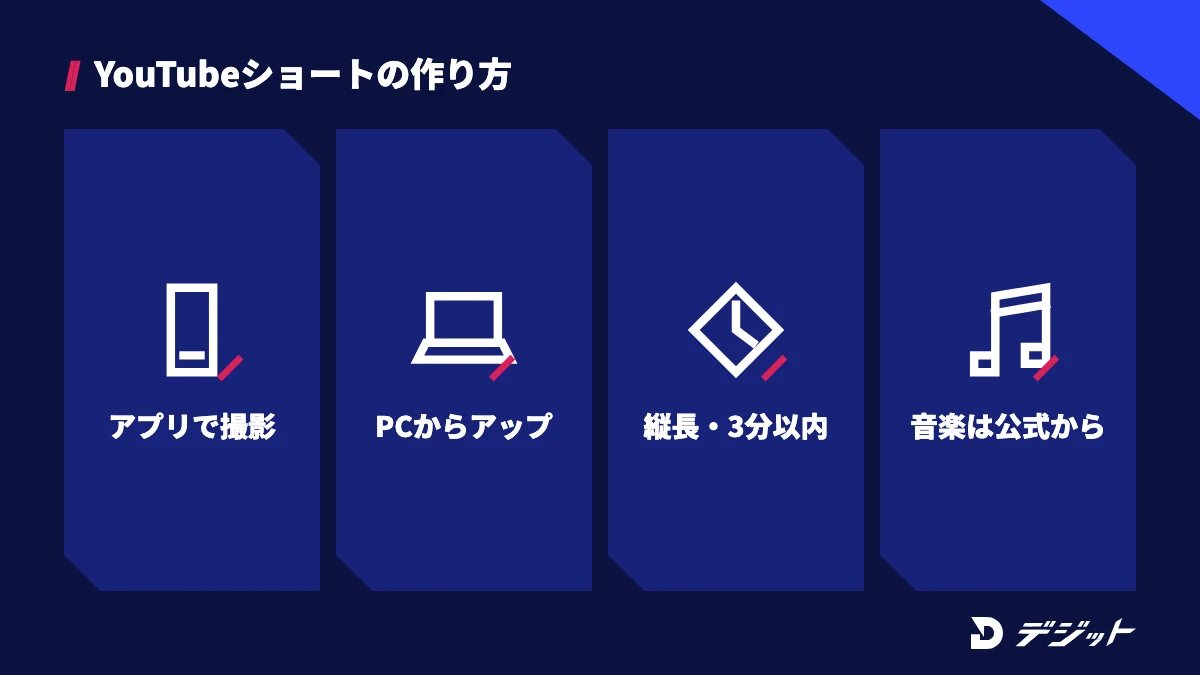
YouTubeショートの作り方は、YouTubeアプリのショートカメラで撮る方法と、パソコンのYouTube Studioから動画ファイルをアップロードする方法の2つです。どちらの方法でも、正方形または縦長で3分以内の動画がショートとして扱われます(2026年10月時点・YouTube ヘルプより)。
ここでは、YouTube ヘルプの手順をもとに、アプリでの作成、パソコンからのアップロード、音楽を使うときの注意の3つを解説します。
YouTubeアプリのショートカメラで作る
YouTubeアプリのショートカメラでは、複数のクリップをつないで最長3分のショートを作れます。録画中は画面上部の進行状況バーにセグメント数と長さが表示されるため、尺を見ながら撮影できます。
YouTubeアプリでショートを作る手順は、以下のとおりです。
- YouTubeアプリにログインし、作成アイコンをタップして[ショート]を選ぶ
- 撮影ボタンを長押しするか、タップして録画を始め、もう一度タップして止める(右上の秒数アイコンで録画時間を変更可能)
- 音楽・フィルタなどのエフェクトを加え、[完了]をタップする
- プレビューで確認し、音声・テキスト読み上げなどを追加して[次へ]をタップする
- タイトル(最大100文字)・公開設定・視聴者層を設定し、[ショート動画をアップロード]をタップする
※2026年10月時点・YouTube ヘルプ「YouTube ショートを作成する」より。アップロードできるショートの最大解像度は1080pです
上記の手順の最後の画面では、ショートのサムネイルを動画の中のフレームから選べます。サムネイルの編集はYouTubeアプリだけで可能で、YouTube Studioではできません。なお、アップロード前に[下書きを保存]で保存した下書きは端末に保存されるため、アプリを削除したり端末を変えたりすると失われます。
YouTube Studioからパソコンでアップロードする
パソコンで編集したショートは、YouTube Studioからアップロードします。ショート専用のアップロードボタンはなく、通常の動画と同じ[動画をアップロード]から、条件を満たすファイルを選ぶとショートとして扱われます。
パソコンからショートをアップロードする手順は、以下のとおりです。
- YouTube Studioにログインする
- 右上の[作成]→[動画をアップロード]をクリックする
- 3分以内で、正方形または縦長の動画ファイルを選ぶ
- [ドラフトを編集]をクリックし、タイトルなどの詳細を入力して公開する
※2026年10月時点・YouTube ヘルプ「YouTube ショート動画をアップロードする」より。一度に15本まで選択できます
横長(16:9)の動画は、3分以内でもショートになりません。長尺動画の一部をショートにしたい場合は、縦型に切り出してから書き出します。長尺動画から切り出す手順はYouTube切り抜きのやり方で解説しています。
YouTubeショートで音楽を使うときの注意
YouTubeショートで音楽を使う際は、ショートのオーディオライブラリから選ぶのが安全です。他のツールで市販の曲を入れて書き出した動画は、著作権者からContent IDの申し立てを受ける場合があるためです。
YouTubeショートの音楽に関するルールは、以下のとおりです。
- オーディオライブラリの曲は、曲によって3分のショートに最大90秒まで追加できる
- YouTube オーディオライブラリのロイヤリティフリーの音楽はContent IDの申し立てを受けない
- 2026年9月24日から、1分を超えるショートは申し立てがあっても自動ではブロックされず、再生可能な状態が続く場合がある
- 1分以下のショートの扱いは変更なし
※2026年10月時点・YouTube ヘルプ「YouTube ショートでの音楽の使用条件について」「3 分間の YouTube ショートについて」より
ブロックされないことと、収益化や権利の問題がないことは別の話です。収益化を考えている方は、AIショート動画の収益化で条件とポリシーを確認しておきましょう。
TikTok動画の作り方|アプリとブラウザで投稿する手順
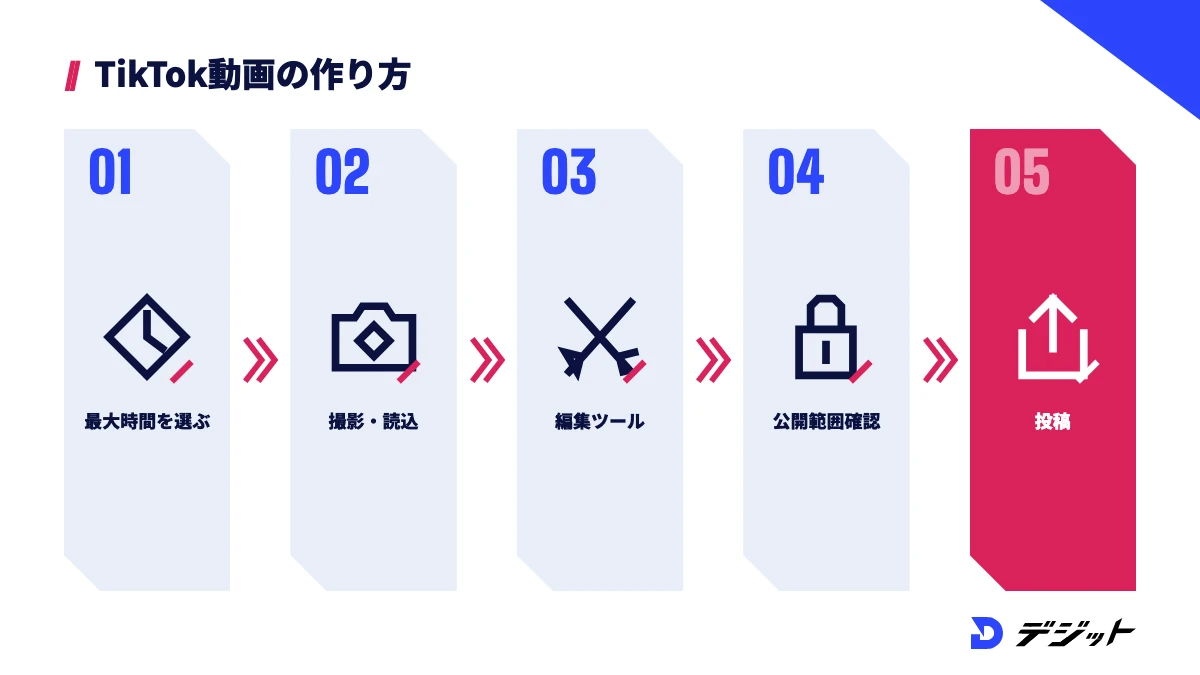
TikTok動画の作り方は、アプリの「投稿を追加(+)」から撮影するかアップロードし、編集ツールで仕上げて投稿する流れです。TikTokのアプリには、クリップの分割・速度・トランジション・アフレコまでそろった編集ツールがあり、アプリ内で編集を完結できます。
ここでは、TikTokヘルプセンターの手順をもとに、アプリでの投稿、編集ツール、ブラウザからのアップロードの3つを解説します。
TikTokアプリで撮影・アップロードして投稿する
TikTokアプリで動画を作る際は、撮影前に動画の最大再生時間を選びます。カメラロールに編集済みの動画がある場合は、「アップロード」から追加して編集の手順に進めます。
TikTokアプリで動画を投稿する手順は、以下のとおりです。
- 画面下部の「投稿を追加(+)」ボタンをタップする
- 動画の最大再生時間を選ぶ(端末の動画を使う場合は「アップロード」をタップ)
- 「録画」ボタンで撮影し、終わったら「続ける」(✓)をタップする
- フィルター・サウンド・テキスト・ステッカー・エフェクトを追加し、「次へ」をタップする
- 説明・ハッシュタグ・位置情報・プライバシー設定を入力し、「投稿」をタップする(「下書き」で保存も可能)
※2026年10月時点・TikTokヘルプセンター「投稿を作成する」より
TikTokの新しい投稿は、前回の投稿のプライバシー設定を引き継ぎます。前回「自分のみ」で投稿していた場合は次の投稿も自分のみになるため、公開前にプライバシー設定を確認してください。
TikTokの編集ツールで仕上げる
TikTokの編集ツールは、撮影またはアップロードのあとにサイドパネルの編集ボタンから開きます。マルチトラック編集やオーバーレイに対応しているため、テロップや効果音を重ねる編集もアプリ内で可能です。
TikTokの編集ツールでできる主な操作は、以下のとおりです。
操作 | 内容 |
|---|---|
クリップの編集 | 長さの変更・分割・並べ替え・ズーム |
速度 | 標準またはカーブで速度を選ぶ(1クリップに1つ) |
楽曲・サウンド | 楽曲の追加・差し替え、サウンドエフェクトの追加 |
ボイス | 音声エフェクトの適用、アフレコの録音 |
テキスト・トランジション | テキストの追加・編集、クリップ間のトランジション |
エフェクトテンプレート | テンプレートに写真・動画を当てはめて作る |
※2026年10月時点・TikTokヘルプセンター「TikTok動画と写真の編集」より
ただし、ビジネスアカウントのエフェクトテンプレートは、商用利用が許可された楽曲で作られたものだけが使えます。お店や会社のアカウントで投稿する場合は、楽曲の商用利用の可否を確認しましょう。
ブラウザから動画をアップロードする
パソコンで編集した動画は、ブラウザ版TikTokの「アップロード」から投稿できます。画面上部の「アップロード」をクリックし、「動画を選択してアップロード」または「ファイルを選択」から動画を選ぶ手順です(2026年10月時点・TikTokヘルプセンターより)。
ブラウザからのアップロードは、動画全体がそのまま投稿されます。長さを調整したい場合はTikTokアプリから投稿するか、編集ソフトで尺を整えてから書き出してください。
ブラウザとアプリの使い分けは、以下のとおりです。
- ブラウザ:編集ソフトで完成させた動画をそのまま投稿する
- アプリ:TikTokの楽曲・エフェクト・テキストを使って仕上げる
同じ動画をインスタリールやYouTubeショートにも投稿する場合は、編集ソフトで完成させてからブラウザで投稿すると、3媒体で見た目をそろえられます。
伸びるショート動画・リールの構成の型【3パート】
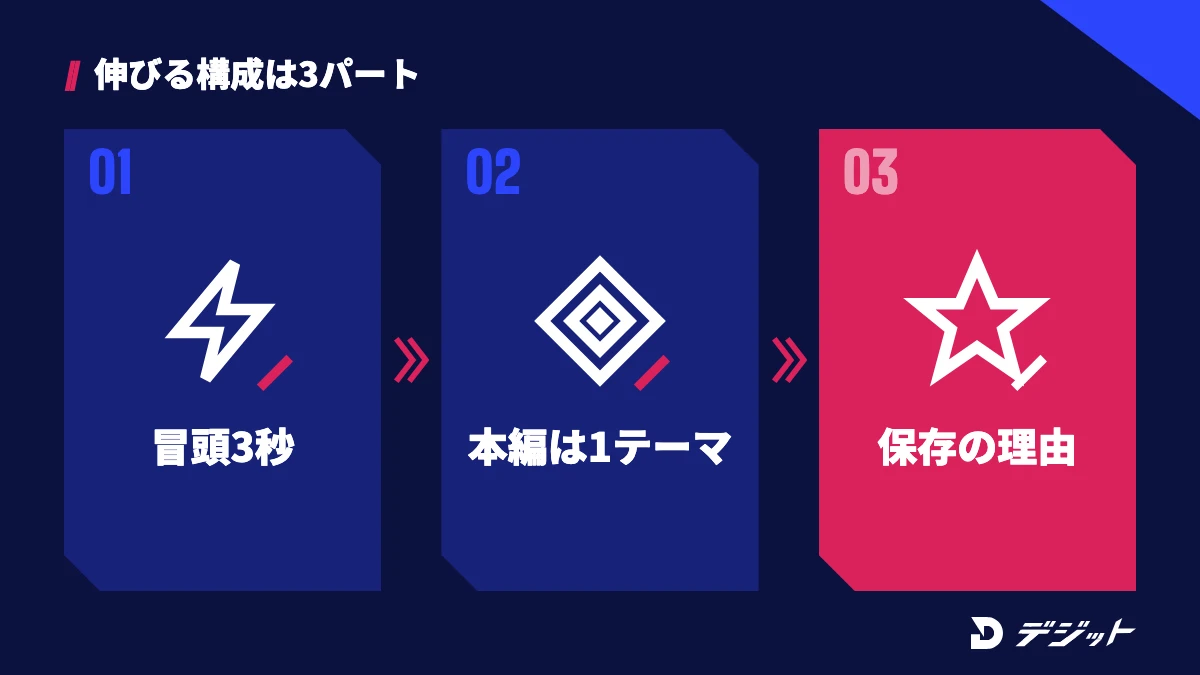
伸びるショート動画・リールは、「冒頭3秒 → 本編 → 締め」の3パートで構成されています。ショート動画はスワイプ1回で次の動画に移れるため、冒頭で見る理由を示せないと本編まで見てもらえないからです。
ここでは、Instagramが公開しているリールのベストプラクティスを踏まえ、3パートそれぞれの作り方と、構成に使いやすい動画の型を紹介します。
Instagramがクリエイター向けに案内しているリールのベストプラクティスは、以下のとおりです。
- 最初の3秒でオーディエンスを引きつける
- 音声なしでも伝わるようにテキスト・キャプションを入れる
- フォロワー以外にもおすすめされるよう3分以内に収める
- できるだけ解像度の高い動画をアップロードする
- コメントに数日以内に返信する
※2026年10月時点・Instagram for Creators「魅力的なコンテンツを作成する」より
上記のポイントはYouTubeショート・TikTokの動画にもそのまま使えます。以下では、3パートを1つずつ具体的に解説します。
冒頭3秒で続きを見る理由を示す
ショート動画の冒頭3秒では、「この動画を見ると何が分かるか」を言葉とテロップで先に示すことが重要です。視聴者は最初の数秒で見続けるかを判断するため、あいさつや自己紹介から始めると離脱につながります。
たとえば、料理の動画なら「洗い物1つで作れる朝ごはん3品」、ツール紹介なら「無料で字幕が自動で付くアプリ」のように、結果や数字を最初の1文に入れます。冒頭のテロップは、画面の中央付近に大きく表示すると音声オフでも伝わります。
ただし、冒頭で言ったことを本編で回収しないと、視聴者の期待を裏切る動画になります。冒頭の一言は、本編の内容を短く言い換えたものにしましょう。
本編は1本1テーマにしぼる
ショート動画の本編は、1本につき1テーマにしぼると最後まで見てもらいやすくなります。数十秒の中に複数の話題を入れると、1つあたりの説明が浅くなり、何の動画だったかが残らないからです。
本編の構成に使いやすい型は、以下のとおりです。
型 | 本編の流れ | 向いているジャンル |
|---|---|---|
ハウツー | 完成形 → 手順1・2・3 → 仕上がり | 料理・メイク・アプリの使い方 |
ビフォーアフター | 変化前 → 作業の早送り → 変化後 | 掃除・DIY・画像や動画の加工 |
ランキング・リスト | 3〜5項目を1項目ずつ紹介 | おすすめ商品・スポット・ツール |
Q&A | よくある質問 → 答え → 理由 | 専門知識・サービス紹介 |
ルーティン | 時間順に場面をつなぐ | 暮らし・仕事・勉強 |
型を1つ決めておくと、毎回の企画は「テーマを入れ替えるだけ」になり、投稿を続けやすくなります。テロップは1画面1文を目安にし、読み切れる長さで切り替えましょう。AI動画で流行っている型は、バズるAI動画の作り方で紹介しています。
最後に保存・フォローする理由を置く
ショート動画の締めには、視聴者が保存・フォロー・次の動画の視聴をする理由を1つ置きます。「あとで見返せるように保存」「続きは次の動画で」のように、行動したときのメリットを具体的に伝えるためです。
たとえば、ハウツーの動画なら最後に手順のまとめ画面を表示し、「作るときに見返せるように保存してください」と添えます。シリーズで投稿している場合は、次回のテーマを予告するとプロフィールから過去の動画も見てもらえます。
ただし、Instagramは、シェアボタンを押すよう不自然に誘導するなどの「エンゲージメントベイト」を使ったコンテンツの表示を減らすと案内しています(2026年10月時点・Instagram for Creatorsより)。行動の呼びかけは、動画の内容に沿った自然な一言にとどめましょう。
AIでショート動画・リールの制作を効率化する方法
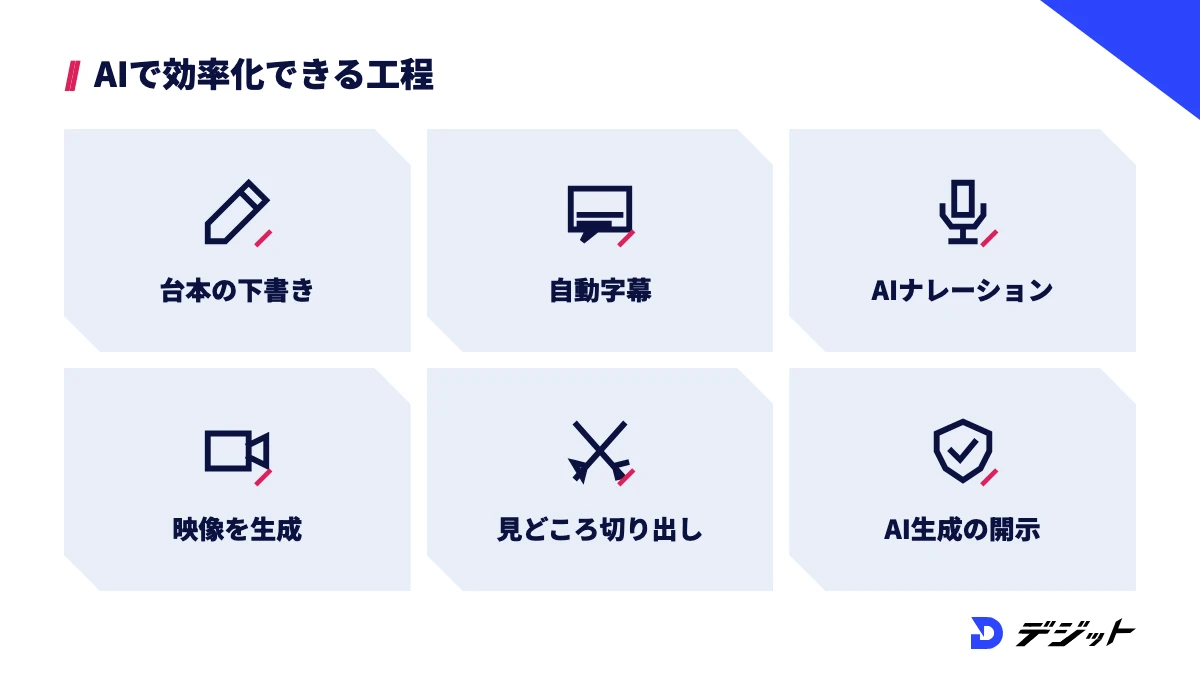
ショート動画・リールの制作は、台本・字幕・ナレーション・映像の工程をAIに任せると、1本あたりの作業時間を短くできます。ショート動画は投稿本数が多いほど企画を試せる回数が増えるため、毎回同じ手作業になる工程から自動化するのが効果的です。
ここでは、工程ごとに使えるAIツールを表でまとめたうえで、台本・字幕・映像とナレーションの効率化と、AIで作った動画の開示ルールを解説します。
ショート動画の工程ごとに、使えるAIツールを紹介します。
工程 | AIでできること | ツールの例 |
|---|---|---|
企画・台本 | ネタ出し・冒頭のフック案・台本の下書き | ChatGPT・Claude |
字幕・カット | 音声から字幕を自動生成、無音部分のカット | CapCut・Vrew |
ナレーション | 台本からAI音声を作る | ElevenLabs・VOICEVOX |
映像・画像 | テキストや画像から動画素材を生成 | 動画生成AI(Kling AI・Veo 3など) |
切り出し | 長尺動画から見どころをショートに切り出す | Opus Clip |
仕上げ | 素材から音楽・エフェクト付きの下書きを作る | YouTubeの「AI で編集」 |
※YouTubeの「AI で編集」は一部の地域では利用できません(2026年10月時点・YouTube ヘルプより)
上記のうち、最初に取り入れやすいのは台本と字幕の2工程です。撮影のやり方を変えずに作業時間を減らせるため、AIに慣れていない方でも効果を実感しやすい工程です。
台本と構成をChatGPTで作る
ショート動画の台本は、ChatGPTなどの生成AIに3パートの構成を指定して下書きさせると早く仕上がります。ゼロから書くより、AIが出した案を自分の言葉に直すほうが、企画の数を増やしやすいからです。
たとえば、以下のようなプロンプトで台本の下書きを作れます。
Instagramリール用に、30秒の台本を作ってください。テーマは「スマホだけで動画に字幕を付ける方法」、ターゲットは動画編集を始めたばかりの会社員です。冒頭3秒のフック・本編(手順3つ)・締めの一言の3パートに分け、各パートに画面に出すテロップ(1文20字以内)と話す内容を書いてください。
ただし、AIが書いた手順や数字が正しいとは限りません。ツールの操作や料金は自分で確認し、体験や意見を加えてから使いましょう。生成AIで台本から動画を作る手順はChatGPT・Claudeで動画作成する方法で紹介しています。
字幕とカットをAIで自動化する
字幕とカットは、CapCutやVrewの自動字幕・自動カットの機能で大幅に手間を減らせます。話している動画のテロップを手で打ち込む作業は、ショート動画の編集で時間がかかる工程の1つだからです。
自動字幕を使う際の流れは、以下のとおりです。
- 撮影した動画を編集ツールに読み込む
- 自動字幕(自動キャプション)で音声を文字にする
- 誤変換と改行位置を目で見て直す
- フォント・色・位置をそろえて書き出す
自動字幕は誤変換が残るため、固有名詞と数字は必ず見直してください。操作の詳細はCapCut AIの機能とVrewの使い方で解説しています。
映像・ナレーションをAIで用意する
顔出しや撮影をせずにショート動画を作りたい場合は、動画生成AIの映像とAIナレーションを組み合わせます。台本さえあれば、映像素材と音声を自宅で用意できるため、撮影場所や出演者を確保する必要がありません。
たとえば、商品紹介のリールなら、商品写真を画像から動画を作るAIで動かし、台本をAI音声で読み上げて、字幕を付ければ1本になります。ツールの選び方は画像から動画を作るAIおすすめとAIナレーションおすすめで比較しています。
ただし、無料プランでは商用利用を認めていないツールもあります。仕事や収益化に使う動画では、各ツールの利用規約とプランの条件を確認してから使ってください。
AIで作った動画は開示ルールを確認する
AIで作った実写のように見える動画は、YouTubeとTikTokでAI生成であることの開示が求められます。視聴者が本物の映像と誤解しないようにするためのルールで、守らないとペナルティの対象になる場合があります。
YouTubeとTikTokの開示ルールは、以下のとおりです。
媒体 | 開示が必要なもの | 開示の方法 |
|---|---|---|
YouTube | 実在の人物の発言・行動の捏造、実際の出来事や場所の映像の改変、現実にないシーンのリアルな生成など | YouTube Studioの[属性]→[AI の使用]で[はい]を選ぶ |
TikTok | 現実に存在するように見えるAI生成コンテンツ | 投稿時にAI生成コンテンツのラベルを付ける |
※YouTubeは2026年10月時点・YouTube ヘルプ「生成 AI コンテンツの使用に関する開示」、TikTokは2024年5月9日・TikTok Newsroomより
YouTubeの場合、AIの開示をしても視聴者の制限や収益化の資格には影響しないと明記されています。一方、開示を繰り返し意図的に怠ると、コンテンツの削除やYouTube パートナー プログラムへの参加停止の対象になり得ます。Instagramに投稿する際も、AIで作った映像であることをキャプションで伝えておくと、視聴者の誤解を防げます。
ショート動画・リール作りでよくある失敗と対処法
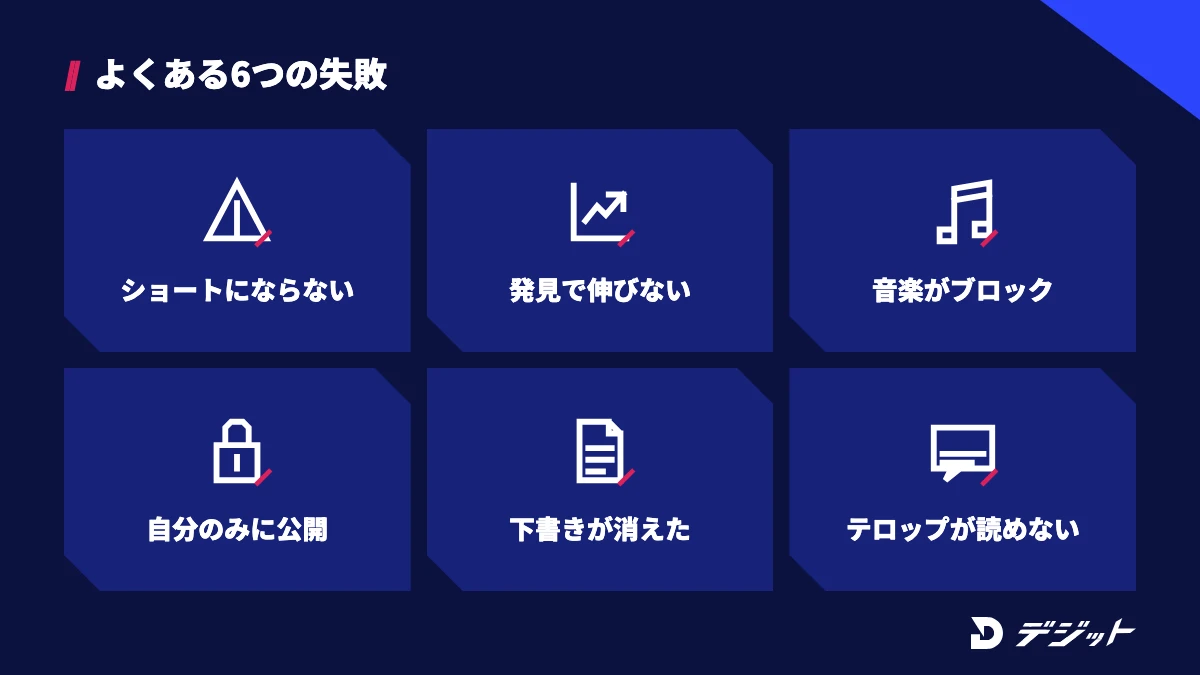
ショート動画・リール作りでよくある失敗は、仕様の思い込みと、媒体ごとのルールの見落としから起こります。3つの媒体は見た目が似ているため、1つの媒体の感覚のまま他の媒体に投稿すると、ショートとして扱われない・音が使えないなどの問題が起きやすくなります。
ここでは、初心者がつまずきやすい失敗を、原因と対処法の表でまとめます。
よくある失敗 | 原因 | 対処法 |
|---|---|---|
YouTubeでショートにならず通常の動画になる | 横長の動画、または3分を超えている | 正方形か縦長・3分以内で書き出し直す |
リールが発見タブで伸びない | 3分を超えている、または他の投稿と同一の内容 | 3分以内に収め、自分で作ったオリジナルの内容にする |
投稿した動画の音楽が使えない・ブロックされる | 他のツールで市販の曲を入れた | 各アプリの音楽ライブラリかロイヤリティフリーの音源を使う |
TikTokの投稿が自分にしか見えない | 前回の「自分のみ」の設定を引き継いだ | 投稿前にプライバシー設定を確認する |
下書きが消えた | 下書きは端末に保存され、アプリ削除で失われる | 完成した動画はカメラロールにも保存しておく |
テロップが読まれない | 文字が小さい・表示時間が短い | 1画面1文にし、読み切れる長さで表示する |
※仕様は2026年10月時点・Instagramヘルプセンター、Instagram for Creators、YouTube ヘルプ、TikTokヘルプセンターより
特に、Instagramは同一のコンテンツが複数ある場合にオリジナルのみをおすすめすると案内しています。他の人の動画を転載するのではなく、トレンドを参考に自分なりの表現を加えて作りましょう。
ショート動画・リール作りを仕事にするなら|独学で詰まる場面とスクールという選択肢
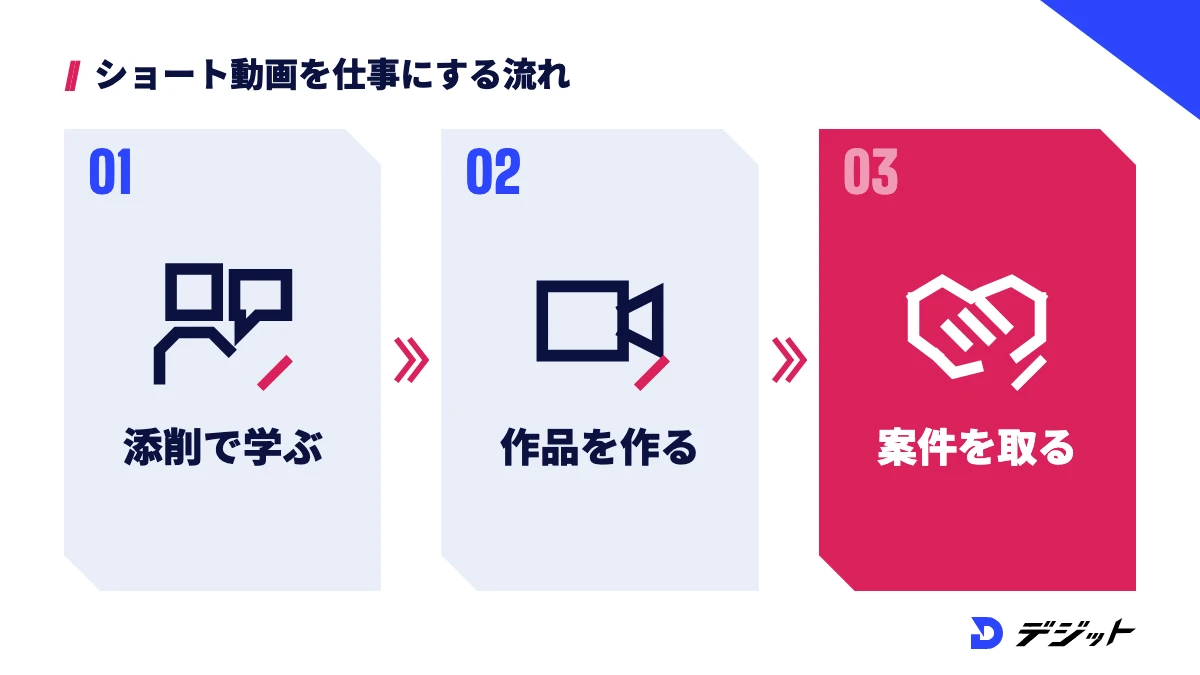
ショート動画・リールは独学でも作れますが、企業や店舗のSNS運用を請け負う仕事にする段階で詰まりやすくなります。アプリの操作は公式ヘルプや解説記事で覚えられる一方、伸びる構成の判断や、AIを使った制作の効率化、案件の取り方は、作品へのフィードバックがないと改善しにくいからです。
ここでは、独学で詰まりやすい場面と、学び方の選択肢を紹介します。
ショート動画の独学で詰まりやすい場面は、以下のとおりです。
- 再生が伸びない原因が分からない(冒頭・構成・テロップのどこを直すべきか判断できない)
- 1本の制作に時間がかかり、本数を出せない(AIツールを工程にどう組み込むか決められない)
- 仕事にする方法が分からない(ポートフォリオの作り方・提案の仕方)
ショート動画の編集を副業にする流れは、動画編集の副業の始め方で詳しく解説しています。
上記の場面で止まっている方は、AI動画の制作と案件獲得をまとめて学べるスクールも選択肢になります。たとえば、AI動画スクール「デジット」は、専任メンターがマンツーマンで伴走し、ポートフォリオ制作から案件獲得までサポートするオンラインのスクールです。料金は一括178,000円〜(分割は月7,417円〜、2ヶ月プラン・24回分割の場合)で、案件紹介・案件獲得サポートは4ヶ月プラン・6ヶ月プランに含まれます(案件斡旋を保証するものではありません)。AI動画が学べるスクールの比較は、AI動画スクールおすすめで紹介しています。
インスタリール・ショート動画の作り方のまとめ
- インスタリールは[作成]→[リール]で撮影・編集・投稿でき、撮影は合計20分までだが、3分を超えると新しい視聴者におすすめされない
- YouTubeショートは正方形または縦長・3分以内の動画で、アプリのショートカメラかYouTube Studioから投稿する
- TikTokは「投稿を追加(+)」から撮影・アップロードし、アプリ内の編集ツールで仕上げられる
- 伸びる構成は「冒頭3秒 → 1テーマの本編 → 保存・フォローする理由」の3パート
- 台本と字幕からAIに任せると、作業時間を減らしやすい。実写に見えるAI映像は開示ルールに従う
まずは3つの媒体に共通する「縦型・3分以内」で1本作り、インスタリールから投稿してみましょう。
よくある質問
Qインスタのリールは何分まで作れますか?
Instagramのリールは、クリップが1つでも複数でも合計20分まで撮影・編集できます。ただし、3分を超えるリールは新しいオーディエンスにおすすめされません(2026年10月時点・Instagramヘルプセンターより)。フォロワー以外にも見てもらいたい場合は3分以内に収めましょう。
QYouTubeショートの作り方はパソコンでもできますか?
YouTubeショートは、パソコンのYouTube Studioからもアップロードできます。[作成]→[動画をアップロード]で、3分以内・正方形または縦長の動画を選ぶとショートとして扱われます。サムネイルのフレーム選択はYouTubeアプリでのみ可能です。
QTikTok動画の作り方は?
TikTok動画は、アプリ画面下部の「投稿を追加(+)」から最大再生時間を選んで撮影するか、「アップロード」で端末の動画を追加して作ります。フィルター・サウンド・テキストなどで編集し、説明やハッシュタグを入力して「投稿」をタップすれば公開されます。
Q同じショート動画をリール・YouTubeショート・TikTokに投稿してもいいですか?
自分で作った動画であれば、同じ動画を3つの媒体に投稿できます。3媒体に共通して使えるのは縦型・3分以内の動画です。ただし、アプリ内で追加した音楽は媒体ごとに扱いが異なるため、BGMは各アプリの音楽ライブラリかロイヤリティフリーの音源を使いましょう。
Qショート動画の作り方に使えるアプリは?
最初の1本は、Instagram・YouTube・TikTokのアプリ内の編集機能だけで作れます。テロップや字幕を効率よく入れたい場合は、自動字幕のあるCapCutやVrew、Instagram公式の編集アプリ「Edits」が選択肢になります。
出典・参考
- Instagramヘルプセンター「Instagramでリール動画を撮影する」
- Instagramヘルプセンター「Instagramでリール動画に音楽やエフェクトなどを追加する」
- Instagramヘルプセンター「Instagramでリール動画の下書きを保存、編集する」
- Instagram for Creators「魅力的なコンテンツを作成する」
- Edits 公式サイト
- YouTube ヘルプ「YouTube ショートを作成する」
- YouTube ヘルプ「YouTube ショート動画をアップロードする」
- YouTube ヘルプ「3 分間の YouTube ショートについて」
- YouTube ヘルプ「YouTube ショートでの音楽の使用条件について」
- YouTube ヘルプ「生成 AI コンテンツの使用に関する開示」
- TikTokヘルプセンター「投稿を作成する」
- TikTokヘルプセンター「TikTok動画と写真の編集」
- TikTok Newsroom AI生成コンテンツの透明性に関する取り組み(2024年5月9日)
この記事の監修者

川嶋 和樹
デジット AI動画講師/SNSディレクター
デジット AI動画講師/SNSディレクター
川嶋 和樹
TikTok・Instagram・YouTube Shortsを中心に、縦型ショート動画の企画から編集ディレクションまでを担当。AIによる高速な量産と検証サイクルを強みに、当たる型が見つかるまでの試行回数を積み上げる運用設計を得意とする。
- TikTok・Instagram・YouTube Shortsの縦型ショート動画
- Claude Code/fal.ai


