
バズるAI動画の作り方|TikTok・ショートで流行る13の型【2026年最新】

バズるAI動画の作り方を、TikTok・YouTubeショートで流行る13の型の早見表と共通の5STEPで解説。2026年10月時点のGoogle Flow・Gemini・Kling AIの使い分けと、AIラベル・肖像権・収益化など投稿前の注意点も分かります。
この記事の結論
- バズるAI動画は、AIおばあちゃん・猫・ASMR・擬人化・ホラー・成長記録・ダンス・フィギュアなど型が決まっており、型ごとに音声付き生成・開始と終了のフレーム指定・モーション転写など鍵になる機能が違います。
- 作り方はどの型も「ネタを決める→画像を作る→動画にする→音を付ける→縦長に編集して投稿」の5STEPで、2026年10月時点ではGoogle Flow(サブスクリプションなしでも1日50クレジット)から試せます。
- 投稿するときはTikTok・YouTubeのAIラベルを付け、実在の人物や子ども・他人のペットの写真は使わず、型をまねるだけでなく自分ならではの切り口を加えます。
バズるAI動画は、TikTok・YouTubeショート・Instagramのリールで、AIおばあちゃん・しゃべる猫・ガラスの果物を切るASMRのように、同じ形式で繰り返し作られている短い動画です。流行の型ごとに、使う機能とツールの組み合わせがほぼ決まっています。
流行の型と型ごとに必要な機能を先に把握すると、作りたい動画に合ったツールを迷わず選択可能です。上位の解説記事にはSora 2を使う手順が多く残っていますが、Sora 2は提供を終了しており、2026年10月時点では使うツールが変わっています。
本記事では、流行っている13の型の早見表・バズるAI動画に共通する特徴・どの型にも使える5STEPの作り方をまとめています。さらに、型ごとのツールの選び方と、TikTok・YouTubeのAIラベルや収益化のポリシーなど投稿前の注意点も紹介します。
バズるAI動画とは?流行っている13の型の早見表

バズるAI動画の作り方は、まずどの型の動画を作るかで決まります。型によって、音声を同時に作る機能・開始と終了のフレームを指定する機能・参考動画の動きを写す機能など、鍵になる機能が異なるためです。
ここでは、バズるAI動画の定義・13の型の早見表・TikTokのAIエフェクトとの違いの3つを紹介します。
バズるAI動画とは
バズるAI動画とは、SNSで繰り返し作られている型に沿って、画像生成AIや動画生成AIで作った短い縦長の動画です。1回の生成で作れる長さは数秒〜30秒ほどで、数カットを編集でつないで1本にする作り方が中心です。
型に沿って作る動画が見られやすいのは、見る方が最初の1〜2秒で「どんな動画か」を理解できるからです。たとえば、割烹着のおばあちゃんが自撮り風に話し始めれば、見る方はAIおばあちゃんの動画だとすぐに分かります。
ただし、型をまねるだけでは他の投稿と見分けがつきません。自分のキャラクターや切り口を足す方法は、次のH2で解説します。
13の型の早見表
バズるAI動画の主な型を、どんな動画か・鍵になる機能・詳しい記事で比較します。作り方の記事がある8つの型と、紹介だけの5つの型に分けています。
型 | どんな動画か | 鍵になる機能 | 詳しい記事 |
|---|---|---|---|
AIおばあちゃん | 架空のおばあちゃんが自撮り風に話しかける | 画像から動画・セリフの音声生成 | |
AI猫・動物 | しゃべる・踊る・料理する猫や犬 | 画像から動画・リップシンク | |
AI ASMR | ガラスの果物を切る・宝石のような食べ物を食べる | 切る音・砕く音を映像と同時に作る音声付き生成 | |
AI擬人化 | 果物・野菜・ペット・道具がしゃべるドラマ | キャラクターの固定・セリフ | AI擬人化動画の作り方 |
AIホラー | 怖い話・都市伝説・防犯カメラ風の映像 | 画質とカメラの指定・環境音 | |
AI成長記録 | 子どもの頃の写真が今の姿に変わる | 開始・終了フレームの指定 | AI成長記録動画の作り方 |
AIダンス | 写真の人物やキャラクターを踊らせる | モーション転写(参考動画の動きを写す) | |
AIフィギュア | 写真をフィギュア化して動かす | 画像生成→画像から動画 | |
小人・ミニチュア | 手のひらサイズの人が料理や掃除をする | 大きさの対比を指定した画像から動画 | 本記事で紹介 |
赤ちゃん×動物 | 架空の赤ちゃんと子猫・子犬が遊ぶ | 画像から動画 | 本記事で紹介 |
歴史POV | 架空の人物の目線で昔の時代を体験する | 一人称のカメラの指定 | 本記事で紹介 |
昭和vs令和 | 同じ場面を昭和と令和で比べる | 同じ構図で2本生成して並べる | 本記事で紹介 |
AIキス・ハグ | 写真2枚の人物が抱き合う・キスする | (肖像権の問題が大きいため作り方は扱わない) | 本記事で注意点のみ紹介 |
上記のとおり、型ごとに必要な機能が分かれば、使うツールも絞り込めます。ツールの選び方は、後半の「型ごとに使うツールの選び方」で解説します。
TikTokのAIエフェクトと動画生成AIの違い
TikTokのAIエフェクトは、アプリ内のテンプレートに写真を当てはめて作る機能で、本記事で扱う動画生成AIとは作り方が異なります。AIエフェクトは手軽な一方、動きや場面を自分で決める自由度が低いためです。
2つの作り方の違いは、以下のとおりです。
- AIエフェクト:用意されたテンプレートを選ぶだけで作れる。同じエフェクトを使う投稿と見た目が似やすい
- 動画生成AI:キャラクター・場面・セリフ・カメラを文章や画像で指定できる。シリーズにしやすい
流行の型に自分の切り口を足してシリーズにしたい方は、動画生成AIで作る方法を選びましょう。
バズるAI動画に共通する3つの特徴
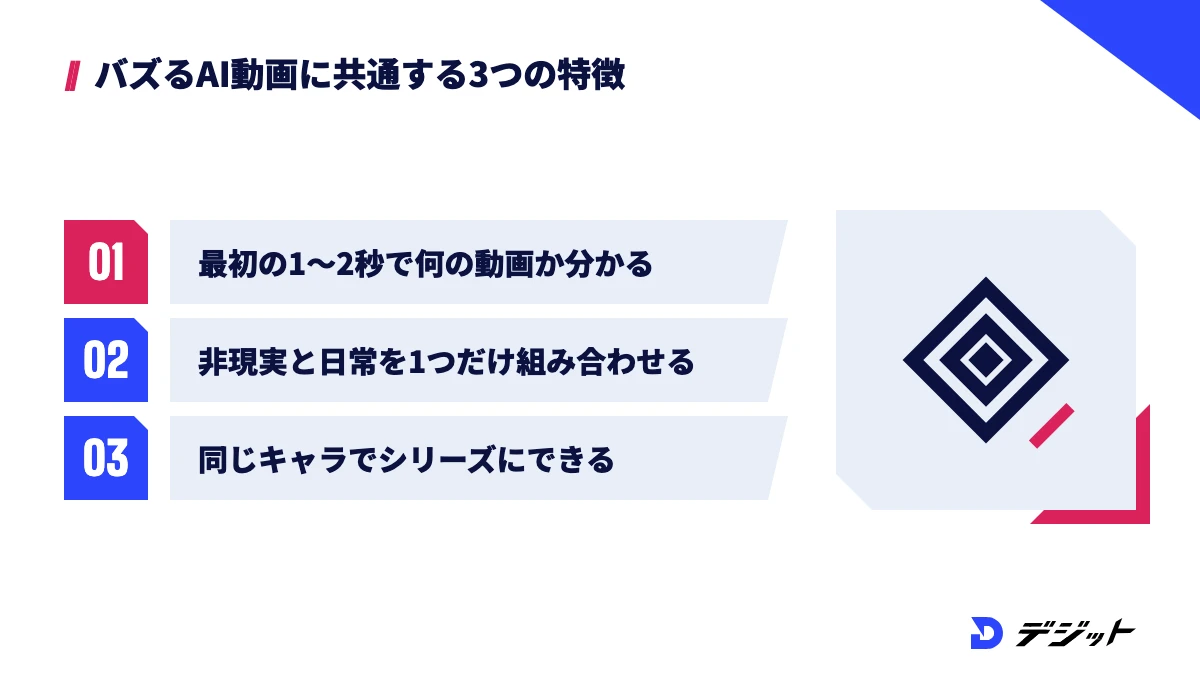
バズるAI動画は、型が違っても、冒頭の分かりやすさ・意外性・シリーズ性の3つが共通しています。ショート動画は次々にスワイプされるため、短い時間で興味を引き、また見たいと思わせる動画ほど見続けてもらいやすくなります。
ここでは、企画の段階で押さえたい3つの特徴を紹介します。ただし、再生数は投稿先のおすすめの仕組みにも左右されるため、以下の特徴は再生数を保証するものではありません。
最初の1〜2秒で何の動画かが分かる
バズるAI動画は、最初のカットで「誰が・何をしているか」が分かる構図から始まります。冒頭で状況が伝わらないと、落ちまで見てもらえないからです。
たとえば、ASMRならナイフがガラスの果物に触れる直前のアップ、成長記録なら子どもの頃の写真から始めます。冒頭のカットに「昔の写真が今の姿に」のような短い字幕を入れると、音を出さずに見る方にも状況が伝わります。
非現実と日常を組み合わせる
バズるAI動画の多くは、見慣れた日常の場面に、現実ではあり得ない要素を1つだけ加えています。日常の場面だと状況をすぐに理解でき、あり得ない要素が意外性になるためです。
非現実と日常の組み合わせの例は、以下のとおりです。
- まな板の上の果物(日常)× ガラスでできている(非現実)
- 縁側のおばあちゃん(日常)× 最新スマホを使いこなす(意外性)
- 台所の猫(日常)× コック帽で料理をする(非現実)
あり得ない要素を2つ以上入れると、何の動画かが伝わりにくくなります。1本に入れる非現実の要素は1つに絞りましょう。
同じキャラクター・同じ型でシリーズにできる
バズるAI動画は、同じキャラクターや同じ型で続けられる企画にすることが重要です。同じキャラクターが繰り返し登場すると覚えてもらいやすく、1本ごとの企画の手間も減るからです。
ただし、毎回同じ状況と同じ落ちを繰り返すと、YouTubeの「量産型のコンテンツ」ポリシーで収益化の対象外になる場合があります。キャラクターの設定を固定したうえで、季節・話題・展開を1本ごとに変えるなど、自分ならではの切り口を加えましょう。
バズるAI動画の作り方の共通の流れ【5STEP】
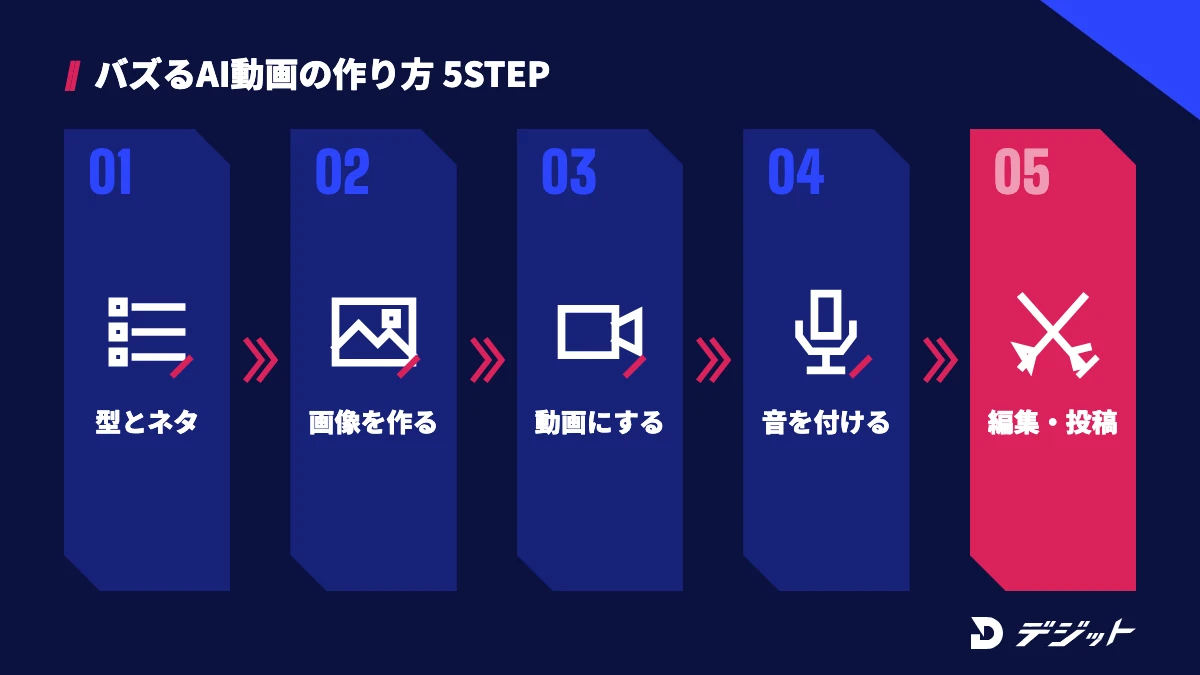
バズるAI動画は、どの型でも「ネタを決める→画像を作る→動画にする→音を付ける→編集して投稿する」の5STEPで作れます。工程ごとにツールを分けると、うまくいかなかった工程だけをやり直せるためです。
ここでは、5つのSTEPでやることと使うツールを紹介します。企画・プロンプト・編集の工程をさらに詳しく知りたい方は、AI動画の作り方の全手順もあわせて確認してください。
STEP | やること | 使うツールの例 |
|---|---|---|
1. 型とネタを決める | 流行の型と自分のテーマを掛け合わせる | メモ・Gemini・ChatGPT |
2. 画像を作る | キャラクター・被写体の基準画像を作る | Nano Banana(Gemini) |
3. 動画にする | 基準画像を最初のフレームにして動かす | Google Flow・Geminiアプリ・Kling AI |
4. 音を付ける | セリフ・効果音・BGMを付ける | 音声付き生成・ElevenLabs |
5. 編集して投稿する | 縦9:16でつなぎ、AIラベルを付けて投稿する | CapCut・TikTok・YouTube |
STEP1 型とネタを決める
最初のSTEPでは、早見表から作りたい型を1つ選び、自分のテーマと掛け合わせてネタを決めます。流行の型をそのまま使うと他の投稿と似やすく、テーマを掛け合わせると独自性が出るためです。
たとえば、「AI擬人化×職場のあるある」なら、文房具たちが月曜日の朝に愚痴を言うドラマにできます。ネタ出しはGeminiやChatGPTに「8秒で言い切れるセリフを10個」のように尺を指定して頼むと、そのまま使える候補が出ます。
STEP2 キャラクター・被写体の画像を作る
次に、主役のキャラクターや被写体の画像を作り、シリーズの「基準画像」として保存します。画像を最初のフレームにして動画を作ると、生成のたびに見た目が変わるのを防げるからです。
画像は、Googleの画像生成モデルNano Bananaで作るのが手軽です。Google AIプランの案内では、Geminiの無料プランでも画像の生成と編集を使えるとされています(2026年10月時点・Gemini公式サイトより)。プロンプトには縦長9:16・架空の人物であること・文字やロゴを入れないことを書きましょう。詳しい使い方はNano Bananaの使い方で解説しています。
STEP3 画像から動画にする
基準画像ができたら、画像から動画を作れる動画生成AIで動かします。動きとカメラだけをプロンプトで指定すればよく、見た目は画像で決まるため安定しやすくなります。
Google Flowの「フレームから動画」では、最初と最後のフレームを指定できます(Veo 3.1 Quality を除く。2026年10月時点・Google Flow ヘルプより)。試作は短い尺で作り、構図が決まってから本番を作ると、クレジットを節約できます。画像を動かすツールの比較は画像から動画を作るAIで紹介しています。
STEP4 声・効果音・BGMを付ける
音は、動画生成AIの音声付き生成で映像と同時に作るか、ElevenLabsなどで別に作るかを選びます。ASMRのように音が主役の型は同時に作るほうが合わせやすく、シリーズで同じ声を使いたい型は別に作るほうが声を固定できるためです。
音の付け方の使い分けは、以下のとおりです。
- 音声付き生成:Google FlowのVeo 3.1・GeminiアプリのGemini Omni・Kling AIで、映像と音を同時に作る
- 声を別に作る:ElevenLabsで声を作り、リップシンクのAIで口の動きを合わせる
- BGMを付ける:編集アプリや投稿先の楽曲ライブラリから、利用条件を確認した音源を選ぶ
ElevenLabsは、Freeプランには商用ライセンスがなく、Starter以上に付きます(2026年10月時点・ElevenLabs公式サイトより)。声づくりの手順はElevenLabsの使い方で解説しています。
STEP5 縦9:16に編集し、AIラベルを付けて投稿する
最後に、生成したカットをCapCutなどの編集アプリでつなぎ、字幕を入れて縦9:16で書き出します。カットの順番・字幕・音量は、動画生成AIの中では細かく調整できないためです。
投稿の際は、リアルに見える動画にAI生成のラベルを付けます。ラベルのルールは後半の「投稿する前の注意点」で解説します。編集アプリのAI機能はCapCut AIの機能、各SNSへの投稿の流れはショート動画の作り方で確認できます。
作り方を詳しく解説している8つのAI動画の型
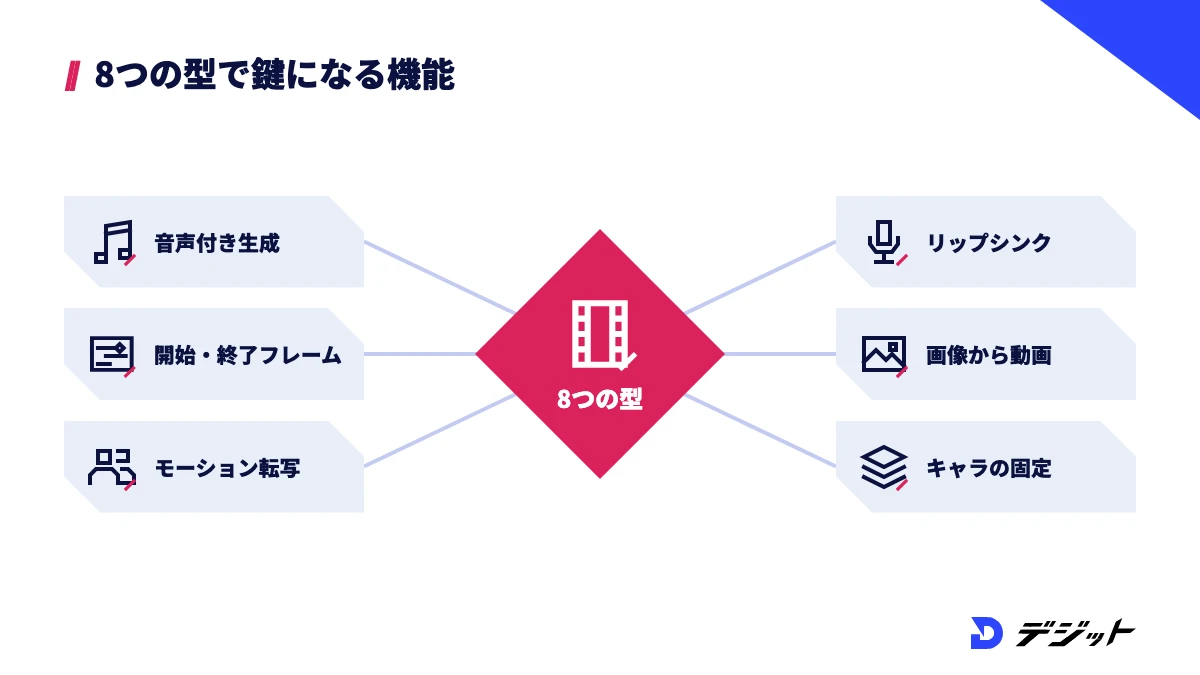
早見表の13の型のうち、8つの型は作り方を個別の記事で詳しく解説しています。型ごとに、基準画像の作り方・プロンプトに書く要素・注意点が異なるためです。
ここでは、8つの型の特徴と鍵になる機能を、1つずつ短く紹介します。8つの型に共通する作り方のポイントは、以下のとおりです。
- 主役の基準画像を1枚決め、毎回最初のフレームに使う
- 実在の人物・他人のペットの写真は使わず、自作の写真かAIの画像で作る
- リアルに見える動画にはAIラベルを付ける
型ごとの手順やプロンプト例は、それぞれの記事で確認してください。
AIおばあちゃん
AIおばあちゃんは、AIで作った架空のおばあちゃんが、自撮り風の構図でカメラに話しかける動画です。素朴な見た目と、若者言葉や最新のガジェットといった意外な言動の組み合わせが見どころです。
AIおばあちゃんの作り方は、基準画像を1枚決め、画像から動画を作るAIでセリフ付きの8〜10秒のカットにする流れが基本です。実在の人物の写真は使わず、架空のおばあちゃんで作ります。手順とプロンプト例はAIおばあちゃん動画の作り方で解説しています。
AI猫・動物
AI猫・動物は、猫や犬を人のように話させたり、踊らせたり、料理させたりする動画です。現実の動物にはできない動きを短い尺で見せられる点が特徴です。
AI猫動画は、しゃべる猫なら顔のアップ、料理する猫なら手元のアップと、ジャンルごとに構図を変えて作ります。素材は自分で撮影したペットの写真かAIで生成した画像に限り、他人のペットの写真は使いません。ジャンル別のプロンプト例はAI猫動画の作り方で紹介しています。
AI ASMR(ガラスの果物・食べ物)
AI ASMRは、ガラスでできた果物を切る・宝石のような食べ物を砕くなど、現実にない物の質感と音を見せる動画です。音が主役になるため、映像と音を同時に作れる動画生成AIが向いています。
AI ASMRのプロンプトは、材質・動作・カメラ・光・音の順に書き、BGMや話し声を入れない指定をすると、切る音や割れる音が目立ちます。食べられない物を食べる演出は、現実で真似されない見せ方にする配慮も必要です。詳しくはAI ASMR動画の作り方で解説しています。
AI擬人化(果物・野菜・ペット・道具)
AI擬人化は、果物・野菜・ペット・道具などに顔と性格と声を与え、短いドラマや会話劇にする動画です。見た目だけで状況が伝わり、同じキャラクターでシリーズにしやすい型です。
AI擬人化動画では、キャラクターの基準画像を1枚決めて毎回使い、複数のキャラクターが会話する場面は1カット1人で話させると崩れにくくなります。版権キャラや企業のマスコットに似せないことも重要です。作り方はAI擬人化動画の作り方で紹介しています。
AIホラー(怖い話・都市伝説・防犯カメラ風)
AIホラーは、怖い話・都市伝説・防犯カメラやホームビデオ風の映像を、画像生成と動画生成AIで作る動画です。AI特有のわずかな違和感が、そのまま怖さとして働く点が特徴です。
AIホラー動画は、暗い室内や粗い画質をプロンプトで指定し、無音の間と小さな物音で怖さを作ります。防犯カメラ風・ニュース風のようにリアルに見える動画は、実在の事件や場所と誤解されないよう、AIラベルを付けて架空の場所で作りましょう。詳しくはAIホラー動画の作り方で解説しています。
AI成長記録(子どもの頃の写真が今の姿に)
AI成長記録は、子どもの頃の写真から今の写真へ、AIが変化をつないで見せる動画です。写真2枚を開始フレームと終了フレームに指定する機能が鍵になります。
AI成長記録動画では、2枚の写真の顔の向き・大きさ・構図をそろえると、途中で急に別人に変わる失敗を減らせます。使う写真は自分か家族本人のものに限り、子どもの写真は背景の個人情報を消してから使います。手順はAI成長記録動画の作り方で紹介しています。
AIダンス
AIダンスは、写真の人物やキャラクターを、流行の振付に合わせて踊らせる動画です。作り方は、写真を選ぶだけのテンプレート型と、参考動画の振付を写すモーション転写型の2つに分かれます。
モーション転写型では、全身が写った1人の写真と、1人・1カット・カメラ固定の参考動画を使うと動きが崩れにくくなります。楽曲と振付の権利も投稿前に確認が必要です。ツール別の手順はAIダンス動画の作り方で解説しています。
AIフィギュア
AIフィギュアは、自分やペットの写真を、箱入りの市販品のようなフィギュアの画像にし、動画生成AIで動かす型です。画像化だけなら、Nano Bananaの無料版でも試せます。
AIフィギュアの動画は、フィギュアの画像を最初のフレームに使い、箱から出てくる・手を振るといった短い動きを指定して作ります。版権キャラやブランドロゴのフィギュア化は避けましょう。プロンプト例はAIフィギュアの作り方で紹介しています。
ほかにも流行っているAI動画の型5つ
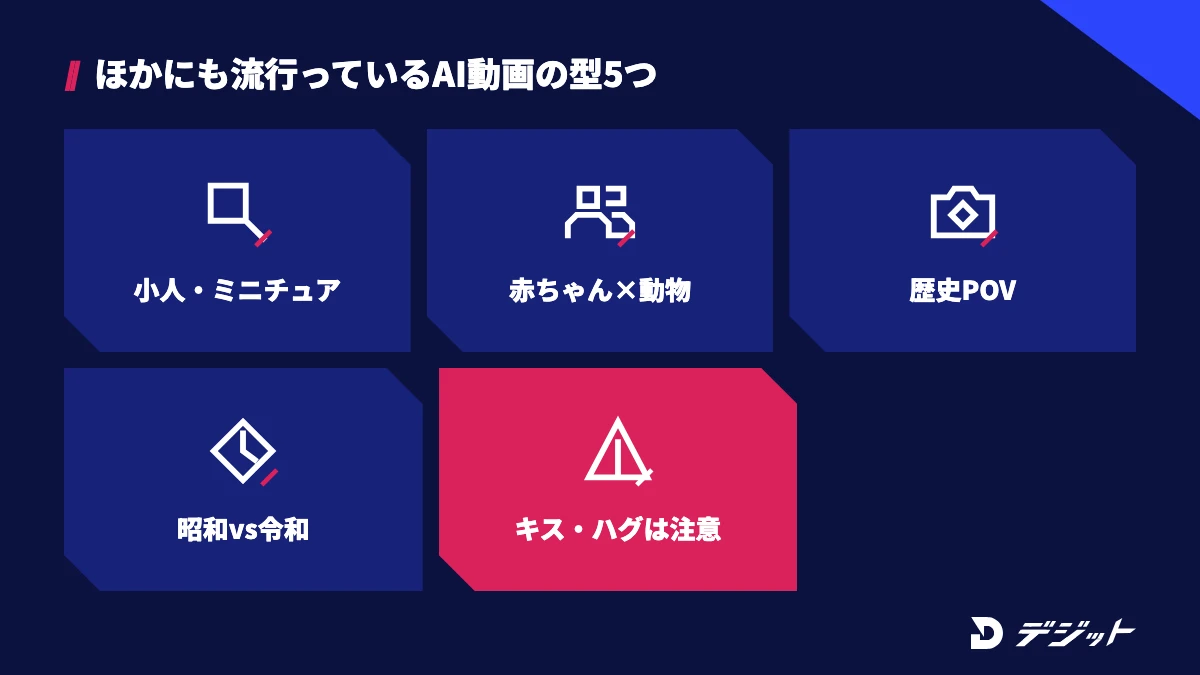
早見表の13の型のうち、5つの型は作り方の記事がないため、本記事で特徴と作るときの注意を紹介します。5つの型も、基本の作り方は共通の5STEPと同じです。
ここでは、「小人・ミニチュア」「赤ちゃん×動物」「歴史POV」「昭和vs令和」「AIキス・ハグ」の5つを、作り方のポイントとあわせて紹介します。5つの型の要点は、以下のとおりです。
- 小人・ミニチュア:手や食器との大きさの対比をプロンプトで指定する
- 赤ちゃん×動物:実在の子どもの写真は使わず、赤ちゃんもAIで生成する
- 歴史POV:実在の人物に発言させず、架空の人物の目線にする
- 昭和vs令和:同じ構図で2本を生成し、編集で並べる
- AIキス・ハグ:他人や有名人の写真では作らない
小人・ミニチュア
小人・ミニチュアは、手のひらサイズの人が台所で料理をしたり、机の上を掃除したりする様子を見せる動画です。見慣れた場所が巨大に見えるスケール感が見どころです。
小人・ミニチュアの動画は、人の手・マグカップ・スプーンなど大きさが分かる物を一緒に写すよう、画像のプロンプトで指定します。大きさの対比が画像で決まっていれば、画像から動画にしたときもスケール感が保たれやすくなります。
赤ちゃん×動物
赤ちゃん×動物は、赤ちゃんと子猫・子犬が遊ぶ様子を見せる動画で、赤ちゃんもAIで生成することが前提です。実在の子どもの写真を素材にすると、肖像権やプライバシーの問題につながるおそれがあるためです。
赤ちゃん×動物の動画は、本物の家族の記録に見えやすい型です。YouTubeのヘルプでは、現実には起こっていないシーンをリアルに生成した場合に開示が必要とされているため、投稿時はAIラベルを付けましょう。
歴史POV
歴史POVは、「江戸時代の町人になったら」のように、一人称の目線で昔の時代を体験する動画です。カメラを主人公の目線に固定し、手元や周りの人の反応を見せる構図で作ります。
歴史POVでは、実在の歴史上の人物に発言させる作り方は避け、名前のない架空の人物の目線にします。Googleの生成AIの使用禁止に関するポリシーでは、人々を欺く目的で、生者か死者かを問わず本人でないことを明かさずになりすますことが禁止されています。また、時代の衣装や町並みはAIの出力をそのまま正しいと考えず、資料で確かめることが必要です。
昭和vs令和
昭和vs令和は、通勤・食卓・学校など同じ場面を、昭和と令和で比べて見せる動画です。同じ構図で並べると、時代の違いが一目で分かります。
昭和vs令和の動画は、カメラの位置・画角・人物の配置を同じ文で書いたプロンプトを2本用意し、時代を表す部分だけを変えて生成します。生成した2本は、編集アプリで左右か前後に並べて1本にまとめます。
AIキス・ハグ(注意点のみ紹介)
AIキス・ハグは、写真2枚の人物が抱き合ったりキスしたりする動画にする型で、本記事では作り方を扱いません。他人・有名人・推しの実写の写真で作られやすく、肖像権の侵害や名誉毀損、性的なディープフェイクの問題になり得るためです。
Googleの生成AIの使用禁止に関するポリシーでも、本人の同意なく作成された親密な状況の画像や動画を助長することが禁止されています。本人の同意のない写真でAIキス・ハグの動画を作らないでください。
型ごとに使うツールの選び方【2026年10月時点】
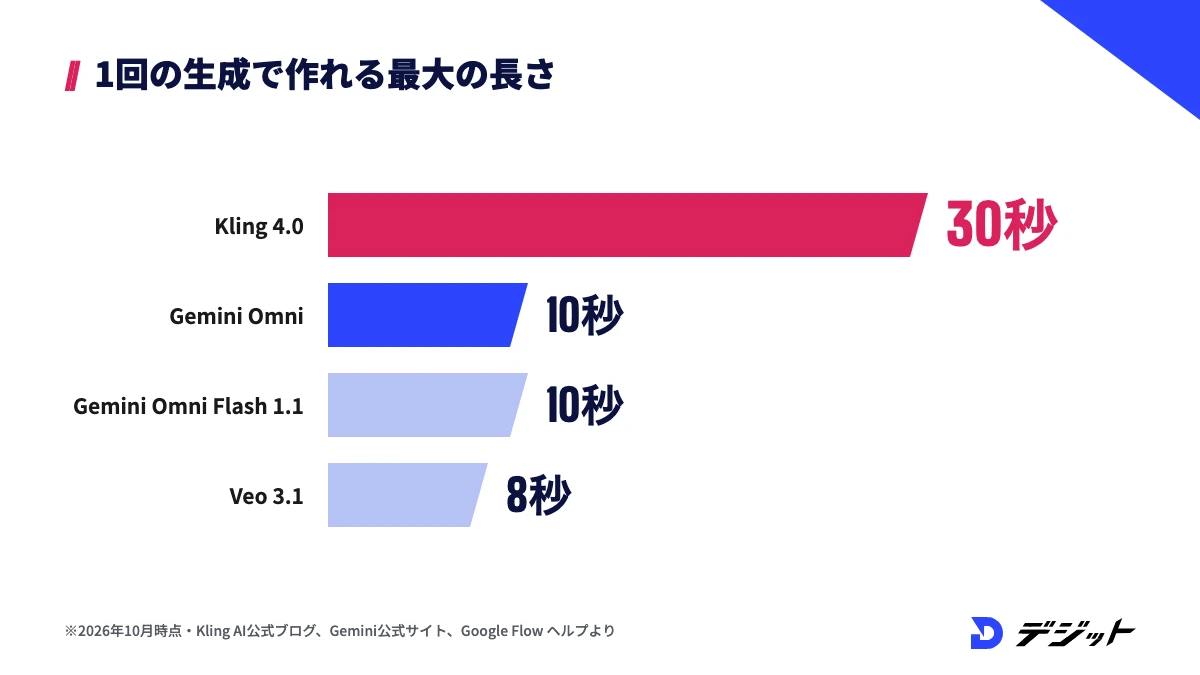
バズるAI動画のツールは、型ごとに鍵になる機能で選ぶと迷いません。音声付きで1本を完結させたい型、開始と終了のフレームを指定したい型、参考動画の動きを写したい型では、向いているツールが異なるためです。
ここでは、主なツールを表で比較したうえで、型ごとの使い分けを3つに分けて解説します。ツール全体の料金や無料枠の比較は、動画生成AIおすすめの比較で解説しています。
ツール | 向いている型 | 鍵になる機能 | 無料で試せるか | 商用利用 |
|---|---|---|---|---|
Google Flow(Veo 3.1・Gemini Omni Flash 1.1) | おばあちゃん・ASMR・ホラー・成長記録・昭和vs令和 | 音声付き生成、最初と最後のフレームの指定 | 可(サブスクリプションの有無にかかわらず1日50クレジット) | Googleの利用規約と生成AIの使用禁止に関するポリシーの範囲 |
Geminiアプリ(Gemini Omni) | おばあちゃん・猫・フィギュア | 10秒の音声付き動画、画像は最大5枚を入力 | 不可(Google AIプランが必要) | 同上 |
Kling AI(Kling 4.0) | ダンス・成長記録・擬人化 | 3〜30秒の動画、開始・終了フレーム、モーションコントロール | 可(非会員は商用不可・ブランド表示が必要) | 利用規約4.6で原則禁止、有料サービス規約3.1.2で有料会員に許可 |
Nano Banana(Gemini) | フィギュア・擬人化・小人 | 基準画像の生成と編集 | 可(Geminiの無料プランで画像の生成と編集) | Googleの利用規約と生成AIの使用禁止に関するポリシーの範囲 |
ElevenLabs | 猫・擬人化・ホラーのナレーション | 日本語の声づくり | 可(Freeは月10,000クレジット) | Freeは商用ライセンスなし、Starter以上は商用ライセンスあり |
※2026年10月時点・Google Flow ヘルプ、Gemini公式サイト・Gemini アプリ ヘルプ、Kling AI公式ブログ・利用規約・有料サービス規約、ElevenLabs公式サイトより。規約の要約であり、法的な判断を示すものではありません
音声付きで1本完結させるならGoogle Flow・Geminiアプリ
セリフや効果音まで1回で作りたい型には、GoogleのGoogle FlowとGeminiアプリが向いています。どちらも映像と音声を同時に生成でき、AIおばあちゃんやASMRのように音が仕上がりを左右する型を1本で完結させやすいためです。
Google Flowでは、Veo 3.1(Lite・Fast・Quality)が4・6・8秒、Gemini Omni Flash 1.1が4・6・8・10秒から長さを選べます。クレジットはサブスクリプションの有無にかかわらず1日50付与され、Google AI Plusは月200、Proは月1,000が上乗せされます。ただし、日本ではAIクレジットの追加購入ができないため、足りない場合は上位のプランに切り替える必要があります(2026年10月時点・Google Flow ヘルプより)。
Geminiアプリの動画生成はGemini Omniが担い、10秒の動画を音声付きで作れ、すべての動画にSynthIDが埋め込まれます。利用にはGoogle AIプランが必要で、18歳以上が対象です(2026年10月時点・Gemini公式サイトより)。Google AIプランの料金は、Plus 月額725円・Pro 月額2,900円・Ultra 月額14,500円〜32,000円です。操作はGoogle Flowの使い方・Veo 3の使い方・Geminiの動画生成の使い方で解説しています。
長い尺・フレーム指定・モーション転写ならKling AI
1回で長めのカットを作りたい型や、参考動画の動きを写したい型には、Kling AI(クリング)が向いています。Kling AI公式ブログ(2026年9月30日)によると、Kling 4.0は1回の生成で3〜30秒の動画に対応し、開始・終了フレームの指定に加えて最大10個のキーフレームを置けます。
Kling AIには、参考動画の体の動きを写真の人物に写すモーションコントロールもあり、AIダンスのモーション転写型で使われます。音声の対応言語には日本語が含まれます。
ただし、Kling AIの商用利用は会員かどうかで扱いが分かれます。利用規約4.6では書面の許可なく生成物を商用目的で使うことが禁止されており、有料サービス規約3.1.2で有料会員による商用利用が認められています(2026年10月時点)。料金と操作はKling AIの使い方・料金で確認してください。
Sora 2は提供を終了している
上位の解説記事で紹介されているOpenAIのSora 2は、提供を終了しており、2026年10月時点では新しく使えません。上位の解説記事にある「Sora 2で作る手順」は再現できないため、Google FlowかKling AIで代わりに作りましょう。終了の経緯はSora 2の提供終了と代替AIで解説しています。
バズるAI動画を投稿する前の注意点
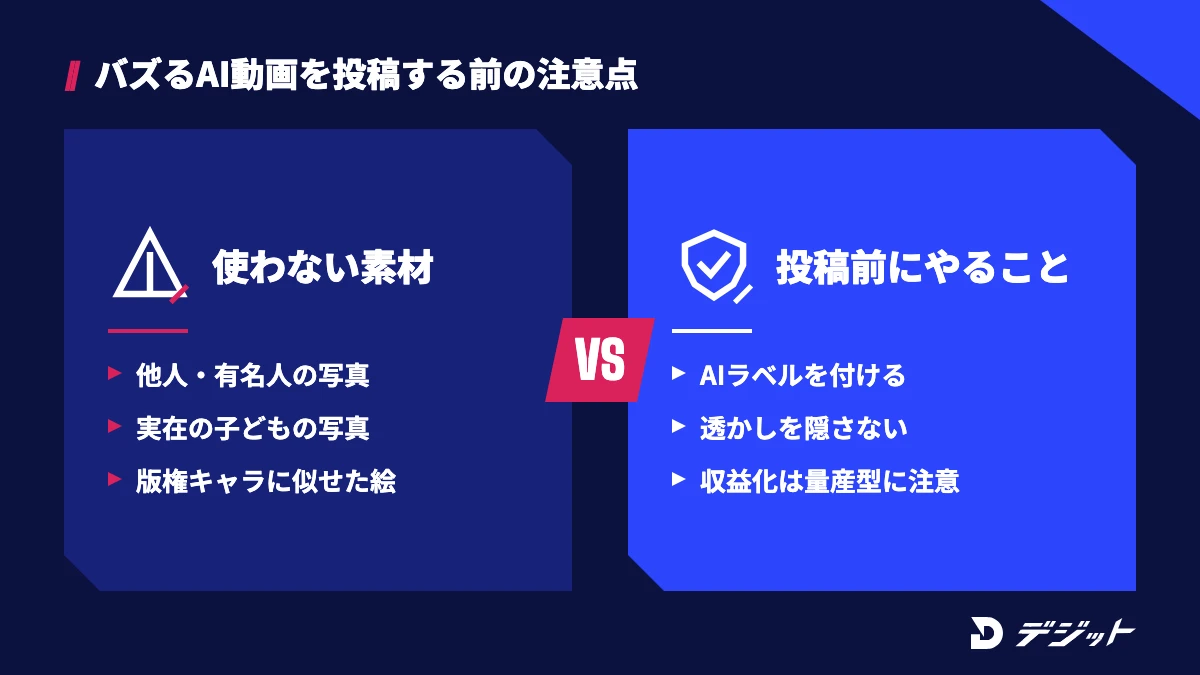
バズるAI動画を投稿する前には、AIラベル・素材の権利・音源・透かし・収益化の5点を確認する必要があります。リアルなAI動画は本物と見分けにくく、各プラットフォームとツールが開示や権利のルールを定めているためです。
ここでは、投稿前に確認したい5つの注意点を、公式の規約やヘルプをもとに解説します。
TikTok・YouTubeのAIラベルを付ける
バズるAI動画をTikTokやYouTubeに投稿する際は、リアルに見える動画にAI生成であることを示すラベルを付けます。どちらのプラットフォームも、本物のように見えるAI生成コンテンツの開示を求めているからです。
項目 | YouTube | TikTok |
|---|---|---|
開示が必要なもの | 実在の人物が言っていない・していないことを見せるもの、現実には起こっていないシーンをリアルに生成したものなど | 現実に存在するように見えるAI生成コンテンツ |
開示が不要な例 | 非現実的なコンテンツ、美顔フィルタ・字幕の作成などの軽微な編集 | (公式発表に明記なし) |
ラベルの表示 | 写実的なコンテンツは動画プレーヤー、非現実的な内容は説明欄にラベルが表示されることがある | C2PAのコンテンツクレデンシャルで、他サービスで作ったAI生成コンテンツに自動でラベルが付く |
開示しなかった場合 | 繰り返し意図的に怠ると、ラベルの手動適用・コンテンツの削除・YouTubeパートナープログラムへの参加停止の可能性 | 有害な誤解を招くAI生成コンテンツは、ラベルの有無にかかわらず禁止 |
※2026年10月時点・YouTube ヘルプ「改変または合成されたコンテンツの使用に関する開示」、TikTok Newsroom(2024年5月9日)より
しゃべる猫のような非現実的な内容でも、本物のペットや赤ちゃんの日常に見える動画は誤解されやすいため、ラベルを付けておくのが安全です。
実在の人物・子ども・他人のペットの写真を使わない
バズるAI動画の素材には、自分で撮影した写真かAIで生成した画像だけを使います。他人の写真を使うと、肖像権や撮影者の著作権を侵害するおそれがあり、ツールの規約にも触れる場合があるためです。
素材として使わないものは、以下のとおりです。
- 他人・有名人・推しの写真
- 実在の子どもの写真(自分の子どもは背景の個人情報を消し、公開範囲を決めてから)
- SNSで見つけた他人のペットの写真・動画
- アニメやゲームのキャラクター、企業のマスコットに似せた画像
家族の写真を使う場合も、本人の同意を得てから使いましょう。
BGM・既存作品の作風は権利を確認する
BGMは、投稿先や編集アプリの楽曲ライブラリから、利用条件を確認した音源を選びます。市販の楽曲を無断で使うと著作権の侵害になる場合があり、ライブラリの音源でも商用利用の可否は音源ごとに異なるためです。
また、特定のアニメ・映画の作風をまねるエフェクトや、版権キャラクターを登場させる作り方は避けてください。本記事の早見表でも、既存作品の作風を模倣する型は紹介していません。
透かし・ブランド表示を隠さない
AI動画に入った透かしやブランド表示は、切り抜きやぼかしで隠さないでください。透かしはAI生成であることを示す目印で、ツールの規約の前提になっているからです。
主なツールの透かし・表示のルールは、以下のとおりです。
- Geminiアプリ:Gemini Omniで作るすべての動画にSynthIDが埋め込まれる
- Kling AI:書面の許可がない場合、生成物にKling AIのブランドとロゴを表示し、表示できない場合はKling AIで生成したことを目立つ位置に示す(利用規約4.5)
※2026年10月時点・Gemini公式サイト、Kling AI利用規約より
透かしのない動画が必要な場合は、規約で透かしの削除が認められている有料プランを使いましょう。
収益化は「量産型のコンテンツ」に注意する
バズるAI動画を収益化したい場合は、型をまねるだけでなく、1本ごとに自分ならではの視点を加えることが重要です。YouTubeは2025年7月15日に「繰り返しの多いコンテンツ」を「量産型のコンテンツ」に名称変更し、独自の視点のないAI生成コンテンツを収益化の対象外と明示しているためです。
区分 | 例(YouTube ヘルプより要約) |
|---|---|
収益化が許可されない | クリエイターならではの洞察や視点がなく、汎用的なテンプレートで大量生産されたAI生成コンテンツ |
収益化が許可される | 自分で考案したユニークなキャラクターや物語を、AIを使って視覚化した独自の表現 |
※2026年10月時点・YouTube ヘルプ「YouTube チャンネル収益化ポリシー」より
収益化の可否や収入額は、チャンネルの状況やプラットフォームの審査によって変わります。収益化の条件はAIショート動画の収益化で解説しています。
バズるAI動画を仕事にするなら|独学で詰まる場面
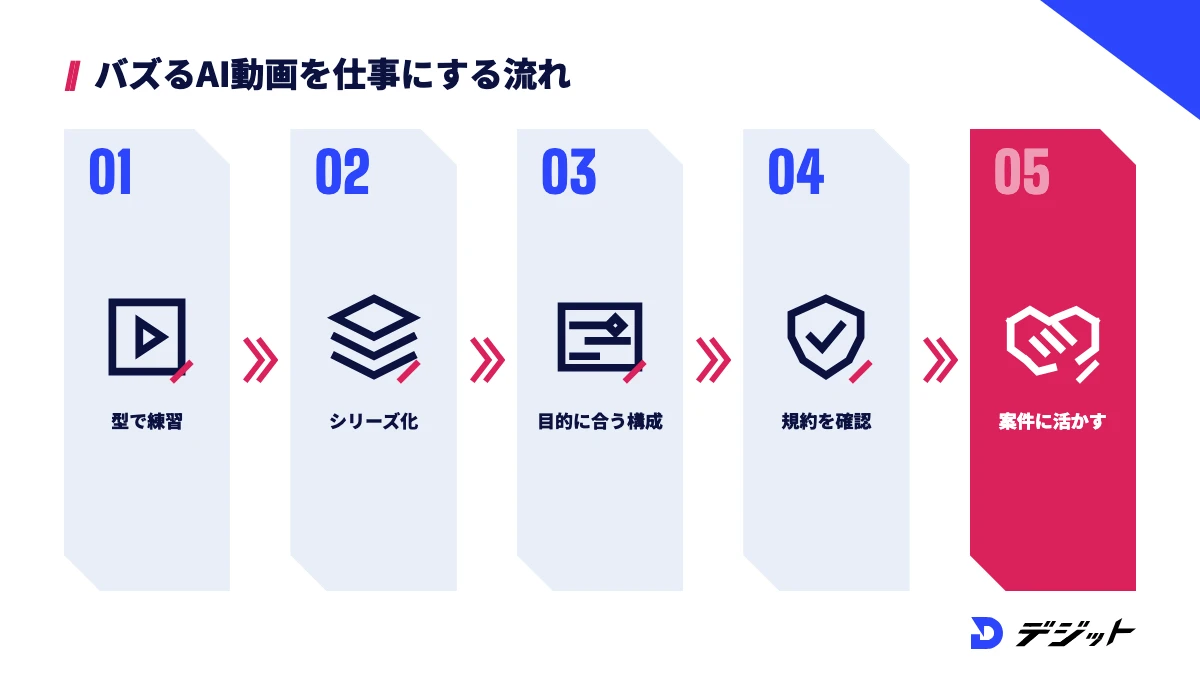
バズるAI動画の作り方は、企業のSNS運用や広告動画の制作にもそのまま使えます。ただし、仕事として受けるには、生成の操作に加えて、目的に合わせた企画・編集・規約の確認まで含めて動画を完成させる力が求められます。
ここでは、独学で詰まりやすい場面と、学び方の選択肢を紹介します。独学で詰まりやすい場面は、以下のとおりです。
- キャラクターの見た目や声をシリーズで保てない
- 生成したカットを、目的に合った30秒・60秒の構成にまとめられない
- 商用利用やAIラベルの規約を確認したうえで、案件に使える動画を作れない
上記の場面は、制作経験のある人からフィードバックを受けると解決しやすくなります。AI動画スクール「デジット」では、AI動画生成からAI動画編集までを、専任メンターのマンツーマン伴走で学べます。料金は、2ヶ月プランで一括178,000円(分割は月7,417円〜、24回分割の場合)です。
スクールを比べて選びたい方は、AI動画スクールおすすめの比較で学べる範囲や料金を確認してください。デジットの無料個別説明会では、学習の進め方や自分に合うプランを相談できます。
バズるAI動画の作り方のまとめ
バズるAI動画の作り方の要点は、以下のとおりです。
- バズるAI動画には、AIおばあちゃん・猫・ASMR・擬人化・ホラー・成長記録・ダンス・フィギュアなどの型があり、型ごとに鍵になる機能が違う
- 作り方はどの型も「ネタ→画像→動画→音→編集して投稿」の5STEPで、基準画像を1枚決めると見た目がそろう
- 2026年10月時点では、音声付きならGoogle Flow・Geminiアプリ、長い尺やモーション転写ならKling AIが中心で、Sora 2は提供を終了している
- リアルに見える動画にはAIラベルを付け、実在の人物・子ども・他人のペットの写真は使わない
- 収益化するなら、型をまねるだけでなく自分ならではの切り口を加える
まずは早見表から作りたい型を1つ選び、Google Flowの1日50クレジットの範囲で最初の1カットを作ってみましょう。
よくある質問
QバズるAI動画は無料で作れますか?
Google Flowでは、サブスクリプションの有無にかかわらず1日50クレジットが付与されるため、無料の範囲で試作できます(2026年10月時点・Google Flow ヘルプより)。GeminiアプリのGemini Omniで動画を作る場合は、Google AIプラン(Plus 月額725円〜)が必要です。
QTikTokに投稿するAI動画にはラベルが必要ですか?
TikTokは、現実に存在するように見えるAI生成コンテンツへのラベル付けをクリエイターに義務付けています(TikTok Newsroom、2024年5月9日)。実写風のAI動画は、投稿時にAI生成のラベルを付けてください。
QバズっているAI動画の型をまねしてもよいですか?
AIおばあちゃんやASMRのような企画の形式を参考にして、自分で作ったキャラクターや素材で動画を作ることはできます。ただし、他人の動画・画像・音源をそのまま使うことは避け、YouTubeの「量産型のコンテンツ」ポリシーに当たらないよう1本ごとに自分の切り口を加えましょう。
QスマホだけでバズるAI動画は作れますか?
Geminiアプリなどスマホで使えるツールで画像と動画を作り、CapCutのスマホ版で編集すれば、スマホだけでも作れます。複数のカットを細かく編集する場合は、画面の大きいPCのほうが作業しやすくなります。
QAI動画で収益化できますか?
AI動画でも、YouTubeやTikTokの収益化の条件を満たせば収益化の対象になり得ます。ただし、YouTubeでは独自の視点がなくテンプレートで大量生産されたAI生成コンテンツは収益化の対象外で、収益化の可否や収入額はチャンネルの状況や審査によって変わります。
出典・参考
- Google Flow ヘルプ「Learn about Google Flow models & supported features」
- Google Flow ヘルプ「Manage your Google Flow credits」
- Gemini アプリ ヘルプ「Gemini アプリで動画を生成する」
- Gemini Omni(動画生成)|Gemini 公式サイト
- Google AI プラン(日本)|Gemini 公式サイト
- Kling AI 公式ブログ「Kling 4.0 vs 3.0」(2026年9月30日)
- Kling AI 利用規約(Terms of Service)
- Kling AI 有料サービス規約(Terms of Paid Service)
- ElevenLabs 料金ページ(Pricing)
- YouTube ヘルプ「改変または合成されたコンテンツの使用に関する開示」
- YouTube ヘルプ「YouTube チャンネル収益化ポリシー」
- TikTok Newsroom「AIの透明性とリテラシーの向上に向けて業界と連携」(2024年5月9日)
- 生成 AI の使用禁止に関するポリシー|Google
この記事の監修者

川嶋 和樹
デジット AI動画講師/SNSディレクター
デジット AI動画講師/SNSディレクター
川嶋 和樹
TikTok・Instagram・YouTube Shortsを中心に、縦型ショート動画の企画から編集ディレクションまでを担当。AIによる高速な量産と検証サイクルを強みに、当たる型が見つかるまでの試行回数を積み上げる運用設計を得意とする。
- TikTok・Instagram・YouTube Shortsの縦型ショート動画
- Claude Code/fal.ai


