
HeyGenの日本語の使い方・料金|AIアバター動画【2026年】

HeyGenで日本語のAIアバター動画を作る使い方と料金を2026年10月時点の公式情報で解説。無料プランでできること、有料プランの料金とクレジット消費、自分のアバターを作る手順、台本のコツ、商用利用の条件まで分かります。
この記事の結論
- HeyGenは日本語の読み上げと動画翻訳に対応したAIアバター動画ツールで、無料プランでも毎月3本・1本1分まで日本語の動画を作れます。
- 商用利用と透かしの削除はCreator 月額29ドル(年払いで月24ドル)以上が必要で、Avatar Vは1分48クレジット、Avatar IVの写真ルックは1分16クレジットを消費します。
- 日本語を自然にするには数字・英字を読み方で書いて間と発音を調整し、他人のアバターを作る場合は本人の同意動画を提出します。
HeyGen(ヘイジェン)は、米国のHeyGen社が提供するAIアバター動画の生成サービスです。台本を入力するだけで、人の姿をしたアバターが日本語で話す動画を作れるため、解説動画・研修動画・SNS向けの動画づくりに使われています。
料金プランと日本語の扱い方を把握すると、無料で試せる範囲と課金するタイミングを迷わず判断できます。HeyGenは2026年4月に新しいアバターモデル「Avatar V」を公開しており、自分のアバターの作り方やクレジットの消費量も以前とは変わっています。
本記事では、HeyGenの特徴・料金プラン・無料でできること・始め方・日本語のアバター動画を作る手順・日本語を自然にするコツ・商用利用の注意点をまとめています。さらに、ほかの動画生成AIや音声ツールとの使い分けも紹介します。
HeyGenとは?日本語でできることの早見表
HeyGenとは、テキストの台本からAIアバターが話す動画を作り、動画の翻訳・吹き替えまで1つの画面でできるAI動画プラットフォームです。日本語の読み上げと動画翻訳に対応しており、撮影や録音をせずに「人が話す動画」を用意できます。
ここでは、HeyGenの基本情報を早見表で示したうえで、主な機能と2026年の主なアップデートを解説します。映像そのものを生成するAIも含めた全体像を知りたい方は、動画生成AIおすすめもあわせて確認してください。
HeyGenの基本情報
HeyGenの基本情報を、日本語でアバター動画を作る方が気になる項目に絞って表にまとめます。
項目 | HeyGenの内容 |
|---|---|
提供元 | HeyGen(米国) |
使える場所 | Webブラウザ(heygen.com)・Androidアプリ・API |
日本語 | アバターの読み上げ・動画翻訳とも「Japanese (Japan)」に対応 |
対応言語数 | 無料プランは30以上、有料プランは175の言語・方言 |
最新のアバターモデル | Avatar V(2026年4月公開。15秒の撮影から本人のアバターを作成) |
料金 | Free 0ドル、有料はCreator 月額29ドル〜、Enterpriseは個別見積もり |
無料枠 | 毎月3本まで・1本1分まで(クレジットカード登録は不要) |
商用利用 | Creator以上の有料プランで生成した動画は可。無料プランは不可 |
利用年齢 | 18歳以上 |
※2026年10月時点・HeyGen公式サイト(料金ページ・ヘルプセンター・利用規約・ブログ)より
上記のとおり、HeyGenは無料で日本語のアバター動画を試せるものの、収益化や仕事に使うなら有料プランが前提です。料金と無料枠の詳細は、次の章で解説します。
HeyGenの主な機能
HeyGenで動画制作に直接役立つのは、アバター動画を編集するAI Studioと、既存の動画を別の言語にするVideo Translationの2つです。日本語のアバター動画の多くは、AI Studioだけで完成します。
HeyGenはアバター・音声・翻訳を同じアカウントのクレジットで使えるため、撮影・ナレーション録音・字幕翻訳を別々のツールで用意する手間を減らせるからです。たとえば、日本語で作った解説動画を、同じ画面で英語版に吹き替えられます。
動画制作で使う主な機能は、以下のとおりです。
機能名 | できること | 動画での使い道 |
|---|---|---|
AI Studio | シーンごとに台本・アバター・声・背景を設定して動画を作る | 解説動画・研修動画・商品紹介 |
Stock Avatars | 用意されたアバター(無料は500以上、有料は700以上)から選ぶ | 顔出しなしの解説役 |
Clone a Real Person(デジタルツイン) | 自分の撮影動画から本人のアバターを作る | 自分の分身で話す動画 |
Photo Avatar | 写真1枚から話すアバターを作る(無料は3つまで) | キャラクター・イラストの案内役 |
Voice Cloning | 自分の声を再現する(Creator以上) | 自分の声でのナレーション |
Video Translation | 動画の音声を別の言語にし、口の動きも合わせる | 海外向け・日本語版の作成 |
Video Agent | 1つの指示文から公開できる形の動画を作る | 短い紹介動画のたたき台 |
※2026年10月時点・HeyGen公式サイト(料金ページ・ヘルプセンター)より
上記の機能のうち、初めて使う方はStock AvatarsとAI Studioの組み合わせから試すと、無料枠の範囲で操作を覚えられます。
2026年の主なアップデート(Avatar V・Custom Motion)
HeyGenの2026年の大きな変化は、新しいアバターモデル「Avatar V」の公開です。Avatar Vは、15秒の自撮り動画から本人の動き・身ぶり・表情のくせを学習し、服装や背景を変えた「ルック」でも同じ人物として話させられます。
以前のモデルでは、長い動画や角度が変わる場面で顔が少しずつ別人のように見える「ずれ」が課題だったためです。公式ブログでは、複数の角度で顔が安定すること・長尺でも本人らしさが保たれることを、Avatar Vの特徴として挙げています。
2026年のおもなアップデートは、以下のとおりです。
- Avatar V:15秒の撮影から本人のアバターを作る新モデル(2026年4月公開)
- Custom Motion:「カメラを見て、少し前かがみで、真剣な表情」のように動きを文章で指示(2026年5月追加)
- Androidアプリ:スマートフォンから動画を作成・共有(2026年5月公開)
- 外部ツール連携:ChatGPT・Canvaなどから HeyGen を呼び出す連携
※2026年10月時点・HeyGen公式ブログ・ヘルプセンターより
ただし、Avatar Vは撮影した動画をもとにする実在の人物向けで、イラストや人以外のキャラクターにはAvatar IVが向いていると公式ヘルプで案内されています。
HeyGenの料金プランと無料でできること
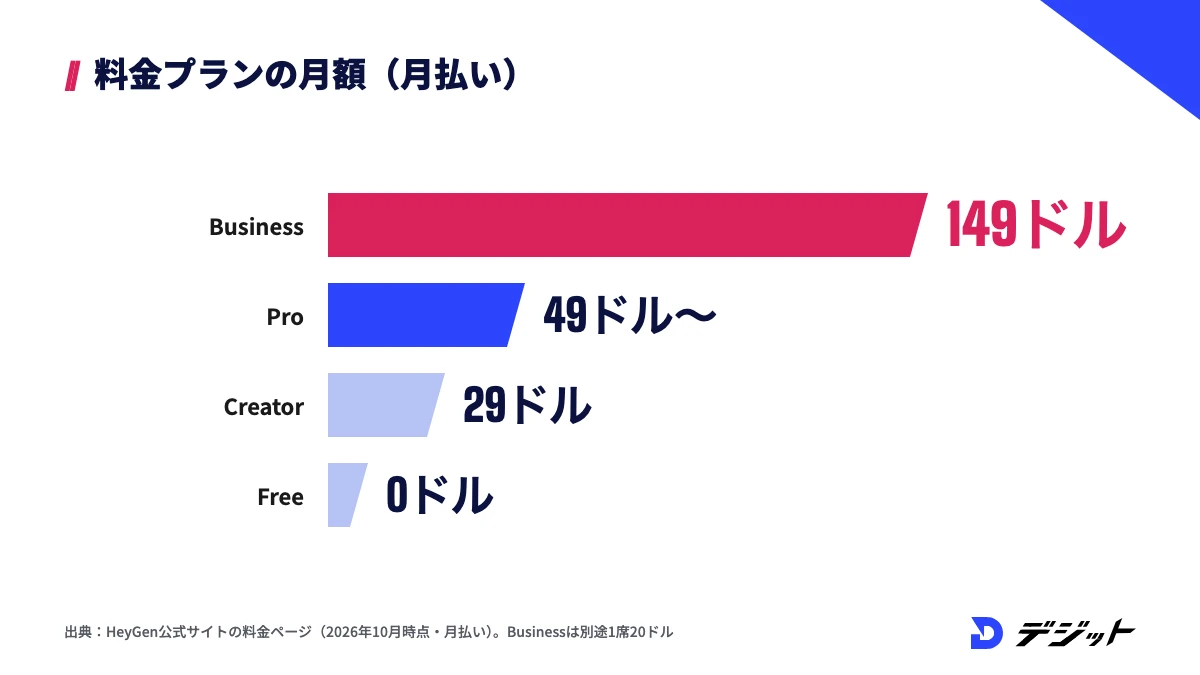
HeyGenの料金は、無料のFreeと、Creator・Pro・Business・Enterpriseの有料プランに分かれています。有料プランは毎月のクレジットを動画の生成や翻訳に使う仕組みで、作る動画の長さとアバターのモデルによって必要なクレジットが変わります。
ここでは、HeyGenの料金プラン一覧・クレジットの消費量の目安・無料プランでできることの3つを、公式の料金ページとヘルプセンターをもとに解説します。
HeyGenの料金プラン一覧
HeyGenで個人が動画を作るなら、CreatorかProが検討の中心です。Creatorで商用利用・透かしの削除・30分までの動画・音声クローンがそろい、ProではCreatorの機能に加えて4Kでの書き出しが使えるからです。
HeyGenの料金プランを、月額・クレジット・主な機能で比較します。
プラン | 月払い | 年払い(月あたり) | 毎月のクレジット | 主な機能 |
|---|---|---|---|---|
Free | 0ドル | 0ドル | なし(毎月3本まで) | 1本1分まで・透かしあり・30以上の言語 |
Creator | 29ドル | 24ドル | 600 | 1本30分まで・1080p・透かしの削除・音声クローン・175の言語 |
Pro | 49ドル〜 | 41ドル〜 | 1,000〜 | Creatorの機能+4K書き出し・翻訳台本の編集 |
Business | 149ドル+1席20ドル | 119ドル+席の追加料金 | 1,500 | 1本60分まで・チーム共同編集・SSO・クレジットの追加購入 |
Enterprise | 個別見積もり | 個別見積もり | 個別 | 動画の長さの上限なし・専任サポート |
※2026年10月時点・HeyGen公式サイトの料金ページより。Proはクレジット量で段階があり、月1,000クレジット・49ドルから月100,000クレジット・4,300ドルまで選べます
上記のとおり、年払いにするとCreatorは月あたり5ドル安くなるため、続けて使うと決めてから年払いに切り替えると無駄がありません。プランの変更は即時反映で、解約は請求期間の終わりにFreeプランへ戻ります。
クレジットの消費量の目安
HeyGenのクレジットは、アバターのモデルと動画の長さで1分あたりの消費量が決まります。同じ1分の動画でも、Avatar IVの写真ルックは16クレジット、Avatar Vは48クレジットと3倍の差があります。
新しいモデルほど動きや表情の再現度が高く、生成の負荷も大きいためです。たとえば、Creatorの600クレジットをすべてAvatar Vに使うと約12分、Avatar IVの写真ルックなら約37分の動画を作れる計算です。
おもな機能の消費クレジットを、以下の表にまとめます。
機能 | 消費クレジット |
|---|---|
Avatar III 写真ルック/動画ルック | 1分あたり7/4 |
Avatar IV 写真ルック | 1分あたり16 |
Avatar IV 動画ルック | 1分あたり31 |
Avatar V | 1分あたり48 |
Custom Expressive Motion | 1分あたり40 |
動画翻訳(口の動きを合わせない) | 1分あたり4 |
動画翻訳 Speedモード/Precisionモード | 1分あたり6/10 |
Video Agent(Standard/Seedanceモード) | 1分あたり80/240 |
画像生成 | 1枚あたり2 |
Seedance 2.0の動画生成(720p/1080p) | 1本あたり60/150 |
Veo 3の動画生成 | 1本あたり90 |
※2026年10月時点・HeyGen公式ヘルプセンター「How to Use Credits on HeyGen」「Avatar V is now available on HeyGen」より
クレジットは、月払いなら使い残しが翌月まで、年払いなら更新日まで繰り越せます。ただし、解約後は残ったクレジットが失効するため、解約前に使い切っておきましょう。HeyGen内で使える動画生成モデルの詳細は、Seedanceの使い方・料金とVeo 3の使い方で解説しています。
無料プランでできること・できないこと
HeyGenの無料プランは、クレジットカードを登録せずに毎月3本・1本1分までの動画を作れるお試し用のプランです。日本語のアバター動画も作れるため、自分の用途に合うかを確かめる目的なら無料プランで足ります。
ただし、無料プランで作った動画は利用規約で「個人・非商用・社内での評価目的」に限られ、販売・収益化・広告・クライアントワークには使えません。HeyGenの無料プランでできることとできないことは、以下のとおりです。
項目 | 無料プラン |
|---|---|
動画の本数・長さ | 毎月3本まで・1本1分まで |
アバター | 用意されたアバター500以上・自分のアバター1つ・写真アバター3つまで |
Avatar IV・Video Agent・口の動きを合わせる翻訳 | お試しの範囲で利用可 |
対応言語 | 30以上(日本語を含む) |
透かし | 入る(削除はCreator以上) |
音声クローン | 使えない |
商用利用 | 不可 |
※2026年10月時点・HeyGen公式サイトの料金ページ・利用規約より
無料プランは、6ヶ月間まったく使わないとアカウントが削除される場合があると利用規約に書かれています。作った動画は早めにダウンロードしておくと安心です。
HeyGenの始め方【3STEP】
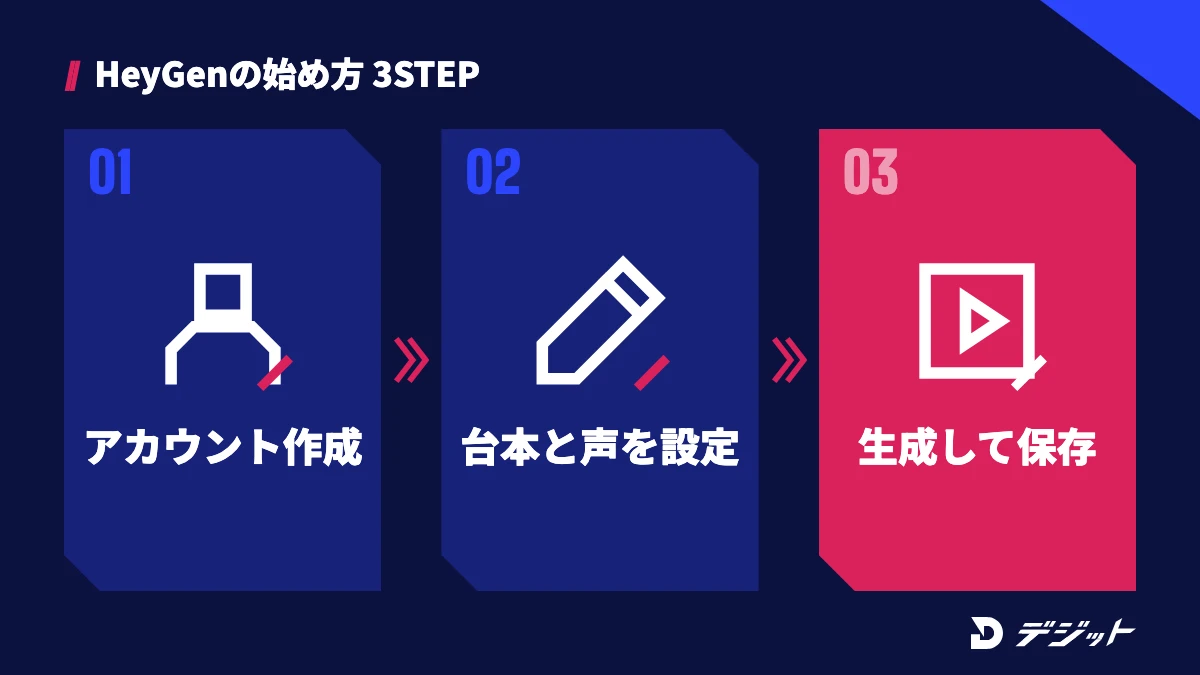
HeyGenは、Webブラウザでアカウントを作れば、インストールなしで最初の1本まで作れます。無料プランはクレジットカードの登録が不要なため、料金を気にせず操作を確かめられます。
ここでは、アカウント作成から最初の動画をダウンロードするまでを、3つのステップで解説します。
- 【STEP1】アカウントを作る:heygen.com の「Get started for free」からアカウントを登録する
- 【STEP2】AI Studioで動画を作る:アバターを選び、台本を入力して、声を日本語の声にする
- 【STEP3】プレビューして書き出す:読み上げを確認してから生成し、完成した動画をダウンロードする
※2026年10月時点・HeyGen公式サイトより。画面の項目名は変わる場合があります
STEP1の登録時は、利用規約の条件である18歳以上であることを確認してください。無料プランは複数のアカウントを作って枠を増やすことが規約で禁止されているため、アカウントは1つにまとめましょう。
最初の1本は、30秒ほどの短い自己紹介や商品紹介の台本で作ると、無料プランの1分の上限に収まり、声や口の動きの仕上がりも確かめやすくなります。以下では、日本語の動画を作る具体的な使い方を機能ごとに解説します。
HeyGenで日本語のAIアバター動画を作る使い方
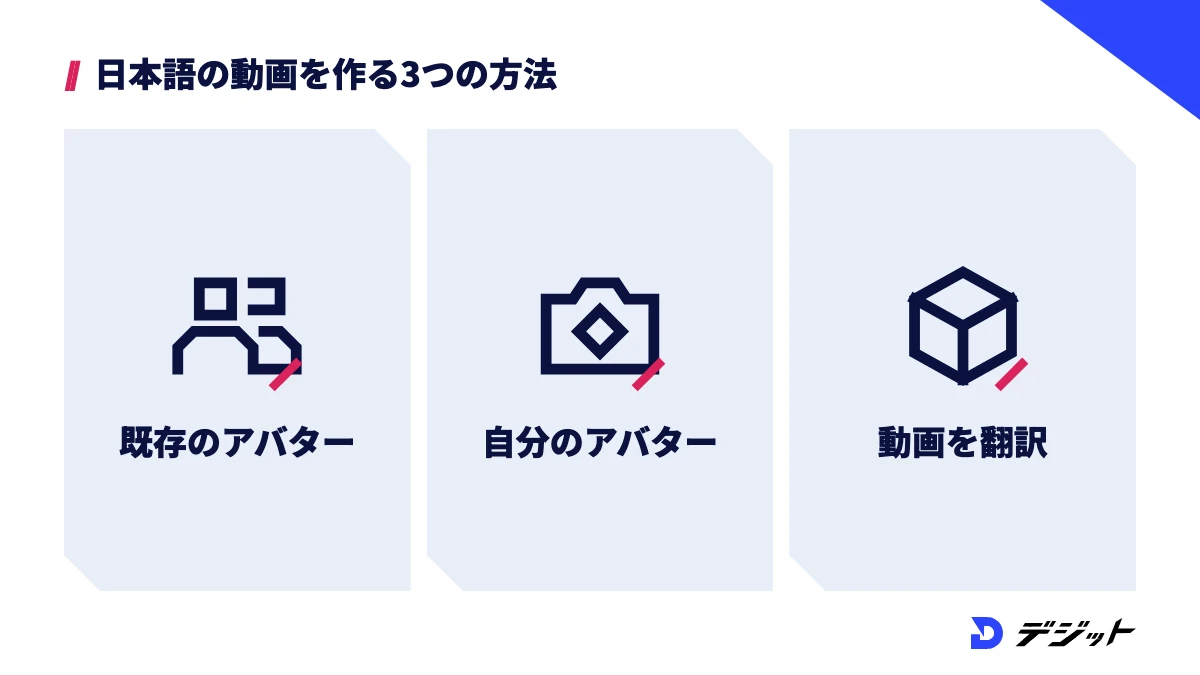
HeyGenで日本語の動画を作る方法は、用意されたアバターを使う・自分のアバターを作る・既存の動画を翻訳するの3つです。目的によって使う機能と消費するクレジットが変わるため、最初に作りたい動画の種類を決めておくと迷いません。
ここでは、3つの使い方を手順と設定のコツに分けて解説します。
既存のアバターで日本語の動画を作る
用意されたアバター(Stock Avatars)で作る方法は、撮影も同意の手続きも不要で、いちばん早く日本語のアバター動画を作れる使い方です。無料プランでも500以上のアバターから選べます。
AI Studioはシーンごとに台本・アバター・声・背景を割り当てる作りのため、スライドを1枚ずつ作る感覚で動画を組み立てられるからです。たとえば、3つの要点を話す解説動画なら、要点ごとにシーンを分けると後から1か所だけ直せます。
AI Studioで日本語の動画を作る手順は、以下のとおりです。
- AI Studioを開き、「Add Scene」で空のシーン(Blank)かテンプレート(From Template)を追加する
- アバターと背景を選ぶ
- 台本の欄に日本語の原稿を入力する(長い原稿はメニューからアップロードも可能)
- 声の一覧から日本語を話す声を選び、プレビューで読み方と間を確認する
- 問題がなければ動画を生成し、完成後にダウンロードする
台本の例として、30秒ほどの商品紹介なら次のように書くと、1シーンで収まります。
はじめまして。今日は、在宅で使えるノートパソコンスタンドを紹介します。ポイントは3つです。1つ目は、高さを6段階で変えられること。2つ目は、重さが約500グラムで持ち運べること。3つ目は、工具なしで組み立てられることです。詳しくは、概要欄のリンクから確認してください。
ただし、アバターの見た目や声が動画の内容と合わないと、視聴者に違和感を与えます。話す内容の雰囲気に合わせてアバターと声を選ぶことが、仕上がりを左右します。
自分のアバター(デジタルツイン)を作る
自分のアバターは、Avatarsの「Clone a Real Person」から、15秒の自撮り動画をもとに作れます。Avatar Vで作ったアバターは、服装や背景を変えたルックでも同じ人物として話すため、顔出しの解説動画を撮影せずに量産できます。
HeyGenは、本人以外の顔でアバターが作られることを防ぐため、撮影動画とあわせて同意動画(Consent Video)の提出を求めているからです。同意動画は画面に表示される同意文をそのまま読み上げ、30秒以内に収める必要があります。
自分のアバターを作る流れは、以下のとおりです。
- 15秒の自撮り動画を撮る(カメラを見て、手振りや声の抑揚をふだんより大きくする)
- Avatarsの「Clone a Real Person」から動画を提出し、同じ人物が同意動画を撮って提出する
- 必要に応じて、自分の声のクローンを別の録音で作る(Creator以上)
- 顔がはっきり写る胸から上の写真で、ベースのルックを選ぶか作る
- 「Use in video」でAI Studioを開き、台本を入力して動画を作る
※2026年10月時点・HeyGen公式ヘルプセンター「Avatar V is now available on HeyGen」「How to get the best results with Avatar V」「Recording your Consent Video」より
公式ヘルプでは、撮影時の表情や身ぶりが平坦だと、アバターも硬い動きになると案内されています。帽子やメガネは、すべてのルックに反映されるため、外して撮るのが無難です。
動画を日本語に翻訳する(吹き替え)
Video Translationは、英語などで話している動画をアップロードすると、音声を日本語に置き換え、口の動きも合わせる機能です。日本語は翻訳先の言語に含まれており、海外の解説動画を日本語版にしたり、日本語の動画を英語版にしたりできます。
動画翻訳には、口の動きを合わせない方式(1分4クレジット)と、合わせるSpeedモード(1分6クレジット)・Precisionモード(1分10クレジット)があるためです。たとえば、SNS用の短い動画はSpeedモード、顔のアップが多い動画はPrecisionモードと使い分けると、クレジットを節約できます。
動画翻訳を使う際の確認ポイントは、以下のとおりです。
- 元の動画の権利を持っているか
- 話している本人が翻訳・公開に同意しているか
- 翻訳された台本を公開前に読み直したか
- 口の動きを合わせる必要がある映像か
※2026年10月時点・HeyGen公式ヘルプセンターより
ただし、翻訳台本の編集はProプラン以上の機能です。Creatorで翻訳する場合は、生成後の動画を見て訳の誤りがないかを確認してから公開しましょう。
HeyGenの日本語を自然にするコツ
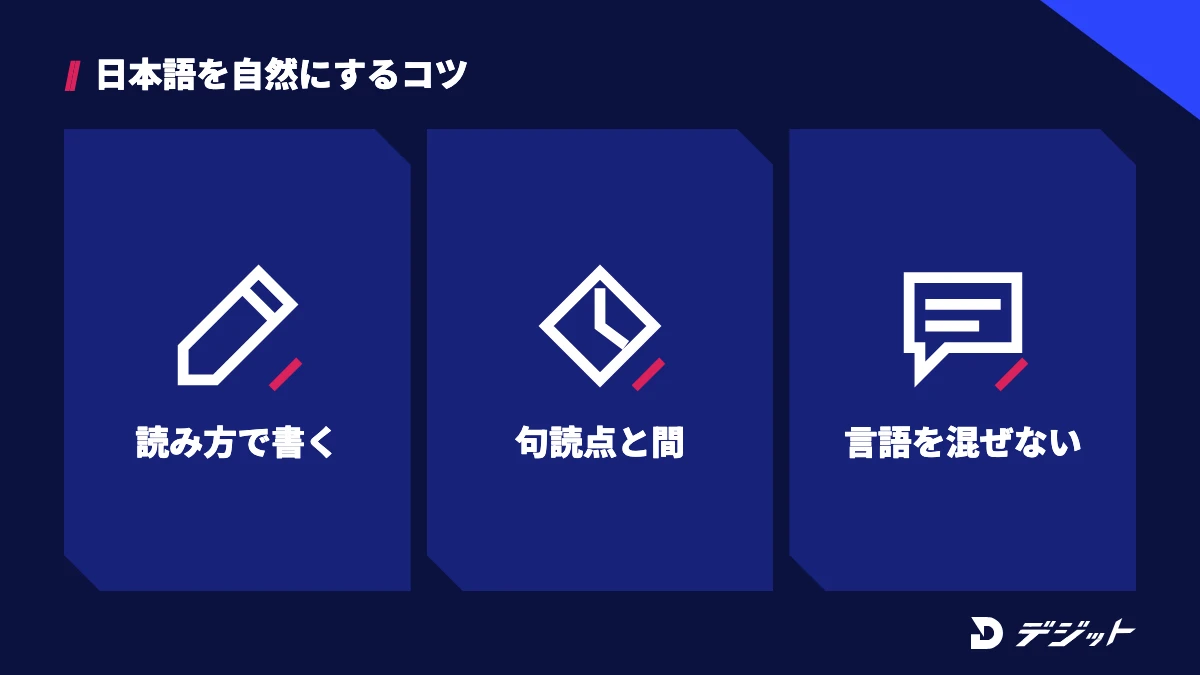
HeyGenの日本語の読み上げは、台本の書き方で自然さが大きく変わります。アバターの口の動きは音声に合わせて作られるため、読み間違いや不自然な間があると、映像全体の違和感につながります。
ここでは、公式ヘルプの案内をもとに、日本語の台本で意識したいコツを3つ紹介します。
数字・英字・固有名詞は読み方で書く
HeyGenで読み間違いを減らすには、数字・日付・英字・固有名詞を、読ませたい読み方で書くことが重要です。公式ヘルプでも、数字や日付は読み方で書き出すよう案内されています。
音声合成は、同じ表記に複数の読み方がある語で誤りやすいためです。たとえば、「1日」は「ついたち」か「いちにち」かを判別できず、「AI」は「エーアイ」と書くほうが確実に読まれます。
台本の書き換え例は、以下のとおりです。
元の表記 | 読ませたい台本の書き方 |
|---|---|
10月1日 | じゅうがつ ついたち |
3,980円 | さんぜんきゅうひゃくはちじゅうえん |
AI動画 | エーアイ動画 |
HeyGen | ヘイジェン |
台本を書き換えても読み方が直らない語は、AI Studioで単語をダブルクリックし、「Pronunciation」で読み方を指定できます。社名や商品名のように何度も出てくる語は、Brand glossary(用語集)に登録しておくと、ほかの動画にも同じ読み方が使われます。
句読点と間で話すテンポを整える
HeyGenの日本語を聞きやすくするには、句読点とPause(間)で話すテンポを整えることが効果的です。読点で短く区切り、句点で少し長く間をとる読み方になるからです。
たとえば、1文に情報を詰め込むと、アバターが息継ぎなしで話し続ける動画になります。1文を40字前後に分け、話題が変わる箇所にPauseを入れると、人が話すリズムに近づきます。
台本のテンポを整える際の確認ポイントは、以下のとおりです。
- 1文が長すぎないか
- 話題の切れ目に間を入れたか(Pauseは0.5秒刻みで調整可能)
- プレビューで聞いて早口に感じないか
ただし、間を入れすぎると動画が間延びします。ショート動画では間を短めにし、研修動画では長めにするなど、動画の種類に合わせて調整してください。
1つの台本に日本語と英語を混ぜない
HeyGenの台本は、1つのシーンを1つの言語で書くと、発音とイントネーションが安定します。公式ヘルプでも、1つの台本に複数の言語を混ぜないよう案内されています。
日本語の声で英語の文を読ませると、カタカナ英語のような発音になったり、声の調子が途中で変わったりするためです。たとえば、英語のサービス名を紹介したい場合は、カタカナの読みで書くか、英語のシーンを別に分けます。
ただし、日本語として定着している「メール」「アプリ」などのカタカナ語は、そのまま書いて問題ありません。上記の3つのコツを押さえると、撮り直しなしで何度でも修正できるナレーション付きの動画を作りやすくなります。
HeyGenの商用利用と注意点
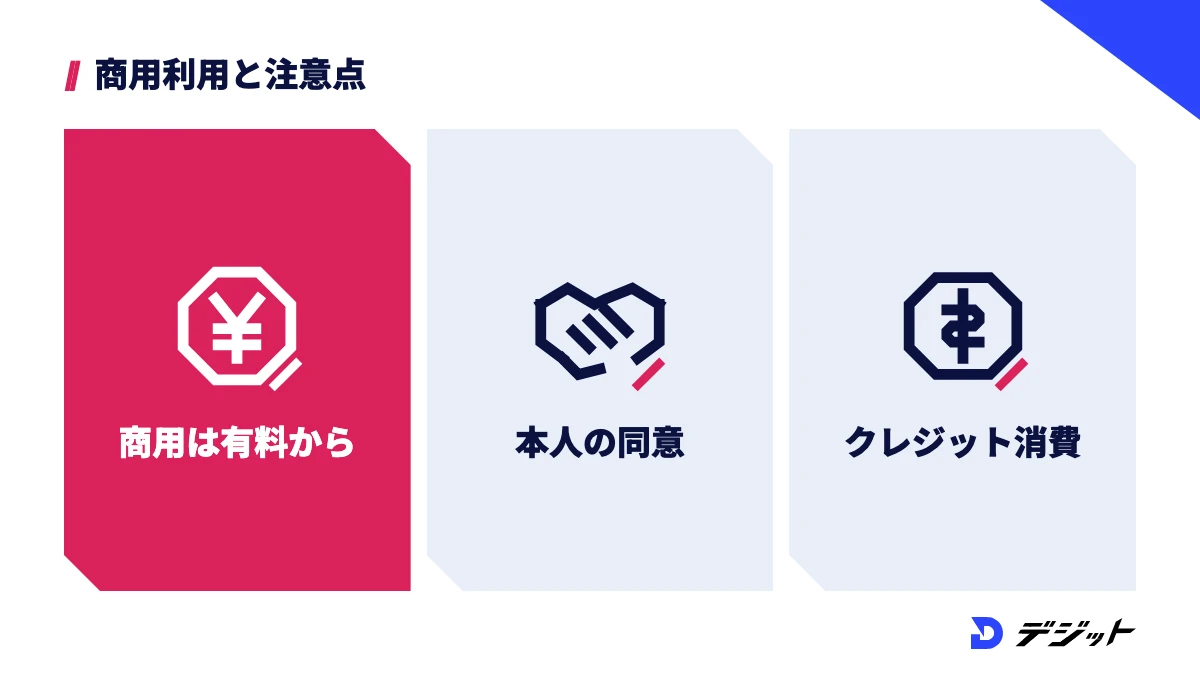
HeyGenの動画を商用利用できるのは、Creator・Pro・Businessなどの有料プランで生成した動画です。利用規約では、有料プランの利用者は生成物の権利を持ち、商用目的を含めて自分の目的に使えると定められています。
一方、アバター動画は実在の人物の顔や声を扱うため、プランの条件以外にも守るべきルールがあります。ここでは、HeyGenを仕事や収益化に使う前に確認したい注意点を3つ解説します。
商用利用は有料プランから
HeyGenの無料プランで作った動画は、商用利用できません。利用規約では、無料プランの生成物を販売・再配布・収益化・広告・クライアントワークに使うことが禁止されています。
無料プランの生成物は「個人・非商用・社内での評価目的」に限った利用許諾になっているためです。たとえば、収益化しているYouTubeチャンネルへの投稿や、依頼を受けて作る広告動画は、Creator以上で生成する必要があります。
プラン別の商用利用の扱いは、以下のとおりです。
プラン | 商用利用 | 生成物の扱い |
|---|---|---|
Free | 不可 | 個人・非商用・社内での評価目的に限った利用許諾 |
Creator・Pro・Business | 可 | 生成物の権利は利用者が持ち、商用目的にも使える |
Enterprise | 可 | 個別の契約条件による |
※2026年10月時点・HeyGen利用規約(2026年7月23日更新)より
また、利用規約では、生成物を人が作ったものと偽って配布することを禁じ、法令で求められる範囲でAIで作ったことを開示するよう定めています。広告やSNSに出す動画は、AIアバターであることを明記すると、規約と視聴者の両方に配慮できます。
他人の顔・声でアバターを作らない
HeyGenで他人のアバターを作る場合は、その本人が自分で同意動画を撮って提出する必要があります。同意動画に映る人物と、アバターの元になる動画の人物が同じであることが条件です。
HeyGenの利用規約は、本人の同意なく他人の画像をアップロードすることや、他人へのなりすましを禁止しているためです。たとえば、クライアントの社長のアバターを作る案件では、社長本人に同意動画を撮ってもらう段取りを最初に決めておきます。
アバターを作る前の確認ポイントは、以下のとおりです。
- アバターにする本人が同意しているか
- 本人が同意動画を撮影できるか
- アバターを使う範囲と期間を本人と決めたか
- 声のクローンについても同意を得たか
ただし、生成AIの著作権・肖像権の考え方は国や事例によって異なります。仕事で使う場合は、HeyGenの規約に加えて、取引先との契約で使用範囲を決めておきましょう。
クレジットの消費と繰り越しに注意する
HeyGenの有料プランは、使うアバターのモデルによってクレジットの減り方が大きく変わります。Avatar Vで作り直しを繰り返すと、Creatorの600クレジットは約12分ぶんで使い切ります。
生成のたびに動画の長さぶんのクレジットが消費されるためです。たとえば、台本の読み間違いをプレビューで直してから生成すれば、作り直しのクレジットを抑えられます。
クレジットを無駄にしないコツは、以下のとおりです。
- 生成前にプレビューで読み方と間を確認する
- 試作はAvatar IVの写真ルックなど消費の少ないモデルで作る
- 月払いの繰り越しは翌月までと把握する
- 解約前にクレジットを使い切る
※2026年10月時点・HeyGen公式サイトの料金ページ・ヘルプセンターより
なお、CreatorとProはクレジットの単発購入ができず、増やすには上位のプランか段階に切り替えます。追加購入ができるのはBusinessプランです。
HeyGenが向いている方・ほかのツールが向いている方
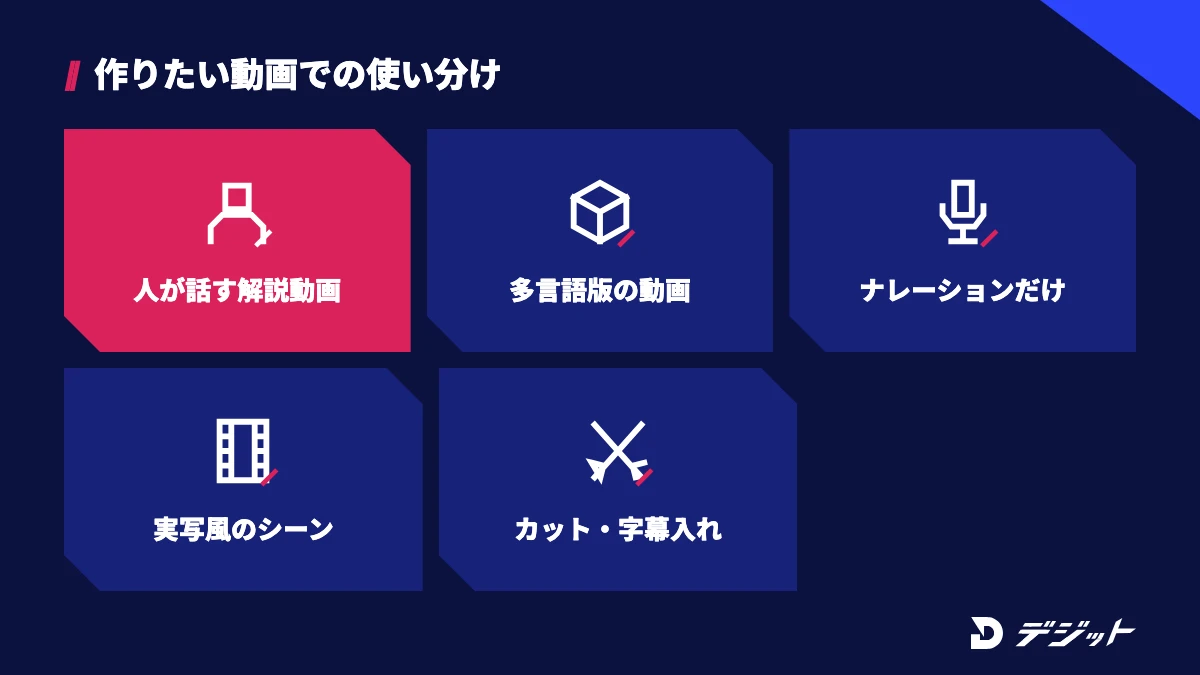
HeyGenが向いているのは、人が話す形式の動画を、撮影せずに日本語や多言語で作りたい方です。一方、映画のようなシーンやBGM・ナレーションだけが欲しい場合は、別のツールのほうが目的に合います。
ここでは、作りたい動画の種類ごとに、HeyGenとほかのツールの使い分けを表で比較します。
作りたい動画・素材 | 向いているツール | 理由 |
|---|---|---|
人が話す解説・研修・商品紹介の動画 | HeyGen | 台本からアバターが話す動画を作れる |
日本語の動画の多言語版 | HeyGen | 口の動きを合わせた吹き替えができる |
ナレーションの音声だけ | ElevenLabsなどの音声生成AI | 音声に特化し、声の種類を選びやすい |
映画やCMのような実写風・アニメ風のシーン | Veo 3・Sora 2・Seedanceなどの動画生成AI | 文章や画像から映像そのものを生成できる |
撮影した素材のカット・字幕入れ | CapCutなどの動画編集ソフト | 複数の素材をつなぎ、字幕やBGMを細かく調整できる |
上記のとおり、HeyGenは「話し手」を用意するツールであり、映像全体を生成するツールとは役割が異なります。実際の制作では、HeyGenで作ったアバターの語りに、動画生成AIの映像やCapCutの字幕を組み合わせる使い方もできます。
ナレーションだけを作りたい方はElevenLabsの使い方・料金を、音声ツールを比較したい方はAIナレーションおすすめを参考にしてください。
HeyGenを動画制作の仕事にするなら
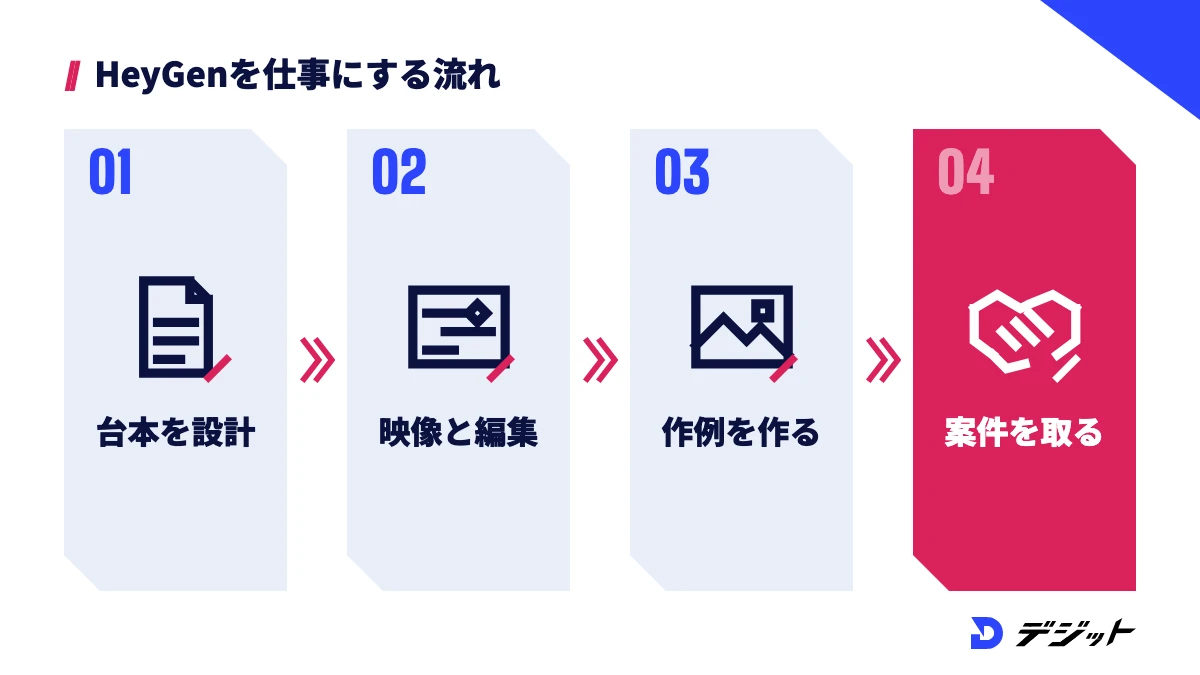
HeyGenは操作が簡単なぶん、仕事として使うには「何を伝える動画か」を設計する力が求められます。アバターに話させるだけの動画は短時間で作れるため、台本の構成・映像の組み合わせ・字幕やBGMの仕上げで差がつきます。
ここでは、HeyGenを使った動画制作を仕事にする際に、独学で詰まりやすい場面と、その乗り越え方を紹介します。
HeyGenを仕事に使う際に、独学で詰まりやすい場面は以下のとおりです。
詰まりやすい場面 | 原因 | 対処 |
|---|---|---|
台本が単調で最後まで見てもらえない | 話す順番や見せ場を設計していない | 冒頭で結論を言い、シーンごとに1つの要点に絞る |
アバターだけの画面で飽きられる | ほかの映像素材と組み合わせていない | 動画生成AIの映像や図解を挟み、編集ソフトで仕上げる |
案件の取り方が分からない | 作品例や提案の材料がない | 用途別の作例を作り、ポートフォリオにまとめる |
契約や権利の確認で迷う | アバターの同意・使用範囲を決めていない | 本人の同意と使用範囲を契約前に取り決める |
上記の場面は、ツールの操作よりも企画・編集・提案の経験で解決する部分が大きく、独学では答え合わせの相手がいないことで時間がかかりがちです。動画で収益を得る方法の全体像は、AIでショート動画・YouTubeを収益化する方法で解説しています。
短期間で仕事にできる水準まで進めたい方は、AI動画の制作と案件獲得をまとめて学べるスクールも選択肢の1つです。スクールの選び方と比較は、AI動画スクールおすすめで紹介しています。
HeyGenの使い方のまとめ
HeyGenは、台本から日本語で話すAIアバター動画を作れるツールで、無料プランで操作を確かめてから有料プランに進めます。本記事の要点は、以下のとおりです。
- HeyGenは日本語の読み上げと動画翻訳に対応し、無料プランは毎月3本・1本1分まで
- 有料プランはCreator 月額29ドル(年払いで月24ドル)からで、商用利用・透かしの削除ができる
- 2026年公開のAvatar Vは15秒の撮影から本人のアバターを作れるが、1分48クレジットを消費する
- 日本語を自然にするには、数字・英字を読み方で書き、間と発音を調整する
- 他人のアバターは本人の同意動画が必要で、法令で求められる範囲ではAIで作ったことの開示も規約で求められる
まずは無料プランで30秒ほどの日本語の動画を1本作り、声とアバターの仕上がりを確かめてみましょう。
よくある質問
QHeyGenは無料で使えますか?
HeyGenは無料プランで毎月3本・1本1分までの動画を作れ、クレジットカードの登録も不要です(2026年10月時点・HeyGen公式の料金ページより)。ただし、無料プランの動画には透かしが入り、利用規約で個人・非商用・社内での評価目的に限られています。
QHeyGenは日本語に対応していますか?
HeyGenは日本語に対応しており、アバターの読み上げと動画翻訳の言語一覧に「Japanese (Japan)」が含まれています。日本語を自然にするには、数字や英字を読み方で書き、読み間違えた語はAI Studioの「Pronunciation」で読み方を指定します。
QHeyGenで作った動画は商用利用できますか?
HeyGenは、Creator・Pro・Businessなどの有料プランで生成した動画であれば商用利用できます(2026年10月時点・HeyGen利用規約より)。無料プランで作った動画は、販売・収益化・広告・クライアントワークに使えません。
QHeyGenの料金はいくらですか?
HeyGenの月払いの料金は、Creator 29ドル・Pro 49ドル〜・Business 149ドル+1席20ドルで、年払いにするとCreatorは月あたり24ドル、Proは41ドル〜になります(2026年10月時点・HeyGen公式の料金ページより)。Enterpriseは個別見積もりです。
QHeyGenとElevenLabsの違いは何ですか?
HeyGenは台本からアバターが話す動画を作るツールで、ElevenLabsはナレーションなどの音声を作るツールです。人が話す映像まで必要ならHeyGen、音声だけを動画編集ソフトで映像に重ねるならElevenLabsが向いています。
出典・参考
- HeyGen 公式サイト 料金プラン(Pricing)
- HeyGen 利用規約(Terms of Service)
- HeyGen ヘルプセンター How to Use Credits on HeyGen
- HeyGen ヘルプセンター Avatar V is now available on HeyGen
- HeyGen ヘルプセンター How to get the best results with Avatar V in HeyGen
- HeyGen ヘルプセンター Recording your Consent Video
- HeyGen ヘルプセンター Voice Languages We Support
- HeyGen ヘルプセンター Video Translation Languages We Support
- HeyGen ヘルプセンター How to write scripts in the AI Studio
- HeyGen Academy Scripting
- HeyGen 公式ブログ「Announcing Avatar V」
- HeyGen 公式ブログ「May 2026 Release」
この記事の監修者

工藤 ゆみ
デジット AI動画講師/YouTubeディレクター
デジット AI動画講師/YouTubeディレクター
工藤 ゆみ
YouTubeチャンネルの立ち上げから運用まで、企画・構成・編集ディレクションを担当。視聴維持率を軸にしたチャンネル設計と、サムネイル・タイトル設計を得意とし、AI活用によって更新頻度と品質を両立させる。
- YouTubeチャンネルの立ち上げ・運用
- Codex/image-1/fal.ai


