
Vidu AIは無料で使える?料金・使い方・商用利用【2026年】

Vidu AIを無料で使える範囲と料金を2026年10月時点の公式情報で解説。Free〜Ultimateの4プランの月額とクレジット、最新モデルVidu Q4 Preview、日本語での始め方、生成モードの使い方、商用利用の条件まで分かります。
この記事の結論
- Vidu AIは無料プランで登録時・ログイン時のボーナスクレジットを使って試せますが、毎月の付与クレジットは0で、動画には透かしが入ります。
- 有料プランはStandard 月額10ドル(800クレジット)・Premium 43ドル・Ultimate 115ドルで、商用利用できるのは有料プランのユーザーだけです。
- 画面は日本語表示に対応し、テキスト・画像・リファレンスの3モードで動画を作れ、2026年10月7日には最新のVidu Q4 Previewが公開されました。
Vidu AI(ビドゥAI)は、中国のAI企業・生数科技(ShengShu Technology)が清華大学と共同で開発した動画生成AIサービスです。テキスト・画像・参照画像から動画を作れ、2026年10月7日には次世代モデル「Vidu Q4 Preview」が公開されました。
無料プランでできる範囲と有料プランの料金を把握すると、課金する前に自分の用途で足りるかを判断できます。Vidu AIは料金体系の改定が早く、無料プランも「毎月クレジットがもらえる」形から「登録時・ログイン時のボーナスクレジットで試す」形に変わっているため、古い情報のまま判断しないことが重要です。
本記事では、Vidu AIの特徴・料金プラン・無料プランの範囲・始め方・3つの生成モードの使い方・日本語で使うコツ・商用利用の注意点をまとめています。さらに、AI動画を仕事にしたい方に向けて、独学で詰まりやすい場面も紹介します。
Vidu AIとは?無料でできることと基本情報の早見表
Vidu AIとは、生数科技が開発した動画生成モデル「Vidu」シリーズを、Webブラウザとスマホアプリで使えるサービスです。無料プランでも登録時のボーナスクレジットで動画を生成できますが、透かしなしのダウンロードと商用利用は有料プランが前提です。
ここでは、Vidu AIの基本情報を早見表で示したうえで、最新モデルVidu Q4 PreviewとVidu Q3の違い、Vidu AIでできる3つの動画生成を解説します。
Vidu AIの基本情報
Vidu AIの基本情報を、項目ごとに表にまとめます。
項目 | Vidu AIの内容 |
|---|---|
開発元 | 生数科技(ShengShu Technology)。運営会社はShengShu AI HK Limited |
使える場所 | Web(vidu.com)・iOSアプリ・Androidアプリ |
最新モデル | Vidu Q4 Preview(2026年10月7日公開)・Vidu Q3 |
生成モード | テキストから動画・画像から動画・リファレンスから動画 |
尺・解像度 | Vidu Q4は画像から動画で3〜16秒・2K/4K出力に対応 |
音声 | Vidu Q3・Q4はセリフ・効果音・音楽付きの動画を生成 |
料金 | Free 0ドル、有料はStandard 月額10ドル〜Ultimate 月額115ドル(上位枠は230ドル) |
無料枠 | 新規登録時と毎日のログインでボーナスクレジットを付与。Freeの月間付与クレジットは0 |
日本語 | 画面の日本語表示に対応(vidu.com/ja)。Vidu Q3は日本語の音声出力に対応 |
商用利用 | 有料(サブスク)ユーザーのみ可能 |
利用年齢 | 18歳以上(または居住国の成年年齢以上) |
※2026年10月時点・Vidu公式サイト(料金ページ・ヘルプセンター・利用規約・Vidu Q3/Q4の紹介ページ)より
上記のとおり、Vidu AIは無料で試せるものの、仕事に使うなら有料プランが前提のサービスです。料金と無料プランの詳細は、次の章で解説します。
最新モデル Vidu Q4 Preview と Vidu Q3 の違い
Vidu Q4 Previewは、人物の表情・感情・体の動き・声を連動させることを重視した、Viduシリーズの次世代モデルです。生数科技の発表によると、2026年10月7日に正式版に先がけたプレビュー版として公開され、Webサービスと API で使えます。
Vidu Q3は、映像とセリフ・ナレーション・効果音・音楽をまとめて生成できるモデルです。公式の紹介ページでは、1回の生成で最大16秒の動画を作れ、英語・日本語・中国語の音声出力に対応すると説明されています。
Vidu Q4 PreviewとVidu Q3の違いを、主な項目で比較します。
項目 | Vidu Q4 Preview | Vidu Q3 |
|---|---|---|
公開 | 2026年10月7日(プレビュー版) | Q4より前の主力モデル |
尺 | リファレンスから動画で1〜16秒、画像から動画で3〜16秒 | 最大16秒 |
解像度 | 2K・4K出力に対応(10bitカラー) | -(紹介ページに記載なし) |
参照素材 | 画像15枚・音声3本まで | テキスト・画像から生成 |
音声 | 参照音声で声を再現し、口の動きを合わせる | セリフ・ナレーション・効果音・音楽を同時生成 |
向いている用途 | ショートドラマ・広告・映画風の映像 | マンガ風ドラマ・ショートシリーズ・ストーリー広告 |
※2026年10月時点・Vidu公式サイト(Vidu Q4・Vidu Q3の紹介ページ)、生数科技のプレスリリース(2026年10月7日)より
Vidu Q4 Previewはプレビュー版のため、今後の正式版で仕様が変わる可能性があります。生成前に、作成画面で選べるモデルと尺・解像度を確認してください。
Vidu AIでできる3つの動画生成
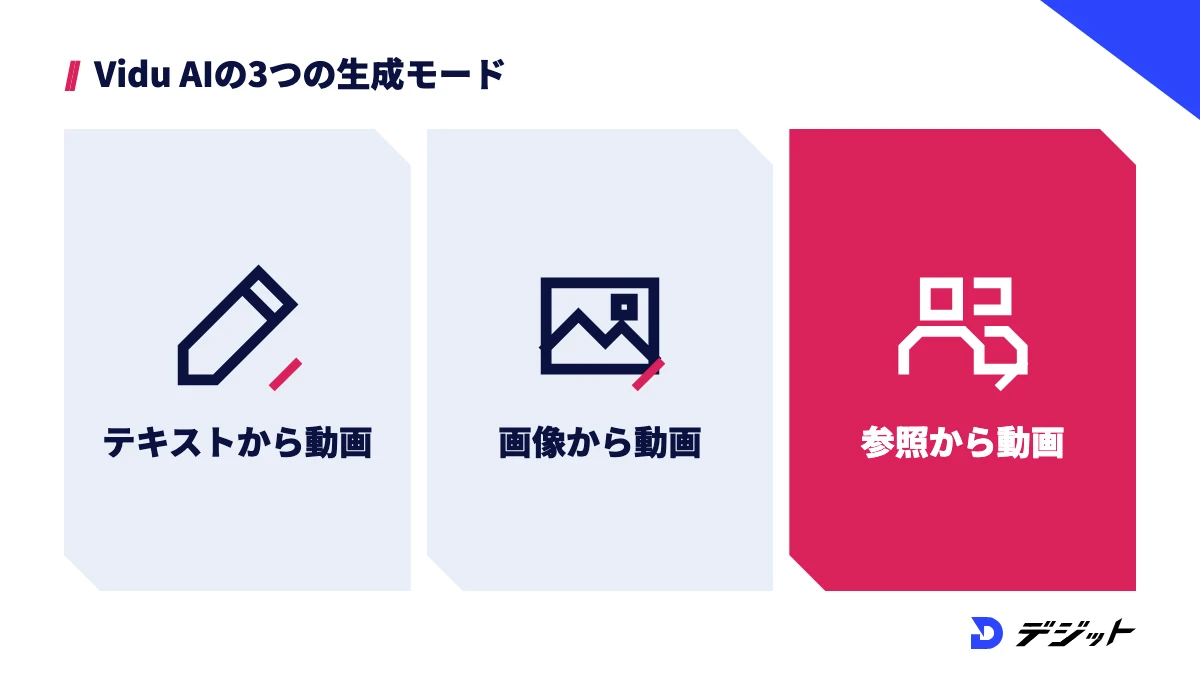
Vidu AIの動画生成は、「テキストから動画」「画像から動画」「リファレンスから動画」の3つのモードに分かれます。作りたい動画に合わせて入力する素材を変えるためです。
Vidu AIの3つの生成モードは、以下のとおりです。
- テキストから動画:プロンプトだけで映像を作る。構図のアイデア出しに向く
- 画像から動画:1枚の画像を動かす。終了フレームの画像も指定できる
- リファレンスから動画:複数の参照画像から、同じキャラクターや商品が登場する動画を作る
※2026年10月時点・Vidu公式サイト(Text to Video・Image to Video・Reference to Video の紹介ページ)より
Vidu AIは、特にリファレンスから動画で、カットをまたいでキャラクターの見た目をそろえやすい点が強みです。画像から動画を作るツール全般の比較は、画像から動画を作るAIおすすめで紹介しています。
Vidu AIの料金プランと無料プランの範囲【2026年10月時点】
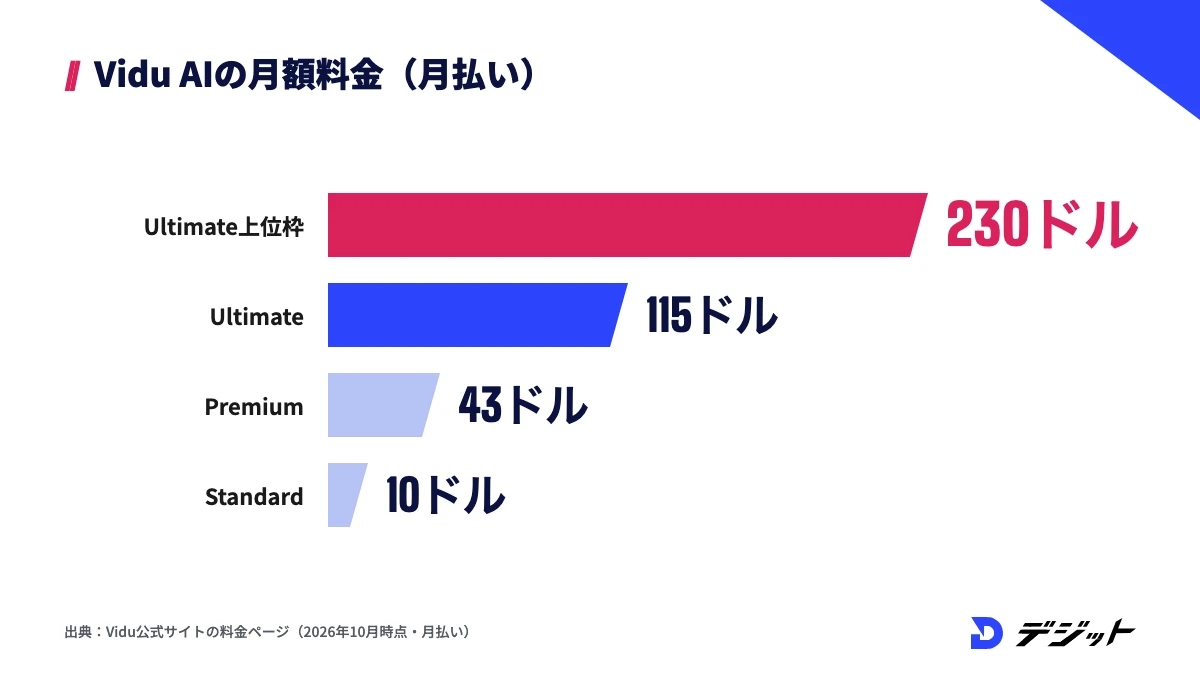
Vidu AIの料金は、無料のFreeプランと、有料のStandard・Premium・Ultimateの4つのプランで構成されています。有料プランは月払いと年払いを選べ、毎月付与されるクレジットで動画や画像を生成する仕組みです。
ここでは、Vidu AIの4つのプランの月額料金、無料プランでできること・できないこと、クレジットの消費量と失効のルールを解説します。
Vidu AIの4つのプランと月額料金
Vidu AIの有料プランは、月額10ドルのStandardから始まります。プランが上がるほど毎月のクレジットが増え、生成の待ち時間が短い専用の生成チャネルを使えるようになります。
Vidu AIの4つのプランを、月額・年額・毎月のクレジットで比較します。
プラン | 月払い | 年払い | 毎月のクレジット | 主な特徴 |
|---|---|---|---|---|
Free | 0ドル | - | 0(登録時・ログイン時のボーナスのみ) | 透かし入り・商用利用不可・キャラクター登録は月10件まで |
Standard | 10ドル(約1,580円) | 99ドル(約15,600円) | 800 | 3〜16秒の生成・透かしなし・商用利用可・高速生成チャネル |
Premium | 43ドル(約6,800円) | 425ドル(約67,200円) | 3,500 | Standardの機能に加えて、より速い生成チャネル |
Ultimate | 115ドル(約18,200円) | 1,150ドル(約181,700円) | 10,000 | 最速の生成チャネル・オフピークモード(1日200本まで0クレジット) |
Ultimate(上位枠) | 230ドル(約36,300円) | 2,300ドル(約363,400円) | 20,000 | Ultimateと同じ機能でクレジットが2倍 |
※2026年10月時点・Vidu公式サイトの料金ページ、ヘルプセンターより。1ドル=158円(2026年10月14日の為替レート1ドル=158.45円を基に端数を丸めた値)で換算。料金ページには期間限定の割引が表示される場合があります
年払いは、月払いの12ヶ月分と比べてStandardで21ドル、Premiumで91ドル安くなります。まずはStandardの月払いで1ヶ月試し、足りなければ上位プランに変更すると、使わないクレジットを買いすぎずに済みます。
Vidu AIの無料プランでできること・できないこと
Vidu AIの無料プランは、登録時と毎日のログインで付与されるボーナスクレジットの範囲で、動画や画像を生成できるプランです。公式の料金データでは、Freeプランの毎月の付与クレジットは0で、有料プランのように毎月決まった量のクレジットは付与されません。
以前は「無料プランで毎月80クレジット」と紹介されることがありましたが、2026年10月時点の料金ページではこの条件は確認できません。新規登録や毎日のログインで受け取れるクレジットの量は時期によって変わるため、登録後にアカウントのクレジット残高で確認してください。
Vidu AIの無料プランでできること・できないことを、表で整理します。
項目 | 無料プラン(Free) | 有料プラン(Standard以上) |
|---|---|---|
動画の生成 | ボーナスクレジットの範囲で可能 | 毎月のクレジットで可能 |
透かし | 入る | 透かしなしでダウンロード可能 |
商用利用 | 不可 | 可能 |
生成の尺・同時生成 | 制限あり | 3〜16秒、1回で最大4本まで |
キャラクター(参照)の登録 | 月10件まで | プランに応じて増える(Ultimateは月300件) |
クレジットの追加購入 | 不可 | 可能 |
Q4の消費クレジット(1080p・1秒あたり) | 10 | 6 |
※2026年10月時点・Vidu公式サイトの料金ページ、ヘルプセンター、利用規約より
上記のとおり、無料プランは画質や動きを確かめる「お試し」として使い、SNSや仕事で公開する動画は有料プランで作るのが前提です。無料プランで作った動画は商用利用できないため、収益化しているSNSアカウントや広告にも使わないでください。
クレジットの消費量と失効のルール
Vidu AIのクレジット消費量は、生成の種類・動画の長さ・解像度・モデルで決まります。同じ1本の動画でも、解像度を上げたり尺を長くしたりすると、消費クレジットが増える仕組みです。
たとえば、Vidu Q4で1秒あたりに消費するクレジットは、有料プランの場合で以下のとおりです。
解像度 | 有料プラン(1秒あたり) | 無料プラン(1秒あたり) | Standardの800クレジットで作れる長さの目安 |
|---|---|---|---|
540p | 2 | 4 | 約400秒 |
720p | 5 | 8 | 約160秒 |
1080p | 6 | 10 | 約133秒 |
2K | 12 | 20 | 約66秒 |
4K | 18 | 30 | 約44秒 |
※2026年10月時点・Vidu公式サイトの料金ページ(Q4モデルの解像度別の消費クレジット)より。長さの目安はVidu Q4だけで生成した場合の計算値で、やり直しの回数は含まない
クレジットには有効期限があり、入手した方法によって期限が変わります。Vidu AIのクレジットの有効期限は、以下のとおりです。
- サブスクで付与されたクレジット:付与された契約期間内のみ(翌月に繰り越せない)
- 追加購入したクレジット:購入日から2年間
- イベント・クリエイタープログラムのボーナス:付与日から2年間
※2026年10月時点・Vidu公式ヘルプセンター「Do credits have an expiration date?」より
サブスクのクレジットは繰り越せないため、月の終わりに余りそうな場合は、試したい構図や解像度の比較に使い切ると無駄がありません。
Vidu AIの始め方【3STEP】
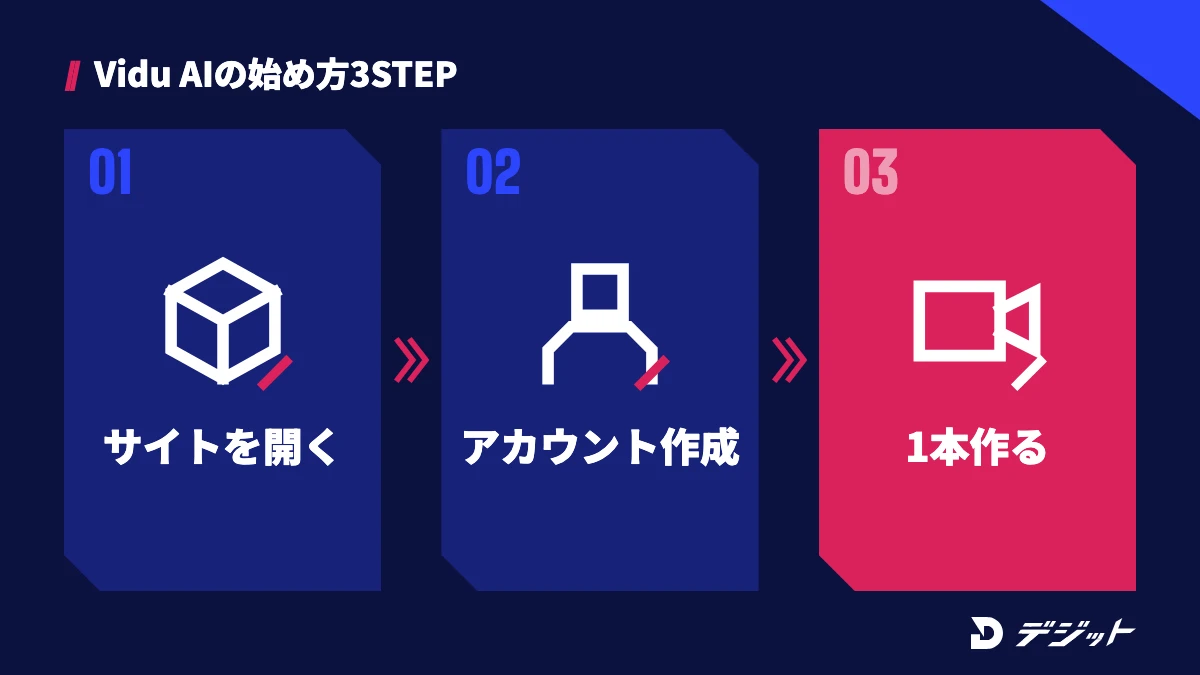
Vidu AIは、公式サイトでアカウントを作れば、無料プランのまますぐに動画を生成できます。メールアドレスのほか、GoogleアカウントやApple IDでも登録できるためです。
ここでは、Vidu AIに登録して最初の1本を作るまでの手順を3STEPで紹介します。
Vidu AIの始め方は、以下のとおりです。
- 【STEP1】日本語の公式サイトを開く:ブラウザで vidu.com/ja を開くと、メニューが日本語で表示される。スマホの場合は、App Store・Google Playで「Vidu」を検索してアプリを入れる
- 【STEP2】アカウントを作る:画面右上の「ログイン/登録」から、Google・Apple・メールアドレスのいずれかで登録する。登録時にボーナスクレジットが付与される
- 【STEP3】生成モードを選んで1本作る:「テキストから動画」「画像から動画」「リファレンスから動画」から1つを選び、プロンプトを入力して作成ボタンを押す
※2026年10月時点・Vidu公式サイト、ヘルプセンター「How to set up my account?」より
なお、Vidu AIの利用規約では、利用できるのは18歳以上(または居住国の成年年齢以上)と定められています。登録したメールアドレスは後から変更できないため、仕事で使う予定がある方は、最初から仕事用のアドレスで登録してください。
Vidu AIの使い方|3つの生成モード
Vidu AIの使い方は、3つの生成モードのどれを選ぶかで変わります。入力する素材と、生成結果をどこまで指定できるかがモードごとに違うためです。
ここでは、テキストから動画・画像から動画・リファレンスから動画の手順と、Vidu AIを日本語で使うコツを、自作のプロンプト例とあわせて紹介します。
テキストから動画を作る
テキストから動画は、プロンプトの文章だけで動画を作るモードです。素材を用意しなくても試せるため、Vidu AIで作れる映像の雰囲気をつかむ最初の1本に向いています。
テキストから動画の手順は、以下のとおりです。
- 作成画面で「テキストから動画」を選ぶ
- プロンプト入力欄に、被写体・動き・カメラ・光を書く
- モデル・尺・解像度・アスペクト比を選ぶ
- 作成ボタンを押し、生成された動画を確認してダウンロードする
プロンプト例(自作)は、以下のとおりです。
夕方の商店街を、制服姿の女子高生が自転車で走り抜ける。カメラは横から並走するトラッキングショット。オレンジ色の夕日が逆光で差し込み、髪が風になびく。アニメ調、16:9。
ただし、テキストだけでは人物の顔や服装が生成のたびに変わります。同じキャラクターで複数のカットを作りたい場合は、後述のリファレンスから動画を使いましょう。
画像から動画を作る(開始/終了フレーム)
画像から動画は、1枚の画像を開始フレームにして動かすモードです。終了フレームの画像も指定すると、2枚の画像の間をつなぐ動きを作れます。終了フレームを使って子どもの頃の写真が今の姿に変わる動画を作る方法は、AI成長記録動画の作り方で解説しています。
画像から動画では、「動きの大きさ」と「生成本数」も設定できます。たとえば、商品写真をゆっくり回転させたい場合は動きを小さく、キャラクターに走らせたい場合は動きを大きくすると、意図に近い動画になりやすくなります。
画像から動画のプロンプト例(自作)は、以下のとおりです。
テーブルに置かれたコーヒーカップから湯気がゆっくり立ちのぼる。カメラは少しずつ寄っていく。背景の窓の外では雨が降っている。
画像から動画では、元の画像にない要素をプロンプトで足しすぎないことが重要です。画像と矛盾する指示を書くと、形が崩れる原因になるためです。
リファレンスから動画を作る(キャラクターをそろえる)
リファレンスから動画は、複数の参照画像をもとに、同じキャラクター・商品・背景が登場する動画を作るモードです。Vidu Q4 Previewでは、画像15枚と音声3本まで参照でき、キャラクターの声も参照音声から再現できます。
リファレンスから動画が向いている場面は、以下のとおりです。
- 同じキャラクターが登場するショートドラマ・アニメのカットを続けて作る
- 複数のキャラクターを1つの画面で共演させる
- 商品と人物を組み合わせた広告カットを作る
リファレンスから動画で使うキャラクターは参照用の素材として登録でき、無料プランでは月10件まで作れます。キャラクターを固定して動画を作る考え方は、AIでキャラクター・漫画を作る方法でも解説しています。
Vidu AIを日本語で使うコツ
Vidu AIは、公式サイトの日本語版(vidu.com/ja)でメニューが日本語で表示され、日本語のまま操作できます。Vidu Q3は、英語・日本語・中国語の音声出力に対応しているため、日本語のセリフ入りの動画も作れます。
一方、プロンプトに使える言語の一覧は公式に示されていません。カメラワークや画風が意図どおりにならない場合は、該当する部分だけ英語で書いて結果を比べると、原因を切り分けやすくなります。
日本語プロンプトで意図を伝えやすくするポイントは、以下のとおりです。
- 1文に1つの動きだけを書く
- カメラワークは「トラッキング」「ズームイン」など定番の用語を使う
- セリフは「」で囲み、話す人物を先に書く
なお、作成画面の「プロンプトの自動最適化」をオンにすると、入力した文章が自動で書き換えられます。細かく指定したい場合は、自動最適化をオフにして比べてください。
Vidu AIで品質を上げるプロンプトのコツ4つ
Vidu AIで作る動画の品質は、モデルの性能よりもプロンプトの書き方と素材の準備で大きく変わります。生成結果がぶれる原因の多くは、指示の抜け漏れと、参照画像の質にあるためです。
ここでは、Vidu AIで狙いどおりの動画を作るためのコツを4つ紹介します。
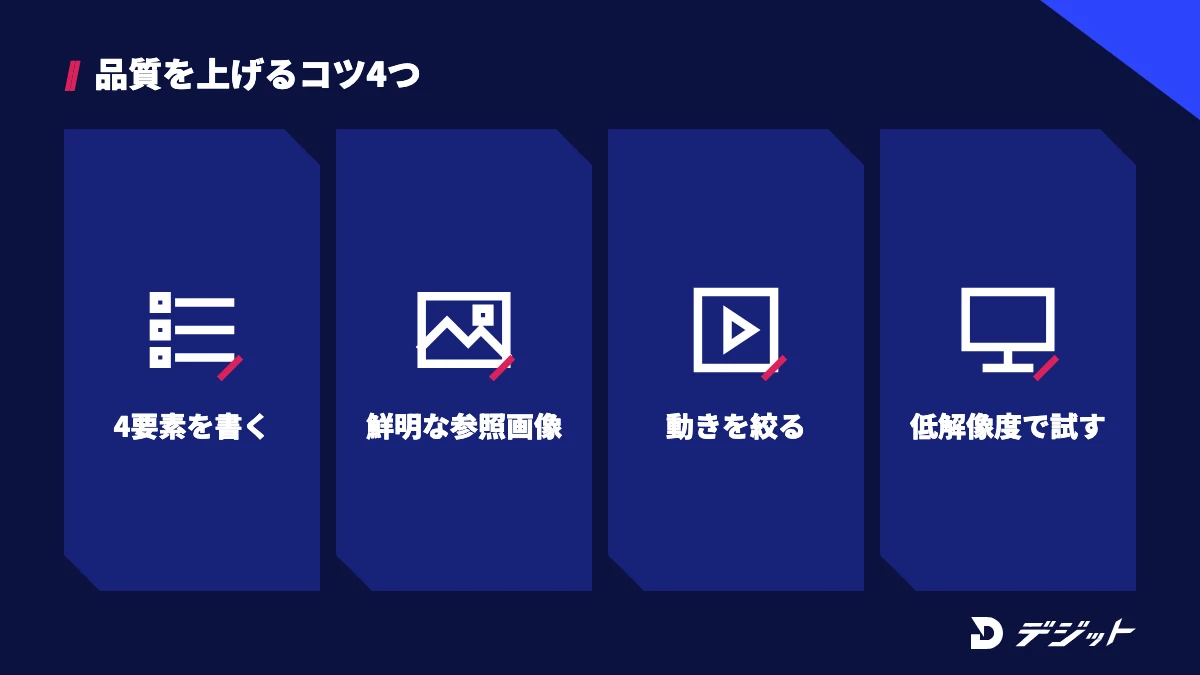
Vidu AIのプロンプトのコツと、うまくいかないときの対処を、以下の表にまとめます。
コツ | やり方 | うまくいかないときの対処 |
|---|---|---|
1. 4要素を毎回書く | 被写体・動き・カメラ・光の4つを必ず入れる | 抜けている要素を1つずつ足して比べる |
2. 参照画像は鮮明なものを使う | 顔や商品の輪郭がはっきり写った画像を選ぶ | ぼやけた画像は高画質化してから使う |
3. 1本の尺に入れる動きを絞る | 16秒でも、主な動きは1〜2つにする | 動きが多い場合はカットを分けて生成する |
4. 低解像度で構図を決めてから上げる | 540p・720pで構図と動きを確認し、決まったら1080p以上で生成する | 高解像度で失敗が続く場合は低解像度に戻す |
特に4つ目は、クレジットの節約に直結します。Vidu Q4の有料プランでは、540pは1秒2クレジット、4Kは1秒18クレジットのため(2026年10月時点・Vidu公式サイトの料金ページより)、構図の試行錯誤を低解像度で済ませると、同じクレジットで試せる回数が最大9倍になります。
Vidu公式サイトには、プロンプトの書き方をまとめた「Vidu Prompt Guidance」も用意されています。上記の4つのコツで改善しない場合は、公式のガイドで推奨されている書き方も確認しましょう。AI動画の企画から編集までの全体の流れは、AI動画の作り方で解説しています。
Vidu AIの注意点|商用利用・規約・返金
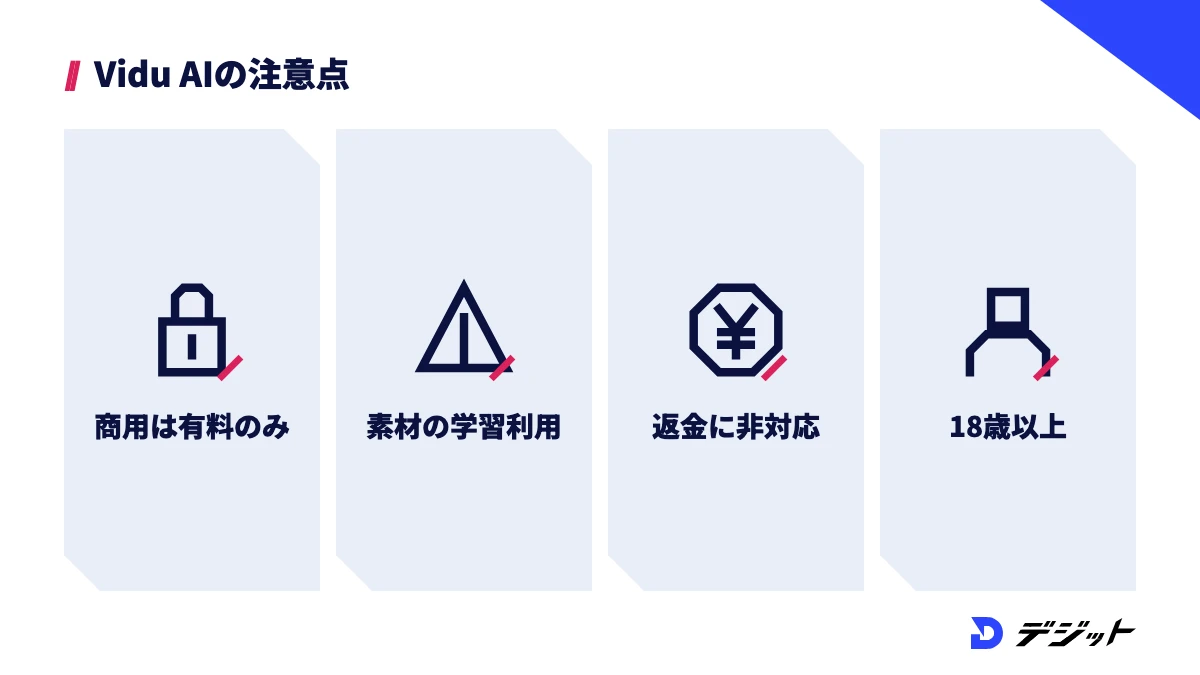
Vidu AIを使う前に確認したい注意点は、商用利用の条件・利用規約・料金と返金の3つです。特に商用利用は、無料プランと有料プランで扱いがはっきり分かれています。
ここでは、Vidu AIの商用利用の条件と、利用規約・料金で確認したいポイントを解説します。
商用利用は有料プランが前提
Vidu AIで作った動画を商用利用できるのは、有料プラン(サブスク)のユーザーだけです。Vidu公式ヘルプセンターには「サブスクに加入しているユーザーのみ、Viduで生成した作品を商用利用できる」という趣旨の回答があり、利用規約でも、無料ユーザーへの利用許諾は個人的・非商用の目的に限ると定められています(2026年10月時点・Vidu公式ヘルプセンター、利用規約より)。
商用利用にあたる使い方の例は、以下のとおりです。
- 企業やお店の広告・宣伝用の動画
- クライアントから依頼を受けて納品する動画
- 収益化しているYouTube・SNSアカウントに投稿する動画
ただし、有料プランでも、著作権で保護された作品の画像を参照にした動画は、権利者の許可がない限り使えません。また、有料プランでも、著作権などの理由で透かしを外せない動画があるとVidu公式サイトで案内されています。
利用規約で確認したい3つのポイント
Vidu AIの利用規約は、2026年7月3日に更新されています。商用利用の条件のほかにも、アップロードした素材の扱いや禁止事項が定められているためです。
Vidu AIの利用規約で確認したいポイントは、以下のとおりです。
- 利用は18歳以上(または居住国の成年年齢以上)
- ユーザーのコンテンツの権利はユーザーに残るが、Viduには AI の学習を含む利用許諾を与える
- AIで生成したものを人が作ったと偽る行為や、第三者の知的財産権を侵害する生成は禁止
※2026年10月時点・Vidu利用規約(2026年7月3日更新)より
上記のとおり、アップロードした画像はViduの学習に使われる可能性があります。クライアントから預かった未公開の素材を参照画像に使う場合は、事前にクライアントの了承を取ってください。
料金・返金で注意したいこと
Vidu AIの有料プランは、自動更新で、返金に対応していません。Vidu公式ヘルプセンターでは、返金は現在サポートしておらず、次の請求日より前に解約すれば以降の請求は止まると案内されています。
Vidu AIの料金・支払いで注意したい点は、以下のとおりです。
- 支払いはStripe経由のクレジットカード・デビットカードのみ
- 月払い・年払いとも、期間の始めに自動で請求される
- サブスクは1アカウントに紐づき、ほかの人と共有できない
- 生成がVidu側の問題で失敗した場合は、サポートへの連絡でクレジットが返還される
※2026年10月時点・Vidu公式ヘルプセンター(Payments・Subscription Plans・Credits)より
年払いは割安ですが、返金に対応していないため、月払いで使い方が固まってから切り替えると安全です。
Vidu AIが向いている方・ほかの動画生成AIが向いている方
Vidu AIは、同じキャラクターが登場するアニメ・ショートドラマを、少ない月額から作りたい方に向いています。一方、作りたい動画や重視する条件によっては、ほかの動画生成AIが合う場合もあります。
ここでは、Vidu AIが向いている方の特徴と、目的別にほかのツールを選ぶ目安を紹介します。
Vidu AIが向いている方は、以下のとおりです。
- アニメ調・マンガ風のキャラクター動画を作りたい方
- 複数のカットでキャラクターの見た目と声をそろえたい方
- 月額10ドルから商用利用できるプランで始めたい方
- 日本語のセリフ入りの動画を1回の生成で作りたい方
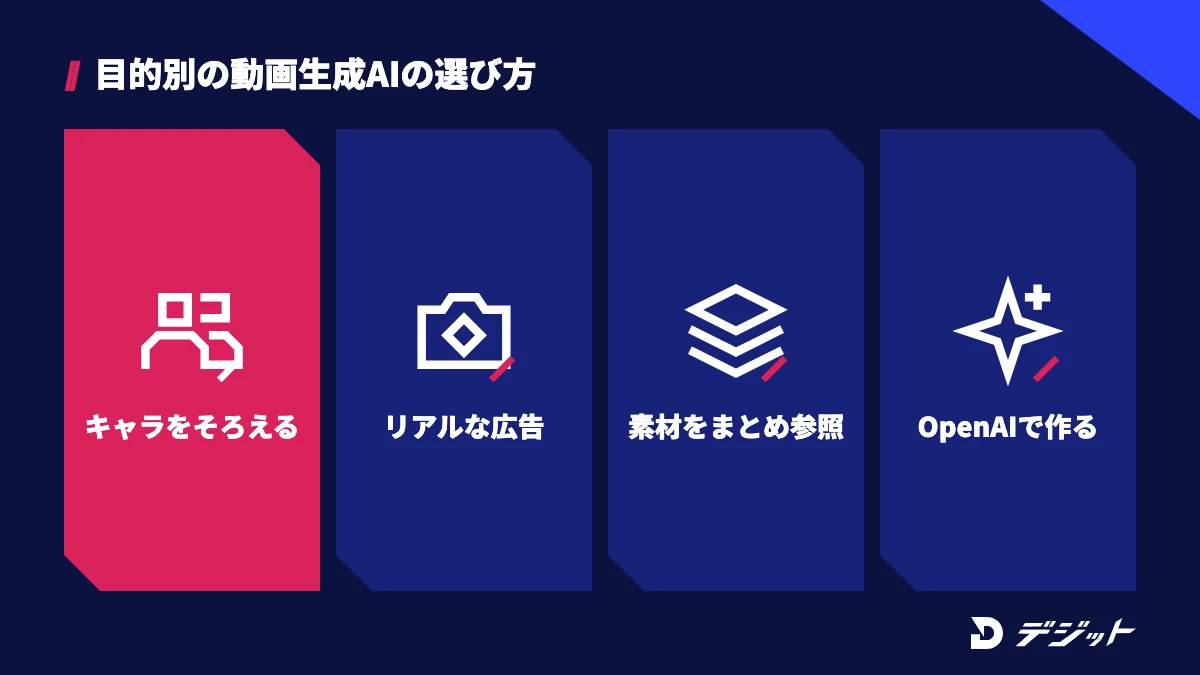
目的別に、Vidu AIとほかの動画生成AIの選び方を比較します。
目的 | 向いているツール | 理由 |
|---|---|---|
キャラクターをそろえてアニメ・ショートドラマを作りたい | Vidu AI | リファレンスから動画で画像15枚・音声3本まで参照できる(Vidu Q4 Preview) |
人物・商品のリアルな広告動画を作りたい | Kling AI | 快手グループの動画生成AI。詳しくはKling AIの使い方・料金 |
画像・動画・音声をまとめて参照したい | Hailuo AI | MiniMaxの動画生成AI。詳しくはHailuo AIの使い方 |
OpenAIのモデルで作りたい | Sora 2 | OpenAIの動画生成AI。詳しくはSora 2の使い方・料金 |
※2026年10月時点・各ツールの公式サイトより
動画生成AIは、無料の範囲で同じプロンプトを試し、仕上がりと料金を比べてから有料プランを選ぶのが確実です。主要なツールの料金・無料枠・商用利用の条件をまとめて比較したい方は、動画生成AIおすすめの比較記事を確認してください。アニメ調の動画を作る手順は、AIアニメの作り方で解説しています。
Vidu AIを仕事にするなら知っておきたいこと
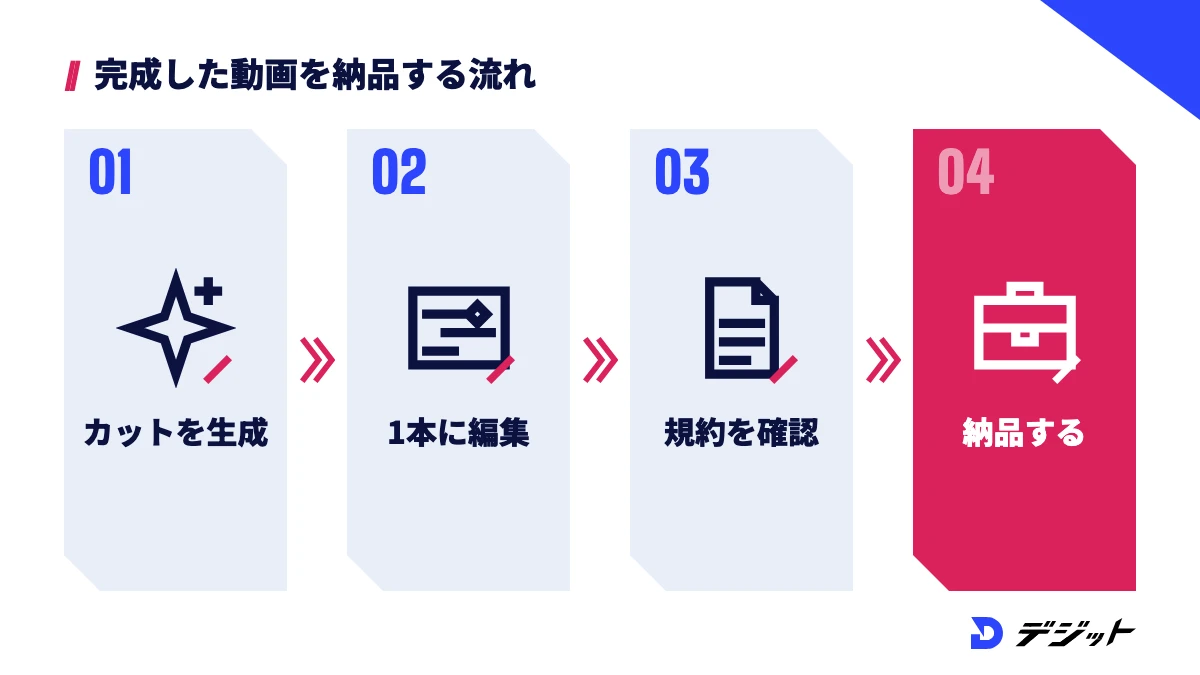
Vidu AIで作った動画を仕事にするには、生成の操作に加えて、企画・編集・納品までの制作スキルが必要です。企業やクライアントが求めるのは「動画の素材」ではなく「目的を達成する完成した動画」だからです。
ここでは、独学で詰まりやすい場面と、学び方の選択肢を紹介します。
独学で詰まりやすい3つの場面
Vidu AIを独学で学ぶ場合、ツールの操作よりも、完成品に仕上げる工程で詰まりやすくなります。Vidu AIが1回の生成で作るのは最大16秒のカットで、複数のカットを30秒・60秒の作品にまとめる判断は人が担うためです。
独学で詰まりやすい場面は、以下のとおりです。
- カットごとにキャラクターの見た目や声がそろわない
- 生成したカットを編集ソフトで1本にまとめる手順が分からない
- 規約や権利を確認したうえで、案件に使える動画の作り方が分からない
上記の場面は、制作の経験がある人からフィードバックを受けると短期間で解決しやすくなります。
スクールで学ぶという選択肢
AI動画を仕事にしたい方には、独学に加えてスクールで学ぶという選択肢があります。AI動画スクール「デジット」では、AI動画生成からAI動画編集までを、専任メンターのマンツーマン伴走で学べます。料金は、2ヶ月プランで一括178,000円(分割は月7,417円〜、24回分割の場合)です。
スクールを比較して選びたい方は、AI動画スクールおすすめの比較で、学べる範囲や料金を確認してください。デジットの無料個別説明会では、学習の進め方や自分に合うプランを相談できます。
Vidu AIの無料プラン・料金・使い方のまとめ
Vidu AIの要点は、以下のとおりです。
- Vidu AIは、生数科技が清華大学と共同で開発した動画生成AIで、2026年10月7日に最新のVidu Q4 Previewが公開された
- 無料プランは登録時・ログイン時のボーナスクレジットで試す形で、毎月の付与クレジットは0、動画には透かしが入る
- 有料プランはStandard 月額10ドル(800クレジット)、Premium 43ドル、Ultimate 115ドルで、商用利用は有料プランのみ
- 使い方はテキスト・画像・リファレンスの3つのモードで、キャラクターをそろえるならリファレンスから動画を使う
- 画面は日本語表示に対応し、Vidu Q3は日本語の音声出力にも対応している
まずは無料プランで3つの生成モードを試し、公開や仕事に使う動画を作る段階でStandardの月払いから始めましょう。
よくある質問
QVidu AIは無料で使えますか?
Vidu AIは無料のFreeプランで始められ、新規登録時と毎日のログインでボーナスクレジットが付与されます(2026年10月時点・Vidu公式サイトより)。Freeプランの毎月の付与クレジットは0で、動画には透かしが入り商用利用もできないため、継続して使うなら有料プランが前提です。
QVidu AIの料金はいくらですか?
Vidu AIの月払いの料金は、Standard 10ドル(800クレジット)・Premium 43ドル(3,500クレジット)・Ultimate 115ドル(10,000クレジット)です(2026年10月時点・Vidu公式の料金ページより)。年払いはStandard 99ドル・Premium 425ドル・Ultimate 1,150ドルで、月払いより割安です。
QVidu AIは日本語で使えますか?
Vidu AIは、公式サイトの日本語版(vidu.com/ja)でメニューが日本語で表示されます。Vidu Q3は英語・日本語・中国語の音声出力に対応しており、日本語のセリフ入りの動画も作れます。プロンプトの対応言語は公式に一覧がないため、意図どおりにならない部分は英語でも試してください。
QVidu AIで作った動画は商用利用できますか?
Vidu AIで作った動画を商用利用できるのは、有料プラン(サブスク)のユーザーだけです。Vidu公式ヘルプセンターと利用規約では、無料ユーザーの利用は個人的・非商用の目的に限られています。有料プランでも、他人の著作物を参照にした動画は権利者の許可が必要です。
QVidu AIにスマホアプリはありますか?
Vidu AIには、iOS版とAndroid版の公式アプリ「Vidu - AI Video Generator」があり、App StoreとGoogle Playから無料でダウンロードできます。アプリはアプリ内課金に対応しているため、料金はWeb版の料金ページとあわせて確認してください。
出典・参考
この記事の監修者

萩野 研斗
デジット AI動画講師/動画広告ディレクター
デジット AI動画講師/動画広告ディレクター
萩野 研斗
広告動画・CM制作のディレクションを担当し、商品理解からコンセプト設計、絵コンテ、AIによる映像化までを一気通貫で対応。数値から逆算した構成設計を軸に、認知獲得からCV改善まで目的に応じたクリエイティブを設計する。
- 広告動画・CM制作のディレクション
- Claude Code/Higgsfield


