
Luma Dream Machineは無料?使い方と料金【2026年】

Luma Dream Machineは無料で使える?2026年10月時点の公式情報で、現在のLuma(Luma Agents・Ray3.2)の料金とクレジット、無料で試す方法、日本語での始め方と使い方、商用利用の条件を解説します。
この記事の結論
- Luma Dream Machineは、2026年10月時点ではLuma AIの「Luma(Luma Agents)」と動画モデルRay3.2に置き換わり、無料プランはなく新規登録時の試用クレジットだけ無料で試せます。
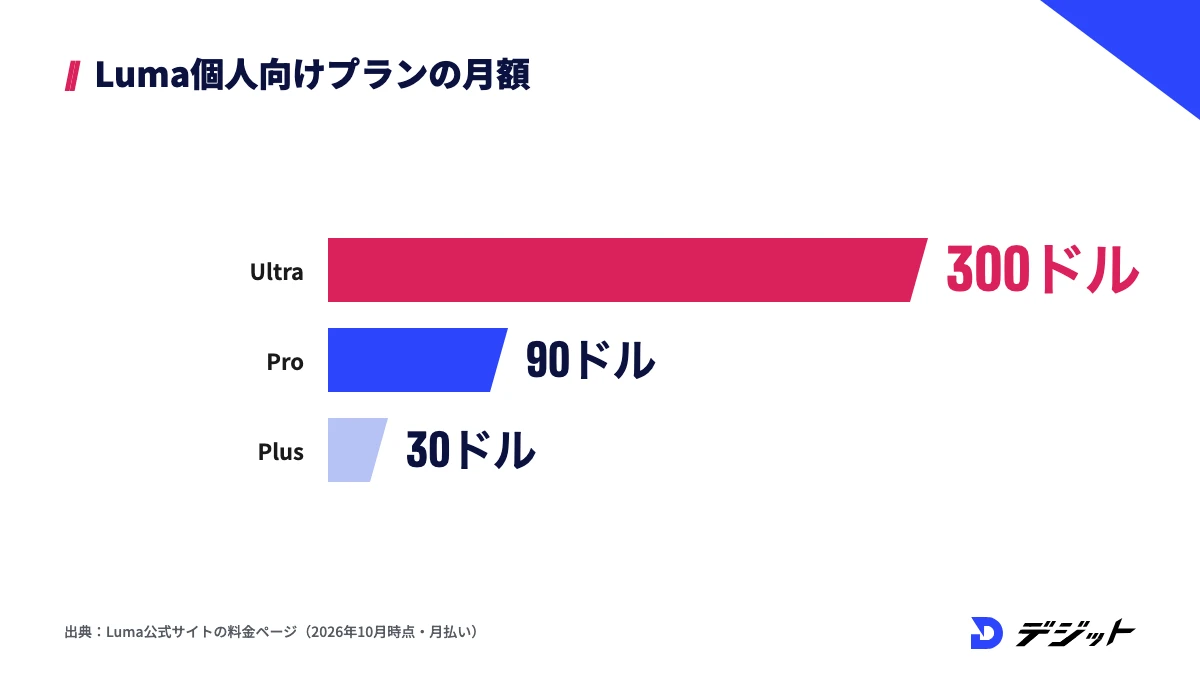
- 料金はPlus 月額30ドル(10,000クレジット)・Pro 月額90ドル・Ultra 月額300ドルで、Ray3.2の5秒動画は720pで100クレジット、1080pで400クレジットを消費します。
- 画面とプロンプトは英語が基本で、商用利用はPlus以上の契約期間中に作った動画に限られ、Lumaのモデルを無料で続けて試すならAdobe Fireflyの無料版(Ray3.14)が使えます。
Luma Dream Machine(ルマ ドリームマシン)は、米国のLuma AIが2024年に公開した動画生成AIで、テキストや画像から映像を作れるサービスとして広まりました。2026年10月時点では、サービスの中心が「Luma Agents」と動画モデル「Ray3.2」に移り、料金や無料枠の仕組みも大きく変わっています。
現在の料金と無料で試せる範囲を先に把握すると、古い解説記事の「月30回まで無料」といった情報に迷わず、自分に合った始め方を選べます。特に商用利用は、有料プランの契約期間中に作った動画かどうかで扱いが分かれるため、仕事で使う前の確認が欠かせません。
本記事では、Luma(旧Dream Machine)の無料で使える範囲・料金プラン・始め方・使い方・プロンプトのコツをまとめています。さらに、利用規約をもとに、商用利用の条件と注意点も紹介します。
Luma Dream Machineは無料で使える?2026年10月時点の結論
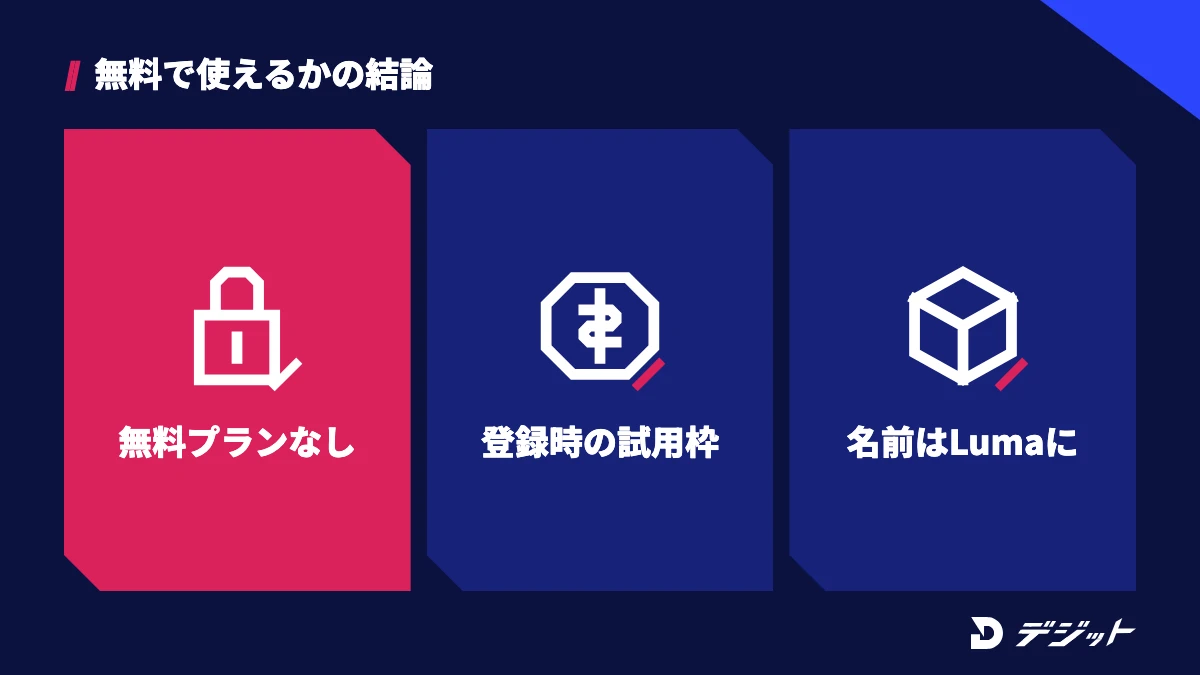
Luma Dream Machineは、2026年10月時点では無料プランがなく、新規登録時の試用クレジットの範囲だけ無料で試せます。公式の料金ページに掲載されている個人向けプランは、有料のPlus・Pro・Ultraの3つです(2026年10月時点・Luma公式サイトより)。
ここでは、Dream Machineと現在のLumaの関係を整理したうえで、Lumaの基本情報を早見表で示します。
Dream Machineは現在の「Luma(Luma Agents)」
Dream Machineという名前は、2026年10月時点の公式サイトでは使われていません。Luma AIは、Dream Machineを「Ray(動画モデル)に置き換えられた、以前のモデル」と案内しているためです(Luma公式「LLM Info」より)。たとえば、公式サイトのDream Machineのページを開くと、Luma Agentsを使う「Luma App」の紹介ページに移動します。
Dream Machineと現在のLumaの違いは、以下のとおりです。
項目 | Dream Machine(2024〜2025年) | Luma(2026年10月時点) |
|---|---|---|
サービス名 | Dream Machine | Luma App(Luma Agents) |
動画モデル | Ray2など | Ray3.2(2026年6月発表)・Ray3.14と、Kling・Veo・Seedanceなどの他社モデル |
画像モデル | Photon | UNI-1.1と、Nano Banana・GPT Imageなどの他社モデル |
操作の中心 | プロンプトを入れて1本ずつ生成 | エージェントに作りたいものを伝え、モデル選びから生成までを任せる(直接操作も可) |
無料枠 | 旧料金体系(現在は提供なし) | 無料プランなし。新規登録時の試用クレジットのみ |
※2026年10月時点・Luma公式サイト(料金ページ、Luma App、LLM Info、Changelog)より
上記のとおり、「Dream Machine」で紹介されている解説記事の多くは、現在の画面や料金と一致しません。本記事では、現在のサービスを「Luma」と呼び、2026年10月時点の公式情報で解説します。
Lumaの基本情報(早見表)
Lumaは、ブラウザとiOSアプリで使える、動画・画像・音声をまとめて作れる生成AIサービスです。自社のRay3.2に加えて、Kling 3.0・Veo 3.1・Seedance 2.0などの他社モデルを1つのクレジットで使える点が特徴です。
Lumaの基本情報を、以下の表にまとめます。
項目 | Lumaの内容 |
|---|---|
提供元 | Luma AI, Inc.(米国カリフォルニア州) |
主な動画モデル | Ray3.2、Ray3.14、Kling 3.0/Omni、Veo 3.1、Seedance 2.0など |
できること | テキスト・画像から動画、動画から動画への変換、画面比率の変更、画像生成、ナレーション・効果音・音楽の生成 |
Ray3.2の尺・解像度 | 1回の生成で5秒・10秒、最大1080p |
料金 | Plus 月額30ドル・Pro 月額90ドル・Ultra 月額300ドル(年払いは最大20%割引) |
無料枠 | 無料プランなし。新規登録時の試用クレジット(量は非公開) |
使える環境 | ブラウザ(Luma App)・iOSアプリ |
日本語 | 公式サイトは英語 |
商用利用 | Plus以上の契約期間中に作った動画は商用利用可 |
※2026年10月時点・Luma公式サイト(料金ページ、Ray3.2、LLM Info)、Luma利用規約(2026年5月14日更新)より
上記のとおり、Lumaは「無料で使い続けるツール」ではなく、試用クレジットで操作感を確かめてから有料プランを選ぶツールです。無料で長く試したい方は、後述のAdobe Firefly無料版を使う方法も検討してください。
Luma(旧Dream Machine)の料金プランとクレジット【2026年10月時点】
Lumaの料金は、毎月クレジットが付与される月額プランで決まり、動画の秒数・解像度・使うモデルによって消費クレジットが変わります。同じPlusプランでも、Draft(下書き)で試すか1080pで仕上げるかで、作れる本数は20倍変わるためです。
ここでは、プランの種類、Ray3.2のクレジット消費と本数の目安、無料で試す2つの方法を解説します。
個人向けプラン3つとビジネス向けプラン
Lumaの個人向けプランは、Plus・Pro・Ultraの3つです。3つとも商用利用と他社モデルの利用が含まれ、上位プランほど毎月のクレジットとLuma Agentsの利用枠が増えます。
Lumaの料金プランを、月額・年払い・クレジットで比較します。
プラン | 月払い | 年払い | 毎月のクレジット | 主な内容 |
|---|---|---|---|---|
Plus | 月額30ドル | 年300ドル(月あたり25ドル) | 10,000 | Lumaと他社の画像・動画モデル、ゲストの編集権限、商用利用 |
Pro | 月額90ドル | 年900ドル(月あたり75ドル) | 40,000 | Plusの内容+Luma Agentsの利用枠が4倍 |
Ultra | 月額300ドル | 年3,000ドル(月あたり250ドル) | 150,000 | Proの内容+Luma Agentsの利用枠が15倍 |
Team・Enterprise | 要問い合わせ | チームで共有 | メンバー管理・利用状況の分析・SSOなど | |
※2026年10月時点・Luma公式サイトの料金ページより
個人で始めるなら、まずはPlus(月額30ドル)で1ヶ月使い、クレジットが足りなければProに上げるのが無駄の少ない選び方です。毎月のクレジットは請求期間ごとにリセットされ、使い切れなかった分は翌月に繰り越されません。
Ray3.2のクレジット消費と作れる本数の目安
Ray3.2で動画を作る場合、5秒の動画は720pで100クレジット、1080pで400クレジットを消費します。解像度が上がるほど1本あたりのクレジットが増えるため、構図や動きはDraftで決めてから高画質で仕上げる使い方が向いています。
Ray3.2のテキスト・画像から動画の消費クレジットと、Plusプラン(毎月10,000クレジット)で作れる本数の目安は、以下のとおりです。
解像度 | 5秒 | 10秒 | Plusで作れる5秒動画の目安 |
|---|---|---|---|
Draft(360p) | 20クレジット | 60クレジット | 約500本 |
540p | 50クレジット | 150クレジット | 約200本 |
720p | 100クレジット | 300クレジット | 約100本 |
1080p | 400クレジット | 1,200クレジット | 約25本 |
※2026年10月時点・Luma公式サイト(料金ページ、Ray3.2)より。本数は10,000クレジットをすべてRay3.2の5秒動画(SDR)に使った場合の計算値。HDRは2倍、HDR+EXRは3倍のクレジットを消費
ただし、他社モデルは1秒あたりの消費が大きいものがあります。たとえば、Veo 3.1は音声付きの1080pで1秒280クレジット、Kling 3.0は音声付きの1080pで1秒49クレジットです。なお、生成に失敗した場合のクレジットは自動で返却されます。
無料で試す2つの方法
Lumaを無料で試す方法は、新規登録時の試用クレジットを使う方法と、Adobe Fireflyの無料版でLumaのモデルを使う方法の2つです。Luma本体には無料プランがないため、継続して無料で使いたい場合は、Lumaのモデルを提供している別のサービスを使うことになります。
2つの方法の違いを、以下の表で比較します。
方法 | 使えるモデル | 無料の範囲 | 向いている方 |
|---|---|---|---|
Lumaの試用クレジット | Luma Appのモデル(クレジットの範囲内) | 新規登録時に付与(量は非公開) | Luma Agentsの操作感を確かめたい方 |
Adobe Fireflyの無料版 | Luma Ray3.14、Nano Bananaなど | 毎日の生成上限まで(上限は毎日リセット) | Lumaのモデルの画質を少しずつ試したい方 |
※2026年10月時点・Luma公式サイト(LLM Info)、Adobe Firefly公式サイト(プランと価格)より
上記のとおり、無料で何度も試したいならAdobe Firefly、Luma Agentsを使いたいならLumaの試用クレジットが向いています。Adobe Fireflyの無料版の制限と使い方は、Adobe Fireflyの使い方・料金で解説しています。
Lumaの始め方【4STEP】日本語で使うときのポイントも解説
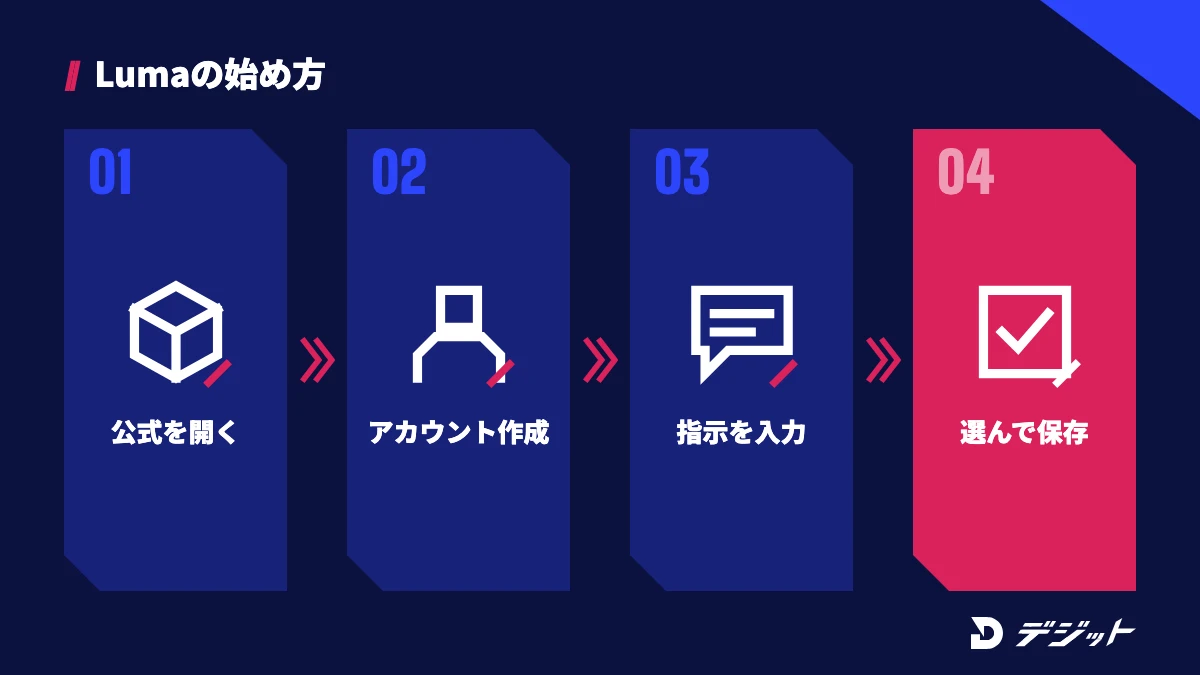
Lumaは、公式サイトからアカウントを作成すれば、ブラウザだけで動画の生成を始められます。ソフトのインストールは不要で、iPhoneで使いたい場合はApp StoreのiOSアプリも選べます(2026年10月時点・Luma公式サイトより)。
ここでは、アカウントの作成から最初の1本を作るまでを4つのステップで紹介し、日本語で使うときの注意点も解説します。
- 【STEP1】公式サイト(lumalabs.ai)を開く:画面上部の「Sign In」か「Try for free」から、Luma App(app.lumalabs.ai)に進む
- 【STEP2】アカウントを作成する:登録すると試用クレジットが付与される。利用規約では18歳以上(13〜18歳は保護者の同意が必要)が条件
- 【STEP3】作りたいものを入力する:Luma Agentsに作りたい動画を文章で伝える。アイデアだけ練る場合は「Brainstorm Mode」、画像や動画を生成する場合は「Create Mode」を使う
- 【STEP4】生成結果を選んで保存する:複数の案から使うものを選び、必要に応じて修正を指示してからダウンロードする
※2026年10月時点・Luma公式サイト(Luma App、よくある質問)、Luma利用規約より。画面の表記は変わる場合があります
Luma Agentsは、作りたいものを伝えるだけで、モデル選び・プロンプトの組み立て・生成・修正までをエージェントが進める仕組みです。慣れてきたら、モデルを自分で選んで直接操作する使い方に切り替えられます。
Lumaを日本語で使うときのポイント
Lumaの公式サイトと案内は英語で、2026年10月時点で日本語の画面表示は公式に案内されていません。そのため、メニューの意味が分からない場合は、ブラウザの翻訳機能を使うと操作しやすくなります。
プロンプトを日本語で入力できるかどうかも、公式のよくある質問には明記されていません。日本語で意図どおりに生成されない場合は、カメラワークや被写体の動きなど、結果に影響する部分だけを英語で書いて比べてください。
日本語で使うときに確認しておきたい点は、以下のとおりです。
- 画面の表示は英語(ブラウザの翻訳で補う)
- カメラワークは英語の撮影用語(dolly in・pan leftなど)でも書いて結果を比べる
- ナレーションの言語を変えて口の動きを合わせ直す機能がある
上記のとおり、画面とプロンプトは英語が基本ですが、作った動画を多言語向けに展開する機能は公式のよくある質問で案内されています。
Lumaの使い方|動画を作る3つの方法
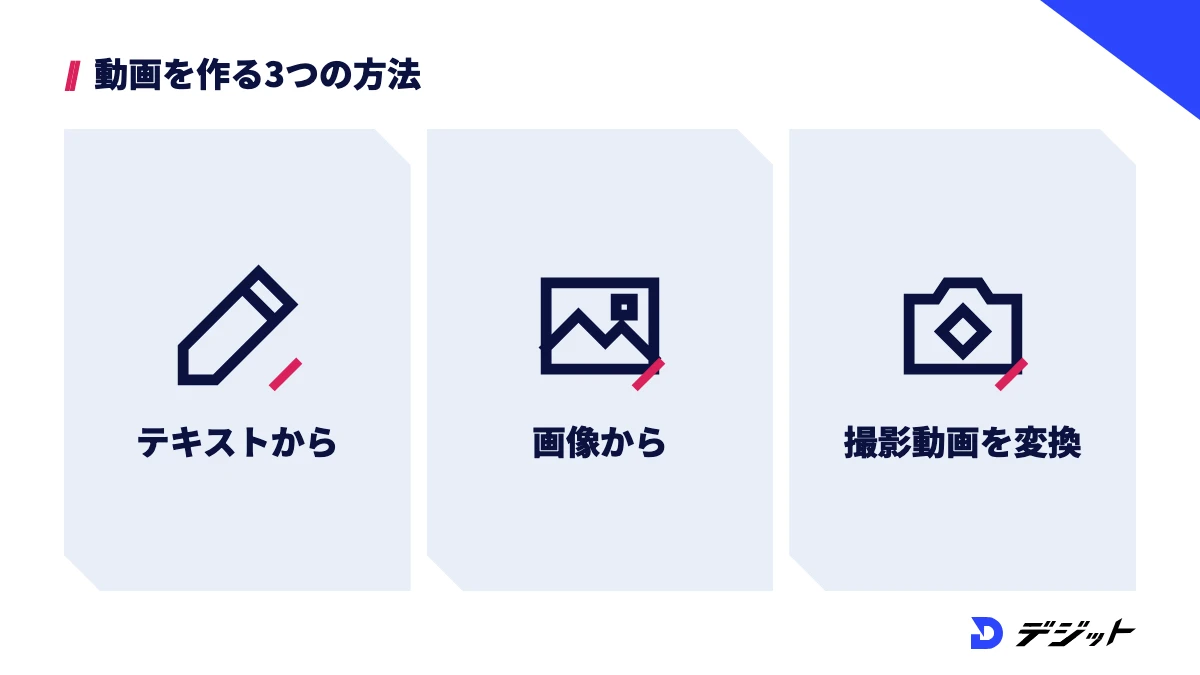
Lumaで動画を作る方法は、テキストから作る・画像から作る・撮影した動画を変換するの3つです。Ray3.2はこの3つと画面比率の変更(Reframe)を1つのモデルで扱えるため、素材の有無に合わせて作り方を選べます(2026年10月時点・Luma公式サイトより)。
ここでは、3つの作り方を、自作のプロンプト例と設定のコツとあわせて紹介します。
テキストから動画を作る
テキストから動画を作る方法は、素材がない状態でイメージを形にしたいときに向いています。プロンプトに被写体・動き・カメラ・光を書くだけで、5秒か10秒のカットを生成できるからです。
たとえば、カフェの広告用のカットを作る場合は、以下のように書きます。
A barista pours steamed milk into a latte, creating a leaf pattern. Slow dolly in from a low angle. Warm morning light through the window, shallow depth of field.
(バリスタがラテにスチームミルクを注ぎ、リーフ模様を描く。低い位置からゆっくり寄るカメラ。窓から差し込む朝の暖かい光、背景をぼかした浅い被写界深度)
ただし、Ray3.2のテキスト・画像からの動画には音声が付きません。ナレーション・効果音・音楽は、Luma内の音声生成(ElevenLabsのモデルなど)か、編集ソフトで別に加えてください。
画像から動画を作る(キーフレーム)
画像から動画を作る方法は、商品写真やキャラクターなど、見た目を決めた素材を動かしたいときに向いています。最初のフレームを画像で固定できるため、テキストだけで作るよりも見た目のぶれを抑えられるからです。
Ray3.2では、1つの動画に最大16枚のキーフレームを設定できます。以前のRayモデルは最初と最後のフレームの指定が中心でしたが、Ray3.2では途中の見た目や動きの到達点も指定できます。
画像から動画を作るときの設定のポイントは、以下のとおりです。
- 画面比率は9:16・3:4・1:1・4:3・16:9・21:9から選ぶ
- 元の画像は、作りたい動画と同じ比率・高い解像度で用意する
- プロンプトには画像にない「動き」と「カメラ」だけを書く
画像を用意する段階から始めたい方は、画像から動画を作るAIおすすめで、静止画の作り方と動かす手順をまとめています。
撮影した動画を変換する(Modify Video)
Modify Videoは、自分で撮影した動画の動きを残したまま、背景・衣装・照明・登場する商品などを差し替える機能です。Ray3.2のModify Videoは、最大20秒・1080pの動画に対応し、元の音声もそのまま残ります(2026年10月時点・Luma公式サイトより)。
たとえば、室内で撮った商品紹介の動画を、夕方の屋外で撮ったような映像に変えるといった使い方ができます。撮り直しをせずに季節違い・地域違いの広告を作れるため、同じ素材を複数の広告に展開する場面で役立ちます。
ただし、入力する動画は、自分で撮影したものか、使用の許可を得たものに限ってください。他人が映っている動画や他社の映像を変換すると、肖像権や著作権の問題になるおそれがあります。
Lumaのプロンプトのコツ4つ
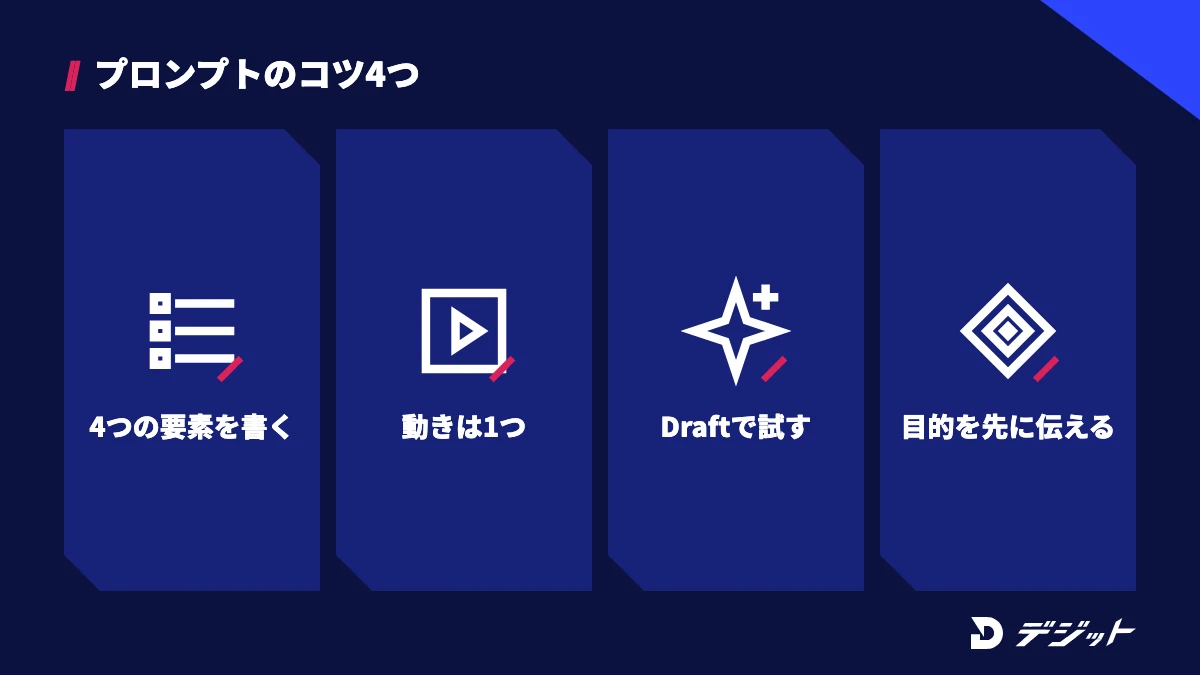
Lumaで意図どおりの動画を作るには、プロンプトに書く要素を毎回そろえることが重要です。生成結果のぶれの多くは、被写体や動きの書き漏れから生まれるためです。
ここでは、Luma Agentsとモデルを直接使う場合の両方で使える、プロンプトのコツを4つ紹介します。
コツ | 書き方 | 例 |
|---|---|---|
1. 4つの要素を毎回書く | 被写体・動き・カメラ・光を1文ずつ書く | A red sports car/drifts around a corner/tracking shot from the side/sunset backlight |
2. 動きは1カットに1つ | 5秒の動画に複数の動作を入れない | 「歩いて振り返って手を振る」は「振り返る」だけにする |
3. Draftで試してから仕上げる | 構図と動きをDraftで決め、720p・1080pで作り直す | Draftで5案作り、良い1案だけ1080pにする |
4. 目的と条件を先に伝える | Luma Agentsには用途・尺・比率・トーンを先に伝える | 「Instagramリール用、9:16、15秒、明るい雰囲気のカフェの広告」 |
※プロンプト例は本記事の自作です
上記の4つを守ると、同じ雰囲気のカットを何本も作りやすくなり、クレジットの無駄も減ります。特にコツ3は、1080pが720pの4倍のクレジットを消費するLumaでは、費用に直結するポイントです。
Luma Dream Machineの商用利用と注意点
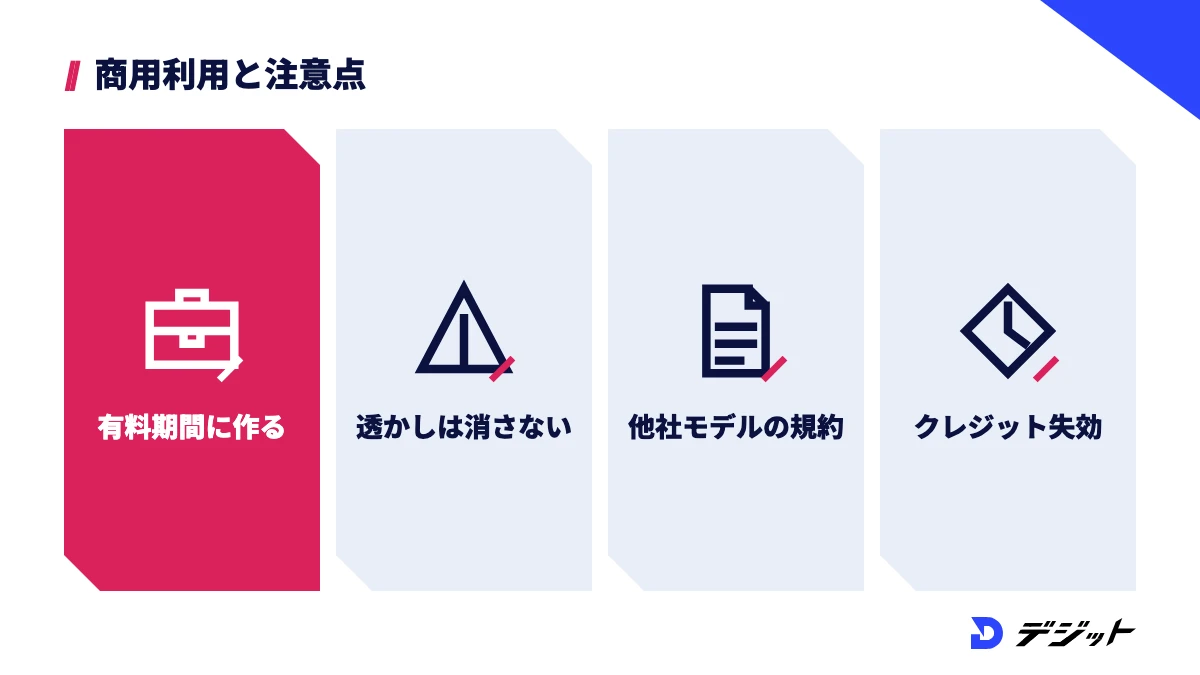
Luma(旧Dream Machine)で作った動画は、有料プランの契約期間中に作ったものであれば商用利用できます。Lumaの利用規約では、生成物の権利は利用者に帰属する一方、商用目的で使えるのは商用利用を含む有料サブスクリプションの有効期間中に作った生成物に限ると定められているためです(Luma利用規約、2026年5月14日更新)。
ここでは、商用利用の条件、無料で作った動画と入力素材の扱い、他社モデルの規約、クレジットと更新の注意点の4つを解説します。
商用利用は有料プランの契約期間中に作った動画だけ
Lumaで作った動画を仕事で使うなら、Plus以上のプランを契約している期間に生成することが条件です。料金ページでは、Plusプランに「Commercial use(商用利用)」が含まれると明記されています。
商用利用に関する利用規約のポイントは、以下のとおりです。
規約の項目 | 内容(要約) |
|---|---|
生成物の所有権(Output - Ownership) | 生成物の権利は利用者に帰属する。ただし商用目的で使えるのは、商用利用を含む有料プランの有効期間中に作った生成物だけ |
透かし・来歴情報 | Lumaは生成物に透かし・コンテンツクレデンシャル・来歴メタデータを入れる場合がある。利用者は削除・改変してはいけない |
禁止事項 | ディープフェイクなど人をだます用途、他人へのなりすまし、生成物を人が作ったと偽る行為など |
人物が写った生成物 | 実在の人物に似た生成物を使う場合は、AIで生成したことを公表する |
※Luma利用規約(2026年5月14日更新)より。規約の要約であり、法的な判断を示すものではありません
案件で使う場合は、動画を生成した日と契約していたプランを記録しておくと、取引先に権利関係を説明しやすくなります。
無料で作った動画と入力素材の扱い
試用クレジットなど、有料プランの契約期間外に作った動画は商用利用できません。さらに、利用規約の「During Free Use(無料利用時)」の項では、Lumaが生成物を公開・複製・配布できる広い利用許諾が定められています。
アップロードした画像や動画(入力素材)も、サービスの提供や改善、AIモデルの開発に使われる場合があります。無料利用時は、入力素材についても公開・配布を含む利用許諾が加わります。
無料で試すときに気を付ける点は、以下のとおりです。
- 取引先から預かった未発表の素材は、無料の試用でアップロードしない
- 他人の顔・他社のロゴ・キャラクターを無断で入力しない
- 無料で作った動画は、SNSの宣伝や広告に使わない
上記を守ったうえで、無料の試用は操作感と画質の確認に使い、仕事の素材は有料プランで作りましょう。
他社モデルは提供元の規約も確認する
LumaでKling・Veo・Seedanceなどの他社モデルを使う場合は、Lumaの規約に加えて、各モデルの提供元の規約も確認が必要です。Lumaの利用規約では、他社のAIツール(Third-Party AI Tools)の利用には提供元の規約が適用され、Lumaは他社のツールに責任を負わないと定められているためです。
たとえば、Kling 3.0で作った動画を広告に使う場合は、Kling AIの規約で商用利用の条件を確かめておくと安心です。Kling AIの商用利用の条件は、Kling AIの使い方・料金で解説しています。
クレジットの失効と自動更新
Lumaの毎月のクレジットは、請求期間の終わりに失効し、翌月に繰り越されません。月の後半に余ったクレジットは、Draftでの試作や素材づくりに回すと無駄になりません。
クレジットと支払いの注意点は、以下のとおりです。
- 未使用のクレジットは請求期間の終わりに失効する
- 生成に失敗した分のクレジットは自動で返却される
- プランは自動更新で、解約は更新日の1日前までに手続きが必要
- 支払った料金は、Lumaが別に定めない限り返金されない
※2026年10月時点・Luma公式サイト(よくある質問)、Luma利用規約(2026年5月14日更新)より
クレジットが足りなくなった場合は、アカウント設定で追加の利用上限を決めて使い続けられます。上限に達すると生成が止まり、承認した金額を超えて請求されることはありません。
Lumaが向いている方・ほかの動画生成AIが向いている方
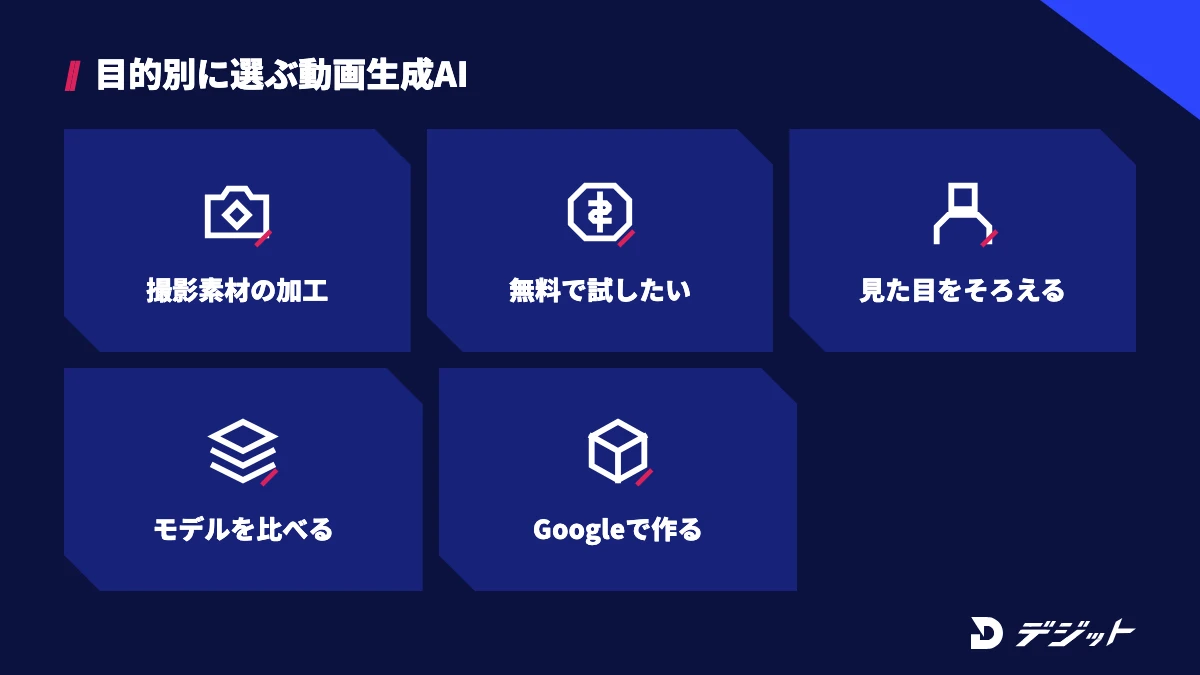
Lumaは、撮影した素材の加工やHDRでの書き出しなど、映像制作の工程に組み込みたい方に向いています。一方、無料で長く試したい方や、音声付きの動画を1回で作りたい方には、ほかの動画生成AIが合う場合があります。
ここでは、Lumaが向いている方の特徴と、目的別にほかのツールを選ぶ目安を紹介します。
Lumaが向いている方は、以下のとおりです。
- 撮影した動画の背景・衣装・照明を、動きを残したまま差し替えたい方
- HDRやEXRで書き出し、編集ソフトで色を調整したい方
- Ray3.2とKling・Veo・Seedanceを1つの契約で使い分けたい方
- エージェントに企画から複数案の制作まで任せたい方
目的別に、Lumaとほかの動画生成AIの選び方を比較します。
目的 | 向いているツール | 理由 |
|---|---|---|
撮影素材を加工したい・HDRで仕上げたい | Luma | Ray3.2のModify Video(最大20秒・1080p)とHDR・EXR書き出しに対応 |
Lumaのモデルを無料で試したい | Adobe Firefly | 無料版でLuma Ray3.14を使える。詳しくはAdobe Fireflyの使い方・料金 |
人物・商品の見た目をそろえた広告を作りたい | Kling AI | 参照素材で見た目をそろえる機能がある。詳しくはKling AIの使い方・料金 |
複数社のモデルを比べながら映像を作りたい | Runway | 自社モデルと他社モデルを提供する。詳しくはRunway(Gen-4)の使い方・料金 |
Googleのサービスの中で作りたい | Google Flow | Googleの動画制作ツール。詳しくはGoogle Flowの使い方・料金 |
※2026年10月時点・各社公式サイトより
動画生成AIは、同じプロンプトで複数のツールを試し、仕上がりと料金を比べてから有料プランを選ぶと失敗が少なくなります。主要なツールの料金・無料枠・商用利用の条件をまとめて比較したい方は、動画生成AIおすすめの比較記事を確認してください。
Lumaを仕事にするなら知っておきたいこと
Lumaで作った動画を仕事にするには、生成の操作に加えて、企画・編集・納品までの制作スキルが必要です。企業やクライアントが求めるのは、5秒・10秒のカットではなく、目的を達成する完成した動画だからです。
ここでは、独学で詰まりやすい場面と、学び方の選択肢を紹介します。
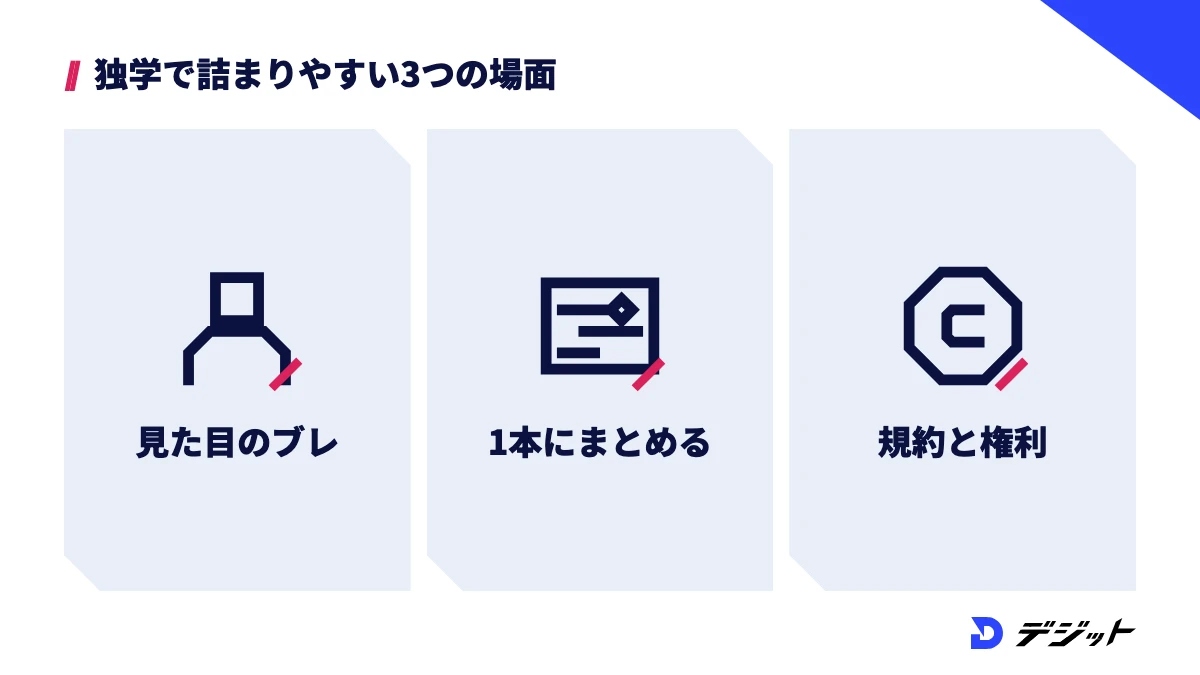
独学で詰まりやすい3つの場面
Lumaを独学で学ぶ場合、ツールの操作よりも、完成品に仕上げる工程で詰まりやすくなります。Luma Agentsは複数の案を素早く出せますが、どの案を採用し、どうつないで1本にするかの判断は人が担うためです。
独学で詰まりやすい場面は、以下のとおりです。
- カットごとに人物や商品の見た目がそろわない
- 生成したカットに音声を付け、編集ソフトで1本にまとめる手順が分からない
- 規約や権利を確認したうえで、案件に使える動画の作り方が分からない
上記の場面は、制作の経験がある人からフィードバックを受けると短期間で解決しやすくなります。カットをつなぐ編集ソフトの選び方は、AI動画編集ソフトおすすめで比較しています。
スクールで学ぶという選択肢
AI動画を仕事にしたい方には、独学に加えてスクールで学ぶという選択肢があります。AI動画スクール「デジット」では、AI動画生成からAI動画編集までを、専任メンターのマンツーマン伴走で学べます。料金は、2ヶ月プランで一括178,000円(分割は月7,417円〜、24回分割の場合)です。
スクールを比較して選びたい方は、AI動画スクールおすすめの比較で、学べる範囲や料金を確認してください。
Luma Dream Machineの使い方・料金のまとめ
Luma Dream Machineの要点は、以下のとおりです。
- Dream Machineは、2026年10月時点では「Luma(Luma Agents)」と動画モデルRay3.2に置き換わっている
- 無料プランはなく、新規登録時の試用クレジットで試せる。Lumaのモデルを無料で続けて試すならAdobe Fireflyの無料版
- 料金はPlus 月額30ドル・Pro 月額90ドル・Ultra 月額300ドルで、Ray3.2の5秒動画は720pで100クレジット
- 画面とプロンプトは英語が基本で、日本語の画面表示は公式に案内されていない
- 商用利用はPlus以上の契約期間中に作った動画だけで、無料で作った動画は商用利用できない
まずは試用クレジットかAdobe Fireflyの無料版で画質と操作感を確かめ、仕事で使う段階になったらPlusプランから始めましょう。
よくある質問
QLuma Dream Machineは無料で使えますか?
Luma Dream Machine(現在のLuma)には、2026年10月時点で無料プランがありません。新規登録時に付与される試用クレジットの範囲で無料で試せますが、付与量は公式に公開されていません。Lumaのモデルを無料で続けて試したい場合は、Adobe Fireflyの無料版でLuma Ray3.14を使えます。
QLuma Dream Machineは日本語で使えますか?
Luma Dream Machine(現在のLuma)の公式サイトと画面は英語で、2026年10月時点で日本語表示は公式に案内されていません。日本語のプロンプト入力も公式には明記されていないため、意図どおりにならない場合はカメラワークなどを英語で書いて比べてください。
QLuma Dream Machineで作った動画は商用利用できますか?
Luma Dream Machine(現在のLuma)で作った動画は、商用利用を含む有料プラン(Plus以上)の契約期間中に生成したものであれば商用利用できます。試用クレジットなど契約期間外に作った動画は、Luma利用規約(2026年5月14日更新)により商用目的で使えません。
QLuma Dream Machineの料金はいくらですか?
Luma Dream Machine(現在のLuma)の個人向けプランは、Plus 月額30ドル(月10,000クレジット)、Pro 月額90ドル(月40,000クレジット)、Ultra 月額300ドル(月150,000クレジット)の3つです。年払いにすると最大20%安くなります(2026年10月時点・Luma公式サイトより)。
QLuma Dream Machineはスマホで使えますか?
Luma Dream Machine(現在のLuma)は、ブラウザ版のLuma Appに加えて、App StoreのiOSアプリで使えます(2026年10月時点・Luma公式サイトより)。パソコンがなくても、iPhoneから動画の生成を試せます。
出典・参考
この記事の監修者
萩野 研斗
デジット AI動画講師/動画広告ディレクター
デジット AI動画講師/動画広告ディレクター
萩野 研斗
広告動画・CM制作のディレクションを担当し、商品理解からコンセプト設計、絵コンテ、AIによる映像化までを一気通貫で対応。数値から逆算した構成設計を軸に、認知獲得からCV改善まで目的に応じたクリエイティブを設計する。
- 広告動画・CM制作のディレクション
- Claude Code/Higgsfield


