
Pika AIは無料で使える?料金・使い方と日本語対応【2026年】

Pika AIは無料で使えるのかを2026年10月時点の公式情報で解説。9月のリニューアル後の料金とクレジットの目安、始め方、Pika 2.5・Video Studioの使い方、日本語プロンプトのコツ、商用利用の条件まで分かります。
この記事の結論
- Pika AIは登録無料ですが、Freeプランの月間クレジットは0で、動画の生成には25ドルからのクレジットパックか有料プランが必要です。
- 料金はStarter 月額10ドル・Creator 月額35ドル・Fancy 月額95ドル〜で、商用利用できるのはCreator以上のプランです。
- 2026年9月のリニューアルでPika 2.5に加えSeedance 2.5などの他社モデルも選べるようになり、画面は英語のためプロンプトも英語が確実です。
Pika AI(ピカ)は、Pika Labsが提供するAI動画・画像・音声の制作プラットフォームです。2026年9月17日に「新しいPika」へ全面リニューアルされ、自社モデルのPika 2.5に加えて、Seedance 2.5やMiniMax H3などの他社モデルも1つの画面で使えるようになりました。
無料でどこまで使えるかを把握すると、課金する前に自分の用途で足りるかを判断できます。Pika AIはリニューアルで料金プランが変わり、以前の「無料プランで毎月クレジットがもらえる」という前提が当てはまらなくなったため、古い情報のまま判断しないことが重要です。
本記事では、Pika AIの無料プランでできること・料金プラン・クレジットの目安・始め方・目的別のアプリの使い方・プロンプトのコツ・商用利用の注意点をまとめています。さらに、AI動画を仕事にしたい方に向けて、独学で詰まりやすい場面も紹介します。
Pika AIは無料で使える?結論と早見表
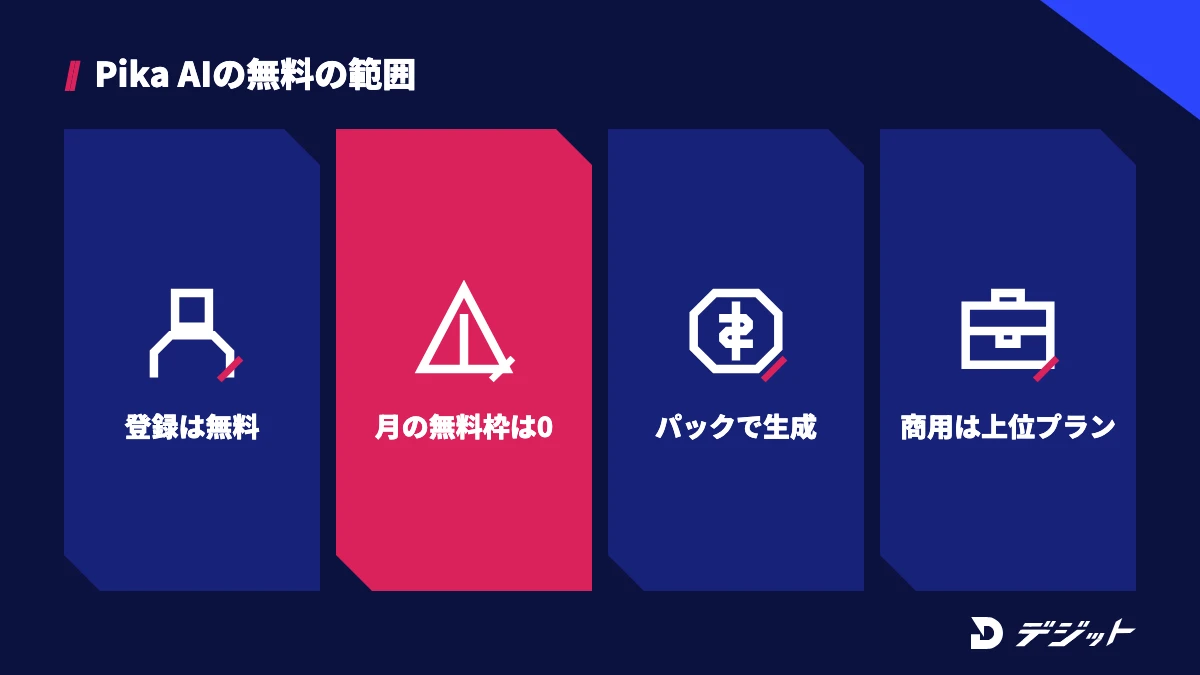
Pika AIは、アカウント登録とFreeプラン(月額0ドル)の利用は無料ですが、Freeプランに毎月付与されるクレジットは0です。動画を生成するには、クレジットパックを購入するか、有料プランに加入する必要があります(2026年10月時点・Pika公式の料金ページより)。
ここでは、Pika AIの基本情報を早見表で示したうえで、無料プランでできること・できないことと、2026年9月のリニューアルで変わった点を解説します。
Pika AIの基本情報
Pika AIの基本情報を、項目ごとに表にまとめます。
項目 | Pika AIの内容 |
|---|---|
提供元 | Pika Labs |
使える場所 | Webブラウザ(pika.art)・iOSアプリ |
自社の動画モデル | Pika 2.5・Pikaframes(音声なし・最大1080p) |
使える他社モデル(動画) | Seedance 2.5・MiniMax H3・Wan 3.0・Gemini Omni 1.1 Flash・Veo 3.1・Grok Imagine 1.5 など |
最大の尺 | Video Studio・Seedance 2.5・Wan 3.0で最大30秒(音声付き) |
料金 | Free 0ドル、有料はStarter 月額10ドル・Creator 月額35ドル・Fancy 月額95ドル〜 |
無料枠 | Freeプランの月間クレジットは0(クレジットパックの購入で生成できる) |
日本語 | 公式サイトの画面は英語。日本語表示のページは確認できない |
商用利用 | Creator・Fancy・Enterpriseプランのみ商用ライセンスあり |
利用年齢 | 18歳以上 |
※2026年10月時点・Pika公式サイト(料金ページ・各アプリのページ・サポートページ・利用規約)より
上記のとおり、Pika AIは登録こそ無料ですが、動画を作るにはクレジットの購入が前提のサービスです。月額料金を払わずに試したい場合は、25ドルから買えるクレジットパックを使います。
無料プランでできること・できないこと
Pika AIのFreeプランでは、すべてのモデルとアプリを選べるものの、毎月のクレジットが付与されないため、生成にはクレジットパックの購入が必要です。料金ページでは、Freeプランは「0 credits / month · packs only(月0クレジット・パックのみ)」と表記されています。
Freeプランの範囲を、できることとできないことに分けて整理します。
Freeプランでできること | Freeプランでできないこと |
|---|---|
アカウント登録・アプリやモデルの閲覧 | 毎月の無料クレジットの受け取り |
クレジットパックを買って、すべてのモデルで生成 | 生成した動画の商用利用(商用ライセンスなし) |
動画2本・画像と音声2本までの同時生成 | 優先キュー・新モデルの先行利用 |
※2026年10月時点・Pika公式の料金ページより
なお、料金ページの比較表ではFreeプランにも「No watermark(透かしなし)」と表示されている一方、サポートページで透かしなしと明記されているのはStarter・Creator・Fancyです。Freeプランで作った動画は、ダウンロード後に透かしの有無を確認してから使いましょう。
2026年9月の「新しいPika」で変わったこと
Pika AIは、2026年9月17日のリニューアルで、自社モデル中心の動画生成ツールから、他社モデルも選べる動画・画像・音声の制作プラットフォームに変わりました。Pika公式ブログ「Welcome to the New Pika」によると、リニューアル時点で25以上のアプリが用意され、アプリが目的に合うモデルを自動で選びます。
リニューアル前の解説記事と比べて、変わった点は以下のとおりです。
- プラン名と無料枠:Basic・Standard・Pro・Fancyから、Free・Starter・Creator・Fancyに変更。Freeの月間クレジットは0
- 使えるモデル:Pika 2.5に加えて、Seedance 2.5・MiniMax H3などの他社モデルを全プランで選べる
- 最大の尺:Video Studioで音声付き・最大30秒のマルチショット動画を作れる
- 旧画面:旧インターフェースは移行期間中のみold.pika.artで提供(終了前に告知予定)
※2026年10月時点・Pika公式ブログ「Welcome to the New Pika」、Pika公式の料金ページより
既存のユーザーは同じアカウントでログインでき、有料会員の過去の生成物は「OG Pika」というプロジェクトに移されます。ただし、公式のヘルプセンター(よくある質問)には旧プランの記述が残っているため、料金やクレジットは料金ページとサポートページで確認してください。
Pika AIの料金プランとクレジット【2026年10月時点】
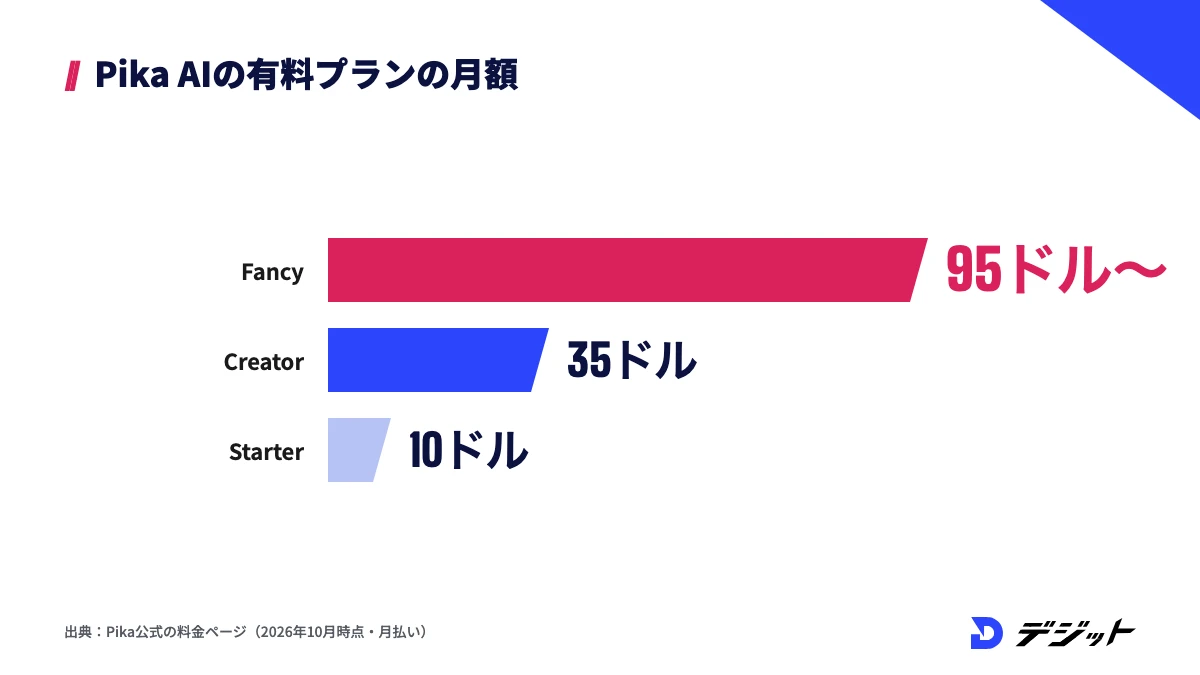
Pika AIの料金は、Free(0ドル)・Starter(月額10ドル)・Creator(月額35ドル)・Fancy(月額95ドル〜)の4プランと、法人向けのEnterpriseです。公式ブログでは「プランの違いはクレジット数と同時生成数だけ」と説明されており、どのプランでもすべてのモデルとアプリを使えます。
ここでは、プランごとの月額料金とクレジット、生成1回あたりのクレジット消費の目安、クレジットパックの料金を表で紹介します。
Pika AIの4つのプランと月額料金
Pika AIのプランは、月間クレジット・同時生成数・商用ライセンスの3点で選ぶのが目安です。生成できる本数は月間クレジットで決まり、仕事で使うなら商用ライセンスの有無で選べるプランが絞られるからです。
Pika AIの各プランを、料金・クレジット・機能で比較します。
プラン | 月払い | 年払い(月あたり) | 月間クレジット | 同時生成(動画) | 商用ライセンス |
|---|---|---|---|---|---|
Free | 0ドル | 0ドル | 0(パックのみ) | 2本 | なし |
Starter | 10ドル | 8ドル | 900 | 2本 | なし |
Creator | 35ドル | 28ドル | 3,150 | 8本 | あり |
Fancy | 95〜880ドル | 76〜704ドル | 8,550〜 | 無制限 | あり |
Enterprise | 個別見積もり | 個別見積もり | 個別 | 無制限 | あり |
※2026年10月時点・Pika公式の料金ページより。年払いは月払いの20%引き
上記の表のとおり、商用利用するならCreator(月額35ドル)以上が条件です。Fancyは優先キューが付き、月額440ドル以上のプランでは新モデルの先行利用もできます。
クレジットの消費量の目安
Pika AIのクレジット消費量は、選ぶモデル・解像度・尺によって変わります。各アプリでは生成前に消費クレジットが表示されるため、生成ボタンを押す前に確認できます。
料金ページに掲載されている、生成1回あたりのクレジットと、月間クレジットで作れる本数の目安は以下のとおりです。
モデル(設定) | 1回のクレジット | Starter | Creator | Fancy |
|---|---|---|---|---|
Seedance 2.5(動画・720p・5秒) | 122 | 7本 | 25本 | 70本〜 |
Wan 3.0(動画・720p・5秒) | 33 | 27本 | 95本 | 259本〜 |
Nano Banana 2(画像1枚・1K) | 8 | 112枚 | 393枚 | 1,068枚〜 |
GPT Image 2.5(画像1枚・1K) | 2 | 450枚 | 1,575枚 | 4,275枚〜 |
※2026年10月時点・Pika公式の料金ページより。月間クレジットをすべて1つのモデルに使った場合の目安
たとえば、Starterの900クレジットでは、Seedance 2.5の5秒動画は7本が目安です。試行回数を増やしたい段階では、消費の少ないWan 3.0や画像モデルで構図を固めてから、Seedance 2.5で本番を作るとクレジットを節約できます。なお、プランの月間クレジットは翌月に繰り越せません。
クレジットパック(追加購入)の料金
Pika AIのクレジットパックは、Freeプランを含むすべてのプランで購入でき、1ドルあたり60クレジットの一律料金です。パックは1回限りの購入で、サブスクリプションは始まりません。
クレジットパックの金額とクレジット数は、以下のとおりです。
金額 | クレジット | Seedance 2.5(5秒)の目安 | Nano Banana 2(画像)の目安 |
|---|---|---|---|
25ドル | 1,500 | 12本 | 187枚 |
50ドル | 3,000 | 24本 | 375枚 |
100ドル | 6,000 | 49本 | 750枚 |
200ドル | 12,000 | 98本 | 1,500枚 |
500ドル | 30,000 | 245本 | 3,800枚 |
1,000ドル | 66,000(10%増量) | 540本 | 8,300枚 |
※2026年10月時点・Pika公式の料金ページより
購入したクレジットは繰り越せ、購入から365日で失効します。ただし、パックのクレジットはpika.artの制作画面専用で、API・MCP・iOSアプリ・old.pika.artでは使えません。また、サブスクリプションとクレジットパックは返金されないため、最初は25ドルのパックで試してからプランを決めましょう。
Pika AIの始め方【3STEP】
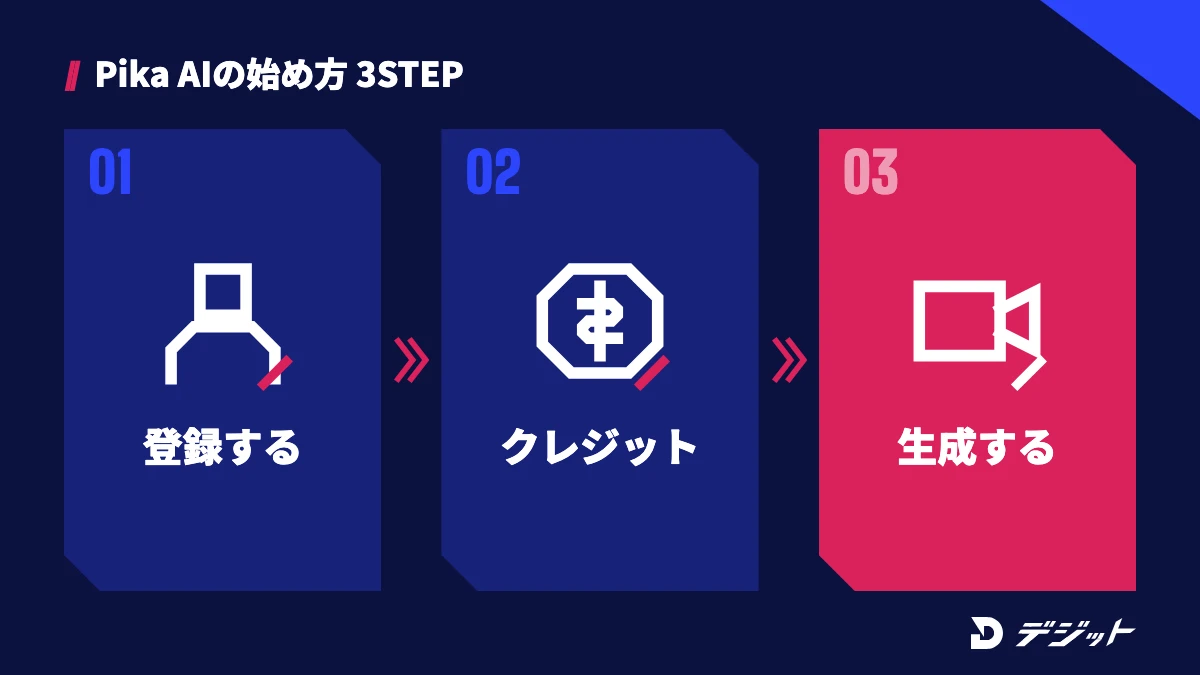
Pika AIは、公式サイトでアカウントを作り、クレジットを用意してアプリを選べば、最初の1本を生成できます。インストールは不要で、Webブラウザだけで始められます。
ここでは、アカウント作成から最初の1本を生成するまでを3つの手順で紹介します。
- 【STEP1】アカウントを作成する:公式サイト(pika.art)の「Try Pika」から登録画面を開き、Googleアカウント・Discordアカウント・メールアドレスのいずれかで登録する
- 【STEP2】クレジットを用意する:料金ページで有料プランに加入するか、Freeプランのまま25ドルからのクレジットパックを購入する
- 【STEP3】アプリを選んで生成する:アプリ一覧から「Video Studio」や「Pika 2.5」を選び、プロンプトを入力して消費クレジットを確認してから生成する
登録時の注意点として、同じメールアドレスでもGoogleでのログインとAppleでのログインは別のアカウントとして扱われます。サポートページでは「サブスクリプションが見つからない」という問い合わせの多くがこの原因とされているため、毎回同じ方法でログインすることが大切です。
以下では、目的別にPika AIのアプリの使い方を具体的に解説します。
Pika AIの使い方|目的別の4つのアプリ
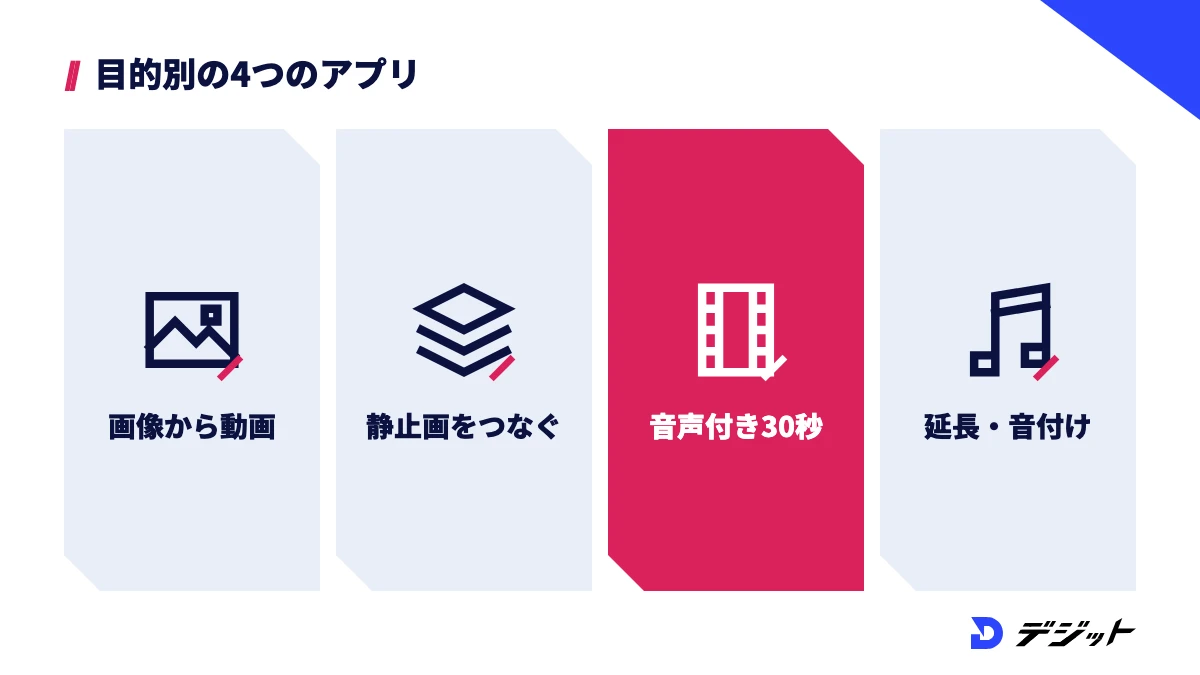
Pika AIの使い方は、作りたいものに合うアプリを選ぶことから始まります。新しいPikaはプロンプト欄1つですべてを操作する形ではなく、「動画をゼロから作る」「静止画をつなぐ」「動画を延長する」など、作業ごとにアプリが分かれているからです。
ここでは、初めて使う方が押さえておきたい4つのアプリを、自作のプロンプト例と設定のコツとあわせて紹介します。
Pika 2.5でテキスト・画像から動画を作る
Pika 2.5は、Pika自社の動画モデルで、テキストだけ、または画像1枚から短い動画を作るときに使います。テキストからは5秒、画像からは5秒か10秒の動画を、720pか1080pで生成できます(2026年10月時点・Pika公式のPika 2.5のページより)。
画像を添付した場合、被写体・構図・色味は画像から引き継がれるため、プロンプトには「何がどう動くか」だけを書けば足ります。たとえば、商品写真を動かす場合のプロンプト例は以下のとおりです。
The coffee cup sits still on the wooden table, steam rises slowly from the cup, soft morning light moves across the table, slow push-in camera
ただし、Pika 2.5は音声を生成しません。音が必要な動画は、Pika Soundtrackで後から音を付けるか、音声付きのモデルを選ぶ必要があります。静止画を動かす手順は、画像から動画を作るAIおすすめでも詳しく解説しています。
Pikaframesで複数の静止画をつなぐ
Pikaframesは、2〜5枚の静止画を順番に並べ、画像と画像の間の動きをPika 2.5で生成するアプリです。たとえば、「つぼみ → 開きかけの花 → 満開の花」の3枚を並べると、花が開いていく動画になります。
Pikaframesの主な仕様は、以下のとおりです。
- 使える画像:2〜5枚(並べた順に、隣り合う2枚の間が1つのつなぎになる)
- つなぎ1つの長さ:1〜5秒(画像がちょうど2枚なら10秒も選べる)
- 解像度:画像4枚までは720pか1080p、5枚では720p
- プロンプト:任意。1つのプロンプトがすべてのつなぎに適用される
※2026年10月時点・Pika公式のPikaframesのページより
Pikaframesで自然な動画にするには、すべての画像で画角と被写体の位置をそろえることが重要です。画像ごとに構図が大きく違うと、つなぎの動きが不自然になりやすいためです。
Video Studioで音声付きの最大30秒動画を作る
Video Studioは、人物・商品・場所・スタイルの参考画像を最大50点まで添付し、音声付きで最大30秒のマルチショット動画を作るアプリです。プロンプトの中で添付した素材を「@」で指定し、どの素材をどう使うかを書きます(2026年10月時点・Pika公式のVideo Studioのページより)。
Video Studioは、使うモデルを自動で選ぶため、モデルの違いを知らなくても始められます。たとえば、人物の画像と商品の画像を添付した場合のプロンプト例は以下のとおりです。
Shot 1: @woman opens the front door and walks into a bright kitchen. Shot 2: close-up of her hand picking up @bottle from the counter. Shot 3: she smiles at the camera and holds @bottle next to her face. Natural daylight, handheld camera, soft acoustic music
ただし、モデルを自分で選びたい場合は、Seedance 2.5(最大30秒・1080p・音声付き)やMiniMax H3(4〜15秒・2K・音声付き)などのモデル別アプリも使えます。長尺で物語を作るならSeedance 2.5、人物の動きを参照動画から移すならMiniMax H3のように、目的でモデルを選ぶと失敗が減ります。各モデルの詳しい使い方は、Seedanceの使い方・料金とHailuo AI(MiniMax)の使い方を参考にしてください。
Extend Video・Pika Soundtrackで動画を仕上げる
Pika AIには、生成した動画や手持ちの動画を仕上げるアプリもあります。生成をやり直さずに尺や音を足せるため、クレジットの節約にもつながります。
仕上げに使える主なアプリは、以下のとおりです。
アプリ | できること |
|---|---|
Extend Video | 動画の最後のフレームから続きを生成し、最大8秒延長する |
Pika Soundtrack | 映像に合わせた音楽・ナレーション・効果音を付ける(最大20分・2GBの動画まで) |
Swap Anything | 動画の動きはそのままに、人物・衣装・背景・小物を差し替える |
Camera Director | 既存のシーンを別のアングル・カメラワークで撮り直す |
Color Grade | 画像や動画の色・コントラスト・雰囲気を調整する |
Pikaffects | 写真1枚から、ワンタップで特殊効果の動画を作る |
※2026年10月時点・Pika公式サイトのアプリ一覧・各アプリのページより
たとえば、Pika 2.5で作った無音の5秒動画をExtend Videoで延ばし、Pika Soundtrackで音を付ければ、Pika AIの中だけでSNS向けの短い動画を仕上げられます。
Pika AIで品質を上げるプロンプトのコツ4つ
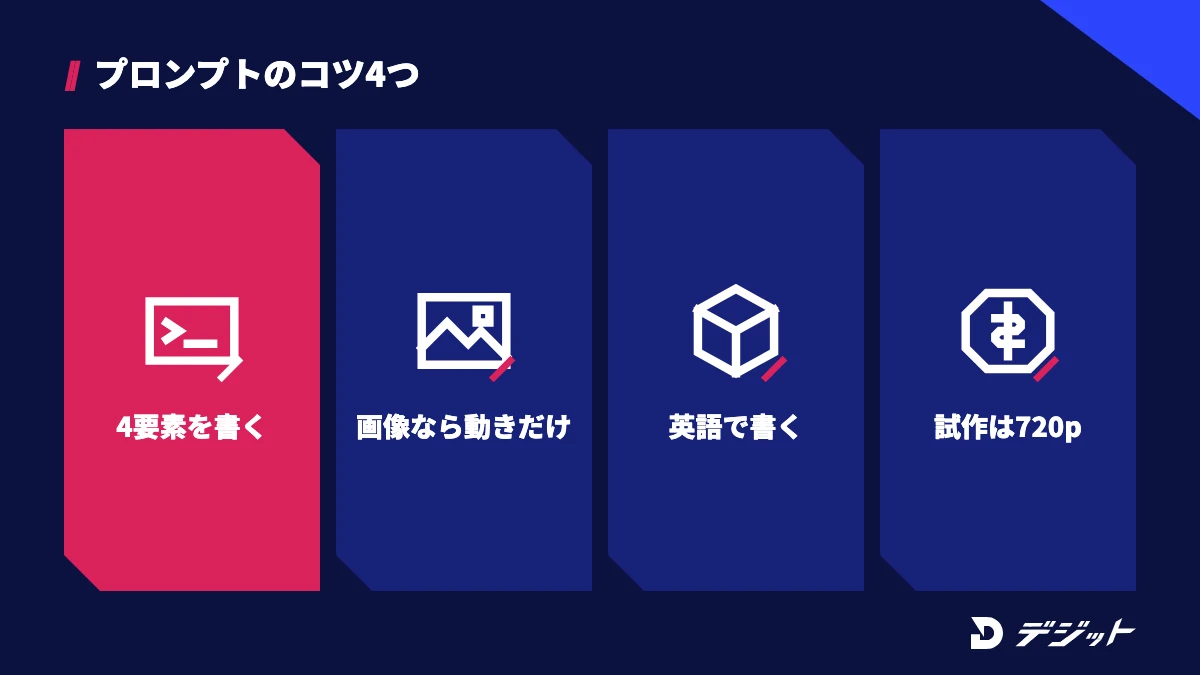
Pika AIで狙いどおりの動画を作るには、プロンプトに書く要素を毎回そろえることが重要です。生成結果のぶれは、被写体・動き・カメラ・光のどれかが抜けたときに大きくなるからです。
ここでは、Pika AIで品質を上げるプロンプトのコツを4つ紹介します。
被写体・動き・カメラ・光の4要素を書く
Pika AIのプロンプトは、「被写体」「動き」「カメラ」「光・色」の4要素を毎回書くと安定します。4要素がそろうと、モデルが補う部分が減り、同じ雰囲気の動画を繰り返し作れるためです。
4要素の書き方の例は、以下のとおりです。
- 被写体:a young woman in a red coat(赤いコートの若い女性)
- 動き:walks slowly through a snowy street(雪の通りをゆっくり歩く)
- カメラ:tracking shot from the side, 35mm lens(横からの追従撮影・35mmレンズ)
- 光・色:warm street lights, blue evening tone(暖色の街灯・青い夕方の色調)
上記の4要素を1文につなげるだけで、Pika AIでも使えるプロンプトになります。
画像を添付するときは「動き」だけを書く
画像から動画を作る場合、プロンプトには画像に写っていない「動き」だけを書くのがコツです。Pika 2.5の公式ページでも、画像を添付すると被写体・構図・色味は画像から引き継がれ、プロンプトは動くものを説明するだけでよいと説明されています。
たとえば、人物の写真に「a woman in a red coat」と見た目を書き直すと、画像とプロンプトの内容がずれて、顔や服が変わる原因になります。画像がある場合は「hair blows in the wind, she turns her head to the left」のように動きに絞ると、元の画像に近い動画になります。
日本語でうまくいかない部分は英語で書く
Pika AIのプロンプトは英語で書くのが確実です。Pika公式サイトの画面は英語で、2026年10月時点で日本語プロンプトへの対応を明記した公式の説明は確認できないためです。
日本語で書いてみて意図どおりにならない場合は、カメラワークや光の指定だけを英語に置き換えて比べてください。英語のプロンプトは、日本語で書いた内容をChatGPTなどで翻訳して作ると手早く用意できます。ただし、使うモデルによって言語の扱いが変わるため、同じプロンプトでもモデルを変えたら1本試してから量産しましょう。
消費の少ない設定で試してから本番を作る
Pika AIでは、720pや短い尺で構図と動きを確かめてから、1080pや長い尺で本番を作るとクレジットを節約できます。クレジットはモデル・解像度・尺で変わり、高画質・長尺ほど消費が増えるためです。
たとえば、Pika 2.5の公式ページでも「720pは試作用、1080pは採用用」という使い分けが案内されています。1回で完成させようとせず、試作と本番を分けることが、クレジットを無駄にしないコツです。プロンプトの考え方は、AI動画の作り方で企画から編集までまとめて解説しています。
Pika AIの注意点|商用利用・透かし・規約
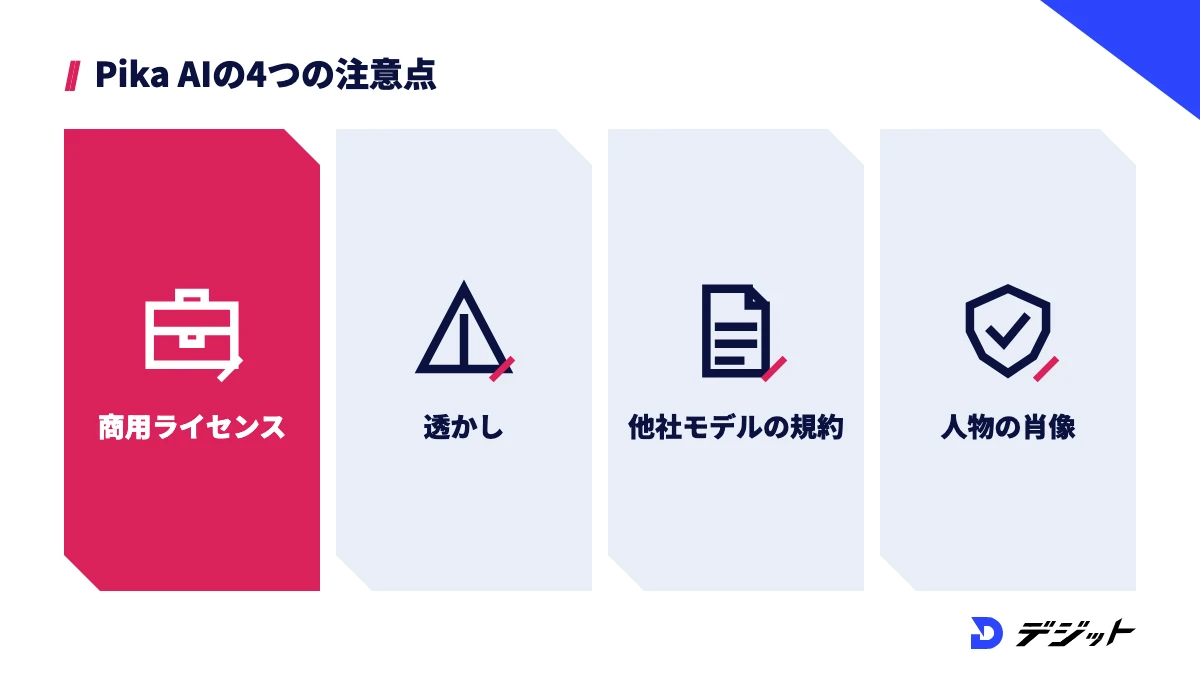
Pika AIを使う際は、商用利用の条件と利用規約を事前に確認することが欠かせません。プランによって商用ライセンスの有無が違い、他社モデルで作った動画には各社の規約も適用されるからです。
ここでは、Pika AIを使う前に知っておきたい注意点を、表で4つにまとめます。
注意点 | 公式の内容 | 対処 |
|---|---|---|
商用利用 | 商用ライセンスはCreator・Fancy・Enterpriseのみ。Free・Starterでは商用の権利がない | 仕事で使う動画はCreator以上で生成する |
透かし | Starter・Creator・Fancyは透かしなしで書き出せる。アップグレード前に作った動画の透かしは消えない | 本番の動画はプランを決めてから生成し直す |
他社モデルの規約 | Seedance・MiniMaxなど他社モデルの利用には、各提供元の規約(Model Terms)も適用される | 使うモデルの提供元の規約も確認する |
人物の肖像 | 本人の同意や権利がない人物の画像の使用、本人の同意がないディープフェイクの作成は禁止 | 実在の人物は本人の許諾を取った素材だけを使う |
※2026年10月時点・Pika公式のサポートページ、利用規約(2026年8月4日更新)より
利用規約では、Pikaは生成物(Output)の所有権を主張せず、権利はユーザーに帰属するとしています。ただし、同じ規約に生成物が著作権などの法的保護の対象にならない場合があるとも書かれているため、納品物では権利の扱いをクライアントと事前に確認してください。
また、利用規約ではPikaの利用は18歳以上が条件です。クレジットパックとサブスクリプションの支払いは返金されず、解約しても支払い済みの期間の終わりまではプランを使えます。
Pika AIが向いている方・ほかの動画生成AIが向いている方
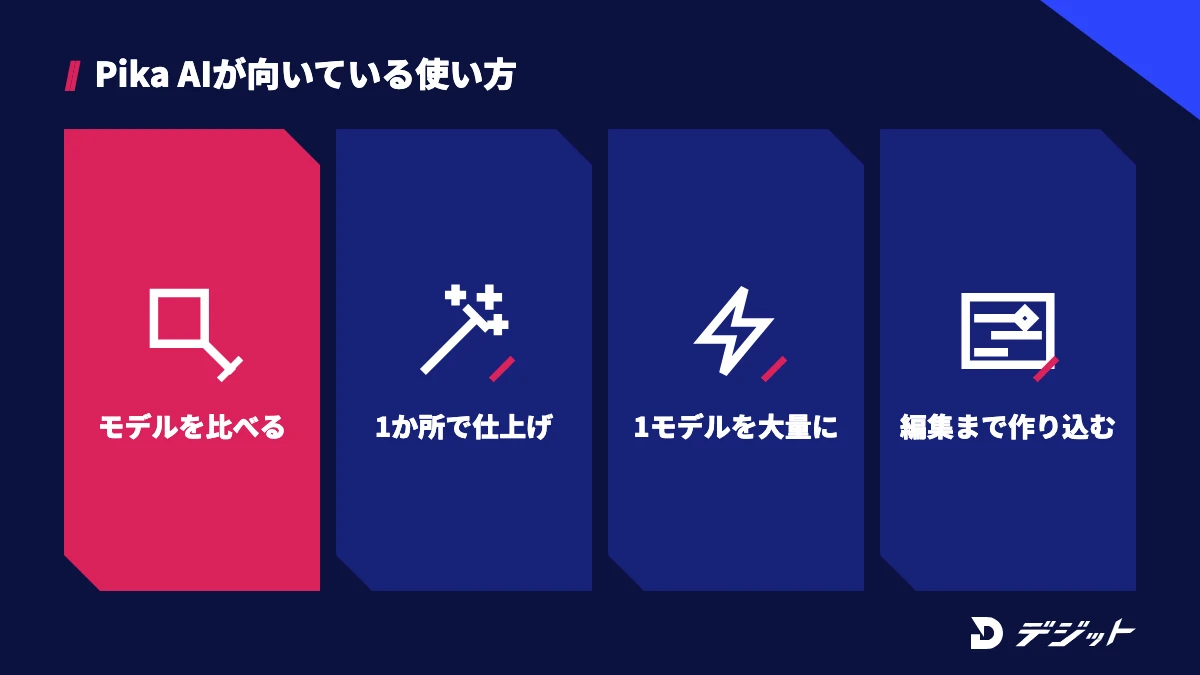
Pika AIは、複数の動画モデルを1つの契約で試し比べたい方に向いているツールです。Seedance 2.5・MiniMax H3・Wan 3.0などを、モデルごとに別のサービスへ登録せずに、同じクレジットで使い分けられるからです。
ここでは、Pika AIが向いている方と、ほかの動画生成AIを選んだほうがよい方を、目的別に表で整理します。
目的・状況 | 向いているツール | 理由 |
|---|---|---|
複数のモデルを1つの契約で比べたい | Pika AI | 全プランで他社モデルを含むすべてのモデルを選べる |
生成から延長・音付け・色調整まで1か所で済ませたい | Pika AI | Extend Video・Pika Soundtrack・Color Gradeなどの仕上げ用アプリがある |
特定のモデルを毎日大量に使う | モデルの新機能や専用プランを直接使える | |
カメラワークや編集機能を細かく作り込みたい | 動画の生成と編集の機能を1つのツールにまとめている | |
OpenAIのモデルで音声付きの動画を作りたい | OpenAIが提供する動画生成AIで、アプリから使える |
上記の表のとおり、Pika AIは「どのモデルが自分の用途に合うか」を探す段階で特に使いやすいツールです。料金・無料枠・商用利用の条件をツールごとに比べたい方は、動画生成AIおすすめの比較表もあわせて確認してください。
Pika AIを仕事にするなら知っておきたいこと
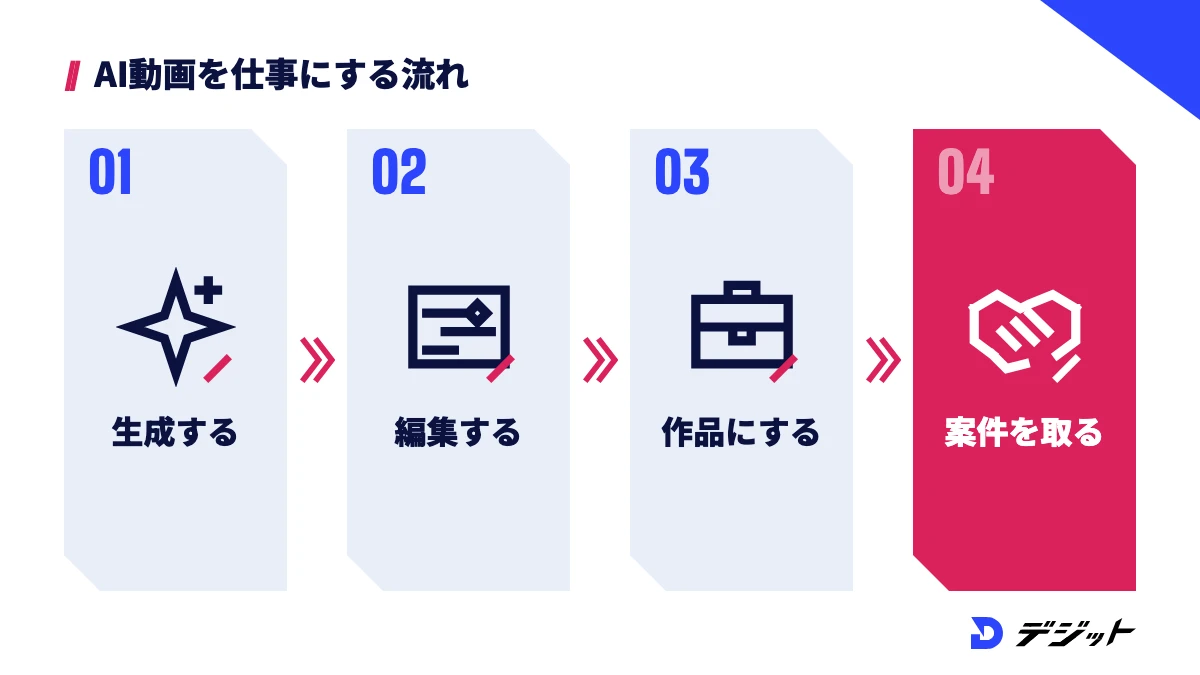
Pika AIで作った動画を仕事にするなら、ツールの操作に加えて、企画・プロンプト設計・編集・納品までを一通りこなせることが必要です。広告やSNSの動画案件では、生成した数秒の動画をそのまま納品することは少なく、複数のカットを編集して1本の作品に仕上げるからです。
ここでは、独学でPika AIを仕事に生かそうとしたときに詰まりやすい場面と、スクールという選択肢を紹介します。
独学で詰まりやすい場面は、以下のとおりです。
- 人物や商品の見た目をカットごとにそろえられない
- モデルの選び方が分からず、クレジットを使い切ってしまう
- 生成した動画を、案件で求められる尺・構成の作品に編集できない
- ポートフォリオの作り方や、案件の取り方が分からない
上記のような場面では、制作の現場を知る講師に作品を見てもらうと、つまずいた原因を早く特定できます。AI動画生成から編集・案件獲得まで学べるスクールの選び方は、AI動画スクールおすすめで比較しています。
たとえば、AI動画スクール「デジット」では、専任メンターがマンツーマンで伴走し、ポートフォリオ制作から案件獲得までサポートしています。料金は一括178,000円〜(分割は月7,417円〜、24回分割の場合)です。なお、4ヶ月・6ヶ月プランの案件紹介は、案件斡旋を保証するものではありません。
Pika AIの無料・料金・使い方のまとめ
Pika AIの無料プランと料金、使い方の要点は、以下のとおりです。
- Pika AIは登録無料だが、Freeプランの月間クレジットは0で、生成には25ドルからのクレジットパックか有料プランが必要
- 有料プランはStarter 月額10ドル・Creator 月額35ドル・Fancy 月額95ドル〜で、商用利用はCreator以上
- 2026年9月のリニューアルで、Pika 2.5に加えSeedance 2.5・MiniMax H3などの他社モデルも選べるようになった
- 画面は英語で、プロンプトも英語で書くのが確実
- 試作は720p・短い尺で行い、本番だけ高画質にするとクレジットを節約できる
※2026年10月時点・Pika公式サイトより
まずは25ドルのクレジットパックで複数のモデルを試し、自分の用途に合うモデルと必要なクレジット量が分かってから、プランを選びましょう。
よくある質問
QPika AIは無料で使えますか?
Pika AIはアカウント登録とFreeプラン(月額0ドル)の利用は無料ですが、Freeプランに毎月付与されるクレジットは0です(2026年10月時点・Pika公式の料金ページより)。動画を生成するには、25ドルから買えるクレジットパックを購入するか、有料プランに加入する必要があります。
QPika AIは日本語で使えますか?
Pika AIの公式サイトの画面は英語で、2026年10月時点で日本語表示のページや、日本語プロンプトへの対応を明記した公式の説明は確認できません。プロンプトは英語で書くのが確実で、日本語で意図どおりにならない場合はカメラワークや光の指定だけを英語にして比べてください。
QPika AIの料金はいくらですか?
Pika AIの月払いの料金は、Starter 10ドル・Creator 35ドル・Fancy 95〜880ドルで、年払いにすると20%安くなります(2026年10月時点・Pika公式の料金ページより)。月間クレジットはStarterが900、Creatorが3,150、Fancyが8,550以上です。
QPika AIで作った動画は商用利用できますか?
Pika AIで作った動画を商用利用できるのは、商用ライセンスが付くCreator・Fancy・Enterpriseプランです。FreeとStarterには商用の権利がありません(2026年10月時点・Pika公式のサポートページより)。Seedanceなど他社モデルで作った動画には、各提供元の規約も適用されます。
QPika AIとSora 2の違いは?
Sora 2はOpenAIが提供する動画生成AIです。Pika AIは、自社モデルのPika 2.5に加えて、Seedance 2.5・MiniMax H3・Wan 3.0などの他社モデルを1つの契約で使い分けられる制作プラットフォームです。
出典・参考
- Pika 公式サイト
- Pika 公式サイト 料金プラン(Pricing)
- Pika 公式ブログ「Welcome to the New Pika」
- Pika 公式サイト Help & Support
- Pika 利用規約(Terms of Service)
- Pika 公式サイト Pika 2.5
- Pika 公式サイト Pikaframes
- Pika 公式サイト Video Studio
- Pika 公式サイト Seedance 2.5
- Pika 公式サイト MiniMax H3
- Pika 公式サイト Wan 3.0
- Pika 公式サイト Extend Video
- Pika 公式サイト Pika Soundtrack
- Pika 公式サイト アプリ一覧
この記事の監修者
萩野 研斗
デジット AI動画講師/動画広告ディレクター
デジット AI動画講師/動画広告ディレクター
萩野 研斗
広告動画・CM制作のディレクションを担当し、商品理解からコンセプト設計、絵コンテ、AIによる映像化までを一気通貫で対応。数値から逆算した構成設計を軸に、認知獲得からCV改善まで目的に応じたクリエイティブを設計する。
- 広告動画・CM制作のディレクション
- Claude Code/Higgsfield


