
Runwayの使い方・料金|Gen-4.5と無料プラン【2026年】

Runway(ランウェイ)の使い方と料金を2026年10月時点の公式情報で解説。最新のGen-4.5とGen-4の違い、各プランのクレジット、無料でできること、英語画面での始め方、プロンプトのコツ、商用利用の条件まで分かります。
この記事の結論
- Runwayは米国Runway AI, Inc.の動画生成AIで、2026年10月時点の最新モデルはGen-4.5(2〜10秒・720p)、Gen-4は旧世代の扱いです。
- 料金はFree(初回125クレジット・透かしあり)と、月払い15ドルのStandard・35ドルのPro・95ドルのMaxで、Gen-4.5はStandard以上で使えます。
- 使い方はアカウント作成→Toolでモデル選択→プロンプト入力→生成の流れで、生成物の商用利用は規約上制限されませんが画面は英語のみです。

Runway(ランウェイ)は、テキストや画像から動画を作れる動画生成AIで、生成から編集・高画質化までをブラウザ上で完結できます。2026年10月時点の最新モデルはGen-4.5で、検索で多く見かけるGen-4は公式ヘルプで旧世代のモデルとして扱われています。
料金とクレジットの仕組みを先に把握すると、無料で試す範囲と有料プランに切り替えるタイミングを迷わず判断できます。Runwayの画面は英語のみのため、始め方と使い方の手順を日本語で押さえておくと、最初の1本までの時間を短縮できます。
本記事では、Runwayの基本情報・料金プラン・始め方・目的別の使い方・プロンプトのコツをまとめています。さらに、公式の利用規約とヘルプをもとに、商用利用の条件と注意点も紹介します。
Runwayとは?使い方の前に知る基本情報とGen-4.5でできること
Runwayとは、米国のRunway AI, Inc.が提供する動画・画像生成AIのプラットフォームです。自社開発のGen-4.5などのモデルに加えて、Kling 3.0やNano Banana Proなど他社のモデルも同じ画面で使える点が特徴です。
ここでは、Runwayの基本情報を早見表で示したうえで、Gen-4.5とGen-4の違い、主な機能の3つを解説します。
Runwayの基本情報(早見表)
Runwayは、Webブラウザで使う動画生成AIです。公式サイトのドメインは2026年10月時点でrunwayml.comからrunway.comに移っており、iOS・Androidのアプリも用意されています。
Runwayの基本情報を、以下の表にまとめます。
項目 | Runwayの内容 |
|---|---|
提供元 | Runway AI, Inc.(米国) |
最新の動画モデル | Gen-4.5(テキスト・画像から動画) |
料金 | Free(0ドル)、Standard・Pro・Max(月払い15〜95ドル)、Team・Enterprise |
無料枠 | 初回のみ125クレジット(失効なし、透かしあり) |
動画の尺・解像度 | Gen-4.5は2〜10秒・720p(生成後に4Kへアップスケール可) |
使える環境 | Web・iOS・Android(機能はWebが中心) |
日本語 | 画面は英語のみ。日本語のプロンプトも入力できるが精度は保証されない |
商用利用 | 規約上、生成物の商用利用は制限されない(規約の順守が条件) |
※2026年10月時点・Runway公式サイト(料金ページ・ヘルプセンター・利用規約)より
上記のとおり、Runwayは無料で試せる一方、最新のGen-4.5はStandardプラン以上が対象です。無料の125クレジットで操作感を確かめてから、作りたい動画の量に合わせてプランを選びましょう。
Gen-4.5とGen-4・Gen-4 Turboの違い
Runwayの動画モデルは、2025年12月に発表されたGen-4.5が最新です。公式ヘルプでは、Gen-4とGen-4 Turboの解説ページに「旧世代のモデル」という注記があります。テキストから動画・画像から動画には、Gen-4.5を使うよう案内されています。
3つのモデルの違いを、公式ヘルプの仕様で比較します。
モデル | 入力 | 尺 | 消費クレジット |
|---|---|---|---|
Gen-4.5 | テキストのみ、またはテキスト+画像 | 2〜10秒 | 1秒あたり12 |
Gen-4 | 画像が必須(+テキスト) | 5秒・10秒 | 1秒あたり12 |
Gen-4 Turbo | 画像が必須(+テキスト) | 5秒・10秒 | 1秒あたり5 |
※2026年10月時点・Runwayヘルプセンター「Creating with Gen-4.5」「Creating with Gen-4 Video」より。出力はいずれも720p相当(16:9は1280×720px)
Gen-4.5は、画像なしのテキストだけで動画を作れる点がGen-4との大きな違いです。Gen-4.5の利用はStandardプラン以上が条件です。一方、Gen-4 Turboは消費クレジットが半分以下のため、構図や動きを試す下書き用として使い分けると、クレジットを節約できます。
Runwayでできる主な機能
Runwayは、動画の生成に加えて、撮影した映像の編集や素材づくりまで1つのサービスで完結できます。機能は、左のメニューの「Tool」(モデルを選んで生成する画面)と「Apps」(目的別の機能)、チャットで指示する「Agent」から使います。
Runwayの主な機能は、以下のとおりです。
- テキスト・画像から動画の生成(Gen-4.5)
- 参照画像で人物や商品の見た目をそろえる(References)
- 撮影した動画の背景・服装・天気を変える(Aleph 2.0)
- 人の演技を別のキャラクターに移す(Act-Two)
- 画像・音楽・効果音・ナレーションの生成と4Kへのアップスケール
上記の機能を組み合わせると、絵コンテ用の画像づくりから動画化・編集までをRunwayの中で進められます。
Runwayの料金プランと無料でできること【2026年10月時点】
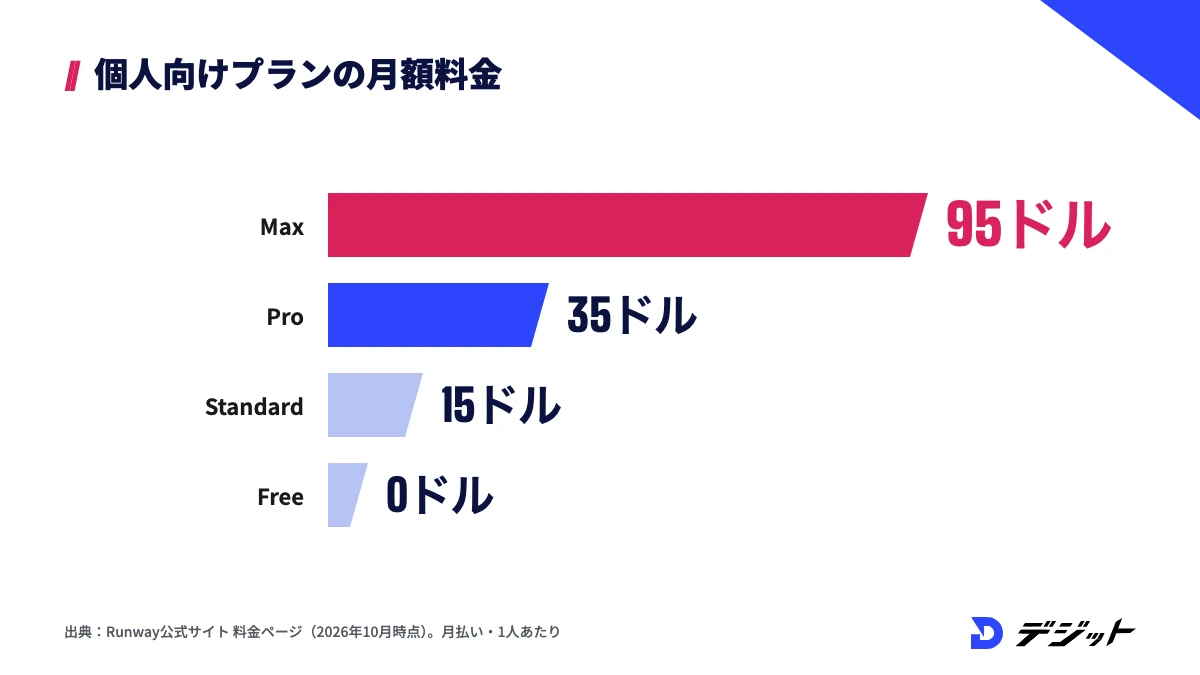
Runwayの料金は、毎月クレジットが付与される定額プランと、足りない分を買い足すクレジットの組み合わせで決まります。動画は秒数とモデルによって消費クレジットが変わるため、月に何秒作るかを基準にプランを選ぶことが重要です。
ここでは、料金プランの一覧、クレジットの消費量の目安、無料プランの範囲、繰り越しと返金の4つを解説します。
Runwayの料金プラン一覧
Runwayの個人向けプランは、Free・Standard・Pro・Maxの4つです。料金ページで目立つ12ドル・28ドル・76ドルは年払いを月額に換算した金額で、月払いの場合は15ドル・35ドル・95ドルになります。
個人向けの4プランを、料金と主な内容で比較します。
プラン | 月払い | 年払い(月額換算) | 毎月のクレジット | 主な内容 |
|---|---|---|---|---|
Free | 0ドル | 0ドル | 初回のみ125 | 一部のモデル、透かしあり、ストレージ5GB |
Standard | 15ドル | 12ドル | 625 | 全モデル、透かしなし、4Kアップスケール、ストレージ20GB |
Pro | 35ドル | 28ドル | 2,250 | Standardの内容+4Kアップスケール無制限、ストレージ100GB、音声クローン1つ |
Max | 95ドル | 76ドル | 9,500 | Proの内容+クレジット1ヶ月繰り越し、ProRes書き出し、新モデルの先行利用、ストレージ500GB |
※2026年10月時点・Runway公式サイト(料金ページ)より。料金は1人あたり。チーム向けのTeamプラン(1席あたり月6,900クレジットをワークスペースで共有)と、見積もり制のEnterpriseプランもあります
表のとおり、月に1分前後の動画を作るならStandard、数分以上を作るならProが目安です。年払いは月払いより20%安くなりますが、途中で解約しても残りの期間分は返金されないため、最初の1ヶ月は月払いで試すと安心です。
クレジットの消費量の目安
Runwayのクレジットは、モデルごとに決まった単価で消費されます。料金ページとヘルプでは、Gen-4.5は1秒あたり12クレジットで、5秒の動画1本に60クレジットを使うと案内されています。
主なモデルの消費クレジットは、以下のとおりです。
モデル・機能 | 消費クレジット | Standard(625)で作れる量 |
|---|---|---|
Gen-4.5(動画) | 1秒あたり12 | 約52秒 |
Gen-4 Turbo(動画) | 1秒あたり5 | 約104秒 |
Aleph 2.0(動画編集) | 5秒あたり140 | 5秒の編集を4本 |
Act-Two(演技の転写) | 1秒あたり5(最低3秒) | 約125秒 |
Gen-4 Image(画像・1080p) | 1枚あたり8 | 78枚 |
※2026年10月時点・Runway公式サイト(料金ページ)、ヘルプセンターより。Standardで作れる量は、公式の表記とクレジット単価から算出
Kling 3.0やVeo 3.1など他社のモデルや、音声付きの動画は、Runway自社のモデルより多くのクレジットを使います。Standardプランの公式ヘルプでも、短い尺から試す・音声なしで始める・画像で構図を決めてから動画にする、の3つが節約のコツとして挙げられています。
無料プランでできること・できないこと
Runwayの無料プランは、初回に付与される125クレジットの範囲で、一部のモデルを試せるプランです。125クレジットは失効しない一方、使い切っても毎月の補充はありません。
無料プランでできること・できないことは、以下のとおりです。
できること | できないこと |
|---|---|
一部の画像・動画モデルを試す | Gen-4.5など、アップグレードの表示が出るモデルの利用 |
5GBまで素材を保存する | 透かし(ウォーターマーク)なしの動画の書き出し |
125クレジットを期限なしで使う | クレジットの追加購入 |
※2026年10月時点・Runwayヘルプセンター「Free plan details」より。無料プランで使えるモデルは随時変わり、ログイン後の画面で確認する仕組みです
無料プランの動画には、すべてRunwayの透かしが入ります。SNSや仕事で使う動画を作る場合は、Standardプラン以上が前提です。
クレジットの繰り越し・追加購入・返金
Runwayの毎月のクレジットは、StandardとProでは繰り越せず、請求日にリセットされます。Maxプランだけは、使い切れなかったクレジットを1ヶ月分まで翌月に繰り越せます。
クレジットと返金のルールは、以下のとおりです。
- Standard・Pro:毎月のクレジットは請求日に失効
- Max:未使用分を1ヶ月まで繰り越し
- 追加購入:有料プランのみ、1,000クレジットから。購入分は失効しない
- 返金:購入・更新から30日以内で、ほぼ未使用の場合などにRunwayの判断で対応
※2026年10月時点・Runwayヘルプセンター「How do credits work?」「Requesting a refund for your plan or payment」より
クレジットは「当月分 → 繰り越し分 → 購入分」の順に使われます。購入したクレジットは最後に使われるため、月末に余りそうな場合は当月分から先に使い切る計画が立てやすくなります。
Runwayの始め方【4STEP】
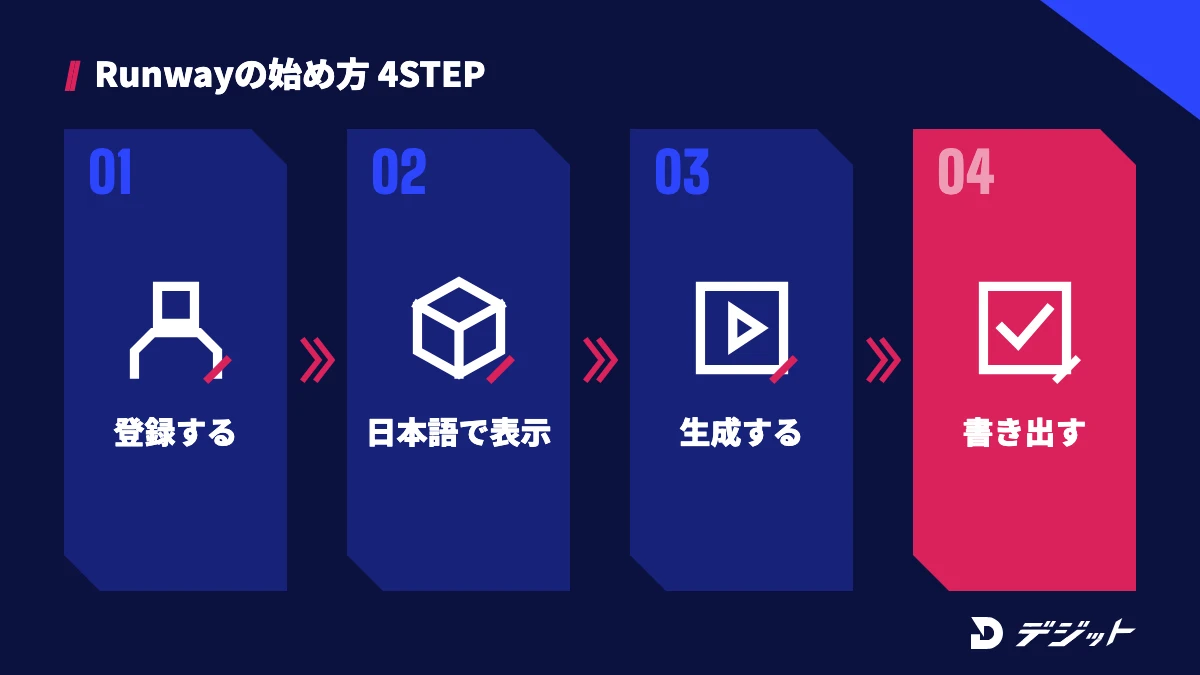
Runwayは、公式サイトでアカウントを作るだけで、無料プランのまま生成を試せます。画面は英語のみですが、ボタンの位置と流れを押さえれば、最初の1本まで迷わずに進められます。
ここでは、アカウント作成から最初の動画を書き出すまでを4つのSTEPで解説します。
- 【STEP1】アカウントを作る:公式サイト(runway.com)の登録ページで、メールアドレス・Googleアカウント・Apple IDのどれかで登録する(メールアドレスの場合は、届いた確認コードを1時間以内に入力)
- 【STEP2】画面を日本語で表示する(任意):Google Chromeで画面を右クリックし、「日本語に翻訳」を選ぶ
- 【STEP3】モデルを選んで生成する:左のメニューの「Tool」で「Video」タブを開き、モデルを選んでプロンプトを入力し、「Generate」を押す
- 【STEP4】確認して書き出す:生成された動画の下にあるボタンから、お気に入り登録・4Kへのアップスケール・ダウンロードを選ぶ
※2026年10月時点・Runwayヘルプセンター「Creating a Runway Account」「Translating Runway into a different language」「Creating with Gen-4.5」より
Chromeの翻訳は、Runwayの公式ヘルプが案内している方法です。ただし、翻訳した状態ではボタン名が公式ヘルプの英語表記と変わるため、手順を調べる際は英語表示に戻すと照らし合わせやすくなります。
Runwayの使い方|目的別の4つの機能
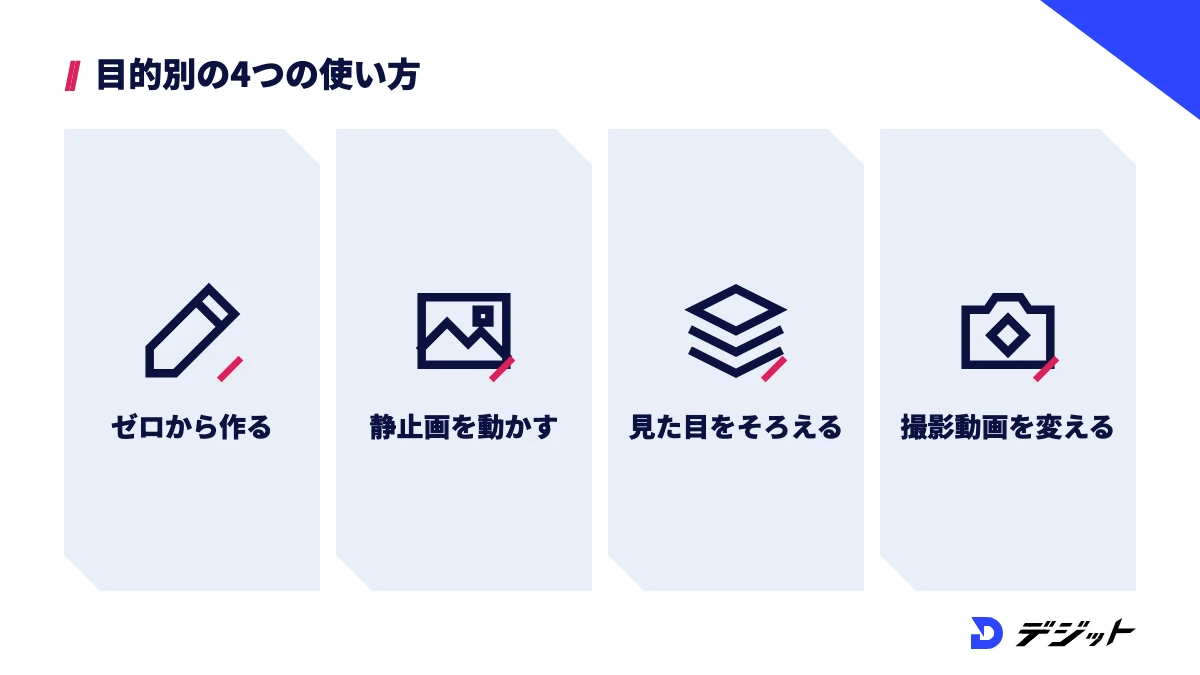
Runwayの使い方は、作りたい動画が「ゼロから作る」「静止画を動かす」「見た目をそろえる」「撮影した動画を変える」のどれかで変わります。目的に合った機能を選ぶと、少ないクレジットで狙いどおりの動画に近づけられます。
ここでは、Runwayの代表的な4つの機能の使い方を、自作のプロンプト例とあわせて紹介します。
テキストから動画を作る(Gen-4.5)
テキストから動画を作るなら、Gen-4.5を使います。Gen-4.5は、カメラの動きや出来事の順番など、複数の指示を1つのプロンプトで細かく書いても再現しやすいモデルとして公式に紹介されています。
Gen-4.5で動画を作る手順は、以下のとおりです。
- 「Tool」の「Video」タブで、モデルにGen-4.5を選ぶ
- 画面の中身と動きを書いたプロンプトを入力する
- 縦横比(16:9・9:16・1:1など)と尺(2〜10秒)を選ぶ
- 「Generate」を押し、結果を見てプロンプトを直す
プロンプト例(英語)は、以下のとおりです。
Medium shot of a barista pouring latte art in a small sunlit cafe. Steam rises from the cup as the camera slowly pushes in. Warm morning light, shallow depth of field, cinematic.
テキストから動画を作る場合は、見た目の説明と動きの説明の両方をプロンプトに書くことが重要です。公式のプロンプトガイドでも、この2つを最低限の要素として挙げています。
画像から動画を作る(Gen-4.5/Gen-4)
静止画を動かすなら、画像をアップロードしてGen-4.5かGen-4で生成します。画像が動画の最初のフレームになるため、被写体や構図をそろえたい場合はテキストから作るより意図を伝えやすい方法です。
画像から動画を作る際のポイントは、以下のとおりです。
- プロンプトには動きだけを書く(見た目は画像が伝える)
- 画像と違う縦横比を選ぶと、画像がトリミングされる
- 試作はGen-4 Turbo、仕上げはGen-4.5かGen-4で生成する
プロンプト例(英語)は、以下のとおりです。
The woman turns her head toward the camera and smiles. Her hair moves gently in the wind. The camera slowly orbits to the left.
静止画の作り方や、ほかのツールで画像を動かす方法は、以下の記事で解説しています。
あわせて読みたい
画像から動画を作るAIおすすめ|静止画を動かす手順
参照画像でキャラクターをそろえる(References)
同じ人物や商品を複数のカットに登場させるなら、Referencesを使います。Referencesは、アップロードした画像・動画・音声を参照素材として生成に反映させる機能です。
プロンプトの中で「@」を入力すると、アップロードした素材を「@[Image 1]」のように呼び出せます。参照素材は名前を付けて保存すると、次の作業でも再アップロードせずに使えます。
Referencesを使う際の手順は、以下のとおりです。
- 人物や商品の画像をプロンプト欄にドラッグ&ドロップする
- プロンプトで「@」を入力し、参照する素材を選ぶ
- 場面・光・動きを書き足して生成する
- 何度も使う素材は名前を付けて保存する
※2026年10月時点・Runwayヘルプセンター「Using reference media to guide your generations」より。使える参照素材の種類はモデルによって異なります
参照画像は、均一な光で撮った正面の写真が向いています。Gen-4の画像生成のReferencesでは、1回の生成で参照画像を3枚まで選べると公式ヘルプに記載があります。
撮影した動画を編集する(Aleph 2.0・Act-Two)
撮影済みの動画を変えるなら、Aleph 2.0とAct-Twoを使います。Aleph 2.0は動画の背景・服装・天気・光を変える編集モデルで、Act-Twoは人の演技の動画をキャラクターの画像や動画に移す機能です。
2つの機能の違いを、以下の表にまとめます。
機能 | できること | 仕様 |
|---|---|---|
Aleph 2.0 | 背景の差し替え、服装・小物の変更、天気・季節・時間帯の変更、照明の変更 | 5秒あたり140クレジット |
Act-Two | 演技の動き・表情・声をキャラクターに移す | 1秒あたり5クレジット、最大30秒、Standard以上 |
※2026年10月時点・Runway公式サイト(料金ページ)、ヘルプセンター「Aleph 2.0 Prompting Guide」「Performance Capture with Act-Two」より
Aleph 2.0のプロンプトは、「change」「remove」「replace」などの動詞と、変えたい内容の2つで書くのが公式の推奨です。たとえば「change the background to a snowy mountain village」のように、変える対象だけを短く指定すると、元の動きや構図を保ったまま編集できます。
Runwayで動画の品質を上げるプロンプトのコツ
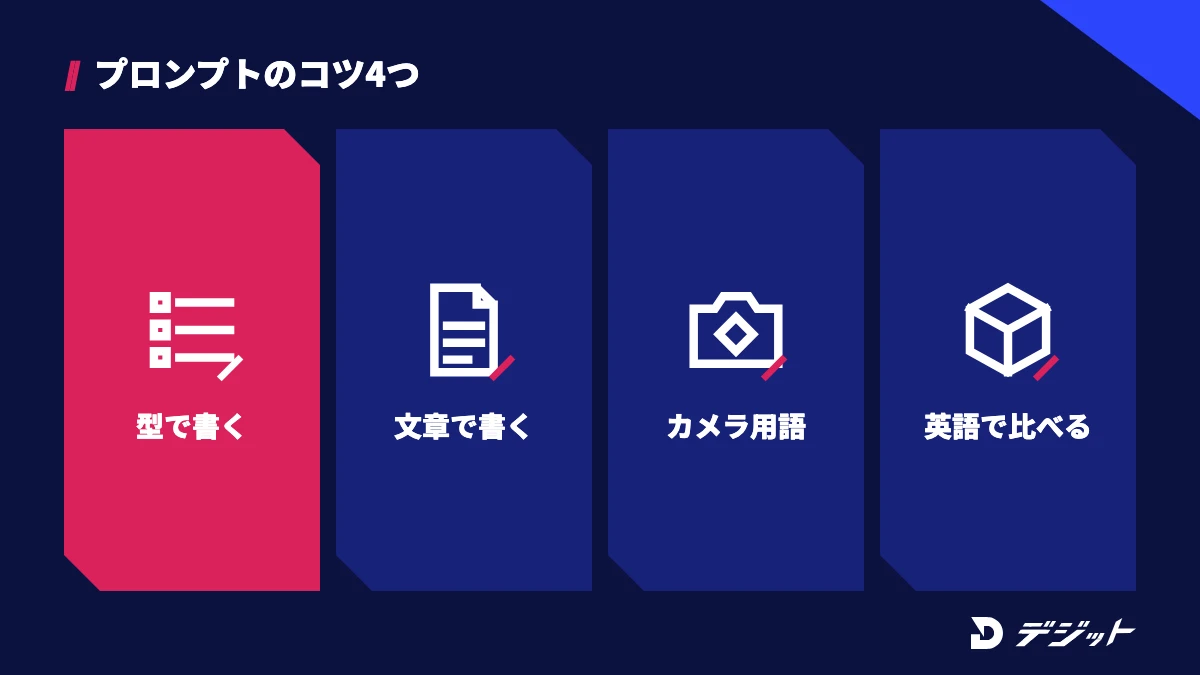
Runwayで狙いどおりの動画を作るには、プロンプトに書く要素を決めておくことが重要です。生成結果のぶれは、被写体・動き・カメラ・光のどれかが抜けているときに大きくなるためです。
ここでは、公式のプロンプトガイドをもとに、品質を上げる4つのコツを紹介します。
「カメラ+被写体+動作+場所」の型で書く
Runwayのプロンプトは、「[カメラ] shot of [被写体] [動作] in [場所]. [補足の説明]」の型で書くと整理しやすくなります。公式のテキストから動画のガイドでも、初めての方向けにこの構成が推奨されています。
たとえば、商品紹介の動画なら「Close-up shot of a glass perfume bottle rotating slowly on a marble table. Soft window light, white background, clean commercial look.」のように書きます。ただし、型どおりに要素をすべて埋める必要はなく、重要な要素から書いて結果を見ながら足すほうが効率的です。
キーワードの羅列より文章で書く
Runwayでは、キーワードを並べるより、文章で書いたほうが細かい指示を反映しやすくなります。文章にすると、要素どうしの関係や動きの順番まで伝えられるからです。
キーワードは、雰囲気や画質の方向づけに向いています。プロンプトの前半は文章で場面と動きを書き、後半に「cinematic, warm light, shallow depth of field」などのキーワードを足す形が使いやすい書き方です。
カメラワークの英語表現を覚える
Runwayでカメラの動きを指定するなら、英語のカメラ用語を使うと意図が伝わりやすくなります。公式ヘルプにはカメラ用語とプロンプト例をまとめたページがあり、Gen-4.5の解説でも参照先として案内されています。
よく使うカメラワークの英語表現は、以下のとおりです。
英語表現 | 意味 | 向いている場面 |
|---|---|---|
slowly pushes in | ゆっくり被写体に寄る | 商品や人物の印象を強める |
pans to the right | カメラを右に振る | 風景や店内を見せる |
orbits around | 被写体の周りを回る | 商品の全体を見せる |
handheld | 手持ちカメラの揺れ | ドキュメンタリー調・SNS向け |
aerial shot | 空撮 | 街並み・自然の導入カット |
1本の動画に複数のカメラワークを入れると、動きが破綻しやすくなります。5秒の動画ならカメラワークは1つに絞り、複数の動きを入れたい場合は10秒で生成しましょう。
日本語より英語で書いて比べる
Runwayのプロンプトは、日本語でも入力できますが、英語で書いたほうが結果を比べやすくなります。公式ヘルプでは、英語以外のプロンプトも受け付けるものの「すべてのプロンプトが同じように機能するわけではない」と説明されているためです。
英語が苦手な場合は、日本語で場面を書いてからChatGPTなどで英語に訳し、Runwayに入力する方法が手軽です。訳したプロンプトは、カメラ用語や動きの表現が意図どおりかだけを確認してから使いましょう。
Runwayを使う際の注意点(商用利用・日本語・クレジット)
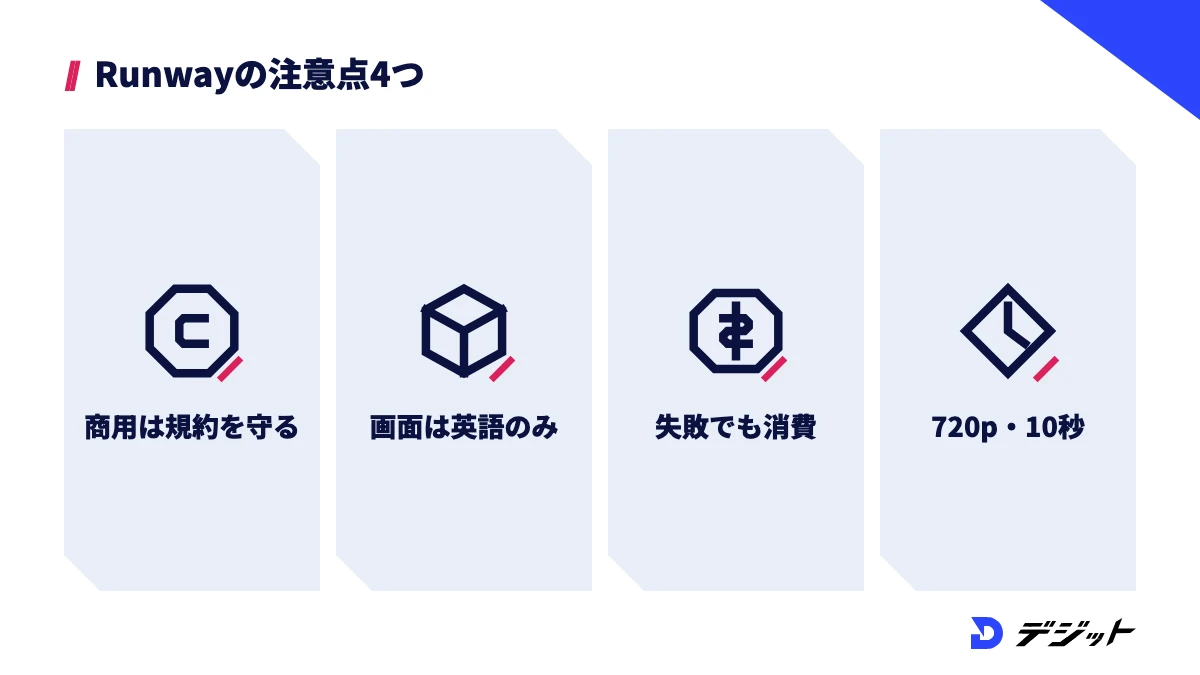
Runwayは仕事でも使える動画生成AIですが、規約・言語・クレジットの3点で事前に確認しておくべきことがあります。特に商用利用は、規約の条件を知らずに使うと、納品後にトラブルになるおそれがあります。
ここでは、Runwayを使う前に知っておきたい4つの注意点を解説します。
商用利用は可能だが規約の順守が条件
Runwayで作った動画は、商用利用できます。Runwayの利用規約4.4では、規約を守ることを条件に「生成物の商用利用を制限しない」と定められています。入力素材と生成物の所有権も、Runwayは主張しないとされています。
公式ヘルプ「Usage rights」では、収益化したYouTube・SNSの投稿・映画祭への出品・商品広告での利用が例として挙げられています。Runwayのクレジット表記も不要です。ただし、無料プランの動画には透かしが入るため、商用の納品物はStandardプラン以上で作るのが現実的です。
商用利用で確認しておきたい点は、以下のとおりです。
- 入力素材と生成物がRunwayのAIの学習に使われる可能性がある(規約4.4)
- 他人の顔・ロゴ・作品を無断で入力素材に使わない
- Kling 3.0など他社のモデルは、提供元の仕様や制限も関わる
※2026年10月時点・Runway利用規約(2026年9月15日更新)、Runwayヘルプセンター「Usage rights」より
規約は、生成物が第三者の権利を侵害しないことまで保証するものではありません。クライアントワークで使う場合は、入力素材の権利関係を自分で確認してから生成しましょう。
画面は英語のみで日本語化されていない
Runwayの画面は、2026年10月時点で英語のみの対応です。公式ヘルプでは、ほかの言語で使いたい場合の方法として、Google Chromeの自動翻訳が案内されています。
プロンプトは日本語でも入力できますが、言語によって結果の精度が変わると公式ヘルプに明記されています。意図どおりの動画にならない場合は、プロンプトを英語に書き換えて生成結果を比べると、原因を切り分けられます。
クレジットは失敗した生成でも消費する前提で計画する
Runwayのクレジットは、1回の生成ごとに消費されます。公式ヘルプでも、良いプロンプトでも1回目で狙いどおりの結果になるとは限らず、何度か生成し直す前提で使うよう案内されています。
たとえば、Standardプランの625クレジットはGen-4.5で約52秒分です。5秒の動画を1本作るのに3回生成し直すと180クレジットを使うため、完成するのは3本程度が目安になります。試作はGen-4 Turboや画像モデルで済ませ、構図が決まってからGen-4.5で仕上げると、クレジットを無駄にしにくくなります。
生成される動画は720pで尺は最大10秒
Runwayの動画モデルの出力は、720pが基本です。公式ヘルプでは、生成した動画を4Kにアップスケールする方法が案内されていますが、元の生成が720pである点は変わりません。
Gen-4.5の尺は最大10秒のため、長い動画は複数のカットをつないで作ります。カットどうしの見た目は、Referencesでそろえます。カットのつなぎ合わせには、Runway Agentのタイムライン編集か、CapCut・Premiere Proなどの編集ソフトを使います。
高画質化の方法は、以下の記事で詳しく解説しています。
あわせて読みたい
Topaz Video AI・動画のAI高画質化
Runwayが向いている方・ほかの動画生成AIが向いている方
Runwayは、生成から編集までを1つの画面で進めたい方に向いている動画生成AIです。一方、作りたい動画の種類や使う環境によっては、ほかの動画生成AIのほうが目的に合う場合もあります。
ここでは、Runwayが向いている方の特徴と、目的別にほかのツールを選ぶ目安を紹介します。
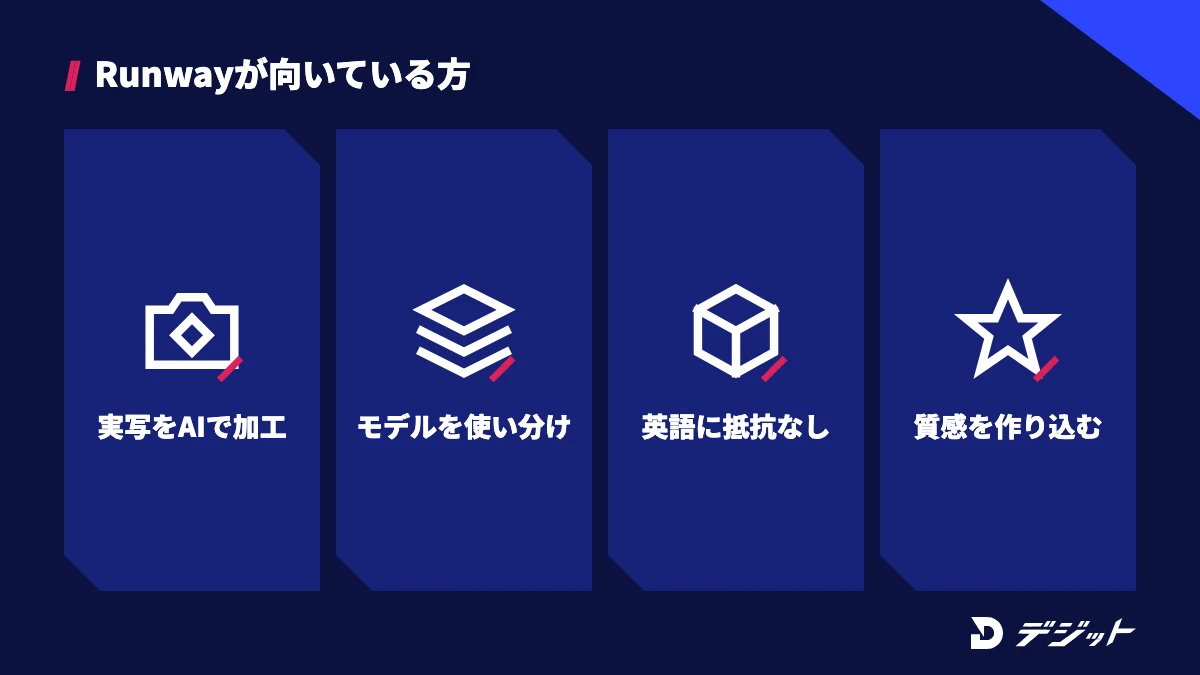
Runwayが向いている方
Runwayが向いているのは、映像の生成と編集を同じサービスで完結させたい方です。Gen-4.5での生成に加えて、Aleph 2.0での動画編集、Act-Twoでの演技の転写、4Kへのアップスケールまでを1つのアカウントで使えるためです。
Runwayが向いている方の特徴は、以下のとおりです。
- 撮影した実写の動画をAIで加工したい方
- Runway自社のモデルと他社のモデルを1つの料金で使い分けたい方
- 英語の画面とプロンプトに抵抗がない方
- 広告・MVなどで映像の質感を細かく作り込みたい方
反対に、日本語の画面で操作したい方や、無料の範囲で継続して作りたい方は、ほかのツールも比べてから選びましょう。
目的別にほかの動画生成AIを選ぶ目安
動画生成AIは、ツールごとに得意な表現と料金体系が異なります。Runwayだけで決めずに、作りたい動画の目的からツールを比べると、無駄な課金を避けられます。
目的別の選び方を、以下の表にまとめます。
目的 | 候補のツール | 詳しい解説 |
|---|---|---|
生成と実写の編集を1つで済ませたい | Runway | 本記事 |
音声付きの動画をまとめて作りたい | Veo 3 | |
参照素材で人物・商品の見た目をそろえたい | Kling AI | |
カメラワークのプリセットで映像を作りたい | Higgsfield | |
OpenAIの動画生成AIを使いたい | Sora 2 |
※各ツールの料金・仕様は変わりやすいため、利用前にそれぞれの公式サイトで確認してください
Kling 3.0やVeo 3.1などは、Runwayの有料プランの中でも使えます。複数のツールを契約する前に、Runwayの中で他社のモデルを試し、合うモデルが決まってから個別のサービスを検討する方法もあります。
主要な動画生成AIの料金・無料枠・商用利用の条件は、以下の記事で比較しています。
あわせて読みたい
動画生成AIおすすめ|料金・無料枠・商用利用で比較
Runwayを仕事にするなら独学で詰まる場面を知っておく
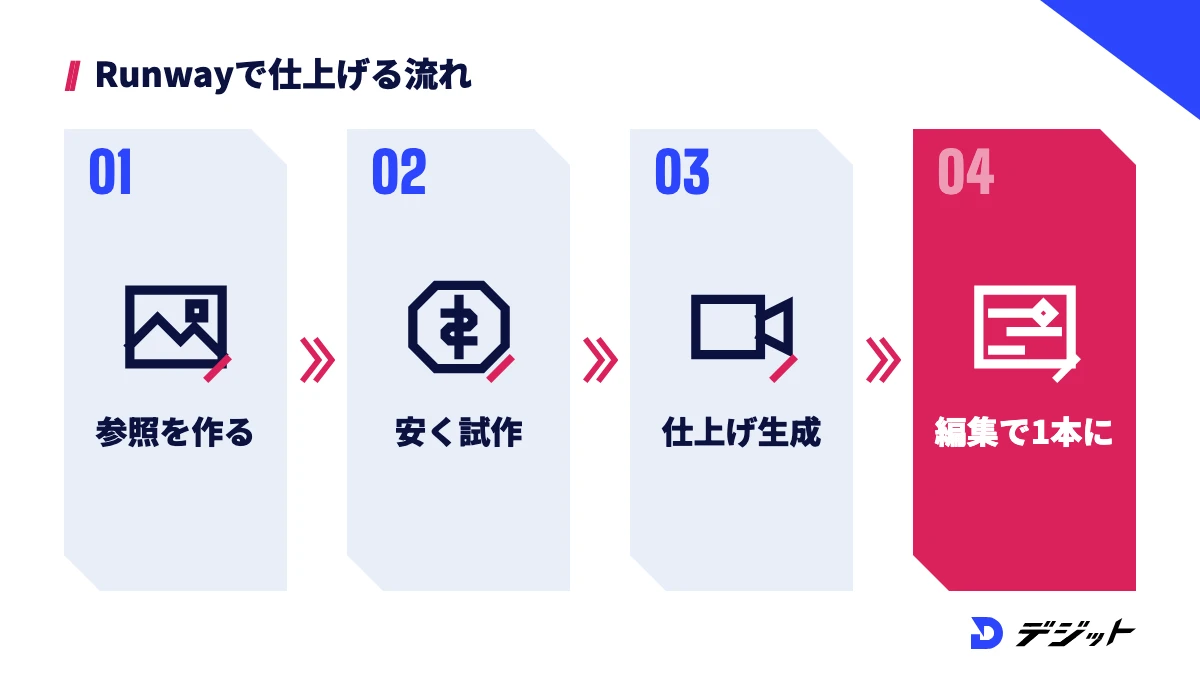
Runwayを仕事で使うなら、ツールの操作より「狙った映像を納期内に仕上げる力」が求められます。広告や企業の動画では、クライアントの意図に合わせて何度も修正し、複数のカットを1本の動画にまとめる必要があるためです。
ここでは、Runwayを独学で仕事に使おうとしたときに詰まりやすい場面と、その対処を紹介します。
詰まる場面 | 原因 | 対処 |
|---|---|---|
カットごとに人物や商品の見た目が変わる | 参照素材と画像生成の使い方が決まっていない | 参照画像を先に作り、Referencesで全カットに使う |
クレジットが月の途中で足りなくなる | 試作から高単価のモデルで生成している | 試作はGen-4 Turboや画像で済ませ、仕上げだけGen-4.5にする |
10秒のカットを1本の作品にまとめられない | 構成・編集・音の工程を学んでいない | 企画と絵コンテを先に作り、編集ソフトで仕上げる |
作った動画を案件につなげられない | ポートフォリオと提案の方法が分からない | 目的別の作例をそろえ、制作工程を説明できるようにする |
上記のうち、生成以外の工程(企画・編集・案件獲得)は、ツールの使い方を調べるだけでは身につきにくい部分です。独学で詰まる時間を減らしたい方は、AI動画の制作を体系的に学べるスクールも選択肢の1つです。スクールの選び方や料金の違いは、AI動画スクールおすすめの比較記事で紹介しています。
Runwayの使い方のまとめ
Runwayは、Gen-4.5での動画生成からAleph 2.0での編集までを1つの画面で使える動画生成AIです。要点は、以下のとおりです。
- 最新モデルはGen-4.5(2〜10秒・720p)。Gen-4は旧世代の扱い
- 料金はFree・Standard・Pro・Maxの4つで、月払いは15ドル〜95ドル
- 無料プランは初回125クレジットのみで、動画に透かしが入る
- 商用利用は規約上制限されないが、入力素材の権利は自分で確認する
- 画面は英語のみ。プロンプトは英語で書くと結果を比べやすい
まずは無料プランでアカウントを作り、125クレジットの範囲で画像から動画を1本作ってみましょう。
よくある質問
QRunwayは無料で使えますか?
Runwayは、無料プランで登録すると初回のみ125クレジットを使って一部のモデルを試せます。125クレジットは失効しませんが毎月の補充はなく、無料プランで作った動画にはRunwayの透かしが入ります(2026年10月時点・Runwayヘルプセンターより)。
QRunwayは日本語で使えますか?
Runwayの画面は2026年10月時点で英語のみで、公式ヘルプではGoogle Chromeの自動翻訳で日本語表示にする方法が案内されています。プロンプトは日本語でも入力できますが、言語によって精度が変わると公式に説明されているため、英語でも試して比べてください。
QRunwayで作った動画は商用利用できますか?
Runwayの利用規約4.4では、規約を守ることを条件に生成物の商用利用を制限しないと定められており、Runwayのクレジット表記も不要です。ただし、入力素材と生成物はRunwayのAIの学習に使われる可能性があり、入力素材の権利関係は利用者が確認する必要があります。
QRunway Gen-4とGen-4.5の違いは?
Gen-4.5は2025年12月に発表されたRunwayの最新モデルで、テキストだけでも画像付きでも動画を作れ、尺は2〜10秒から選べます。Gen-4は画像の入力が必須で尺は5秒か10秒、公式ヘルプでは旧世代のモデルとして扱われています。消費クレジットはどちらも1秒あたり12です。
QRunwayの料金はいくらですか?
Runwayの個人向けプランは、Free(0ドル)、Standard(月払い15ドル・625クレジット)、Pro(月払い35ドル・2,250クレジット)、Max(月払い95ドル・9,500クレジット)の4つです。年払いにすると20%安くなり、月額換算で12ドル・28ドル・76ドルです(2026年10月時点・Runway公式サイトより)。
出典・参考
- Runway 公式サイト 料金ページ(Pricing)
- Runway 利用規約(Terms of Use、2026年9月15日更新)
- Runway「Introducing Runway Gen-4.5」(2025年12月1日)
- Runway ヘルプセンター「Creating with Gen-4.5」
- Runway ヘルプセンター「Creating with Gen-4 Video」
- Runway ヘルプセンター「Free plan details」
- Runway ヘルプセンター「How do credits work?」
- Runway ヘルプセンター「Standard plan details」
- Runway ヘルプセンター「Usage rights」
- Runway ヘルプセンター「Translating Runway into a different language」
- Runway ヘルプセンター「What languages can I prompt in?」
- Runway ヘルプセンター「Creating a Runway Account」
- Runway ヘルプセンター「Text to Video Prompting Guide」
- Runway ヘルプセンター「Using reference media to guide your generations」
- Runway ヘルプセンター「Creating with Gen-4 Image References」
- Runway ヘルプセンター「Aleph 2.0 Prompting Guide」
- Runway ヘルプセンター「Performance Capture with Act-Two」
- Runway ヘルプセンター「Can I generate videos in 4K?」
- Runway ヘルプセンター「Requesting a refund for your plan or payment」
- Runway ヘルプセンター「Creating with Runway Agent」
この記事の監修者
萩野 研斗
デジット AI動画講師/動画広告ディレクター
デジット AI動画講師/動画広告ディレクター
萩野 研斗
広告動画・CM制作のディレクションを担当し、商品理解からコンセプト設計、絵コンテ、AIによる映像化までを一気通貫で対応。数値から逆算した構成設計を軸に、認知獲得からCV改善まで目的に応じたクリエイティブを設計する。
- 広告動画・CM制作のディレクション
- Claude Code/Higgsfield


