
Midjourney動画の使い方|静止画を動かす手順【2026年】

Midjourney動画の使い方を2026年10月時点の公式情報で解説。画像から5秒の動画を作り最長21秒まで延長する手順、料金とGPU時間で作れる本数、Low/High Motion・Loopの使い分け、動きを指示するプロンプト例まで分かります。
この記事の結論
- Midjourney動画は、画像を最初のフレームにして5秒の動画を作る機能で、4秒ずつ4回延長して最長21秒まで伸ばせます(2026年10月時点)。
- 料金は月額10ドルのBasicから使え、HD(720p)はStandard以上、Relaxモードでの動画生成はPro以上で、GPU時間はSD動画1本あたり約2分が目安です。
- プロンプトは「被写体の動き+カメラ+速さ」を短い英語で書き、Low/High Motion・Loop・End Frame・--rawで動きを調整します。
Midjourneyは画像生成AIとして知られていますが、作った画像や手持ちの画像を最初のフレームにして、短い動画を作る機能も備えています。動画の長さ・画質・動きの大きさは、ボタンの選び方とプロンプト末尾のパラメータで変わります。
Midjourney動画の仕組みとGPU時間の消費量を把握すると、少ない予算でも狙いどおりの動きを試せます。
本記事では、Midjourney動画の基本・料金とGPU時間の目安・静止画を動かす4つの手順・パラメータの使い分けをまとめています。さらに、動きを指示するプロンプトの例文と、思いどおりに動かないときの直し方も紹介します。
Midjourney動画とは?静止画を5秒の動画にする機能
Midjourney動画とは、1枚の画像を最初のフレームにして、5秒の動画を作る「Image-to-Video」の機能です。Midjourneyは、2025年6月18日に初めての動画モデル「V1 Video Model」を公開しました。Web版のAnimateボタンから使えます(Midjourney公式ブログより)。
動画は画像から作る前提のため、仕上がりは最初の画像の質と構図に左右されます。ここでは、Midjourney動画の基本情報と、3つの作り方の違いを解説します。
Midjourney動画の基本情報(早見表)
Midjourney動画は、5秒の動画を4本ずつ作り、気に入ったものを延長して最長21秒まで伸ばせるのが特徴です。動画のサイズは最初の画像の比率で決まり、画質はSD(480p)とHD(720p)から選べます。
Midjourney動画の主な仕様は、以下のとおりです。
項目 | 内容 |
|---|---|
提供元 | Midjourney, Inc.(米国) |
作り方 | 画像から動画(Image-to-Video)。テキストだけでは作れない |
使える場所 | Web版(midjourney.com)・Discord |
長さ | 1回5秒。4秒ずつ4回まで延長でき、最長21秒 |
画質 | SD(480p)は全プラン、HD(720p)はStandard以上 |
1回に作る本数 | 初期設定は4本(1本・2本にも変更できる) |
動きの大きさ | Low Motion(初期設定)/High Motion |
料金 | 月額10ドル(約1,580円)〜。無料プランなし |
保存形式 | MP4(SNS向け・元データ)とGIF |
商用利用 | 全プランで可能(年間売上100万ドル超の企業はPro以上) |
※2026年10月時点・Midjourney公式ヘルプ「Video」「Comparing Midjourney Plans」「Using Images & Videos Commercially」より。1ドル=158円で換算(2026年10月15日の為替レート約158.3円を基に端数を丸めた値)
上記のとおり、Midjourney動画は静止画の世界観をそのまま短い動画にする用途に向いています。画像の作り方や料金プラン全体は、Midjourneyの使い方・料金で解説しています。
Auto・Manual・Loopの3つの作り方
Midjourney動画の作り方は、Auto・Manual・Loopの3種類です。どれも同じ画像から始めますが、動きを誰が決めるかと、終わりのフレームが変わります。
たとえば、まず雰囲気を見たいならAuto、カメラの動きまで決めたいならManualを選びます。3つの作り方の違いは、以下のとおりです。
作り方 | 動きの決め方 | 向いている場面 |
|---|---|---|
Auto | Midjourneyが画像から動きのプロンプトを自動で作る | どう動くかをまず試したいとき |
Manual(Animate Manually) | Imagine barで動きのプロンプトを書き換えてから生成する | カメラワークや被写体の動きを指定したいとき |
Loop | 最初と最後を同じ画像にして、つなぎ目のない動画にする | SNSの背景・待機画面・GIFなど繰り返し再生する素材 |
※2026年10月時点・Midjourney公式ヘルプ「Video」より
はじめての方は、Autoで2〜3回試して画像ごとの動き方をつかんでから、Manualでプロンプトを書くと無駄なGPU時間を減らせます。
Midjourney動画の料金とGPU時間の目安【2026年最新】
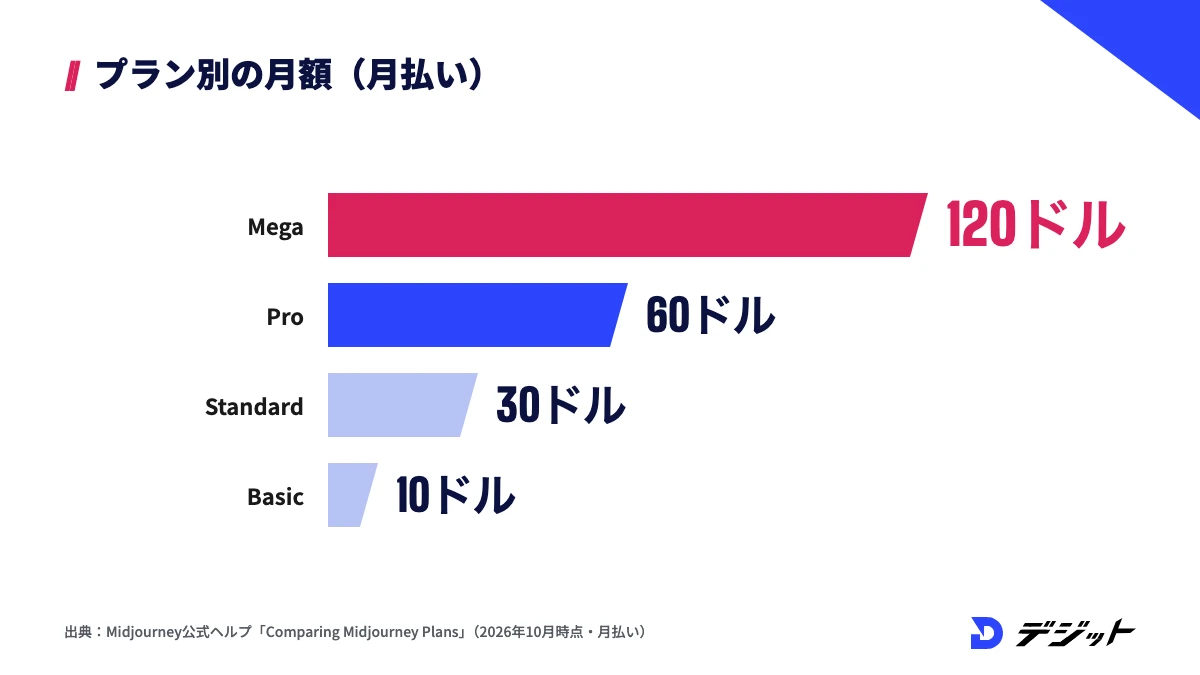
Midjourney動画は、どの有料プランでも追加料金なしで作れますが、画像よりGPU時間を多く使います。Midjourneyの料金は「毎月使えるGPU時間(Fast時間)」の量で決まるため、動画を何本作れるかはプランとGPU時間の消費量で計算できます。
ここでは、プラン別に動画で使える機能と、動画1回あたりのGPU時間からみた本数の目安を紹介します。
プラン別の料金と動画で使える機能
Midjourney動画を作るなら、料金だけでなく「HDで作れるか」と「Relaxモードで作れるか」をプランごとに確認することが重要です。HD(720p)はStandard以上、Fast時間を使わないRelaxモードでの動画生成はPro以上に限られるからです。
Midjourneyの4つのプランを、動画に関わる項目で比較します。
項目 | Basic | Standard | Pro | Mega |
|---|---|---|---|---|
月額(月払い) | 10ドル(約1,580円) | 30ドル(約4,740円) | 60ドル(約9,480円) | 120ドル(約18,960円) |
月額(年払い) | 8ドル | 24ドル | 48ドル | 96ドル |
Fast時間(月) | 3.3時間(200分) | 15時間 | 30時間 | 60時間 |
動画の画質 | SDのみ | SD・HD | SD・HD | SD・HD |
Relaxモードでの動画 | × | × | ○(SDのみ・無制限) | ○(SDのみ・無制限) |
動画の同時生成数 | Fast 1件 | Fast 3件 | Fast 6件/Relax 3件 | Fast 12件/Relax 3件 |
非公開で作る(Stealth Mode) | × | × | ○ | ○ |
※凡例:○=使える、×=使えない。2026年10月時点・Midjourney公式ヘルプ「Comparing Midjourney Plans」「GPU Speed」より。1ドル=158円で換算。支払いは米ドルで、実際の請求額はカード会社のレートと手数料で変わる
Fast時間が足りなくなった場合は、全プラン共通で1時間4ドル(約632円)で追加購入できます。無料プランと無料トライアルは、Web版とDiscordにはありません(Midjourney公式ヘルプ「Free Trials」より)。
動画1回あたりのGPU時間とプラン別の本数の目安
Midjourney動画のGPU時間は、SDなら動画1本あたり約2分、HDなら約6.5〜7分が目安です。画像1回(4枚)のGPU時間がSDで約0.8分なのに対して、動画4本の1回は約8分かかります。
公式ヘルプが示すBatch Size(1回に作る本数)ごとのGPU時間は、以下のとおりです。
画質 | 4本(初期設定) | 2本 | 1本 |
|---|---|---|---|
SD(480p) | 8分 | 4分 | 2分 |
HD(720p) | 26分 | 13分 | 7分 |
※2026年10月時点・Midjourney公式ヘルプ「Video」より。実際の消費量は内容によって前後する
上記の数字を基に、各プランのFast時間だけで作れる5秒動画の本数を計算すると、以下のとおりです。
プラン | SD(4本ずつ作った場合) | HD(4本ずつ作った場合) |
|---|---|---|
Basic(200分) | 約100本(25回) | 作れない |
Standard(900分) | 約448本(112回) | 約136本(34回) |
Pro(1,800分) | 約900本(225回)+Relaxで無制限 | 約276本(69回) |
Mega(3,600分) | 約1,800本(450回)+Relaxで無制限 | 約552本(138回) |
※公式ヘルプのGPU時間を基に編集部で計算。画像の生成にもFast時間を使うため、実際に作れる本数は表より少なくなる
ただし、動画の延長は1回ごとに最初の生成と同じGPU時間を使います。5秒の動画を4回延長して21秒にすると、最初の生成と合わせて5回分のGPU時間がかかる点に注意してください。
Midjourney動画の使い方|静止画を動かす手順【4STEP】
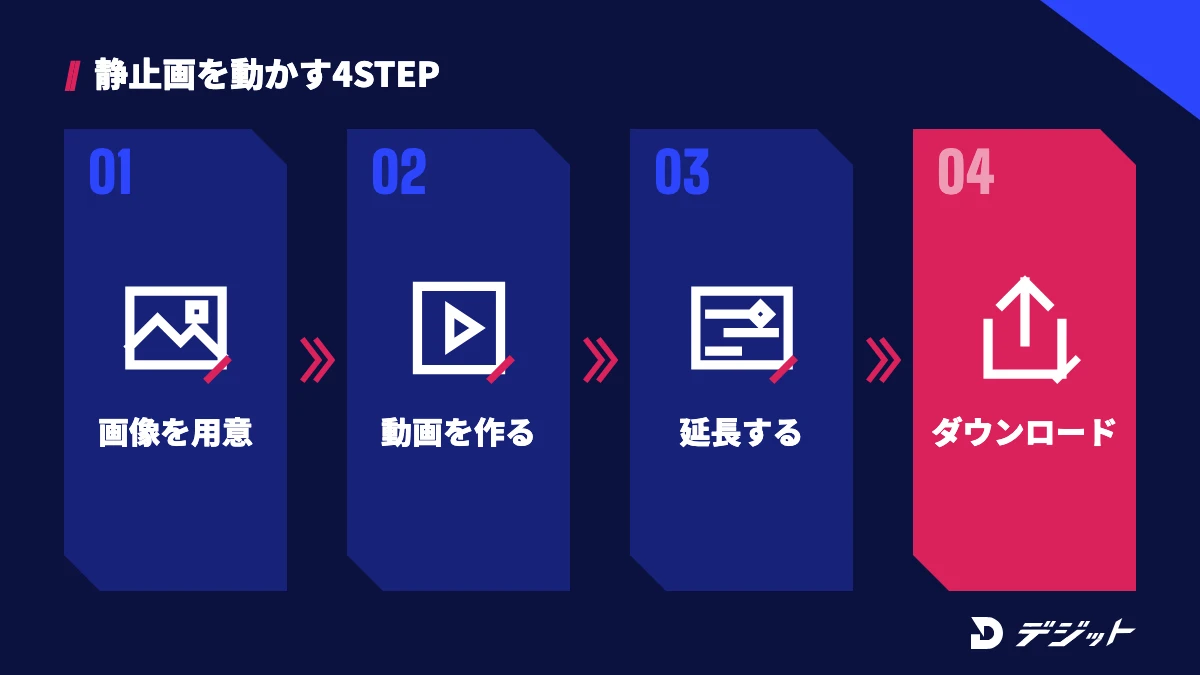
Midjourney動画は、Web版(midjourney.com)で4STEPで作れます。動画を作る前に、有料プランへの登録とWeb版へのログインを済ませておきましょう。
Midjourney動画の4STEPの全体像は、以下のとおりです。
- 動かす画像を用意する(Midjourneyで作るか、手持ちの画像をアップロード)
- Animateボタンで5秒の動画を作る
- 気に入った動画を延長する(最長21秒)
- 用途に合わせた形式でダウンロードする
以下では、各STEPの操作を具体的に解説します。
STEP1 動かす画像を用意する
Midjourney動画の最初のフレームには、Midjourneyで作った画像と、自分でアップロードした画像のどちらも使えます。動画のサイズと比率は最初の画像の比率で決まるため、画像を作る段階で用途に合わせた比率にしておくことが重要です。
たとえば、YouTube向けの横型なら「--ar 16:9」、TikTokやリール向けの縦型なら「--ar 9:16」を付けて画像を作ります。Midjourneyで画像を作るときのプロンプトの書き方は、Midjourneyの使い方・料金を参考にしてください。
手持ちの画像を使う手順は、以下のとおりです。
- Imagine barの画像アイコンを押して、画像パネルを開く
- 画像をアップロードするか、アップロード済みの画像を選ぶ
- 画像をドラッグ&ドロップでAnimate(Starting Frame)の欄に入れる
※2026年10月時点・Midjourney公式ヘルプ「Video」より
ただし、Edit Model・Style Referenceなどの参照画像は動画の生成には使えません。動画に使えるのは、最初のフレームと最後のフレームに入れた画像だけです。
STEP2 Animateボタンで動画を作る
Midjourneyで作った画像は、画像を開いたときに表示される「Animate Image」のボタンから動画にできます。Createページで画像にマウスを重ねたときに出るショートカットからも操作できます。
ボタンごとの動きは、以下のとおりです。
ボタン | 動き |
|---|---|
Auto | 動きのプロンプトを自動で作り、すぐに生成を始める |
Animate Manually | Imagine barでプロンプトを書き換えてから生成する |
Loop | 最初と最後が同じ画像のループ動画を自動で作る |
Low Motion/High Motion | Auto・Loopの動きの大きさを選ぶ |
※2026年10月時点・Midjourney公式ヘルプ「Video」より
元の画像を作ったときのパラメータ(--arや--stylizeなど)は、動画を作るときに自動で外れます。生成が終わると、Createページで動画にマウスを重ねるだけで再生でき、Ctrl(MacはCommand)キーを押しながらマウスを左右に動かすとコマ送りで確認できます。
STEP3 動画を延長する(最長21秒)
Midjourney動画は、5秒の動画を4秒ずつ4回まで延長でき、最長21秒の動画にできます。延長は、動画にマウスを重ねたときか、動画を開いたときに表示される2つのボタンで操作します。
- Extend Auto:元のプロンプトのまま延長する
- Extend Manual:プロンプトを書き換えてから延長する(途中から動きを変えたいとき)
たとえば、最初の5秒で人物が振り返り、延長で「walks toward the camera」と書き足すと、振り返った後に歩き出す展開を作れます。延長は1回ごとにGPU時間を使うため、最初の5秒で動きが気に入ったものだけを延長するのが効率的です。
STEP4 動画をダウンロードする
Midjourney動画は、CreateページかOrganizeページで動画を右クリックすると、3つの形式でダウンロードできます。投稿先や次の工程に合わせて形式を選びましょう。
ダウンロード方法 | 形式 | 向いている用途 |
|---|---|---|
Download for Social | MP4 | SNSに投稿する(投稿時の圧縮で画質が落ちにくいように変換される) |
Download Raw Video | MP4 | Midjourneyが作った元のファイルのまま編集ソフトで使う |
Download Gif | GIF | Webサイト・資料に入れる短いアニメーション |
※2026年10月時点・Midjourney公式ヘルプ「Video」より。Discordからダウンロードした場合は元のファイル(Raw)になる
編集ソフトでほかのカットとつなぐ場合は、Download Raw Videoを選ぶと再圧縮の影響を受けにくくなります。
Discordで動画を作る場合
Discordでは、画像をU1〜U4ボタンで1枚に分けてから動画を作ります。動画にするボタンは「Animate (High motion)」と「Animate (Low motion)」の2つです。手持ちの画像を使う場合は、プロンプトの先頭に画像のURLを貼り、末尾に「--video」を付けて送信します。
Discordで使う画像は、すでにインターネット上にある画像のURLが必要です。手元の画像は、Discordにアップロードしてから使いましょう。
Midjourney動画の設定とパラメータ
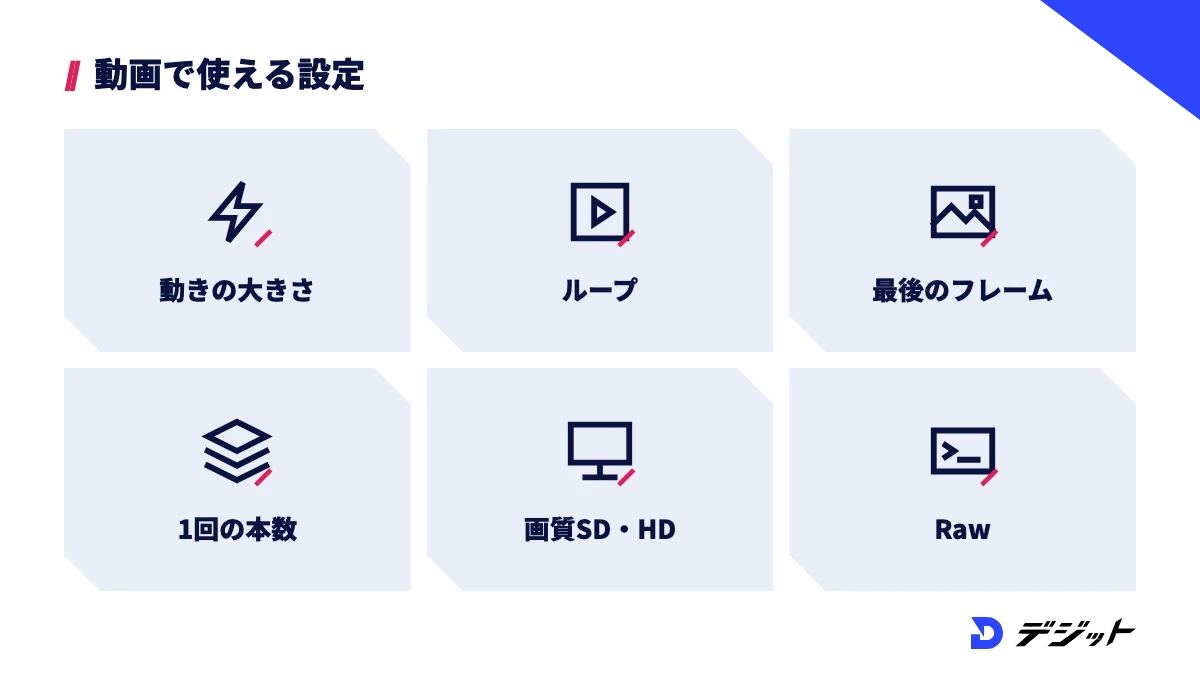
Midjourney動画の仕上がりとGPU時間は、動きの大きさ・ループ・本数・画質・Rawの5つの設定で調整できます。動画で使えるパラメータは「--motion」「--raw」「--loop」「--end」「--bs」に限られ、画像用のパラメータは使えません。
動画用のパラメータと設定の一覧は、以下のとおりです。
設定 | パラメータ | Web版での操作 | 効果 |
|---|---|---|---|
動きの大きさ | --motion low/--motion high | Motion Amount | 被写体とカメラの動きの大きさを選ぶ |
ループ | --loop | Ending FrameのLoop | 最初と最後を同じ画像にする |
最後のフレーム | --end 画像URL | Ending Frameに画像を入れる | 指定した画像で終わる動画にする |
本数 | --bs 1/2/4 | Video Batch Size | 1回に作る本数を変える |
Raw | --raw | - | Midjourneyの演出を減らし、プロンプトを優先する |
画質 | - | Video Resolution | SD(480p)とHD(720p)を切り替える |
※2026年10月時点・Midjourney公式ヘルプ「Video」「Parameter List」より。Web版の設定はImagine barの設定パネル(More Options)で変更する
以下では、各設定の使い分けを具体的に解説します。
Low MotionとHigh Motionを使い分ける
Midjourney動画の動きの大きさは、静かな場面ならLow Motion、動きのある場面ならHigh Motionを選ぶのが基本です。Low Motionは初期設定で、カメラがほぼ止まり、被写体がゆっくり動く動画になりやすい設定です。
2つの設定の違いは、以下のとおりです。
設定 | 出やすい動き | 向いている場面 | 注意点 |
|---|---|---|---|
Low Motion | 静止に近い場面・小さなカメラの動き・スローモーション・人物の細かな動き | 風景・商品・ポートレート・背景素材 | ほとんど動かない動画になることがある |
High Motion | 大きなカメラの動き・人物の大きな動き | アクション・走る・踊る・街を移動するシーン | 不自然な動きや崩れが出ることがある |
※2026年10月時点・Midjourney公式ヘルプ「Video」・Midjourney公式ブログ「Introducing Our V1 Video Model」より
迷った場合は、同じ画像でLowとHighを1回ずつ試し、動きと崩れ方を比べてから決めると失敗が減ります。
LoopとEnd Frameで始まりと終わりを決める
Midjourney動画では、最初のフレームに加えて最後のフレームも指定できます。最後のフレームを決めると、動画がどこへ向かうかを固定できるため、場面転換や商品の見せ方をコントロールしやすくなります。
- Loop(--loop):最初の画像を最後にも使い、繰り返し再生してもつなぎ目が目立たない動画にする
- End Frame(--end):別の画像を最後のフレームにして、2枚の画像の間をつなぐ動画にする
たとえば、昼の街の画像を最初、同じ構図の夜の街の画像を最後にすると、昼から夜へ移り変わる動画を作れます。ただし、2枚の構図が大きく違うと途中の動きが不自然になりやすいため、構図と比率をそろえた2枚を使いましょう。
Batch Sizeと解像度(SD・HD)を決める
Midjourney動画のGPU時間を節約するなら、Batch Sizeを1か2に下げるのが効果的です。初期設定では1回に4本作るため、動きを試す段階で4本ずつ作るとFast時間が早く減るからです。
たとえば、Basicプランの200分でHDは使えませんが、SDを1本ずつ作ると100回試せます。設定パネルのVideo Batch Sizeで初期値を変えるか、プロンプトの末尾に「--bs 1」を付けると1本ずつ作れます。
動画の解像度は、最初の画像の比率によって以下のように変わります。
画像の比率 | 動画の比率 | SD | HD |
|---|---|---|---|
1:1 | 1:1 | 624×624px | 960×960px |
4:3 | 77:58 | 720×544px | 1104×832px |
2:3 | 2:3 | 512×768px | 784×1168px |
16:9 | 91:51 | 832×464px | 1280×720px |
1:2 | 1:2 | 448×880px | 672×1360px |
※2026年10月時点・Midjourney公式ヘルプ「Video」より。比率はMidjourneyが少し調整する場合がある
上記のとおり、HDでも横型の最大は1280×720pxです。フルHD(1920×1080px)以上で納品する場合は、動画のAI高画質化で紹介しているアップスケールのツールと組み合わせる方法があります。
--rawでプロンプトどおりに動かす
Midjourney動画で、書いた動きをそのまま反映させたいときは「--raw」を付けます。--rawを付けると、Midjourneyが自動で加える演出が減り、プロンプトの文章が結果に強く効くようになるためです。
たとえば、「slow dolly in」のようにカメラの動きだけを指定したのに被写体まで大きく動いてしまう場合は、--rawを付けると指定した動きに近づきやすくなります。ただし、--rawを付けると動きの演出も控えめになるため、雰囲気重視の映像ではあえて付けない選択もあります。
Midjourney動画のプロンプトのコツと例文
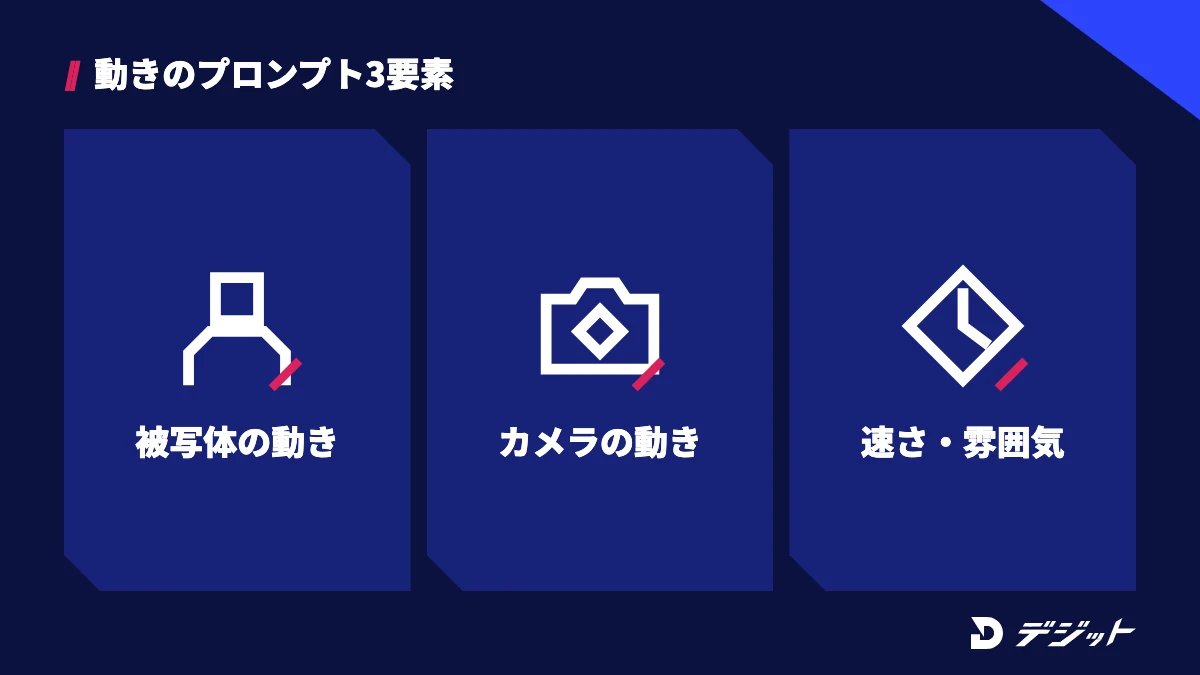
Midjourney動画のプロンプトは、画像の見た目ではなく「何が・どう動くか」だけを書くのがコツです。画面に写るものは最初のフレームの画像ですでに決まっているため、プロンプトで被写体や背景を説明し直す必要がないからです。
ここでは、動きのプロンプトの型・用途別の例文・思いどおりに動かないときの直し方の3つを紹介します。
動きのプロンプトは「被写体の動き+カメラ+速さ」で書く
Midjourney動画のプロンプトは、被写体の動き・カメラの動き・速さや雰囲気の3要素を短い英語で並べると、狙いを伝えやすくなります。1つの動画に動きを詰め込みすぎると、5秒の中で動きが崩れやすくなるためです。
3つの要素と、よく使う英語の例は以下のとおりです。
要素 | 決めること | 英語の例 |
|---|---|---|
被写体の動き | 誰が・何が・どう動くか | turns her head, hair blowing in the wind, steam rising from the cup |
カメラの動き | カメラが寄る・引く・回る・止まる | slow dolly in, pull back, orbit around, static camera |
速さ・雰囲気 | 動きのテンポと空気感 | slow motion, gentle, calm, fast-paced |
※英語の例は編集部で作成
動きは1本の動画に1〜2個までにし、ほかの動きは延長(Extend Manual)で書き足すと、5秒ごとの動きを安定させやすくなります。
用途別のプロンプト例
Midjourney動画のプロンプト例を、動画制作でよく使う用途別に紹介します。どれもManualモードでImagine barに入力し、末尾のパラメータは目的に合わせて変えてください。
用途 | プロンプト例 | ねらい |
|---|---|---|
人物のポートレート | she slowly turns her head toward the camera and smiles, hair moving in a light breeze, static camera --motion low | カメラを止めて、表情と髪の動きだけを見せる |
商品の紹介 | slow orbit around the bottle, soft light reflections moving across the glass, calm --motion low --raw | 商品を回り込んで質感を見せる |
風景・背景素材 | clouds drifting across the sky, gentle waves, slow pull back --loop | 繰り返し再生できる背景にする |
アクション | the man runs through the rainy street, camera tracking alongside him, fast-paced --motion high | 人物とカメラを一緒に大きく動かす |
場面転換 | the city lights turn on one by one as day turns to night, static camera --end 画像URL | 昼の画像から夜の画像へつなぐ |
※プロンプト例は編集部で作成
プロンプトは英語で書くのが基本です。日本語で動きを考えてから翻訳ツールで英語にし、主語と動詞が残っているかを確認してから貼り付けると、意図がずれにくくなります。
思いどおりに動かないときの直し方
Midjourney動画が思いどおりに動かない原因は、主に「動きの大きさの設定」と「プロンプトの詰め込みすぎ」にあります。原因ごとに設定を1つずつ変えて試すと、どこを直せば良いかが分かります。
よくあるつまずきと対処は、以下のとおりです。
つまずき | 考えられる原因 | 対処 |
|---|---|---|
ほとんど動かない | Low Motionは静止に近い動画になることがある | High Motionにするか、動きの動詞を具体的に書く |
顔や手が崩れる | High Motionで動きが大きすぎる | Low Motionに戻し、動きを1つに減らす |
指定していない動きが出る | Midjourneyの演出が加わっている | --rawを付け、カメラの動きを明記する |
延長すると別人のように変わる | 延長のたびに動きが積み重なり、最初の画像から離れる | 延長の回数を減らし、短いカットを編集でつなぐ |
Fast時間がすぐなくなる | 4本ずつ・HDで試している | 試す段階は--bs 1とSDにし、決まったらHDで作る |
上記の対処でも動きが合わない場合は、最初の画像の構図を見直しましょう。動かしたい被写体が小さく写っている画像や、手足が重なっている画像は、動画にしたときに崩れやすくなります。
Midjourney動画の注意点(商用利用・公開設定・外部画像)
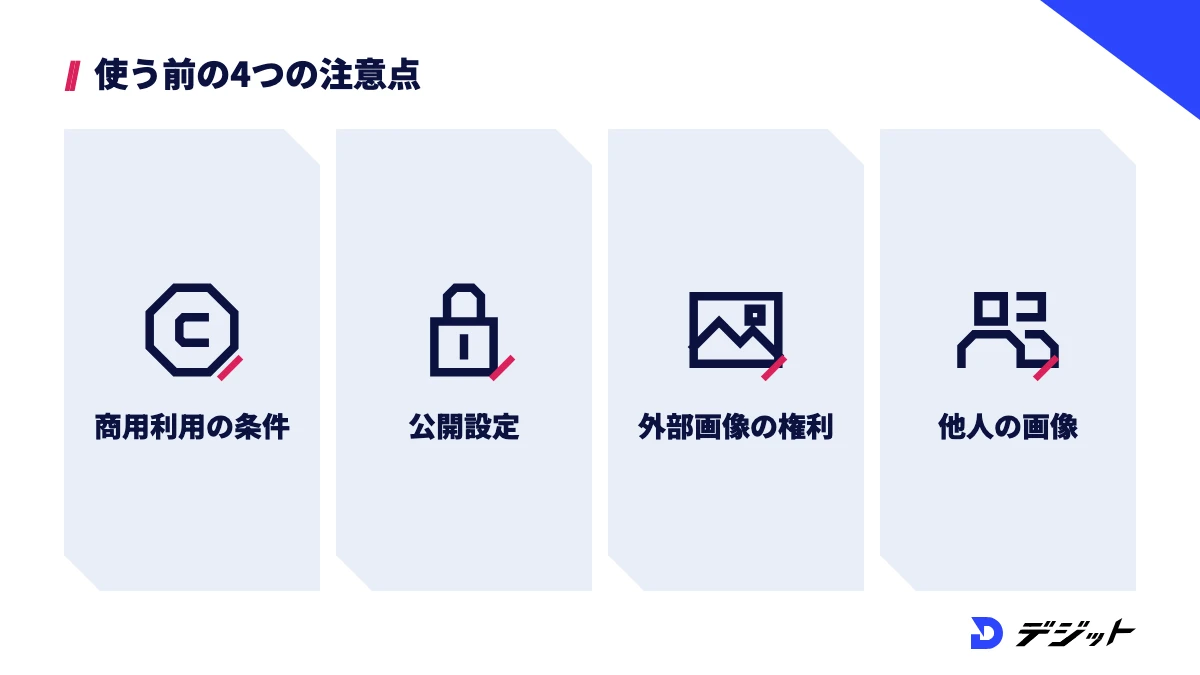
Midjourney動画は全プランで商用利用できますが、公開設定と外部画像のルールを確認してから使う必要があります。初期設定では作った動画がMidjourneyのサイト上で公開されるほか、アップロードした画像の権利は利用者の責任になるからです。
ここでは、Midjourney動画を使う前に確認したい4つの注意点を紹介します。
注意点 | 内容 | 対処 |
|---|---|---|
商用利用の条件 | 作った画像・動画は解約後も利用者のもの。年間売上100万ドルを超える企業はPro/Megaが必要 | 会社で使う場合は売上規模とプランを確認する |
公開設定 | 非公開で作るStealth ModeはPro/Megaのみ。Discordの公開チャンネルで作ったものはStealth Modeでもほかの参加者に見える | 公開前の案件の素材はPro以上で作る |
外部画像の権利 | アップロードする画像を使う権利が必要。実在の人物の画像を侮辱的・性的に加工すること(ディープフェイクを含む)は禁止 | 自分で撮影・作成した画像か、許諾を得た画像だけを使う |
ほかの方の画像 | ほかの方が作った画像をアップスケールしたものは、元の作成者のもの | 使う場合は作成者の許可を取る |
※2026年10月時点・Midjourney公式ヘルプ「Using Images & Videos Commercially」「Stealth Mode」「Video」より。詳細はMidjourney利用規約(Terms of Service)の第4条を確認する
Midjourneyは、著作権についての助言はできないとしており、国ごとに法律が異なるため専門家への相談を勧めています。また、無害に見えるプロンプトでもフィルターで止められる場合がありますが、止められた生成ではGPU時間は消費されません。
音声については、公式ヘルプ「Video」に音声を生成する機能の記載はなく、ダウンロードできる形式も映像のMP4とGIFだけです。ナレーションやBGMが必要な場合は、編集ソフトで音を付ける工程を前提にしましょう。
Midjourney動画が向いている方・ほかのツールが向いている方
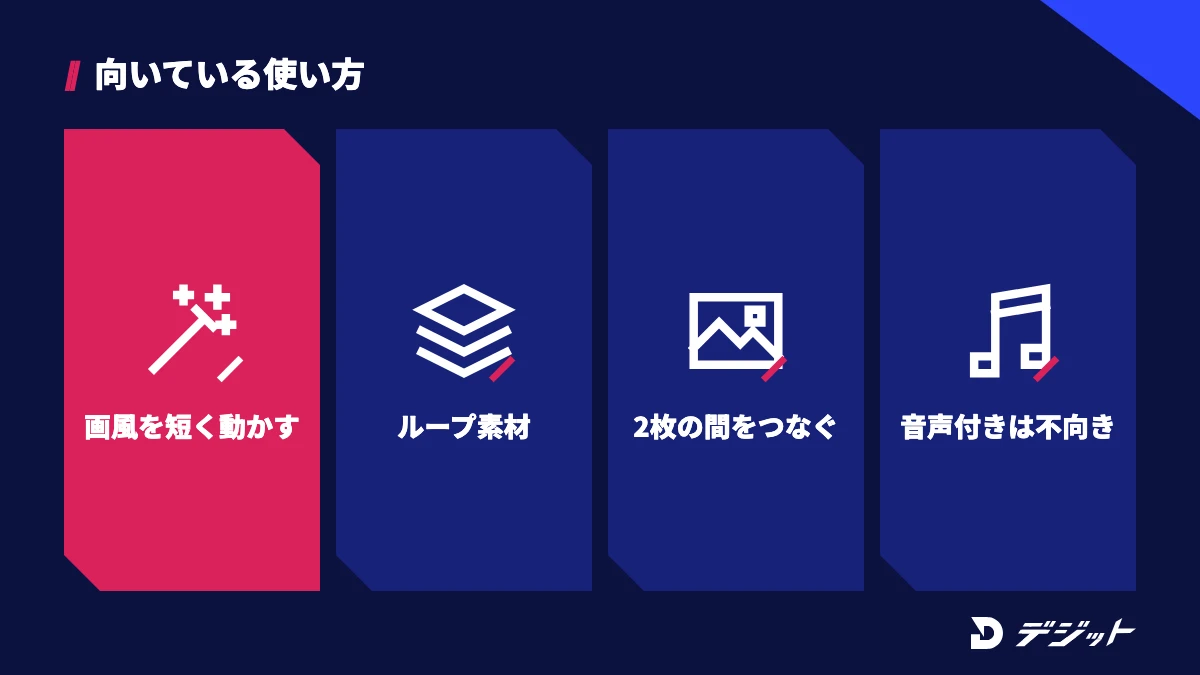
Midjourney動画は、Midjourneyの画風を生かした短い動画を、画像生成と同じ画面で作りたい方に向いています。一方、音声付きの動画やテキストだけで作る動画が必要な場合は、ほかの動画生成AIのほうが目的に合います。
目的別に、Midjourney動画とほかのツールの向き・不向きをまとめます。
目的 | Midjourney動画 | 検討したいツール・記事 |
|---|---|---|
Midjourneyの画風の画像を短く動かしたい | ◎ | - |
SNSの背景やGIF用のループ素材を作りたい | ◎(Loop) | - |
2枚の画像の間をつなぐ動画を作りたい | ○(End Frame) | |
効果音やセリフも一緒に作りたい | ×(音声の生成機能の記載なし) | Veo 3の使い方(Veo 3.1は効果音・環境音・セリフを生成できる) |
文章だけで動画を作りたい | ×(画像から作る) | テキストから動画を作れる動画生成AI(下記の比較記事) |
フルHD以上で書き出したい | △(HDでも横型は1280×720px) | 動画のAI高画質化と組み合わせる |
※凡例:◎=特に向いている、○=向いている、△=工夫が必要、×=向いていない。Midjourneyは2026年10月時点・公式ヘルプ「Video」、Veo 3.1はGoogle DeepMind公式サイトより
実際の制作では、Midjourneyで作った画像をMidjourney動画とほかの動画生成AIの両方で動かし、カットごとに良いほうを選ぶ使い方もできます。複数のツールを比べたい方は、動画生成AIおすすめの比較表を参考にしてください。
Midjourney動画を仕事に生かすなら
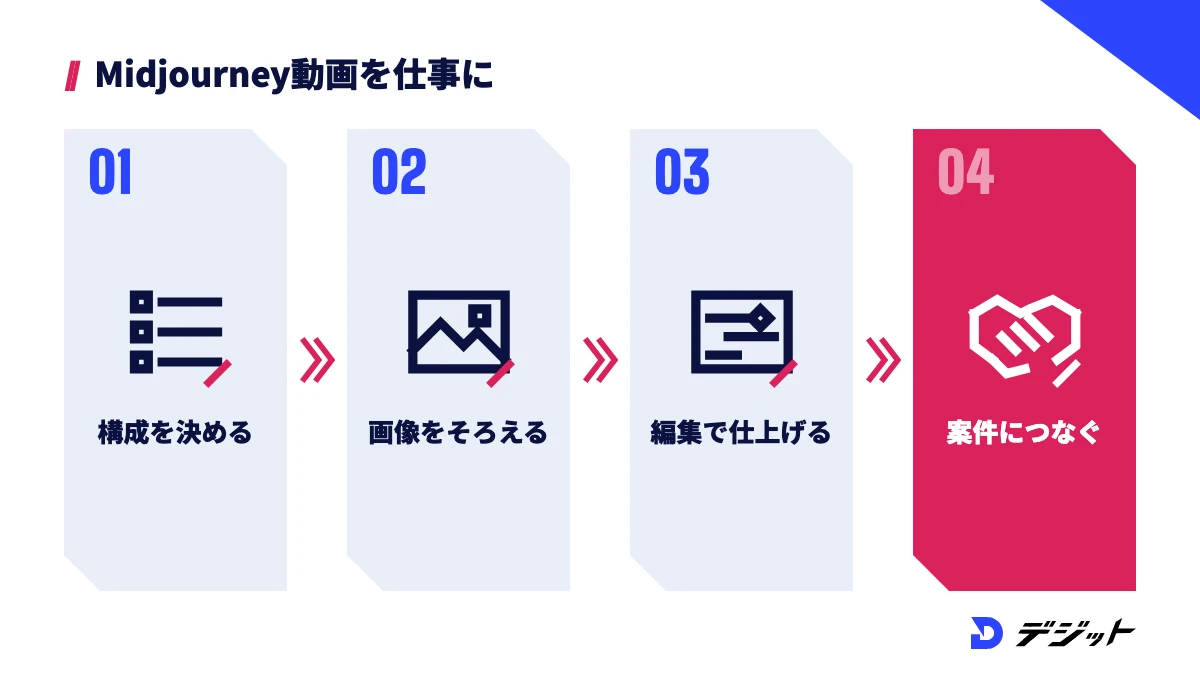
Midjourney動画の操作は公式ヘルプを見ながら独学で覚えられますが、仕事として動画を納品するには、操作とは別のスキルが必要です。5秒ずつの動画を1本の作品にまとめる構成力や、カットをまたいで人物や画風をそろえる管理の方法は、ツールの使い方だけでは身につきにくいからです。
独学でMidjourney動画を仕事に生かそうとしたときに、つまずきやすい場面は以下のとおりです。
つまずく場面 | 原因 | 対処 |
|---|---|---|
5秒の動画は作れるが、1本の作品にまとまらない | 絵コンテとカット割りを決めずに生成している | 先に構成を決め、カットごとに画像を作る |
カットごとに人物や画風が変わる | 最初のフレームの画像の作り方に型がない | 基準の画像を決め、Style ReferenceやEdit Modelで画像をそろえてから動かす |
音やテロップを付けて仕上げられない | 編集ソフトの操作に慣れていない | CapCutなどの編集ソフトでカットをつなぎ、音を付ける |
作品を案件につなげられない | 求められる品質や見せ方を知らない | 経験者からポートフォリオにフィードバックを受ける |
カットのつなぎ方や音の付け方は、CapCutの使い方【PC版】で基本操作を確認できます。人物を固定したまま複数のカットを作る方法は、AIでキャラクター・漫画を作る方法で解説しています。
構成づくりから案件の取り方まで、短期間でまとめて身につけたい方は、AI動画を学べるスクールも選択肢の1つです。学べる内容や料金の違いは、AI動画スクールおすすめで比較しています。
まとめ
Midjourney動画の使い方・料金・プロンプトの要点は、以下のとおりです。
- Midjourney動画は画像から5秒の動画を作る機能で、4秒ずつ4回延長して最長21秒まで伸ばせる
- 料金は月額10ドルのBasicからで、HD(720p)はStandard以上、Relaxでの動画生成はPro以上
- GPU時間はSDで1本約2分が目安で、試す段階は--bs 1とSDにすると節約できる
- プロンプトは「被写体の動き+カメラ+速さ」を短い英語で書き、Low/High Motionと--rawで調整する
- 商用利用は全プランで可能だが、公開設定と外部画像の権利を確認する
まずは手持ちのMidjourneyの画像を1枚選び、AutoのLow MotionとHigh Motionを1本ずつ作って、動き方の違いを確かめましょう。
よくある質問
QMidjourneyの動画は無料で作れますか?
Midjourneyの動画は、有料プランに登録しないと作れません。2026年10月時点でWeb版とDiscordには無料プランも無料トライアルもなく、最も安いBasicプランは月額10ドル(約1,580円)です(Midjourney公式ヘルプより)。Basicプランでも、SD画質の動画を作れます。
QMidjourneyの動画は何秒まで作れますか?
Midjourneyの動画は1回の生成で5秒です。作った動画は4秒ずつ4回まで延長でき、最長21秒になります(2026年10月時点・Midjourney公式ヘルプ「Video」より)。延長は1回ごとに、最初の生成と同じGPU時間を使います。
QMidjourneyの動画に音声は付けられますか?
Midjourneyの公式ヘルプ「Video」には、動画に音声を生成する機能の記載はありません(2026年10月時点)。ナレーションやBGMを付ける場合は、ダウンロードした動画をCapCutなどの編集ソフトに読み込んで音を重ねます。
QMidjourneyで作った動画は商用利用できますか?
Midjourneyで作った動画は、どの有料プランでも商用利用でき、解約後も利用者が所有できます。ただし、年間売上100万ドルを超える企業はPro/Megaプランの契約が必要です(2026年10月時点・Midjourney公式ヘルプより)。アップロードする画像は、使う権利のあるものに限られます。
QMidjourneyの動画のプロンプトは日本語でも書けますか?
Midjourneyの公式ヘルプ「Video」のプロンプトの説明は英語が前提で、日本語での入力については記載がありません(2026年10月時点)。動きを日本語で考えてから英語に翻訳し、「被写体の動き+カメラ+速さ」の3要素が残っているかを確認して入力すると、意図が伝わりやすくなります。
出典・参考
- Midjourney 公式ヘルプ:Video
- Midjourney 公式ヘルプ:Comparing Midjourney Plans
- Midjourney 公式ヘルプ:GPU Speed (Fast, Relax, Turbo)
- Midjourney 公式ヘルプ:Free Trials
- Midjourney 公式ヘルプ:Parameter List
- Midjourney 公式ヘルプ:Using Images & Videos Commercially
- Midjourney 公式ヘルプ:Stealth Mode
- Midjourney 利用規約(Terms of Service)
- Midjourney 公式ブログ:Introducing Our V1 Video Model
- Google DeepMind:Veo
この記事の監修者
WebディレクションとUI/UX設計を軸に20年以上デジタル制作に従事。ブランドの世界観設計からディレクション、クリエイティブ運用まで幅広く支援。画像生成を中心とするクリエイティブ領域を得意とする。
- WebディレクションとUI/UX設計を軸に20年以上デジタル制作に従事
- コンテンツ量産・広告動画
- Stable Diffusion/Nano Banana


