
PixVerseの使い方・料金|無料でできることと商用利用

PixVerseの使い方と料金を2026年10月時点の公式情報で解説。最新モデルV6の特徴、無料プランと月額8ドル〜の有料プランの違い、クレジットの消費目安、始め方の4STEP、プロンプトのコツ、商用利用の注意点まで分かります。
この記事の結論
- PixVerseは、AIVORA PTE. LTD.が運営する動画生成AIで、最新モデルPixVerse V6では最大15秒・1080p・音声付きの動画を作れます。
- 料金は無料のベーシック(初回60+毎日30クレジット・540p・透かしあり)と、年払いで月額8ドル〜149ドルの有料プランです(2026年10月時点)。
- 利用規約では生成物の利用は非商用が原則で、商用には別途の許諾が必要なため、仕事で使う前にプランごとの可否をPixVerseに確認します。
PixVerse(ピックスバース)は、シンガポールのAIVORA PTE. LTD.が運営する動画生成AIサービスです。テキストや画像から短い動画を作れ、2026年3月には最新モデル「PixVerse V6」が公開されました。
料金プランと無料クレジットの範囲を把握すると、課金する前に自分の用途で足りるかを判断できます。PixVerseの無料クレジットは時期やキャンペーンで変わると公式ブログでも説明されているため、古い記事の「毎日○クレジット無料」をそのまま信じないことが重要です。
本記事では、PixVerseの特徴・料金プラン・無料でできること・始め方・機能別の使い方・品質を上げるコツ・商用利用の注意点をまとめています。さらに、Kaiber AIなどほかの動画生成AIとの違いと、AI動画を仕事にしたい方が独学で詰まりやすい場面も紹介します。
PixVerseとは?V6でできることと基本情報の早見表
PixVerseとは、テキスト・画像から動画を生成できるAIサービスで、自社モデルのPixVerse V6に加えて他社の動画生成モデルも1つの画面で使えます。Webブラウザのほか、iOS・Androidのアプリでも利用できます。
ここでは、PixVerseの基本情報を早見表で示したうえで、最新モデルPixVerse V6の特徴と、選べるそのほかのモデルを解説します。
PixVerseの基本情報
PixVerseの基本情報を、項目ごとに表にまとめます。
項目 | PixVerseの内容 |
|---|---|
運営 | AIVORA PTE. LTD.(利用規約上の運営会社) |
使える場所 | Web(app.pixverse.ai)・iOSアプリ・Androidアプリ |
最新の自社モデル | PixVerse V6(2026年3月30日発表) |
V6の尺・解像度 | 最大15秒・1080p、音声付きの生成に対応 |
料金 | ベーシック0ドル、有料はスタンダード月額8ドル〜(年払い時) |
無料枠 | 初回60クレジット+毎日30クレジット(ベーシック) |
日本語 | 画面の日本語表示に対応(13言語から切り替え) |
商用利用 | 利用規約では非商用が原則。商用は別途の許諾が必要で、公式FAQでは「プランによって異なる」と記載 |
利用年齢 | 16歳以上(16歳未満は保護者の監督が必要) |
※2026年10月時点・PixVerse公式サイト(料金ページ・PixVerse V6のページ・利用規約・ニュース)より
上記のとおり、PixVerseは無料でも毎日試せる一方、商用利用の条件は事前の確認が必要なサービスです。料金と商用利用の詳細は、以下の章で解説します。
最新モデル PixVerse V6 でできること
PixVerse V6は、最大15秒・1080pの動画を、会話・効果音・環境音といった音声ごと生成できるモデルです。PixVerseの公式発表によると、2026年3月30日に公開され、カメラワークの制御とキャラクターの演技が前の世代から改善されました。
PixVerse V6の特徴は、1回の生成で複数のカットを組み立てられる点です。たとえば、「引きの画で部屋全体を見せてから、人物の手元に寄る」のように、ワイド・ミドル・クローズアップの切り替えを1本の動画にまとめられます。
PixVerse V6でできることは、以下のとおりです。
- 最大15秒・1080pの動画生成
- ネイティブMultiShot(1回の生成で複数のカットと切り替えを作る)
- ネイティブ音声(会話・効果音・環境音を同時に生成)
- アスペクト比の指定(16:9・9:16など配信先に合わせる)
※2026年10月時点・PixVerse公式サイト「PixVerse V6」のページ、V6のリリースより
音声まで1回で作れるため、SNS用の短い動画なら生成後に効果音を別のツールで足す手間を減らせることがPixVerse V6の利点です。
PixVerseで選べるそのほかのモデル
PixVerseでは、自社モデルのほかに他社の動画・画像生成モデルも選べます。ただし、他社モデルの多くはプロ以上の有料プランで使えるもので、無料のベーシックでは選べません。
PixVerseで選べる主なモデルを、用途で整理します。
モデル | 種類 | 特徴 |
|---|---|---|
PixVerse V6 | 自社・動画 | 汎用の最新モデル。15秒・1080p・音声付き |
PixVerse C1 | 自社・動画 | アクションやVFXなど映画・アニメ制作向け。15秒・1080p |
PixVerse R2 | 自社・ワールドモデル | 操作に合わせて映像がリアルタイムに続く「世界モデル」(2026年9月発表) |
他社の動画モデル | 動画 | Seedance 2.5・MiniMax H3・Kling O3・Sora 2・Grok Imagine 1.5など(プロ以上) |
画像モデル | 画像 | GPT Image 2.5・Nano Banana・Seedreamなど |
※2026年10月時点・PixVerse公式サイト(料金ページ・PixVerse C1のレビュー記事・ニュース)より。選べるモデルは時期とプランで変わります
一般的なSNS動画や商品紹介ならPixVerse V6、戦闘シーンや変身のような激しい動きならPixVerse C1と使い分けると、生成のやり直しを減らせます。
あわせて読みたい
動画生成AIおすすめ11選|無料ありの目的別の選び方
PixVerseの料金プランと無料クレジット【2026年10月時点】
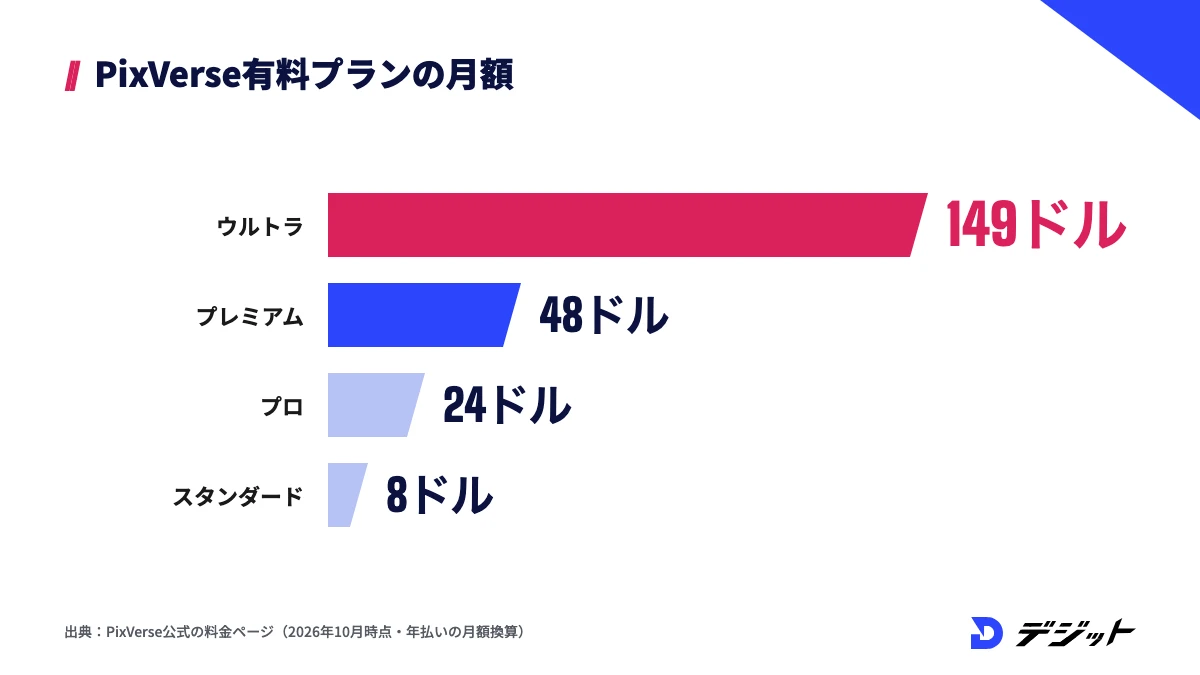
PixVerseの料金は、無料のベーシックと、有料のスタンダード・プロ・プレミアム・ウルトラ・チームウルトラの6段階です。有料プランは毎月決まったクレジットが付与され、動画を生成するたびに消費します。
ここでは、PixVerse公式の料金ページをもとに、プランごとの料金と違い、無料でできる範囲、クレジットの消費の目安、返金の条件を順に解説します。
PixVerseの料金プラン一覧
PixVerseの有料プランは、年払いのほうが月払いより割安です。年払いは「月額換算の料金×12ヶ月」をまとめて支払います。
PixVerseの各プランを、料金・クレジット・解像度・同時生成数で比較します。
プラン | 年払い(月額換算) | 月払い | 毎月のクレジット | 最大解像度 | 同時生成 |
|---|---|---|---|---|---|
ベーシック | 0ドル | 0ドル | なし(毎日30) | 540p | 2件 |
スタンダード | 8ドル(年96ドル) | 10ドル | 1,200 | 720p | 3件 |
プロ | 24ドル(年288ドル) | 30ドル | 6,000 | 4K | 5件 |
プレミアム | 48ドル(年576ドル) | 60ドル | 15,000 | 4K | 8件 |
ウルトラ | 149ドル(年1,788ドル) | 199ドル | 25,000 | 4K | 8件 |
チームウルトラ | 1席149ドル | 1席199ドル | 25,000(チームで共有) | 4K | 12件 |
※2026年10月時点・PixVerse公式の料金ページより。ウルトラの月払いは割引表示中の価格で、割引率は時期によって変わります。有料プランには別途、毎日60クレジットが付きます
有料プランはすべて透かし(ウォーターマーク)と広告がなくなります。1080p以上で書き出したい方はプロ以上が前提で、スタンダードは720pまでです。
月のクレジットが足りないときは、クレジットパックを追加で購入できます。クレジットパックの料金は、以下のとおりです。
- 500クレジット:5ドル
- 2,000クレジット:20ドル
- 5,000クレジット:50ドル
- 10,000クレジット:100ドル
※2026年10月時点・PixVerse公式の料金ページより。有料プランの会員はクレジットパックの購入時に10〜50%のボーナスが付きます
法人でAPIを使う場合は、月額100ドルからのエンタープライズ(API)プランがあります。APIの料金はWebのプランと別体系なので、開発に使う方はPixVerse Platformの料金表で確認してください。
無料のベーシックプランでできること
PixVerseの無料のベーシックプランでは、登録時の60クレジットと、毎日30クレジットの範囲で動画を生成できます。アカウントはGoogle・Apple・Discord・メールアドレスのいずれかで作れます。
ただし、ベーシックで作った動画には透かしが入り、解像度は最大540pです。そのため、無料プランはプロンプトの書き方や動きの出方を試す練習用と考えるのが現実的です。
ベーシックと有料プランの主な違いは、以下のとおりです。
項目 | ベーシック(無料) | 有料プラン |
|---|---|---|
もらえるクレジット | 初回60+毎日30 | 初回60+毎日60+毎月1,200〜25,000 |
透かし | 入る | 入らない |
最大解像度 | 540p | 720p(スタンダード)〜4K(プロ以上) |
他社の動画モデル | 使えない | プロ以上で使える |
保存フォルダー | 最大30 | 無制限 |
※2026年10月時点・PixVerse公式の料金ページ「プラン詳細」より
なお、PixVerseのホーム画面には「毎日更新60クレジット」と登録を促す表示が出る時期もあります。PixVerse公式ブログでも、無料で毎日もらえるクレジット数はアカウント・地域・キャンペーンで変わるとしているため、実際の数は登録後の残高表示で確認してください。
無料で試して、透かしなし・720p以上が必要になった段階で有料プランを検討しましょう。
PixVerseのクレジットの種類と消費の目安
PixVerseのクレジットには、デイリー・メンバーシップ・ボーナスの3種類があり、それぞれ失効のタイミングが違います。使わないまま消えるクレジットを減らすには、失効の早いものから使うことが重要です。
PixVerse公式FAQに書かれている3種類のクレジットの違いを、表にまとめます。
種類 | もらえるタイミング | 失効 |
|---|---|---|
デイリークレジット | 毎日UTC午前0時(日本時間の午前9時)に更新 | その日のうちに使わないと失効 |
メンバーシップクレジット | 有料プランの開始日時から30日ごと | 次の30日サイクルの開始時に失効 |
ボーナスクレジット | クレジットパックの購入・キャンペーン | 期限なし |
※2026年10月時点・PixVerse公式の料金ページ「よくある質問」より
消費するクレジットは、モデル・解像度・尺・音声の有無で変わります。たとえば、PixVerse公式のAPI料金表では、PixVerse V6の720p・音声なしは1秒あたり9クレジット、音声ありは12クレジットです。5秒の720p動画なら45クレジット、音声付きなら60クレジットが目安です。
PixVerse V6のクレジット消費(API料金表)を、解像度別にまとめます。
解像度 | 音声なし(1秒あたり) | 音声あり(1秒あたり) | 5秒・音声なしの目安 |
|---|---|---|---|
360p | 5 | 7 | 25 |
540p | 7 | 9 | 35 |
720p | 9 | 12 | 45 |
1080p | 18 | 23 | 90 |
※2026年10月時点・PixVerse Platform(API)の料金表より。Web版・アプリで実際に消費するクレジットは、生成前に画面に表示される数字で確認してください
この目安で計算すると、無料のベーシックで作れる本数は限られます。登録初日は初回60+毎日30の合計90クレジットで540p・5秒(35クレジット)を2本作れますが、2日目以降はデイリークレジットが翌日に持ち越せないため、毎日作れるのは360p・5秒(25クレジット)の1本が目安です。
PixVerseの返金・解約の注意点
PixVerseでは、生成結果に満足できないことを理由にした返金は受け付けていません。公式FAQでは、AIの生成結果は不安定な場合があるため、まず無料クレジットで試すよう案内しています。
PixVerse公式FAQに書かれている返金の条件は、以下のとおりです。
- 部分返金は不可
- 有効期間内で未使用のサブスクリプションだけが全額返金の対象(年払い・月払いとも)
- 期限切れのサブスクリプションは未使用でも返金不可
- クレジットパックは使用・未使用にかかわらず返金不可
※2026年10月時点・PixVerse公式の料金ページ「よくある質問」より
なお、アカウントを削除してもサブスクリプションは自動では解約されません。解約するときは、先にサブスクリプションのページで解約手続きをしてからアカウントを削除してください。
PixVerseの始め方【4STEP】
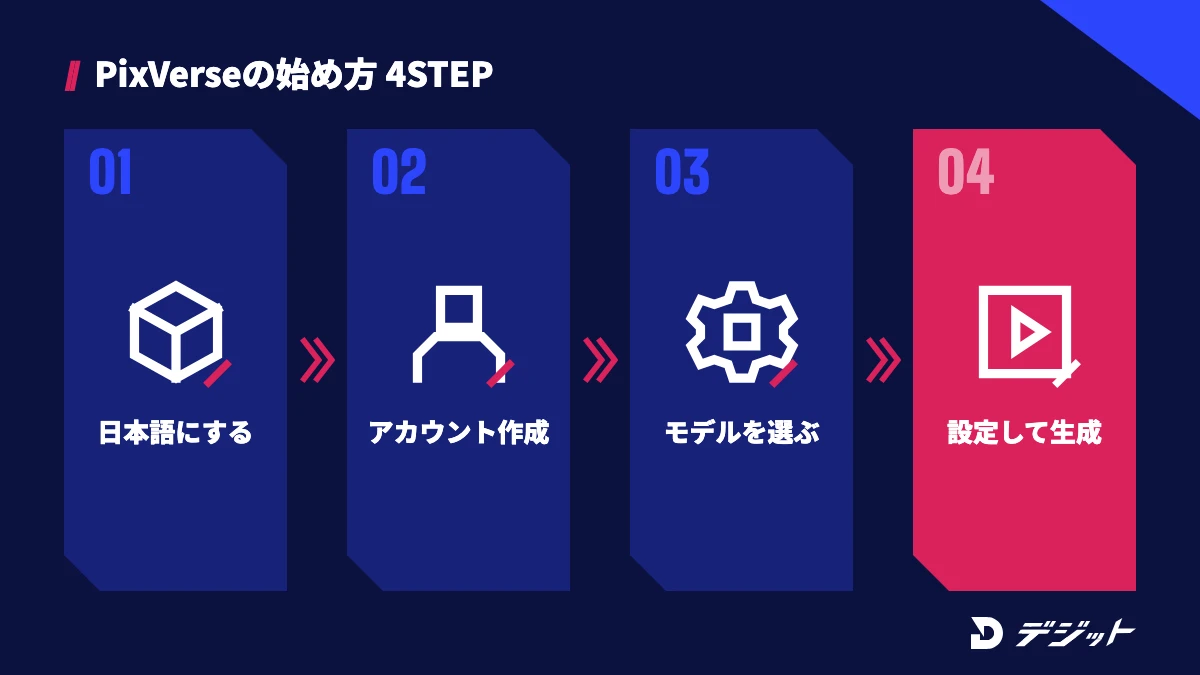
PixVerseは、Webブラウザからアカウントを作れば、インストールなしで最初の1本まで作れます。スマホで使いたい方は、App Store・Google Playの公式アプリも利用できます。
ここでは、Web版のPixVerseで最初の動画を作るまでの流れを4つの手順で解説します。
- PixVerseにアクセスし、表示言語を日本語にする:app.pixverse.ai を開き、右上の地球儀アイコンから「日本語」を選びます。英語・韓国語・簡体字中国語など13言語から選べます
- アカウントを作る:「ログイン」から、Google・Apple・Discord・メールアドレスのいずれかで登録します。登録すると無料のベーシックプランで始まります
- 「作成」でモデルと入力方法を選ぶ:左メニューの「作成」を開き、モデル(まずはPixVerse V6)と、テキストから動画・画像から動画のどちらかを選びます
- 長さ・解像度・アスペクト比を決めて生成する:生成前に尺・解像度・縦横比・音声の有無を設定し、消費クレジットを確認してから生成します。できた動画はダウンロードできます
※2026年10月時点・PixVerse公式サイト(ログイン画面・「PixVerse V6」のページ)より
無料のクレジットは少ないため、最初は360p・5秒の短い設定で動きを確認し、狙いどおりになってから解像度を上げると無駄なく試せます。
PixVerseの使い方(機能別)
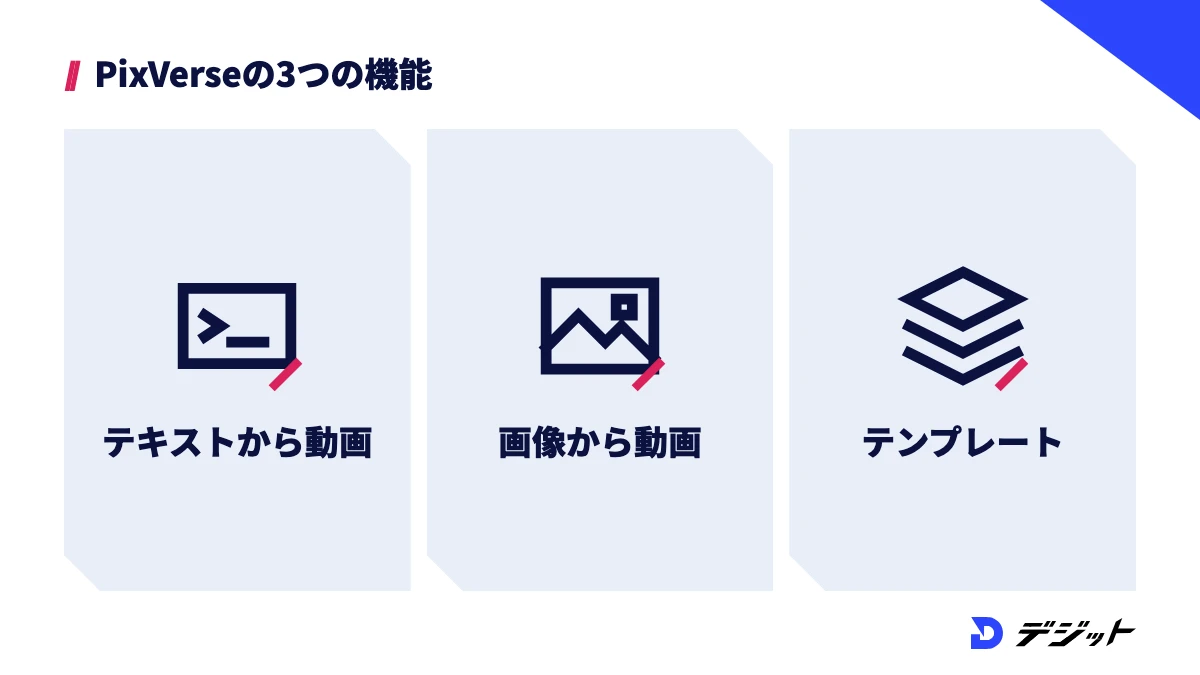
PixVerseの使い方は、入力する素材によって「テキストから動画」「画像から動画」「テンプレート・ミニアプリ」の3つに分かれます。どの機能も、作りたい動画のイメージを具体的に伝えるほど結果が安定します。
ここでは、3つの機能ごとに、向いている用途・自作のプロンプト例・設定のコツを紹介します。
テキストから動画を作る
テキストから動画は、文章のプロンプトだけで動画を作る機能で、手元に素材がない新しいアイデアを形にするときに向いています。被写体・場面・動き・カメラ・光・音を1文ずつ書くと、PixVerse V6が意図を読み取りやすくなります。
たとえば、カフェの新メニューを告知するSNS動画なら、以下のように書きます。
朝の光が差し込む木のカウンターに、いちごのパフェが置かれている。カメラは正面からゆっくり寄っていく。スプーンが生クリームをすくい、いちごが少し揺れる。店内の小さな話し声と食器の音が聞こえる。縦型9:16、やわらかく明るい色調。
テキストから動画で結果がぶれる場合は、動きとカメラの指示を1つずつに絞ることが効果的です。1つのプロンプトに「寄る」「回り込む」「引く」を並べると、動きが混ざって不自然になりやすいためです。
PixVerseの画面は日本語に対応していますが、プロンプトの対応言語は公式に一覧がありません。カメラワークが意図どおりにならないときは、「slow push-in」「low angle」などカメラの部分だけを英語にして比べてください。
画像から動画を作る
画像から動画は、手元の写真やイラストを最初のフレームにして動かす機能で、商品写真やキャラクターの見た目を変えずに動画にしたいときに向いています。構図や色は画像で決まるため、プロンプトでは「何がどう動くか」と「カメラの動き」だけを書きます。
たとえば、腕時計の商品写真を動かす場合のプロンプト例は、以下のとおりです。
腕時計の秒針が静かに進む。カメラは右から左へゆっくりパンし、文字盤のガラスに光が流れる。背景はそのまま動かさない。小さな時計の音。
画像から動画では、被写体の輪郭がはっきりした、背景がシンプルな画像ほど崩れにくくなります。PixVerse公式も、被写体が明確で構図が強い画像を使うよう案内しています。
ただし、他人が撮影した写真や、実在の人物が写った写真を無断で使うことは利用規約で禁止されています。素材は自分で撮影・作成したもの、または利用許諾のあるものを使いましょう。静止画を動かすツールをほかのサービスとも比べたい方は、以下の記事も参考にしてください。
あわせて読みたい
画像から動画を作るAIおすすめ9選|静止画を動かす手順
テンプレート・ミニアプリで作る
PixVerseのテンプレートとミニアプリは、用途ごとに設定が用意された機能で、プロンプトを書かずに短い動画を作れます。ホーム画面の「テンプレート」タブと、左メニューの「ミニアプリ」から選びます。
PixVerseのミニアプリのうち、動画制作で使う場面が多いものは、以下のとおりです。
ミニアプリ | できること | 向いている用途 |
|---|---|---|
Avatar Lip Sync | 画像か動画と、音声か台本から、キャラクターを話させる | 解説動画・SNSのキャラクター |
Vibe MV | 音楽からスタイルをそろえたMVを作る | 楽曲のショートMV |
Video Resize | 動画を指定のアスペクト比に広げる | 横長の動画を縦型に作り直す |
Storyboard | 1つの文章やカットから、つながりのある絵コンテを作る | 広告・ショートドラマの構成づくり |
Sound Effect Generator | 効果音を作る | 生成した動画の音の補強 |
※2026年10月時点・PixVerse公式サイトのミニアプリ一覧より。ミニアプリは追加・終了されることがあります
テンプレートは手軽な反面、PixVerseが用意した素材(キャラクター・テンプレートなど)は利用規約で「サービス内での非商用利用のみ」とされています。仕事で使う動画はテンプレートに頼らず、自分の素材とプロンプトで作るほうが安全です。
PixVerseで動画の品質を上げるコツ3つ
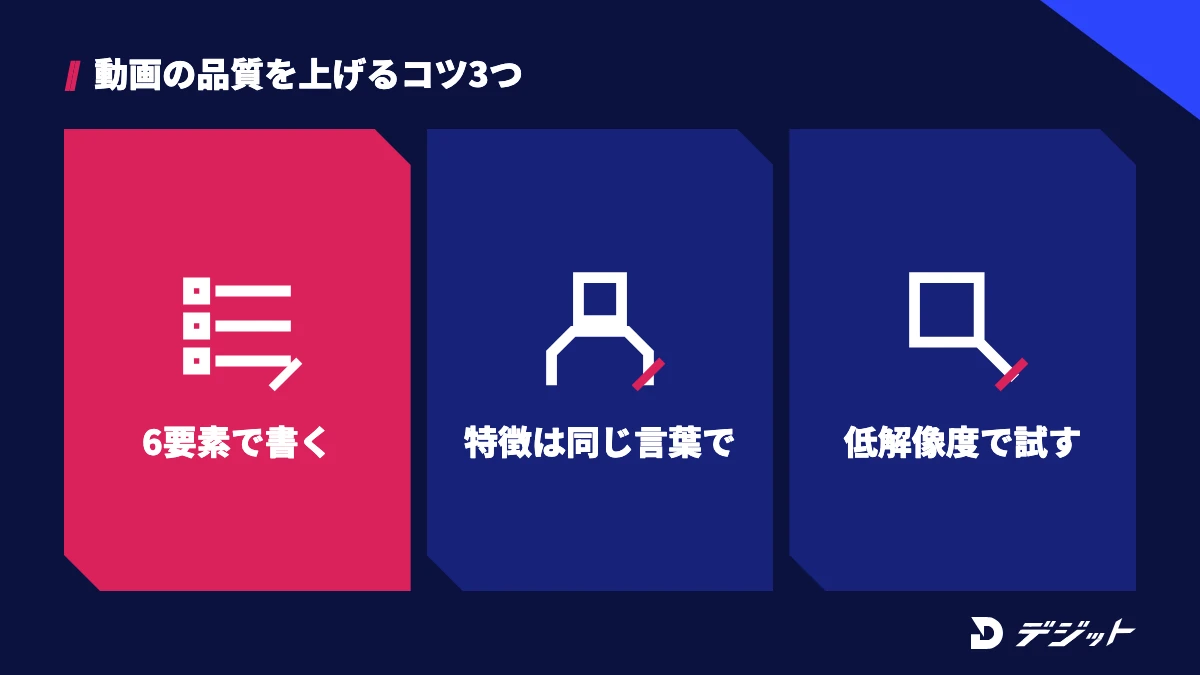
PixVerseで狙いどおりの動画を作れるかは、モデルの性能よりもプロンプトの書き方と試し方で大きく変わります。同じクレジットでも、手順を決めて試すだけで使える動画の割合を増やせます。
ここでは、PixVerseで品質を上げるためのコツを3つ紹介します。
プロンプトを6つの要素で書く
PixVerseのプロンプトは、被写体・場面・動き・カメラ・光・音の6要素を毎回書くと、結果が安定します。要素が抜けると、AIが抜けた部分を自由に補うため、生成のたびに雰囲気が変わるからです。
6つの要素と書き方の例を、表にまとめます。
要素 | 書くこと | 例 |
|---|---|---|
被写体 | 誰・何が映るか(見た目まで) | 赤いマフラーの女性、白いスニーカー |
場面 | 場所と時間帯 | 雨上がりの商店街、夕方 |
動き | 主な動きを1つ | ゆっくり振り返る |
カメラ | カメラワークを1つ | 正面からゆっくり寄る(slow push-in) |
光 | 光の向きと色 | 逆光、オレンジ色の街灯 |
音 | 聞こえる音(音声ありの場合) | 水たまりを踏む足音、遠くの電車 |
6要素の型を決めておくと、プロンプトの一部だけを変えて比較できるため、どの指示が結果に効いたかが分かりやすくなります。
キャラクターの特徴を毎回同じ言葉で書く
複数の動画で同じキャラクターを登場させるときは、髪型・服・小物などの特徴を、すべてのプロンプトに同じ言葉で書くことが重要です。PixVerse公式のV6のFAQでも、カットやシーンが変わるたびに同じ特徴を書き直すよう案内しています。
たとえば、「肩までの黒髪・紺のブレザー・黄色い傘」と決めたら、2本目以降も言い換えずにそのまま使います。ただし、プロンプトだけでは顔立ちまで完全にはそろわないため、見た目を固定したい場合は、同じキャラクター画像を使って画像から動画で作るほうが確実です。
低い解像度で試してから本番の設定で作る
PixVerseのクレジットを節約するには、360p・540pの短い尺でプロンプトを詰めてから、720p・1080pで本番の動画を作るのが効果的です。1080pはPixVerse V6のAPI料金表で720pの2倍のクレジットを使うため、失敗した生成のコストも2倍になるからです。
クレジットを節約しながら試す手順は、以下のとおりです。
- 360p・5秒・音声なしで、動きとカメラが狙いどおりかを確認する
- プロンプトを1か所ずつ変えて、良かった版を残す
- 本番の解像度・尺・音声ありで、良かった版だけを生成する
有料プランでは、PixVerseモデル限定でクレジットが20%安くなる「プレビューモード」も使えます(2026年10月時点・PixVerse公式の料金ページより)。試し打ちが多い方は、プレビューモードと低解像度を組み合わせると効率的です。
PixVerseの商用利用と注意点
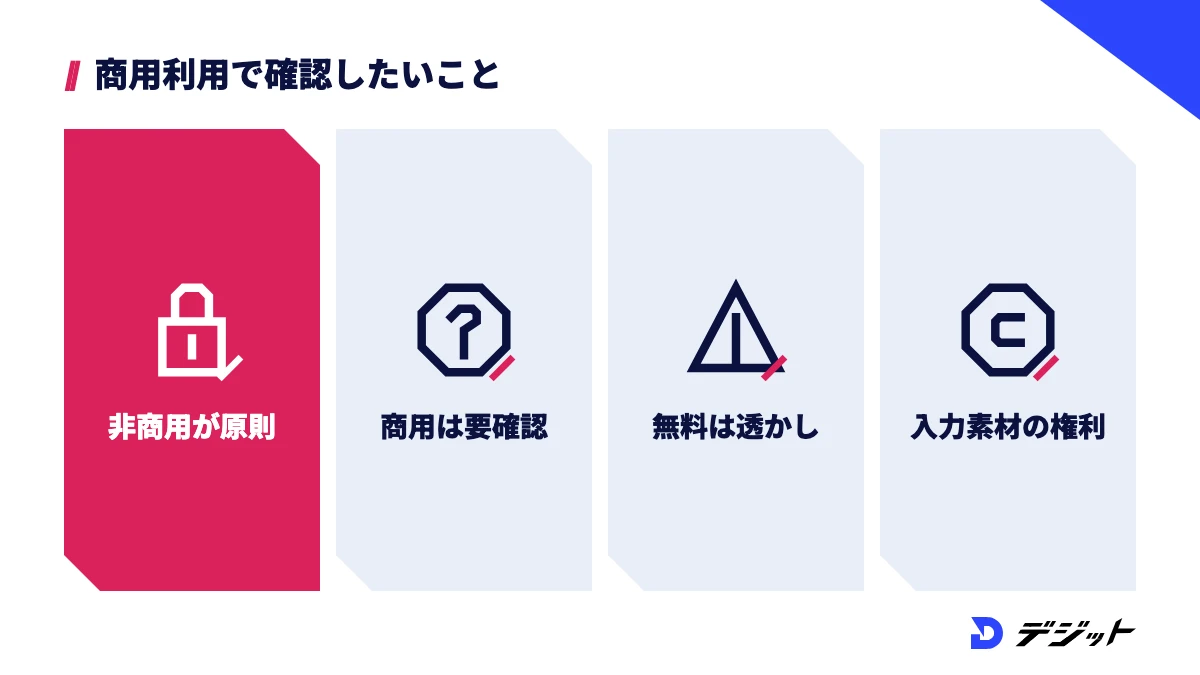
PixVerseで作った動画の商用利用は、利用規約では「非商用が原則で、商用には別途の許諾が必要」とされています。一方で公式サイトのFAQには「商用利用の権利はサブスクリプションのプランによって異なる」とあり、2026年10月時点の料金ページには商用利用の可否が書かれていません。
PixVerseの動画を広告・クライアントワーク・収益化する動画に使う前に、規約の該当箇所と確認方法を把握しておくことが重要です。ここでは、商用利用の扱い・権利面の注意点・運営会社と安全性の3つを解説します。
PixVerseの利用規約での商用利用の扱い
PixVerseの利用規約(2026年5月7日更新)は、生成物の所有権を主張しないとしたうえで、生成物の利用を非商用に限っています。規約の英語の原文を確認し、商用利用に関わる部分を要約すると、以下のとおりです。
規約・ページ | 書かれている内容(要約) |
|---|---|
利用規約 4.1 | PixVerseは生成物の所有権を主張しない。生成物の利用は非商用目的に限られ、商用には別途の許諾または商用利用ライセンスが必要 |
利用規約 4.2 | PixVerseが提供するキャラクター・テンプレートなどの素材は、サービス内での非商用利用のみ。広告や収益化への利用は会社の明示的な許可が必要 |
利用規約 4.3 | 外部のSNSなどへの共有は可能。ただし共有しても商用利用の権利は生じない。実在の人物・ブランド・キャラクターが含まれる場合は事前に許可を得る |
PixVerse V6のページのFAQ | V6はマーケティング動画などに適するが、商用利用の権利はプランによって異なるため、公開前にプランを確認する |
※2026年10月時点・PixVerse利用規約、PixVerse公式サイト「PixVerse V6」のページより
上記のとおり、有料プランに入れば自動的に商用利用できる、とは規約上読み取れません。仕事で使う場合は、契約中のプランで商用利用できるかを support@pixverse.ai に問い合わせ、回答を保存しておきましょう。なお、APIを使う開発者向けには別の「PixVerseプラットフォーム利用規約」があり、条件が異なります。
透かし・著作権・肖像権の注意点
PixVerseの動画を公開するときは、透かし・入力素材の権利・生成物の権利の3点を確認する必要があります。商用利用の許諾とは別に、素材や生成物そのものが他人の権利を侵害していないことが前提になるためです。
PixVerseで動画を公開する前の確認ポイントは、以下のとおりです。
- 無料のベーシックで作った動画には透かしが入る(透かしなしは有料プラン)
- 入力する画像・音声は自分で作ったものか、利用許諾のあるものか
- 実在の人物・有名人・ブランドロゴ・既存キャラクターが映っていないか
- 既存の作品やアニメの画風に似せすぎていないか
PixVerseの利用規約は、入力素材が第三者の知的財産権・肖像権などを侵害しないことを利用者の責任としています。生成物が著作権の面で問題ないかを規約が保証するものではないため、迷う場合は公開前に専門家へ相談してください。
PixVerseの安全性と運営会社
PixVerseの運営会社は、利用規約上、シンガポールのAIVORA PTE. LTD.です。公式サイトによると、情報セキュリティ管理の国際規格ISO/IEC 27001の認証を取得しています。
ただし、利用規約では、入力・生成した内容を匿名化・集約したうえでサービス改善やモデルの学習に使う権利をPixVerseに与えるとしています(オプトアウトできる場合を除く)。未公開の商品画像や顧客の素材を入れる前に、社内やクライアントの許可を取ることが大切です。
PixVerseを安全に使うための注意点は、以下のとおりです。
- 利用は16歳以上(16歳未満は保護者の監督が必要)
- 機密情報・個人情報を含む素材を入れない
- 政治キャンペーンや選挙に関わる生成、人をだます目的の生成は禁止
※2026年10月時点・PixVerse利用規約、PixVerse公式サイトより
PixVerseが向いている方・ほかの動画生成AIが向いている方
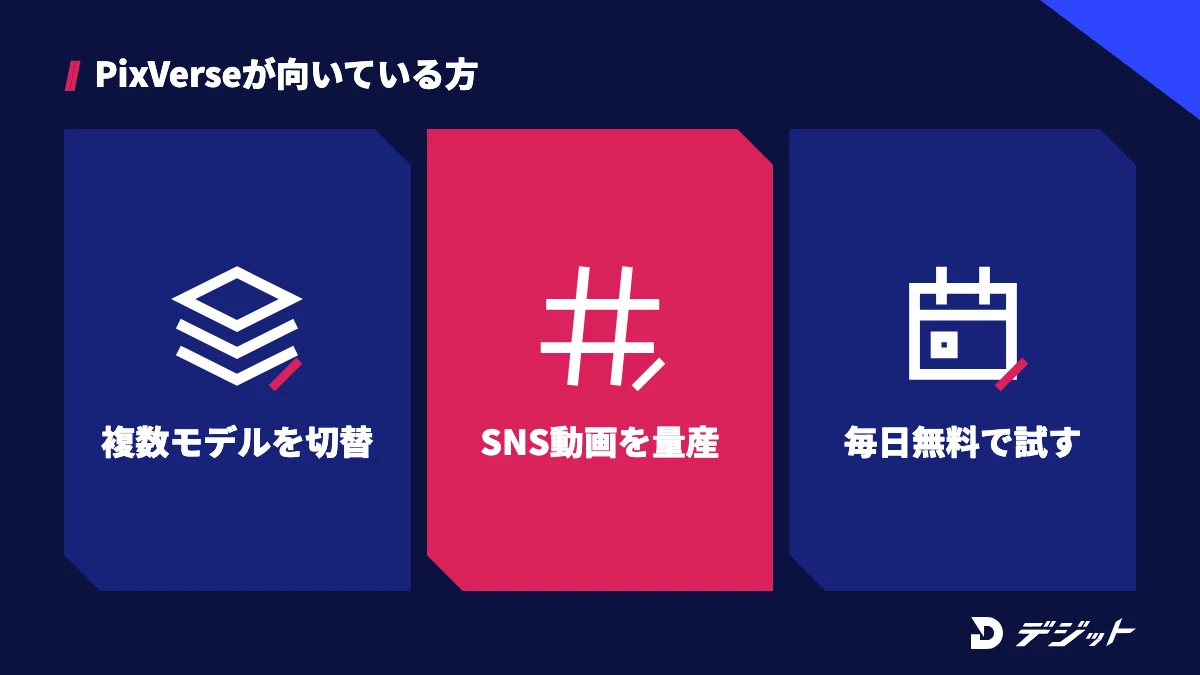
PixVerseは、自社モデルと他社モデルを1つの画面で切り替えながら、SNS向けの短い動画を量産したい方に向いています。一方で、商用利用の条件を規約ではっきり確認してから使いたい方や、特定のモデルを深く使い込みたい方は、ほかの動画生成AIも比べる価値があります。
ここでは、PixVerseとよく比較される動画生成AIを、提供元と強みで整理します。
ツール | 提供元 | 強み | 向いている方 |
|---|---|---|---|
PixVerse | AIVORA PTE. LTD. | V6・C1と他社モデルを1つの画面で選べる。毎日の無料クレジットあり | SNS動画を手軽に量産したい方 |
Kling AI | Kling AI Pte. Ltd.(快手グループ) | Kling 3.0シリーズで720p〜4K・音声付き。有料会員は商用利用可 | 人物の動きや高解像度を重視する方 |
Hailuo AI | MiniMax | MiniMax H3で最大15秒・2K・音声付き。画像・動画・音声を参照できる | 複数の素材を組み合わせて1本にしたい方 |
Runway | Runway AI, Inc. | Gen-4.5と編集機能。規約上、生成物の商用利用は制限されない | 映像制作の流れの中で使いたい方 |
Kaiber AI | Kaiber | キャンバス上で複数の他社モデルを使える。曲に合わせて動画を作るBeat Syncが特徴 | 音楽に合わせたMVを作りたい方 |
※2026年10月時点・各社公式サイトより
Kaiber AIは、2026年10月時点の公式サイトで、5ドル・5日間の有料トライアルを案内しています。PixVerseとKaiber AIはどちらも他社モデルを選べますが、Kaiber AIは音楽動画、PixVerseは自社のV6・C1による汎用の動画生成が中心です。
用途ごとの選び方や、ほかの動画生成AIの料金をまとめて比べたい方は、以下の記事を参考にしてください。
あわせて読みたい
Kling AIの使い方・料金|無料でできることと商用利用
PixVerseを仕事にするなら
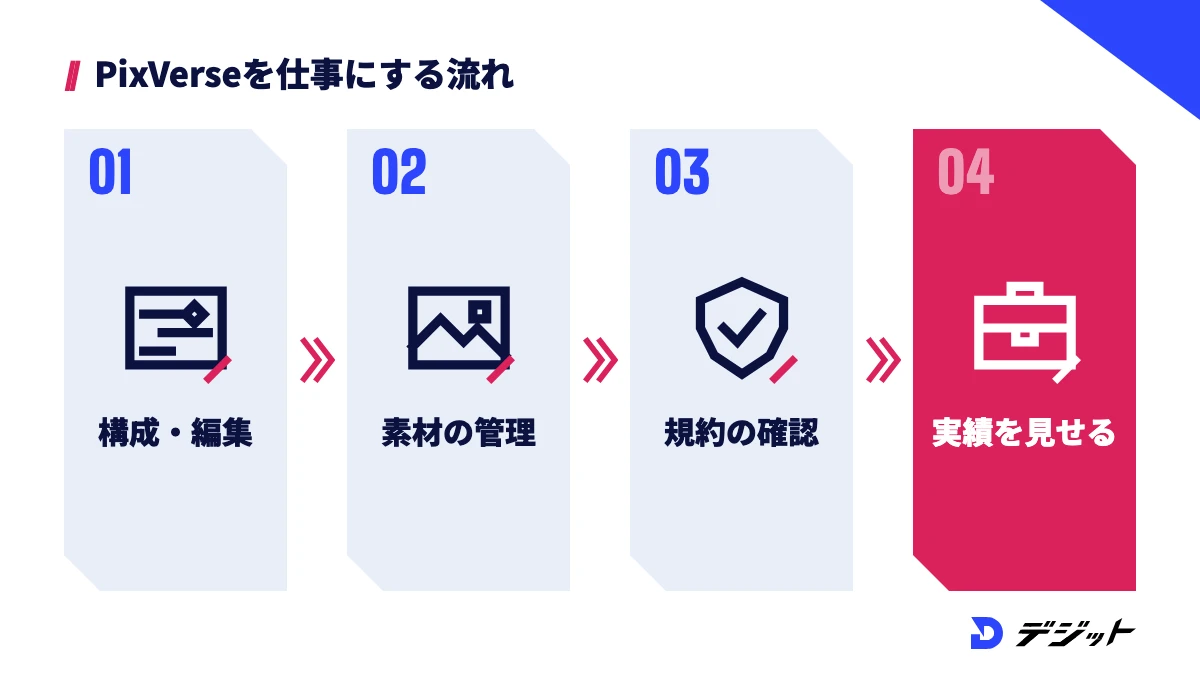
PixVerseを使えば短い動画は手軽に作れますが、仕事として動画を納品するには、生成以外のスキルが必要です。広告やSNS運用の案件では、構成・編集・音・権利確認まで含めて「使える動画」に仕上げることが求められるからです。
独学でPixVerseを使い始めた方が、仕事にしようとして詰まりやすい場面は、以下のとおりです。
詰まる場面 | 原因 | 必要になること |
|---|---|---|
生成した動画をつないでも、1本の作品にならない | 構成と編集の経験が足りない | 絵コンテ・カット割り・編集ソフトの操作 |
同じキャラクターや商品が動画ごとに変わる | 素材とプロンプトの管理の型がない | 参照画像の作り方とプロンプトの設計 |
クライアントに商用利用の条件を説明できない | ツールごとの規約を比べていない | 規約の確認と、ツールの使い分け |
作品はあるのに案件が取れない | ポートフォリオと提案の作り方を知らない | 実績の見せ方と営業の方法 |
上記の場面は、独学でも時間をかければ乗り越えられます。ただし、現役のクリエイターに作品を見てもらいながら学ぶと、つまずきの原因を早く特定できるため、短期間で仕事にしたい方はスクールも選択肢の1つです。AI動画生成まで学べるスクールの料金や選び方は、動画編集スクールおすすめ24選|AI動画と料金を比較で紹介しています。
PixVerseの使い方・料金のまとめ
PixVerseの使い方と料金の要点は、以下のとおりです。
- PixVerseは最新モデルV6で、最大15秒・1080p・音声付きの動画を作れる
- 料金は無料のベーシックと、年払い月額8ドル〜のスタンダード以上の有料プラン
- 無料は初回60+毎日30クレジット・540p・透かしありで、練習向け
- 利用規約では非商用が原則。仕事で使う前にプランごとの商用利用の可否を問い合わせる
- 品質は6要素のプロンプトと、低解像度での試し打ちで上がる
まずは無料のベーシックで、自分の作りたい動画がPixVerseで作れるかを試してみましょう。AI動画の制作の流れ全体を知りたい方は、AI動画の作り方もあわせてご覧ください。
よくある質問
QPixVerseは無料で使えますか?
PixVerseは無料のベーシックプランで使え、登録時に60クレジット、毎日30クレジットが付与されます(2026年10月時点・PixVerse公式の料金ページより)。無料の動画は最大540pで透かしが入るため、練習や試作向けです。
QPixVerseは日本語で使えますか?
PixVerseの画面は日本語表示に対応しており、右上の言語メニューから13言語を切り替えられます。プロンプトの対応言語は公式に一覧がないため、カメラワークが意図どおりにならない場合は、その部分だけ英語で書いて比べてください。
QPixVerseは商用利用できますか?
PixVerseの利用規約(2026年5月7日更新)では、生成物の利用は非商用目的に限られ、商用には別途の許諾または商用利用ライセンスが必要とされています。公式サイトのFAQでは商用利用の権利はプランによって異なるとしているため、仕事で使う前に support@pixverse.ai へ確認してください。
QPixVerseの料金はいくらですか?
PixVerseの有料プランは、年払いの月額換算でスタンダード8ドル・プロ24ドル・プレミアム48ドル・ウルトラ149ドル、月払いでは10ドル・30ドル・60ドル・199ドルです(2026年10月時点・PixVerse公式の料金ページより)。1080p以上で書き出すならプロ以上が必要です。
QPixVerseとKaiber AIの違いは?
PixVerseは自社モデルのPixVerse V6・C1を中心に、テキストや画像から汎用の動画を作るサービスです。Kaiber AIはキャンバス上で他社モデルを使えるサービスで、曲に合わせて動画を作るBeat Syncなど音楽動画の機能が特徴です(2026年10月時点・各社公式サイトより)。
出典・参考
- PixVerse 公式サイト(日本語)
- PixVerse 料金ページ(サブスクリプションプラン・よくある質問)
- PixVerse 公式サイト「PixVerse V6」
- PixVerse「PixVerse Launches V6」(2026年3月30日)
- PixVerse「PixVerse C1 Review」(2026年4月8日)
- PixVerse ニュース
- PixVerse Platform(API)料金表
- PixVerse「Best Free AI Video Generator」(2026年7月13日)
- PixVerse ミニアプリ一覧
- PixVerse 利用規約(Terms of Service、2026年5月7日更新)
- PixVerse プラットフォーム利用規約(2026年9月4日更新)
- Kaiber 公式サイト
- Kling AI 利用規約(Terms of Service)
- Runway ヘルプセンター「Usage rights」
- MiniMax公式ブログ「MiniMax H3」
この記事の監修者
萩野 研斗
デジット AI動画講師/動画広告ディレクター
デジット AI動画講師/動画広告ディレクター
萩野 研斗
広告動画・CM制作のディレクションを担当し、商品理解からコンセプト設計、絵コンテ、AIによる映像化までを一気通貫で対応。数値から逆算した構成設計を軸に、認知獲得からCV改善まで目的に応じたクリエイティブを設計する。
- 広告動画・CM制作のディレクション
- Claude Code/Higgsfield


