
Final Cut Proの値段・使い方|iMovieとの違い

Final Cut Pro(ファイナルカットプロ)の値段・無料体験・使い方を2026年10月時点の公式情報で解説。Mac版は買い切り50,000円、Creator Studioは月額1,780円で1か月無料。iMovieとの違いも分かります。
この記事の結論
- Final Cut Proの値段は、Mac版の買い切りが50,000円、Apple Creator Studioのサブスクリプションが月額1,780円または年間17,800円です(2026年10月時点・Apple公式サイトより)。
- Final Cut Proの無料体験はCreator Studioの新規登録で1か月間、MacまたはiPadの購入者は3か月間で、iPad版はCreator Studioでのみ使えます。
- 無料のiMovieより編集の自由度が高い一方、自動字幕などのAI機能は米国英語のみのため、日本語の字幕は別ツールとの併用が必要です。
Final Cut Pro(ファイナルカットプロ)は、Appleが提供するMac・iPad向けのプロ用動画編集ソフトです。2026年1月にサブスクリプションの「Apple Creator Studio」が登場し、Mac版の買い切りと月額制の2つの買い方を選べるようになりました。
値段・無料体験・iMovieとの違いを把握すると、購入前に自分に合った買い方と使い始めの手順を判断できます。料金は2026年に改定されているため、古い記事の金額で判断しないことが重要です。
本記事では、Final Cut Proの値段・無料体験の始め方・iPad版との違い・基本の使い方をまとめています。さらに、AI機能を日本語で使える範囲と、ほかの動画編集ソフトとの選び分けも紹介します。動画編集全体の流れから知りたい方は、動画編集のやり方・始め方もあわせてご覧ください。
Final Cut Proとは?iMovieとの違いと早見表
Final Cut Proとは、Appleが開発するMac・iPad専用のプロ向け動画編集ソフトです。クリップ同士の同期を保ったまま並べ替えられる「マグネティックタイムライン」が特徴で、YouTube動画からプロの映像制作まで使われています。
ここでは、Final Cut Proの基本情報を早見表で示したうえで、できることとiMovieとの違いを2つに分けて解説します。
Final Cut Proの基本情報を、料金・動作環境・AI機能でまとめます。
項目 | 内容 |
|---|---|
提供元 | Apple |
対応デバイス | Mac・iPad(Windows版はなし) |
最新バージョン | Mac用 12.4/iPad用 3.4 |
値段(Mac版の買い切り) | 50,000円(税込) |
値段(Apple Creator Studio) | 月額1,780円または年間17,800円(Mac版とiPad版の両方を利用可) |
無料体験 | Apple Creator Studioの新規登録で1か月間無料(MacまたはiPadの購入者は3か月間無料) |
動作環境(Mac) | macOS 26.6以降、メモリ8GB(16GB推奨)、空き容量7.2GB |
日本語表示 | 対応 |
主なAI機能 | マグネティックマスク・自動マスク・マッチカラー・ビート検出・キャプションを生成(米国英語のみ)など |
※2026年10月時点・Apple公式サイト(Final Cut Pro・Apple Creator Studio)、Mac App Store、Appleサポート「Apple Creator Studioについて」より
上記のとおり、Final Cut Proは「Macで買い切り」と「Creator Studioで月額」の2通りで使えます。以下では、Final Cut Proでできることと、無料のiMovieとの違いを具体的に解説します。
Final Cut Proでできること
Final Cut Proでは、カット編集・テロップ・BGM・色補正・書き出しまで、動画制作の工程を1つのソフトで完結できます。Appleシリコンに最適化されており、4KやProRes RAWの素材でも編集しやすいためです。たとえば、Mac App Storeの製品説明では、ProRes・RED・XAVC・H.264・HEVCなどの形式を編集できると案内されています(2026年10月時点・Mac App Storeより)。
Final Cut Proでできる主な作業は、以下のとおりです。
- マグネティックタイムラインでのカット編集
- 2D・3Dアニメーションのタイトル(テロップ)
- カラーホイール・カラーカーブ・LUTによる色補正
- マルチカム編集(複数カメラの切り替え)
- 縦長・正方形への自動変換(スマート適合)とSNS向けの書き出し
ただし、より高度なモーショングラフィックスはMotion、細かい書き出し設定はCompressorという別アプリで扱います。Final Cut Proを中心に、必要に応じて周辺アプリを組み合わせましょう。
Final Cut ProとiMovieの違い
Final Cut ProとiMovieの違いは、値段と編集の自由度です。iMovieはMac・iPhone・iPadで無料で使える入門向けのアプリで、Final Cut Proは有料でプロ向けの機能を備えた上位のソフトにあたります。たとえば、人や物を背景から切り抜くマグネティックマスクや、他社製のプラグイン(FxPlug)は、Final Cut Proの公式サイトで案内されている機能です。
Final Cut ProとiMovieを、主な項目で比較します。
項目 | Final Cut Pro | iMovie |
|---|---|---|
値段 | 買い切り50,000円/月額1,780円〜 | 無料 |
対応デバイス | Mac・iPad | Mac・iPhone・iPad |
向いている方 | YouTube・案件など継続して編集する方 | 家族の動画や短い動画を手軽に作る方 |
編集画面 | マグネティックタイムライン・接続クリップ・マルチカム | シンプルなタイムライン・テーマ・予告編 |
拡張性 | Motion・Compressor・他社製プラグインと連携 | アプリ内の機能が中心 |
移行 | iMovieのプロジェクトを読み込める | Mac版は「ムービーをFinal Cut Proに送信」で移せる |
※2026年10月時点・Apple公式サイト(Final Cut Pro・iMovie)、iMovieユーザガイドより
iMovieで作ったムービープロジェクトは、Mac版iMovieの「ファイル」>「ムービーをFinal Cut Proに送信」でFinal Cut Proのライブラリに移せます。ただし、予告編はムービーに変換してから送る必要があります(2026年10月時点・iMovieユーザガイドより)。iMovieの操作から知りたい方は、iMovieの使い方を先にご覧ください。
Final Cut Proの値段・料金プラン【2026年10月時点】
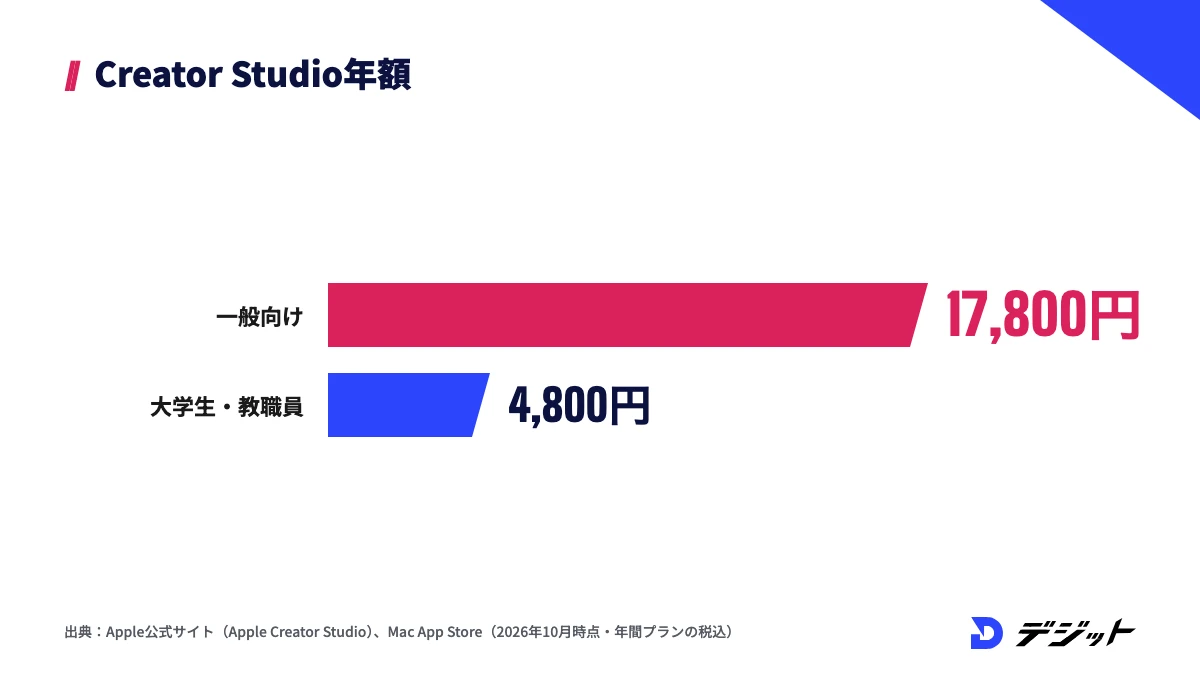
Final Cut Proの値段は、Mac版の買い切りが50,000円(税込)、Apple Creator Studioのサブスクリプションが月額1,780円または年間17,800円です。2026年1月にCreator Studioが加わり、Final Cut Proは買い切りと月額制のどちらでも使えるようになりました。
ここでは、Final Cut Proの料金プランを表で比較したうえで、買い切り・Creator Studio・学生向けの3つを解説します。
Final Cut Proの料金プランを、値段と使える範囲で比較します。
プラン | 値段(税込) | 使えるFinal Cut Pro | ほかに含まれるもの |
|---|---|---|---|
Mac版(買い切り) | 50,000円 | Mac版のみ | なし(Motion・Compressorは別売) |
Apple Creator Studio | 月額1,780円/年間17,800円 | Mac版・iPad版 | Logic Pro・Pixelmator Pro・Motion・Compressor・MainStage、Keynoteなどのプレミアムコンテンツ |
Apple Creator Studio(大学生・教職員) | 月額480円/年間4,800円 | Mac版・iPad版 | 一般向けと同じ(ファミリー共有は不可) |
※2026年10月時点・Apple公式サイト(Final Cut Pro・Apple Creator Studio)、Mac App Storeより
上記のとおり、Final Cut ProだけをMacで長く使うなら買い切り、iPadでも編集したい方や音楽・画像のアプリも使う方はCreator Studioが候補です。
Mac版Final Cut Proの買い切り(50,000円)
Mac版Final Cut Proの買い切りは、Mac App Storeで50,000円(税込)で購入でき、月額料金はかかりません。購入したアプリはApp Storeから再ダウンロードでき、これまでどおり使い続けられるとApple公式サイトで案内されているためです(2026年10月時点・Apple公式サイトより)。
ただし、一部のプレミアムコンテンツはCreator Studioの登録者だけが使えると公式サイトに記載されています。買い切り版を選ぶ際は、使いたい素材や機能がサブスクリプション限定でないかを事前に確認しましょう。
Apple Creator Studio(月額1,780円)
Apple Creator Studioは、Final Cut ProやLogic ProなどAppleのクリエイティブアプリをまとめて使えるサブスクリプションです。Appleが2026年1月に発表し、Final Cut ProのMac版とiPad版、Motion、Compressorなどが1つの契約に含まれます。たとえば、一般向けのプランはファミリー共有で本人以外に家族5人まで共有できます(2026年10月時点・Appleサポートより)。
なお、Creator Studioを解約しても、請求期間が終わるまではアプリを使えます。作成したプロジェクトにも引き続きアクセスでき、あとから買い切り版を購入して作業を続けることも可能です(2026年10月時点・Appleサポート「Apple Creator Studioについて」より)。
Final Cut Proの買い切りとCreator Studioの選び方
Final Cut Proの買い切りとCreator Studioは、使う期間が約2年10ヶ月を超えるかどうかで選ぶのが目安です。Creator Studioの年間17,800円を払い続けると、約2年10ヶ月で買い切りの50,000円に並ぶためです。月額1,780円の場合は、約28ヶ月で50,000円に達します。
Final Cut Proの買い方の目安は、以下のとおりです。
こんな方 | おすすめの買い方 |
|---|---|
Macだけで3年以上編集を続ける | Mac版の買い切り |
まず数ヶ月試してから決めたい | Creator Studioの月額(無料体験から開始) |
iPadでも編集したい | Creator Studio |
Logic Pro・Pixelmator Proも使う | Creator Studio |
大学生・教職員 | Creator Studioの学生・教職員向けプラン |
※金額は2026年10月時点・Apple公式サイトの価格から計算
上記の目安により、使う期間とデバイスから買い方を絞り込めます。迷う場合は、無料体験で操作感を確かめてから決めましょう。
学生・教職員向けのFinal Cut Proの料金
大学生・教職員は、Apple Creator Studioを月額480円または年間4,800円で利用できます。学位を授与する大学に在学・在職していることの証明が必要で、ファミリー共有は使えません(2026年10月時点・Apple公式サイトより)。
大学以外の学生・教職員向けには、「プロ向けアプリバンドル」が学生・教職員向けApple Storeで案内されています。バンドルには、Final Cut Pro・Motion・Compressor・Logic Pro・MainStageの買い切り版が含まれます(2026年10月時点・Appleサポートより)。バンドルの価格は変わる場合があるため、購入前に学生・教職員向けApple Storeで確認してください。
Final Cut Proの無料体験を始める手順【5STEP】
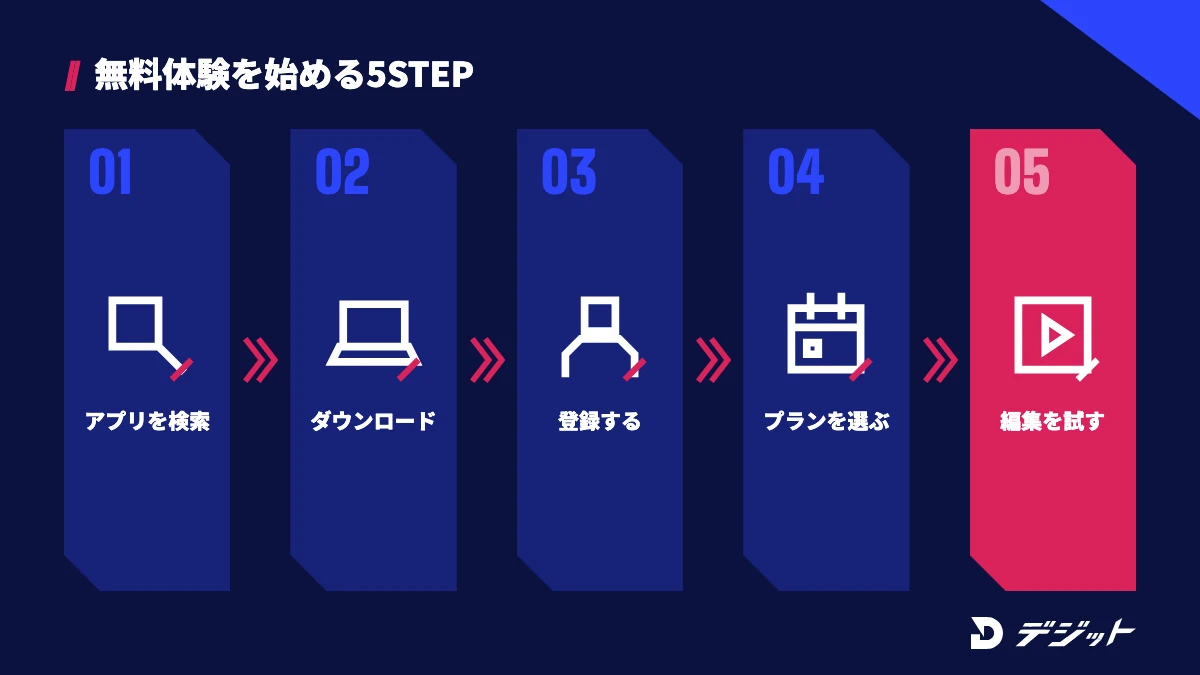
Final Cut Proの無料体験は、App StoreでApple Creator Studioに新規登録すると1か月間(30日間)使えます。MacまたはiPadを新しく購入した方は、3か月間の無料体験の対象です(2026年10月時点・Apple公式サイトより)。
無料体験は、終了後に自動で有料のサブスクリプションへ更新されます。ここでは、無料体験の始め方を5つのステップで解説し、注意点を表にまとめます。
Final Cut Proの無料体験を始める手順は、以下のとおりです。
- MacまたはiPadのApp Storeで「Apple Creator Studio」を検索する
- Final Cut Proをダウンロードして開く
- 「続ける」を選び、個人用のApple Accountでサブスクリプションに登録する
- 月額プランか年間プランを選ぶ(無料期間の終了後に選んだプランで課金)
- 新規プロジェクトを作成し、手持ちの動画で編集を試す
※2026年10月時点・Appleサポート「Apple Creator Studioについて」より
無料体験の主な条件は、以下のとおりです。
項目 | 内容 |
|---|---|
新規登録の方 | 1か月間無料、その後は月額1,780円または年間17,800円 |
大学生・教職員 | 1か月間無料、その後は月額480円または年間4,800円 |
MacまたはiPadの購入者 | 3か月間無料(デバイスを初めて起動してから3か月以内に登録) |
利用回数 | 3か月のオファーは1つのApple Accountにつき1回、ファミリー共有のグループでは1家族につき1回 |
解約 | Macは「サブスクリプションを管理」、iPad・iPhoneは設定アプリの「サブスクリプション」から |
※2026年10月時点・Apple公式サイト(Apple Creator Studio)、Appleサポートより
無料体験だけで終える場合は、無料期間が終わる前にサブスクリプションをキャンセルすることが必要です。キャンセルしても請求期間の終わりまではFinal Cut Proを使えるため、登録した日に解約手続きを済ませておくと課金の心配がありません。
Final Cut ProのiPad版とMac版の違い
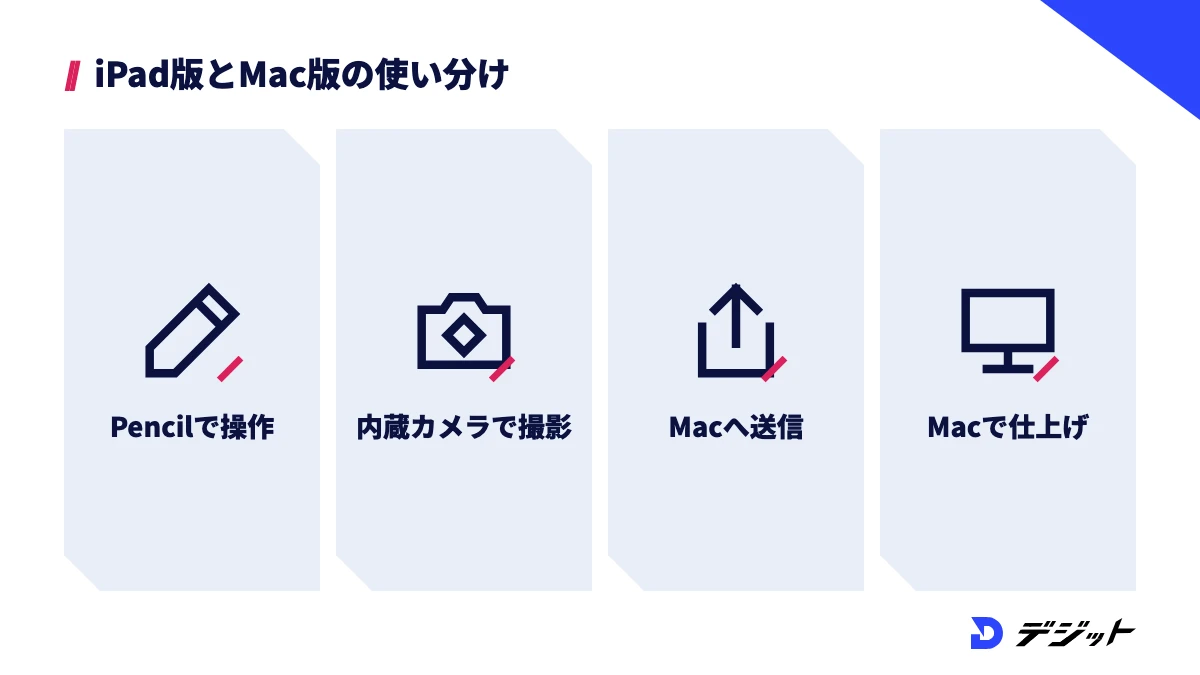
Final Cut ProのiPad版は、タッチ操作とApple Pencilに最適化された動画編集アプリで、Apple Creator Studioに登録すると使えます。Mac版の買い切りにはiPad版が含まれないため、iPadで編集したい方はCreator Studioを選ぶ必要があります。
iPad版はカメラと編集を1台で完結できる一方、対応するiPadが限られます。ここでは、iPad版とMac版の違いを表で比較します。
Final Cut ProのiPad版とMac版を、主な項目で比較します。
項目 | iPad版(3.4) | Mac版(12.4) |
|---|---|---|
入手方法 | Apple Creator Studio | 買い切り50,000円またはCreator Studio |
動作環境 | iPadOS 26.6以降、M1チップ以降のiPad ProまたはiPad Air、iPad(A16)、iPad mini(A17 Pro) | macOS 26.6以降 |
操作 | マルチタッチ・ジョグホイール・Apple Pencil(映像への手書き「ライブ描画」) | マウス・トラックパッド・キーボードショートカット |
撮影 | 内蔵カメラで撮影、ライブマルチカムでFinal Cut Cameraを起動したiPhone・iPadを最大4台つないで収録 | 撮影した素材を読み込んで編集 |
連携 | iPad版のプロジェクトをMac版に送信できる | iPad版から受け取り、マグネティックマスクや高度な色補正で仕上げる |
※2026年10月時点・Appleサポート「Apple Creator Studioについて」、App Store「Final Cut Pro: ビデオ制作」より
上記のとおり、iPad版で撮影と粗編集をして、Mac版で色補正や仕上げをする使い分けができます。iPad版のプロジェクトをMac版に送るには、Mac版のFinal Cut Pro 12.0以降が必要です(2026年10月時点・App Storeより)。
Final Cut Proの使い方|最初の1本を作る6STEP
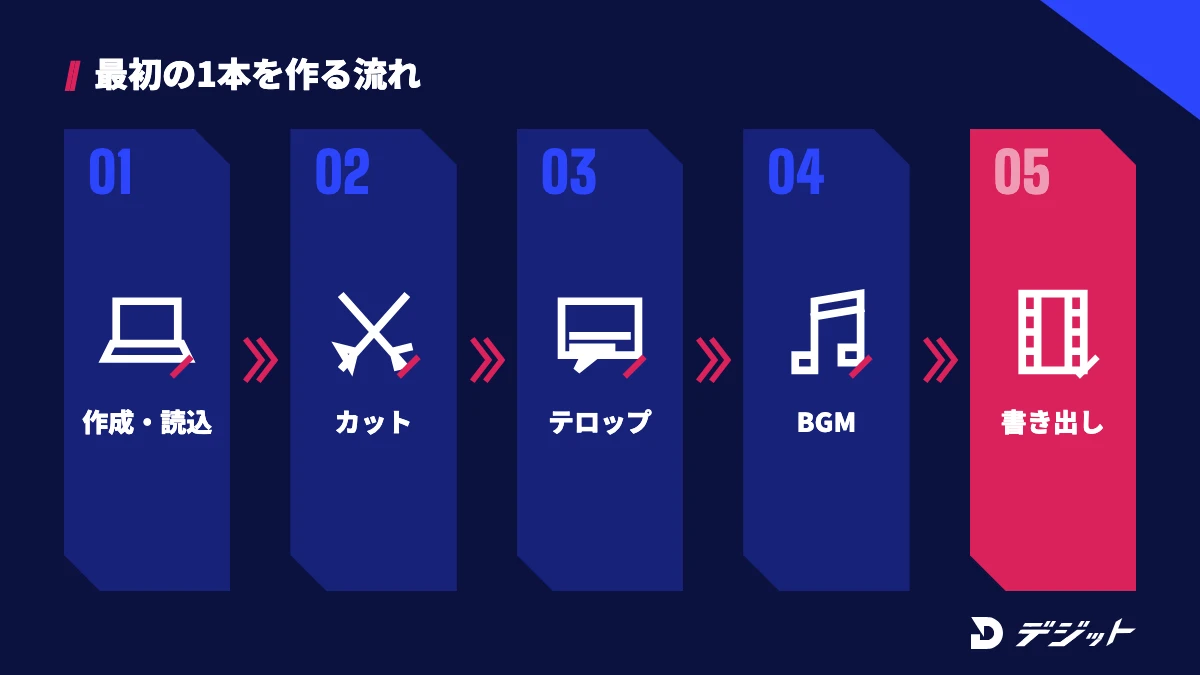
Final Cut Proの基本の使い方は、ライブラリとプロジェクトの作成、素材の読み込み、カット、テロップ、BGM、書き出しの6工程です。Final Cut Proは「ライブラリ」の中に「イベント」(素材の置き場)と「プロジェクト」(編集データ)を持つ構成で、この3つの関係を押さえると画面の見方が分かります。
ここでは、Mac版Final Cut Proで最初の1本を仕上げるまでの手順を6つのステップで解説します。ショートカットはAppleサポートの「Mac用Final Cut Proのキーボードショートカット」に記載されたものです。
Final Cut Proの基本操作とショートカットは、以下のとおりです。
工程 | 操作 | ショートカット |
|---|---|---|
プロジェクト作成 | 新規プロジェクト | Command+N |
素材の読み込み | メディアを読み込む | Command+I |
タイムラインに並べる | ストーリーラインの末尾に追加 | E |
カット | 再生ヘッドの位置で分割(ブレード) | Command+B |
テロップ | 基本タイトルを追加 | Control+T |
場面転換 | デフォルトのトランジションを追加 | Command+T |
書き出し | デフォルトの出力先で共有 | Command+E |
再生・停止 | 再生/一時停止 | スペースバー |
※2026年10月時点・Appleサポート「Mac用Final Cut Proのキーボードショートカット」より
STEP1 ライブラリとプロジェクトを作成する
Final Cut Proで編集を始めるには、まずプロジェクトを作成します。初回起動時に作られるライブラリとイベントの中に、Command+Nで新規プロジェクトを追加する流れです。たとえば「YouTube_第1回」のように、動画ごとにプロジェクト名を付けると管理しやすくなります。
ただし、ライブラリには読み込んだ素材のコピーやレンダリングファイルが溜まります。容量の大きいライブラリは外付けSSDに保存すると、Mac本体の空き容量を圧迫しません。
STEP2 動画・画像・音声を読み込む
素材の読み込みは、Command+Iで開く「メディアの読み込み」ウインドウから行います。Mac内のフォルダ・iPhone・カメラのSDカードなどを選び、取り込み先のイベントを指定して読み込むためです。Finderから動画ファイルをブラウザにドラッグしても読み込めます。
なお、iMovieのプロジェクトやiPad版のプロジェクトも読み込みの対象です。ほかのアプリで編集を始めていても、Final Cut Proで続きを作業できます。
STEP3 タイムラインに並べてカットする
カット編集は、ブラウザのクリップをタイムラインに並べ、不要な部分を分割して削除する作業です。Eキーで選択したクリップをストーリーラインの末尾に追加し、再生ヘッドを切りたい位置に置いてCommand+Bで分割します。分割した不要部分を選んでDeleteキーを押すと、後ろのクリップが自動で詰まります。
クリップの前後を詰めて隙間が残らないのは、マグネティックタイムラインの仕組みによるものです。Bキーでブレードツールに切り替えると、クリックした位置で直接カットすることもできます。
STEP4 テロップ(タイトル)を入れる
テロップは、Control+Tで基本タイトルを追加し、ビューア上で文字を打ち替えて入れます。追加したタイトルはクリップの上に接続されるため、下の映像を動かしてもテロップの位置関係が崩れません。フォント・サイズ・色は、画面右のインスペクタで変更できます。
YouTubeのように同じデザインのテロップを何度も使う場合は、1つ作ったタイトルをコピーして使い回すと作業時間を短縮できます。
STEP5 BGM・効果音を入れて音量を整える
BGMは、音声ファイルを読み込んでタイムラインの映像の下にドラッグして入れます。Final Cut Proでは映像の下に接続されたオーディオクリップとして扱われ、クリップ上の音量ラインを上下にドラッグして音量を調整できます。たとえば、話し声がある動画では、BGMを声より小さく下げると聞き取りやすくなります。
ただし、BGMや効果音は素材ごとに利用規約が異なります。YouTubeや案件で使う場合は、商用利用が許可されているかを素材サイトで確認してください。
STEP6 動画を書き出す
完成した動画は、「ファイル」メニューの「共有」から書き出します。「マスターファイル」を選ぶと、プロジェクトの設定に合った動画ファイルとして保存でき、Command+Eでデフォルトの出力先に書き出すことも可能です。YouTube・SNS向けに複数の形式へまとめて書き出す機能もあります。
書き出しの前には、スペースバーで最初から再生して、テロップの誤字や音量の偏りがないかを確認しましょう。
Final Cut ProのAI機能と日本語で使える範囲
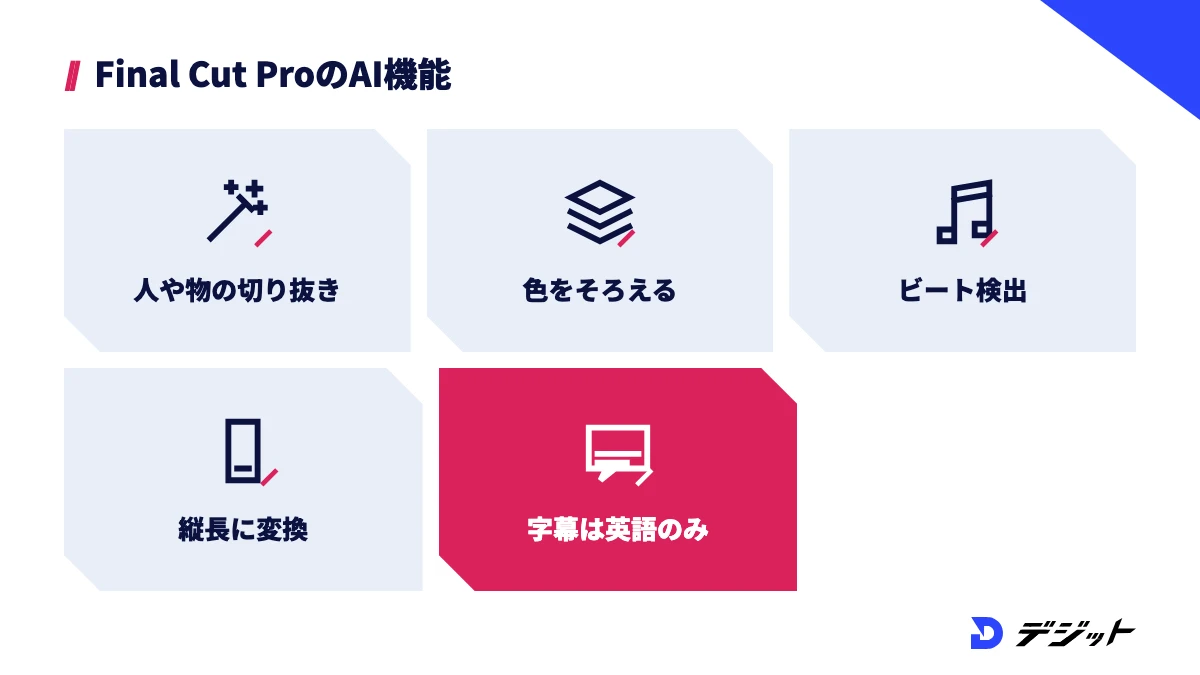
Final Cut ProのAI機能は、人や物の切り抜き・色合わせ・音楽に合わせた編集など、手作業の時間を短くする機能が中心です。一方、自動字幕の「キャプションを生成」や文字起こし検索は米国英語のみの対応で、2026年10月時点では日本語の音声には使えません。
AI機能の中には、Appleシリコン搭載のMacが必要なものもあります。ここでは、Final Cut Proの主なAI機能と利用条件を表にまとめ、日本語の字幕を入れる方法を紹介します。
Final Cut Proの主なAI機能を、できることと利用条件で整理します。
機能 | できること | 利用条件 |
|---|---|---|
マグネティックマスク | グリーンスクリーンなしで人・物を背景から分離して追跡 | - |
自動マスク | 認識したオブジェクトを切り分けて、部分的に色補正 | - |
マッチカラー | カメラや照明が違うクリップの色をそろえる | - |
編集点の検出 | 書き出し済みの動画からショットの切れ目を見つけて分割 | - |
ビート検出 | 曲の小節とビートを表示し、リズムに合わせてカット | - |
スマート適合 | 横長の動画を縦長・正方形に自動で変換 | - |
ライトとカラーの補正 | 明るさ・コントラスト・色のバランスを自動補正 | - |
キャプションを生成 | 音声を解析して字幕を自動作成 | Appleシリコン搭載のMac、米国英語のみ |
ビジュアル検索・文字起こし検索 | 言葉で説明して、映像や発言の場面を探す | Appleシリコン搭載のMac、米国英語のみ |
※2026年10月時点・Apple公式サイト(Final Cut Pro・Apple Creator Studio)、Mac App Storeより。「-」は公式ページに個別の条件の記載がないもの
上記のうち、映像を扱う機能は日本語の動画でもそのまま使えます。言語が関わるのは字幕と検索の2つで、日本語の動画では別の方法が必要です。
Final Cut Proで日本語の字幕を入れる方法
Final Cut Proで日本語の字幕を入れるなら、別のツールで文字起こしした字幕ファイルを読み込む方法が現実的です。Final Cut Proはクローズドキャプションのファイルを読み込み、字幕に変換する機能を備えているためです。たとえば、AIで文字起こしできるVrewで字幕を作り、SRTなどの字幕ファイルとして書き出してから読み込む流れです。
ただし、読み込める字幕ファイルの形式やVrew側の書き出し形式は、アップデートで変わる場合があります。手順は、Vrewの書き出しメニューとFinal Cut Proユーザガイドの「クローズドキャプションを読み込む」で確認してください。
あわせて読みたい
Vrewの使い方
Final Cut Proを使う前に知っておきたい注意点4つ
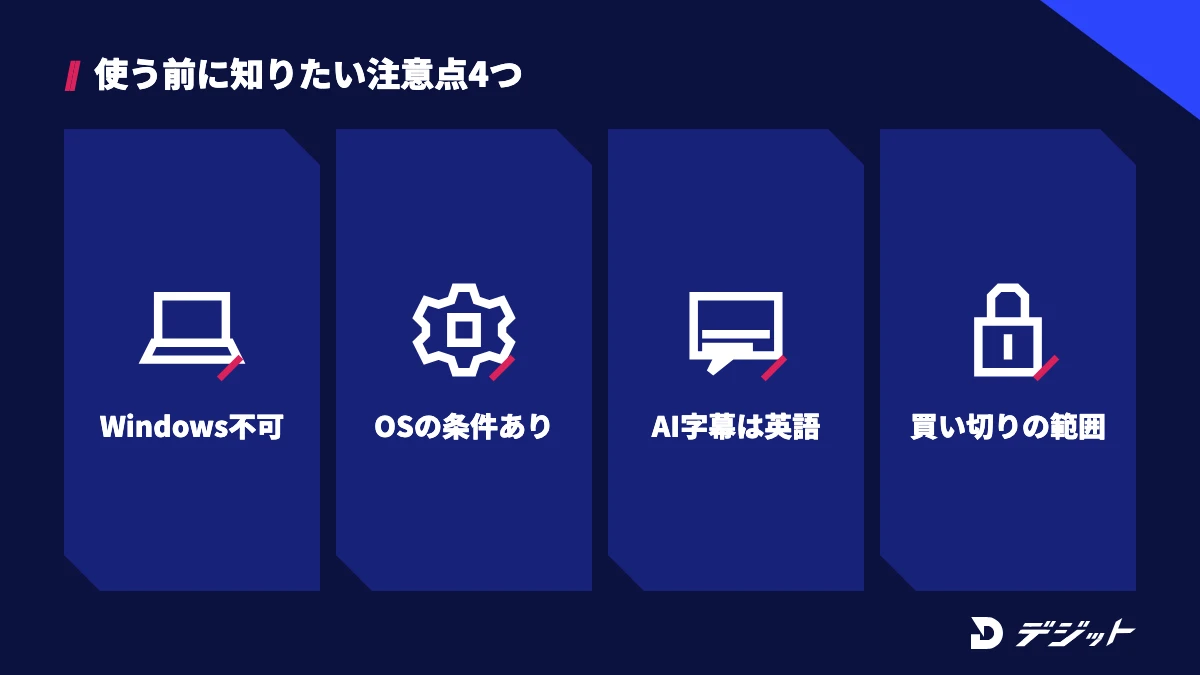
Final Cut Proを使う前に確認したいのは、対応OS・Macの性能・日本語のAI機能・買い切り版の範囲の4点です。購入後に「自分のMacで動かない」「期待した機能がない」とならないよう、事前に把握しておく必要があります。
ここでは、Final Cut Proの注意点を4つ紹介します。
Final Cut Proの注意点は、以下のとおりです。
- Windowsでは使えない
- 最新版はmacOS 26.6以降が必要
- 自動字幕と検索のAI機能は米国英語のみ
- 買い切り版では使えないプレミアムコンテンツがある
以下では、4つの注意点を具体的に解説します。
Windowsでは使えない
Final Cut ProはMacとiPad専用のソフトで、Windows版は提供されていません。WindowsのPCで本格的な編集をしたい方は、Premiere ProやDaVinci Resolveなど両方のOSに対応したソフトが選択肢です。チームで編集データを受け渡す仕事では、相手が使うソフトに合わせる必要がある点も押さえておきましょう。
最新版はmacOS 26.6以降が必要
Mac用Final Cut Pro 12.4は、macOS 26.6以降が必要です。メモリは8GB(16GB推奨)、空き容量は7.2GBが条件です。Intel搭載のMacでは、Metal対応のグラフィックカードも求められます(2026年10月時点・Appleサポート、Mac App Storeより)。
ただし、4K動画や複数のエフェクトを重ねる編集をする場合は、推奨の16GB以上のメモリを目安にMacを選びましょう。編集用のMacを選ぶ際は、動画編集パソコンの選び方も参考にしてください。
自動字幕と検索のAI機能は米国英語のみ
Final Cut Proの「キャプションを生成」「ビジュアル検索」「文字起こし検索」は、2026年10月時点で米国英語のみの対応です。日本語の動画では自動で字幕を作れないため、字幕を多く入れる動画では文字起こしツールとの併用を前提にしてください。
買い切り版では使えないプレミアムコンテンツがある
Mac版の買い切りでも編集の主要な機能は使えますが、一部のプレミアムコンテンツはApple Creator Studioの登録者だけが利用できます。Apple公式サイトでは、すでにFinal Cut Proを持っている方には引き続きアップデートが提供されると案内されています(2026年10月時点・Apple公式サイトより)。
Final Cut Proが向いている方・ほかの動画編集ソフトが向いている方
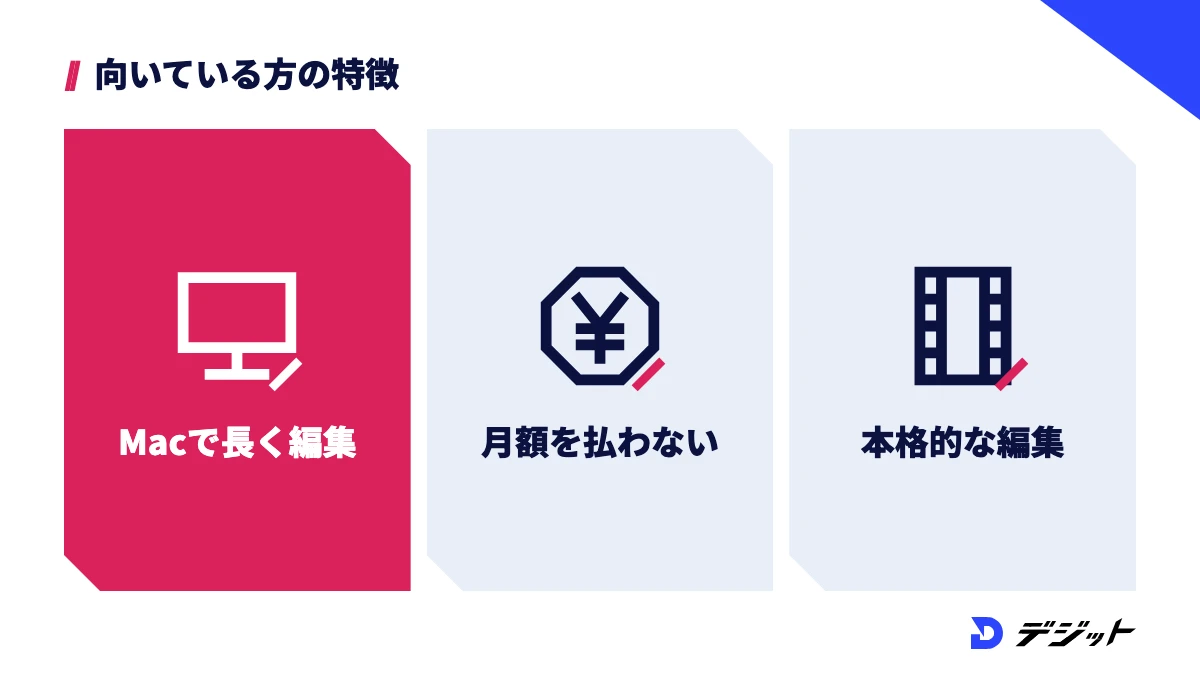
Final Cut Proが向いているのは、Macで継続して動画を編集し、月額料金を払い続けたくない方です。一方、Windowsを使う方や、無料で始めたい方には別のソフトが合います。
ここでは、Final Cut Proとほかの動画編集ソフトを、向いている方で比較します。
Final Cut Proと主な動画編集ソフトを、対応OSと向いている方で比較します。
ソフト | 対応OS | 料金の形 | 向いている方 |
|---|---|---|---|
Final Cut Pro | Mac・iPad | 買い切りまたは月額 | Macで長く本格的に編集する方 |
iMovie | Mac・iPhone・iPad | 無料 | まず無料で動画編集に慣れたい方 |
DaVinci Resolve | Mac・Windows・Linux | 無料版あり・有料版は買い切り | 無料で色補正まで本格的に学びたい方 |
Premiere Pro | Mac・Windows | 月額・年額 | Windowsも使う方、Adobe製品と組み合わせる方 |
CapCut | Mac・Windows・スマホ | 無料プランあり・有料プランあり | SNS向けのショート動画を手早く作る方 |
※2026年10月時点・各社公式サイトより。各ソフトの料金は下記の記事で解説しています
無料で始めたい方は、DaVinci Resolve無料版とStudioの違いを確認してください。Windowsとの両立を考える方は、プレミアプロの値段・料金プランでFinal Cut Proとの費用を比べられます。ほかの候補もまとめて見たい方は、動画編集ソフト無料おすすめをご覧ください。
Final Cut Proの動画編集を仕事にするなら
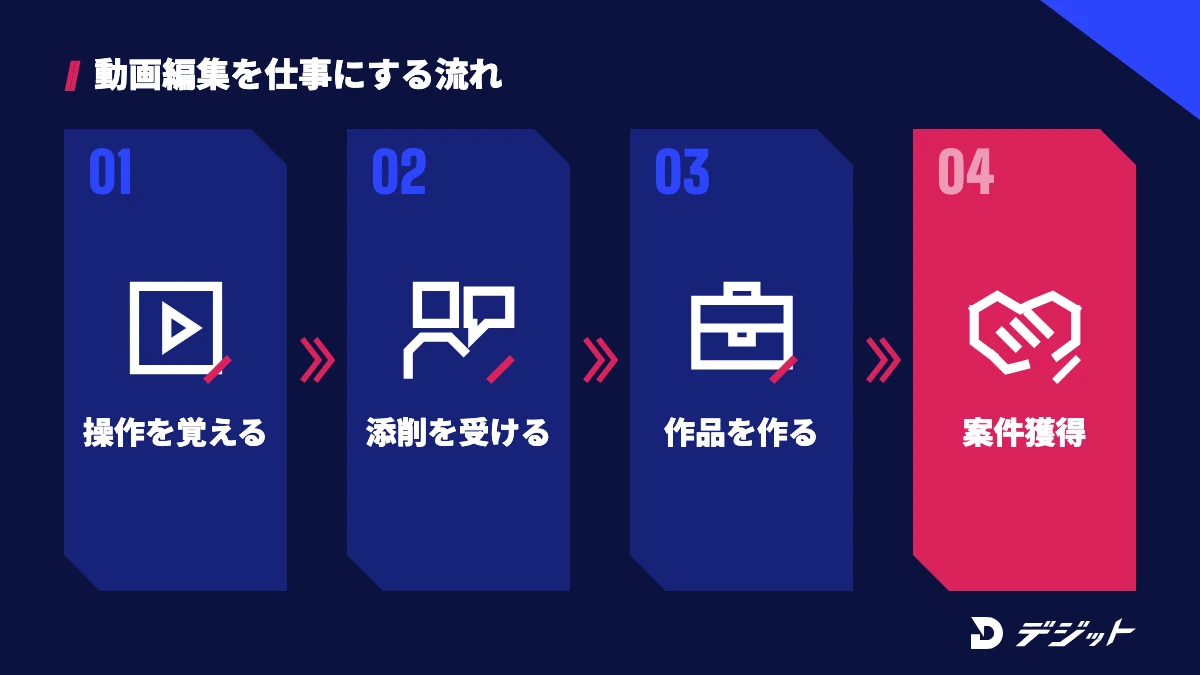
Final Cut Proの動画編集を仕事にするなら、ソフトの操作に加えて、構成・テロップ・納品の品質を案件の水準まで上げることが必要です。操作を覚えることと、クライアントに納品できる動画を作ることは別のスキルだからです。
独学で操作は覚えられても、仕事にする段階では判断に迷う場面が増えます。ここでは、独学で詰まりやすい場面を整理し、学び方の選択肢を紹介します。
Final Cut Proを独学で仕事にする際に詰まりやすい場面は、以下のとおりです。
- 自分の動画が案件の水準に届いているか判断できない
- 構成やテロップの修正点を客観的に指摘してもらえない
- ポートフォリオに何を載せれば案件につながるか分からない
- AIで動画を生成・編集する新しい制作方法に追いつけない
上記の課題を自分だけで解決するのが難しい場合は、添削や案件獲得のサポートがあるスクールも選択肢の1つです。たとえば、AI動画スクール「デジット」では、AI動画編集・AI動画生成を専任メンターとのマンツーマンで学び、ポートフォリオ制作から案件獲得までサポートを受けられます。料金は一括178,000円〜(分割は月7,417円〜、24回分割の場合)です。ほかのスクールとの違いは、動画編集スクールおすすめで比較しています。
まとめ|Final Cut Proは無料体験で操作を試してから買い方を決める
Final Cut Proは、Macで本格的な動画編集をしたい方に向いたAppleのプロ向けソフトです。2026年10月時点の要点は、以下のとおりです。
- 値段はMac版の買い切りが50,000円、Apple Creator Studioが月額1,780円または年間17,800円
- 無料体験はCreator Studioの新規登録で1か月間、MacまたはiPadの購入者は3か月間
- iPad版はCreator Studioで使え、Mac版の買い切りには含まれない
- 基本の使い方はプロジェクト作成・読み込み・カット・テロップ・BGM・書き出しの6工程
- 自動字幕と検索のAI機能は米国英語のみで、日本語の字幕は別ツールとの併用が必要
まずは無料体験で最初の1本を作り、編集を続ける期間とデバイスに合わせて買い切りかCreator Studioかを決めましょう。
よくある質問
QFinal Cut Proは無料で使えますか?
Final Cut Proは、Apple Creator Studioの新規登録で1か月間無料で使えます。MacまたはiPadを新しく購入した方は3か月間無料です。無料期間の終了後は月額1,780円または年間17,800円で自動更新されるため、使わない場合は期間内に解約してください(2026年10月時点・Apple公式サイトより)。
Qファイナルカットプロの値段はいくらですか?
ファイナルカットプロ(Final Cut Pro)の値段は、Mac版の買い切りが50,000円(税込)です。サブスクリプションのApple Creator Studioは月額1,780円または年間17,800円で、大学生・教職員は月額480円または年間4,800円です(2026年10月時点・Apple公式サイトより)。
QFinal Cut ProはWindowsで使えますか?
Final Cut ProはMacとiPad専用のソフトで、Windows版はありません。Windowsで本格的に動画編集をする場合は、Premiere ProやDaVinci Resolveなど、Windowsに対応したソフトを選ぶ必要があります。
QFinal Cut Proで日本語の自動字幕は作れますか?
Final Cut Proの「キャプションを生成」は、2026年10月時点で米国英語のみの対応で、日本語の音声には使えません。日本語の字幕は、Vrewなどの文字起こしツールで字幕ファイルを作り、Final Cut Proに読み込む方法があります。
QiMovieからFinal Cut Proに移行できますか?
Mac版iMovieのムービープロジェクトは、「ファイル」>「ムービーをFinal Cut Proに送信」でFinal Cut Proに移せます。予告編はムービーに変換してから送る必要があります。iOS用iMovieのプロジェクトは、iPad版Final Cut Proに読み込めます(2026年10月時点・Apple公式より)。
出典・参考
この記事の監修者

安藤 佑樹
デジット AI動画講師/CGデザイナー
デジット AI動画講師/CGデザイナー
安藤 佑樹
3DCG・モーショングラフィックスを軸に映像制作へ従事し、早くから生成AIを制作フローへ導入。ブランドの世界観設計からビジュアル開発、カット単位のクオリティコントロールまでを一貫して担当。
- 3DCG・モーショングラフィックスの映像制作
- Claude Code/Stable Diffusion


