
サムネの作り方|YouTubeサムネイルのサイズとコツ7つ

YouTubeサムネの作り方を5STEPで解説。公式ヘルプの推奨サイズ3,840×2,160px・形式・容量と設定条件、クリックされるデザインのコツ7つ、Canvaと画像生成AIでの作り方、A/Bテストでの改善方法をまとめました。
この記事の結論
- YouTubeのサムネは16:9で作り、公式ヘルプの推奨サイズは3,840×2,160ピクセル、最小幅は640ピクセルです(2026年10月時点)。
- クリックされるサムネは、伝えることを1つに絞り、10文字前後の大きな文字と表情で、スマホの縮小表示でも伝わるデザインです。
- Canvaの無料プランと画像生成AIを使えば、素材作りから文字入れ・書き出しまでの5STEPでサムネを作れます。
YouTubeのサムネ(サムネイル)は、動画の一覧や検索結果に表示される表紙の画像です。視聴者はタイトルとサムネを見て再生するかどうかを決めるため、サムネの作り方は再生回数を左右します。
サムネのサイズと規格を押さえたうえでデザインの型を知ると、デザインの経験がなくても、スマホの小さな画面で内容が伝わるサムネを作れます。さらに、Canvaや画像生成AIを使えば、素材集めからレイアウトまでを短い時間で仕上げられます。
本記事では、YouTube公式ヘルプを基にしたサムネのサイズ・形式・容量と、クリックされるデザインのコツ7つ、Canvaで作る5STEPをまとめています。さらに、画像生成AIで素材を作るプロンプトの型と、公開後にA/Bテストで改善する方法も紹介します。
YouTubeサムネの作り方の全体像|サイズと5STEPの早見表
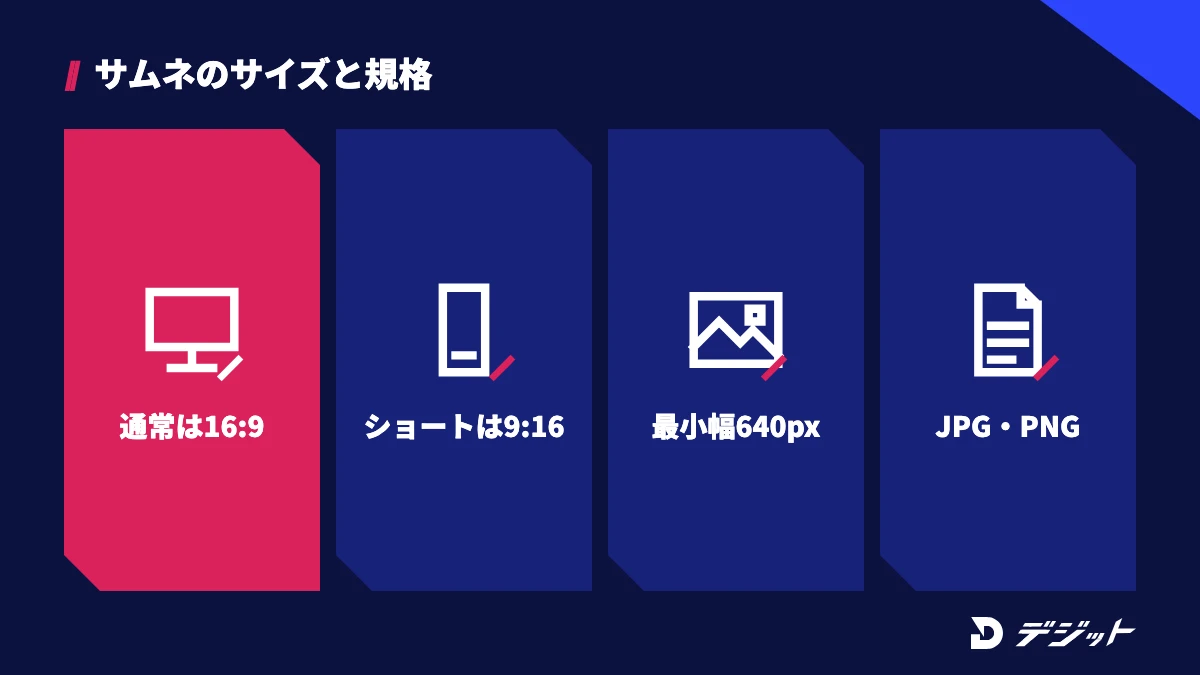
YouTubeサムネの作り方は、伝える内容を決める・素材を用意する・レイアウトする・書き出す・YouTube Studioで設定する、の5STEPです。サイズは16:9の横長で、YouTube公式ヘルプは3,840×2,160ピクセルを推奨しています(2026年10月時点・YouTubeヘルプより)。
サムネは1枚の画像ですが、文言を考える工程と画像を作る工程を分けると、作業の迷いが減ります。ここでは、サムネのサイズの早見表と、5STEPで使うツールを表で示します。
YouTubeサムネのサイズと規格を、通常の動画とショート動画で比較します。
項目 | 通常の動画 | ショート動画 |
|---|---|---|
アスペクト比 | 16:9(横長) | 9:16(縦長) |
推奨の解像度 | 3,840×2,160ピクセル | 2,160×3,840ピクセル |
最小サイズ | 幅640ピクセル | 高さ640ピクセル |
ファイル形式 | JPG・PNGなど | JPG・PNGなど |
容量の上限 | パソコン50MB/モバイル2MB | パソコン50MB |
設定できる場所 | パソコン・スマホのYouTube Studio、スマホのYouTubeアプリ | パソコン版のYouTube Studioのみ |
※2026年10月時点・YouTubeヘルプ「YouTube でカスタム サムネイルを追加する」より
上記のとおり、通常の動画のサムネは16:9の横長で作るのが基本です。Canvaのテンプレートなどで広く使われている1,280×720ピクセルも16:9のため、そのままアップロードできます。
サムネを作る5STEPと、使うツールの例は以下のとおりです。
STEP | やること | 使うツールの例 |
|---|---|---|
1 伝える内容を決める | 動画の見どころを1つ選び、サムネに入れる文言を10文字前後に絞る | メモ・ChatGPTなどの対話AI |
2 素材を用意する | 動画の1コマ・撮影時の写真・画像生成AIの画像から背景と人物を選ぶ | 動画編集ソフト・ChatGPT・Gemini(Nano Banana)・Adobe Firefly |
3 レイアウトする | 16:9のキャンバスに画像と文字を配置し、色と縁取りを整える | Canva・Photoshop |
4 書き出す | JPGかPNGで保存し、容量の上限に収まっているか確認する | Canva・Photoshop |
5 YouTube Studioで設定する | 動画の詳細画面からサムネイルをアップロードして保存する | YouTube Studio |
STEP1で文言を決めてから画像を作ると、背景に文字を置く余白を最初から確保できるため、レイアウトのやり直しが減ります。以下では、YouTube公式ヘルプのサムネイルの規格を具体的に解説します。
YouTubeサムネイルのサイズと規格【2026年10月時点】
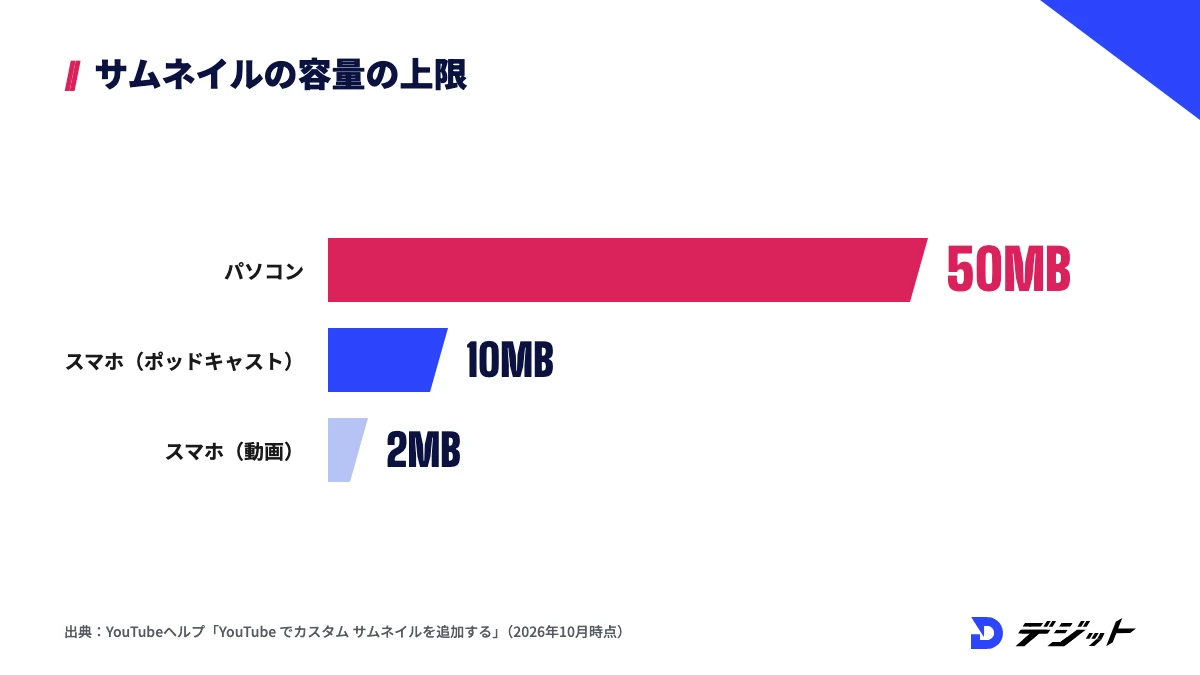
YouTubeサムネイルのサイズは、16:9で3,840×2,160ピクセルが推奨、最小幅は640ピクセルです。2026年10月時点のYouTubeヘルプでは、以前から広く紹介されてきた1,280×720ピクセルより大きい解像度が推奨されています。
規格を外れると、アップロードできなかったり、画像が粗く表示されたりします。ここでは、サイズ・形式と容量・ショート動画・設定できる条件・ガイドラインの5つを、YouTube公式ヘルプを基に解説します。
推奨サイズは3,840×2,160ピクセル(16:9)
YouTubeの通常の動画のサムネは、3,840×2,160ピクセル(16:9)で作るのが推奨です。カスタムサムネイルは埋め込みプレーヤーのプレビュー画像にも使われるため、YouTubeヘルプでは「できるだけサイズの大きいもの」にするよう案内されています。
たとえば、A/Bテストに720p(1,280×720)未満のサムネを使うと、テストのサムネはすべて480p(854×480)に縮小されます(2026年10月時点・YouTubeヘルプより)。
ただし、3,840×2,160ピクセルで作らないとアップロードできないわけではありません。16:9の比率で幅640ピクセル以上であれば設定でき、1,280×720ピクセルで作ったテンプレートも使えます。
ファイル形式はJPG・PNG、容量はパソコン50MBまで
サムネのファイル形式は、JPG・PNGなどに対応しています。容量の上限は、アップロードに使う端末によって変わります。
YouTubeヘルプに記載されている容量の上限は、以下のとおりです。
- パソコン:動画・ショート動画・ポッドキャストのサムネイルは50MBまで
- モバイル:動画のサムネイルは2MBまで、ポッドキャストは10MBまで
※2026年10月時点・YouTubeヘルプより
スマホからアップロードする場合は2MBの上限があるため、写真を多く使ったサムネはJPGで書き出すと容量を抑えやすくなります。解像度の高いサムネを設定したいときは、上限が50MBのパソコンのYouTube Studioを使うと容量で止まりにくくなります。
ショート動画と縦型動画のサムネイル
ショート動画のサムネは、9:16(2,160×3,840ピクセル推奨)で作り、パソコン版のYouTube Studioから設定します。YouTubeヘルプでは、ショート動画のカスタムサムネイルは現在パソコン版のYouTube Studioでのみ追加できると案内されています(2026年10月時点)。
また、縦向きの通常動画に16:9のサムネを設定した場合、ホーム・探索・登録チャンネルのページでは、自動生成された4:5のサムネイルに置き換えられます。動画再生フィードや再生履歴、モバイル以外の端末では、設定したカスタムサムネイルが表示されます。
縦型の動画を投稿するなら、9:16のサムネを用意しましょう。ショート動画そのものの作り方は、以下の記事で解説しています。
あわせて読みたい
ショート動画・リールの作り方|YouTube・TikTok・Instagram別の手順
カスタムサムネイルを設定できる条件
自分で作ったサムネ(カスタムサムネイル)をアップロードするには、YouTubeアカウントの確認が必要です。カスタムサムネイルは「中級者向け機能」に含まれ、電話番号による確認で利用できるようになります(2026年10月時点・YouTubeヘルプより)。
確認をしていないアカウントでは、YouTubeが動画から自動で選んだ候補しか選べません。サムネを作る前に、YouTube Studioの設定画面から機能の利用資格を確認しておきましょう。
なお、チャンネルが1日にアップロードできるカスタムサムネイルの数には上限があります。「カスタム サムネイルの 1 日の上限に達しました」と表示された場合は、24時間後に再度アップロードしてください。
コミュニティガイドラインと誇張サムネの禁止
カスタムサムネイルは、YouTubeのコミュニティガイドラインに準拠している必要があります。ガイドラインに違反するサムネは拒否され、アカウントが違反警告を受ける可能性があります。
YouTubeヘルプで、サムネに含めると拒否される例として挙げられている内容は、以下のとおりです。
- ヌードや性的に挑発的なコンテンツ
- ヘイトスピーチ
- 暴力
- 有害または危険なコンテンツ
※2026年10月時点・YouTubeヘルプより
違反を繰り返すと、カスタムサムネイルの使用が30日間停止されるほか、アカウントが停止される場合もあります。また、YouTubeのスパムに関するポリシーでは、動画の内容と異なるサムネで視聴者を欺く「悪質なクリックベイト」が禁止されています。目を引くための誇張は、動画の中で回収できる範囲にとどめましょう。
クリックされるYouTubeサムネのデザインのコツ7つ
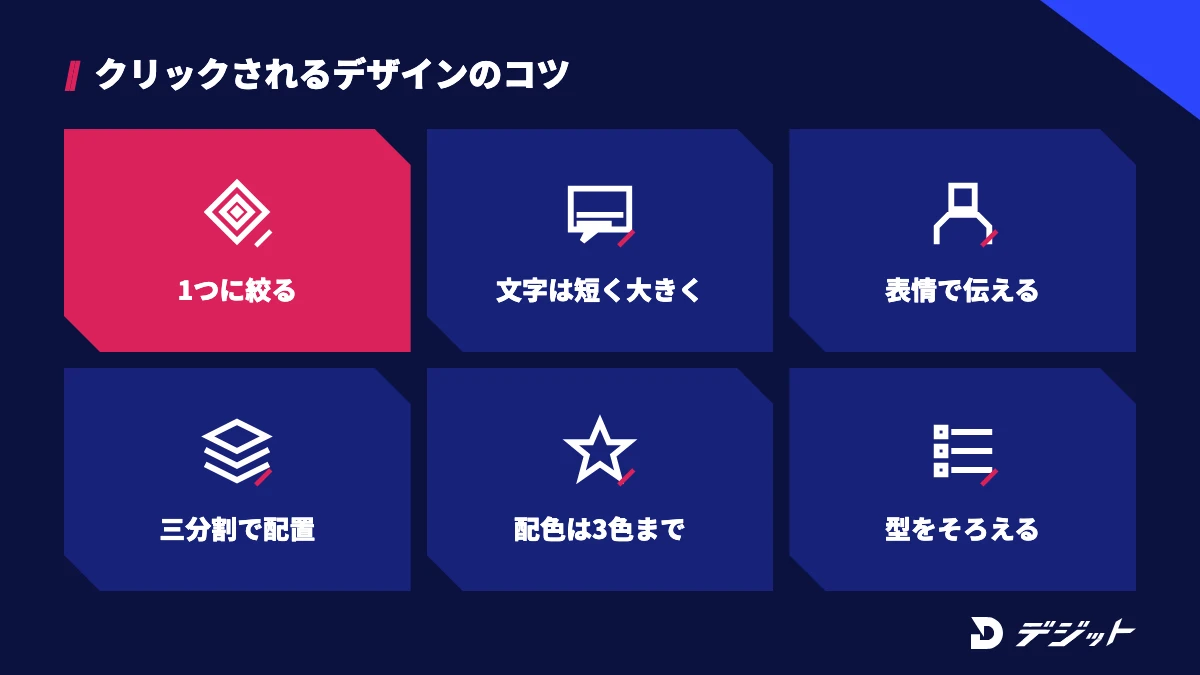
クリックされるYouTubeサムネは、スマホの小さな表示でも「何の動画か」が一瞬で伝わるデザインです。YouTubeヘルプでも、視聴者が最初に目にするのはサムネイルとタイトルであり、動画の内容を一目で伝えることが重要だと案内されています。
サムネのデザインは、センスより型で決まる部分が大きく、型を覚えれば毎回同じ品質で作れます。ここでは、YouTubeヘルプのヒントと動画制作の現場で使われる型を基に、サムネのデザインのコツを7つ紹介します。
サムネのデザインのコツ7つは、以下のとおりです。
コツ | やること |
|---|---|
1 伝えることを1つに絞る | 動画の見どころ・結論・ベネフィットのうち1つだけを載せる |
2 文字は短く大きく | 10文字前後を目安に、太いフォントと縁取りで読ませる |
3 人物の表情で感情を伝える | 驚き・喜びなど、誰でも共感できる表情を大きく入れる |
4 三分割法で配置する | 画面を縦横3分割し、人物と文字を分けて置く |
5 配色は3色までにする | 背景・文字・強調色の3色で、明暗の差をはっきりさせる |
6 右下に重要な要素を置かない | 再生時間の表示と重なる位置を避ける |
7 チャンネルで型をそろえる | フォント・色・配置を固定し、一覧で見分けられるようにする |
上記の7つを守ると、サムネを縮小表示しても内容が伝わる状態を作れます。以下では、コツごとの理由と具体例を解説します。
伝えることを1つに絞る
サムネに載せる情報は、動画の見どころを1つに絞ることが重要です。サムネはスマホの一覧で数秒しか見られないため、情報が多いと何の動画か伝わらないからです。
たとえば、「AI動画の作り方」の動画なら、手順の全体よりも「完成した映像」と「無料で3分」のような結論を1つ載せるほうが伝わります。YouTubeヘルプでも、デザインが複雑すぎないようにするよう案内されています。
ただし、情報を減らしすぎて動画の内容と結びつかないサムネは避けてください。
文字は短く大きく、太いフォントで入れる
サムネの文字は、10文字前後の短い言葉を大きく入れるのが基本です。スマホの一覧では、サムネが画面幅に合わせて小さく表示されるため、細い文字や長い文は読めなくなるからです。
たとえば、ゴシック体の太字に白の縁取りを付け、背景との明暗差をはっきりさせると、小さく表示しても読めます。YouTubeヘルプでも、テキストを追加する場合は読みやすいフォントを使うよう案内されています。
ただし、タイトルと同じ文言をサムネに入れると、同じ情報を2回見せることになります。サムネは感情や結論、タイトルは検索される言葉と役割を分けると、2つで伝えられる情報が増えます。
人物の表情で感情を伝える
人物を入れるサムネでは、表情を大きく見せることで動画の感情を伝えられます。YouTubeヘルプでは、チャンネル登録者以外に向けた動画では、驚いたときの表情など、誰でも共感できる行動や感情に焦点を当てるよう案内されています。
たとえば、解説動画なら、驚いた表情の人物を画面の片側に大きく置き、反対側に文字を入れる配置が使えます。動画の撮影時に、サムネ用の写真を別に撮っておくと、表情や構図を選びやすくなります。
ただし、顔出しをしないチャンネルでは、人物の代わりに完成品・ビフォーアフター・イラストのキャラクターを主役にしてください。
三分割法で人物と文字を配置する
サムネのレイアウトは、画面を縦横3つずつに分ける「三分割法」で決めると整います。YouTubeヘルプでも、三分割法に従って関心を引く画像を作り、その上にロゴや説明文を重ねる方法が紹介されています。
たとえば、人物を左3分の1に置き、右3分の2に文字を2行で入れると、人物と文字が重ならず、どちらも大きく見せられます。
ただし、人物の顔の上に文字を重ねると表情が見えなくなるため、文字は顔を避けて置いてください。
配色は3色までにして明暗差を付ける
サムネの配色は、背景・文字・強調色の3色までにすると見やすくなります。色が多いと視線が散り、文字が背景に埋もれるからです。
たとえば、暗い背景に白い文字、強調したい1語だけ黄色や赤にすると、明暗差で文字が浮き上がります。YouTubeヘルプでも、活き活きとした色は目にとまりやすい一方で、度がすぎると敬遠されることがあると説明されています。
ただし、YouTubeの画面は白(ライトモード)と黒(ダークモード)の両方で表示されるため、背景が白一色・黒一色のサムネは、画面と境目が分かりにくくなります。
右下に重要な要素を置かない
サムネの右下には、文字や顔などの重要な要素を置かないようにします。YouTubeの一覧では、サムネの右下に動画の再生時間が重ねて表示されるためです。
たとえば、強調したい数字やロゴを右下に置くと、再生時間の表示に隠れて読めなくなります。重要な要素は、中央から左上にかけて配置すると隠れません。
ただし、表示される位置は端末や画面によって変わることもあるため、書き出す前にスマホで確認しましょう。
チャンネルでサムネの型をそろえる
サムネのフォント・色・配置をチャンネルで固定すると、一覧の中で自分の動画を見分けてもらいやすくなります。毎回デザインを変えると、チャンネル登録者が動画を見つけにくくなるからです。
たとえば、Canvaでテンプレートを1つ作り、文字と写真だけを差し替える運用にすると、1枚あたりの制作時間も短くなります。シリーズ動画なら、色だけをシリーズごとに変えると区別が付きます。
ただし、YouTubeヘルプでは視聴者の好みやサムネのスタイルは時の流れとともに変化するとされ、古いサムネの更新も推奨されています。型は固定したうえで、反応を見て少しずつ見直してください。
YouTubeサムネイルの作り方【5STEP】Canvaで作る手順
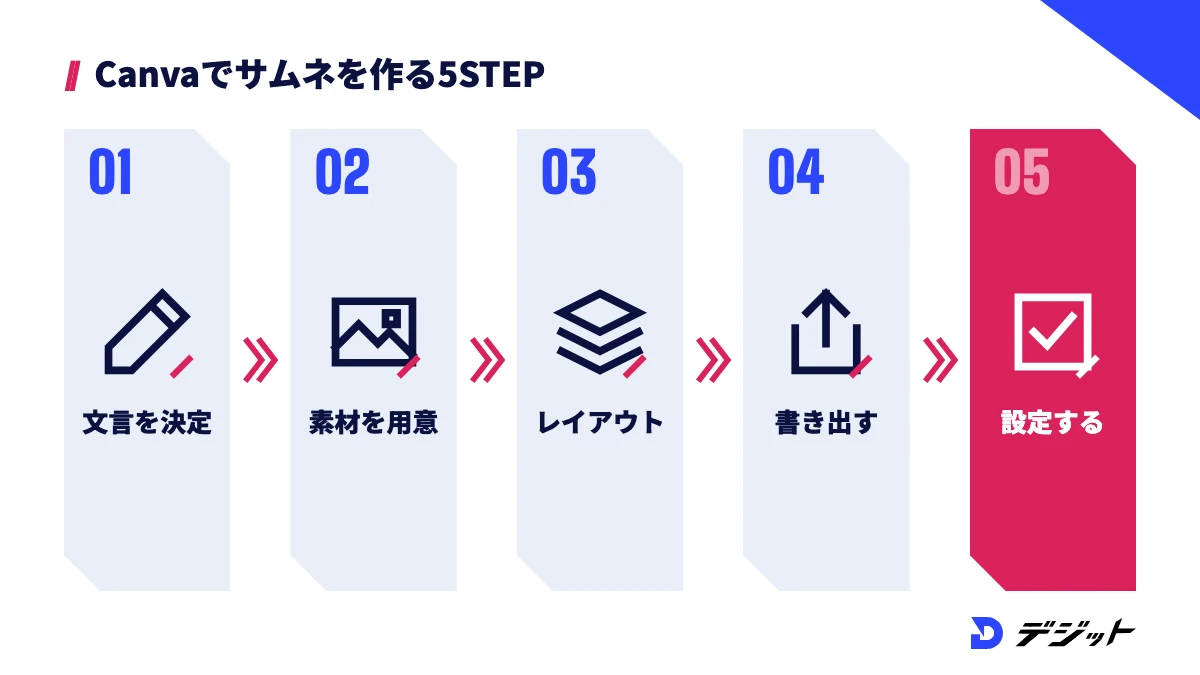
YouTubeサムネイルは、無料のCanvaを使えば、テンプレートの文字と画像を差し替えるだけで作れます。Canvaには1,280×720ピクセル(16:9)のYouTubeサムネイル用デザインがあります。完成したサムネはJPG・PNGなどで書き出せます(2026年10月時点・Canva公式サイトより)。
Photoshopなどのデザインソフトでも同じ手順で作れますが、初めての方は操作を覚える時間が短いCanvaから始めると進めやすくなります。ここでは、Canvaでサムネを作る手順を5STEPで解説します。
STEP1 伝える内容と文言を決める
サムネ作りの最初のSTEPは、動画の見どころを1つ選び、サムネに入れる文言を決めることです。文言が決まっていないまま画像を作ると、文字を置く余白が足りずにやり直しになるからです。
たとえば、文言の候補は以下の3つの切り口で考えると出しやすくなります。
- 結論:「3分で完成」「無料でOK」など、動画を見て得られる答え
- 感情:「想像以上」「失敗しました」など、動画の中の驚きや本音
- 対象:「初心者向け」「スマホだけ」など、誰のための動画か
ChatGPTなどの対話AIに動画の内容を伝えて候補を10個ほど出してもらい、その中から10文字前後のものを選ぶ方法も使えます。
STEP2 背景と人物の素材を用意する
サムネの素材は、動画の1コマ・撮影時の写真・画像生成AIで作った画像の3つから選びます。YouTubeヘルプでも、撮影時に写真を撮っておくと、動画をアップロードするときにサムネに使えると案内されています。
動画の1コマを使う場合は、動画編集ソフトで表情や動きがはっきりした場面を静止画として書き出します。手元に素材がない場合は、画像生成AIで背景やイメージ画像を作る方法もあります(作り方は次のH2で解説)。
ただし、他人が撮影した写真やテレビ番組の画面、ほかのチャンネルのサムネを無断で使うと、著作権や肖像権の侵害になるおそれがあります。素材は自分で撮影・生成したものか、利用条件を確認した素材サイトのものを使ってください。
STEP3 Canvaでレイアウトして文字を入れる
Canvaでは、「YouTubeサムネイル」のデザインを開き、テンプレートを選んで画像と文字を差し替えます。テンプレートは16:9のサイズで用意されているため、サイズを自分で設定する必要はありません。
Canvaでサムネをレイアウトする手順は、以下のとおりです。
- Canvaにログインし、検索欄で「YouTubeサムネイル」を検索する
- テンプレートを選ぶか、空白のデザインを作成する
- STEP2の画像をアップロードし、背景や人物の位置に配置する
- テキストを入れ、フォント・サイズ・色・縁取り(エフェクト)を調整する
- 人物の切り抜きが必要な場合は、背景透過の機能で人物だけを残す
背景透過・マジック拡張・マジック消しゴムは、有料のCanvaプロで使える機能です。Canvaプロの料金は年額11,800円(1人あたり)です(2026年10月時点・Canva公式サイトの料金ページより)。無料プランでも、テンプレート・写真素材・文字入れだけでサムネは完成します。
あわせて読みたい
Canvaで動画編集するやり方
STEP4 JPGかPNGで書き出す
完成したサムネは、JPGかPNGで書き出します。YouTubeのサムネはJPG・PNGなどに対応しています。容量の上限は、パソコンからは50MB、スマホからは2MBです(2026年10月時点・YouTubeヘルプより)。
書き出す前に、デザインを縮小して見え方を確認しましょう。たとえば、Canvaの表示倍率を下げて、スマホの一覧と同じくらいの大きさで文字が読めるかを確かめます。
ただし、スマホからアップロードする場合は、写真の多いPNGが2MBを超えることがあります。容量を超えたら、JPGで書き出し直してください。
STEP5 YouTube Studioでサムネイルを設定する
サムネの設定は、YouTube Studioの動画の詳細画面から行います。パソコンでサムネを設定する手順は、以下のとおりです。
- YouTube Studioにログインする
- 左側のメニューから「コンテンツ」を選ぶ
- 編集する動画の編集アイコンをクリックする
- 「サムネイル」の下にある「ファイルをアップロード」をクリックし、STEP4の画像を選ぶ
- 「保存」をクリックする
※2026年10月時点・YouTubeヘルプより
スマホの場合は、YouTube Studioアプリで「コンテンツ」から動画を選び、「編集」→「サムネイルを編集」→「カスタム サムネイル」の順にタップして設定します。なお、サムネの変更がYouTubeに反映されるまでに時間がかかることがあります。
画像生成AIでYouTubeサムネの素材を作る方法
画像生成AIは、サムネの背景・イメージ画像・人物のいない場面の素材を作る用途に向いています。手元に使える写真がない動画でも、プロンプト(指示文)を書くだけで、動画の内容に合った画像を用意できます。
一方で、文字入れや細かい配置はデザインツールのほうが確実です。ここでは、サムネ作りに使える画像生成AIと、素材を作るプロンプトの型、AIを使う際の注意点を解説します。
サムネ作りに使える画像生成AI
サムネの素材作りには、対話しながら画像を直せるChatGPTやGemini(Nano Banana)、デザインツールに組み込まれたCanvaのAI機能が使えます。YouTube Studioにも、サムネを提案する「Ask Studio」の機能があり、動画の文字起こしとテーマを分析して候補を出します(2026年10月時点・YouTubeヘルプより)。
サムネ作りに使えるAIツールを、得意な作業で比較します。
ツール | 提供元 | サムネ作りで得意な作業 |
|---|---|---|
ChatGPT(画像生成) | OpenAI | 文章で指示して背景やイメージ画像を作り、対話で修正する |
Gemini(Nano Banana) | アップロードした写真の背景や光を変える、複数の画像を合成する | |
Adobe Firefly | Adobe | Photoshopと組み合わせて、画像の一部を生成・修正する |
Canva(マジック生成など) | Canva | サムネのデザイン画面の中で画像を生成し、そのまま文字を入れる |
YouTube Studio(Ask Studio) | 動画の内容からサムネの候補を提案し、文字の大きさなどを指示で直す |
※2026年10月時点・各公式サイトより。料金・無料枠はツールごとに異なるため、各ツールの公式サイトで確認してください
サムネの素材だけを作るなら、普段使っている対話AIの画像生成から試すと始めやすくなります。画像生成AIの選び方とツールごとの料金は、以下の記事で比較しています。
あわせて読みたい
画像生成AIおすすめ9選|無料あり・動画素材の作り方
サムネ素材を作るプロンプトの型
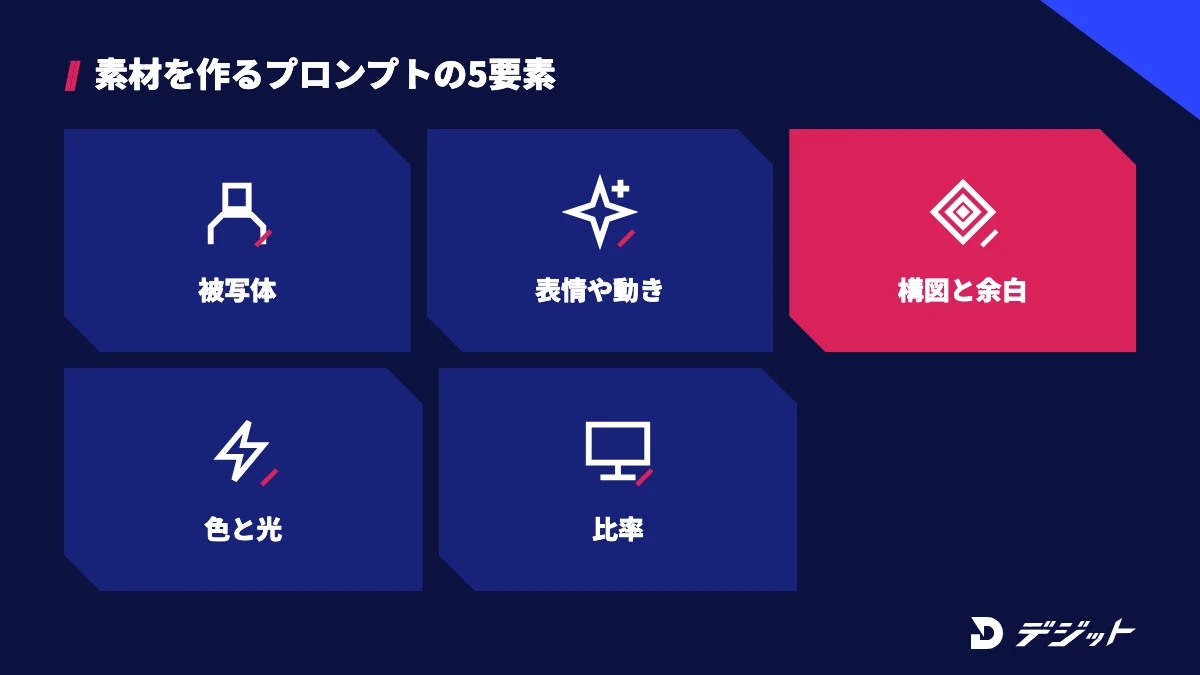
サムネの素材を作るプロンプトは、「被写体・表情や動き・構図と余白・色と光・比率」の5つを書くと、そのままレイアウトに使える画像になります。特に、文字を入れる余白の位置をプロンプトで指定すると、Canvaで文字を重ねやすくなります。
たとえば、パソコン作業の解説動画の素材なら、以下のように書きます。
ノートパソコンの画面を見て目を見開いて驚いている30代の男性、胸から上のアップ、人物は画面の右3分の1に配置、左側は文字を入れるための暗い無地の背景、青と黄色のコントラストが強いライティング、16:9の横長、文字は入れない
プロンプトの5つの要素と書き方の例は、以下のとおりです。
- 被写体:「30代の男性」「完成したケーキ」など、主役を1つ
- 表情や動き:「驚いている」「指をさしている」など、感情が伝わる動作
- 構図と余白:「人物は右3分の1」「左側は無地」など、文字を置く場所
- 色と光:「コントラストが強い」「明るい自然光」など、背景との明暗差
- 比率:「16:9の横長」、ショート動画なら「9:16の縦長」
生成した画像が16:9にならない場合は、Canvaで16:9に切り抜くか、背景を広げる機能で足りない部分を補ってください。
AIで素材を作る際の注意点
画像生成AIでサムネの素材を作る際は、文字入れをAIに任せず、デザインツールで入れることが重要です。画像生成AIは日本語の文字が崩れたり、指定と違う文字が入ったりすることがあるためです。
AIでサムネの素材を作る際に確認したい点は、以下のとおりです。
- 商用利用の条件:収益化しているチャンネルで使う場合は、各ツールの利用規約で商用利用の範囲を確認する
- 実在の人物・キャラクター:芸能人や他人の顔、既存のキャラクターに似せた画像は作らない
- 動画の内容との一致:動画に出てこない場面をサムネに使うと、誤解を招くサムネになる
上記を確認したうえで、AIの画像は「素材」として使い、文字と配置は人が決めると、動画の内容に合ったサムネに仕上がります。ツールごとの使い方は、ChatGPTで画像生成する方法・Nano Bananaの使い方・Adobe Fireflyの使い方で解説しています。
YouTubeサムネを公開後に改善する方法
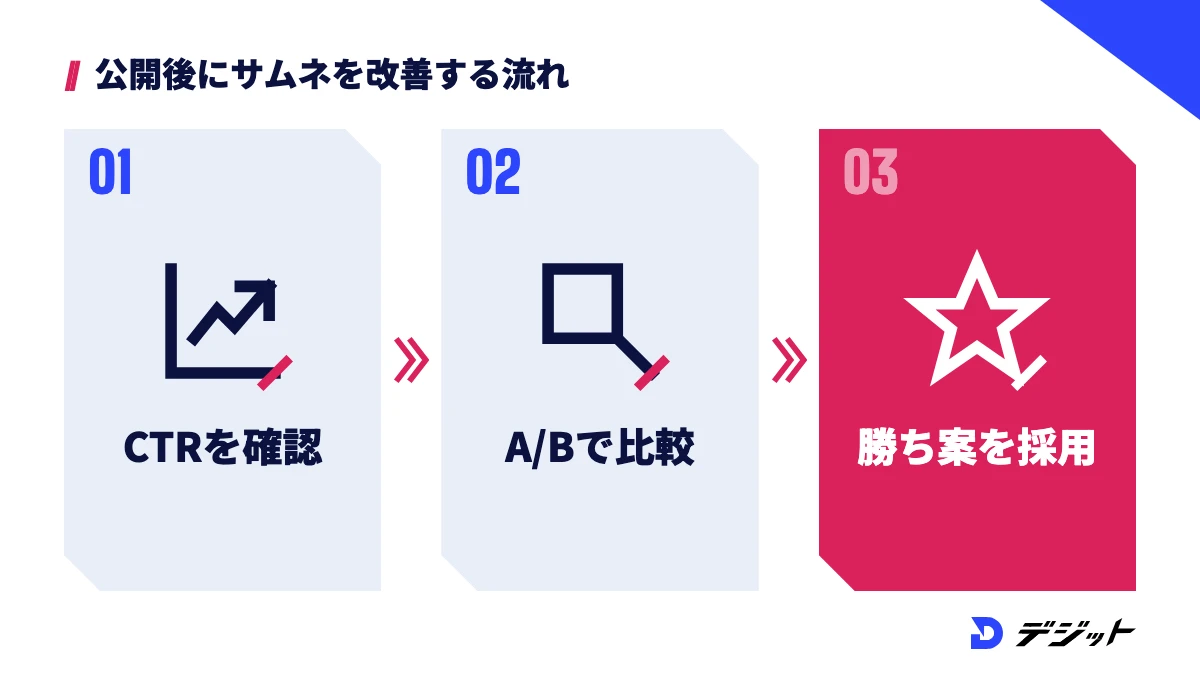
YouTubeサムネは、公開後にクリック率(CTR)を確認し、A/Bテストで比べて改善できます。YouTube Studioには、最大3つのタイトルとサムネイルを比べる「A/Bテスト」の機能があります(2026年10月時点・YouTubeヘルプより)。
作ったサムネが視聴者に合っているかは、公開前には判断しきれません。ここでは、YouTubeアナリティクスで見る指標と、A/Bテストの使い方を解説します。
クリック率(CTR)で効果を確認する
サムネの効果は、YouTubeアナリティクスのクリック率(CTR)で確認します。クリック率は、サムネが表示された回数(インプレッション)のうち、視聴者がクリックした割合です。
YouTubeヘルプで案内されている確認方法は、以下のとおりです。
- 新しい視聴者向け:公開後24時間の、ホームとおすすめでのクリック率
- チャンネル登録者向け:公開後24時間の、登録チャンネルフィードでのクリック率
※2026年10月時点・YouTubeヘルプ「サムネイルとタイトルに関するヒント」より
クリック率は動画のジャンルや表示される場所で変わるため、ほかのチャンネルと比べるより、自分のチャンネルの過去の動画と比べるほうが改善点を見つけやすくなります。
A/Bテストでサムネを比較する
YouTubeのA/Bテストでは、1本の動画に最大3つのサムネ(またはタイトル)を設定し、総再生時間が最も長かった案がすべての視聴者に表示されます。テストは2週間以内に完了します。
YouTubeのA/Bテストの利用条件と仕組みは、以下のとおりです。
項目 | 内容 |
|---|---|
使える端末 | パソコンのYouTube Studioのみ |
利用資格 | 上級者向け機能を有効にしていること |
対象外の動画 | ショート動画・スケジュール設定されたライブ配信・プレミア公開中の動画・子ども向け動画・成人向け動画・非公開動画 |
テストできる数 | タイトル・サムネイル・その組み合わせを最大3つ |
勝ちの判定 | 総再生時間(差がない場合は最初にアップロードした案) |
サムネの解像度 | 720p(1,280×720)未満が含まれると、すべて480pに縮小される |
※2026年10月時点・YouTubeヘルプ「タイトルとサムネイルの A/B テスト」より
YouTubeヘルプでは、似すぎた案を比べると差が出にくいため、構図や文言が大きく違う案をテストするよう案内されています。たとえば、「人物の表情が主役の案」と「完成品が主役の案」のように、伝え方そのものを変えて比べてください。
YouTubeサムネ作りでよくある失敗と対策
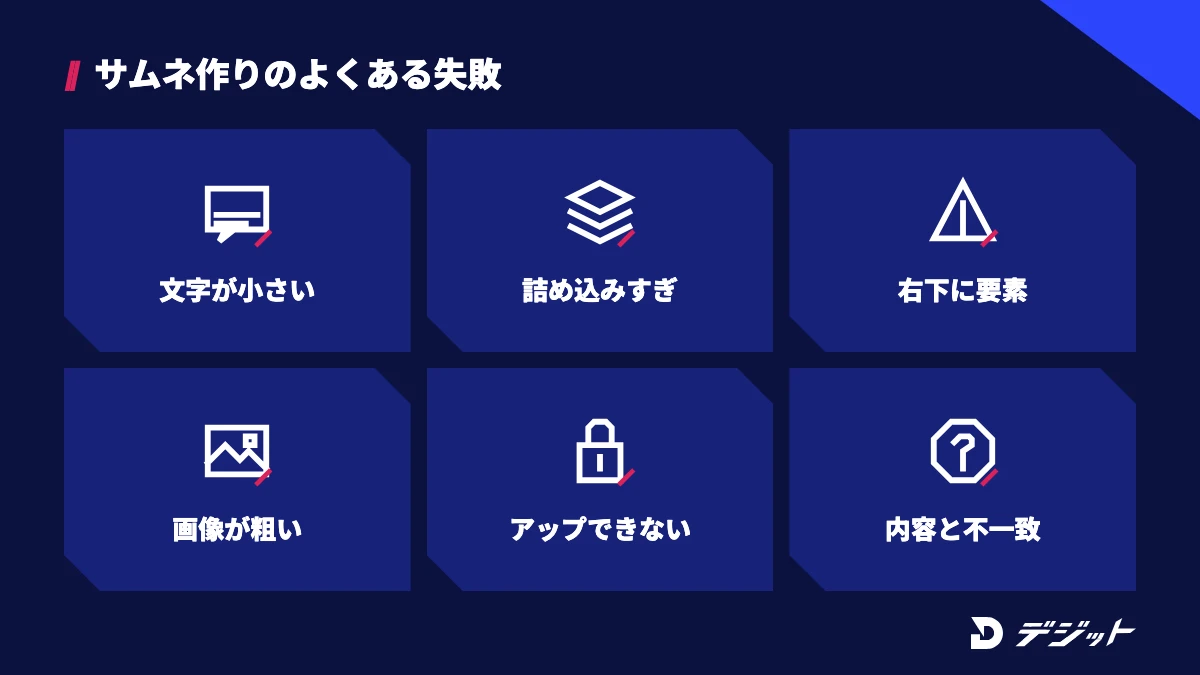
YouTubeサムネ作りの失敗は、パソコンの大きな画面だけで確認し、スマホでの見え方を確かめないまま公開すると起きやすくなります。スマホの一覧ではサムネが小さく表示されるため、縮小したときに伝わるかを基準にする必要があります。
ここでは、サムネ作りでよくある失敗を、原因と対策で整理します。
よくある失敗 | 原因 | 対策 |
|---|---|---|
文字が小さくて読めない | パソコンの原寸で確認している | 縮小表示で確認し、文字数を10文字前後に減らす |
何の動画か分からない | 伝えたいことを詰め込んでいる | 見どころを1つに絞り、残りはタイトルと説明に回す |
文字や顔が隠れる | 右下に要素を置いている | 再生時間の表示と重なる右下を空ける |
画像が粗い | 小さい画像を引き伸ばしている | 1,280×720ピクセル以上、できれば3,840×2,160ピクセルで作る |
サムネをアップロードできない | アカウントの確認が済んでいない、容量の上限を超えている | 電話番号の確認を済ませ、スマホからは2MB以下で書き出す |
クリックされても途中で離脱される | サムネと動画の内容が一致していない | 動画の中で回収できる内容だけをサムネに載せる |
上記の失敗のうち、内容と一致しないサムネは視聴者の信頼を下げるうえ、YouTubeのスパムに関するポリシーで禁止されている「悪質なクリックベイト」に当たるおそれもあります。サムネはクリックされることより、見た視聴者が満足することを基準に作りましょう。
YouTubeサムネイル制作を仕事にするなら
YouTubeサムネイル制作は、動画編集の副業の中でも単体で受けられる仕事の1つです。クラウドソーシングでは、サムネイル単体の依頼のほか、動画編集とサムネイル制作をセットにした依頼も募集されています。
サムネを仕事にするには、自分のチャンネル用に作るときとは別のスキルが求められます。ここでは、サムネ制作を仕事にする際に必要なことと、独学で詰まりやすい場面を解説します。
サムネ制作の仕事で求められるスキル
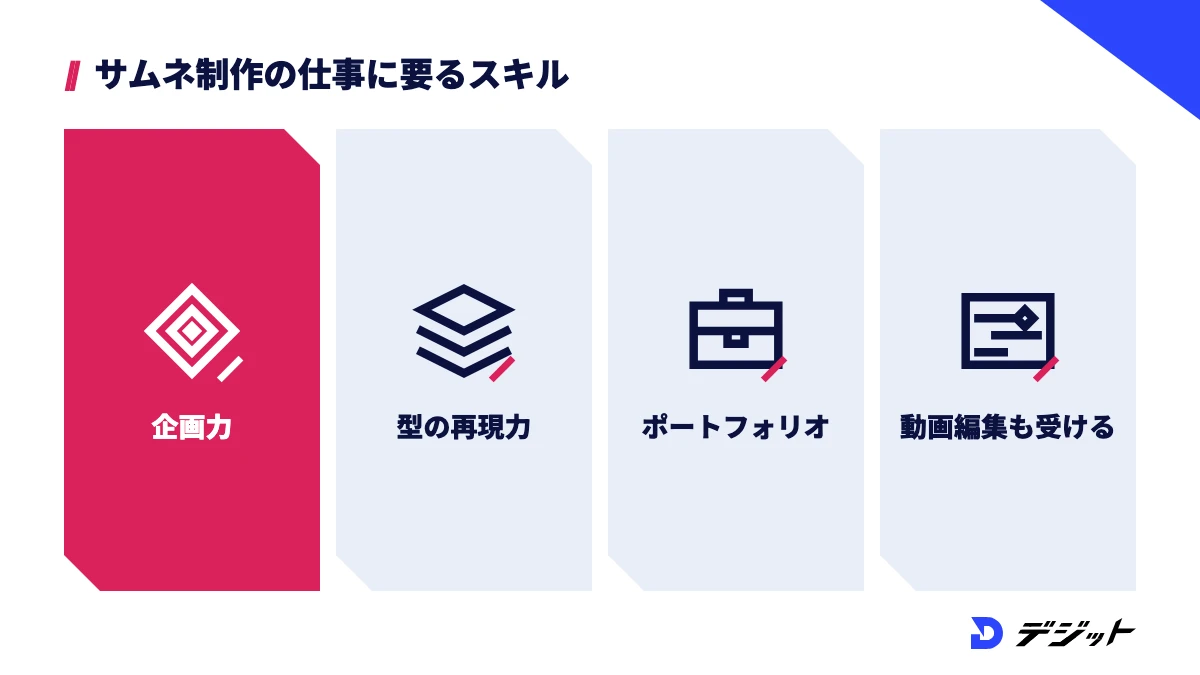
サムネ制作を仕事にするなら、デザインの技術に加えて、依頼主のチャンネルの視聴者に合わせて企画する力が必要です。依頼主はクリック率や再生回数を伸ばす目的で発注するため、見た目の良さだけでは評価されにくいからです。
サムネ制作の仕事で求められるスキルは、以下のとおりです。
- 企画力:動画の見どころを読み取り、サムネの文言を提案できるか
- デザインの再現力:チャンネルの既存の型に合わせて量産できるか
- ポートフォリオ:ジャンル別のサムネ見本を見せられるか
- 動画編集との組み合わせ:カット・テロップとセットで受けられるか
サムネイル制作と動画編集をセットで受けると、1本あたりの対応範囲が広がります。案件の種類と単価の目安は動画編集案件の獲得方法と単価相場で、副業の始め方の全体像は動画編集の副業の始め方で解説しています。
独学で詰まりやすい場面とスクールという選択肢
サムネ制作を独学で仕事にする場合、つまずきやすいのは「自分のサムネが仕事の水準に届いているか」を判断する場面です。デザインの良し悪しやクリックされるかどうかは、自分だけでは客観的に評価しにくいからです。
独学で詰まりやすい場面は、以下のとおりです。
- ポートフォリオのサムネを、仕事として見せられる水準か判断できない
- サムネ・動画編集・AI画像生成のどこから学べば単価が上がるか分からない
- 提案文や依頼主とのやり取りの経験がなく、最初の案件に応募できない
上記のような場面で、現役のクリエイターに作品を見てもらいながら学びたい方には、スクールも選択肢の1つです。たとえば、AI動画スクール「デジット」では、専任メンターがマンツーマンで伴走します。ポートフォリオ制作から案件獲得までのサポートが特徴です(料金は2ヶ月プランで一括178,000円、分割は月7,417円〜・24回分割の場合。案件紹介は4ヶ月・6ヶ月プランが対象で、案件斡旋を保証するものではありません)。スクールの選び方は、動画編集スクールおすすめで比較しています。
まとめ|YouTubeサムネはサイズを守り、伝えることを1つに絞って作る
YouTubeサムネは、公式の規格を守ったうえで、スマホの小さな表示でも内容が伝わるデザインにすることが重要です。本記事の要点は、以下のとおりです。
- サムネのサイズは16:9で、YouTubeヘルプの推奨は3,840×2,160ピクセル、最小幅は640ピクセル(2026年10月時点)
- カスタムサムネイルの設定には、電話番号によるアカウントの確認が必要
- デザインは「伝えることを1つ・文字は10文字前後・三分割法・3色まで・右下を空ける」が基本
- Canvaの無料プランと画像生成AIを組み合わせると、素材作りから文字入れまで短い時間で仕上がる
- 公開後はクリック率を確認し、A/Bテストで構図や文言の違う案を比べて改善する
まずは、次に投稿する動画のサムネを、本記事の5STEPに沿って1枚作ってみてください。
よくある質問
QYouTubeサムネのサイズは何ピクセルですか?
YouTubeの通常の動画のサムネは16:9で、YouTubeヘルプでは3,840×2,160ピクセルが推奨されています(2026年10月時点)。最小幅は640ピクセルで、1,280×720ピクセルで作ったサムネも設定できます。ショート動画は9:16で2,160×3,840ピクセルが推奨です。
QYouTubeサムネは無料で作れますか?
YouTubeサムネは、Canvaの無料プランを使えば無料で作れます。Canvaには16:9のYouTubeサムネイル用テンプレートがあり、文字と画像を差し替えてJPG・PNGで書き出せます。背景透過などの一部の機能は有料のCanvaプロが必要です。
QYouTubeサムネはスマホだけで作れますか?
YouTubeサムネは、Canvaのスマホアプリで作り、YouTube Studioアプリから設定できます。ただし、スマホからアップロードできる容量は2MBまでで、ショート動画のカスタムサムネイルはパソコン版のYouTube Studioでのみ設定できます(2026年10月時点・YouTubeヘルプより)。
QYouTubeでカスタムサムネイルを設定できないのはなぜですか?
YouTubeでカスタムサムネイルを設定できない主な原因は、アカウントの確認が済んでいないことです。カスタムサムネイルは中級者向け機能に含まれ、電話番号による確認で使えるようになります。1日のアップロード上限に達した場合は、24時間後に再度試してください。
QYouTubeサムネの効果はどうやって確かめますか?
YouTubeサムネの効果は、YouTubeアナリティクスのクリック率(CTR)で確かめます。上級者向け機能を有効にしていれば、パソコンのYouTube StudioのA/Bテストで最大3つのサムネを比べられ、総再生時間が最も長い案が全視聴者に表示されます。
出典・参考
この記事の監修者
工藤 ゆみ
デジット AI動画講師/YouTubeディレクター
デジット AI動画講師/YouTubeディレクター
工藤 ゆみ
YouTubeチャンネルの立ち上げから運用まで、企画・構成・編集ディレクションを担当。視聴維持率を軸にしたチャンネル設計と、サムネイル・タイトル設計を得意とし、AI活用によって更新頻度と品質を両立させる。
- YouTubeチャンネルの立ち上げ・運用
- Codex/image-1/fal.ai


