
Adobe Fireflyの使い方と料金【2026年】無料・商用利用

Adobe Fireflyの使い方を2026年10月時点の公式情報で解説。無料版の制限と有料4プランの料金、生成クレジットの仕組み、画像・動画生成とPhotoshopの生成塗りつぶしの手順、プロンプト例、商用利用の注意点まで分かります。
この記事の結論
- Adobe Fireflyの使い方は、firefly.adobe.comにアドビアカウントでログインし、プロンプトを入力して「生成」を押すだけで、画像・動画・音声を作れます。
- 無料版は1日の生成回数に上限があり、有料プランはStandard月額1,580円〜Premium月額31,680円(税込)の4種類で、動画やパートナーモデルは生成クレジットを消費します(2026年10月時点)。
- Fireflyモデルの生成物は商用利用に適していると公式が案内していますが、Nano BananaやVeo 3.1などのパートナーモデルの生成物は利用者自身が適否を判断する必要があります。
Adobe Firefly(アドビ ファイアフライ)は、アドビが提供する生成AIのアプリです。Web版・モバイル版のほか、PhotoshopやPremiereなどのアドビ製品にも組み込まれており、画像・動画・音声をプロンプトから作れます。
Adobe Fireflyは無料でも使えますが、2026年10月時点では有料プランが4種類あり、動画生成やパートナーモデルの利用には「生成クレジット」を使います。無料版の範囲と生成クレジットの仕組みを把握すると、課金が必要かどうかを迷わず判断できます。
本記事では、Adobe Fireflyの始め方・機能ごとの使い方・料金プラン・プロンプトのコツ・商用利用の注意点をまとめています。さらに、Photoshopの生成塗りつぶしや動画生成の手順も紹介します。
Adobe Fireflyとは?できることと基本情報の早見表
Adobe Fireflyとは、アドビが開発した生成AIモデルと、そのモデルを使える制作アプリの総称です。Adobe Fireflyの使い方は、firefly.adobe.comにアクセスしてプロンプトを入力するだけで、画像なら最大4枚の候補が表示されます。
ここでは、Adobe Fireflyの基本情報を早見表で示したうえで、できることとモデルの違いの2つを解説します。
Adobe Fireflyの基本情報を、項目ごとに表にまとめます。
項目 | Adobe Fireflyの内容 |
|---|---|
提供元 | アドビ(Adobe) |
使える場所 | Firefly Web版(firefly.adobe.com)・モバイル版、Photoshop・Illustrator・Premiere・Lightroom・Adobe Expressなど |
料金 | 無料版(1日の生成回数に上限あり)/Standard 月額1,580円/Pro 月額3,180円/Pro Plus 月額6,600円/Premium 月額31,680円(税込) |
できること | 画像生成・画像編集・動画生成・音楽/効果音生成・音声と動画の翻訳・ベクター生成など |
動画の出力 | 最大4K解像度のMP4。多くのモデルは最大8秒、一部のモデルは最大15秒 |
使えるモデル | Adobe Fireflyの自社モデルに加え、Google・OpenAI・Black Forest Labs・Luma AI・Runway・Kling AIなどのパートナーモデル |
日本語のプロンプト | 対応(2023年7月に100以上の言語のプロンプト入力に対応) |
商用利用 | Fireflyのモデルで生成したコンテンツは商用利用に適していると公式が案内。パートナーモデルの生成物は利用者が判断 |
※2026年10月時点・Adobe Firefly 公式サイト(製品ページ・プランと価格・動画生成)、アドビ ニュースリリース(2023年7月12日)より
上記のとおり、画像を試すだけなら無料版で始められます。動画を定期的に作る段階で、生成クレジットの多い有料プランを検討しましょう。
Adobe Fireflyでできること
Adobe Fireflyでは、画像だけでなく動画・音声・デザイン素材まで、1つのアプリで生成できます。アドビ製品と同じアカウントで使えるため、生成した素材をPhotoshopやPremiereにそのまま持ち込めるからです。たとえば、Fireflyで作った背景画像を動画化し、Premiereで編集する流れを1つのアカウントで完結できます。
Adobe Fireflyの主な機能は、以下のとおりです。
- 画像:テキストから画像生成・背景削除・オブジェクト削除・画像拡張・アップスケール
- 動画:テキストから動画生成・画像から動画生成・動画翻訳・アップスケール
- 音声:音楽生成・テキスト読み上げ・効果音生成・音声翻訳
- アイデア出し:Fireflyボードでのムードボード・ストーリーボード作成
※2026年10月時点・Adobe Firefly 公式サイトより
ただし、機能によって無料で使える範囲や消費する生成クレジットが異なります。料金の詳細は次の章で解説します。
Fireflyモデルとパートナーモデルの違い
Adobe Fireflyで選べるモデルは、アドビ自社の「Fireflyモデル」と、他社の「パートナーモデル」の2種類です。2つの違いは、商用利用の考え方と生成クレジットの消費にあります。Fireflyモデルは使用許諾を受けたコンテンツとパブリックドメインのコンテンツで学習していると公式が説明しており、パートナーモデルの生成物は利用者自身が適否を判断する必要があります。
Fireflyモデルとパートナーモデルの違いを、以下の表で比較します。
項目 | Fireflyモデル | パートナーモデル |
|---|---|---|
主なモデル | Firefly Image 5、Firefly Video Model | Nano Banana(Google)、GPT Image(OpenAI)、FLUX.2 Pro(Black Forest Labs)、Veo 3.1(Google)、Ray3(Luma AI)、Gen-4.5(Runway)、Kling 3.0(Kling AI)など |
有料プランでの画像生成 | 標準的な画像生成は無制限 | 生成クレジットを消費 |
商用利用 | 商用利用に適していると公式が案内 | プロジェクトに適しているかは利用者が判断 |
※2026年10月時点・Adobe Firefly 公式サイト(製品ページ・プランと価格・動画生成)より。パートナーモデルの顔ぶれは更新されることがあります
広告やクライアントワークで使う素材は、まずFireflyモデルで作ると権利面の確認がしやすくなります。パートナーモデルを使う場合は、各モデルの提供元の規約も確認してください。
Adobe Fireflyの料金プラン【無料版と有料4プラン】
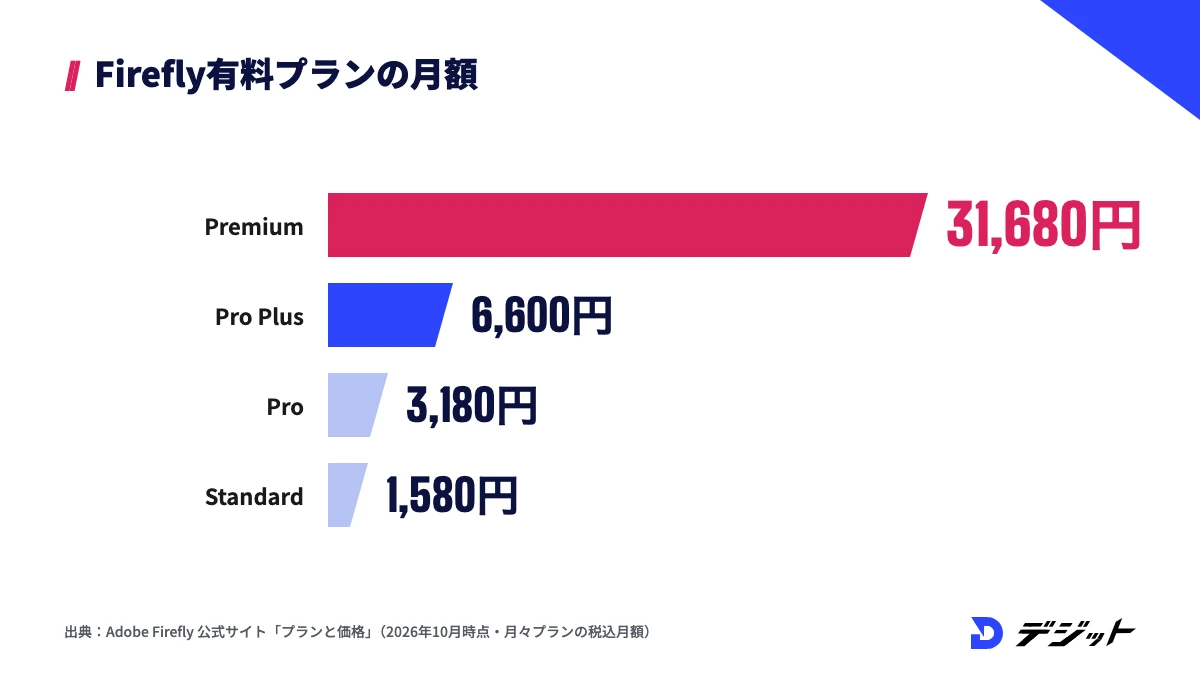
Adobe Fireflyの料金は、無料版と月額1,580円〜31,680円(税込)の有料4プランです。有料プランの違いは、毎月付与される生成クレジットの数と、動画・音声をどれだけ作れるかにあります。
ここでは、プランごとの料金表を示したうえで、無料版の制限・生成クレジットの仕組み・Photoshopプランとの違いの3つを解説します。
Adobe Fireflyの有料プランを、料金と主な利用枠で比較します。
項目 | Standard | Pro | Pro Plus | Premium |
|---|---|---|---|---|
月額(税込) | 1,580円 | 3,180円 | 6,600円 | 31,680円 |
生成クレジット | 2,000/月 | 4,000/月 | 10,000/月 | 50,000/月 |
5秒間の動画生成 | 最大20本 | 最大40本 | 最大100本 | Firefly Video Model無制限 |
音楽の生成 | 最長100分 | 最長200分 | 最長500分 | 最長2,500分 |
効果音の生成 | 最大200 | 最大400 | 最大1,000 | 最大5,000 |
音声と動画の翻訳 | 最長6分 | 最長13分 | 最長33分 | 最長166分 |
Photoshop web版・モバイル版、Adobe Expressプレミアム | × | ○ | ○ | ○ |
※2026年10月時点・Adobe Firefly 公式サイト「プランと価格」より。料金は月々プランの税込表示。すべての有料プランで、生成塗りつぶしなどの標準的な画像・ベクター生成は無制限
上記の料金表から、画像中心ならStandard、動画を毎月作るならPro以上が目安です。公式のよくある質問でも、AI動画を定期的に作る場合はProプランが案内されています。
無料版でできることと制限
Adobe Fireflyの無料版では、プランに加入しなくても画像・動画・オーディオを毎日生成できます。生成の上限が毎日リセットされる仕組みのため、少しずつ試す使い方なら費用はかかりません。たとえば、無料版でもNano BananaやLuma AIのRay3.14などのパートナーモデルを使えると公式が案内しています。
Adobe Fireflyの無料版のポイントは、以下のとおりです。
- 1日あたりの生成回数に上限がある(上限は毎日リセット)
- 画像・動画・オーディオを生成できる
- 上限を超えて生成するには有料プランが必要
※2026年10月時点・Adobe Firefly 公式サイト「プランと価格」より
ただし、1日に何回生成できるかの具体的な数は、プランと価格のページには書かれていません。仕事で毎日使う場合は、有料プランを前提に考えましょう。
生成クレジットの仕組み
生成クレジットとは、Adobe FireflyやCreative CloudアプリでAIの生成機能を使うときに消費するポイントです。有料プランでは、生成塗りつぶしなどの標準的な画像生成は無制限で、生成クレジットは動画・オーディオ・パートナーモデルなどの「プレミアム機能」に使われます。
生成クレジットの扱いは、以下のとおりです。
- 毎月の請求日にリセットされ、未使用分は翌月に繰り越せない
- Photoshop・Illustrator・Premiere・Lightroom・Adobe Expressの生成AI機能と共通で使える
- 使い切ったら、リセットを待つ・上位プランに変える・クレジット追加プランを買うの3択
※2026年10月時点・Adobe Firefly 公式サイト「プランと価格」のよくある質問より
なお、有料プランでは生成クレジットを使い切っても、標準的な生成機能は引き続き無制限で使えます。追加のクレジットを自分で購入しない限り、追加料金は請求されないと公式が説明しています。
PhotoshopプランやCreative Cloud Proとの違い
Photoshopの生成塗りつぶしを使うだけなら、Fireflyプランではなく、Photoshopのプランでも使えます。Photoshopのプランは編集ソフトが主体で、Fireflyプランは生成AIの利用枠が主体という違いがあるためです。たとえば、Photoshop単体プランは月額3,280円(税込・年間プラン月々払い)で、生成クレジットは月25です。
アドビのプランごとの違いを、以下の表で比較します。
プラン | 月額(税込) | 生成クレジット | 向いている方 |
|---|---|---|---|
Firefly Standard | 1,580円 | 2,000/月 | 画像生成が中心の方 |
Firefly Pro | 3,180円 | 4,000/月 | AI動画も定期的に作る方 |
Photoshop単体 | 3,280円(年間プラン月々払い) | 25/月 | デスクトップ版Photoshopで写真を編集する方 |
Creative Cloud Pro | 9,080円 | 4,000/月 | Premiere ProやIllustratorなど20以上のアプリも使う方 |
※2026年10月時点・Adobe 公式サイト(Fireflyのプランと価格・Photoshopのプラン)より
動画編集までアドビ製品で完結させたい場合は、Creative Cloud Proが候補になります。Premiere Proの料金は、以下の記事で詳しく解説しています。
あわせて読みたい
Premiere Proの値段・料金プラン|無料で使う方法はある?
Adobe Fireflyの始め方【3STEP】
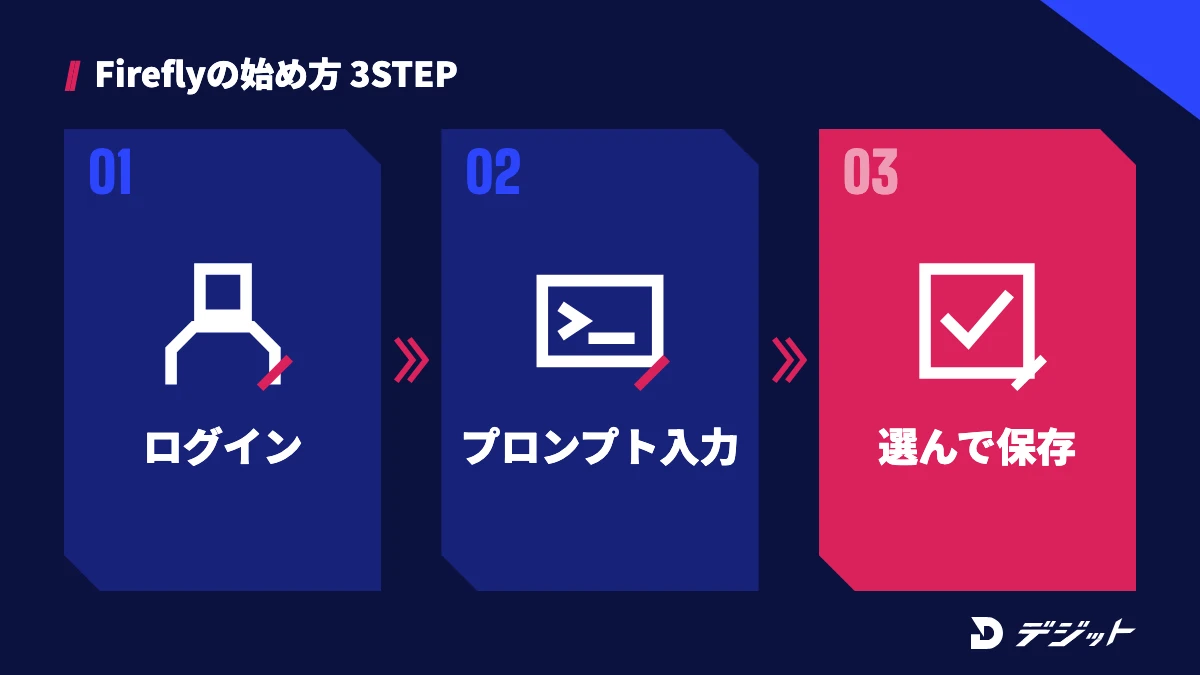
Adobe Fireflyは、アドビアカウントでログインすれば、インストールなしにブラウザで始められます。無料版のまま最初の画像を作るまで、手順は3つです。
ここでは、アカウントの作成から最初の1枚をダウンロードするまでの流れを、番号付きの手順で紹介します。
- firefly.adobe.comにアクセスしてログインする:アドビアカウントがない場合は、ログイン画面から無料で作成する
- トップ画面で「画像を生成」を選び、プロンプトを入力する:被写体・動作・場所・雰囲気・スタイルを日本語で書き、「生成」を押す
- 候補から1枚を選んでダウンロードする:最大4枚の候補から選び、必要なら「画像を編集」で直してから保存する
※2026年10月時点・Adobe Firefly 公式サイト(テキストから画像生成)の手順をもとに作成。画面の表記は更新されることがあります
スマートフォンで使う場合は、Fireflyのモバイル版アプリからも同じアカウントでログインできます。生成クレジットは、Web版・モバイル版・対応するデスクトップアプリの間で共有されます。
Adobe Fireflyの使い方【機能別】
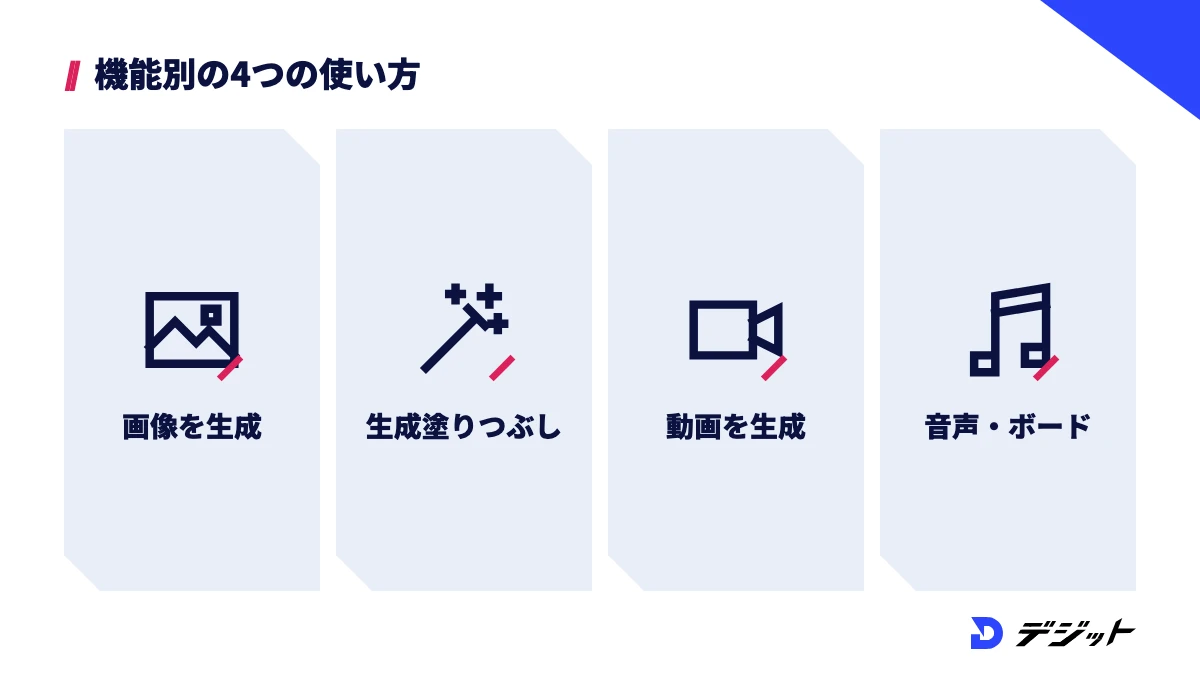
Adobe Fireflyの使い方は、作りたいもの(画像・画像の修正・動画・音)によって選ぶ機能が変わります。機能ごとにプロンプトの書き方と設定のコツが異なるため、用途に合う機能から覚えると効率的です。
ここでは、画像生成・Photoshopの生成塗りつぶし・動画生成・音声とFireflyボードの4つを、自作のプロンプト例つきで解説します。
テキストから画像を生成する
テキストから画像を生成する機能は、Adobe Fireflyで最初に覚えたい基本の使い方です。プロンプトに被写体・動作・場所・雰囲気・スタイルの5要素を書くと、狙いに近い画像が出やすくなります。公式の手順でも、プロンプトにはこの5要素を説明するよう案内されています。
画像生成で調整できる主な設定は、以下のとおりです。
- モデル:Fireflyモデルか、Nano Banana・GPT Image・FLUX.2 Proなどのパートナーモデル
- 縦横比:動画のサムネイルなら16:9、ショート動画なら9:16
- 色・照明・スタイル・構図:プロンプトに書かなくても、設定パネルで指定できる
※2026年10月時点・Adobe Firefly 公式サイト(テキストから画像生成)より
たとえば、動画のサムネイル背景を作るなら、次のようなプロンプトが使えます。
夜のネオン街を歩く傘をさした女性の後ろ姿、雨に濡れた路面に看板の光が反射している、映画のワンシーンのようなシネマティックな写真、浅い被写界深度、青とピンクの色調
ただし、実在の人物名・ブランド名・作品名をプロンプトに入れるのは避けてください。アドビの生成AIユーザーガイドラインでは、第三者の著作権・商標・肖像などの権利を侵害するコンテンツの生成が禁止されています。
Photoshopの生成塗りつぶしで画像を直す
Photoshopの生成塗りつぶしは、画像の一部を選択してプロンプトを入力すると、元の画像を上書きせずに物を追加・削除できる機能です。元の画像を上書きしないため、気に入らない結果は破棄してやり直せます。たとえば、商品写真の背景に写り込んだ電線を消したり、何もない机に観葉植物を足したりできます。
Photoshopの生成塗りつぶしの手順は、以下のとおりです。
- 選択ツールで、変えたい領域やオブジェクトを選択する
- コンテキストタスクバーの「生成塗りつぶし」を押す
- プロンプトを入力して「生成」を押す(空欄のままなら周囲に合わせて自動で塗りつぶす)
- 表示されたバリエーションから1つを選ぶ
※2026年10月時点・Adobe Photoshop 公式サイト(生成塗りつぶし)より
プロンプトは「木製のテーブルの上の白いマグカップ」のように、足したい物と置き場所だけを短く書くのがコツです。なお、生成塗りつぶしはPhotoshopのデスクトップ版(バージョン25.0以上)・Web版・モバイル版で使え、Photoshopのプランか無料体験版が必要です。デスクトップ版ではFireflyモデルのほか、Nano Banana ProやFLUX.2 Proも選べると公式が案内しています。
テキストや画像から動画を生成する
Adobe Fireflyの動画生成は、テキストか画像から短い動画を作る機能です。同じプロンプトを複数のモデルで試して結果を並べて比較できる点が特徴で、Firefly Video ModelのほかVeo 3.1・Ray3・Gen-4.5・Kling 3.0などを選べます。
Adobe Fireflyの動画生成の仕様は、以下のとおりです。
- 出力:最大4K解像度のMP4
- 長さ:モデルによって異なり、多くは最大8秒、一部は最大15秒
- 縦横比:16:9・9:16
- 設定:左側のパネルで縦横比・カメラアングル・モーションを調整
※2026年10月時点・Adobe Firefly 公式サイト(動画生成)より
たとえば、画像から動画を作る場合は、写真やイラストをアップロードしたうえで、動きとカメラだけを書くと崩れにくくなります。
女性がゆっくりと振り返り、髪が風になびく。カメラは正面からゆっくりと寄っていく。背景のネオンが少しだけ揺らめく
ただし、動画生成は生成クレジットの消費が大きく、Standardプランでは5秒の動画が最大20本までです。静止画を動かす手順やほかのツールは、以下の記事で解説しています。
あわせて読みたい
画像から動画を作るAIおすすめ|静止画を動かす手順
効果音・音楽・Fireflyボードを使う
Adobe Fireflyでは、動画に付ける効果音や音楽も生成できます。画像・動画と同じアプリで音まで用意できるため、短い動画なら素材集めを1か所で済ませられるからです。たとえば、生成した雨の街の動画に、雨音の効果音と落ち着いたBGMを生成して重ねる使い方ができます。
動画制作で使える音とアイデア出しの機能は、以下のとおりです。
- 効果音の生成:テキストから効果音を作る
- 音楽の生成:BGMを作る(Standardで月最長100分)
- 音声・動画の翻訳:ナレーションを別の言語に吹き替える
- Fireflyボード:生成した画像を並べてムードボードやストーリーボードを作る(有料プランは無制限)
※2026年10月時点・Adobe Firefly 公式サイト(製品ページ・プランと価格)より
動画の企画段階でFireflyボードに画像を並べておくと、全体のトーンをそろえやすくなります。BGM専用のツールを比較したい方は、AI作曲ツールおすすめも参考にしてください。
Adobe Fireflyで品質を上げるプロンプトのコツ3つ
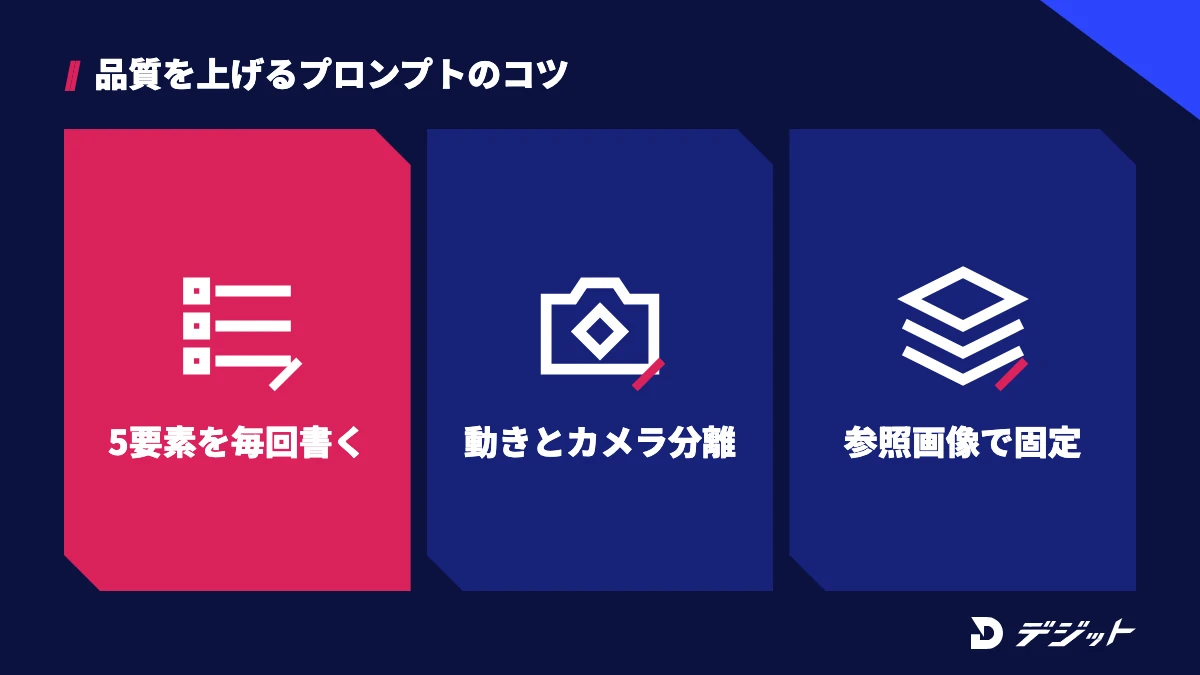
Adobe Fireflyで狙いどおりの画像や動画を作るには、プロンプトの書き方を型で決めておくことが重要です。生成のたびに書く要素が変わると、同じ雰囲気の素材をそろえられないためです。
ここでは、画像・動画のどちらにも使えるプロンプトのコツを3つ紹介します。
5要素を毎回書く
Adobe Fireflyのプロンプトは、被写体・動作・場所・雰囲気・スタイルの5要素を毎回書くのが基本です。1つでも抜けると、抜けた要素をAIが補うため、生成ごとに雰囲気がばらつくからです。たとえば、「猫」だけでは写真かイラストかも決まりませんが、「窓辺で眠る三毛猫、午後の柔らかい日差し、穏やかな雰囲気、フィルム写真風」と書けば仕上がりが安定します。
Adobe Fireflyのプロンプトに入れる5要素と書き方の例は、以下のとおりです。
- 被写体:赤いスニーカー
- 動作:宙に浮いている
- 場所:白い背景のスタジオ
- 雰囲気:明るく軽やか
- スタイル:商品写真、柔らかい影
ただし、要素を足しすぎると、どれかが無視されやすくなります。1つのプロンプトに入れる要素は、5要素とそれぞれ1〜2語の補足までに抑えましょう。
動画は動きとカメラを分けて書く
動画生成のプロンプトは、被写体の動きとカメラの動きを別の文で書くと崩れにくくなります。1文に複数の動きを詰め込むと、どの動きを優先するかが曖昧になるためです。たとえば、「女性が歩く。カメラは横から並走する」と2文に分けると、人物とカメラの動きを区別して指定できます。
なお、5秒〜8秒の短い動画に多くの動きを入れると不自然になりやすいため、1本の動画に入れる動きは1つか2つに絞ってください。
参照画像で雰囲気を固定する
同じシリーズの素材を何枚も作る場合は、参照画像を使って雰囲気を固定するのが効果的です。プロンプトだけで色や構図を毎回そろえるのは難しく、画像で見せたほうが早く伝わるからです。たとえば、1枚目で気に入った画像を参照画像にして、「同じ構図で背景だけ夜に変える」と指示すると、トーンをそろえたまま差分を作れます。
ただし、他人が撮影した写真や他社のキャラクターを参照画像としてアップロードするのは、アドビのガイドラインで禁止されている第三者の権利侵害にあたる可能性があります。参照画像は、自分で撮影・生成した画像を使いましょう。
画像生成AI全般のプロンプトの考え方は、画像生成AIおすすめ|動画の素材・サムネイルを作る使い方でも解説しています。
Adobe Fireflyの商用利用と注意点
Adobe Fireflyのモデルで生成したコンテンツは、商用利用に適していると公式が案内しています。Fireflyのモデルは、使用許諾を受けたコンテンツと著作権の保護期間が終了したパブリックドメインのコンテンツで学習しているためです。
ただし、どのモデルで作ったか・何を入力したかによって、利用者が確認すべき点が変わります。ここでは、商用利用の範囲と、使う前に押さえたい注意点を4つ解説します。
Adobe Fireflyの商用利用の範囲
Adobe Fireflyの公式FAQでは、商用利用を「商品の販売、印刷物やデジタルの販促素材の作成、商品やサービスの販売におけるコンテンツの利用」などと説明しています。Fireflyモデルの生成物は商用目的で使え、パートナーモデルの生成物は利用者自身が適否を判断するという区別が公式の立場です。
モデルごとの商用利用の扱いを、以下の表にまとめます。
生成したモデル | 商用利用の扱い | 確認すること |
|---|---|---|
Fireflyモデル(Firefly Image 5・Firefly Video Model) | 商用利用に適していると公式が案内 | 入力したプロンプト・参照画像に第三者の権利物が含まれていないか |
パートナーモデル(Nano Banana・Veo 3.1・Kling 3.0など) | プロジェクトに適しているかは利用者が判断 | 上記に加え、各モデルの提供元の利用規約 |
※2026年10月時点・Adobe Firefly 公式サイト「プランと価格」のよくある質問より
なお、対象となるエンタープライズ(法人向け)の顧客には、一部のFirefly生成コンテンツについて知的財産権の補償が提供されています。補償はエンタープライズ向けプランの特典として案内されているため、個人で使う場合は権利の確認を自分で行いましょう。
使う前に押さえたい注意点4つ
Adobe Fireflyを仕事で使う場合は、生成物そのものよりも入力と使い方に注意が必要です。アドビの生成AIユーザーガイドラインは、入力したプロンプトやアップロードした画像も規制の対象にしているからです。
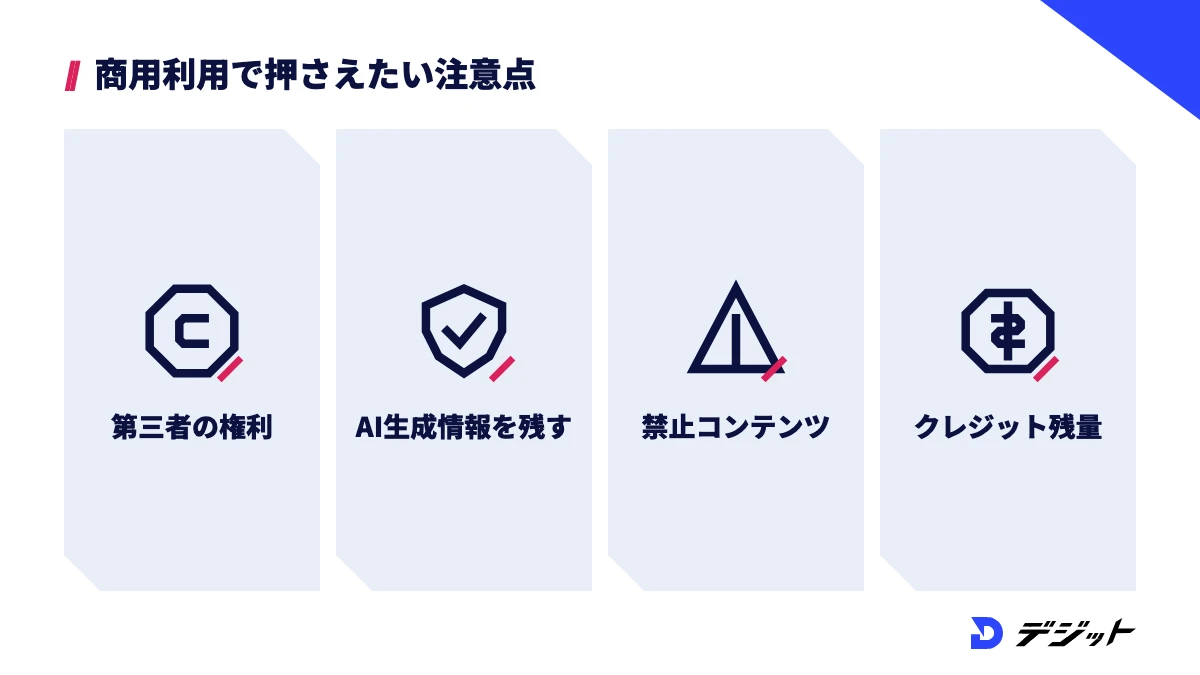
Adobe Fireflyを使う前に押さえたい注意点は、以下のとおりです。
- 第三者の権利を侵害しない:他人の著作物・商標・肖像を含むプロンプトや参照画像を使わない
- Content Credentialsを消さない:生成物に付くAI生成の情報(コンテンツクレデンシャル)を削除・改変・無効化しない
- 禁止コンテンツを作らない:性的なコンテンツ・差別的なコンテンツ・現実の被害につながる誤解を招くコンテンツは禁止
- 生成クレジットの残りを確認する:動画やパートナーモデルはクレジットを消費し、未使用分は翌月に繰り越せない
※2026年10月時点・Adobe 生成AIユーザーガイドライン、Adobe Firefly 公式サイトより
また、アドビは「Adobe Fireflyのトレーニングにお客様のコンテンツが使用されることはなく、過去に使用されたこともありません」と公表しています。クライアントの素材を扱う場合も、学習への利用を気にせず使えるのは仕事で使ううえでの利点です。
Adobe Fireflyが向いている方・ほかのツールが向いている方
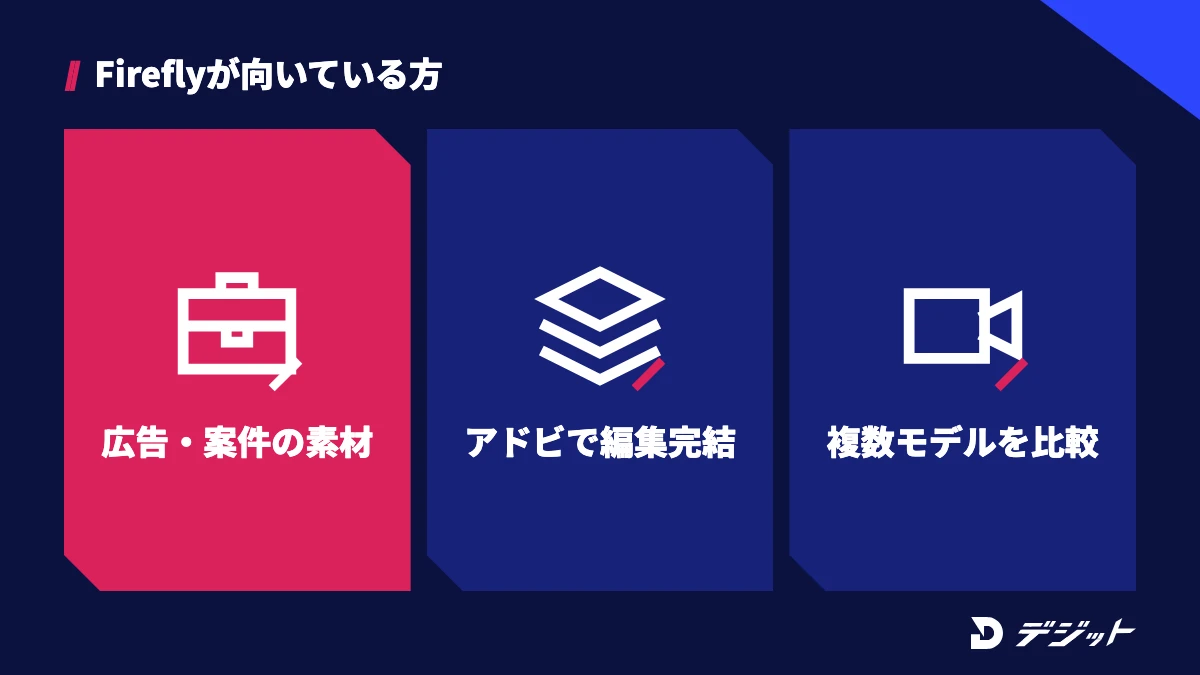
Adobe Fireflyは、アドビ製品を使っている方や、商用利用の確認をしやすいツールを選びたい方に向いています。一方、特定の画風や長い動画を作りたい場合は、ほかの専用ツールのほうが合うこともあります。
ここでは、目的別にAdobe Fireflyとほかのツールのどちらが向いているかを比較します。
目的ごとに向いているツールを、以下の表で比較します。
目的 | 向いているツール | 理由 |
|---|---|---|
広告・クライアントワークの素材を作りたい | Adobe Firefly(Fireflyモデル) | 商用利用に適していると公式が案内している |
PhotoshopやPremiereで編集まで完結させたい | Adobe Firefly | 生成クレジットをアドビ製品で共通に使える |
複数の動画生成モデルを1か所で比べたい | Adobe Firefly | Veo 3.1・Kling 3.0などを同じ画面で選べる |
Geminiで会話しながら画像を直したい | Nano Banana | Geminiアプリに日本語で頼むだけで編集できる |
アート寄りの画風を追求したい | Midjourney | 独自の画風とスタイル指定が特徴 |
※Adobe Fireflyの情報は2026年10月時点・Adobe Firefly 公式サイトより
上記の比較から、仕事で使う素材を権利面まで含めて管理したい方にはAdobe Fireflyが合います。各ツールの詳しい使い方は、Nano Banana(Gemini)の使い方とMidjourneyの使い方・料金で解説しています。
動画生成に特化したツールを比べたい方は、以下の記事も参考にしてください。
あわせて読みたい
動画生成AIおすすめ
Adobe FireflyをAI動画の仕事に活かすなら
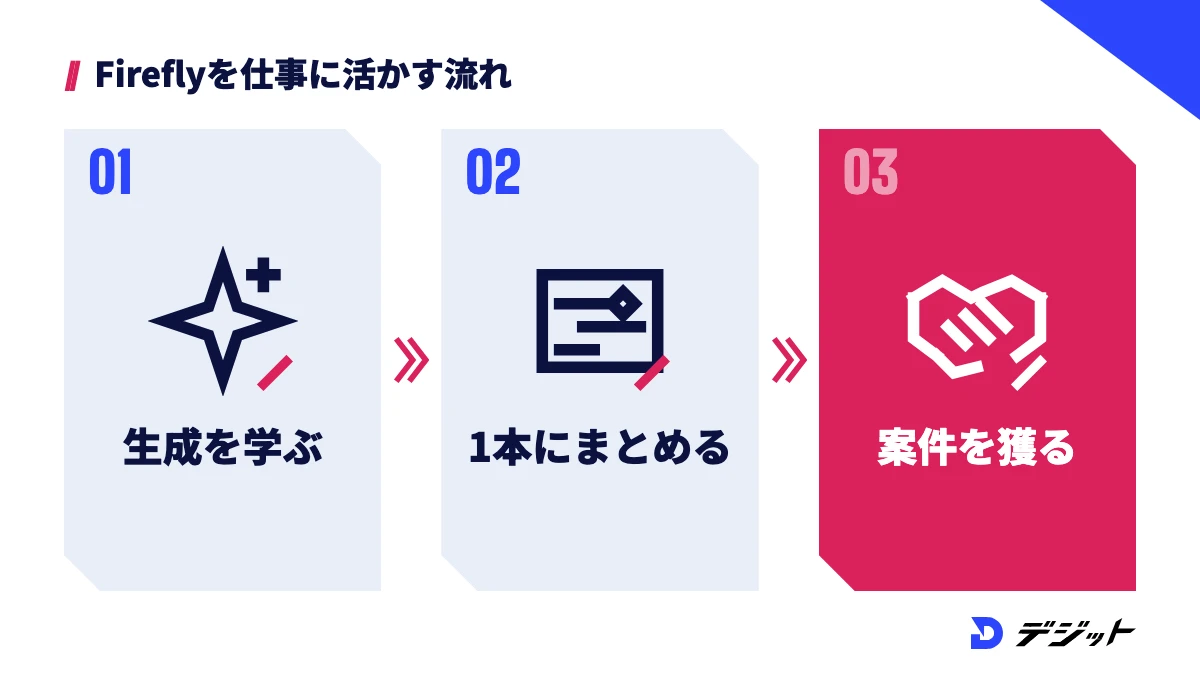
Adobe Fireflyを仕事に活かすには、生成の操作だけでなく、企画・編集・納品までの流れを身につける必要があります。クライアントワークでは、素材の生成よりも、意図どおりの映像に仕上げて修正に対応する工程に時間がかかるからです。
ここでは、独学で詰まりやすい場面と、学び方の選択肢を紹介します。
Adobe Fireflyを独学で使いこなそうとして詰まりやすい場面は、以下のとおりです。
- 画像は作れても、カットをつないだ1本の動画にまとめられない
- キャラクターや色味がカットごとにずれ、修正に時間がかかる
- どのモデルの生成物を納品に使えるか判断できない
- 作品はあるが、案件の探し方や提案の仕方が分からない
上記のような壁は、制作の現場を知る方からフィードバックを受けると越えやすくなります。AI動画スクール「デジット」は、AI動画編集・AI動画生成をオンラインで学べるスクールで、専任メンターがマンツーマンでポートフォリオ制作から案件獲得までサポートします。料金は一括178,000円〜(分割は月7,417円〜、24回分割の場合)です。
独学とスクールのどちらが合うか迷っている方は、AI動画スクールおすすめで選び方と比較を確認してください。
まとめ
Adobe Fireflyの使い方と料金の要点は、以下のとおりです。
- Adobe Fireflyは、firefly.adobe.comでプロンプトを入力するだけで画像・動画・音声を作れるアドビの生成AI
- 無料版は1日の生成回数に上限があり、有料プランは月額1,580円〜31,680円(税込)の4種類(2026年10月時点)
- 有料プランでは標準的な画像生成が無制限で、動画やパートナーモデルは生成クレジットを消費する
- Fireflyモデルの生成物は商用利用に適しているが、パートナーモデルの生成物は利用者が適否を判断する
まずは無料版で、サムネイル背景など1枚の画像から試してみましょう。
よくある質問
QAdobe Fireflyは無料で使えますか?
Adobe Fireflyは、アドビアカウントがあれば無料で使えます。無料版では画像・動画・オーディオを毎日生成でき、生成回数の上限は毎日リセットされます。上限を超えて使う場合は、月額1,580円(税込)からの有料プランが必要です(2026年10月時点・Adobe Firefly 公式サイトより)。
QAdobe Fireflyで作った画像は商用利用できますか?
Adobe Fireflyのモデルで生成したコンテンツは、商用利用に適していると公式が案内しています。Fireflyのモデルは使用許諾を受けたコンテンツとパブリックドメインのコンテンツで学習しているためです。ただし、Firefly上でNano Bananaなどのパートナーモデルを使って生成したコンテンツは、プロジェクトに適しているかを利用者自身が判断する必要があります。
QPhotoshopの生成塗りつぶしは無料で使えますか?
Photoshopの生成塗りつぶしを使うには、Photoshopのプランか無料体験版が必要です。Photoshop単体プランは月額3,280円(税込・年間プラン月々払い)で、7日間の無料体験版があります。FireflyのProプラン以上にはPhotoshopのWeb版・モバイル版が含まれます(2026年10月時点・Adobe 公式サイトより)。
QAdobe Fireflyで動画は作れますか?
Adobe Fireflyでは、テキストや画像から動画を生成できます。Firefly Video ModelのほかVeo 3.1やKling 3.0などのモデルを選べ、最大4K解像度のMP4で書き出せます。長さはモデルによって異なり、多くは最大8秒、一部は最大15秒です(2026年10月時点・Adobe Firefly 公式サイトより)。
QAdobe Fireflyは日本語で使えますか?
Adobe Fireflyは、日本語のプロンプトで画像や動画を生成できます。アドビは2023年7月に、日本語を含む100以上の言語でのプロンプト入力に対応したと発表しています。画面の表示も日本語に対応しています。
出典・参考
この記事の監修者

椿 明人
デジット AI動画講師/動画広告ディレクター
デジット AI動画講師/動画広告ディレクター
椿 明人
WebディレクションとUI/UX設計を軸に20年以上デジタル制作に従事。ブランドの世界観設計からディレクション、クリエイティブ運用まで幅広く支援。画像生成を中心とするクリエイティブ領域を得意とする。
- WebディレクションとUI/UX設計を軸に20年以上デジタル制作に従事
- コンテンツ量産・広告動画
- Stable Diffusion/Nano Banana


