
CapCutは無料でどこまで使える?料金・商用利用【2026年最新】

CapCutは無料でどこまで使えるかを2026年10月時点の公式情報で解説。無料版でできることと制限、Pro 月額2,700円・Ultraなどの料金、アプリ内課金との違い、素材ライセンスから見た商用利用の条件まで分かります。
この記事の結論
- CapCutは、カット・テロップ・BGM・書き出しまでの基本編集を無料で使え、Pro素材を使わなければロゴなしで書き出せます。
- 2026年10月時点の公式サイトの料金はPro 月額2,700円(年額21,800円)・Ultra 月額12,600円で、AI機能は無料だと機能ごとに回数の上限があります。
- CapCutの商用利用はプランではなく素材ごとのライセンスで決まり、「commercial」表示のある素材だけを使った動画に限られます。
CapCut(キャップカット)は、Bytedance Pte. Ltd.(シンガポール)が提供する動画編集アプリです。スマホ・パソコン・ブラウザで使え、カットやテロップなどの基本編集は無料で始められます。
無料版で使える範囲と有料プランの違いを把握すると、課金が必要になる場面を事前に判断できます。CapCutは2026年に料金プランの構成が変わっており、古い記事の料金やプラン名で判断しないことが重要です。
本記事では、CapCutの無料版でできること・2026年10月時点の料金プラン・無料版の制限・商用利用の条件をまとめています。さらに、Proに課金したほうがいい方と、ほかの動画編集ソフトとの比較も紹介します。
CapCutは無料でどこまで使える?無料版とProの違い早見表
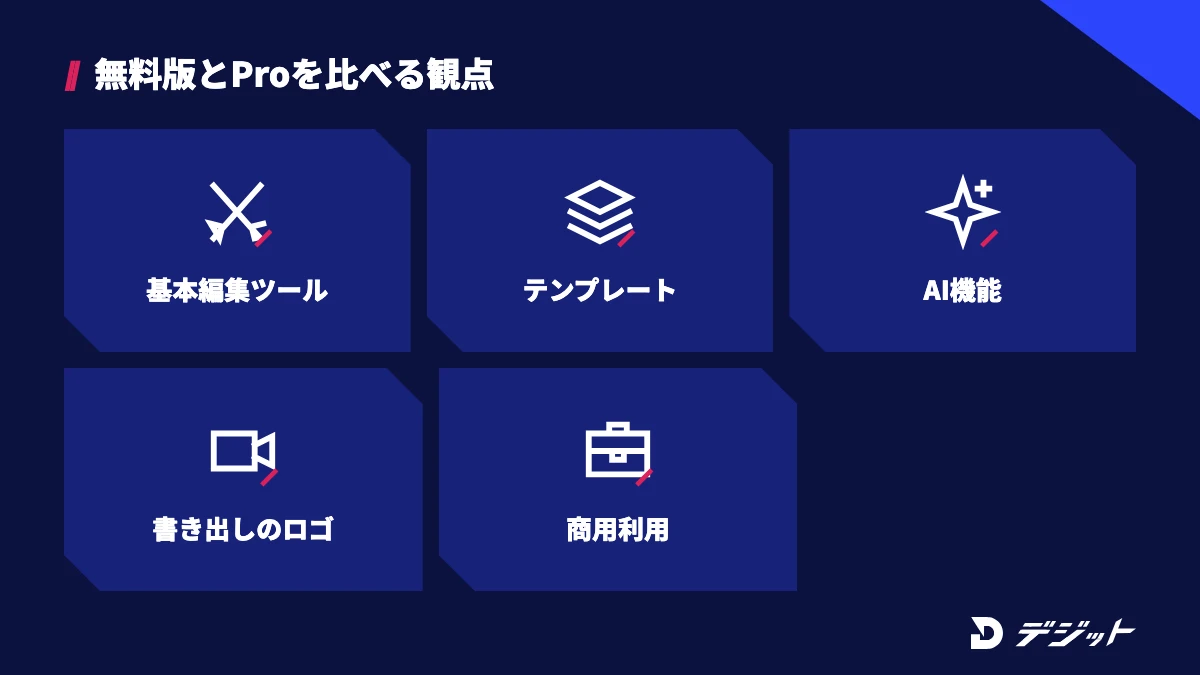
CapCutは、無料でもカット・テロップ・BGM・書き出しまで、動画1本を仕上げる基本編集を一通り使えます。公式の料金ページでも、無料版には「すぐに始められる無料テンプレート」と「基本編集ツール」が含まれると案内されています(2026年10月時点・CapCut公式サイトより)。
ここでは、CapCutの無料版とProの違いを早見表で示したうえで、無料版でできることと制限がかかることを2つの視点で解説します。
CapCutの無料版とProを、主な項目ごとに比較します。
項目 | 無料版 | Pro |
|---|---|---|
料金 | 0円 | 月額2,700円/年額21,800円(公式サイト) |
基本編集ツール | 使える | 使える |
テンプレート | 無料テンプレートのみ | すべてのプレミアムテンプレート |
Pro機能・Pro素材 | 使うと書き出しに有料プランが必要 | すべて使える |
AI機能 | 機能ごとに無料回数の上限あり | 毎月800のAIクレジット+追加購入 |
AI動画生成(Seedance 2.0 Mini) | 記載なし | 720pで最大240秒、480pで最大600秒 |
クラウドストレージ | 記載なし | 1TB |
書き出し時のロゴ | エンディングのロゴは削除できる | なし |
商用利用 | 「commercial」表示の素材だけを使った動画に限る | 同左(プランで変わる定めはない) |
※2026年10月時点・CapCut公式サイトの料金プランページ、ヘルプ、素材ライセンス契約より。公式サイトの料金は参考価格で、最終的な料金と税金はログイン後に表示されます
上記のとおり、Pro素材とAI機能を多用しなければ、無料版のままでも動画を仕上げて書き出せます。以下では、無料版でできることを具体的に解説します。
CapCutの無料版でできること
CapCutの無料版でできることは、素材の読み込みから書き出しまでの基本的な動画編集です。Pro機能とPro素材を使わなければ、書き出した動画にロゴは残りません。たとえば、YouTubeショートやTikTok・Instagramリール向けの縦動画なら、無料版の範囲で企画から投稿まで完結できます。
CapCutの無料版でできる主な作業は、以下のとおりです。
- 動画のカット・分割・並べ替え
- テロップ(テキスト)・トランジション・フィルターの追加
- BGM・効果音の追加(使える範囲はライセンスで変わる)
- 無料テンプレートを使った動画作成
- スマホ・パソコン・ブラウザ版での編集と書き出し
操作の手順はCapCutの使い方【PC版】で、基本操作から順番に解説しています。
CapCutの無料版で制限がかかること
CapCutの無料版で制限がかかるのは、AI機能・Pro素材・プレミアムテンプレートの3つです。AI機能は処理に計算資源を使うため、機能ごとに無料で使える回数が決まっているからです。たとえば、CapCut公式ヘルプでは、軽い機能は多く使え、負荷の高いAIツールは無料で試せる回数が少なくなると説明されています(2026年4月7日更新・CapCut公式ヘルプより)。
無料版で制限がかかる主な項目は、以下のとおりです。
- AI機能:機能ごとの無料回数を使い切ると、その機能は無料で使えなくなる
- Pro素材・Pro機能:使ったまま書き出すには有料プランが必要
- プレミアムテンプレート:Pro以上のプランで使える
- AIクレジット:毎月の付与はPro以上のプラン
無料回数の上限は機能ごとに違い、今後も変わる可能性があると公式ヘルプに書かれています。AI機能の内容はCapCutのAI機能まとめで詳しく紹介しています。
CapCutの料金プラン【2026年10月時点】
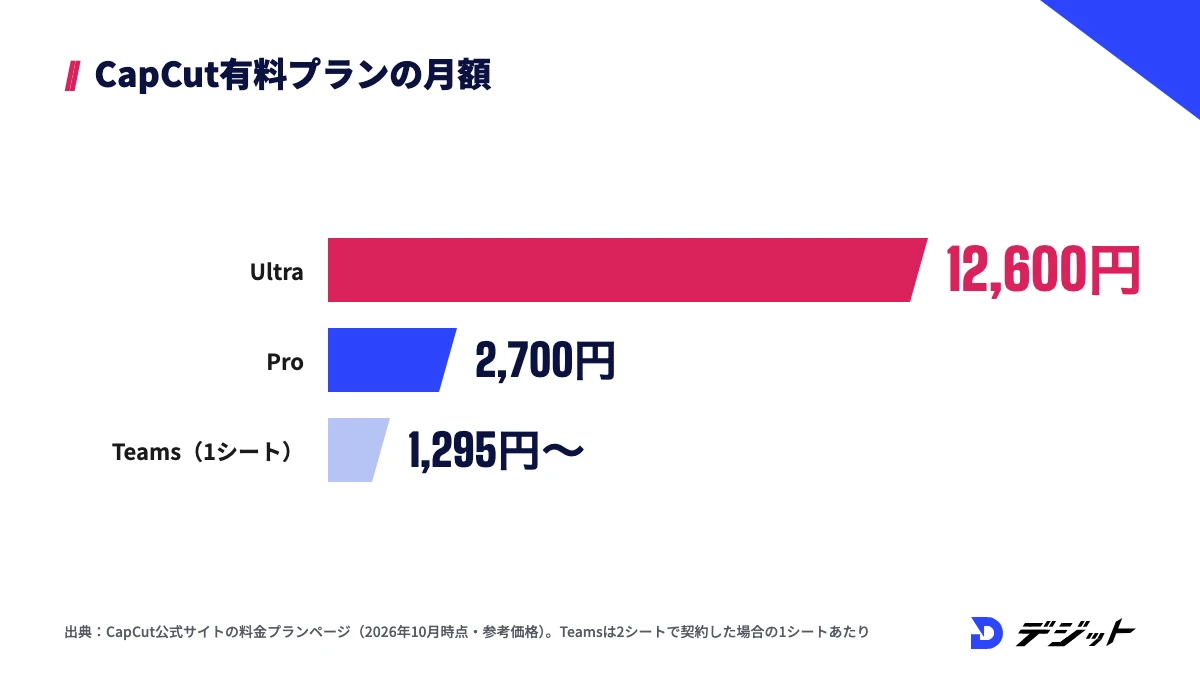
CapCutの有料プランは、2026年10月時点の公式サイト(日本向け)で、Pro・Ultra・Teamsの3つです。利用規約やApp Storeには「Standard」の名称も残っていますが、公式サイトの料金ページには掲載がなく、毎月のAIクレジットを軸にしたプラン構成になっています。
ここでは、公式サイトの料金・アプリ内課金の料金・プランの選び方の3つを表で解説します。
公式サイトの料金(無料版・Pro・Ultra・Teams)
CapCutの公式サイトで表示されている料金は、Proが月額2,700円、Ultraが月額12,600円です。いずれのプランも自動更新で、いつでもキャンセルできると案内されています。ただし、公式サイトの料金は参考価格で、最終的な料金・税金・特典はログイン後のアカウント画面で確定します。
CapCutの公式サイトの料金を、プランごとに比較します。
プラン | 月額払い | 年額払い | 主な内容 |
|---|---|---|---|
無料版 | 0円 | 0円 | 無料テンプレート・基本編集ツール |
Pro | 2,700円 | 21,800円 | 毎月800のAIクレジット・すべてのプレミアムテンプレート・すべてのPro機能・1TBのストレージ |
Ultra | 12,600円 | 144,800円 | 毎月13,821のAIクレジット・Proの全機能・限定AI機能・1TBのストレージ |
Teams | 1シート1,295円〜 | 1シート11,900円〜 | 1シートあたり毎月800のAIクレジット・全シートでPro機能・ブランドキット・1TBのストレージ |
※2026年10月時点・CapCut公式サイトの料金プランページより。Teamsは2シートで契約した場合の1シートあたりの料金。料金ページには「最大40%オフ(月間)」「最大30%オフ(年間)」の割引表示があり、表示価格は時期によって変わります
ProとUltraでは、AI動画生成モデル「Seedance 2.0 Mini」で生成できる長さも違います。Proは720pで最大240秒・480pで最大600秒、Ultraは720pで最大1,700秒・480pで最大4,300秒と案内されています。Seedanceの詳細はSeedanceの使い方・料金で解説しています。
アプリ内課金(App Store)の料金
CapCutは、公式サイトとスマホアプリのアプリ内課金で、表示される料金とプラン名が一致していません。購入する場所によって選べるプランが変わるため、契約前に両方を見比べる必要があります。たとえば、2026年10月時点のApp Store(日本)のCapCutでは、公式サイトにないStandardの月額プランが表示されています。
App Store(日本)に表示されているCapCutのアプリ内課金は、以下のとおりです。
App Storeの項目名 | 料金 |
|---|---|
Standard 月間サブスクリプション | 1,080円 |
Pro Monthly Subscription | 2,180円 |
Yearly Subscription | 9,900円 |
※2026年10月時点・App Store「CapCut: 写真&動画エディター」のページより。Yearly Subscriptionの対象プランはページに記載がありません
上記のとおり、同じCapCutでも購入する場所で金額と選べるプランが変わります。課金する前に、公式サイトとアプリの両方で金額を確認しましょう。
CapCutのプランの選び方
CapCutのプランは、AI機能をどれだけ使うかで選ぶのが目安です。プランの差の大部分は、毎月のAIクレジットと動画生成の長さにあるためです。たとえば、カットとテロップが中心の編集なら、無料版で足りる場合が多くあります。
使い方ごとの、CapCutのプランの目安は以下のとおりです。
使い方 | プランの目安 |
|---|---|
趣味のSNS投稿・カットとテロップが中心 | 無料版 |
プレミアムテンプレート・AI機能を毎週使う | Pro |
AI動画生成を長時間・大量に使う | Ultra |
複数人でブランドキットを共有して編集する | Teams |
まずは無料版で編集の流れを試し、制限にかかる場面が増えてから有料プランを検討しましょう。
CapCutの無料版の制限と注意点4つ
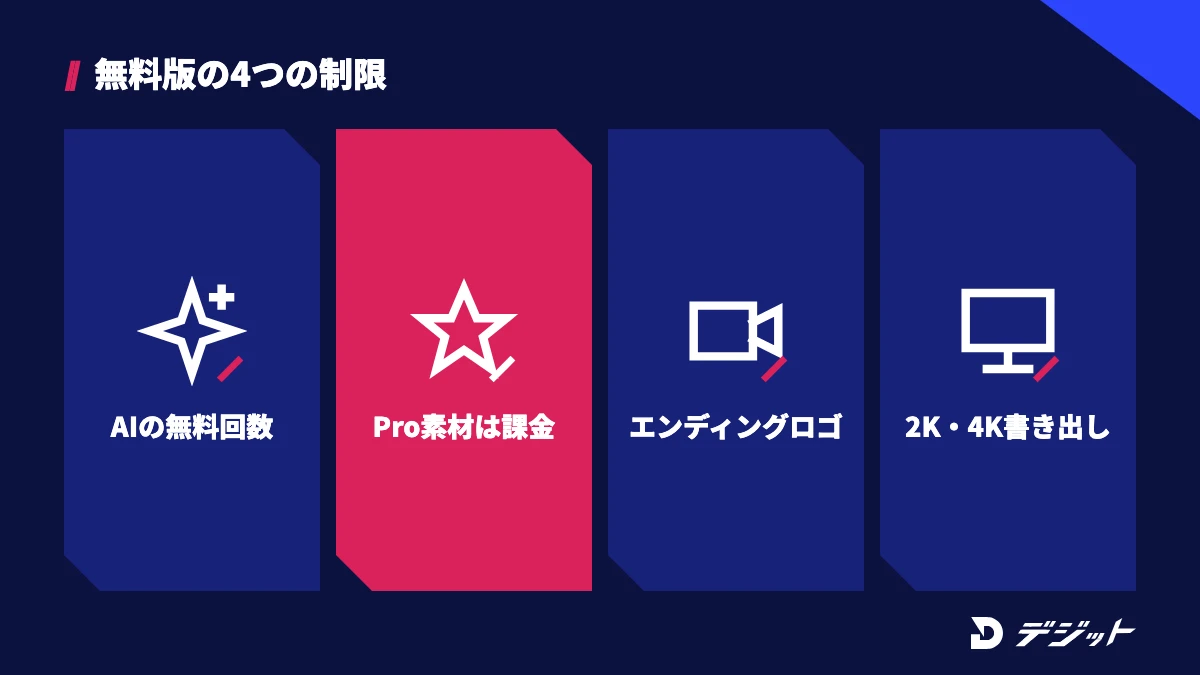
CapCutの無料版は、編集の途中では制限に気づきにくく、書き出しの段階で有料プランを求められることがあります。編集を始める前に制限の種類を知っておくと、作り直しの手間を減らせます。
ここでは、CapCutの無料版で注意したい制限を4つ紹介します。
CapCutの無料版の制限と、無料のまま使うための対処を表にまとめます。
制限 | 起きること | 無料のまま使う対処 |
|---|---|---|
AI機能の無料回数 | 回数を使い切ると、その機能が使えなくなる | AI機能を使う場面を絞る |
Pro素材・Pro機能 | 書き出しで有料プランが必要になる | Pro素材を外してから書き出す |
エンディングのロゴ | 最後にCapCutのロゴ入りクリップが入る | タイムライン末尾のクリップを削除する |
2K・4K書き出し | 端末や利用環境によって選べない | デスクトップ版で書き出す |
※2026年10月時点・CapCut公式ヘルプ、公式サイトの解説ページより
AI機能は機能ごとに無料回数の上限がある
CapCutのAI機能は、無料版だと機能ごとに使える回数の上限があります。公式ヘルプでは、上限は機能の複雑さや必要な計算資源で決まり、無料回数を使い切った機能は無料では使えなくなると説明されています。たとえば、ある機能は10回まで、別の機能は2〜3回までというように、上限は機能によって違います。
無料回数を使い切ったあとの選択肢として、公式ヘルプでは「CapCut Proに登録する」「今後の更新を待つ」「残りの無料機能で編集を続ける」の3つが案内されています(2026年4月7日更新・CapCut公式ヘルプより)。
ただし、無料回数の上限は今後変わる可能性があるため、AI機能を前提にした作業の流れは組まないのが安全です。
Pro素材を使うと書き出しに有料プランが必要になる
CapCutの無料版では、Pro素材やPro機能を使ったまま書き出すことはできません。公式サイトの解説では、Pro機能を外すか、Proの契約が有効であれば、ロゴなしで書き出せると案内されています。たとえば、エフェクトやテンプレートの一覧でPro表示の付いた素材を選ぶと、書き出しの直前に課金を求められます。
Pro素材で作り直しにならないよう、編集中に確認したいポイントは以下のとおりです。
- エフェクト・フィルター・ステッカーにPro表示がないか
- テンプレートがプレミアムテンプレートではないか
- AI機能で加工したクリップが残っていないか
上記を編集の途中で確認しておくと、書き出しの段階で素材を差し替える手間を減らせます。
エンディングのCapCutロゴは削除できる
CapCutの無料版で作るプロジェクトには、最後にCapCutのロゴが入った短いエンディングのクリップが入ることがあります。公式サイトの解説では、タイムラインの最後にあるエンディングのクリップを選んで削除すれば、ロゴなしで書き出せると案内されています(2026年8月20日公開・CapCut公式サイトより)。
ただし、一部のテンプレートや機能では、有料プランでないとロゴが残る場合があります。テンプレートを使う場合は、書き出す前にプレビューで最後まで確認しましょう。
2K・4K書き出しは利用環境で変わる
CapCutで2K・4Kの書き出しができるかは、使う端末と利用環境で変わります。公式ヘルプでは、デスクトップ版(Windows・Mac)は2K(2560×1440)と4K(3840×2160)を書き出し設定で選べる一方、スマホ版は端末の性能によって4Kが表示されないと説明されています。
CapCutの利用環境ごとの2K・4K書き出しの扱いは、以下のとおりです。
- デスクトップ版:書き出し設定で2K・4Kを選べる
- スマホ版:端末の性能やプロジェクトによって4Kを選べない場合がある
- ブラウザ版(CapCut Online):無料アカウントでは4K書き出しにロゴやビットレートの制限がかかる場合がある
※2026年1月・CapCut公式ヘルプ「How Do I Export 2K/4K Videos in CapCut?」より。4Kで納品する予定がある場合は、デスクトップ版で書き出せるかを先に試しておきましょう。
CapCutは商用利用できる?素材ライセンスの確認ポイント
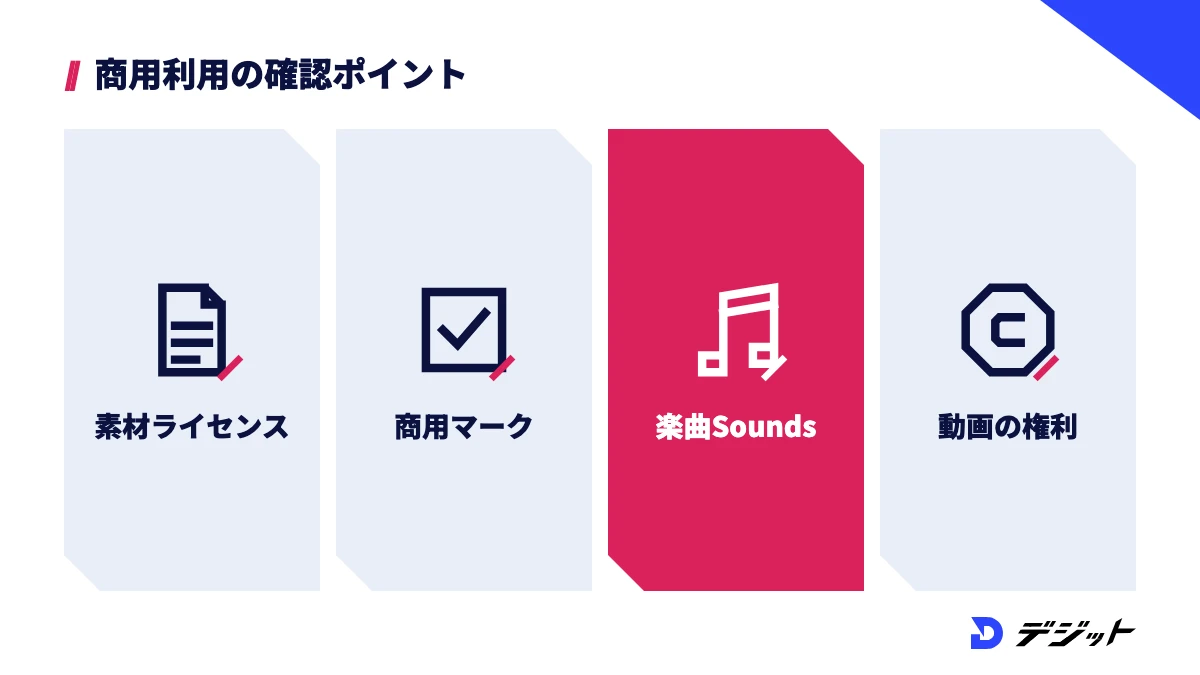
CapCutで作った動画を商用利用できるかは、プランではなく動画に使った素材のライセンスで決まります。CapCutの利用規約では、テンプレート・フォント・効果音などの素材を商用に使えるかは「CapCut素材ライセンス契約(Materials License Agreement)」で定めるとされています(利用規約 2026年4月15日更新)。
ここでは、素材ライセンス契約(2026年1月22日更新)をもとに、商用利用の判断基準・認められている使い方・楽曲の注意点・アップロードした動画の扱いの4つを解説します。なお、規約の解釈に迷う場合は、原文を確認したうえで専門家に相談してください。
CapCutの商用利用は素材ごとのライセンスで決まる
CapCutの素材は、個人・非商用だけで使える素材と、限られた範囲で商用にも使える素材の2種類に分かれます。商用にも使える素材には、アプリ上で「commercial use」「commercial」などの表示が付きます。非商用の素材が1つでも入った動画は、商用には使えないと素材ライセンス契約に定められています。
CapCutの素材の種類と使える範囲は、以下のとおりです。
素材の種類 | 見分け方 | 使える範囲 |
|---|---|---|
非商用の素材 | 商用の表示がない | 個人・非商用のみ |
商用にも使える素材 | 「commercial use」などの表示がある | 非商用+契約で定められた範囲の商用 |
両方が入った動画 | - | 個人・非商用のみ |
※2026年10月時点・CapCut素材ライセンス契約より
素材ライセンス契約には、Proに加入すると非商用の素材を商用に使えるようになるという定めはありません。有料素材は、料金を払ったうえで素材ごとのライセンスの範囲で使える仕組みです。また、ライセンスは書き出した動画ごとに付き、素材ごとに使える期間と地域が決まっています。たとえば、書き出した動画を少しでも編集し直すと、有料素材の料金があらためて必要になると契約に例示されています。
商用マークの素材で認められている使い方
CapCutで商用の表示がある素材だけを使った動画は、販促・広告の用途に使えます。素材ライセンス契約では、デジタルと印刷物のそれぞれで、使える場面が具体的に挙げられています。
商用の表示がある素材だけで作った動画・画像で認められている主な使い方は、以下のとおりです。
- ECサイト上の商品・サービスの販促・広告(商品の品質などを保証する表現には使えない)
- そのほかのオンラインメディアで配信する販促・広告
- 販売しないパンフレット・ポスターなどの印刷物
- 新聞・雑誌・書籍の誌面(表紙・裏表紙を除く)
- 屋外広告(バナー・看板・車体広告など)
一方で、素材を商標・ロゴに使うこと、CapCutの外で素材そのものを加工すること、素材を単体で配布・販売することは禁止されています。たばこ・医薬品・健康食品などの広告に素材を使うことも禁止事項に含まれるため、案件のジャンルも確認しましょう。
CapCutの楽曲(Sounds)を商用で使うときの注意点
CapCutの楽曲ライブラリの「Sounds」は、個人の娯楽・非商用の動画にだけ使えます。素材ライセンス契約では、ブランドやビジネスの宣伝を含む商用目的で、Soundsの楽曲を使ってはいけないと定められています。企業の案件や収益目的の動画では、楽曲の選び方が最も注意の必要な点です。
CapCutの楽曲の種類ごとに使える範囲を比較します。
楽曲の種類 | 使える目的 | 使える場所 |
|---|---|---|
Sounds | 個人の娯楽・非商用のみ | - |
Commercial Sounds | 商用利用者(企業・個人を含む)の利用 | CapCut・TikTok・TikTok for Business内のみ |
※2026年10月時点・CapCut素材ライセンス契約より
Commercial SoundsをYouTubeや自社サイトなど、上記以外の場所で使う場合は、権利者から別に許諾を得る必要があります。YouTube向けの動画では、利用条件が明示されたフリーBGMや、Suno AIなどで作った楽曲を規約の範囲で使う方法もあります。
アップロードした動画の権利と取り扱い
CapCutにアップロードした動画の権利は、作った本人に残ります。利用規約には「We don't own your User Content(ユーザーのコンテンツを所有しない)」と書かれています。ただし、アップロードしたコンテンツには、CapCutの運営会社と関連会社が使えるライセンスが付く点に注意が必要です。
利用規約で定められたライセンスの条件は、以下のとおりです。
- 非独占的・無償
- 譲渡・再許諾が可能
- 期間の定めがない(永続的)
- 全世界が対象
※2026年10月時点・CapCut利用規約(2026年4月15日更新)より。クライアントから預かった未公開の映像や、社外秘の素材を扱う場合は、クライアントの規定とあわせて確認してから使いましょう。
CapCut Proに課金したほうがいい方・無料で十分な方
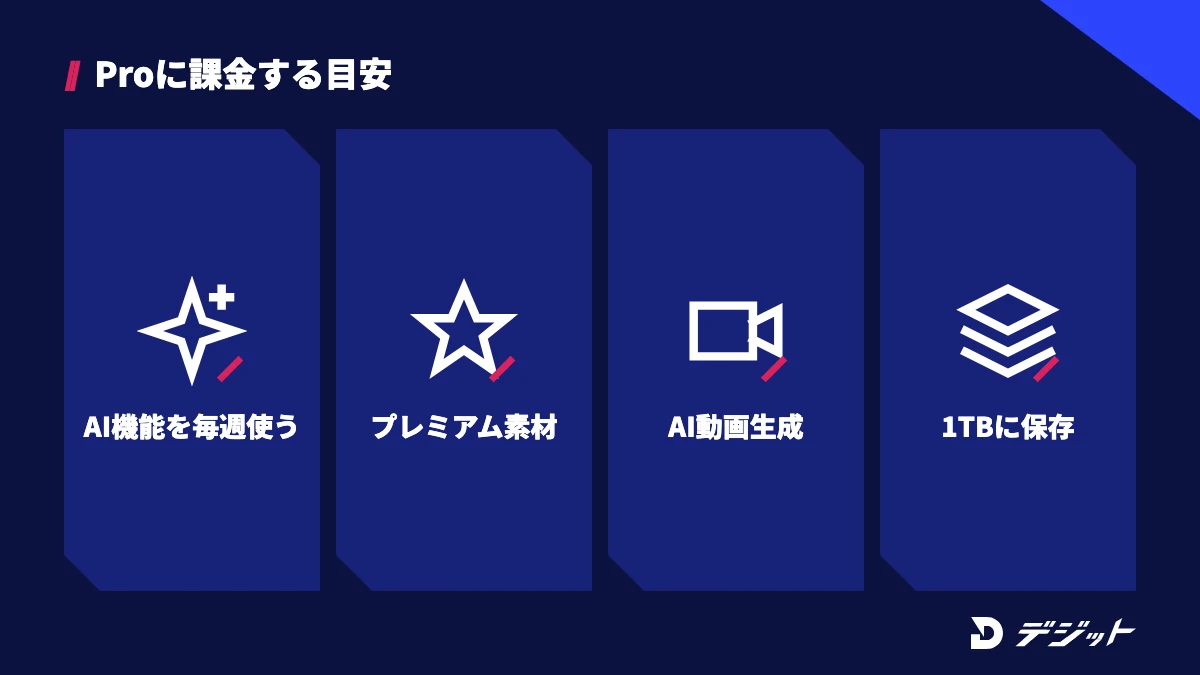
CapCut Proに課金するかは、AI機能とプレミアム素材を使う頻度で判断できます。無料版の制限は「AI機能の回数」と「Pro素材」に集中しているため、どちらも使わない方は無料版のままで動画を仕上げられます。
ここでは、CapCutの無料版で十分な方と、Proに課金したほうがいい方を表で比較します。
CapCutの無料版で十分な方 | CapCut Proに課金したほうがいい方 |
|---|---|
カット・テロップ・BGMが中心の編集をする方 | AI機能を毎週のように使う方 |
趣味でSNSに動画を投稿する方 | プレミアムテンプレートで制作時間を短くしたい方 |
動画編集を試しに始めてみたい方 | Seedance 2.0 MiniでAI動画を生成したい方 |
書き出し前にPro素材を外す手間をかけられる方 | プロジェクトを1TBのクラウドに保存したい方 |
※Proの内容は2026年10月時点・CapCut公式サイトの料金プランページより
CapCut Proに課金しても、商用利用の範囲は素材ごとのライセンスで決まる点は変わりません。案件で使う場合は、プランより先に素材と楽曲のライセンスを確認しましょう。
CapCutとほかの動画編集ソフトの比較
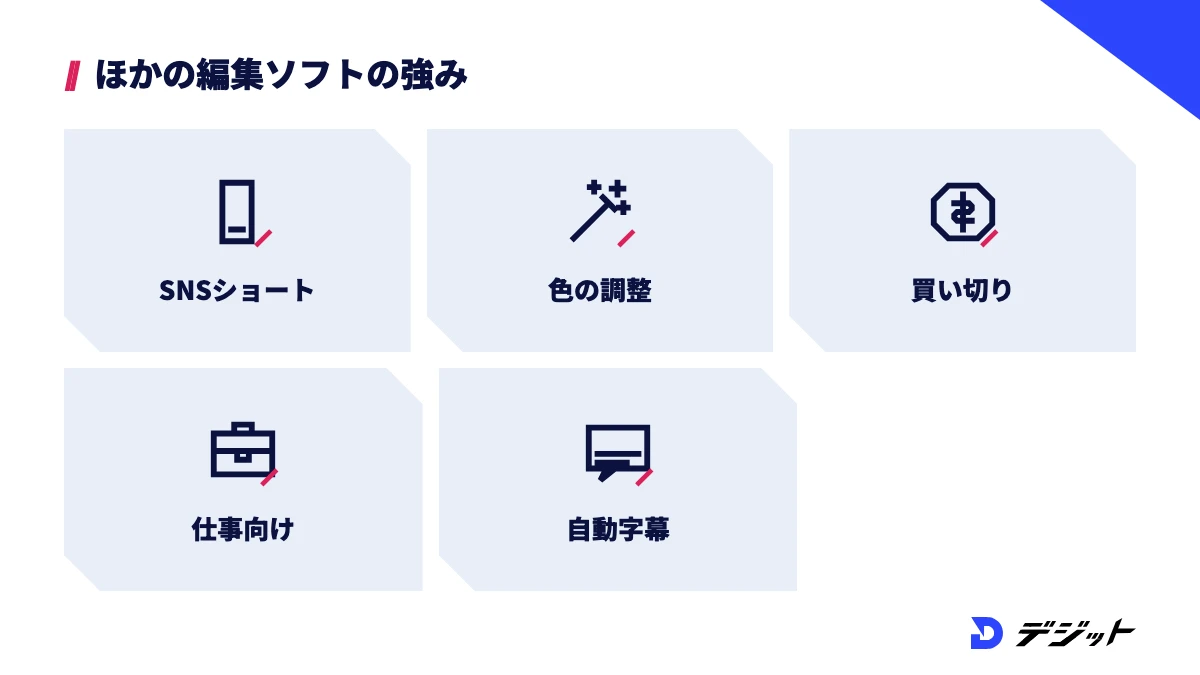
CapCutは、スマホとパソコンの両方で使え、テンプレートでSNS向けの動画を手早く作れる点が特徴です。一方で、色の調整や長尺の編集、商用案件での素材の扱いやすさを重視する場合は、ほかの動画編集ソフトが向いていることもあります。
ここでは、無料版や体験版がある主な動画編集ソフトと、CapCutの違いを比較します。
ソフト | 特徴 | 向いている方 | 詳しい解説 |
|---|---|---|---|
CapCut | スマホ・PC・ブラウザで使える。テンプレートとAI機能が豊富 | SNSのショート動画を手早く作りたい方 | |
DaVinci Resolve | 無料版と有料版(Studio)がある。色の調整に強い | 映像の品質を上げたい方 | |
Filmora | 買い切りとサブスクを選べる | サブスクを避けたい初心者の方 | Filmoraの料金と無料版の制限 |
Premiere Pro | Adobeが提供する有料の編集ソフト | 動画編集を仕事にしたい方 | |
Vrew | 音声から字幕を自動で作れる | 話す動画の字幕を時短したい方 |
料金や無料版の条件はソフトごとに変わるため、各記事で最新の情報を確認してください。スマホで編集したい方は動画編集アプリおすすめ、パソコンのソフトを比べたい方は動画編集ソフトおすすめで、目的別に比較しています。
CapCutで動画編集を仕事にするなら
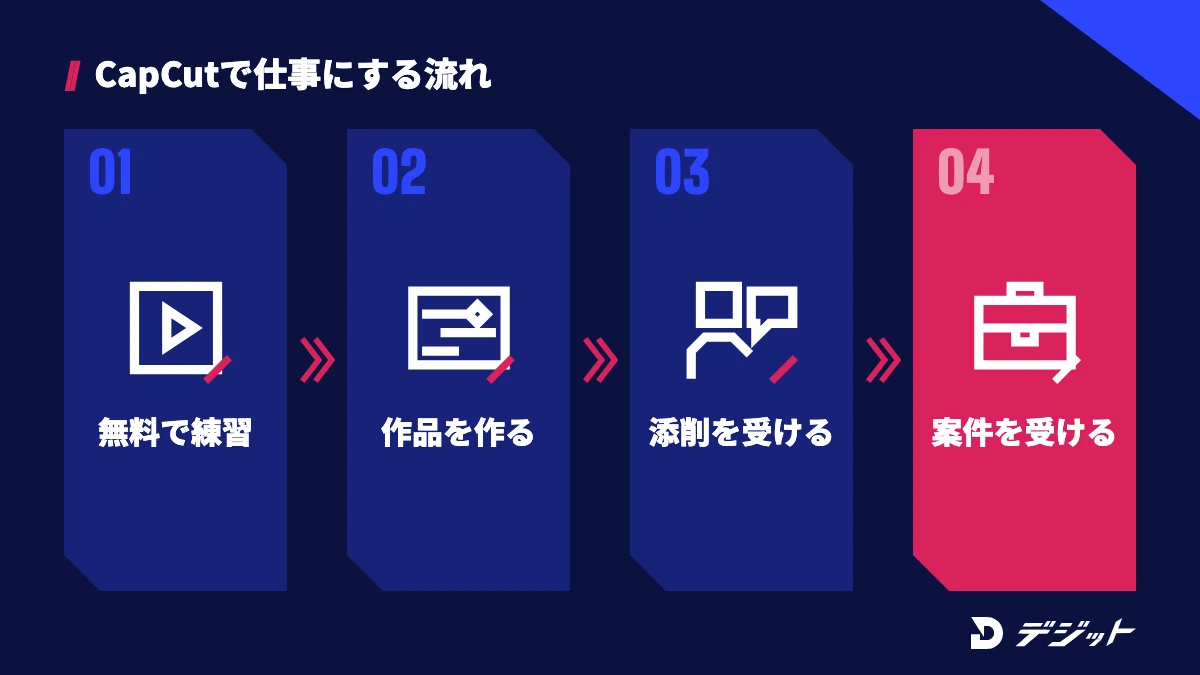
CapCutは無料で始められるため、動画編集の練習から副業の最初の1本まで、低いコストで経験を積めます。ただし、仕事として受ける段階では、操作より「案件の要件に合わせて仕上げる力」が問われます。
動画編集の全体の流れは、動画編集の始め方・やり方で、初心者が独学で覚える手順として解説しています。ここでは、CapCutで仕事を始めるときに独学で詰まりやすい場面を3つ紹介します。
- 素材と楽曲のライセンス判断:商用の表示や使える場所を案件ごとに確認する必要がある
- 品質の基準:テロップの読みやすさ・音量・テンポを、自分の目だけで判断しにくい
- ポートフォリオと提案:作品を案件の獲得につなげる見せ方が分かりにくい
独学で詰まる時間を短くしたい場合は、講師に添削を受けられるスクールも選択肢の1つです。AI動画生成まで学べるスクールの選び方は、AI動画スクールおすすめで比較しています。
CapCutの無料版と料金のまとめ
CapCutは、基本編集なら無料版で十分に使え、AI機能とPro素材を多用する段階でProを検討するのが目安です。
- CapCutの無料版は、基本編集ツールと無料テンプレートで動画を仕上げて書き出せる
- AI機能は機能ごとに無料回数の上限があり、使い切ると無料では使えない
- 公式サイトの料金はPro 月額2,700円(年額21,800円)・Ultra 月額12,600円で、アプリ内課金とは金額が違う(2026年10月時点)
- 商用利用は素材ごとのライセンスで決まり、Soundsの楽曲は非商用のみ
まずは無料版で1本作り、制限にかかる場面が増えてから有料プランを比べてみましょう。
よくある質問
QCapCutは完全無料で使えますか?
CapCutは、基本編集ツールと無料テンプレートを無料で使え、Pro素材を使わなければ無料のまま書き出せます。AI機能は機能ごとに無料回数の上限があり、使い切ると無料では使えなくなります。プレミアムテンプレートや毎月のAIクレジットはPro以上の有料プランが必要です(2026年10月時点・CapCut公式サイトより)。
QCapCutの無料版で書き出すと透かし(ロゴ)は入りますか?
CapCutの無料版では、タイムラインの最後に入るCapCutロゴのエンディングクリップを削除すれば、ロゴなしで書き出せます。ただし、Pro素材・Pro機能を使ったままの書き出しや、一部のテンプレートでは有料プランが必要になります(CapCut公式サイトの解説ページより)。
QCapCutの無料版で作った動画をYouTubeの収益化に使えますか?
CapCutで作った動画を商用に使えるかは、プランではなく使った素材のライセンスで決まります。素材ライセンス契約では、楽曲ライブラリの「Sounds」は非商用のみ、「Commercial Sounds」はCapCut・TikTok・TikTok for Business内のみで使えると定められています。YouTubeで収益化する動画では、商用の表示がある素材だけを使い、楽曲は利用条件が明示された別の音源を使うのが安全です。
QCapCut Proの料金はいくらですか?
CapCut Proの料金は、公式サイト(日本)で月額2,700円・年額21,800円です(2026年10月時点の参考価格)。App Storeのアプリ内課金ではPro Monthly Subscriptionが2,180円と表示されており、購入する場所で金額が違います。最終的な料金と税金は、ログイン後や購入画面で確認してください。
QCapCutはパソコンでも無料で使えますか?
CapCutは、Windows・Mac向けのデスクトップ版とブラウザ版(CapCut Online)があり、パソコンでも無料で使えます。デスクトップ版では書き出し設定で2K・4Kを選べると公式ヘルプで案内されています。パソコン版の操作は「CapCutの使い方【PC版】」の記事で解説しています。
出典・参考
- CapCut 料金プラン(日本)
- CapCut 利用規約(Terms of Service)
- CapCut 素材ライセンス契約(Materials License Agreement)
- CapCut公式ヘルプ Why Do Different Features Have Different Free Usage Limits?
- CapCut公式ヘルプ What Should I Do after Using Up the Limited of the Features?
- CapCut公式ヘルプ How Do I Export 2K/4K Videos in CapCut?
- CapCut公式 CapCut No Watermark
- App Store「CapCut: 写真&動画エディター」
この記事の監修者

工藤 ゆみ
デジット AI動画講師/YouTubeディレクター
デジット AI動画講師/YouTubeディレクター
工藤 ゆみ
YouTubeチャンネルの立ち上げから運用まで、企画・構成・編集ディレクションを担当。視聴維持率を軸にしたチャンネル設計と、サムネイル・タイトル設計を得意とし、AI活用によって更新頻度と品質を両立させる。
- YouTubeチャンネルの立ち上げ・運用
- Codex/image-1/fal.ai


