
動画編集ソフト無料おすすめ10選|買い切りも比較【2026年最新】

無料の動画編集ソフトおすすめ6選と、買い切り・有料ソフト4選を料金・対応OS・無料版の制限で比較。DaVinci Resolve・CapCut・iMovieなどの特徴と、選び方・始め方を2026年10月時点の公式情報で解説します。
この記事の結論
- 動画編集ソフトを無料で本格的に使うならDaVinci Resolve(無料版はUltra HD・60fpsまで)、SNSのショート動画ならCapCut、手軽に始めるならiMovie(Mac)・Clipchamp(Windows)が候補です。
- 買い切りで買える動画編集ソフトは、Filmora永続ライセンス8,980円・PowerDirector 2027 Ultimate 16,980円・Final Cut Pro 50,000円・DaVinci Resolve Studio 51,980円です(税込・2026年10月時点)。
- Adobe Premiere(旧Premiere Pro)は買い切りがなく月額3,280円のサブスクで、無料版はソフトごとに透かし・書き出し解像度・AI機能・商用利用の条件が異なります。
無料の動画編集ソフトは、完全無料のソフトから、無料プランのあるサブスク型、期間限定の体験版まで幅広く存在します。同じ「無料」でも、書き出した動画に透かしが入るか、どの解像度まで書き出せるかはソフトごとに異なります。
ソフトごとの料金・対応OS・無料版の制限を把握すると、自分の用途とパソコンに合う動画編集ソフトを迷わず選べます。最初のソフト選びで遠回りしなければ、カットやテロップなど編集そのものの練習に時間を使えます。
本記事では、無料で使える動画編集ソフト6本と、買い切り・有料の動画編集ソフト4本の特徴と料金をまとめています。さらに、選び方のポイント、買い切りとサブスクの違い、最初の1本を書き出すまでの手順も紹介します。動画編集の全体の流れから知りたい方は、動画編集の始め方・やり方もあわせて確認してください。
動画編集ソフト無料おすすめ10選の早見表【2026年10月時点】
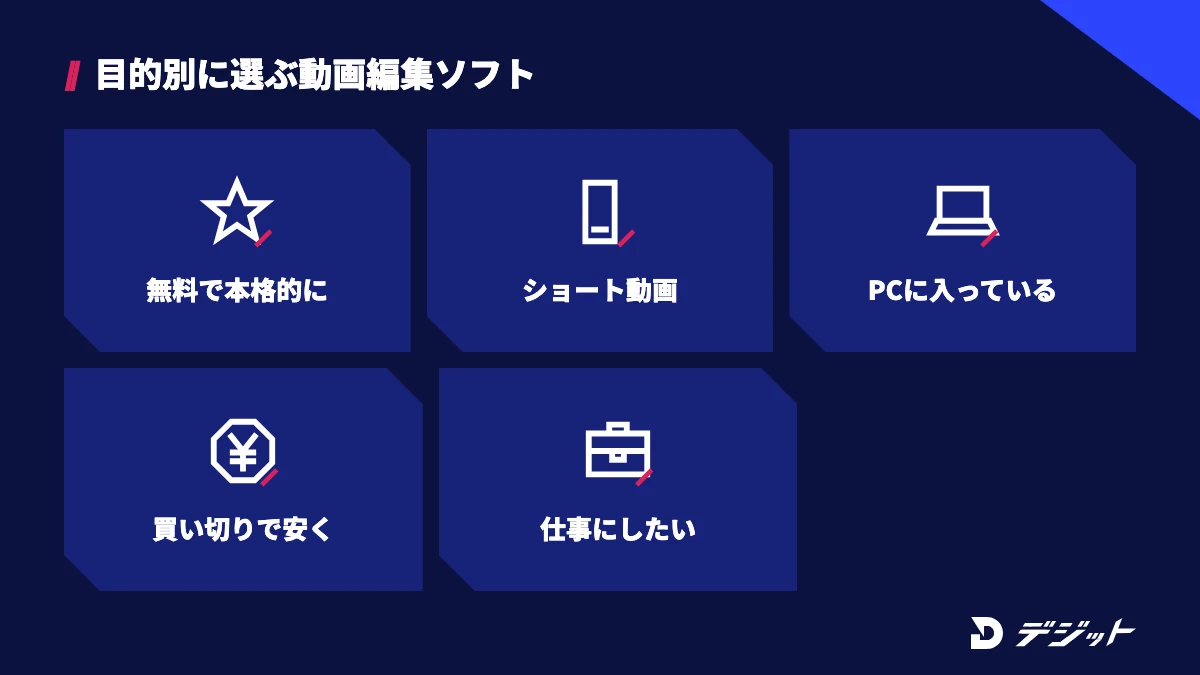
無料で動画編集を始めるなら、パソコンのOSと作りたい動画の種類で候補が決まります。Windows・Macの両方で本格的な編集まで無料で進めたい方には、DaVinci Resolveの無料版が最初の候補です。
ここでは、無料ソフト6本と買い切り・有料ソフト4本を、料金・買い切りの有無・対応OS・向いている方の4項目で比較します。
ソフト | 料金 | 買い切り | 対応OS | 向いている方 |
|---|---|---|---|---|
DaVinci Resolve | 無料版あり/Studio 51,980円 | ○ | Windows・Mac・Linux | 無料で本格的な編集・色補正まで覚えたい方 |
CapCut | 無料/Pro 月額2,700円 | × | Windows・Mac・ブラウザ・スマホ | SNSのショート動画を手早く作りたい方 |
iMovie | 無料 | ― | Mac・iPhone・iPad | Macで初めて動画編集をする方 |
Clipchamp | 無料/Premium(Microsoft 365 に含まれる) | × | Windows 11・ブラウザ | Windowsで追加インストールなしに始めたい方 |
Shotcut | 無料(オープンソース) | ― | Windows・Mac・Linux | 軽いソフトで完全無料にこだわりたい方 |
AviUtl ExEdit2 | 無料(フリーソフト) | ― | Windows 10以降 | Windowsでテロップや演出を細かく作り込みたい方 |
Filmora | 年間6,980円〜/永続ライセンス8,980円 | ○ | Windows・Mac | エフェクトやテンプレートで手早く見栄えを整えたい方 |
PowerDirector | 2027 Ultimate 16,980円/365(サブスク) | ○ | Windows・Mac | Windowsで機能の多い家庭向けソフトを使いたい方 |
Final Cut Pro | 50,000円/月額1,780円 | ○ | Mac・iPad | Macでプロ向けの編集をしたい方 |
Adobe Premiere(旧Premiere Pro) | 月額3,280円(年間プランの月々払い) | × | Windows・Mac | 動画編集を仕事にしたい方 |
※料金は税込。2026年10月時点・各社公式サイトより。セール中の価格は時期により変わります
表のとおり、完全無料で長く使えるのはDaVinci Resolve・iMovie・Shotcut・AviUtl ExEdit2の4本です。目的別に選ぶ場合の結論は、以下のとおりです。
- 無料で本格的に覚えたい:DaVinci Resolve
- SNSのショート動画を作りたい:CapCut
- パソコンに入っているソフトで始めたい:iMovie(Mac)・Clipchamp(Windows)
- 買い切りで安く済ませたい:Filmora(永続ライセンス)かPowerDirector 2027
- 仕事にしたい:Adobe Premiere かDaVinci Resolve
迷った場合は、無料のDaVinci ResolveかCapCutで1本書き出し、操作の相性を確かめてから有料ソフトを検討しましょう。
無料の動画編集ソフトを選ぶ5つのポイント
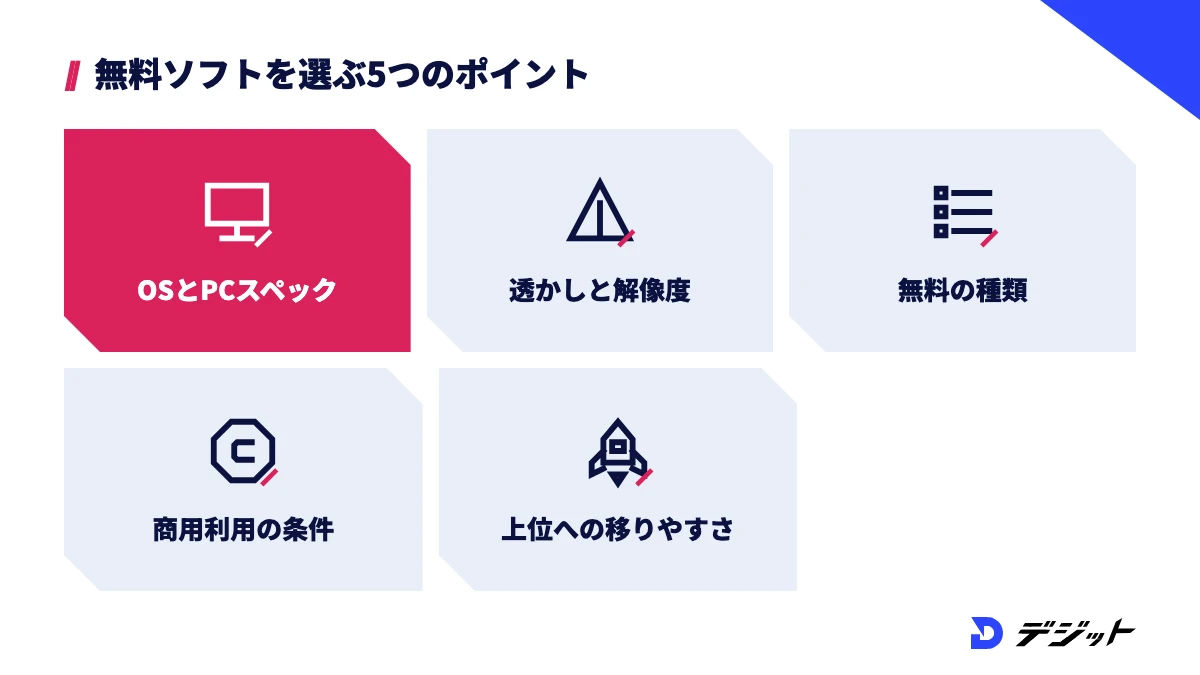
無料の動画編集ソフトの使いやすさは、パソコンの性能と無料版の制限によって大きく変わります。高機能なソフトでもパソコンが動作条件を満たさなければ編集が止まり、透かしが入るソフトではSNSや案件に使える動画になりません。
ここでは、無料の動画編集ソフトを選ぶ際に確認したいポイントを5つ紹介します。
対応OSとPCスペックを確認する
動画編集ソフトを選ぶ際は、まず自分のパソコンのOSと性能で動くかを確認しましょう。iMovieはMac専用、AviUtl ExEdit2はWindows専用のように、OSで使えるソフトが分かれるためです。
たとえば、AviUtl ExEdit2は「Windows 10以降、DirectX 11.3、AVX2が利用できる環境」が動作条件です(2026年10月時点・AviUtlのお部屋より)。iMovieの最新版はmacOS 26.6以降が必要です(2026年10月時点・Mac App Storeより)。
ただし、動作条件は最低限の目安です。4K素材や長尺の動画を編集する場合は、メモリやGPUに余裕のあるパソコンが必要です。パソコンの選び方は動画編集用パソコンの選び方で詳しく解説しています。
透かしと書き出し解像度を確認する
無料の動画編集ソフトでは、書き出した動画に透かし(ウォーターマーク)が入るかを最初に確認しましょう。透かしが入った動画は、SNSへの投稿や納品に使いにくいためです。
たとえば、Clipchampの無料プランは透かしなしで最大1080pまで書き出せます(2026年10月時点・Clipchamp公式サイトより)。一方、Filmoraの無料版は書き出した動画に透かしが入り、透かしを外すには有料プランが必要です(2026年10月時点・Wondershare Filmora公式サイトより)。
書き出し解像度も、ソフトによって上限が異なります。YouTubeに4Kで投稿したい方は、4K書き出しに無料で対応するDaVinci Resolve・iMovie・Shotcutが候補です。
無料の種類を見分ける
動画編集ソフトの「無料」は、完全無料・無料プラン・体験版の3種類に分かれます。種類によって、無料で使える期間と書き出せる動画の条件が変わるためです。
無料の種類ごとの特徴を、該当するソフトと注意点で比較します。
無料の種類 | 特徴 | 該当するソフト | 注意点 |
|---|---|---|---|
完全無料 | 期限なしで全機能を無料で使える | iMovie・Shotcut・AviUtl ExEdit2 | 公式のサポート窓口がない場合がある |
無料版・無料プラン | 基本機能を期限なしで無料で使い、上位機能は有料 | DaVinci Resolve・CapCut・Clipchamp・PowerDirector Essential | AI機能・素材・高解像度に制限がある |
体験版 | 有料ソフトを一定期間または条件付きで試せる | Filmora・Final Cut Pro・Adobe Premiere | 期間が終わると有料、または透かしが入る |
※2026年10月時点・各社公式サイトより
長く無料で使い続けたい方は完全無料か無料版のソフトを、購入前に操作を試したい方は体験版を選びましょう。
商用利用の条件を確認する
作った動画で収益を得る予定がある方は、動画編集ソフトの商用利用の条件を確認しましょう。商用利用の可否は、ソフト本体のライセンスと、ソフトに入っている素材のライセンスの2つで決まるためです。
たとえば、Filmoraで書き出した動画を商用目的で使う場合は、ビジネス向けライセンスの購入が必要です(2026年10月時点・Wondershare公式サポートより)。CapCutはプランではなく素材ごとに商用利用の可否が決まります。
ただし、YouTubeの収益化や企業案件が商用利用に当たるかは、ソフトの規約ごとに定義が異なります。ソフトごとの詳しい条件は、CapCutの料金・商用利用やFilmoraの料金と無料版の制限で確認できます。
上位ソフトへの移りやすさを考える
将来的に動画編集を仕事にしたい方は、プロの現場で使われるソフトに移りやすいかも選ぶ基準になります。タイムライン・トラック・キーフレームなどの基本操作は共通していても、ソフトを乗り換えるとショートカットや画面の配置を覚え直す必要があるためです。
たとえば、iMovieで作ったプロジェクトはFinal Cut Proに読み込めます(2026年10月時点・Apple公式サイトより)。DaVinci Resolveは無料版と有料版のStudioで操作画面が共通のため、無料版で覚えた操作をそのまま使えます。
移りやすさの目安は、以下のとおりです。
- iMovie:Final Cut Proへ移りやすい
- DaVinci Resolve 無料版:DaVinci Resolve Studioへ同じ操作で移れる
- CapCut・Clipchamp:手軽な反面、Adobe PremiereやDaVinci Resolveへ移る際は操作を覚え直す
趣味で楽しむなら操作の手軽さを、仕事を視野に入れるならプロ向けソフトとの共通点を優先して選びましょう。
無料で使える動画編集ソフトおすすめ6選
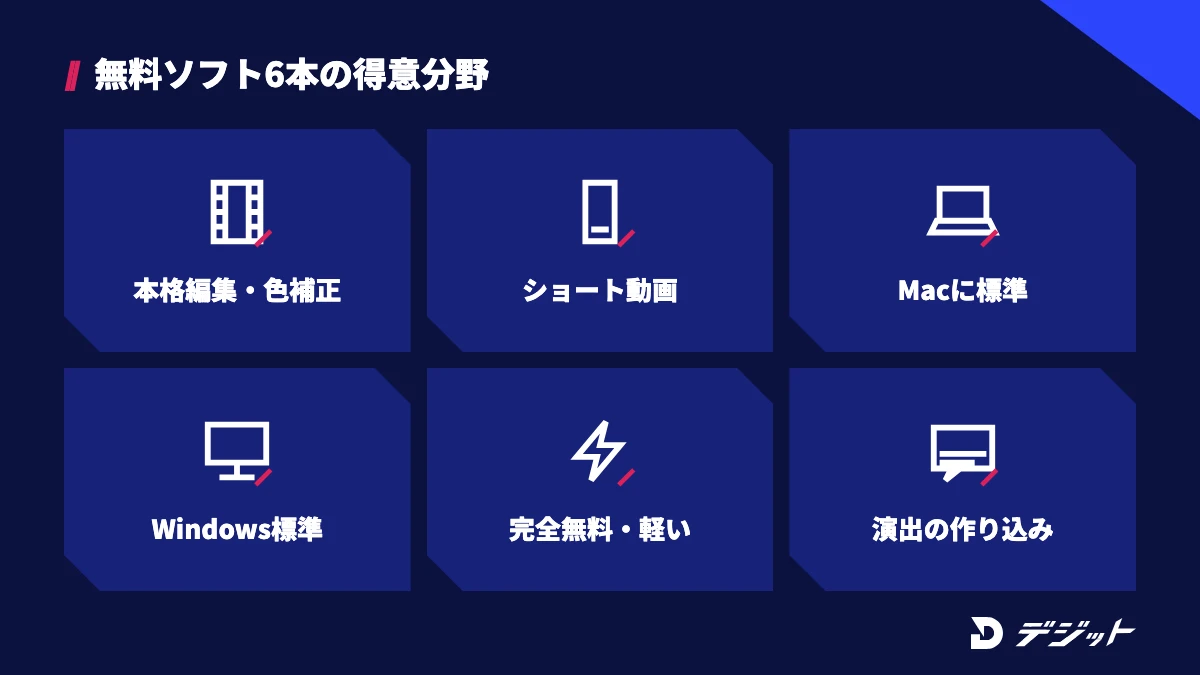
無料の動画編集ソフトは、プロ向けの高機能ソフトから、パソコンに最初から入っている手軽なソフトまで揃っています。用途に合うソフトを選べば、カット・テロップ・BGMといった基本の編集は費用をかけずに覚えられます。
ここでは、期限なしで無料で使える動画編集ソフトを6つ紹介します。
DaVinci Resolve
DaVinci Resolveは、Blackmagic Designが提供する、編集・色補正・VFX・音声編集を1つにまとめた動画編集ソフトです。無料版でもUltra HD(3840×2160)・60fpsまで編集と書き出しができるため、無料のまま本格的な編集まで進められます。
たとえば、YouTubeの4K動画の編集から、映画のような色味に仕上げるカラーグレーディングまで、無料版だけで進められます。2026年10月時点の最新版はDaVinci Resolve 21です。キーフレームの新しいイーズ設定や、Fusionのモーショングラフィックスのテンプレートが追加されました(Blackmagic Design公式サイトより)。
ただし、DaVinci Resolveは機能が多く、最初は画面の多さに戸惑いやすいソフトです。AI Neural Engineを使ったAI機能や高度なノイズ除去は、有料版のDaVinci Resolve Studio(51,980円・買い切り)だけで使えます。
DaVinci Resolveの基本情報は、以下のとおりです。
- 料金:無料版あり/DaVinci Resolve Studio 51,980円(税込・買い切り)
- 対応OS:Windows・Mac・Linux
- 無料版の上限:Ultra HD・60fps・8-bit
※2026年10月時点・Blackmagic Design公式サイトより
無料版とStudioの違いはDaVinci Resolveの無料版と有料版の違い、操作の手順はDaVinci Resolveの使い方で解説しています。
CapCut
CapCutは、パソコン・ブラウザ・スマホで使える動画編集ソフトです。パソコン版・ブラウザ版・スマホアプリがあり、SNS向けのショート動画を手早く作れる点が特徴です。
たとえば、テンプレートに素材を当てはめるだけで、テロップや効果音の入ったショート動画を作れます。パソコン版はWindows 7以降(Windows 10推奨)とmacOS 10.14以降に対応しています(2026年10月時点・CapCut公式サイトより)。
ただし、無料で使えるのは基本の編集機能で、Pro専用の機能や素材を使うと透かしなしで書き出すにはProプラン(月額2,700円)が必要です。AI機能は、無料だと機能ごとに使える回数に上限があります。
CapCutの基本情報は、以下のとおりです。
- 料金:無料/Pro 月額2,700円/Ultra 月額12,600円
- 対応OS:Windows・Mac・ブラウザ・iPhone・Android
- 無料版の条件:Pro機能を使わなければ透かしなしで書き出せる
※2026年10月時点・CapCut公式サイトより
無料でできる範囲はCapCutは無料でどこまで使える?、パソコン版の操作はCapCutの使い方【PC版】で詳しく紹介しています。
iMovie
iMovieは、Appleが無料で提供するMac・iPhone・iPad向けの動画編集ソフトです。MacやiPhoneで撮影した動画を、追加の費用なしで4Kの作品に仕上げられる点が特徴です。
たとえば、20種類以上のスタイルから自動で動画を組み立てる「マジックムービー」や、構成のテンプレートに沿って撮影・編集できる「ストーリーボード」を使えます。グリーンスクリーン合成やピクチャ・イン・ピクチャにも対応しています(2026年10月時点・Apple公式サイトより)。
ただし、iMovieはWindowsでは使えません。凝ったテロップや細かいアニメーションを作りたくなったら、Final Cut ProかDaVinci Resolveへの移行を検討しましょう。
iMovieの基本情報は、以下のとおりです。
- 料金:無料
- 対応OS:macOS 26.6以降・iOS 17.6以降・iPadOS 17.6以降
- 主な機能:4K対応・マジックムービー・グリーンスクリーン・予告編テンプレート
※2026年10月時点・Apple公式サイトより
Clipchamp
Clipchampは、Microsoftが提供する動画編集ソフトで、Windows 11のパソコンにプレインストールされています(2026年10月時点・Microsoft公式サポートより)。追加のインストールなしで今日から動画編集を始められる点が特徴です。
たとえば、スタートメニューの「すべてのアプリ」から起動し、写真や動画を並べてテロップとBGMを付けるだけの短い動画なら、操作に迷わず作れます。無料プランでも透かしなしで最大1080pまで書き出せます(2026年10月時点・Clipchamp公式サイトより)。
ただし、4K UHDでの書き出しとプレミアムのストック素材は、Premiumプランの機能です。PremiumプランはMicrosoft 365 Personal・Familyに含まれています。
Clipchampの基本情報は、以下のとおりです。
- 料金:無料/Premium(Microsoft 365 Personal・Family に含まれる)
- 対応OS:Windows 11(プレインストール)・ブラウザ版
- 無料プランの上限:透かしなし・最大1080p
※2026年10月時点・Clipchamp公式サイト・Microsoft公式サポートより
Shotcut
Shotcutは、無料のオープンソースで開発されている動画編集ソフトです。有料プランや透かしがなく、すべての機能を無料で使える点が特徴です。
たとえば、数百種類の動画・音声形式を変換なしで読み込めるため、スマホ・一眼カメラ・画面録画など形式の違う素材を同じタイムラインで編集できます。4Kまでの解像度に対応し、2026年10月時点の最新版は26.9です(Shotcut公式サイトより)。
ただし、Shotcutの公式サイトは英語です。テンプレートやAI機能は少ないため、見栄えを手早く整えたい方より、基本操作を覚えたい方に向いています。
Shotcutの基本情報は、以下のとおりです。
- 料金:無料(オープンソース)
- 対応OS:Windows・Mac・Linux
- 主な機能:4K対応・数百の動画/音声形式に対応・Auto Duck(BGMの自動音量調整)
※2026年10月時点・Shotcut公式サイトより
AviUtl ExEdit2
AviUtl ExEdit2(AviUtl2)は、Windows向けの無料の動画編集ソフトです。旧AviUtlと拡張編集をまとめ、ゼロから作り直したソフトとして公開されています(2026年10月時点・AviUtlのお部屋より)。テロップや図形の動きを細かく作り込める点が特徴です。
たとえば、テロップ・キャラクターの立ち絵・効果を何層も重ねる解説動画のように、画面の要素が多い動画の編集に向いています。2026年10月時点の最新版は2.1.13(2026年10月10日公開)です。
ただし、AviUtl ExEdit2はWindows 10以降でDirectX 11.3とAVX2が使える環境が必要で、Macでは使えません。旧AviUtl(1.10)向けのプラグインや解説記事がそのまま当てはまらない場合があるため、情報を探す際はバージョンを確認しましょう。
AviUtl ExEdit2の基本情報は、以下のとおりです。
- 料金:無料(フリーソフト)
- 対応OS:Windows 10以降(DirectX 11.3・AVX2が必要)
- 最新版:2.1.13(2026年10月10日公開)
※2026年10月時点・AviUtlのお部屋より
ずんだもん解説の作り方は、ずんだもん読み上げ動画の作り方で紹介しています。
買い切り・有料の動画編集ソフトおすすめ4選
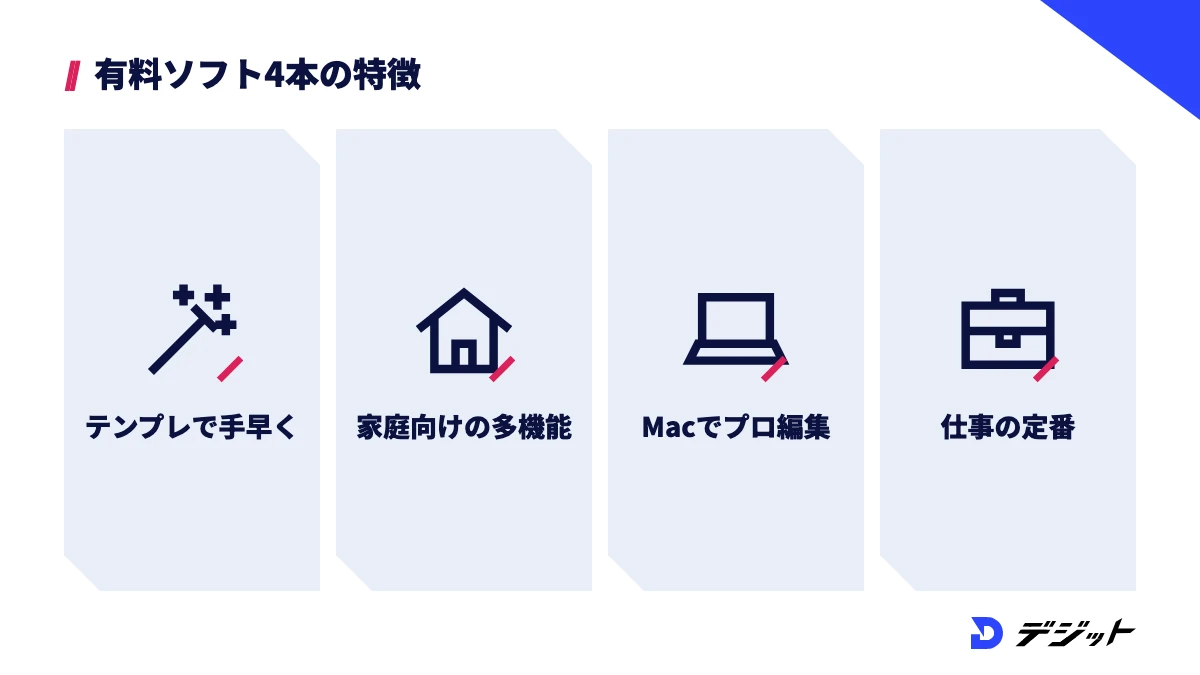
有料の動画編集ソフトは、エフェクト・テンプレート・AI機能・サポートが無料ソフトより充実しています。買い切りで一度だけ支払うソフトと、月額・年額で払い続けるサブスクのソフトがあり、同じソフトで両方を選べる場合もあります。
ここでは、無料の体験版や無料版で試してから購入できる有料の動画編集ソフトを4つ紹介します。
Filmora
Filmoraは、Wondershareが提供する初心者向けの動画編集ソフトです。エフェクト・トランジション・テンプレートが豊富で、操作画面がシンプルなため、見栄えのよい動画を短時間で作りたい方に向いています。
たとえば、個人向けの永続ライセンスは8,980円の買い切りです。年間プランはベーシック6,980円・アドバンス7,980円です(税込・2026年10月時点・Wondershare Filmora公式サイトより)。無料版でも編集機能を試せますが、書き出した動画には透かしが入ります。
ただし、永続ライセンスで使えるのはFilmora 16のアップデートまでです。書き出した動画を商用目的で使う場合は、個人向けプランではなくビジネス向けライセンスが必要です。
Filmoraの基本情報は、以下のとおりです。
- 料金:永続ライセンス8,980円/ベーシック年間プラン6,980円/アドバンス年間プラン7,980円(税込)
- 対応OS:Windows・Mac
- 無料版の制限:書き出した動画に透かしが入る
※2026年10月時点・Wondershare Filmora公式サイトより
プランごとの違いはFilmoraの料金と無料版の制限、操作はFilmoraの使い方で解説しています。
PowerDirector
PowerDirectorは、CyberLinkが提供する家庭向けの動画編集ソフトです。買い切り版とサブスク版の両方があり、無料版のPowerDirector Essentialで操作を試せる点が特徴です。
たとえば、買い切り版の価格は、公式ストアのPowerDirector 2027 Ultimateが16,980円、写真編集ソフトPhotoDirector 2027 Ultraとのセットが21,600円です(2026年10月時点・CyberLink公式サイトより)。サブスク版のPowerDirector 365は、ソフトの更新や新機能、生成AIツール用のクレジットが毎月含まれます。
ただし、買い切り版は購入後の定期的な機能追加や生成AIのクレジットの対象外です。無料版のPowerDirector Essentialは、高度なAIツールと一部の書き出しオプションが制限されています。
PowerDirectorの基本情報は、以下のとおりです。
- 料金:PowerDirector 2027 Ultimate 16,980円(買い切り)・PowerDirector 365(サブスク)
- 対応OS:Windows・Mac
- 無料版:PowerDirector Essential(高度なAIツール・一部の書き出しに制限)
※2026年10月時点・CyberLink公式サイトより。PowerDirector 365はセール中の価格が時期により変わります
Final Cut Pro
Final Cut Proは、Appleが提供するMac・iPad向けのプロ向け動画編集ソフトです。Mac版は50,000円の買い切りと、Apple Creator Studioのサブスク(月額1,780円)の2通りで使える点が特徴です(2026年10月時点・Apple公式サイトより)。
たとえば、Apple Creator StudioにはFinal Cut ProのほかMotion・Logic Pro・Pixelmator Proなどが含まれます。年間17,800円での契約も選べます。新規登録の方は30日間の無料体験を利用でき、学生・教職員は月額480円です。
ただし、Final Cut ProはWindowsでは使えません。Mac版はmacOS 15.6以降が必要で、一部の機能はAppleシリコン搭載のMacが必要です。
Final Cut Proの基本情報は、以下のとおりです。
- 料金:Mac版50,000円(買い切り)/Apple Creator Studio 月額1,780円・年間17,800円
- 対応OS:macOS 15.6以降・iPadOS 18.6以降(M1以降のiPad)
- 無料体験:Apple Creator Studioの新規登録で30日間
※税込。2026年10月時点・Apple公式サイトより
Adobe Premiere(旧Premiere Pro)
Adobe Premiereは、Adobeが提供するプロ向けの動画編集ソフトで、2025年10月にPremiere Proから名称が変わりました。After EffectsやPhotoshopなどAdobeのソフトと連携できるため、動画編集を仕事にしたい方の有力な候補です。
たとえば、単体プランは年間プランの月々払いで月額3,280円(税込)で、7日間の無料体験があります(2026年10月時点・Adobe公式サイトより)。After Effectsでテロップのアニメーションを、Photoshopでサムネイルを作り、Adobe Premiereで1本の動画にまとめるといった分担ができます。
ただし、Adobe Premiereに買い切り版はなく、サブスクリプションでのみ使えます。年間プランを途中で解約すると解約料がかかる場合があるため、契約前に規約を確認しましょう。
Adobe Premiereの基本情報は、以下のとおりです。
- 料金:単体プラン 月額3,280円(年間プランの月々払い・税込)
- 対応OS:Windows・Mac
- 無料体験:7日間
※2026年10月時点・Adobe公式サイトより
プランの選び方と無料で使う方法はPremiere Proの値段・料金プラン、基本操作はPremiere Proの使い方で紹介しています。
動画編集ソフトの買い切りとサブスクの違い
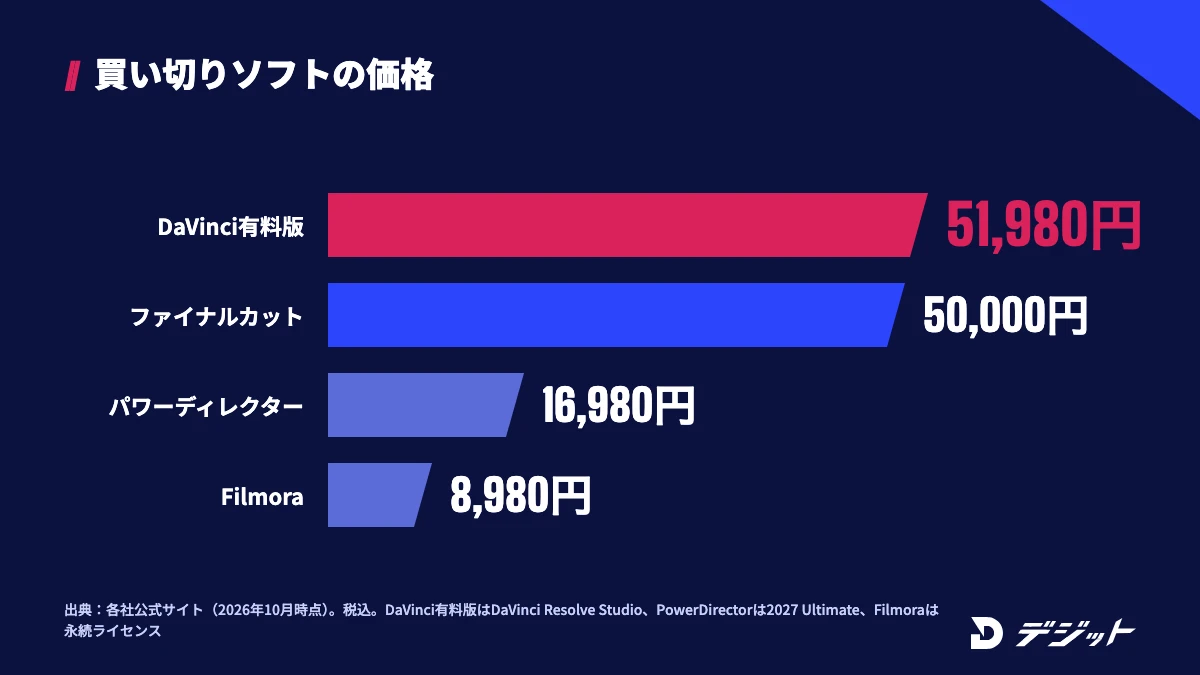
動画編集ソフトの買い切りとサブスクの違いは、支払いの回数と、購入後に新機能を受け取れるかの2点です。買い切りは長く使うほど1年あたりの費用が下がり、サブスクは契約している間は最新版を使えます。
ここでは、買い切りで購入できる動画編集ソフトの価格と、買い切りとサブスクの向き不向きを表で比較します。
買い切りで購入できる動画編集ソフトの価格
買い切りで購入できる動画編集ソフトは、1万円以下の初心者向けから5万円前後のプロ向けまで価格に幅があります。価格の差は、対応する解像度・色補正の機能・AI機能の有無によって生まれるためです。
買い切りで購入できる動画編集ソフトを、価格と条件で比較します。
ソフト | 買い切り価格(税込) | 条件・注意点 |
|---|---|---|
Filmora 永続ライセンス | 8,980円 | Filmora 16のアップデートまで。商用利用はビジネス向けライセンス |
PowerDirector 2027 Ultimate | 16,980円 | 購入後の定期的な機能追加・生成AIのクレジットは対象外 |
Final Cut Pro(Mac版) | 50,000円 | Mac専用。macOS 15.6以降 |
DaVinci Resolve Studio | 51,980円 | 無料版との違いは32K・120fps、AI機能、高度なノイズ除去など |
※2026年10月時点・各社公式サイトより
表のとおり、プロ向けの機能を買い切りで揃えるなら、Final Cut Pro(Mac)かDaVinci Resolve Studio(Windows・Mac)が候補です。なお、Adobe PremiereとCapCutに買い切り版はありません。
買い切りとサブスクが向いている方
買い切りは、同じソフトを数年使い続ける予定の方に向いています。サブスクは、最新のAI機能を使いたい方や、短期間だけ使いたい方に向いています。
買い切りとサブスクの向き不向きを、4つの観点で比較します。
観点 | 買い切り | サブスク |
|---|---|---|
支払い | 購入時に1回 | 月額・年額で継続 |
新機能・AI機能 | 購入したバージョンまで(ソフトによって異なる) | 契約中は最新版を使える |
長く使ったときの総額 | 安くなりやすい | 使った期間に比例して増える |
向いている方 | 同じソフトを数年使う方 | 最新機能を使いたい方・数ヶ月だけ使う方 |
※買い切り版で受け取れるアップデートの範囲はソフトごとに異なります(例:Filmora 永続ライセンスはFilmora 16まで)。購入前に各社の公式サイトで更新の条件を確認してください
初めて動画編集ソフトを買う方は、無料版や体験版で1〜2本作ってから、買い切りかサブスクかを決めると失敗を防げます。
動画編集ソフトの無料版と有料版の違い
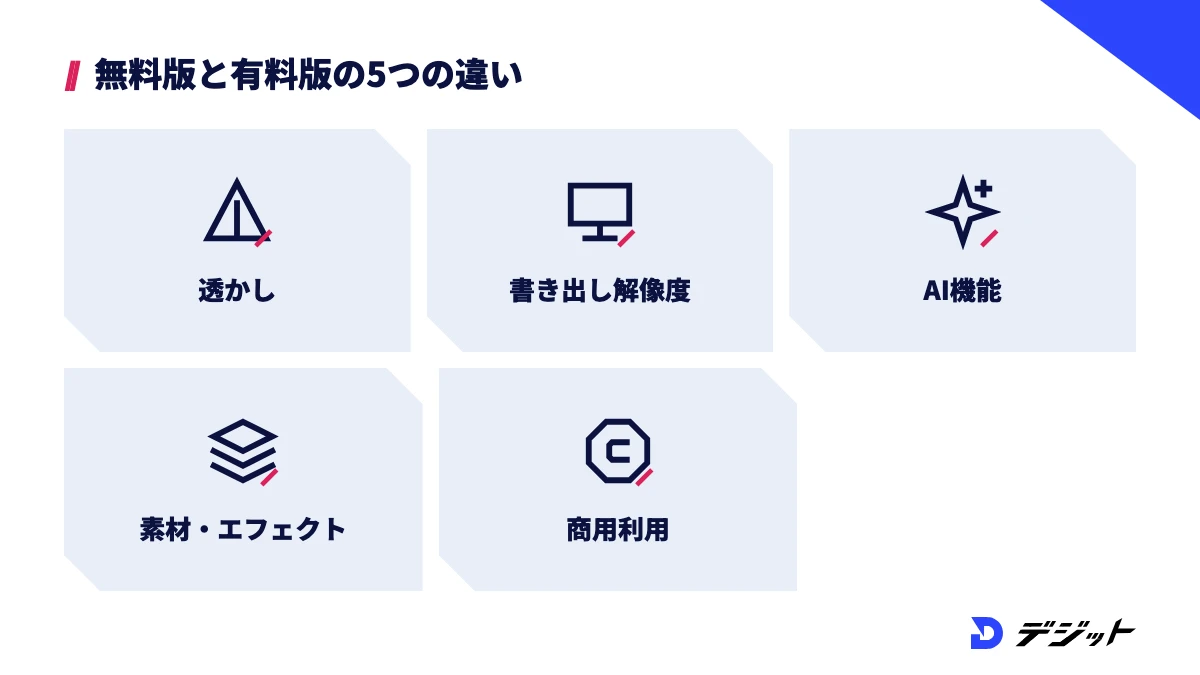
動画編集ソフトの無料版と有料版の違いは、透かし・書き出し解像度・AI機能・素材・商用利用の5点に表れます。カット・テロップ・BGMといった基本の編集は、多くのソフトで無料版でも使えます。
ここでは、無料版と有料版の違いを表で整理し、有料版に切り替える目安を紹介します。
無料版と有料版でできることの違い
無料版と有料版の差は、動画の「仕上げ」と「量産」に関わる機能に集中しています。透かしの除去・高解像度の書き出し・AI機能・プレミアム素材など、完成度と作業時間に直結する機能が有料版に割り当てられているためです。
無料版と有料版の違いを、代表的なソフトの例とあわせて比較します。
項目 | 無料版で多い制限 | 例(2026年10月時点) |
|---|---|---|
透かし | 書き出した動画にロゴが入る | Filmora無料版は透かしあり。Clipchampの無料プランは透かしなし |
書き出し解像度 | 1080pや4Kまでに制限される | Clipchamp無料プランは最大1080p、DaVinci Resolve無料版はUltra HD・60fpsまで |
AI機能 | 使える回数やクレジットに上限がある | CapCut無料版はAI機能ごとに回数の上限あり |
素材・エフェクト | 一部の素材・エフェクトが有料 | Clipchampのプレミアム素材はPremiumプランのみ |
商用利用 | ライセンスによって制限される | Filmoraの商用利用はビジネス向けライセンスが必要 |
※各社公式サイトより
表のとおり、無料版の制限はソフトごとに異なります。使いたい機能が無料版の範囲に入っているかを確認してから選びましょう。
有料版に切り替える目安
有料版に切り替える目安は、無料版の制限が作業時間や動画の品質を下げ始めたときです。無料版で困っていない段階で有料版を買っても、使わない機能に費用を払うことになるためです。
有料版を検討するタイミングは、以下のとおりです。
- 透かしのない動画を納品・投稿する必要が出た
- 4K以上や10-bitの素材を扱うようになった
- 自動字幕・ノイズ除去などのAI機能で作業時間を減らしたい
- 動画で収益を得る予定があり、商用利用の条件を満たす必要がある
上記のどれにも当てはまらないうちは、無料版で編集の基本を身につけることを優先しましょう。
動画編集ソフトの始め方【4STEP】
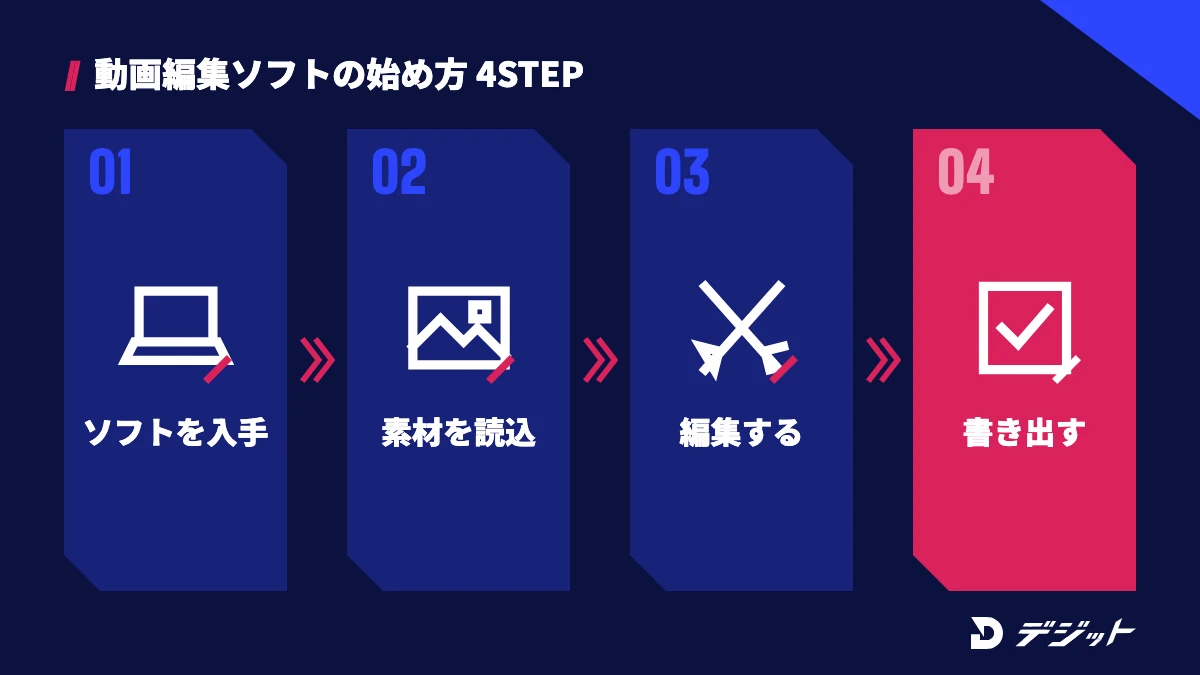
動画編集ソフトの基本の流れは、どのソフトでも「インストール → 素材の読み込み → 編集 → 書き出し」の4段階です。ソフトごとにボタンの位置は違っても、タイムラインに素材を並べて切り貼りする考え方は共通しています。
ここでは、無料の動画編集ソフトで最初の1本を書き出すまでの手順を4STEPで紹介します。
4STEPの全体像は、以下のとおりです。
- 公式サイトからソフトを入手する
- 動画・画像・音声の素材を読み込む
- カット・テロップ・BGMで編集する
- 用途に合わせた設定で書き出す
STEP1 公式サイトからソフトを入手する
動画編集ソフトは、開発元の公式サイトか、Microsoft Store・Mac App Storeなどの公式ストアから入手しましょう。非公式の配布サイトでは、ソフトに不要なプログラムが同梱されている場合があるためです。
たとえば、iMovieはMac App Storeから入手できます。DaVinci ResolveはBlackmagic Designの公式サイトから入手でき、ClipchampはWindows 11のスタートメニューからすぐに起動できます。
ただし、インストール前に動作条件を確認し、パソコンのOSのバージョンが条件を満たしているかを確かめてください。
STEP2 動画・画像・音声の素材を読み込む
ソフトを起動したら、新しいプロジェクトを作り、使う素材をまとめて読み込みます。素材を最初に1つのフォルダに集めておくと、ファイルの場所が変わって素材が見つからなくなるトラブルを防げるためです。
たとえば、「撮影素材」「BGM」「画像」のようにフォルダを分けてからソフトに読み込むと、編集中に目的の素材をすぐに探せます。
ただし、プロジェクトの解像度とフレームレートは、編集を始める前に書き出したい設定(例:1920×1080・30fps)に合わせておきましょう。
STEP3 カット・テロップ・BGMで編集する
編集では、カット・テロップ・BGMの3つを最初に覚えましょう。カット・テロップ・BGMの3つが揃えば、YouTubeやSNSに投稿できる形の動画になるためです。
編集の基本作業は、以下のとおりです。
- カット:言い間違い・無音・不要な場面を削る
- テロップ:話している内容や要点を文字で表示する
- BGM・効果音:場面の雰囲気に合わせて音を付け、声より小さい音量にする
色補正やトランジションは、3つの基本作業に慣れてから加えると、編集の手が止まりにくくなります。
STEP4 用途に合わせた設定で書き出す
編集が終わったら、投稿先や納品先に合わせた設定で書き出します。書き出しの設定が投稿先と合わないと、画質が落ちたり、縦横比がずれたりするためです。
たとえば、YouTube向けなら16:9・1920×1080、TikTokやInstagramのリール向けなら9:16・1080×1920が基本の設定です。ファイル形式はMP4(H.264)を選べば、多くの投稿先で扱えます。
ただし、無料版では透かしや解像度の上限が書き出し時に適用されるため、最初の1本を書き出した段階で仕上がりを確認しましょう。
無料の動画編集ソフトでよくある失敗と対処法
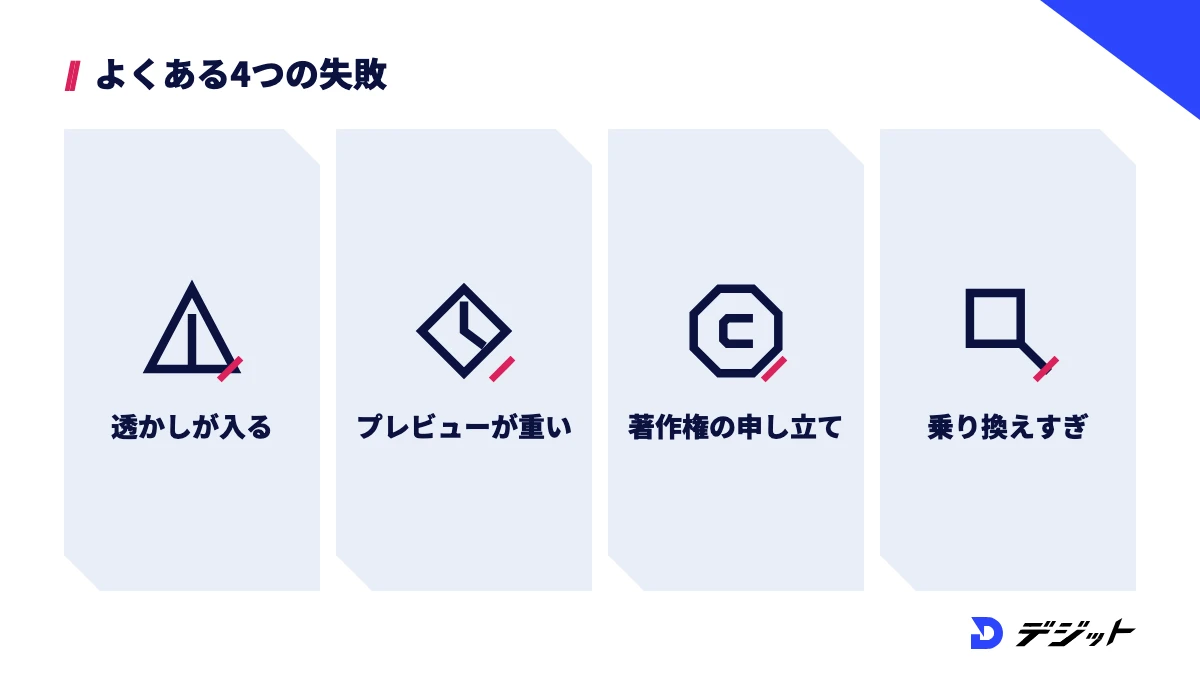
無料の動画編集ソフトでつまずく原因の多くは、ソフトの性能ではなく、無料版の条件やパソコンの性能を確認していないことにあります。事前に条件を把握しておけば、編集し終えてから作り直す手間を防げます。
ここでは、無料の動画編集ソフトでよくある失敗を4つ取り上げ、原因と対処法を表にまとめます。
よくある失敗 | 原因 | 対処法 |
|---|---|---|
書き出したら透かしが入っていた | 体験版や有料素材を使っていた | 無料版の条件を確認し、最初に短い動画で試し書き出しをする |
プレビューがカクついて編集が進まない | パソコンの性能が素材の解像度に足りない | プロキシ(軽量の編集用ファイル)を使う、または編集用のパソコンを見直す |
投稿した動画が著作権の申し立てを受けた | ライセンスを確認せずにBGM・素材を使った | 商用利用できる表示のある素材だけを使い、利用規約を確認する |
ソフトを何度も乗り換えて上達しない | 操作に慣れる前に別のソフトを試した | 最初に選んだソフトで数本完成させてから比較する |
表の対処法を押さえておくと、無料のソフトでも作り直しなく動画を完成させやすくなります。
動画編集を仕事にするならソフトの次に身につけたいこと
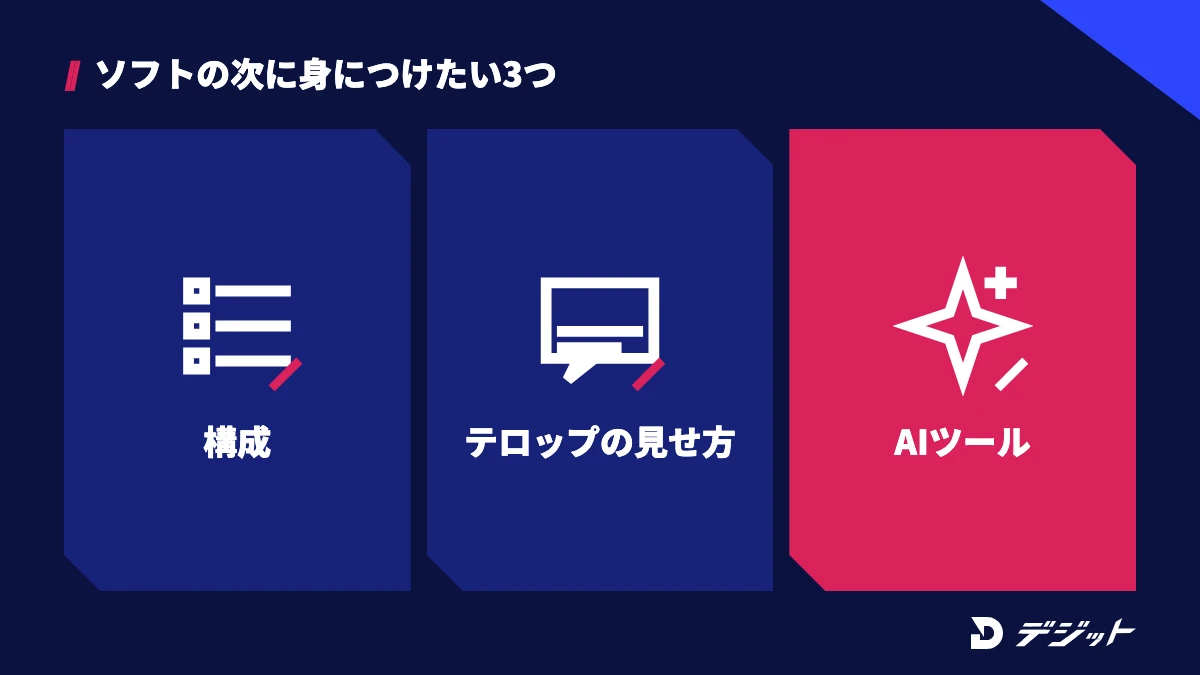
動画編集を仕事にするなら、ソフトの操作に加えて、構成・テロップの見せ方・AIツールの使い方を身につけることが重要です。案件では、ソフトを操作できることよりも、依頼の目的に合った動画を期限内に納品できるかが問われるためです。
ここでは、独学で詰まりやすい場面と、AIを使った動画編集への広げ方を紹介します。
独学で詰まりやすい場面を知る
動画編集の独学で詰まりやすいのは、ソフトの操作を覚えた後の「品質を上げる」「案件を取る」段階です。操作は解説記事や動画で学べても、自分の動画のどこを直せばよいかは、第三者からの指摘がないと分かりにくいためです。
独学で詰まりやすい場面は、以下のとおりです。
- 自分の動画のどこが見にくいのか分からない
- ポートフォリオに何を載せればよいか決められない
- 案件の探し方・提案文の書き方が分からない
独学で進めるか学び方を変えるかは、詰まっている場面で判断しましょう。添削や案件獲得まで相談しながら進めたい方は、AI動画スクールおすすめで学べる内容と料金を比較できます。
AIツールで編集の幅を広げる
2026年の動画編集では、編集ソフトに加えてAIツールを使えると対応できる作業が広がります。自動字幕・無音カットなどの定型作業をAIで短縮できるうえ、動画生成AIで撮影していない映像素材も作れるためです。
たとえば、自動字幕や無音カットを使うならAI動画編集ソフトおすすめ、映像素材を生成するなら動画生成AIおすすめが参考になります。
ただし、AIで作った素材を案件に使う場合は、各ツールの利用規約で商用利用の条件を確認してください。
動画編集ソフト選びのまとめ
- 無料で本格的に覚えるならDaVinci Resolve(Ultra HD・60fpsまで無料)
- SNSのショート動画ならCapCut、パソコンに入っているソフトで始めるならiMovie(Mac)・Clipchamp(Windows)
- 買い切りならFilmora 永続ライセンス(8,980円)・PowerDirector 2027・Final Cut Pro(50,000円)・DaVinci Resolve Studio(51,980円)
- 仕事にするならAdobe Premiere(月額3,280円)かDaVinci Resolve
- 無料版は透かし・書き出し解像度・AI機能・商用利用の条件をソフトごとに確認する
※料金は税込・2026年10月時点・各社公式サイトより
まずは無料のソフトを1つ選び、短い動画を1本書き出して、操作の相性と無料版の条件を確かめましょう。
よくある質問
Q透かしなしで使える無料の動画編集ソフトはありますか?
DaVinci Resolve・iMovie・Shotcut・AviUtl ExEdit2は、透かしなしで書き出せる無料の動画編集ソフトです。Clipchampの無料プランも透かしなしで最大1080pまで書き出せます。CapCutはPro専用の機能や素材を使わなければ透かしなしで書き出せます(2026年10月時点・各社公式サイトより)。
Q無料の動画編集ソフトで作った動画は商用利用できますか?
商用利用できるかは、ソフト本体のライセンスと、使った素材のライセンスの両方で決まります。たとえば、Filmoraで書き出した動画を商用目的で使うにはビジネス向けライセンスが必要で、CapCutは素材ごとに商用利用の可否が決まります。収益化する前に、各ソフトの利用規約を確認してください。
Q買い切りで買えるおすすめの動画編集ソフトはどれですか?
費用を抑えるならFilmoraの永続ライセンス(8,980円)かPowerDirector 2027 Ultimate(16,980円)、プロ向けの機能を買い切りで揃えるならFinal Cut Pro(Mac版50,000円)かDaVinci Resolve Studio(51,980円)が候補です(税込・2026年10月時点)。Adobe PremiereとCapCutに買い切り版はありません。
Q初心者におすすめの無料の動画編集ソフトはどれですか?
パソコンに入っているソフトで始めるなら、MacはiMovie、Windows 11はClipchampが手軽です。将来、動画編集を仕事にしたい方は、無料版でもUltra HD・60fpsまで編集できるDaVinci Resolveから始めると、プロ向けの操作をそのまま身につけられます。
Qスマホだけで動画編集はできますか?
スマホでも、CapCutやiMovie(iPhone・iPad)を使えばカット・テロップ・BGMまでの編集ができます。長尺の動画や細かい色補正をする場合は、パソコンの動画編集ソフトのほうが作業しやすくなります。
出典・参考
- Blackmagic Design DaVinci Resolve 製品ページ
- Blackmagic Design DaVinci Resolve Studio
- Blackmagic Design DaVinci Resolve 21の新機能
- CapCut 料金プラン(日本)
- CapCut デスクトップ動画エディター
- CapCut公式 CapCut No Watermark
- CapCut公式ヘルプ Why Do Different Features Have Different Free Usage Limits?
- CapCut 素材ライセンス契約(Materials License Agreement)
- Apple iMovie
- Apple Final Cut Pro
- Apple Final Cut Pro 無料体験
- Clipchamp プランと価格
- Microsoft サポート「ビデオ エディターを使用して映画を作成する」(Clipchamp)
- Shotcut 公式サイト
- AviUtlのお部屋(AviUtl ExEdit2 配布ページ)
- Wondershare Filmora 購入プラン(個人向け・Windows版)
- Wondershare公式サポート「Filmoraは商用利用できますか?」
- CyberLink PowerDirector 製品比較
- CyberLink PowerDirector Essential ダウンロード
- CyberLink PowerDirector 購入ページ
- Adobe Premiere のプランと価格(Adobe公式)
- サブスクリプションおよび解約に関する規約(Adobe公式)
- 窓の杜「『Premiere Pro』は『Adobe Premiere』に、YouTubeとのパートナーシップを発表」(2025年10月29日)
この記事の監修者

安藤 佑樹
デジット AI動画講師/CGデザイナー
デジット AI動画講師/CGデザイナー
安藤 佑樹
3DCG・モーショングラフィックスを軸に映像制作へ従事し、早くから生成AIを制作フローへ導入。ブランドの世界観設計からビジュアル開発、カット単位のクオリティコントロールまでを一貫して担当。
- 3DCG・モーショングラフィックスの映像制作
- Claude Code/Stable Diffusion


