
動画編集のやり方・始め方|初心者が独学で覚える6ステップ

動画編集のやり方を、読み込み・カット・テロップ・音・色・書き出しの6ステップで初心者向けに解説。準備するもの、無料ソフトの選び方、基本用語、独学の勉強法と2ヶ月のロードマップ、AIを使った時短まで2026年10月時点の公式情報でまとめます。
この記事の結論
- 動画編集のやり方は「読み込み・カット・テロップ・音・色と演出・書き出し」の6ステップで、初心者の1本目はカット・テロップ・書き出しの3つができれば完成します。
- 初心者はDaVinci Resolve(無料版はUltra HD・60fpsまで)やCapCut・iMovie・Clipchampなどの無料ソフトで始められます(2026年10月時点・各社公式サイトより)。
- 独学では公式トレーニングで体系的に学び、1分の動画から作品を増やして模写で質を上げ、時間のかかる文字起こしやカットはAIで短縮します。
動画編集のやり方は、YouTubeの長尺動画、SNSのショート動画、旅行や家族の記録まで、作る動画によって細部が変わります。ただし、どの動画でも「素材を読み込む・カットする・テロップと音を入れる・書き出す」という流れは共通です。
全体の流れと最初にそろえる道具を把握すると、初心者でも迷わずに最初の1本を完成させられます。ソフトの操作を覚える前に手順の全体像をつかんでおけば、独学でも何を勉強すればよいかが明確になります。
本記事では、動画編集を始める前の準備・基本の6ステップ・初心者が覚えたい用語をまとめています。さらに、独学での勉強方法とロードマップ、上達のコツ、AIを使った編集、仕事にする場合の次のステップも紹介します。
動画編集のやり方は6ステップ|初心者向けの全体像【早見表】
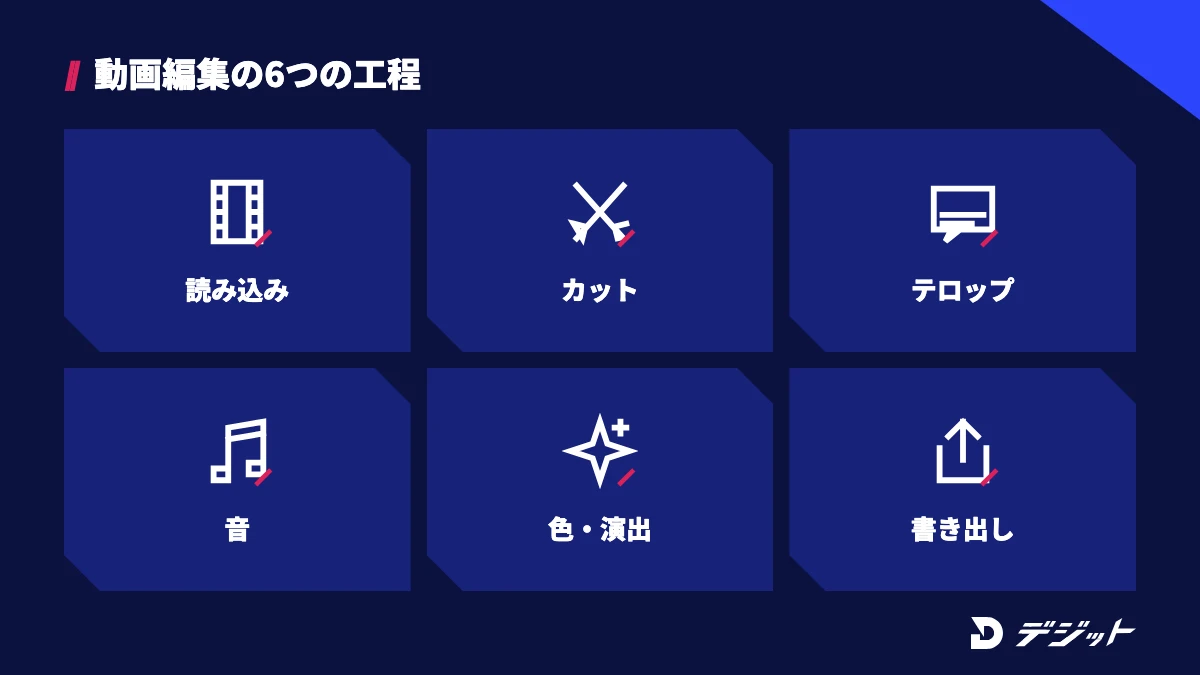
動画編集のやり方は、「読み込み → カット → テロップ → 音 → 色・演出 → 書き出し」の6ステップに分けられます。どの動画編集ソフトでもこの順番は変わらないため、1本目はこの流れどおりに進めると迷いません。
ここでは、6つのステップでやることと、使う主な機能を一覧にします。初心者の1本目で優先したいものには「優先度」を付けています。
ステップ | やること | 使う主な機能 | 初心者の優先度 |
|---|---|---|---|
1. 読み込み | プロジェクトを作り、撮影した動画・画像・音声をソフトに取り込む | 新規プロジェクト・メディアの読み込み・タイムライン | ◎ |
2. カット | 言い間違い・無言・不要な場面を削り、順番を並べ替える | 分割・トリミング・削除 | ◎ |
3. テロップ | 話している内容や補足を文字で入れる | テキスト・字幕・自動文字起こし | ◎ |
4. 音 | BGM・効果音・ナレーションを入れ、音量をそろえる | オーディオトラック・音量調整・フェード | ○ |
5. 色・演出 | 明るさや色味を整え、場面の切り替えに効果を付ける | カラー補正・トランジション・エフェクト | △ |
6. 書き出し | 投稿先に合わせた形式で1本の動画ファイルにする | エクスポート(書き出し設定) | ◎ |
※◎:1本目から必須、○:慣れてきたら丁寧に、△:最初は最小限でよい
初心者の1本目は、カット・テロップ・書き出しの3つができれば完成します。色補正やエフェクトは、基本の流れに慣れてから足していくと挫折しにくくなります。
動画編集を始める前に準備するもの4つ
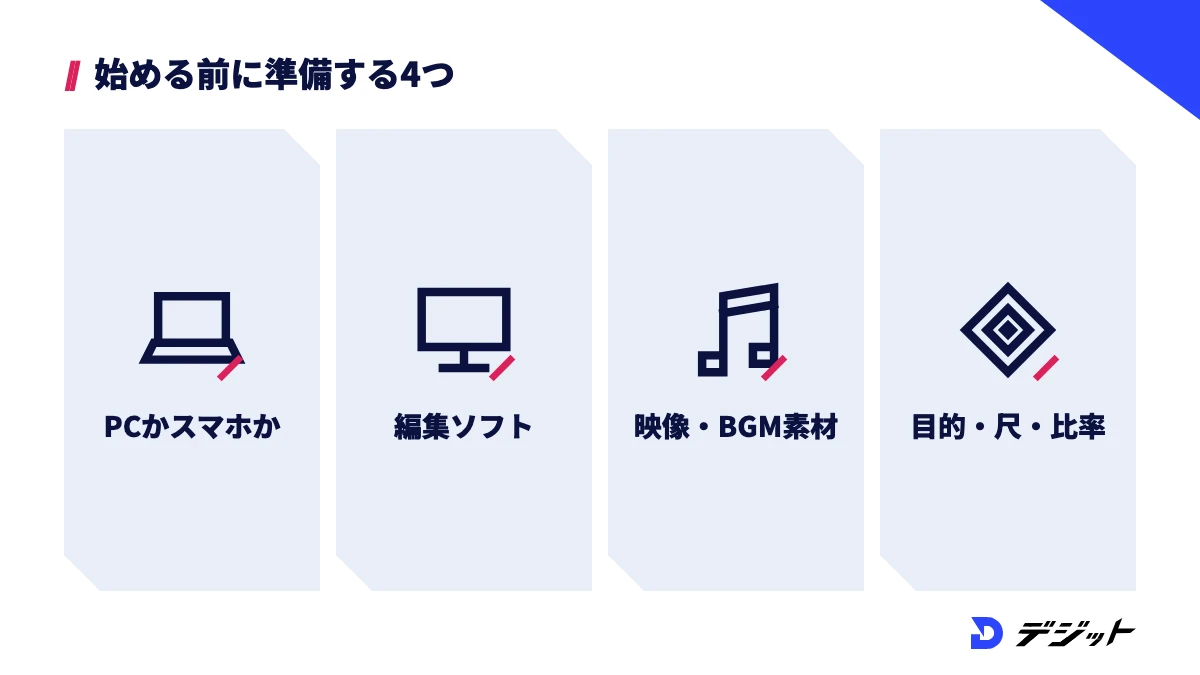
動画編集の作業効率は、編集する端末とソフトの組み合わせで大きく変わります。編集の途中でソフトを替えると操作を覚え直すことになるため、始める前に道具と動画の仕様を決めておくことが重要です。
ここでは、動画編集を始める前に準備するものを4つ紹介します。
パソコンかスマホかを決める
動画編集を本格的に覚えたい方は、パソコンで編集することをおすすめします。画面が広く、タイムラインで複数の映像・テロップ・音声を細かく調整しやすいためです。たとえば、10分を超えるYouTube動画や、テロップを数十個入れる動画は、スマホよりパソコンのほうが作業時間を短くできます。
ただし、SNSのショート動画を作るだけなら、スマホのアプリでも十分に編集できます。端末ごとの向き不向きは、以下のとおりです。
端末 | 向いている動画 | 注意点 |
|---|---|---|
パソコン | YouTubeの長尺動画・テロップの多い動画・仕事の案件 | 4K動画や長尺の編集には、メモリやGPUの性能が必要 |
スマホ・タブレット | TikTok・Instagramリール・YouTubeショート | 長尺や細かい調整は画面の広さで作業しにくい |
パソコンのスペックの目安は動画編集用パソコンの選び方、スマホで編集する場合のアプリは動画編集アプリおすすめで詳しく解説しています。
動画編集ソフトを選ぶ
初心者の動画編集ソフトは、無料で使えて、作りたい動画に合うものを選ぶのが基本です。操作の基本はどのソフトでも共通のため、最初から高価なソフトを契約する必要はないからです。たとえば、パソコンで本格的な編集を無料で覚えたいならDaVinci Resolve、SNSのショート動画を手早く作りたいならCapCutが候補になります。
初心者が最初に検討しやすい動画編集ソフトを、料金と対応端末で比較します。
ソフト | 料金 | 対応端末 | 向いている方 |
|---|---|---|---|
DaVinci Resolve(Blackmagic Design) | 無料版あり(Ultra HD・60fpsまで)/Studio 51,980円(税込・買い切り) | Windows・Mac・Linux | 無料で本格的な編集を覚えたい方・仕事を目指す方 |
CapCut | 無料/Pro 月額2,700円 | パソコン・スマホ | SNSのショート動画を手早く作りたい方 |
iMovie(Apple) | 無料 | Mac・iPhone・iPad | Apple製品で手軽に始めたい方 |
Clipchamp(Microsoft) | 無料プランあり(1080pまで・透かしなし) | Windows・ブラウザ | Windowsで追加の費用なく始めたい方 |
Adobe Premiere | 月額3,280円(税込・年間プラン月々払い)/7日間の無料体験あり | Windows・Mac | 制作会社や案件で使われるソフトを覚えたい方 |
※2026年10月時点・各社公式サイトより
ソフト選びで迷う場合は、無料版でUltra HD・60fpsまで編集できるDaVinci Resolveか、操作が簡単なCapCutから始めましょう。ソフトごとの無料版の制限や買い切り価格は、動画編集ソフト無料おすすめで比較しています。
素材(映像・BGM・効果音)を用意する
動画編集の素材は、自分で撮影した映像に加えて、BGM・効果音・画像を用意します。素材が足りないと、編集の途中で探す時間が増えて作業が止まりやすいためです。
素材を用意する際は、以下の3点を確認しておきましょう。
- 撮影素材は1つのフォルダにまとめているか
- BGM・効果音は商用利用やYouTubeでの使用が許可されているか
- 人物・建物・ロゴなど、映り込みに許可が必要なものはないか
BGMや効果音は、配布サイトや編集ソフトの素材ごとに利用条件が異なります。BGMを自作したい方は、AI作曲ツールおすすめの方法も参考にしてください。
動画の目的・尺・縦横比を決める
編集を始める前に、誰に向けた何分の動画か、横長か縦長かを決めておきます。縦横比を途中で変えると、テロップや映像の配置をすべてやり直すことになるためです。
投稿先ごとの縦横比の目安は、以下のとおりです。
投稿先 | 縦横比 | 補足 |
|---|---|---|
YouTube(通常の動画) | 16:9(横長) | パソコンでの標準のアスペクト比 |
YouTubeショート | 縦長または正方形 | 最長3分まで |
TikTok・Instagramリール | 縦長 | 各サービスの最新の推奨サイズを投稿前に確認する |
※YouTubeの項目は2026年10月時点・YouTube ヘルプより
尺は、1本目なら1〜3分程度の短い動画にすると、最後の書き出しまで通して練習できます。
動画編集の基本的なやり方【6STEP】
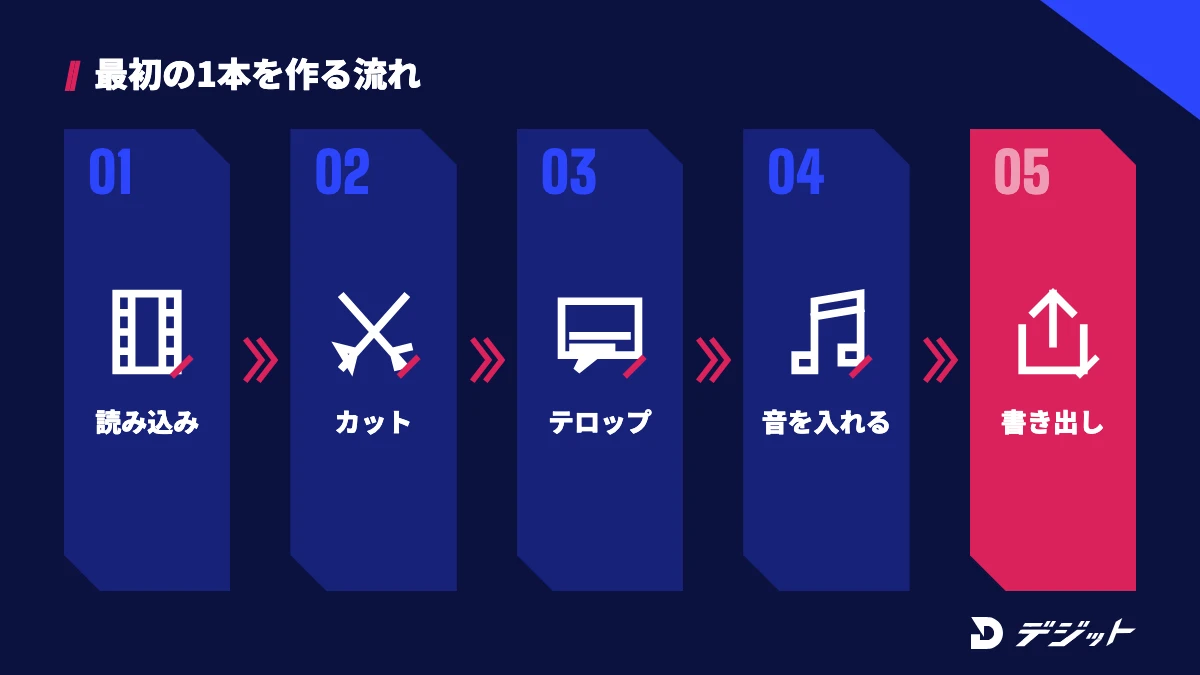
動画編集の基本的なやり方は、ソフトが変わってもほぼ同じ順番で進みます。ボタンの位置や名前はソフトごとに異なりますが、「タイムラインに素材を並べて、削って、足して、書き出す」という考え方は共通です。
ここでは、初心者が最初の1本を完成させるまでの手順を6つのステップで解説します。
STEP1 プロジェクトを作成して素材を読み込む
動画編集は、新しいプロジェクトを作って素材を読み込むところから始めます。プロジェクトは、1本の動画の編集内容をまとめて保存する作業ファイルです。たとえば、DaVinci Resolveならプロジェクトマネージャー、CapCutなら「新しいプロジェクト」から作成します。
素材を読み込んだら、タイムラインに映像をドラッグして並べます。タイムラインは、映像・テロップ・音声を時間の順に並べる編集画面の帯です。
ただし、プロジェクトの解像度とフレームレートは、最初に撮影素材と合わせておきましょう。途中で変えると、テロップの位置や動きがずれる原因になります。
STEP2 カットして不要な部分を削る
カットは、動画編集の作業時間の中心になる工程です。言い間違い・無言の時間・同じ説明の繰り返しを削るだけで、視聴者が最後まで見やすいテンポになるためです。
カットの基本の進め方は、以下のとおりです。
- 動画を再生し、削りたい場面の始まりと終わりで映像を分割する
- 分割した不要な部分を選択して削除する
- 削除してできた隙間を詰める(リップル削除を使うと自動で詰まる)
- 必要に応じて場面の順番を入れ替える
最初は「迷ったら削る」くらいで編集すると、間延びしない動画になります。
STEP3 テロップ・字幕を入れる
テロップは、音を出さずに見る視聴者にも内容を伝えるために入れます。音を出せない場所で動画を見る視聴者にも、文字があれば内容が伝わるからです。たとえば、話している内容をそのまま字幕にするほか、要点だけを大きな文字で強調する使い方があります。
ただし、フォント・文字の大きさ・色を場面ごとに変えると読みにくくなります。1本の動画の中では、テロップの種類を2〜3パターンに絞りましょう。
話している内容の字幕は、自動文字起こし機能を使うと作業時間を短縮できます。文字起こしの手順はVrewの使い方やCapCutのAI機能まとめで解説しています。
STEP4 BGM・効果音・ナレーションを入れる
BGM・効果音・ナレーションは、動画の雰囲気とテンポを決める要素です。同じ映像でも、BGMの種類や効果音を入れる位置で見たときの印象が変わるためです。
音を入れる際は、以下の3点を確認します。
- 話し声よりBGMが大きくなっていないか
- BGMの始まりと終わりにフェードを付けているか
- 効果音を入れすぎていないか
声を出さずにナレーションを入れたい場合は、音声合成ソフトも使えます。方法はAIナレーションおすすめやずんだもん読み上げ動画の作り方を参考にしてください。
STEP5 色・トランジション・エフェクトで整える
色の補正とトランジションは、動画全体の見た目をそろえる仕上げの工程です。撮影した時間や場所が違う映像をつなぐと、明るさや色味がばらばらに見えるためです。たとえば、室内で撮った映像だけが暗い場合は、明るさとコントラストを上げて前後の映像に合わせます。
ただし、トランジションやエフェクトは使いすぎると動画が見づらくなります。初心者のうちは、場面が大きく変わる箇所だけにシンプルなトランジションを入れる程度で十分です。
STEP6 投稿先に合わせて書き出す
書き出しは、編集した内容を1本の動画ファイルにする最後の工程です。書き出し設定が投稿先に合っていないと、画質が落ちたりアップロードできなかったりするためです。
YouTubeに投稿する場合の推奨設定は、以下のとおりです。
項目 | YouTubeの推奨 |
|---|---|
ファイル形式(コンテナ) | MP4 |
動画コーデック | H.264 |
フレームレート | 撮影したときと同じフレームレート(24・25・30・48・50・60fpsが一般的) |
音声 | AAC-LC など/サンプルレート48kHz |
縦横比 | 16:9(パソコンでの標準) |
※2026年10月時点・YouTube ヘルプ「YouTube の推奨アップロード エンコード設定」より
多くの動画編集ソフトには、YouTube向けの書き出しプリセットが用意されています。1本目はプリセットを使い、慣れてから細かい設定を調整しましょう。
あわせて読みたい
ソフト別の操作手順は、CapCutの使い方【PC版】・DaVinci Resolveの使い方・Premiere Proの使い方・Filmoraの使い方・Canvaで動画編集する方法で解説しています。
動画編集の初心者が覚えたい基本用語8つ
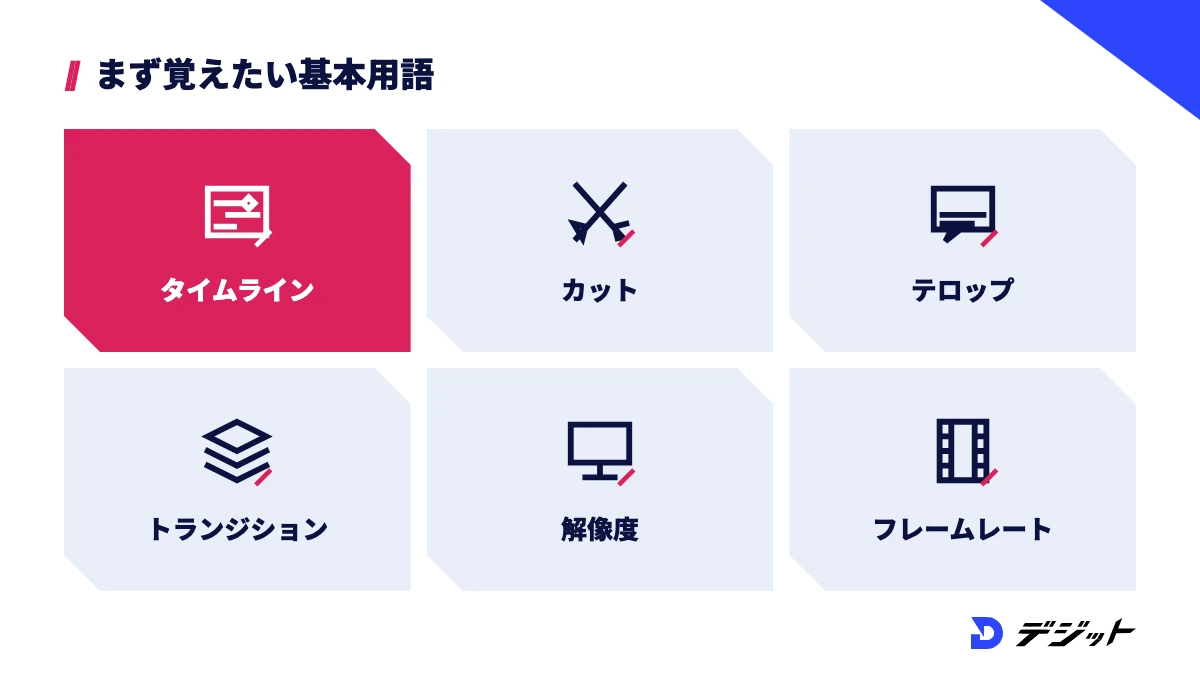
動画編集ソフトの画面やチュートリアルには、カタカナや英語の用語が多く出てきます。用語の意味が分かると、ソフトの操作説明や書き出し設定で迷う時間が減ります。
ここでは、初心者が最初に覚えたい用語8つを、意味と使う場面で整理します。
用語 | 意味 | 使う場面 |
|---|---|---|
タイムライン | 映像・テロップ・音声を時間の順に並べる編集画面の帯 | すべての編集作業 |
カット(分割) | 映像を任意の位置で切り分けること | 不要な場面を削るとき |
トリミング | 映像の始まりや終わりを削って長さを調整すること | 場面の長さを整えるとき |
テロップ | 映像に重ねて表示する文字 | 字幕・強調・タイトル |
トランジション | 場面と場面の切り替えに付ける効果 | 場面が大きく変わるとき |
解像度 | 映像を構成する画素の数(1920×1080=フルHDなど) | プロジェクト作成・書き出し |
フレームレート(fps) | 1秒間に表示する画像の枚数 | プロジェクト作成・書き出し |
コーデック・ビットレート | 映像を圧縮する方式と、1秒あたりのデータ量 | 書き出し設定 |
はじめは「タイムライン・カット・テロップ」の3つが分かれば編集を進められます。解像度・フレームレート・コーデックは、書き出しで迷ったときに確認すれば十分です。
動画編集を独学で勉強する方法とロードマップ
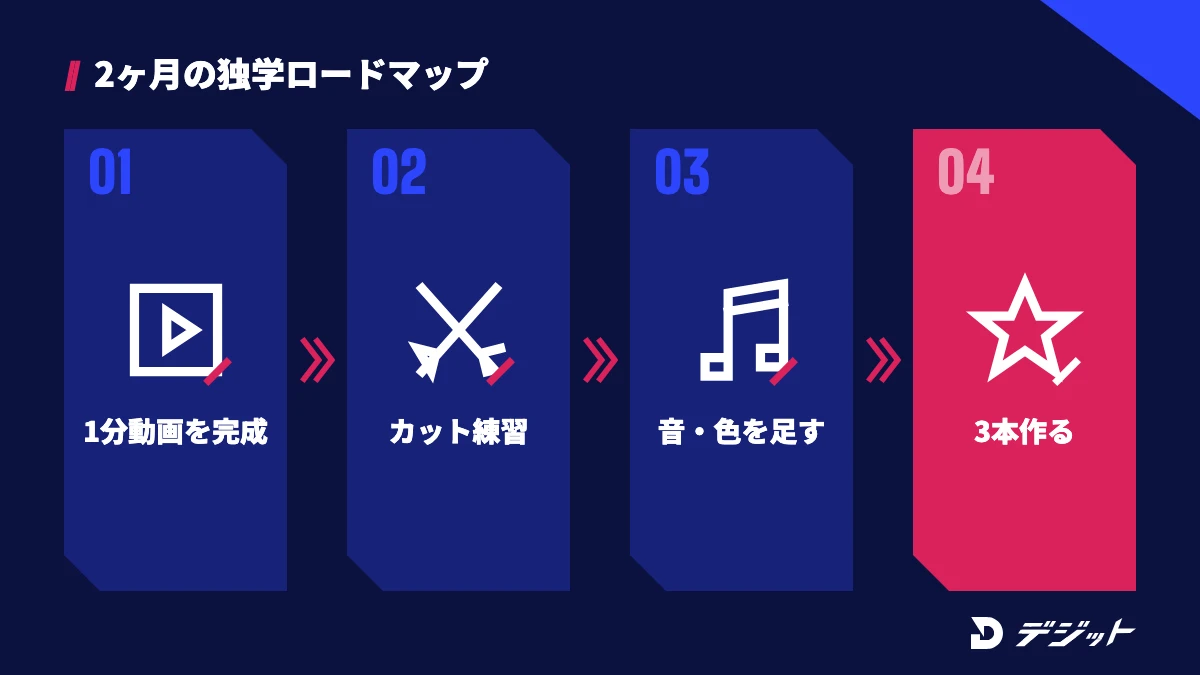
動画編集は、無料のソフトと教材を使えば独学でも基本を身につけられます。独学で上達するには、教材を見るだけで終わらせず、短い動画を何本も完成させて手を動かすことが重要です。
ここでは、独学で使う教材の種類と、2ヶ月で基本を一通り身につけるロードマップの一例を紹介します。
独学の教材3種類を使い分ける
動画編集の独学では、体系的に学ぶ教材と、個別の操作を調べる教材を使い分けると効率が上がります。1つの教材だけでは、操作の全体像と細かいテクニックの両方をカバーしにくいためです。
独学で使える教材の特徴は、以下のとおりです。
教材 | 向いている使い方 | 注意点 |
|---|---|---|
ソフト公式のトレーニング・ヘルプ | 操作を順番どおりに体系的に覚える | ソフトのバージョンと教材の版が合っているか確認する |
YouTubeの解説動画 | 特定の操作や表現の作り方を調べる | 投稿時期が古いと画面や機能が変わっている場合がある |
書籍 | 手元に置いて基本操作を通して学ぶ | 発売後のアップデートは反映されていない |
たとえば、DaVinci Resolveは、公式サイトで日本語のトレーニングブック(PDF)と練習用のレッスンファイルを無料で配布しており、学習後にオンラインテストも受けられます(2026年10月時点・Blackmagic Design公式サイトより)。体系的な教材で基本を一通り学び、分からない操作をYouTubeで調べる流れにすると迷いません。
STEP1 /1〜2週目】ソフトを入れて1分の動画を完成させる
最初の2週間は、1分程度の動画を最後まで書き出すことを目標にします。完成まで通して作ると、6ステップの流れと自分が苦手な工程が分かるためです。たとえば、スマホで撮った日常の映像を素材にして、カット・テロップ・BGMだけで仕上げます。
ただし、この段階で色補正やエフェクトにこだわる必要はありません。
STEP2 /3〜4週目】カットとテロップを練習する
3〜4週目は、カットのテンポとテロップの見やすさに絞って練習します。カットとテロップは、YouTube編集の案件で求められる基本の作業だからです。
練習の際は、以下の項目を意識しましょう。
- 無言や言い間違いを残さずに削れているか
- テロップの位置・フォント・色がそろっているか
- ショートカットキーで分割・削除ができるか
ショートカットキーを覚えると、同じ作業でもマウス操作より短い時間で終わります。
STEP3 /5〜6週目】音・色・演出を足す
5〜6週目は、BGMの音量調整・色補正・トランジションを足して、見た目と聞こえ方を整えます。基本の流れに慣れた段階で仕上げの工程を学ぶと、どこに手を入れると見やすくなるかを判断しやすいためです。
たとえば、同じ動画を「BGMあり・なし」「色補正あり・なし」で書き出して見比べると、変化が分かりやすくなります。
STEP4 /7〜8週目】作品を3本作って見直す
7〜8週目は、目的の違う動画を3本作り、自分で見直す段階です。複数の作品を作ると、毎回同じように編集できる工程と、まだ時間がかかる工程が見えてくるからです。たとえば、横長のYouTube動画・縦長のショート動画・BGMとテロップ中心の紹介動画の3本を作ります。
ただし、独学では自分の動画のどこを直せばよいかが分かりにくくなります。編集した動画を家族や友人に見てもらい、見にくい箇所を聞くと改善点を見つけやすくなります。
※ロードマップの期間は、1日1時間程度の学習を想定した一例です。
上手な動画を模写して練習する
独学で編集の質を上げるには、上手な動画を真似して同じように編集する模写が効果的です。テロップの出し方やカットの間隔を真似すると、言葉で説明しにくい編集の基準が身につくためです。
たとえば、自分が作りたいジャンルのYouTube動画を1本選び、冒頭の1分だけを自分の素材で再現します。ただし、模写した動画をそのまま投稿したり、他人の映像を素材に使ったりすると権利の問題が生じるため、練習用にとどめましょう。
動画編集が上手くなるコツ5つ
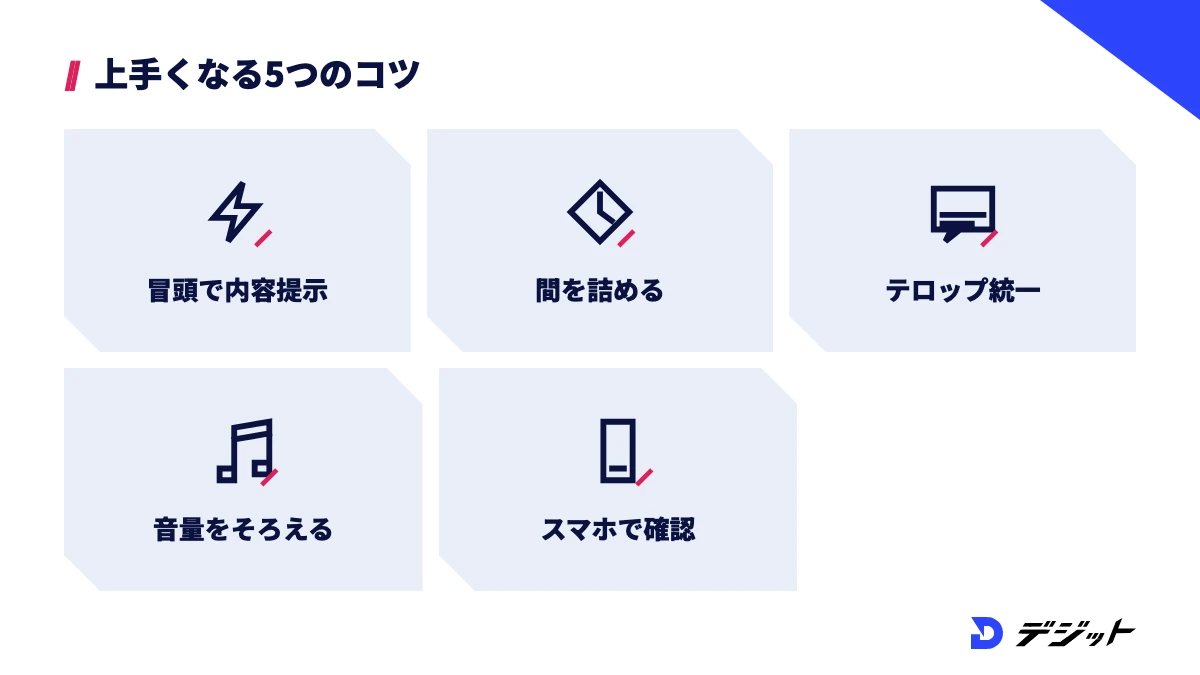
動画編集の上手い・下手は、高度なエフェクトよりも、見る人が迷わず最後まで見られるかで決まります。初心者でも意識するだけで改善できる点は多く、1本ごとに1つずつ取り入れると上達が早まります。
ここでは、動画編集が上手くなるコツを5つ紹介します。
- 冒頭で動画の内容が分かるようにする
- 無言の間を詰めてテンポを保つ
- テロップのデザインを2〜3パターンに統一する
- 話し声・BGM・効果音の音量をそろえる
- 書き出した動画をスマホで見直す
冒頭で内容が分からない動画は、視聴者が早い段階で離れやすくなります。最初の数秒で「何の動画か」を見せ、本編のテンポを保つことが、最後まで見てもらうための基本です。
また、パソコンの大きな画面では読めるテロップも、スマホでは小さすぎる場合があります。書き出した動画は投稿前にスマホで再生し、文字の大きさと音量を確認しましょう。
動画編集の初心者がつまずきやすい失敗と対処法
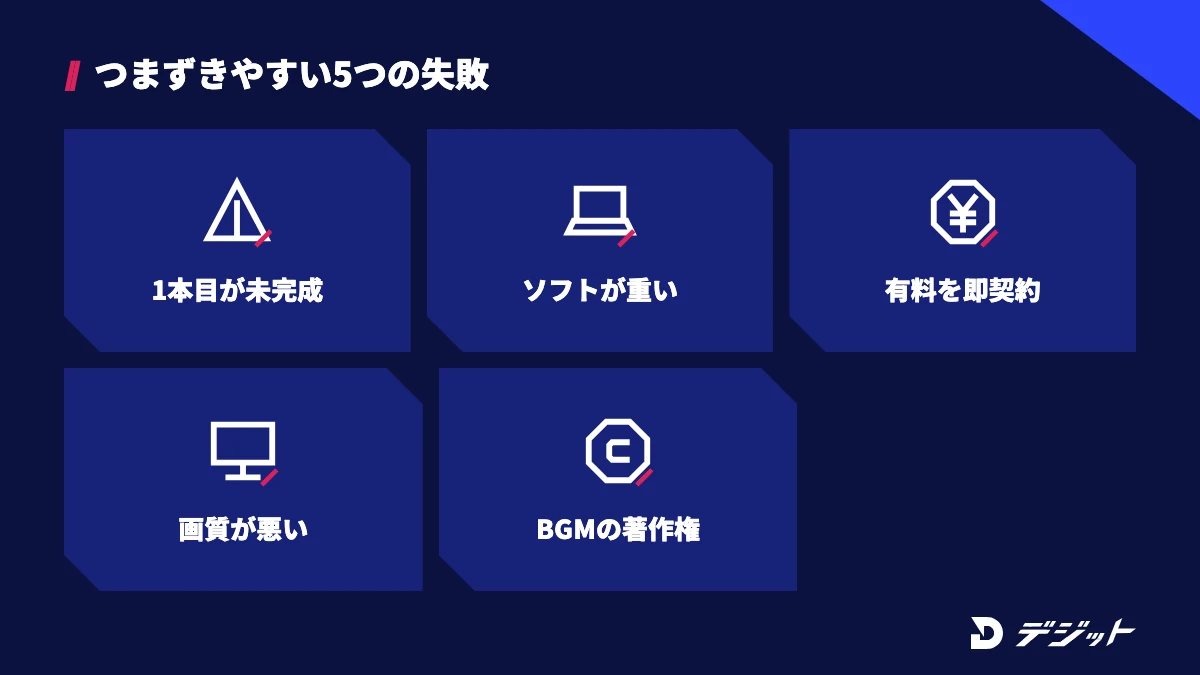
動画編集の初心者がつまずく原因は、操作の難しさよりも、始め方や作業の進め方にある場合が少なくありません。原因が分かれば、ソフトを替えたり高い機材を買ったりしなくても解決できます。
ここでは、初心者がつまずきやすい失敗を、原因と対処法の3列で整理します。
つまずき | 主な原因 | 対処法 |
|---|---|---|
1本目が完成しない | 長い動画や凝った演出から始めている | 1分の動画をカット・テロップ・書き出しだけで完成させる |
編集中にソフトが重くなる・落ちる | PCのスペック不足・高解像度の素材 | プロキシ(軽い編集用ファイル)を使う、プロジェクトをこまめに保存する |
すぐに有料ソフトを契約して使わなくなる | 目的が決まる前に道具をそろえている | 無料ソフトや無料体験で1〜2本作ってから判断する |
書き出した動画の画質が悪い | プロジェクトと書き出しの解像度が合っていない | プロジェクトの設定と書き出しプリセットを確認する |
BGMの著作権で投稿後に問題が起きる | 利用条件を確認せずに音源を使っている | 利用規約で商用利用・YouTubeでの使用が認められた音源を使う |
失敗の多くは、最初の1本を小さく作ることで防げます。完成させた本数が増えるほど、自分がどの工程でつまずくかが分かり、学ぶべき操作も明確になります。
ソフトが重い場合のPCの選び方は動画編集用パソコンの選び方、無料ソフトの制限はCapCutは無料でどこまで使える?やDaVinci Resolveの無料版と有料版の違いで確認できます。
AIを使った動画編集のやり方と始め方
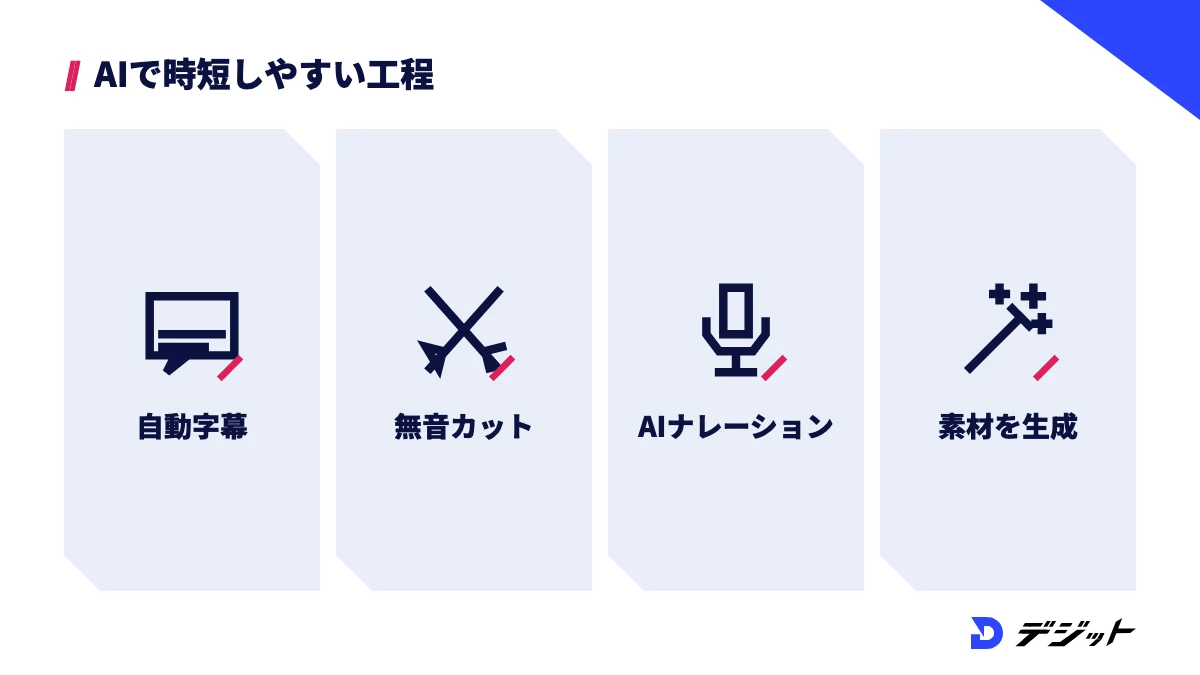
AIを使った動画編集は、基本の6ステップのうち、時間のかかる作業をAIの機能で短縮するやり方です。自動字幕・無音部分の自動カット・ナレーションの生成など、主要な動画編集ソフトにはAIを使った機能が増えています。
ここでは、AIを取り入れやすい工程と、初心者がAIを使う際の注意点を解説します。
AIで時短しやすい工程を知る
AIで時短しやすいのは、文字起こし・カット・音声の3つの工程です。手作業だと時間がかかる一方で、作業の正解がはっきりしているためAIに任せやすいからです。
工程ごとに使えるAIの機能と関連記事は、以下のとおりです。
工程 | AIでできること | 詳しい記事 |
|---|---|---|
テロップ | 話し声を文字起こしして字幕を自動で作る | Vrewの使い方・Premiere Proの文字起こし |
カット | 無音部分や言い間違いを検出して削る | |
音 | テキストからナレーション・BGMを作る | AIナレーションおすすめ・AI作曲ツールおすすめ |
素材 | 文章や画像から映像素材を生成する |
AI機能はソフトごとに使える範囲や無料枠が異なるため、比較はAI動画編集ソフトおすすめで確認してください。
基本の手順を覚えてからAIを使う
AIを使った動画編集でも、カットとテロップを自分で判断できる力は必要です。AIが作った字幕やカットには誤りや不自然な箇所が残る場合があり、最後に人が確認して直す必要があるためです。たとえば、自動字幕では固有名詞や専門用語の変換を間違えることがあります。
ただし、基本の手順が分かっていれば、AIの結果を直す作業は短時間で済みます。手作業で数本作って流れを覚えてから、時間のかかる工程をAIに置き換えていくと、品質を保ったまま作業時間を減らせます。企画から生成・編集までAIで動画を作る流れは、AI動画の作り方で解説しています。
動画編集を仕事にするなら次にやること
動画編集を仕事にするなら、基本の操作を覚えた後に、作品集(ポートフォリオ)を作って案件に応募する段階に進みます。趣味の編集と仕事の編集では、納期・修正対応・クライアントの意図をくみ取る力など、求められることが変わります。
ここでは、動画編集を仕事にするまでのステップと、独学で詰まりやすい場面を紹介します。
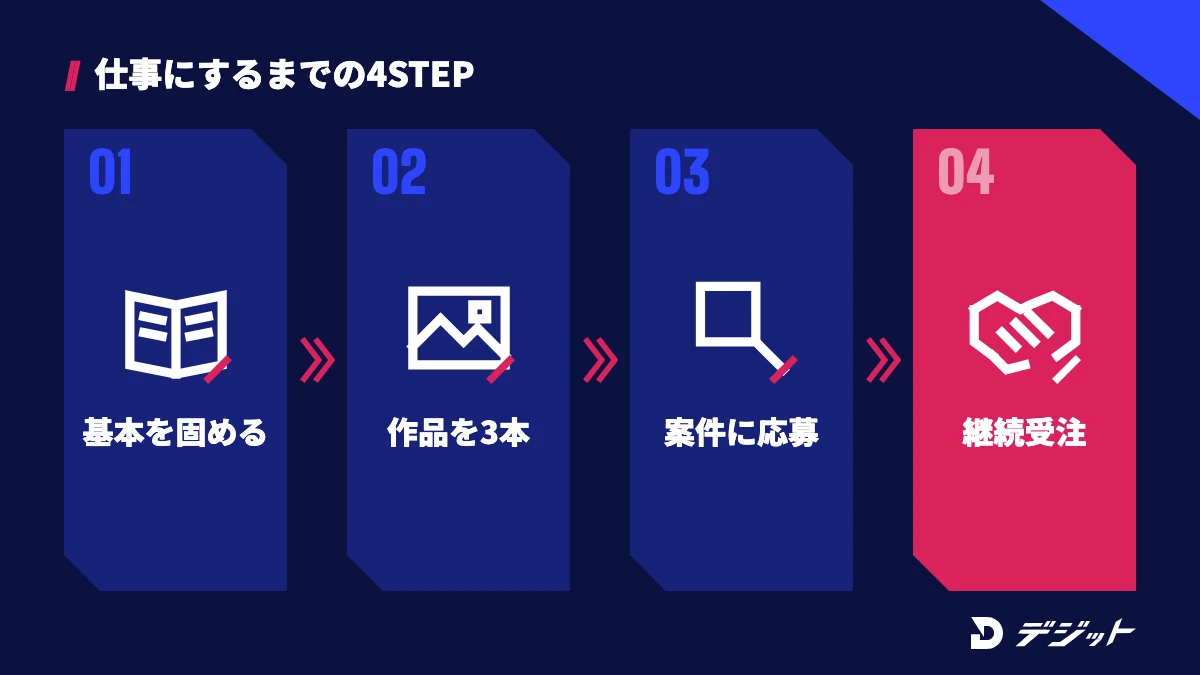
動画編集を仕事にするまでの4ステップ
動画編集を仕事にするまでの流れは、基本操作 → 作品づくり → 案件応募 → 継続受注の4ステップです。案件の応募では、作れる動画を作品で示す必要があるためです。
- 基本の6ステップで、短い動画を安定して完成させられるようにする
- 応募したいジャンル(YouTube・ショート動画・広告など)の作品を3本程度作る
- クラウドソーシングや求人サイトで、未経験可の案件に応募する
- 納品後の修正対応や連絡を丁寧にして、継続の依頼につなげる
仕事の種類や年収の考え方は動画編集の仕事とは?、最初の案件の取り方は動画編集の案件獲得方法と単価相場、AIを組み合わせた副業はAI動画編集の副業で稼ぐ方法で詳しく解説しています。
独学で詰まりやすい場面とスクールという選択肢
独学で詰まりやすいのは、自分の動画の品質を判断する場面と、案件を取る場面です。独学では編集の良し悪しを指摘してもらう機会が少なく、作品集の作り方や提案文の書き方も手探りになるためです。
独学で詰まりやすい場面は、以下のとおりです。
- 自分の動画のどこを直せばよいか分からない
- 作品集にどんな動画を入れればよいか分からない
- 応募しても案件が取れない理由が分からない
上記の場面で時間がかかっている場合は、講師からフィードバックを受けられるスクールも選択肢の1つです。スクールの選び方はAI動画スクールおすすめで、独学との違いは動画編集は独学とスクールどっちがいい?で比較しています。
動画編集のやり方のまとめ
動画編集のやり方と、初心者が独学で覚える手順の要点は、以下のとおりです。
- 動画編集は「読み込み・カット・テロップ・音・色と演出・書き出し」の6ステップで進める
- 最初はDaVinci ResolveやCapCutなどの無料ソフトで、1分の動画を完成させる
- 独学は公式トレーニングで体系的に学び、分からない操作をYouTubeで調べる
- 上達のコツは、冒頭・テンポ・テロップの統一・音量・スマホでの見直しの5つ
- 基本の手順を覚えてから、文字起こしやカットなどの時間のかかる工程をAIで短縮する
まずは無料の動画編集ソフトを1本インストールし、手元のスマホの映像で1分の動画を作るところから始めましょう。
よくある質問
Q動画編集は初心者でも独学で覚えられますか?
動画編集の基本操作は、無料の動画編集ソフトと公式のトレーニング・解説動画を使えば独学でも覚えられます。まずは1分程度の短い動画をカット・テロップ・書き出しまで完成させ、本数を重ねて操作に慣れるのが近道です。
Q動画編集はスマホだけでもできますか?
スマホでも、CapCutやiMovieなどのアプリを使えばカット・テロップ・BGMまでの編集ができます。SNSのショート動画ならスマホで十分ですが、長尺のYouTube動画や仕事の案件を目指す場合は、画面が広く細かい調整がしやすいパソコンでの編集が向いています。
Q動画編集の勉強にはどれくらいの期間がかかりますか?
必要な期間は、学習時間と目指すレベルで変わります。本記事では、1日1時間程度の学習で、2ヶ月かけて基本操作から作品3本の制作までを進めるロードマップを一例として紹介しています。
Q無料の動画編集ソフトで始めても大丈夫ですか?
無料の動画編集ソフトで始めて問題ありません。カット・テロップ・書き出しなどの基本操作はどのソフトでも共通で、DaVinci Resolveの無料版はUltra HD・60fpsまで編集できます(2026年10月時点・Blackmagic Design公式サイトより)。有料ソフトは、目的が決まってから無料体験で試して判断しましょう。
出典・参考
この記事の監修者

工藤 ゆみ
デジット AI動画講師/YouTubeディレクター
デジット AI動画講師/YouTubeディレクター
工藤 ゆみ
YouTubeチャンネルの立ち上げから運用まで、企画・構成・編集ディレクションを担当。視聴維持率を軸にしたチャンネル設計と、サムネイル・タイトル設計を得意とし、AI活用によって更新頻度と品質を両立させる。
- YouTubeチャンネルの立ち上げ・運用
- Codex/image-1/fal.ai


