
CapCutでモザイクをかける方法|一部・追従のやり方

CapCutでモザイクをかける方法を、動画全体・一部・動く被写体への追従に分けて解説。スマホ版のオーバーレイ+マスク、キーフレームとトラッキングの使い分け、PC版のFace MosaicとTrack mask、ずれるときの対処法まで分かります。
この記事の結論
- CapCutでモザイクをかける方法は、全体にかける「エフェクト」、一部にかける「オーバーレイ+マスク」、動きに合わせる「キーフレーム・トラッキング」の3種類です。
- スマホ版は「エフェクト」→「動画エフェクト」でモザイクを選ぶと全体にかかり、一部だけ隠すときは同じ動画をオーバーレイに重ねてマスクで範囲を絞ります。
- PC版は公式ガイドどおり「Face Mosaic」などのエフェクトにマスクを付け、「Track mask」で顔の動きに自動で追従させられます。
CapCut(キャップカット)は、Bytedance Pte. Ltd.が提供する動画編集アプリで、スマホ・パソコン・ブラウザで使えます。モザイクやぼかしのエフェクトがあり、通行人の顔・車のナンバー・画面に映った個人情報を隠せます。
モザイクのかけ方は、隠したい範囲と被写体が動くかどうかで変わります。目的に合う方法を選ぶと、余計な作業をせずに必要な部分だけを隠せます。
本記事では、CapCutで動画全体・一部・動く被写体にモザイクをかける手順を、スマホ版とPC版に分けてまとめています。さらに、モザイクがずれるときの対処法と、公開前に確認したい注意点も紹介します。
動画編集の全体の流れから知りたい方は、動画編集の始め方・やり方をあわせて確認してください。
CapCutでモザイクをかける方法は3種類|目的別の早見表
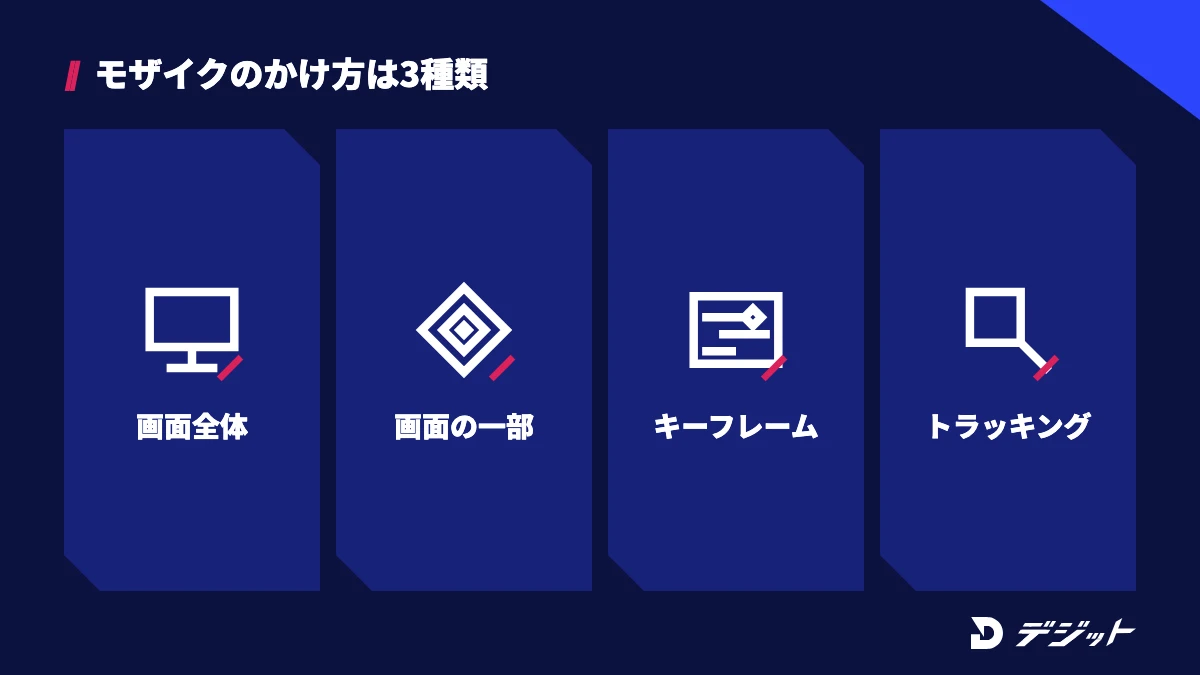
CapCutでモザイクをかける方法は、全体にかける「エフェクト」、一部にかける「オーバーレイ+マスク」、動きに合わせる「キーフレーム・トラッキング」の3種類です。隠したい範囲が画面全体か一部か、被写体が動くかどうかで使う機能が決まります。
ここでは、目的別の早見表を示したうえで、モザイクとぼかしの違いと、無料で使えるかを解説します。
CapCutのモザイクのかけ方を、目的・使う機能・手間で比較します。
目的 | 使う機能 | 手間 | 向いている場面 |
|---|---|---|---|
画面全体を隠す | エフェクト(モザイク・ぼかし) | 少ない | 映してはいけない場面が数秒だけある |
画面の一部を隠す(被写体が動かない) | オーバーレイ+エフェクト+マスク | 中程度 | 固定カメラに映った表札・モニター・ナンバー |
動く被写体を隠す(手動) | マスク+キーフレーム | 多い | 動きが少ない顔・ゆっくり動く物 |
動く被写体を隠す(自動) | トラッキング | 中程度 | 歩く人の顔・走る車のナンバー |
※2026年10月時点・CapCut公式サイトのガイドと各機能の操作をもとに作成。アプリのバージョンによってメニューの表示名(「エフェクト」「効果」など)が違う場合があります。
被写体が動かない場面なら一部モザイクで足り、動く被写体はトラッキングで追従させてからキーフレームで補正すると、作業時間を短くできます。
CapCutのモザイクとぼかしの違い
CapCutのモザイクは、映像を四角いブロック状にして形を分からなくする加工です。ぼかしは、映像の輪郭をにじませて細部を見えにくくする加工で、画面の雰囲気を残せます。
どちらを使うかは、隠したい情報の重要度で決めます。たとえば、ナンバーや住所など文字を読ませたくない場面では、モザイクを粗めにかけると読み取られにくくなります。
モザイクとぼかしの使い分けは、以下のとおりです。
- モザイク:文字・顔など、読み取られたくない情報を確実に隠したい場面
- ぼかし:背景を目立たなくしたい場面、主役を引き立てたい場面
- 顔専用のエフェクト:PC版の「Face Mosaic」など、顔に合わせた加工をしたい場面
ただし、ぼかしを弱くかけると輪郭や文字が透けて見えるため、個人情報を隠す目的ではモザイクを選びましょう。
CapCutのモザイクは無料で使える?
CapCutのモザイクやぼかしのエフェクトは、無料版の基本編集の範囲で使えます。CapCut公式の料金ページでは、無料プランに「基本編集ツール」が含まれると案内されており、公式のモザイク手順のガイドも無料ダウンロードの案内とあわせて掲載されています(2026年10月時点・CapCut公式サイトより)。
ただし、エフェクト一覧には「Pro」の表示が付いた素材もあります。Pro素材を使ったままでは無料版で書き出せないため、エフェクトを選ぶ際は表示を確認してください。
無料版で使える範囲と料金プランは、CapCutは無料でどこまで使える?料金・Pro版・商用利用で詳しく解説しています。
CapCutで動画全体にモザイクをかける方法【スマホ版】
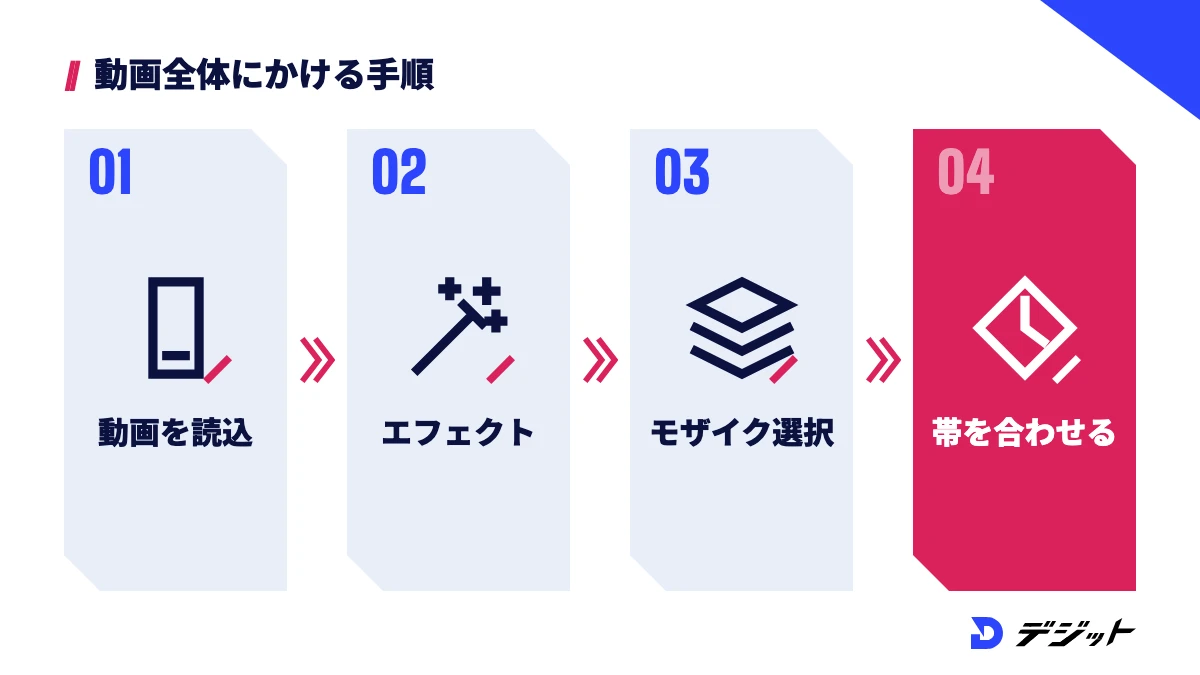
CapCutで動画全体にモザイクをかけるには、「エフェクト」から「動画エフェクト」を開き、モザイクを選んでタイムラインに追加します。エフェクトはクリップとは別の帯として追加されるため、かける時間を後から自由に変えられます。
ここでは、動画全体にモザイクをかける基本の手順と、時間・強さの調整方法を解説します。
スマホ版CapCutで動画全体にモザイクをかける手順は、以下のとおりです。
- CapCutを開き、「新しいプロジェクト」から動画を読み込む
- 画面下のメニューから「エフェクト」→「動画エフェクト」を選ぶ
- 「基本」などのカテゴリから「モザイク」または「ぼかし」を選ぶ(検索欄に「モザイク」と入力しても探せる)
- チェックマークをタップして確定する
- タイムラインに追加されたエフェクトの帯の長さを、隠したい時間に合わせる
※カテゴリ名やエフェクト名は、アプリのバージョンによって変わる場合があります。
上記の手順で、エフェクトの帯が重なっている時間だけ画面全体にモザイクがかかります。
モザイクをかける時間を調整する
モザイクをかける時間は、タイムライン上のエフェクトの帯の両端をドラッグして調整します。帯の位置と長さが、そのままモザイクのかかる時間になるためです。
たとえば、5秒〜8秒だけ通行人が映る動画なら、帯の左端を5秒、右端を8秒に合わせます。帯を指で長押しすると、帯ごと前後に動かせます。
ただし、隠したい対象が映り始める瞬間と映り終わる瞬間は、コマ送りで確認しましょう。境目の数フレームだけ素顔が映る隠し漏れが起きやすいため、帯は前後に少し余裕を持たせるのが目安です。
モザイクの強さ(粗さ)を調整する
モザイクの強さは、エフェクトの帯をタップして「調整」を開き、スライダーで変えます。数値を上げるとブロックが大きくなり、細部が読み取りにくくなります。
強さを決める際の目安は、以下のとおりです。
- 文字(ナンバー・住所・名前):1文字も読めない粗さまで上げる
- 顔:目・鼻・口の位置が分からない粗さにする
- 背景:雰囲気が残る程度に弱める
スマホの小さい画面では読めなくても、パソコンの大きな画面では読めることがあります。書き出した動画を拡大して確認すると、隠し漏れを防げます。
CapCutで一部だけにモザイクをかける方法【スマホ版】
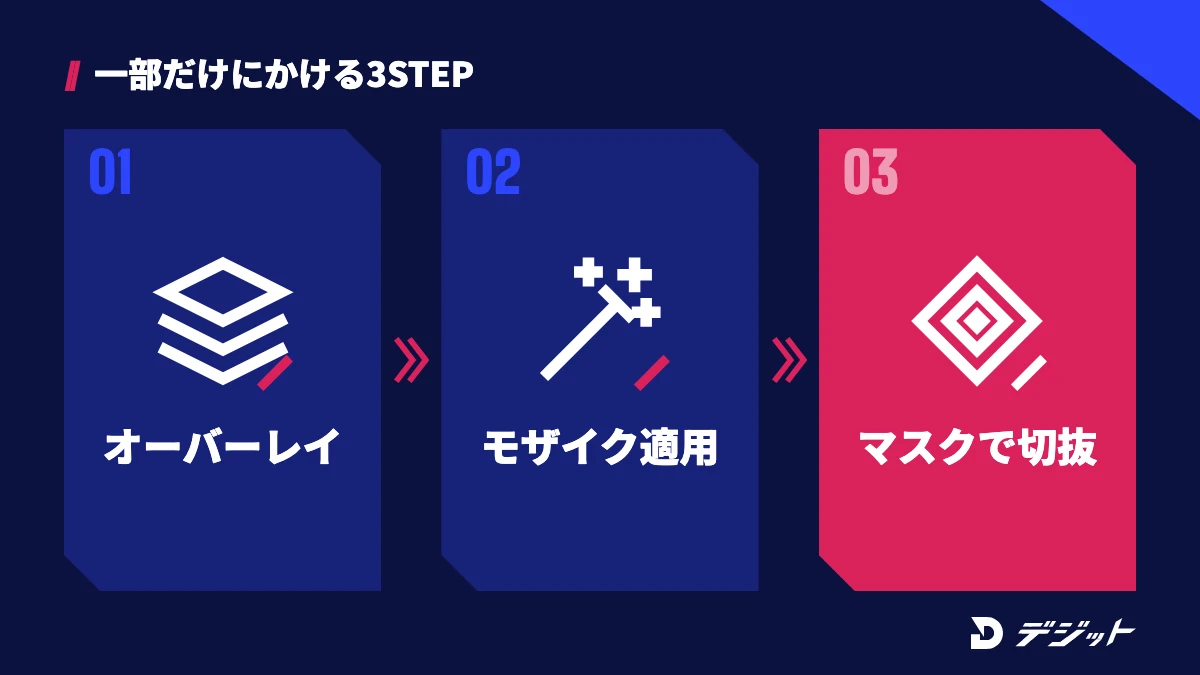
CapCutで一部だけにモザイクをかけるには、同じ動画をオーバーレイで重ね、上の動画にモザイクをかけてからマスクで範囲を切り抜きます。CapCutのエフェクトは画面全体にかかるため、モザイクをかけた動画を必要な形だけ見せる仕組みです。
CapCut公式のガイドでも、モバイル版で顔をぼかす方法として「オーバーレイ」で同じ動画を追加し、エフェクトをかけてから「マスク」で形を選ぶ手順が案内されています(2026年10月時点・CapCut公式サイトより)。ここでは、手順を3つのSTEPに分けて解説します。
STEP1 同じ動画をオーバーレイに追加する
最初に、元の動画の上に同じ動画を重ねます。上に重ねた動画にだけモザイクをかけ、下の動画はそのまま見せるためです。
オーバーレイの追加手順は、以下のとおりです。
- 画面下のメニューから「オーバーレイ」→「オーバーレイを追加」を選ぶ
- 元と同じ動画を選んで追加する
- プレビュー画面で2本の指を使い、上の動画を画面いっぱいに広げて元の動画とぴったり重ねる
- タイムラインで上の動画の開始位置を元の動画と揃える
開始位置が1フレームでもずれると、マスクで切り抜いた部分の映像が元の動画と合わなくなります。重ねたあとに再生して、映像が二重に見えないか確認してください。
STEP2 オーバーレイの動画にモザイクをかける
次に、オーバーレイで重ねた動画にだけモザイクのエフェクトをかけます。エフェクトの適用先を指定しないと、下の元の動画にもモザイクがかかるためです。
「エフェクト」→「動画エフェクト」からモザイクを選んだあと、エフェクトの帯をタップして「オブジェクト」(適用先)を開き、オーバーレイの動画を選びます。メニュー名はバージョンによって「適用先」などと表示される場合があります。
ただし、エフェクトの帯の長さはオーバーレイの動画と同じにしてください。帯が短いと、途中からモザイクのない上の動画が表示され、隠したい部分が映ってしまいます。
STEP3 マスクで隠す範囲を決める
最後に、オーバーレイの動画を選んで「マスク」を開き、隠したい部分の形を選びます。マスクの内側だけモザイクのかかった動画が表示され、外側は下の元の動画が見える状態になります。
マスクの形は、隠したい対象に合わせて選びます。
マスクの形 | 向いている対象 | 調整のコツ |
|---|---|---|
円 | 顔・頭 | 縦長の楕円にして髪の生え際まで含める |
長方形 | ナンバー・表札・モニター・書類 | 角の丸みを0にして文字の端まで覆う |
線形・ミラー | 画面の上半分・帯状の範囲 | 境界をぼかして不自然な線を消す |
※マスクの種類は、CapCutのバージョンによって変わる場合があります。
プレビュー画面でマスクの枠を指で動かすと、位置・大きさ・回転を調整できます。マスクの縁をなじませたいときは「フェザー」(ぼかし具合)を上げると、モザイクと周りの境目が目立ちにくくなります。
背景だけをぼかす場合
背景だけをぼかしたい場合は、STEP3のマスクで人物を囲み、「反転」をタップします。マスクの内側と外側が入れ替わり、人物以外の部分にモザイクやぼかしがかかるためです。
たとえば、自宅で撮った動画の背景に生活感のある物が映っているときは、ぼかしを選んで背景だけを目立たなくできます。人物が大きく動く動画では、次に紹介する追従の操作と組み合わせてください。
CapCutでモザイクを追従させる方法(キーフレーム・トラッキング)
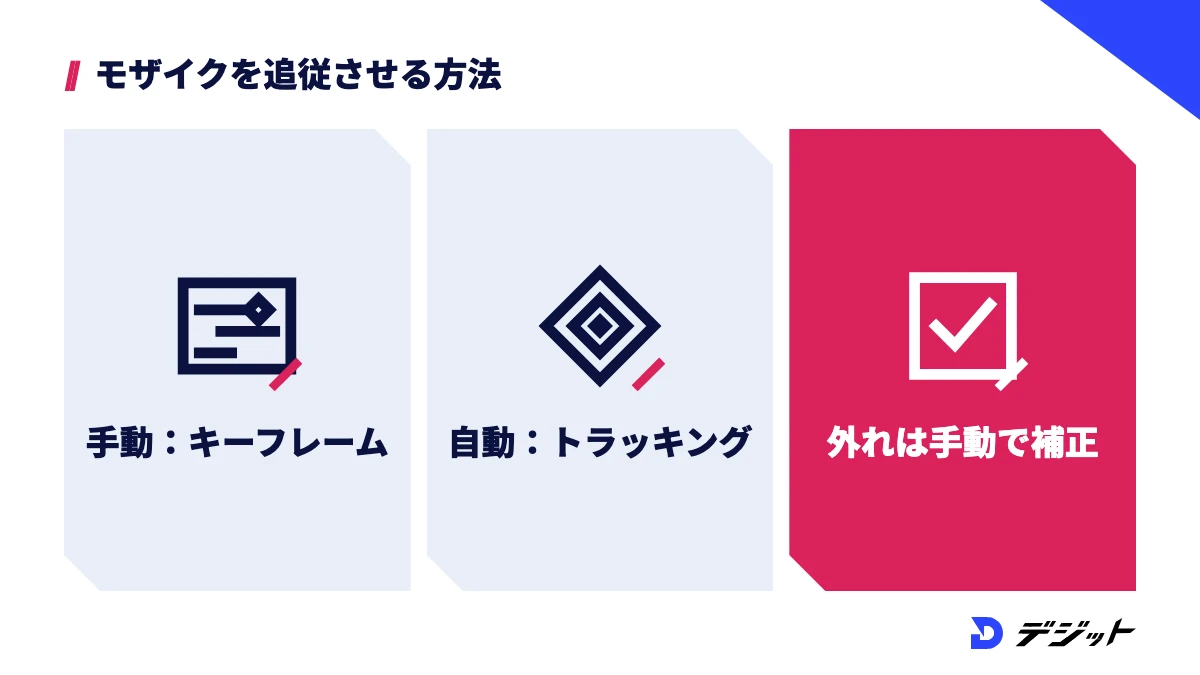
CapCutでモザイクを動く被写体に追従させる方法は、キーフレームで位置を手動で記録する方法と、トラッキングで自動で追いかける方法の2つです。被写体が動く動画で一部モザイクを固定したままにすると、数秒で対象が枠の外に出てしまいます。
ここでは、キーフレームとトラッキングの手順と、2つの使い分けを解説します。
キーフレームで手動で追従させる
キーフレームとは、指定した時点のマスクの位置や大きさを記録し、記録した点と点の間を自動でつなぐ機能です。CapCut公式のガイドでも、モバイル版ではマスクに「キーフレーム」を打って顔の動きに合わせる手順が案内されています(2026年10月時点・CapCut公式サイトより)。
キーフレームでモザイクを追従させる手順は、以下のとおりです。
- 一部モザイクの手順でマスクまで設定したオーバーレイの動画を選ぶ
- 再生ヘッドを動画の先頭に合わせ、タイムライン上の◇(キーフレーム)ボタンをタップする
- 再生ヘッドを少し進め、被写体の位置に合わせてマスクを動かす(マスクを動かすと新しいキーフレームが追加される)
- 動画の最後まで3を繰り返す
- 再生して、マスクが被写体から外れる場面がないか確認する
キーフレームの間隔は、被写体の動きが速いほど短くします。たとえば、ゆっくり歩く人なら1秒ごと、向きを変える場面では0.5秒ごとに打つと、枠から顔がはみ出しにくくなります。
ただし、長い動画を全部キーフレームで追うと作業時間が延びます。動きの大きい場面だけキーフレームを細かく打つのが効率的です。
トラッキングで自動で追従させる
トラッキングとは、指定した被写体の動きをCapCutが解析し、ステッカーやテキストなどを自動で追いかけさせる機能です。スマホ版では、モザイク柄のステッカーを隠したい部分に置き、トラッキングで被写体に追従させる方法がよく使われます。
トラッキングでモザイクを追従させる手順は、以下のとおりです。
- 「ステッカー」を開き、検索欄に「モザイク」と入力してモザイク柄のステッカーを選ぶ
- ステッカーを隠したい部分に置き、大きさを合わせる
- ステッカーを選んだ状態で「トラッキング」をタップする
- 表示された円の枠を被写体に合わせ、「トラッキングを開始」をタップする
- 解析が終わったら再生し、ずれた場面だけキーフレームで位置を直す
※ステッカーの名前や「トラッキング」の表示位置は、アプリのバージョンによって違う場合があります。
トラッキングは、被写体の輪郭がはっきりしているほど精度が上がる傾向があります。暗い場面や、被写体の前を人や物が横切る場面では外れやすいため、解析後の確認は省かないでください。
キーフレームとトラッキングの使い分け
キーフレームとトラッキングは、被写体の動き方と動画の長さで使い分けます。短く単純な動きならキーフレーム、長く複雑な動きならトラッキングを先に試すと手間を減らせます。
比較項目 | キーフレーム | トラッキング |
|---|---|---|
操作 | 位置を自分で記録する | CapCutが自動で追いかける |
向いている動き | ゆっくり・直線的な動き | 歩く・走るなど連続した動き |
精度 | 打った点の数で決まる | 明るさ・遮るものの有無で変わる |
手間 | 動画が長いほど増える | 解析後の確認と修正だけ |
実際の編集では、トラッキングで大まかに追従させ、外れた場面だけキーフレームで直す組み合わせが効率的です。
CapCut PC版でモザイクをかける方法
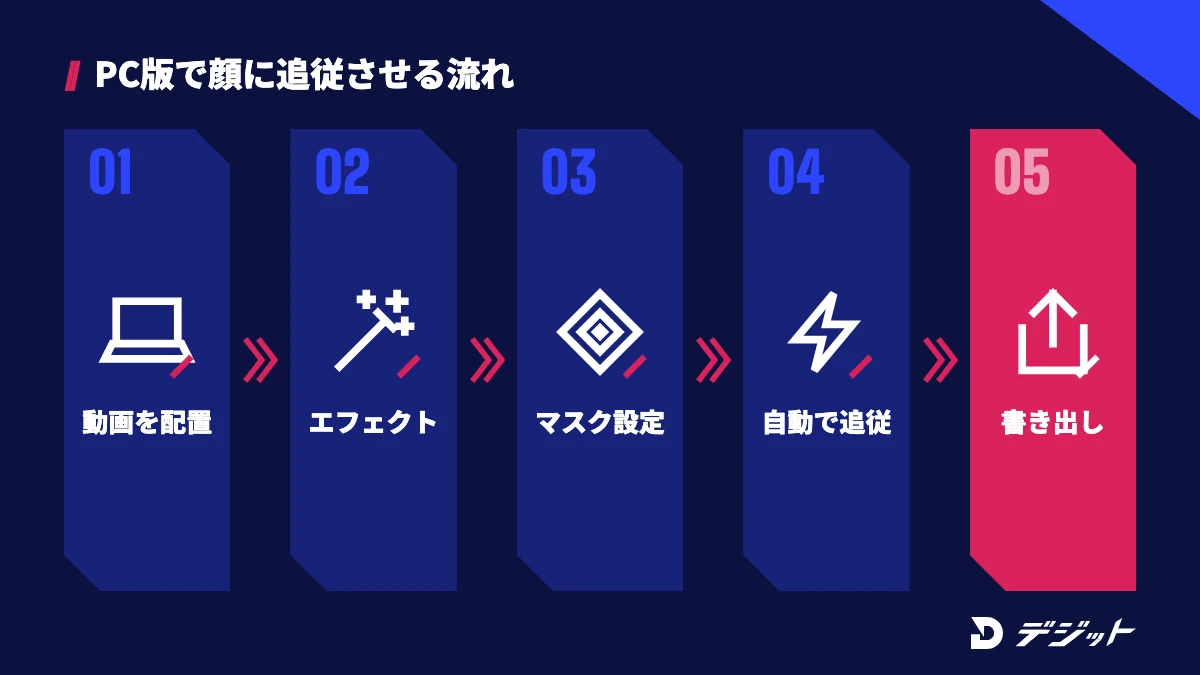
CapCut PC版(デスクトップ版)では、エフェクトにマスクを付け、「Track mask」(マスクのトラッキング)で顔に自動で追従させられます。CapCut公式の英語ガイド(2026年8月公開)では、パソコンで顔を隠す方法として、ぼかし・Face Mosaic・Phantom Faceの3つのエフェクトを使う手順が紹介されています。
ここでは、公式ガイドの手順をもとに、PC版で一部にモザイクをかける方法と、顔に自動追従させる方法を解説します。PC版の画面構成や基本操作は、CapCutの使い方【PC版】で確認できます。
エフェクトとマスクで一部にモザイクをかける
CapCut PC版で一部にモザイクをかけるには、「エフェクト」の「Body effects」(ボディエフェクト)から「Face Mosaic」を選び、マスクで範囲を絞ります。Face Mosaicは顔を隠すためのエフェクトで、「Range」(範囲)と「Size」(ブロックの大きさ)を調整できます(2026年10月時点・CapCut公式サイトより)。
PC版でFace Mosaicを使う手順は、以下のとおりです。
- 動画を読み込み、タイムラインにドラッグする
- 「エフェクト」→「Body effects」を開き、「Face Mosaic」を検索する
- エフェクトをタイムラインにドラッグし、長さ・「Range」・「Size」を調整する
- 「マスク」で円や長方形を選び、顔の位置に合わせる
- 書き出す前に再生して、隠し漏れがないか確認する
※日本語表示のCapCutでは、メニュー名が日本語に置き換わっている場合があります。表示名は公式の英語ガイドの表記です。
ぼかしで隠したい場合は、公式ガイドでは「Blur」エフェクトをかけた動画をいったん書き出し、元の動画の上に重ねてマスクで切り抜く手順が案内されています。
「Track mask」で顔に自動追従させる
CapCut PC版でモザイクを顔に追従させるには、マスクを設定したあとに「Track mask」を開き、「Track」をクリックします。公式ガイドでは、Face Mosaic・ぼかし・Phantom Faceのどの方法でも、最後に「Track mask」で顔の動きに合わせる流れが紹介されています(2026年10月時点・CapCut公式サイトより)。
PC版でモザイクを追従させる流れは、以下のとおりです。
- モザイクやぼかしをかけた動画にマスクを設定する
- 「Track mask」を開き、「Track」をクリックする
- 解析が終わったら再生し、顔からずれる場面がないか確認する
- ずれた場面だけキーフレームでマスクの位置を直す
- 「エクスポート」で書き出す
PC版はプレビュー画面が大きく、マスクの位置を細かく合わせやすい点が特徴です。長い動画や、複数人の顔を隠す動画はPC版で編集すると修正の手間を減らせます。
CapCutのモザイクがうまくいかないときの対処法
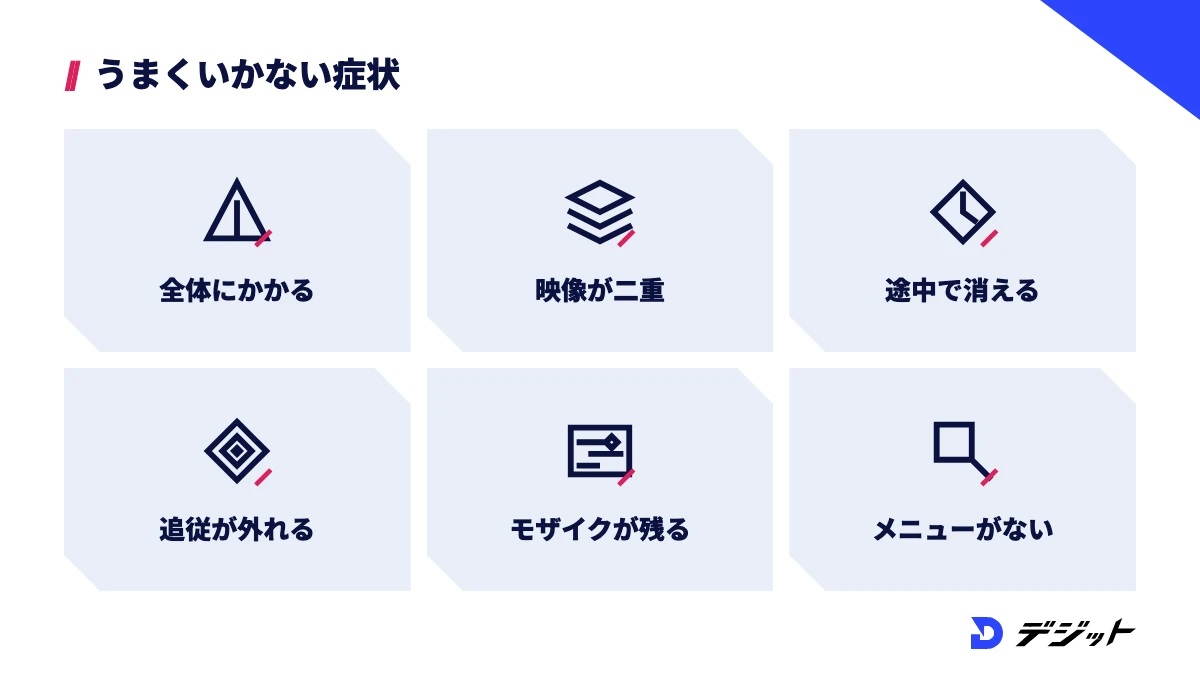
CapCutのモザイクがうまくいかない原因は、オーバーレイのずれ・エフェクトの適用先・トラッキングの外れの3つにほぼ分けられます。原因ごとに直す場所が違うため、症状から原因を絞ると修正が早く済みます。
ここでは、よくある症状と原因・対処法を表にまとめます。
症状 | 主な原因 | 対処法 |
|---|---|---|
画面全体にモザイクがかかる | エフェクトの適用先が元の動画になっている | エフェクトの帯の「オブジェクト」(適用先)をオーバーレイの動画に変える |
モザイク部分の映像が二重に見える | オーバーレイの位置・開始時間・大きさが元の動画とずれている | 開始位置を揃え、上の動画を画面いっぱいに広げ直す |
途中からモザイクが消える | エフェクトの帯が動画より短い | 帯の右端を動画の終わりまで伸ばす |
トラッキングが途中で外れる | 被写体が暗い・小さい・前を物が横切る | 枠を被写体より少し大きくして再解析し、外れた場面だけキーフレームで直す |
被写体が画面から消えてもモザイクが残る | モザイクの帯やステッカーが長すぎる | 被写体が消えた位置でクリップを分割し、不要な部分を削除する |
メニューが見つからない | アプリのバージョンが古い・表示名が変わった | アプリを最新版に更新し、検索欄で「モザイク」と入力して探す |
※2026年10月時点のCapCutの操作をもとに作成。表示名はバージョンによって変わる場合があります。
表の対処法で直らない場合は、プロジェクトを複製してから一部モザイクを作り直すと、元の編集を残したまま試せます。
CapCutでモザイクをかける際の注意点
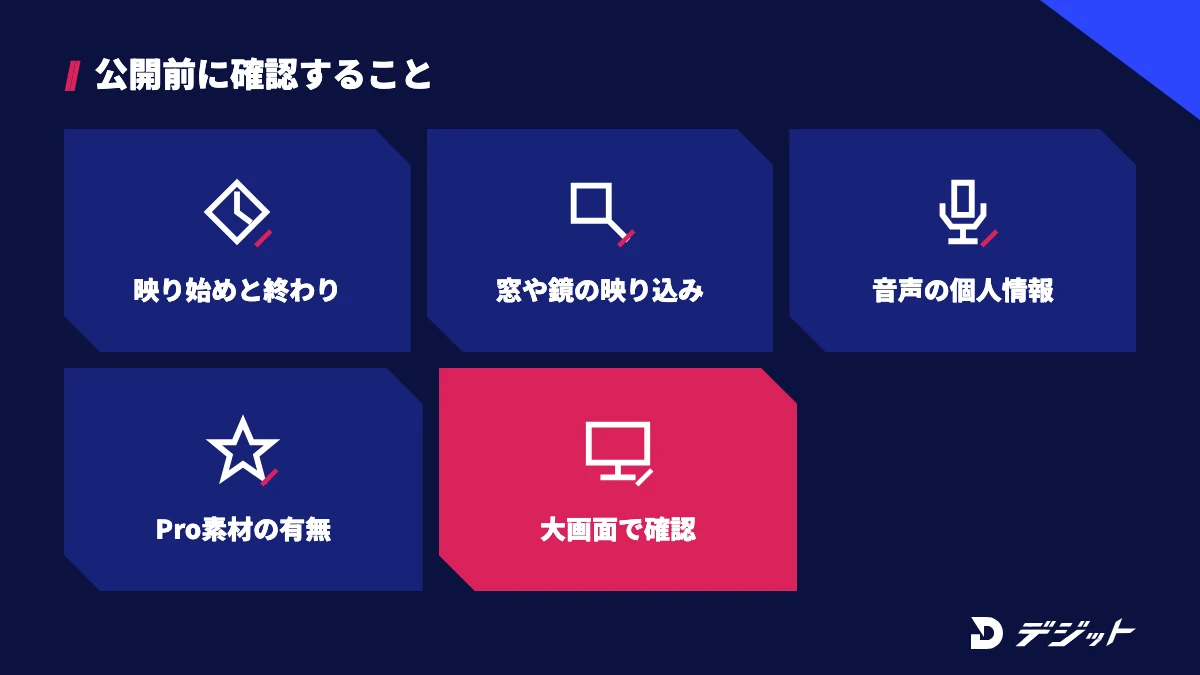
CapCutでモザイクをかける際は、隠し漏れがないかを書き出した動画で確認することが最も重要です。編集中はスマホの小さいプレビュー画面で確認することが多く、視聴者が大きな画面で見ると文字が読めてしまう場合があるためです。
ここでは、モザイク入りの動画を公開する前に確認したいポイントを紹介します。
公開前に確認したいポイントは、以下のとおりです。
- 映り始めと映り終わりの数フレームに隠し漏れがないか
- 窓・鏡・画面への映り込みに個人情報がないか
- 音声で名前・住所・学校名などを話していないか
- Pro表示のエフェクト・ステッカーを使っていないか
- 書き出した動画を大きな画面で確認したか
モザイクで隠せるのは映像だけです。音声で個人情報が分かる場合は、該当部分の音を消すか、カットして差し替えてください。
また、他人が映った動画を公開する場合は、モザイクをかけるだけでなく、撮影や公開の許可を事前に取ることも検討しましょう。モザイクの有無にかかわらず、投稿先のSNSの規約やガイドラインもあわせて確認すると安心です。
CapCut以外でモザイクをかけられる動画編集ソフト
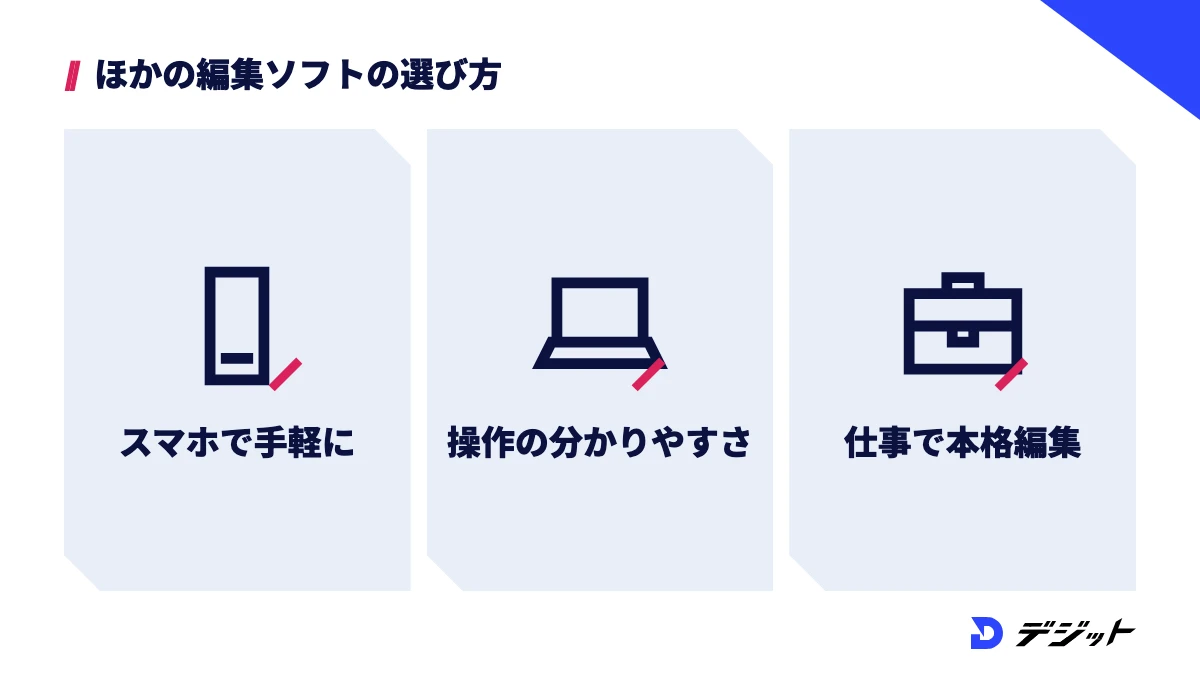
CapCut以外の動画編集ソフトでも、モザイクやぼかしをマスクで追従させられます。編集の品質を上げたい方や、すでにほかのソフトを使っている方は、普段の編集ソフトで作業すると書き出しの手間を減らせます。
ここでは、モザイク・ぼかしの機能を公式情報で確認できたソフトを、CapCutと比較します。
ソフト | モザイク・ぼかしの機能 | 追従の方法 | 向いている方 |
|---|---|---|---|
CapCut | モザイク・ぼかし・Face Mosaicなどのエフェクト | キーフレーム・トラッキング・Track mask | スマホで手軽に編集したい方 |
Filmora | モザイクエフェクト(一部・全体) | モーショントラッキング(公式ガイドに解説あり) | パソコンで操作の分かりやすさを重視する方 |
Premiere Pro | ガウスぼかしなどのエフェクト+マスク | AIによるマスクの自動追跡 | 仕事として本格的に編集したい方 |
※2026年10月時点・各社公式サイトより。
各ソフトの基本操作は、Filmoraの使い方やPremiere Proの使い方で解説しています。スマホで使えるほかのアプリは、動画編集アプリおすすめで比較しています。
動画編集を仕事にするなら独学で詰まる場面を知っておく
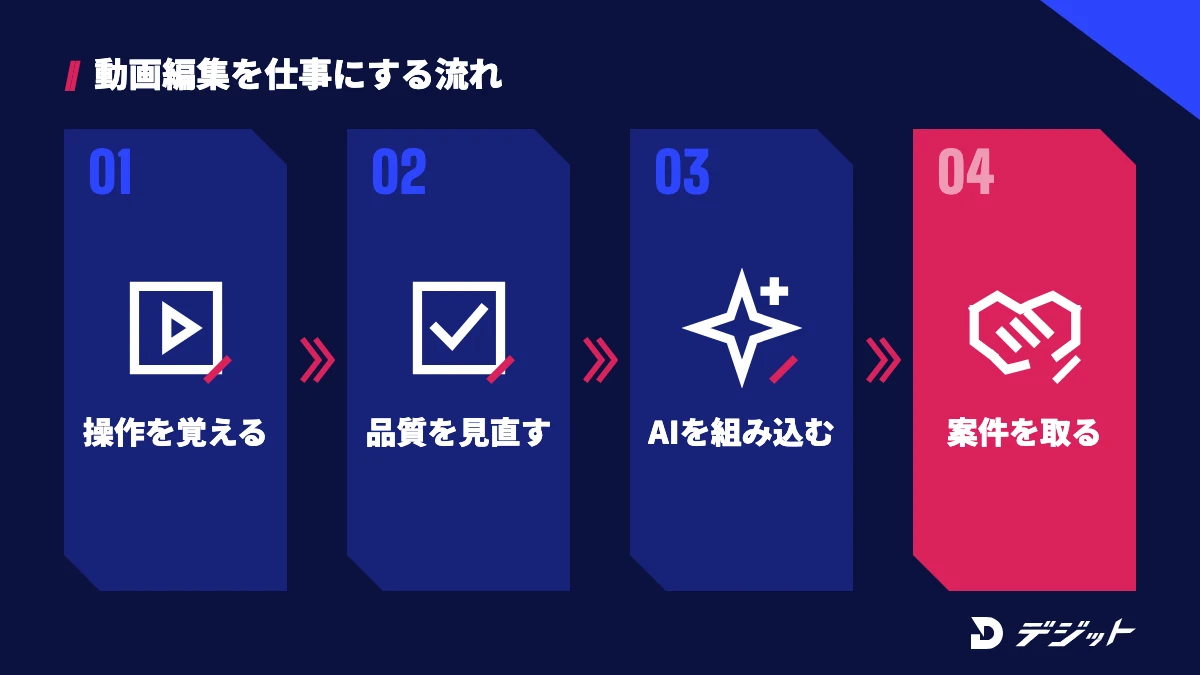
CapCutのモザイクは、手順どおりに操作すれば独学でも十分に使えます。一方、動画編集を仕事にする段階では、モザイクのような個別の操作よりも、案件の品質基準に合わせて仕上げる力が求められます。
独学で詰まりやすい場面は、以下のとおりです。
- クライアントの修正指示に合わせて、短時間で直し切れるか
- 隠し漏れ・誤字・音量差を、自分で見つけられるか
- AI動画生成やAI編集機能を、制作工程に組み込めるか
- ポートフォリオを作り、最初の案件を取る方法が分かるか
上記の場面で手が止まる場合は、現役の制作者から添削を受けられる環境を用意するのも1つの方法です。独学とスクールの違いや選び方は、AI動画スクールおすすめで比較しています。
CapCutのモザイクのかけ方まとめ
CapCutのモザイクは、隠したい範囲と被写体の動きに合わせて方法を選ぶと、短い作業時間で確実に隠せます。
- 動画全体を隠すなら「エフェクト」→「動画エフェクト」のモザイク
- 一部だけ隠すなら、同じ動画をオーバーレイで重ねてマスクで切り抜く
- 動く被写体は、トラッキングで追従させてからキーフレームで補正する
- PC版は「Face Mosaic」などのエフェクトにマスクを付け、「Track mask」で追従させる
- 公開前に、書き出した動画を大きな画面で確認する
まずは短い動画で一部モザイクとトラッキングを試し、自分の動画に合う方法を見つけましょう。
よくある質問
QCapCutのモザイクは無料で使えますか?
CapCutのモザイクやぼかしのエフェクトは、無料プランに含まれる基本編集の範囲で使えます。ただし、「Pro」表示のあるエフェクトやステッカーを使うと、無料版のままでは書き出せません(2026年10月時点・CapCut公式サイトより)。
QCapCutで顔だけにモザイクをかけるには?
CapCutで顔だけにモザイクをかけるには、同じ動画をオーバーレイで重ね、上の動画にモザイクをかけてから「マスク」の円で顔の範囲を切り抜きます。顔が動く場合は、キーフレームかトラッキングでマスクを追従させます。
QCapCutのモザイクは後から外せますか?
CapCutのモザイクは、書き出す前ならエフェクトの帯やオーバーレイの動画を削除して外せます。書き出した動画からモザイクを外すことはできないため、元のプロジェクトを残しておくと修正に対応できます。
QCapCutのPC版でもモザイクを追従させられますか?
CapCutのPC版でも、モザイクやぼかしのエフェクトにマスクを設定し、「Track mask」の「Track」をクリックすると顔の動きに自動で追従させられます。CapCut公式ガイドでは、Face Mosaic・ぼかし・Phantom Faceのいずれでも同じ流れが案内されています。
出典・参考
この記事の監修者

川嶋 和樹
デジット AI動画講師/SNSディレクター
デジット AI動画講師/SNSディレクター
川嶋 和樹
TikTok・Instagram・YouTube Shortsを中心に、縦型ショート動画の企画から編集ディレクションまでを担当。AIによる高速な量産と検証サイクルを強みに、当たる型が見つかるまでの試行回数を積み上げる運用設計を得意とする。
- TikTok・Instagram・YouTube Shortsの縦型ショート動画
- Claude Code/fal.ai


