
DaVinci Resolveの使い方|初心者向け基本操作と日本語化

DaVinci Resolveの使い方を初心者向けに解説。無料版でできること、ダウンロードと日本語化の4STEP、8つのページの役割、カット・テロップなど基本操作7つ、書き出し手順、最新版21.1のAI機能まで分かります(2026年10月時点)。
この記事の結論
- DaVinci Resolveの使い方は、エディットページで読み込み・カット・トランジション・テロップ・BGM・速度変更を行い、デリバーページで書き出すのが基本の流れです。
- DaVinci Resolveは無料版でもUHD(3840×2160)・60fpsまで編集でき、Studio版は51,980円(税込)でAI機能や10-bit・120fpsに対応します(2026年10月時点)。
- メニューは環境設定の「ユーザー」→「UI設定」で日本語に切り替えられ、最新版21.1ではClaudeなどのAIアシスタントとも連携できます。
DaVinci Resolve(ダビンチリゾルブ)は、オーストラリアのBlackmagic Designが開発する動画編集ソフトです。カット編集・テロップ・カラー補正・音声調整・書き出しまでを1つのソフトで扱え、無料版でもUHD(3840×2160)・60fpsまでの動画を作れます。
画面の役割と基本操作の順番を把握すると、高機能なDaVinci Resolveでも迷わずに最初の1本を書き出せます。DaVinci Resolveは2026年に最新版の21、9月に21.1が公開され、フォトページやAIアシスタント連携などの機能が加わりました。
本記事では、DaVinci Resolveの無料版でできること・ダウンロードと日本語化の手順・画面構成・カットやテロップなどの基本操作7つ・書き出しの手順をまとめています。さらに、最新のAI機能と、動画編集を仕事にしたい方が独学で詰まりやすい場面も紹介します。
動画編集の全体の流れから知りたい方は、先に動画編集の始め方・やり方を読むと、DaVinci Resolveの操作を覚える順番が分かりやすくなります。
DaVinci Resolveとは?無料版でできることと最新バージョン
DaVinci Resolveとは、編集・VFX・カラー補正・音声編集・書き出しを1本にまとめたBlackmagic Designの動画編集ソフトです。映画やテレビのカラーグレーディングで使われてきたソフトで、無料版でもYouTubeやSNS向けの動画を一通り作れる点が特徴です。
ここでは、DaVinci Resolveの基本情報を早見表で示したうえで、できることと無料版・Studio版の違いを2つの視点で解説します。
DaVinci Resolveの基本情報を、項目ごとに表にまとめます。
項目 | DaVinci Resolveの内容 |
|---|---|
開発元 | Blackmagic Design |
最新バージョン | DaVinci Resolve 21.1(2026年9月8日発表) |
料金 | 無料版 0円/DaVinci Resolve Studio 51,980円(税込) |
無料版の上限 | Ultra HD 3840×2160・60fpsまでの8-bitフォーマット |
対応OS | Mac・Windows・Linux |
日本語対応 | メニューを日本語に切り替え可能(環境設定から変更) |
主な画面 | メディア・フォト・カット・エディット・Fusion・カラー・Fairlight・デリバーの8ページ |
※2026年10月時点・Blackmagic Design公式サイト、DaVinci Resolve 21.1のプレスリリースより
上記のとおり、DaVinci Resolveは無料のままでも4K相当の動画まで編集から書き出しまで完結できます。以下では、できることと有料版との違いを具体的に解説します。
DaVinci Resolveでできること
DaVinci Resolveでできることは、素材の整理から書き出しまでの動画制作の全工程です。工程ごとに専用の「ページ」が用意されており、ページを切り替えるだけで別のソフトを開かずに作業を進められるためです。たとえば、エディットページでカットした動画を、そのままカラーページで色補正し、Fairlightページで音を整えられます。
DaVinci Resolveの主な用途は、以下のとおりです。
- YouTube・SNS向けのカット編集とテロップ入れ
- 撮影した映像のカラー補正・カラーグレーディング
- BGM・効果音・ナレーションの音量調整とノイズ処理
- Fusionページでのモーショングラフィックス・合成
ただし、機能が多いぶん画面の情報量も多いため、初心者は最初にカット・エディット・デリバーの3ページだけを覚えると挫折しにくくなります。
DaVinci Resolveの無料版とStudio版の違い
DaVinci Resolveの無料版とStudio版の違いは、扱える解像度・フレームレートと、AI機能・一部のエフェクトの有無です。無料版でも編集の基本機能は制限なく使えるため、YouTubeやSNS向けの動画なら無料版から始めて問題ないケースが多いです。
無料版とStudio版の主な違いを、公式サイトの記載をもとに比較します。
項目 | 無料版(DaVinci Resolve) | Studio版(DaVinci Resolve Studio) |
|---|---|---|
価格 | 0円 | 51,980円(税込) |
解像度・フレームレート | Ultra HD 3840×2160・60fpsまで(8-bit) | 4Kを超える解像度・120fpsまでの10-bit |
AI機能(DaVinci AI Neural Engine) | × | ○(Magic Mask・顔認識など) |
テキストベースの編集 | × | ○ |
AIノイズ除去・音声分離 | × | ○ |
※○=使える、×=使えない。2026年10月時点・Blackmagic Design公式サイト(DaVinci Resolve・DaVinci Resolve Studio製品ページ)より
Studio版の購入方法や機能の違いの詳細は、DaVinci Resolveの無料版と有料版(Studio)の違いで解説しています。
DaVinci Resolveのダウンロードと日本語化の手順【4STEP】
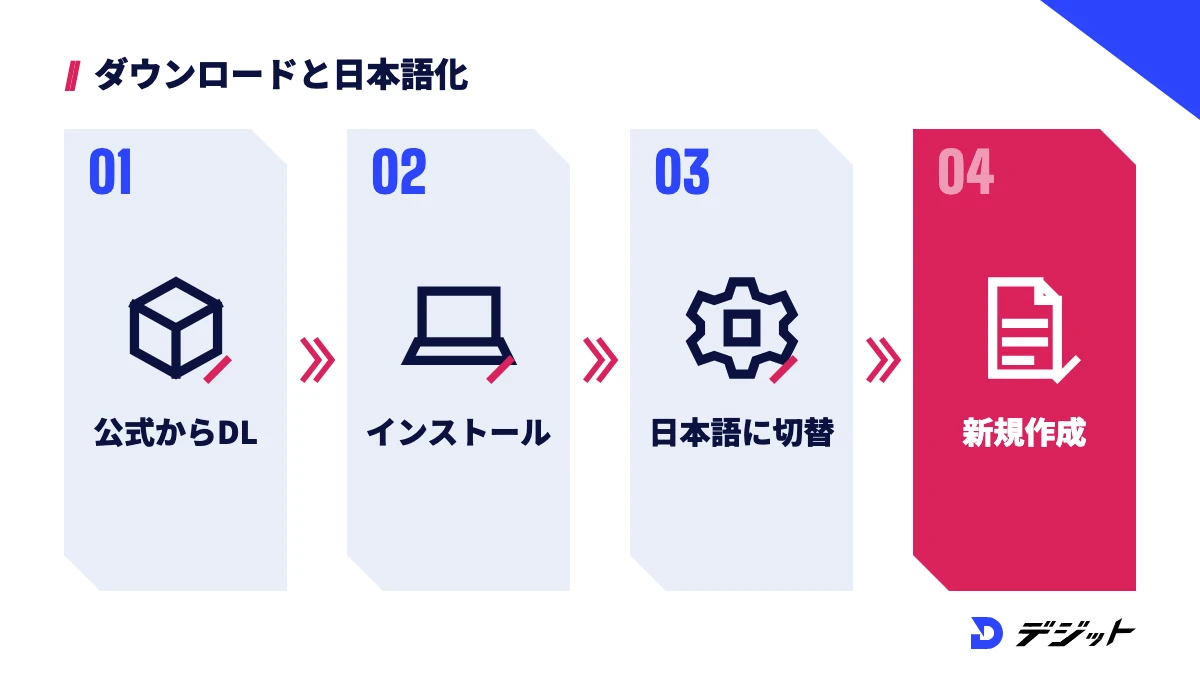
DaVinci Resolveは、Blackmagic Designの公式サイトから無料でダウンロードできます。非公式の配布サイトから入手すると、古いバージョンや改変されたファイルをインストールしてしまうおそれがあるため、ダウンロードは公式サイトに限ることが重要です。
ここでは、ダウンロードから日本語化・最初のプロジェクト作成までを4つのSTEPで解説します。
DaVinci Resolveを使い始めるまでの流れは、以下のとおりです。
- 公式サイトから無料版をダウンロードする
- インストーラーを実行して起動する
- 環境設定でメニューを日本語に切り替える
- 新規プロジェクトを作成し、解像度とフレームレートを決める
STEP1 公式サイトから無料版をダウンロードする
DaVinci Resolveのダウンロードは、Blackmagic Designの製品ページにある「ダウンロード」ボタンから始めます。無料版の「DaVinci Resolve」と有料版の「DaVinci Resolve Studio」が並んで表示されるため、名前に「Studio」が付いていないほうを選びます。たとえば、Windowsを使っている方は「DaVinci Resolve」のWindows版を選び、登録フォームに名前やメールアドレスなどを入力してダウンロードします。
ただし、DaVinci Resolveは対応するOSのバージョンとPCの性能に条件があります。インストールの前に、公式サイトの製品ページにある仕様(テクニカルスペック)で、使っているPCのOSが対象に入っているか確認してください。
STEP2 インストーラーを実行して起動する
ダウンロードしたファイルを解凍し、インストーラーを実行すれば、画面の案内どおりにインストールが進みます。初回起動時は「プロジェクトマネージャー」が表示され、プロジェクトの一覧から作業を始める仕組みです。たとえば、プロジェクトマネージャーの「Untitled Project」をダブルクリックすると、空のプロジェクトで編集画面が開きます。
STEP3 環境設定でメニューを日本語に切り替える
DaVinci Resolveのメニューは、環境設定の「UI設定」から日本語に切り替えられます。英語の画面のまま操作を覚えると、日本語の解説記事やマニュアルと用語が合わず、メニューの場所を探す時間が増えるためです。
日本語に切り替える手順は、以下のとおりです。
- 画面左上の「DaVinci Resolve」メニューから「Preferences(環境設定)」を開く
- 上部の「User(ユーザー)」タブを選ぶ
- 左の一覧から「UI Settings(UI設定)」を選ぶ
- 「Language(言語)」で「日本語」を選び、「Save(保存)」を押す
- DaVinci Resolveを再起動する
再起動後にメニューやページ名が日本語で表示されれば、日本語化は完了です。
STEP4 新規プロジェクトを作成して解像度とフレームレートを決める
DaVinci Resolveでは、素材を読み込む前に「プロジェクト設定」で解像度とフレームレートを決めておきます。タイムラインのフレームレートは、素材を並べたあとから変えにくいためです。たとえば、YouTube向けの横長動画なら1920×1080・30fps、ショート動画なら1080×1920の縦長に設定します。
プロジェクト設定は、画面右下の歯車アイコンから開けます。設定する項目は、以下のとおりです。
- タイムライン解像度(例:1920×1080 HD)
- タイムラインフレームレート(例:30fps)
- 再生フレームレート(タイムラインと同じ値にそろえる)
ただし、撮影した素材のフレームレートが分からない場合は、素材を読み込んだときに表示される確認画面で、素材に合わせてプロジェクトを変更することもできます。
DaVinci Resolveの画面構成|8つのページの役割
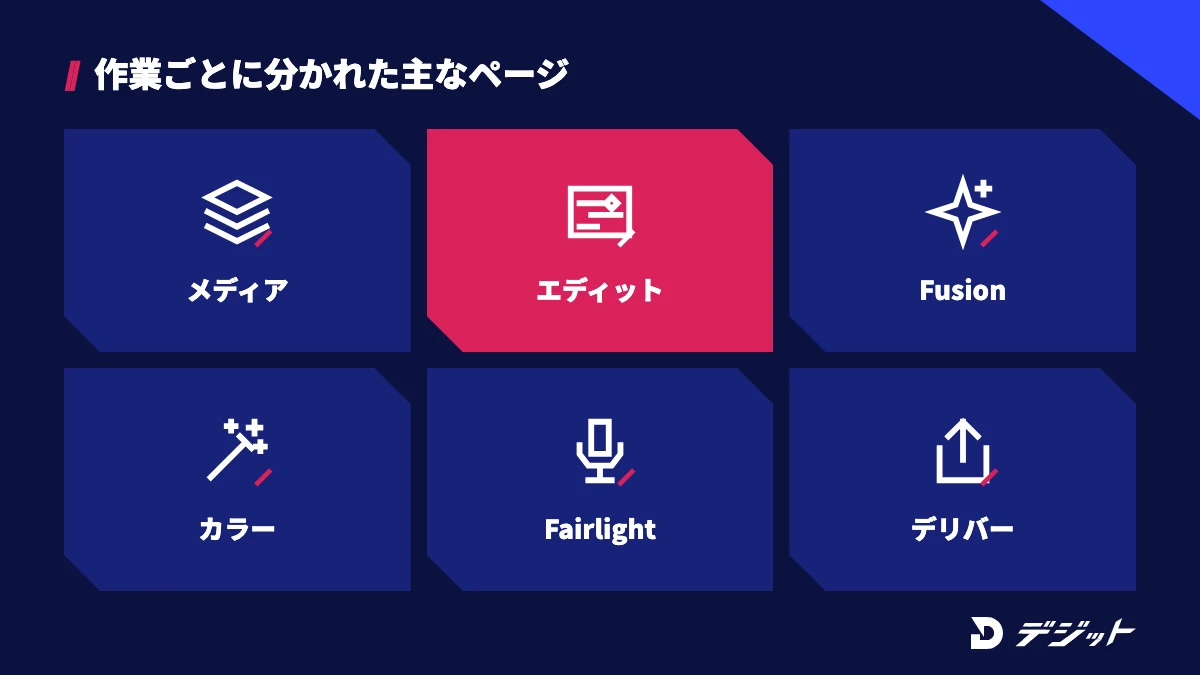
DaVinci Resolveの画面は、作業の工程ごとに分かれた8つの「ページ」で構成されています。画面下のアイコンでページを切り替える仕組みのため、今どの工程の作業をしているかをページ名で把握すると操作に迷いにくくなります。
ここでは、8つのページの役割を表で整理したうえで、初心者が最初に覚えるページと、よく使うエディットページの画面を解説します。
DaVinci Resolve 21のページと役割を、使う場面とあわせて比較します。
ページ | 役割 | 初心者が使う場面 |
|---|---|---|
メディア | 素材ファイルの読み込み・管理 | 大量の素材を整理するとき |
フォト | 静止画(写真)の編集 | 写真の色を整えるとき(21で追加) |
カット | 短時間で仕上げる高速編集 | 短い動画をすばやく作るとき |
エディット | タイムラインを使った本格的な編集 | カット・テロップ・BGMなどほぼすべての編集 |
Fusion | VFX・モーショングラフィックス | 凝ったタイトルや合成を作るとき |
カラー | カラー補正・カラーグレーディング | 明るさや色味を整えるとき |
Fairlight | 音声の編集・ミキシング | ナレーションやBGMを細かく調整するとき |
デリバー | 動画の書き出し | 完成した動画をファイルにするとき |
※2026年10月時点・Blackmagic Design公式サイト(DaVinci Resolve製品ページ)より
上記の8ページのうち、動画を1本仕上げるのに必要なのはエディットとデリバーの2ページです。残りのページは、品質を上げたくなった段階で1つずつ覚えましょう。
初心者が最初に覚えるのはエディットページとデリバーページ
DaVinci Resolveの初心者が最初に覚えるべきページは、エディットページとデリバーページです。エディットページだけでカット・テロップ・トランジション・BGM・速度変更まで操作でき、デリバーページで書き出せば1本の動画が完成するためです。たとえば、YouTubeの解説動画なら、エディットページで編集してデリバーページで書き出すだけで投稿できる状態になります。
ただし、カットページはエディットページより画面が簡素で、短い動画をすばやく作る用途に向いています。エディットページの操作に慣れたあとで、作業時間を短くしたいときに試すと違いが分かりやすくなります。
エディットページの画面の見方
エディットページは、素材を置く「メディアプール」、映像を確認する「ビューア」、素材を並べる「タイムライン」の3つの領域が中心です。編集作業の大半は、メディアプールからタイムラインへ素材をドラッグし、ビューアで確認しながら調整する流れで進みます。
エディットページの主な領域は、以下のとおりです。
- メディアプール:読み込んだ動画・画像・音声の置き場
- エフェクトライブラリ:トランジション・タイトル(テキスト)・エフェクトの一覧
- ビューア:素材やタイムラインの映像を再生して確認する画面
- インスペクタ:選んだクリップの大きさ・位置・音量・速度などを数値で調整する画面
- タイムライン:映像(V1・V2…)と音声(A1・A2…)のトラックに素材を並べる場所
上記の5つの領域の名前を覚えておくと、解説記事や公式マニュアルの手順を読んだときに、操作する場所をすぐに見つけられます。
DaVinci Resolveの使い方|初心者が覚える基本操作7つ
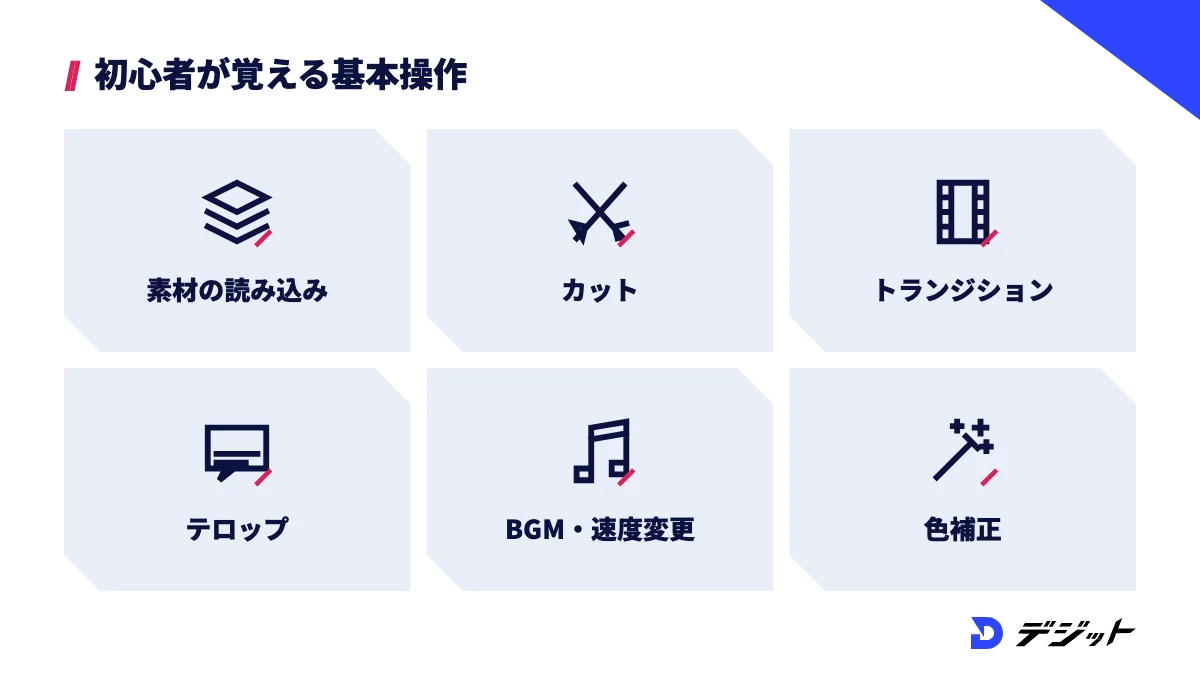
DaVinci Resolveの基本操作は、読み込み・カット・トランジション・テロップ・BGM・速度変更・色補正の7つです。7つの操作でYouTubeやSNSの動画に必要な編集はほぼ揃うため、最初はこの7つを順番どおりに1回ずつ試すのが上達の近道です。
ここでは、エディットページを中心に、7つの基本操作の手順を編集の流れに沿って解説します。ショートカットはWindowsの表記で、Macでは「Ctrl」を「Command」に置き換えてください。
7つの基本操作と、使う場所・ショートカットを一覧にまとめます。
操作 | 使う場所 | 覚えておきたいショートカット |
|---|---|---|
素材の読み込み | メディアプール | Ctrl+I(メディアの読み込み) |
カット | タイムライン | Ctrl+B(再生ヘッドの位置で分割)/B(ブレード編集モード) |
トランジション | エフェクトライブラリ | Ctrl+T(標準トランジションを追加) |
テロップ | エフェクトライブラリ → タイトル | なし(ドラッグで追加) |
BGM・効果音 | タイムラインの音声トラック | なし(ドラッグで追加) |
速度変更 | クリップの右クリックメニュー | Ctrl+R(リタイムコントロール) |
色補正 | カラーページ | なし(ページを切り替えて操作) |
※ショートカットはDaVinci Resolveの初期設定の場合。キーボード設定を変えている場合は異なります
素材を読み込んでタイムラインに並べる
DaVinci Resolveで素材を読み込むには、動画ファイルをメディアプールへドラッグ&ドロップします。メディアプールに入れた素材は、タイムラインへドラッグすると編集できる状態になります。たとえば、撮影した動画3本とBGM1曲を使う場合は、4つのファイルをまとめてメディアプールに入れ、動画を撮影順にタイムラインのV1トラックへ並べます。
ただし、素材のフレームレートがプロジェクト設定と違う場合は、確認画面が表示されます。プロジェクトを素材に合わせるかどうかを選ぶ画面のため、STEP4で決めた設定を使うなら「変更しない」を選びます。
不要な部分をカットする
不要な部分のカットは、再生ヘッドを切りたい位置に合わせて「Ctrl+B」でクリップを分割し、いらないほうを削除する操作です。分割と削除を繰り返すだけで、言い間違いや無言の部分を取り除けます。
カット編集の手順は、以下のとおりです。
- タイムラインを再生し、不要な部分の始まりで止める
- 「Ctrl+B」でクリップを分割する
- 不要な部分の終わりでも同じように分割する
- 不要なクリップを選び、「Shift+Backspace」で削除して前後を詰める
なお、「Backspace」だけで削除すると、削除した部分が空白として残ります。空白を残さずに詰めたいときは、Shiftを押しながら削除する「リップル削除」を使いましょう。
トランジションを入れる
トランジションは、エフェクトライブラリの「ビデオトランジション」から、クリップのつなぎ目へドラッグして追加します。場面の切り替わりにトランジションを入れると、映像が急に変わる違和感を和らげられるためです。たとえば、「クロスディゾルブ」をつなぎ目に置くと、前の映像が次の映像へ徐々に重なって切り替わります。
ただし、すべてのつなぎ目にトランジションを入れると、テンポが悪くなります。場面や話題が大きく変わる箇所だけに使うと、動画のテンポを保てます。
テロップ(テキスト)を入れる
テロップは、エフェクトライブラリの「タイトル」から「テキスト」または「Text+」をタイムラインの映像トラックの上へドラッグして追加します。追加したテキストを選ぶと、インスペクタで文字の内容・フォント・サイズ・色・位置を変更できます。たとえば、話している内容を画面下に表示するなら、V2トラックにテキストを置き、インスペクタで位置を下寄せにします。
テロップを動かしたいときは、インスペクタの項目の横にあるひし形のボタンで「キーフレーム」を打ちます。開始位置と終了位置の2か所にキーフレームを打つと、文字が画面の端から流れてくるような動きを作れます。
BGM・効果音を入れて音量を調整する
BGMや効果音は、メディアプールの音声ファイルをタイムラインの音声トラック(A2など)にドラッグして追加します。話し声が入ったA1トラックとBGMを別のトラックに分けておくと、BGMだけ音量を下げる調整がしやすくなるためです。
音量の調整方法は、以下のとおりです。
- 音声クリップの中にある横線を上下にドラッグする
- クリップを選び、インスペクタの「ボリューム」に数値を入力する
- クリップの端にある白い四角(フェードハンドル)をドラッグしてフェードイン・フェードアウトを付ける
BGMの音量は、話し声が聞き取りやすい大きさまで下げるのが基本です。BGMや効果音の素材を使うときは、配布元の利用規約で商用利用やYouTubeでの使用が認められているか確認してください。
速度を変える(早送り・スロー)
クリップの速度は、クリップを右クリックして「クリップ速度を変更」を選び、速度の割合を入力して変えます。たとえば、200%にすると2倍速の早送り、50%にすると半分の速度のスローになります。
ただし、速度を変えると音声も同じ速さで再生されます。早送りの部分で音声が不要な場合は、音声のクリップを削除するか、音量を下げておきましょう。
カラーページで明るさと色を整える
明るさと色の調整は、画面下でカラーページに切り替え、カラーホイールで操作します。DaVinci Resolveはカラー補正の機能が編集ソフトの中でも細かく作り込まれていることが特徴で、暗く撮れた映像も明るさと色味を後から整えられます。
カラーホイールで調整できる主な範囲は、以下のとおりです。
- リフト:暗い部分の明るさと色
- ガンマ:中間の明るさと色
- ゲイン:明るい部分の明るさと色
- オフセット:映像全体の明るさと色
初心者は、まずオフセットで全体の明るさをそろえ、肌の色が不自然に見えない範囲で調整するところから始めると失敗が少なくなります。
DaVinci Resolveで動画を書き出す手順
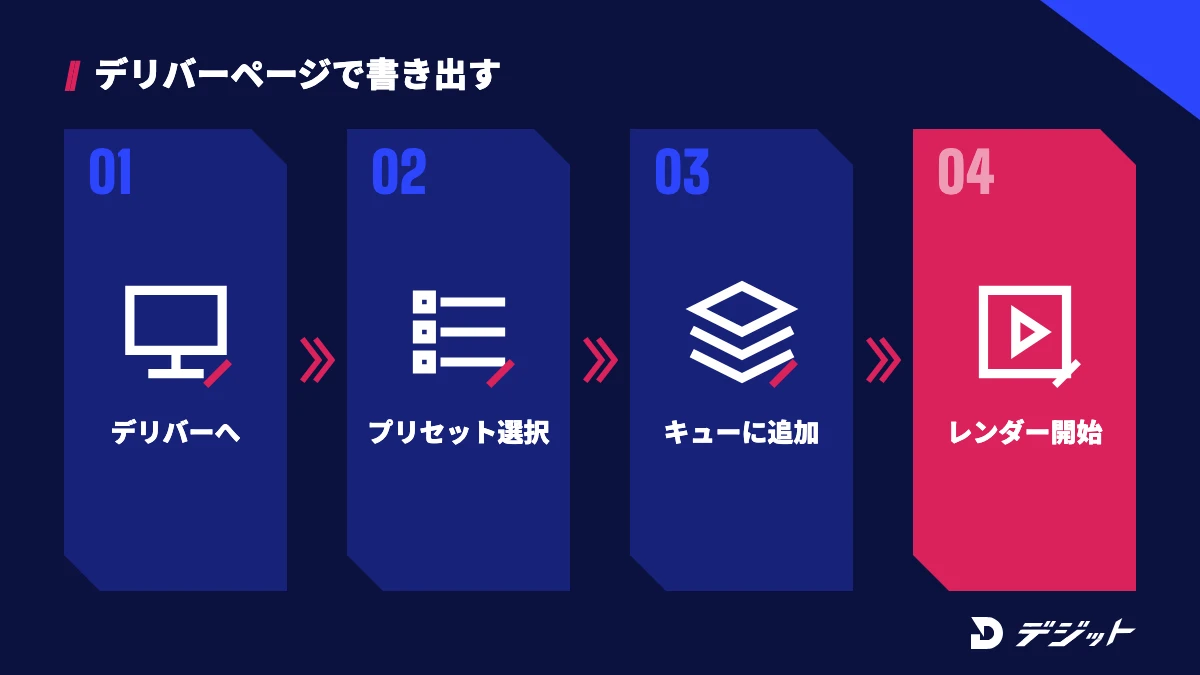
DaVinci Resolveで動画を書き出すには、デリバーページで形式を選び、「レンダーキューに追加」してからレンダリングを開始します。編集中のプロジェクトは動画ファイルではないため、デリバーページで書き出して初めて投稿できるファイルになる点に注意が必要です。
ここでは、書き出しの基本手順と、YouTube向けの設定、書き出しでつまずきやすいポイントを解説します。
デリバーページで書き出す手順
デリバーページでの書き出しは、4つの手順で完了します。画面左上の「レンダー設定」にYouTube向けなどのプリセットが用意されているため、初めての方もプリセットから選べば設定を迷わずに済むためです。
書き出しの手順は、以下のとおりです。
- 画面下のアイコンでデリバーページに切り替える
- レンダー設定でプリセット(例:YouTube)を選ぶか、「カスタム」で形式を指定する
- ファイル名と保存先を入力し、「レンダーキューに追加」を押す
- 画面右のレンダーキューで「すべてレンダー」を押す
なお、エディットページの「ファイル」メニューにある「クイックエクスポート」を使うと、デリバーページを開かずに書き出せます。公式サイトによると、クイックエクスポートからはYouTube・Vimeo・Xへのアップロードにも対応しています(2026年10月時点・Blackmagic Design公式サイトより)。
YouTube・SNS向けの書き出し設定
YouTubeやSNSに投稿する動画は、MP4形式・H.264で書き出すのが一般的です。MP4・H.264は多くの投稿先と再生環境に対応しており、ファイルサイズも抑えやすいためです。
用途ごとの書き出し設定の目安を、表にまとめます。
用途 | 形式・コーデック | 解像度 |
|---|---|---|
YouTubeの横長動画 | MP4・H.264 | 1920×1080 |
ショート動画(YouTubeショート・TikTok・Instagramリール) | MP4・H.264 | 1080×1920 |
4Kで残したい動画 | MP4・H.264またはH.265 | 3840×2160(無料版の上限) |
解像度とフレームレートは、STEP4で決めたプロジェクト設定と同じにするのが基本です。投稿先ごとの推奨設定は変わることがあるため、各サービスのヘルプで最新の条件を確認してから書き出しましょう。
書き出しでつまずきやすいポイントと対処法
書き出しのトラブルは、範囲・形式・PCの負荷の3つが原因であることが多いです。症状から原因を絞り込むと、設定のどこを直せばよいかが分かります。
よくある症状と原因・対処を、表にまとめます。
症状 | 考えられる原因 | 対処 |
|---|---|---|
動画の一部しか書き出されない | タイムラインにイン点・アウト点が残っている | レンダー範囲を「タイムライン全体」にする |
投稿先でファイルが読み込めない | 投稿先が対応していない形式で書き出している | MP4・H.264で書き出し直す |
書き出しに時間がかかる・止まる | PCの性能に対して素材や効果が重い | ほかのアプリを閉じる・解像度を下げて試す |
上記の対処で改善しない場合は、DaVinci Resolveを最新バージョンに更新してから再度書き出してください。
DaVinci ResolveのAI機能|21・21.1で追加された機能
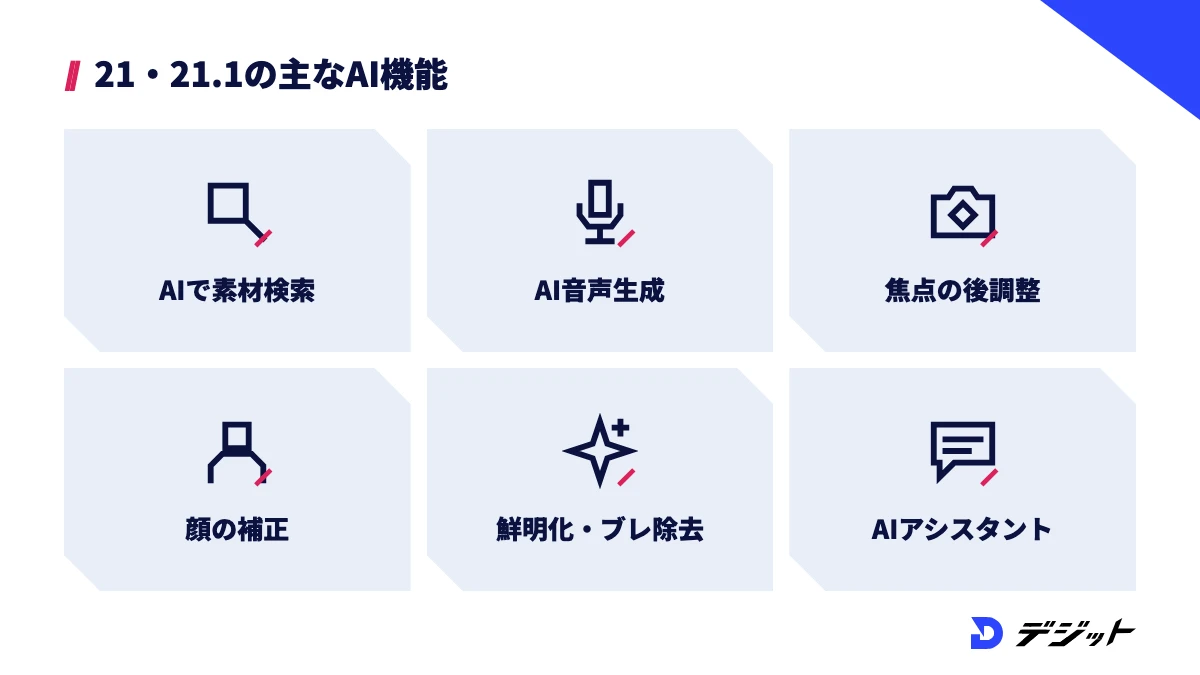
DaVinci Resolveには、Blackmagic Designが「DaVinci AI Neural Engine」と呼ぶAI機能が搭載されています。2026年に公開されたDaVinci Resolve 21では、AIで素材の中身を検索する機能や顔を補正する機能が加わり、21.1ではClaudeなどのAIアシスタントとの連携に対応しました。
ここでは、DaVinci Resolve 21で追加された主なAI機能と、21.1のAIアシスタント連携を公式情報をもとに紹介します。
DaVinci Resolve 21で追加された主なAI機能
DaVinci Resolve 21のAI機能は、素材探しと映像の仕上げの手間を減らすものが中心です。公式サイトの新機能ページでは、以下の機能が紹介されています。
- AI IntelliSearch:素材を分析し、映っている物・会話のキーワード・人物の顔で検索する
- AI音声生成:テキストから音声を生成する(Blackmagicのボイスモデル、または10秒ほどの音声サンプルを使用)
- AI CineFocus:撮影後にショットの焦点と被写界深度を調整する
- AIシミ除去・フェイス形状調整:肌の質感を保ったまま顔のシミや形を補正する
- AI UltraSharpen・AIモーションブラー除去:映像を鮮明にし、ブレを取り除く
※2026年10月時点・Blackmagic Design公式サイト(DaVinci Resolve 新機能ページ)より
ただし、Blackmagic Designの公式サイトでは、Magic MaskやAIノイズ除去などDaVinci AI Neural Engineを使う機能はStudio版の機能として紹介されています。21で追加されたAI機能を無料版で使えるかどうかは、インストールしたバージョンで機能が表示されるかを確認してください。
DaVinci Resolve 21.1のAIアシスタント連携
DaVinci Resolve 21.1では、Claude・Claude Code・ChatGPT CodexなどのAIアシスタントと連携できるようになりました。Blackmagic Designの発表によると、日常的な言葉で指示するだけで、プロジェクトの分析・素材の整理・設定の調整・一括レンダリングをAIアシスタントに任せられます(2026年9月8日・Blackmagic Designプレスリリースより)。
たとえば、撮影素材が数百ファイルある案件でも、素材の整理や複数パターンの書き出しをAIアシスタントに任せれば、編集者はカットや演出の判断に時間を使えます。AIで作業を効率化する編集ソフトをほかにも比較したい方は、AI動画編集ソフトおすすめも参考にしてください。
DaVinci Resolveを初心者が使うときの注意点3つ
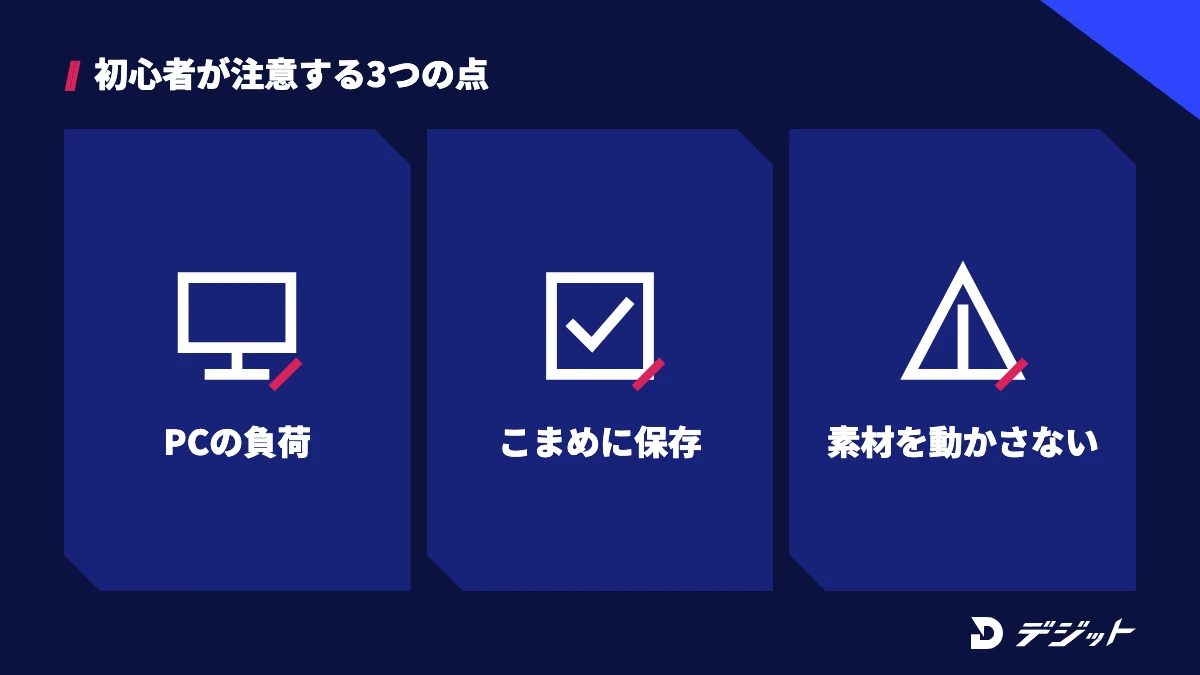
DaVinci Resolveを初心者が使うときは、PCの負荷・保存・素材ファイルの管理の3点に注意が必要です。DaVinci Resolveはプロ向けの処理を行うソフトのため、操作より先にPCや保存の設定でつまずくケースがあるためです。
ここでは、初心者がつまずきやすい注意点を3つに絞り、原因と対処を解説します。
3つの注意点と対処を、先に表で示します。
注意点 | 起きること | 対処 |
|---|---|---|
PCの負荷 | 再生がカクつく・動作が止まる | プロキシメディアを生成して軽い素材で編集する |
保存 | 強制終了で作業が消える | こまめに保存し、ライブ保存を有効にする |
素材ファイルの移動 | 「メディアオフライン」と表示される | 素材は1つのフォルダにまとめ、編集中は動かさない |
PCの性能が足りないと動作が重くなる
DaVinci Resolveの動作が重いときは、プロキシメディアを使うと改善しやすくなります。プロキシメディアは編集用に作る軽い複製ファイルで、4Kなどの重い素材の代わりに再生されるためです。たとえば、4Kで撮影した素材の再生がカクつく場合は、メディアプールで素材を右クリックし、プロキシメディアを生成してから編集します。
ただし、プロキシメディアでも改善しない場合は、PCのメモリやGPUの性能が不足している可能性があります。動画編集向けのPCの目安は、動画編集用パソコンの選び方で解説しています。
保存せずに終了すると作業が消える
DaVinci Resolveでは、作業中に「Ctrl+S」でこまめに保存することが重要です。DaVinci Resolveのプロジェクトは通常のファイルではなく、プロジェクトマネージャーの中で管理されており、強制終了すると最後に保存した時点まで戻るためです。
環境設定の「ユーザー」タブにある「プロジェクトの保存とロード」で「ライブ保存」を有効にすると、変更が自動で保存されます。初めに設定しておくと、保存し忘れによる作業のやり直しを防げます。
素材ファイルを移動すると「メディアオフライン」になる
DaVinci Resolveは、読み込んだ素材をコピーせず、元の保存場所を参照して編集します。そのため、編集の途中で素材のフォルダを移動したり名前を変えたりすると、タイムラインに「メディアオフライン」と表示されます。
動画ごとに1つのフォルダを作り、素材をまとめてから読み込むと、メディアオフラインを防げます。表示されてしまった場合は、メディアプールでオフラインになった素材を選び、元のファイルの場所を指定し直してください。
DaVinci Resolveが向いている方・ほかの編集ソフトが向いている方
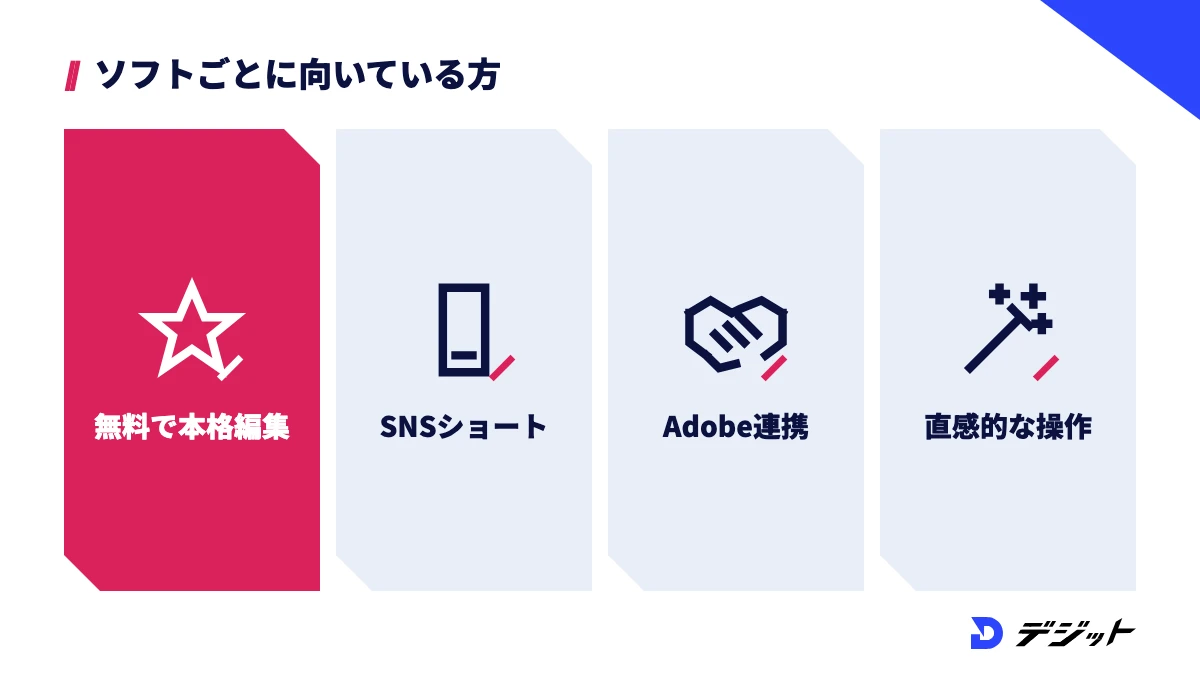
DaVinci Resolveが向いているのは、無料で本格的な編集とカラー補正まで覚えたい方です。一方で、スマホで手軽に編集したい方や、すでにAdobeのソフトを使っている方には、ほかの編集ソフトが合う場合があります。
ここでは、代表的な編集ソフトとDaVinci Resolveを、向いている方の視点で比較します。
ソフト | 特徴 | 向いている方 |
|---|---|---|
DaVinci Resolve | 無料版で編集・カラー補正・音声・書き出しまで完結 | 無料で本格的な編集を覚えたい方・色にこだわりたい方 |
CapCut | スマホとPCで使え、テンプレートや自動字幕が充実 | SNSのショート動画を手早く作りたい方 |
Premiere Pro | Adobeの有料サブスクリプション。Adobeのほかのソフトと連携しやすい | 制作会社の案件やAdobe製品を使う仕事をしたい方 |
Filmora | 画面がシンプルで、エフェクトやテンプレートが多い | 直感的な操作で始めたい初心者の方 |
上記のとおり、DaVinci Resolveは無料で学べる範囲が広い一方、画面の情報量が多いため最初の数本は時間がかかります。ほかのソフトの操作も確認したい方は、CapCutの使い方・Premiere Proの使い方・Filmoraの使い方を参考にしてください。
DaVinci Resolveの動画編集を仕事にするなら
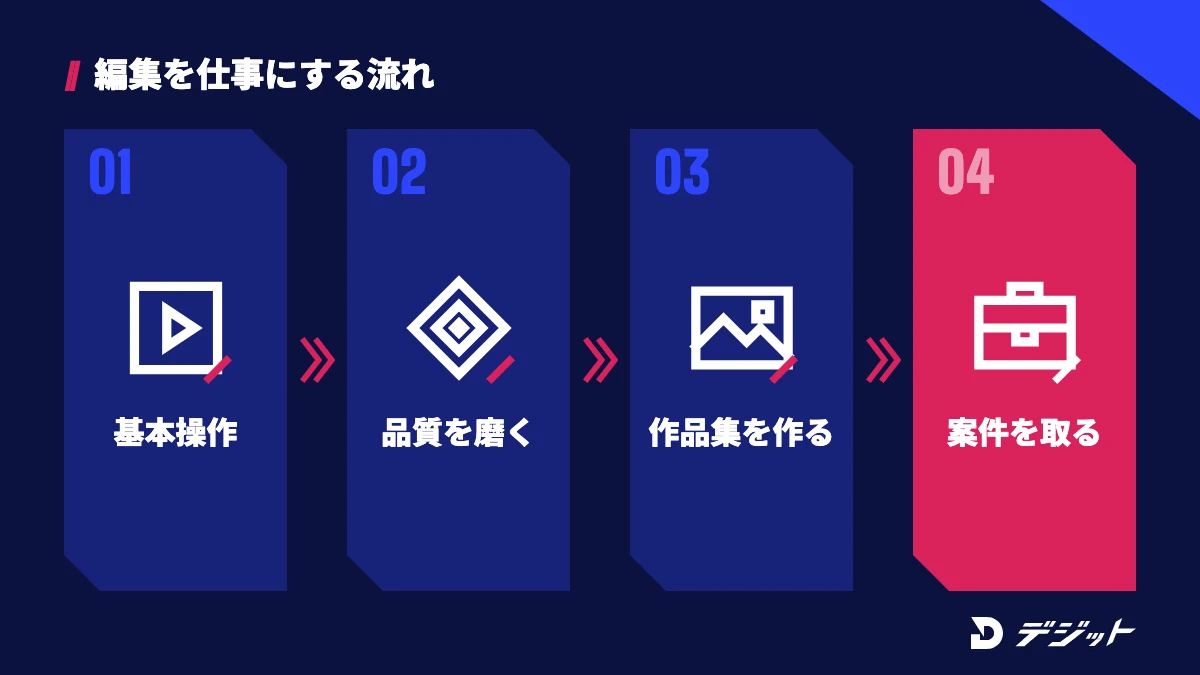
DaVinci Resolveの基本操作を覚えたあと、動画編集を仕事にするには、操作スキルに加えて「仕上がりの品質」と「案件の取り方」が必要です。クライアントの動画は、見やすいテンポ・テロップのデザイン・音のバランスまで求められ、操作できることと仕事として納品できることの間に差があるためです。
ここでは、独学で詰まりやすい場面と、学び方の選択肢を紹介します。
独学で詰まりやすい場面は、以下のとおりです。
- 自分の動画の何が足りないのか、客観的に判断できない
- カラー補正やFusionなど、DaVinci Resolveの高度な機能の学ぶ順番が分からない
- ポートフォリオの作り方や、最初の案件の取り方が分からない
- AI動画生成など、新しいツールをどう組み合わせればよいか分からない
上記のような場面で手が止まる場合は、添削やフィードバックを受けられるスクールも選択肢の1つです。たとえば、AI動画スクール「デジット」では、専任メンターがマンツーマンで伴走し、AI動画編集・AI動画生成からポートフォリオ制作、案件獲得までをサポートしています。スクールの選び方や比較は、AI動画スクールおすすめで解説しています。
DaVinci Resolveの使い方のまとめ
DaVinci Resolveの使い方の要点は、以下のとおりです。
- DaVinci Resolveは、無料版でもUHD・60fpsまでの編集と書き出しができる(2026年10月時点の最新版は21.1)
- メニューは環境設定の「UI設定」から日本語に切り替えられる
- 初心者はエディットページとデリバーページの2つから覚える
- 基本操作は、読み込み・カット・トランジション・テロップ・BGM・速度変更・色補正の7つ
- 21.1ではClaude・Claude CodeなどのAIアシスタントと連携できる
まずは公式サイトから無料版をダウンロードし、手元の動画で1分の作品を書き出すところから始めてみてください。
よくある質問
QDaVinci Resolveは無料でどこまで使えますか?
DaVinci Resolveの無料版では、Ultra HD 3840×2160・60fpsまでの8-bitフォーマットで、カット編集・テロップ・カラー補正・音声調整・書き出しまで使えます。Magic MaskやAIノイズ除去などのAI機能、10-bit・120fps・4Kを超える解像度は有料のDaVinci Resolve Studio(51,980円・税込)の機能です(2026年10月時点・Blackmagic Design公式サイトより)。
QDaVinci Resolveは日本語で使えますか?
DaVinci Resolveは、メニューを日本語に切り替えて使えます。「DaVinci Resolve」メニューの「Preferences(環境設定)」から「User(ユーザー)」タブの「UI Settings(UI設定)」を開き、「Language」で日本語を選んで保存し、再起動すると日本語で表示されます。
QDaVinci Resolveは初心者でも使えますか?
DaVinci Resolveは、初心者でも使える動画編集ソフトです。機能が多く画面の情報量も多いため、最初はエディットページとデリバーページの2つに絞り、読み込み・カット・テロップ・書き出しの順に1本仕上げると操作を覚えやすくなります。
QDaVinci ResolveにAI機能はありますか?
DaVinci Resolveには、DaVinci AI Neural Engineを使ったAI機能があります。最新版の21では素材を内容で検索するAI IntelliSearchやAI音声生成などが追加され、21.1ではClaude・Claude Code・ChatGPT CodexなどのAIアシスタントとの連携に対応しました。Magic MaskなどのAI機能はStudio版の機能として公式サイトで紹介されています。
QDaVinci Resolveの最新バージョンはいくつですか?
2026年10月時点のDaVinci Resolveの最新バージョンは21.1で、2026年9月8日にBlackmagic Designが発表しました。DaVinci Resolve 21ではフォトページが追加され、21.1ではAIアシスタント連携やマルチカム編集の強化などが加わっています。
出典・参考
この記事の監修者

安藤 佑樹
デジット AI動画講師/CGデザイナー
デジット AI動画講師/CGデザイナー
安藤 佑樹
3DCG・モーショングラフィックスを軸に映像制作へ従事し、早くから生成AIを制作フローへ導入。ブランドの世界観設計からビジュアル開発、カット単位のクオリティコントロールまでを一貫して担当。
- 3DCG・モーショングラフィックスの映像制作
- Claude Code/Stable Diffusion


