
AviUtl・AviUtl2の使い方|導入と基本の編集【2026年】

AviUtl・AviUtl2の使い方を初心者向けに解説。旧版とAviUtl2の違い、動作環境、公式配布元からの導入4STEP、MP4の読み書きに必要なプラグイン、カットやテロップなど基本操作6つが2026年10月時点の公式情報で分かります。
この記事の結論
- AviUtlを今から始めるなら、2026年10月10日公開のversion 2.1.13まで更新が続く後継版AviUtl2(AviUtl ExEdit2)がおすすめです。
- AviUtl2は無料・商用利用可のWindows専用ソフトで、Windows 10(64bit)以降・AVX2対応CPU・DirectX 11.3以上の環境が必要です。
- AviUtl2の導入は、公式サイトの本体に、MP4を読み込むL-SMASH Worksと、MP4を書き出すMP4 Exporterかx264guiExを加える4STEPで完了します。
AviUtl(エーブイアイユーティル)は、KENくん氏が個人で開発・公開しているWindows向けの無料動画編集ソフトです。2025年7月には、AviUtlと拡張編集プラグインをまとめてゼロから作り直した後継版「AviUtl ExEdit2」(通称AviUtl2)のベータ版が公開され、2026年7月に正式版のバージョン番号へ移行しました。
旧AviUtlとAviUtl2の違いと、動画編集に必要なプラグインの組み合わせを把握すると、導入でつまずかずに最初の1本を書き出せます。AviUtlは本体だけではMP4の読み込みも書き出しもできないため、本体・入力プラグイン・出力プラグインの3点をそろえることが最初の関門です。
本記事では、AviUtlとAviUtl2の違い・動作環境・公式配布元からの導入手順・カットやテロップなど基本の使い方6つ・困ったときの対処法をまとめています。さらに、AviUtlとほかの動画編集ソフトの向き不向きも表で紹介します。
動画編集の全体の流れから知りたい方は、先に動画編集のやり方・始め方を読むと、AviUtlで覚える操作の順番が分かりやすくなります。
AviUtl・AviUtl2とは?違いと今から使うならどちらか
AviUtlとは、動画にフィルタをかけたり、複数の映像・画像・テキストを重ねて編集したりできる無料の動画編集ソフトです。旧AviUtlは本体に「拡張編集Plugin」を追加してタイムライン編集をする形でしたが、後継のAviUtl2は拡張編集の機能を最初から本体に組み込んだソフトとして作り直されています。
ここでは、旧AviUtlとAviUtl2の基本情報を早見表で示したうえで、2つの違いと今から始める方がどちらを選ぶべきかを解説します。
旧AviUtlとAviUtl2の基本情報を、項目ごとに比較します。
項目 | AviUtl2(AviUtl ExEdit2) | 旧AviUtl+拡張編集Plugin |
|---|---|---|
最新バージョン | version 2.1.13(2026年10月10日公開) | AviUtl 1.10(2019年10月3日)+拡張編集 0.92(2013年7月15日) |
開発者 | KENくん氏 | KENくん氏 |
料金 | 無料(商用利用可) | 無料(商用利用可) |
対応OS | Windows 10(64bit)以降 | Windows(XP・7などで動作と記載) |
タイムライン編集 | 本体に標準搭載 | 拡張編集Pluginの追加が必要 |
配布形式 | インストーラ版・zip版 | zip版(本体と拡張編集を別々に入手) |
MP4の読み込み・書き出し | プラグインの追加が必要 | プラグインの追加が必要 |
Mac対応 | 非対応 | 非対応 |
※2026年10月時点・AviUtlのお部屋(KENくん氏の公式サイト)、AviUtl ExEdit2付属のテキストより
上記のとおり、AviUtl2は旧AviUtlの使い慣れた操作を引き継ぎつつ、導入の手間が減っています。以下では、2つの違いと選び方を具体的に解説します。
AviUtlとAviUtl2の違い
AviUtlとAviUtl2の大きな違いは、内部設計と、旧版のプラグインとの互換性です。AviUtl2は内部の映像フォーマットをRGBA 16bit浮動小数点、音声をPCM 32bit浮動小数点に変えるなど、旧版を改修したのではなく新しく作り直したソフトだからです。たとえば、旧版で使っていた32bit DLLのプラグインや、DLLを同梱したスクリプトはAviUtl2では基本的に使えません。
AviUtl2で変わった主な点は、以下のとおりです。
- 拡張編集Pluginが不要で、本体だけでレイヤー編集ができる
- インストーラ版があり、ダブルクリックで導入できる
- プラグインやスクリプトをプレビュー画面へドラッグ&ドロップしてインストールできる
- 各ウィンドウを1つのアプリケーション画面の中にまとめて配置できる
ただし、旧拡張編集のスクリプトには互換対応しているものの、一部の機能には対応していません。旧版の編集データ(exoファイル)もシーンとして読み込めますが、仕様の違いから正しく読めない部分が多いと公式のテキストに記載があります。
今から始めるならAviUtl2を選ぶ理由
今からAviUtlを始めるなら、更新が続いているAviUtl2を選ぶのがおすすめです。旧AviUtl 1.10は2019年、拡張編集0.92は2013年から更新されていない一方、AviUtl2は2026年10月時点でも週1回前後のペースで新しいバージョンが公開されているためです。たとえば、2026年9月27日から10月10日までの2週間で、version 2.1.11・2.1.11a・2.1.12・2.1.13の4回の更新がありました。
AviUtlとAviUtl2の選び方を、使う方の状況別にまとめます。
状況 | おすすめ |
|---|---|
これから初めてAviUtlを使う | AviUtl2 |
Windows 10(64bit)以降で、AVX2対応のCPUを積んだPCを使っている | AviUtl2 |
AviUtl2の動作環境を満たさない古いPCを使っている | 旧AviUtl+拡張編集 |
旧版のプラグインやスクリプト、過去の編集データをそのまま使いたい | 旧AviUtl+拡張編集 |
※2026年10月時点・AviUtlのお部屋の更新履歴より
ただし、旧版向けに公開されてきた解説やプラグインの数は、現時点では旧AviUtlのほうが多い状況です。AviUtl2で使いたいプラグインがある場合は、AviUtl2対応版が公開されているかを配布元で確認しましょう。
AviUtl2の動作環境と無料・商用利用の範囲
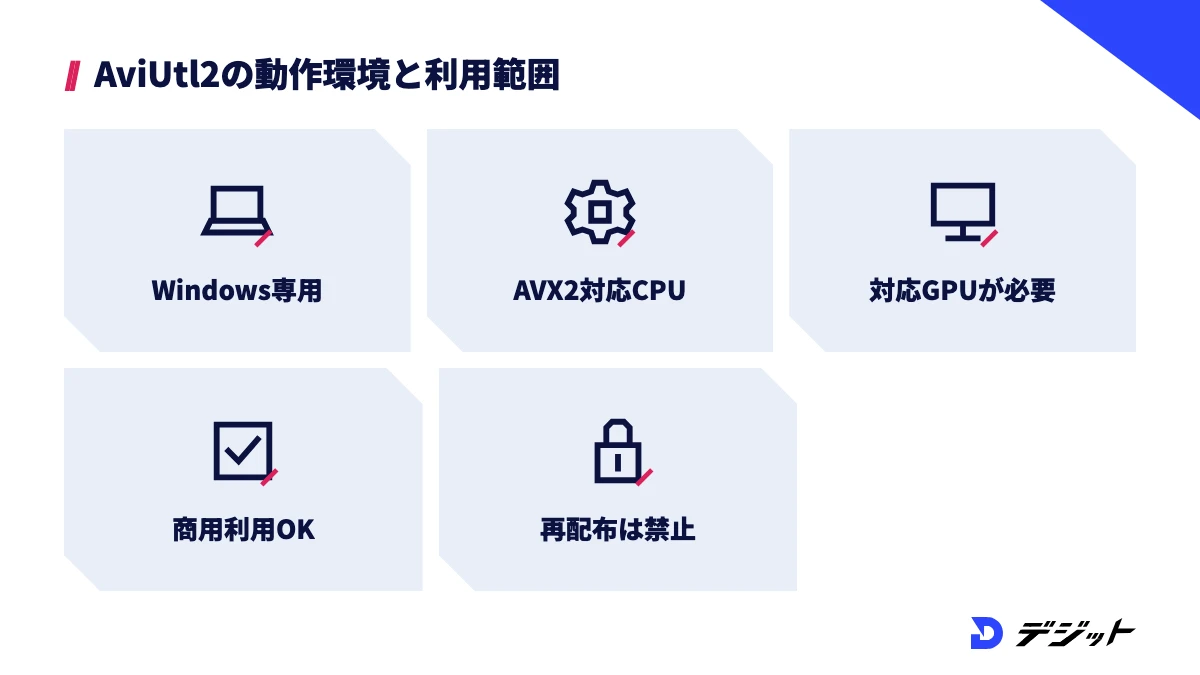
AviUtl2は、Windows 10(64bit)以降で動く無料のソフトで、商用目的の業務にも使えます。ただし、CPUとGPUに条件があり、古いPCやMacではAviUtl2を起動できないため、導入の前に動作環境を確認する必要があります。
ここでは、AviUtl2の動作環境と、無料・商用利用で守るべき点の2つを解説します。
AviUtl2の動作環境(Windows専用)
AviUtl2を使うには、Windows 10(64bit)以降のPCと、AVX2に対応したCPU、DirectX 11.3以上とROVに対応したGPUが必要です。AviUtl2は映像の描画処理にGPUを使う設計になっているためです。公式サイトにも「GPUによっては動作しないかも」と注意書きがあり、作者の動作確認環境はWindows 10とGeForce GTX 1650の組み合わせです。
AviUtl2の動作環境は、以下のとおりです。
項目 | AviUtl2の条件 |
|---|---|
OS | Windows 10(64bit)以降 |
CPU | AVX2に対応したもの |
GPU | DirectX 11.3以上・ROVに対応したもの |
扱える画像の最大サイズ | 16384×16384 |
Mac・スマホ | 非対応 |
※2026年10月時点・AviUtl ExEdit2 version 2.1.13付属のテキストより
なお、Macで同じように無料で動画編集をしたい方は、Mac・Windowsの両方で動くDaVinci Resolveの使い方やCapCutの使い方【PC版】が参考になります。PCのスペック選びから見直したい方は、動画編集パソコンの選び方も確認しましょう。
AviUtl2は無料で商用利用もできる
AviUtl2はフリーソフトで、公式の使用上の注意に「商用を目的とした業務でも使用できます」と明記されています。そのため、AviUtl2で編集した動画を、収益化したYouTubeチャンネルや企業の案件で使うことも可能です。たとえば、動画編集の副業で納品する動画をAviUtl2で作る使い方も、本体の規約上は認められています。
AviUtl2を使う際に守るべき点は、以下のとおりです。
- 本体ファイルを不特定多数へ再配布しない
- 素材・プラグイン・スクリプトは、それぞれの利用規約を確認する
- 外部のプラグインやスクリプトは自己責任で使う
- 公式サイト以外で配布されている本体は使わない
ただし、公式サイトでは「他のサイトで配布されている場合は注意してください」と呼びかけており、付属のテキストでも外部プログラムにマルウェアが含まれるリスクに触れています。本体は必ずKENくん氏の公式サイト「AviUtlのお部屋」から入手してください。
※2026年10月時点・AviUtlのお部屋より
AviUtl2の導入方法【4STEP】
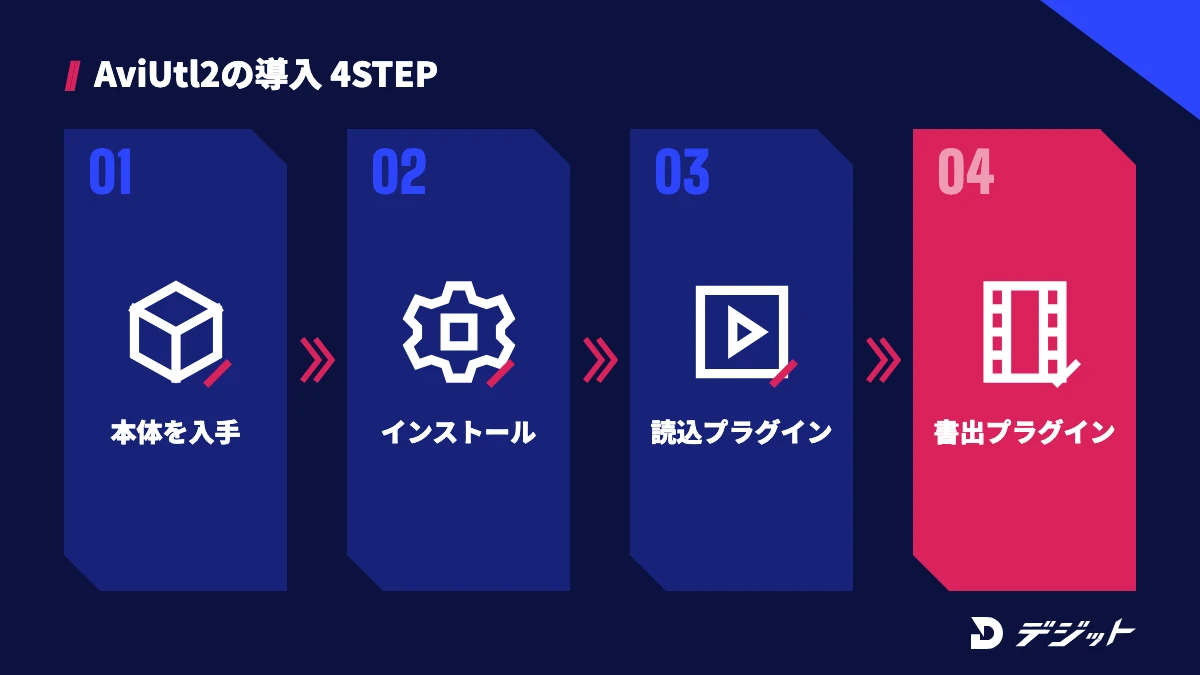
AviUtl2の導入は、本体のインストールと、MP4の読み込み・書き出しに使う2つのプラグインの追加で完了します。AviUtl2の標準の入力はAVI・WAV・BMP・PNG・JPG・GIF、標準の出力は非圧縮AVI・PNG・JPGに限られ、スマホやカメラで撮ったMP4は本体だけでは扱えないためです。
ここでは、公式の配布元だけを使ってAviUtl2を導入する手順を4STEPで解説します。全体の流れは、以下のとおりです。
STEP | 作業 | 入手先 |
|---|---|---|
1 | 本体のインストーラをダウンロード | AviUtlのお部屋(KENくん氏) |
2 | インストーラで本体をインストール | - |
3 | 入力プラグイン「L-SMASH Works」を追加(MP4などの読み込み) | Mr-Ojii氏のGitHub |
4 | 出力プラグイン「MP4 Exporter」または「x264guiEx」を追加(MP4の書き出し) | 各作者の配布ページ |
※2026年10月時点・各配布元より
STEP1 公式サイトから本体をダウンロードする
AviUtl2の本体は、KENくん氏の公式サイト「AviUtlのお部屋」からダウンロードします。公式サイトのダウンロード欄の「AviUtl ExEdit2」に、インストーラ版(AviUtl2_v2.1.13_setup.exe)とzip版(aviutl2_v2.1.13.zip)が並んでいます。初めての方は、ダブルクリックで導入できるインストーラ版を選びましょう。
ただし、ファイル名のバージョン番号は更新のたびに変わります。2026年10月時点の最新はversion 2.1.13ですが、ダウンロードする際は公式サイトの一番上にある最新版を選んでください。
STEP2 インストーラで本体をインストールする
AviUtl2の本体は、ダウンロードしたインストーラを実行し、ウィザードの案内に沿って進めるとインストールできます。インストーラでは、ファイルの関連付け・デスクトップへのショートカット作成・言語ファイルのコピーを選べます。
インストール後に覚えておきたいフォルダは、以下のとおりです。
- 環境設定などの保存先:C:\ProgramData\aviutl2
- プラグインの置き場所:C:\ProgramData\aviutl2\Plugin
- スクリプトの置き場所:C:\ProgramData\aviutl2\Script
なお、ProgramDataフォルダはWindowsの初期設定では隠しフォルダです。エクスプローラーで開けない場合は、表示メニューから隠しファイルを表示する設定に切り替えましょう。
STEP3 L-SMASH WorksでMP4を読み込めるようにする
MP4などの動画をAviUtl2で読み込むには、入力プラグイン「L-SMASH Works」を追加します。AviUtl2向けのL-SMASH Worksは、Mr-Ojii氏がGitHubの「L-SMASH-Works-Auto-Builds」で配布しており、配布ページではAviUtl・AviUtl ExEdit2用として「L-SMASH-Works_r○○○○_Mr-Ojii_Mr-Ojii.zip」が推奨されています。
L-SMASH Worksを追加する手順は、以下のとおりです。
- GitHubの配布ページから、最新ビルドの「L-SMASH-Works_r○○○○_Mr-Ojii_Mr-Ojii.zip」をダウンロードする
- zipを展開し、「AviUtl2」フォルダの中にある「lwinput.aui2」を確認する
- lwinput.aui2をAviUtl2のプレビュー画面にドラッグ&ドロップする(またはC:\ProgramData\aviutl2\Pluginに置く)
- AviUtl2を再起動し、MP4ファイルを読み込めるか確認する
※2026年10月時点の最新ビルドはr1285(2026年10月11日)・L-SMASH-Works-Auto-Builds配布ページより
ただし、zipの中には旧AviUtl用の「AviUtl」フォルダも入っています。旧版用のlwinput.auiはAviUtl2では使えないため、必ず「AviUtl2」フォルダのファイルを選んでください。
STEP4 出力プラグインでMP4を書き出せるようにする
編集した動画をMP4で書き出すには、出力プラグインを追加します。AviUtl2向けの出力プラグインには、設定が少なく初心者向けの「MP4 Exporter」と、画質や圧縮を細かく調整できる「x264guiEx」があり、作業の目的で選びます。
2つの出力プラグインを、特徴と配布元で比較します。
項目 | MP4 Exporter | x264guiEx |
|---|---|---|
作者 | えすご氏 | rigaya氏 |
配布元 | ||
最新版 | v1.0.1(2025年7月8日) | 4.12(2026年8月4日) |
画質の設定 | 1〜100の段階と目標サイズで指定 | x264のエンコード設定を細かく指定 |
導入方法 | MP4Exporter.auo2をC:\ProgramData\aviutl2\Pluginに置いて再起動 | AviUtl2用のインストーラ(Aviutl2_x264guiEx_○○_install.exe)を実行 |
向いている方 | まずMP4で書き出せればよい方 | 画質とファイルサイズを調整したい方 |
※2026年10月時点・MP4 Exporter配布ページ、x264guiEx GitHubより
MP4 Exporterは、導入後に「その他」メニューのプラグイン情報に「MP4 Exporter」と表示されれば成功です。ただし、MP4 Exporterの最終更新は2025年7月で、AviUtl2はその後も更新が続いています。MP4 Exporterで書き出せない場合は、2026年8月にAviUtl2向けの修正が入ったx264guiExを試しましょう。
AviUtl2の画面構成
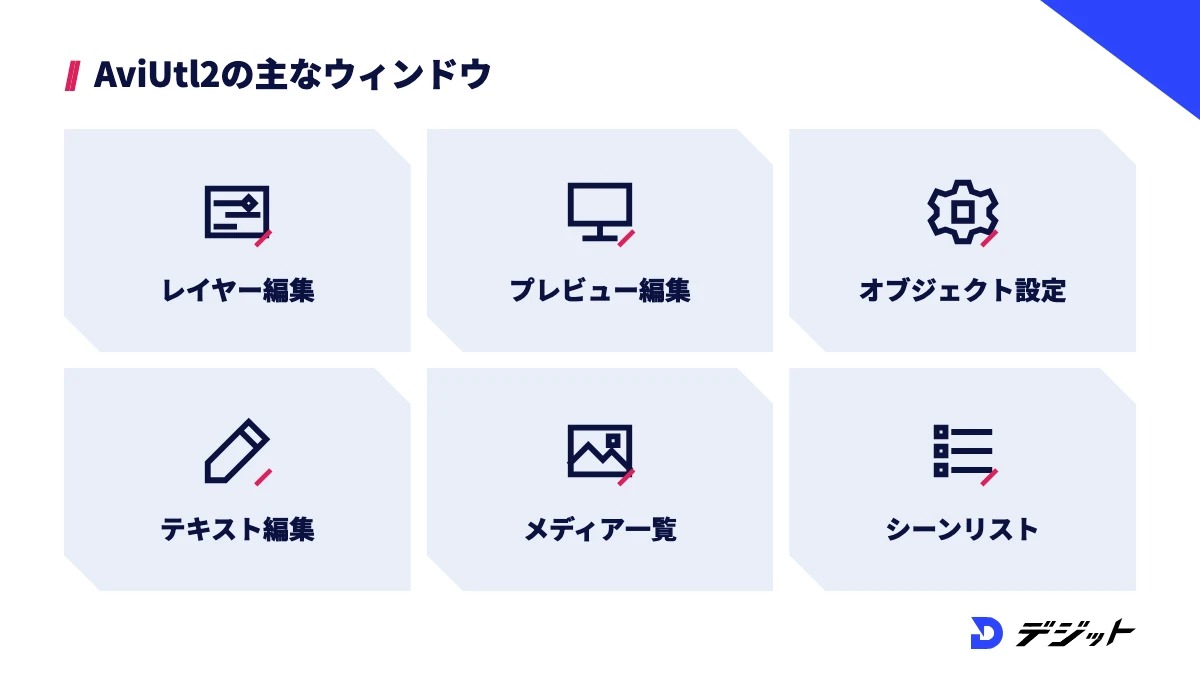
AviUtl2の画面は、1つのアプリケーション画面の中に、役割の違う複数のウィンドウが並ぶ構成です。旧AviUtlでは本体・拡張編集・設定ダイアログが別々のウィンドウでしたが、AviUtl2ではウィンドウの境界をドラッグするだけでサイズや配置を変えられるようになりました。
ここでは、基本の編集で使う主なウィンドウを表で紹介します。
ウィンドウ | 役割 |
|---|---|
レイヤー編集 | タイムライン。レイヤー上の時間位置に動画・画像・テキストなどのオブジェクトを並べる |
プレビュー編集 | 現在のフレームを表示する。オブジェクトをドラッグして位置や大きさを変えられる |
オブジェクト設定 | 選んだオブジェクトの座標・拡大率・透明度・音量などの数値やフィルタを調整する |
テキスト編集 | テキストオブジェクトの文字を入力・編集する |
メディアエクスプローラー | PC内のフォルダを表示し、素材をドラッグ&ドロップで読み込む |
シーンリスト | シーン(編集単位)の一覧を表示・追加する |
※2026年10月時点・AviUtl ExEdit2付属のテキストより
レイヤー編集では、上のレイヤーから順に描画やフィルタ処理が実行されます。各ウィンドウは「表示」メニューで表示・非表示を切り替えられるため、作業に使わないウィンドウは閉じて画面を広く使いましょう。
AviUtl2の基本の使い方6つ
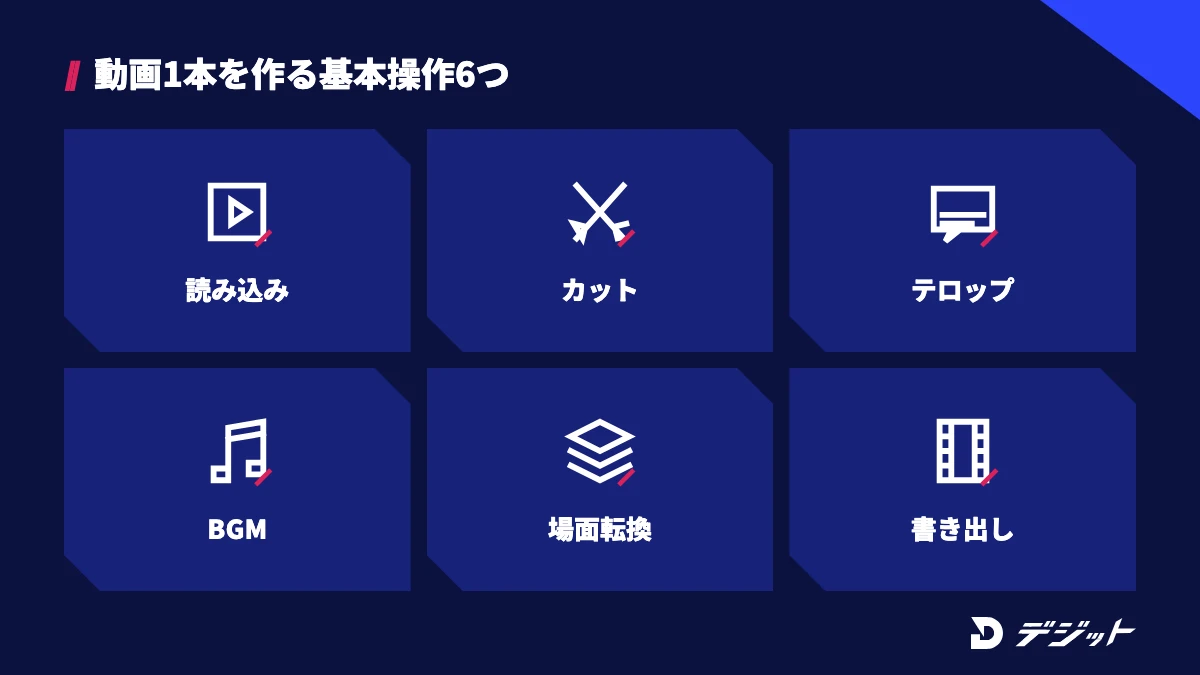
AviUtl2の基本の編集は、素材の読み込み・カット・テロップ・BGM・場面転換・書き出しの6つの操作で一通り完結します。YouTubeやSNSの動画の多くは、カットとテロップとBGMの3つだけで形になるため、最初はこの順番で1本を仕上げることを目標にしましょう。
ここでは、AviUtl2で動画を1本作るまでの基本操作を、作業の順番に6つ紹介します。操作名はAviUtl2 version 2.1.13のメニューの表記に合わせています。
動画を読み込む
AviUtl2で動画を読み込むには、動画ファイルをレイヤー編集かプレビュー画面へドラッグ&ドロップします。プレビュー画面にドロップすると、現在のフレーム位置のレイヤーに素材が追加されます。
読み込みの前後で確認したい点は、以下のとおりです。
- MP4を読み込むには、L-SMASH Worksを追加しておく
- シーンの解像度とフレームレートを、作りたい動画(たとえば1920×1080・30fps)に合わせる
- 動画と音声を別々に扱いたい場合は、ドロップ時に音声を分離するオプションを使う
なお、空のシーンに動画をドロップしたときに、シーンの設定を動画ファイルに合わせるオプションも用意されています。素材と書き出しのサイズがずれると、黒い余白や画質の劣化につながるため、最初に設定をそろえておきましょう。
カット編集する
カット編集は、切りたい位置で動画オブジェクトを分割し、不要な部分を削除して詰める操作です。AviUtl2では、レイヤー編集の右クリックメニューに「オブジェクトを分割」「オブジェクトを切り取りして詰める」「左側に詰める」などの操作があります。
カット編集の手順は、以下のとおりです。
- レイヤー編集の上部をクリックし、切りたい位置に再生位置を合わせる
- 動画オブジェクトを選び、右クリックメニューから「オブジェクトを分割」を選ぶ
- 不要な部分のオブジェクトを選んで削除する
- 空いたすき間を「左側に詰める」で詰める
また、Shiftキーを押しながら表示フレームを移動すると範囲を選択でき、「選択範囲を切り取りして詰める」で範囲ごとまとめて削除できます。トーク動画の言い間違いや無音部分を消す際に便利です。
テロップを入れる
テロップは、レイヤー編集の空いている場所を右クリックし、「メディアオブジェクトを追加」から「テキスト」を選んで入れます。追加したテキストオブジェクトは、テキスト編集ウィンドウで文字を入力し、オブジェクト設定でフォント・サイズ・色・位置を調整します。
AviUtl2のテキストでは、制御文字を使うと1つのテロップの中で一部だけ色や大きさを変えられます。代表的な制御文字は、以下のとおりです。
やりたいこと | 制御文字の例 |
|---|---|
文字色を白にする | <#ffffff> |
文字サイズを32にする | <s32> |
文字サイズを1.5倍にする | <s*1.5> |
フォントをメイリオの縁取り文字にする | <@メイリオ,3> |
※2026年10月時点・AviUtl ExEdit2付属のテキストより
同じデザインのテロップを何度も使う場合は、オブジェクト設定から「エイリアス」として保存すると、次から同じ設定のテキストを呼び出せます。テロップの見た目をそろえると、動画全体の統一感が出やすくなります。
BGM・効果音を入れる
BGMや効果音は、音声ファイルを動画とは別のレイヤーにドラッグ&ドロップして入れます。AviUtl2が標準で読み込める音声はWAVだけのため、MP3などを使う場合はL-SMASH Worksを追加した状態で読み込みます。
BGMを入れたあとに調整する項目は、以下のとおりです。
- オブジェクト設定の音量で、話し声より小さくなるように調整する
- 「音量フェード」で、BGMの入りと終わりを自然にする
- プレビューの音量レベルメーターで、音が割れていないか確認する
ただし、BGMや効果音の素材は、配布サイトごとに商用利用やクレジット表記の条件が異なります。YouTubeで収益化する動画に使う場合は、素材の利用規約を確認してから使いましょう。
シーンチェンジ・フェードを入れる
場面の切り替わりには、レイヤー編集の右クリックメニューの「メディアオブジェクトを追加」から「シーンチェンジ」を追加します。シーンチェンジは、場面が切り替わるフレーム位置に開始位置を合わせて配置するのがポイントです。
AviUtl2で場面転換に使える主な効果は、以下のとおりです。
- シーンチェンジ:クロスフェードやワイプなどで2つの場面をつなぐ
- フェード:オブジェクトの表示開始・終了を徐々に表示・非表示にする
- 音量フェード:音声の入りと終わりの音量を徐々に変える
なお、モノクロのPNG画像を「C:\ProgramData\aviutl2\Transition」に置くと、オリジナルのワイプをシーンチェンジの種類に追加できます。場面転換を多用すると見づらくなるため、話題が変わる箇所など意味のある場面に絞って使いましょう。
MP4で書き出す
編集した動画は、「ファイル」メニューの「ファイル出力」から出力プラグインを選んでMP4で書き出します。MP4 Exporterを導入している場合は、「ファイル」→「ファイル出力」→「MP4 Exporter」を選び、右下の「設定」で画質や目標サイズを決めてから出力します。
書き出しの前に確認したい点は、以下のとおりです。
- シーンの解像度・フレームレートが投稿先に合っているか
- 動画の最後に、不要なオブジェクトや無音の区間が残っていないか
- 「プロジェクトを保存」で、編集データを保存したか
また、範囲選択をした状態でファイル出力すると、選んだ範囲だけを書き出せます。複数の動画をまとめて書き出したい場合は、「ファイル」メニューの「バッチ出力」を使うと、出力を順番に処理できます。
旧AviUtl(拡張編集)を使う場合の導入と使い方
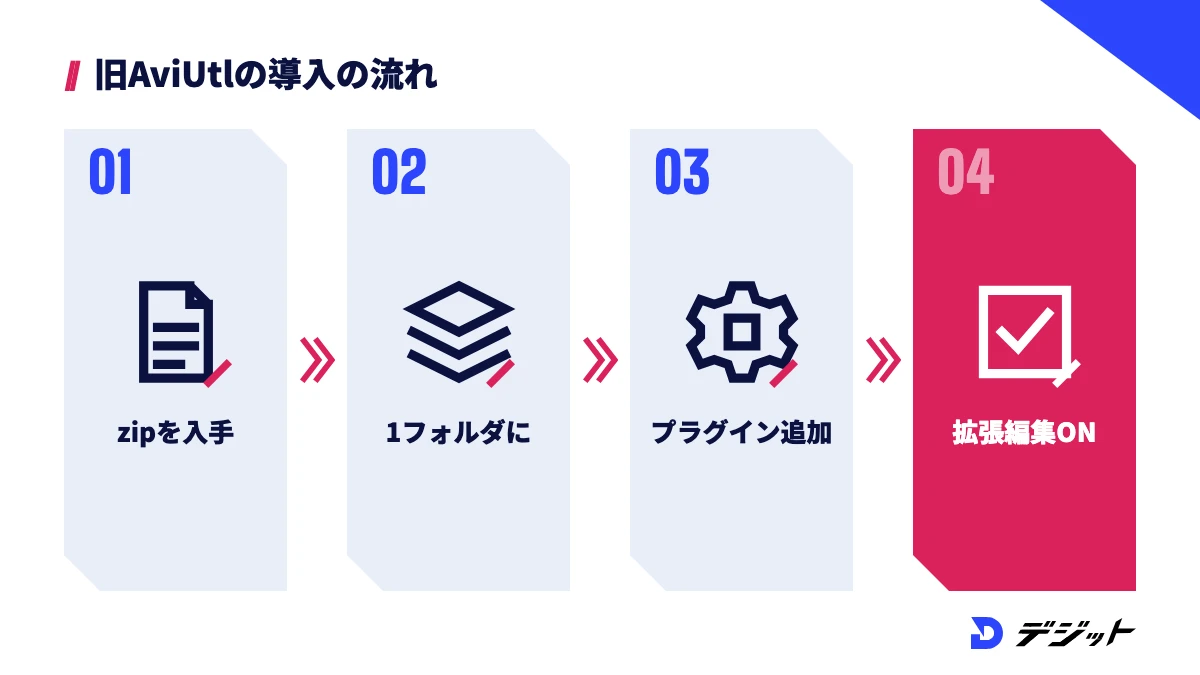
旧AviUtlを使う場合は、AviUtl本体と拡張編集Pluginを公式サイトから別々にダウンロードし、同じフォルダにまとめて導入します。旧AviUtlにはインストーラがなく、本体・拡張編集・入出力プラグインのファイルを手作業で配置する点がAviUtl2との違いです。
ここでは、AviUtl2の動作環境を満たさないPCや、旧版のプラグインを使い続けたい方に向けて、旧AviUtlの導入と基本操作の違いを紹介します。
旧AviUtlの導入手順は、以下のとおりです。
- AviUtlのお部屋から、本体「aviutl110.zip」と拡張編集Plugin「exedit92.zip」をダウンロードする
- 2つのzipを展開し、すべてのファイルを1つのフォルダ(aviutl.exeと同じフォルダ)に入れる
- L-SMASH Worksのzipの「AviUtl」フォルダにあるファイル(lwinput.auiなど)を同じフォルダに入れる
- x264guiExの旧AviUtl用zip(Aviutl_x264guiEx_○○.zip)の中身を同じフォルダにコピーする
- aviutl.exeを起動し、「設定」メニューの「拡張編集の設定」にチェックを入れてタイムラインを表示する
※2026年10月時点・AviUtlのお部屋、拡張編集Plugin付属のテキスト、各プラグインの配布元より
旧AviUtlとAviUtl2で操作が異なる主な点を、作業ごとに比較します。
作業 | 旧AviUtl+拡張編集 | AviUtl2 |
|---|---|---|
タイムラインの表示 | 「設定」→「拡張編集の設定」 | 起動時から表示 |
扱える画像サイズの設定 | 「ファイル」→「環境設定」→「システムの設定」の最大画像サイズ | 設定不要(最大16384×16384) |
分割 | Sキー(標準設定) | 右クリックメニューの「オブジェクトを分割」 |
MP4の書き出し | 「ファイル」→「プラグイン出力」→「拡張 x264 出力(GUI)Ex」 | 「ファイル」→「ファイル出力」→ 出力プラグインを選択 |
※2026年10月時点・AviUtl 1.10・拡張編集Plugin 0.92・AviUtl ExEdit2付属のテキスト、x264guiEx GitHubより
旧AviUtlでは、最大画像サイズを作りたい動画の解像度以上に設定しないと、フルHDなどの素材を正しく編集できません。また、旧AviUtlは32bitのソフトのため、長時間の動画や高解像度の素材を扱うと動作が重くなりやすい点にも注意しましょう。
AviUtl・AviUtl2で困ったときの対処法
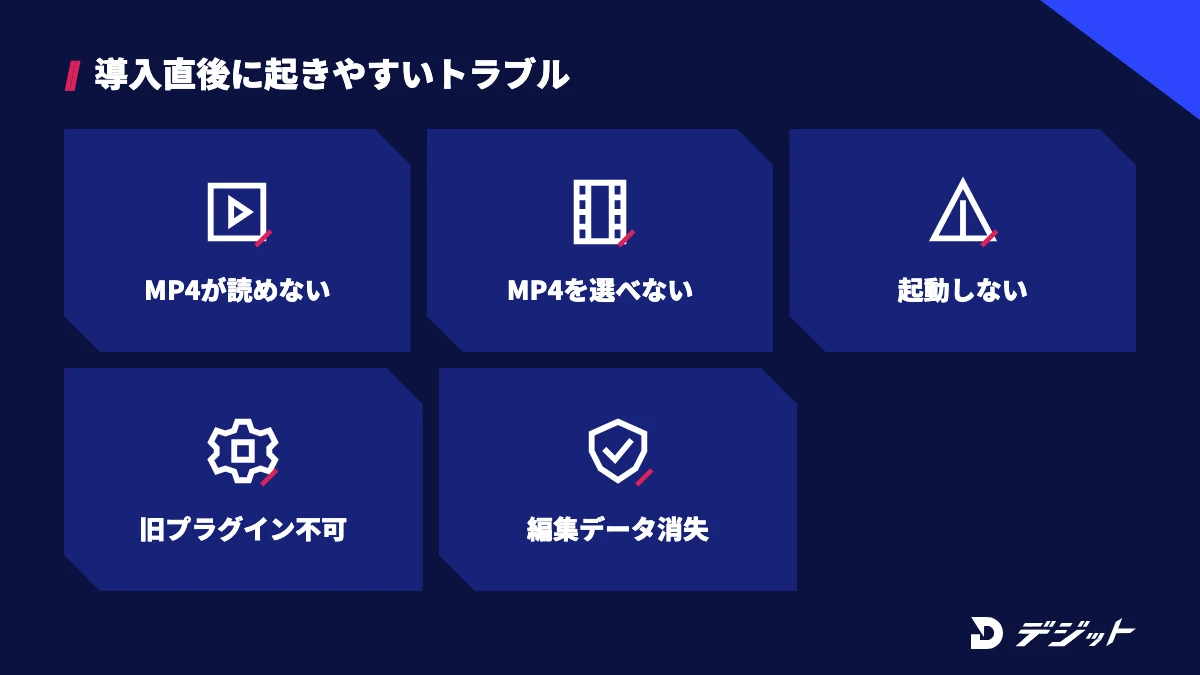
AviUtl・AviUtl2のトラブルの多くは、プラグインの入れ間違いか、PCの動作環境が原因です。AviUtlは本体と複数のプラグインを組み合わせて使うソフトのため、どのファイルが足りないかを切り分けると解決が早くなります。
ここでは、AviUtl2を中心に、導入直後に起きやすい症状と原因・対処法を表にまとめます。
症状 | 主な原因 | 対処法 |
|---|---|---|
MP4やMP3が読み込めない | L-SMASH Worksが入っていない、または旧AviUtl用のファイルを入れている | zipの「AviUtl2」フォルダにあるlwinput.aui2を導入する |
書き出しでMP4を選べない | 出力プラグインが入っていない | MP4 Exporterかx264guiExを導入し、AviUtl2を再起動する |
AviUtl2が起動しない・すぐ落ちる | CPUがAVX2非対応、GPUがDirectX 11.3やROVに非対応 | 動作環境を確認する。満たさない場合は旧AviUtlを使う |
GPUが2つあるPCで動作が不安定 | 既定のGPUが使われている | 「設定」→「画面の設定」で高パフォーマンスGPUを優先する設定を確認する(再起動後に反映) |
旧AviUtlのプラグインが動かない | AviUtl2は旧版の32bit DLLのプラグインに基本的に非対応 | AviUtl2対応版が公開されているかを配布元で確認する |
落ちて編集データが消えた | プロジェクトを保存していなかった | 「設定」→「バックアップ履歴の設定」で自動バックアップを有効にする |
※2026年10月時点・AviUtl ExEdit2付属のテキストより
なお、AviUtl2では、シーンの追加・削除などシーン関連の操作は元に戻す(Undo)に対応していないと公式のテキストに記載があります。大きな変更の前には「プロジェクトを保存」で保存しておくと安心です。
AviUtl2が向いている方・ほかの動画編集ソフトが向いている方
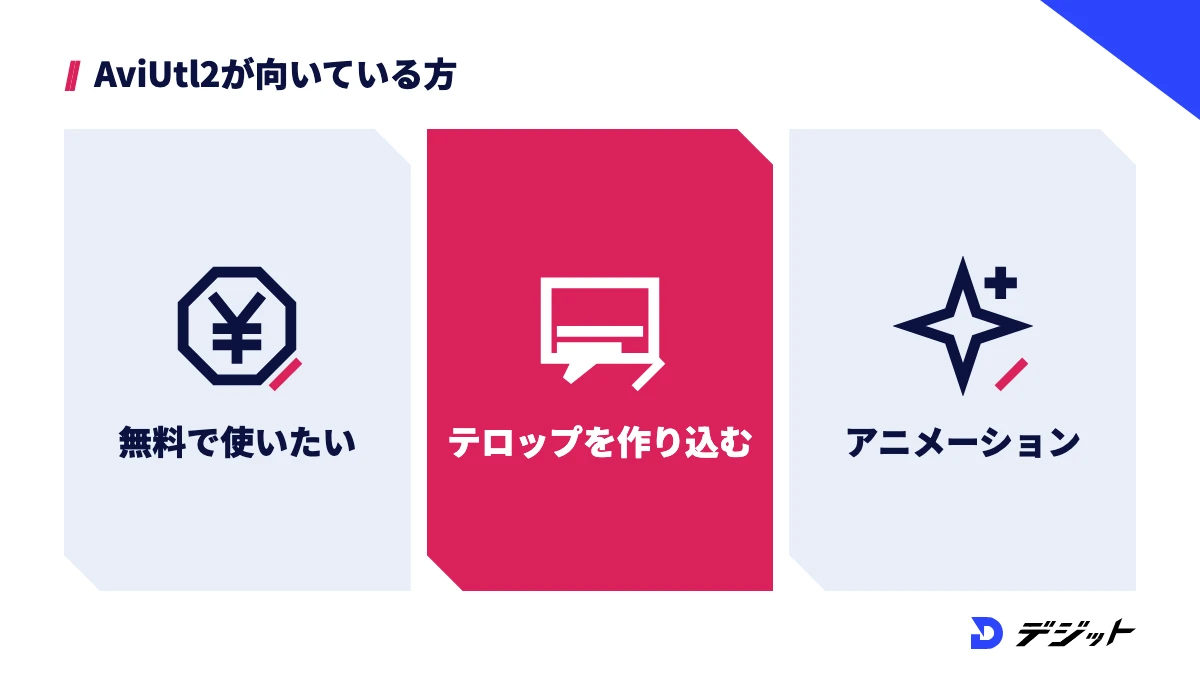
AviUtl2は、Windowsで無料のまま、テロップやアニメーションを細かく作り込みたい方に向いている動画編集ソフトです。一方で、プラグインを自分で集める手間があり、Macで編集したい方や、導入の手間をかけずにすぐ編集を始めたい方には、ほかのソフトのほうが合う場合があります。
ここでは、AviUtl2とほかの無料で始められる動画編集ソフトを、向いている方で比較します。
ソフト | 向いている方 | 詳しい解説 |
|---|---|---|
AviUtl2 | Windowsで無料のまま、テロップやアニメーションを細かく作り込みたい方 | 本記事 |
DaVinci Resolve | Macでも使いたい方、カラー補正や音声編集まで1本のソフトで済ませたい方 | |
CapCut(PC版) | 自動字幕やテンプレートで、SNS向けの動画を短時間で作りたい方 | |
ゆっくりムービーメーカー4 | ゆっくり実況やずんだもんの解説動画を作りたい方 | ゆっくりムービーメーカー4の使い方 |
上記のとおり、作りたい動画のジャンルと使っているPCによって、合うソフトは変わります。ほかの無料ソフトも含めて比べたい方は、動画編集ソフト無料おすすめで、料金や対応OSを一覧で確認しましょう。
AviUtlの動画編集を仕事にするなら
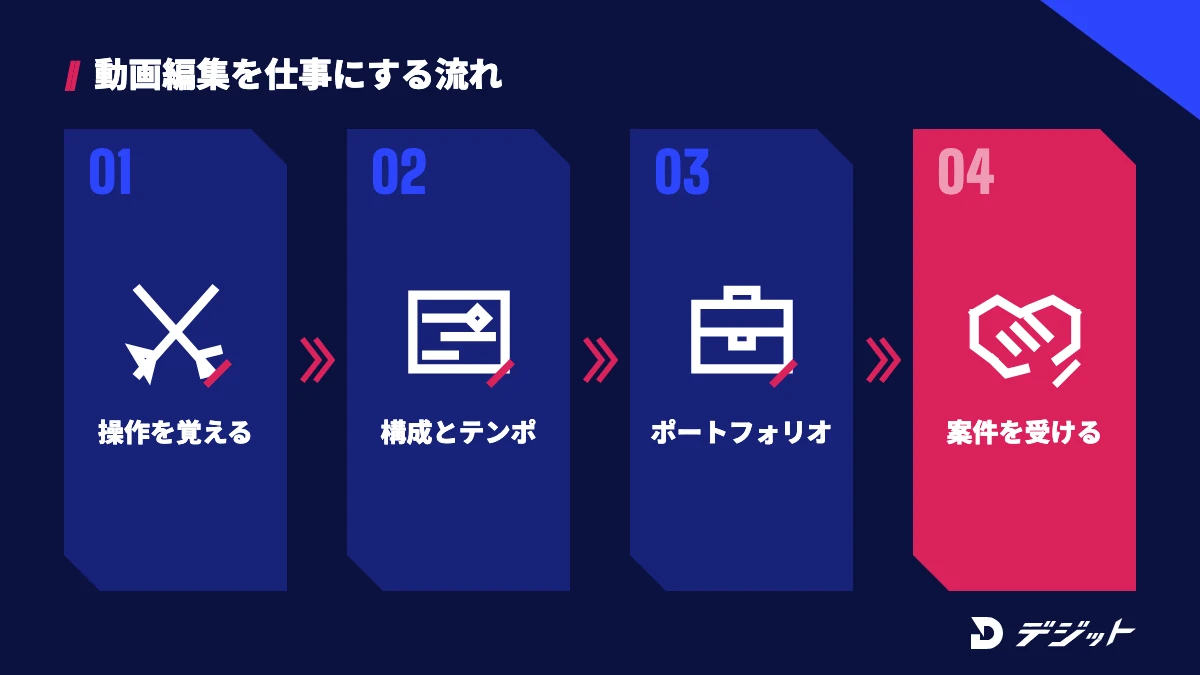
AviUtlで動画を作れるようになったら、YouTube編集やショート動画の制作などの仕事に挑戦する道もあります。ただし、仕事として動画を納品するには、ソフトの操作に加えて、クライアントの意図に合わせた構成・テロップ・テンポの作り方が求められます。
独学で動画編集を学ぶ方が詰まりやすい場面は、以下のとおりです。
- 自分の動画のどこが見づらいのかを、客観的に判断できない
- ポートフォリオに何を載せれば案件につながるのか分からない
- 修正依頼への対応や納期の管理など、案件の進め方が分からない
- AIでの素材生成やナレーションなど、新しい制作手法の学び方が分からない
上記のような場面では、現役のクリエイターに作品を見てもらえるスクールも選択肢の1つです。料金やサポート内容を比べたい方は、動画編集スクールおすすめで、AI動画まで学べるスクールを含めて比較しています。
まとめ
AviUtl・AviUtl2の使い方の要点は、以下のとおりです。
- 今から始めるなら、2026年10月時点で更新が続いているAviUtl2(AviUtl ExEdit2 version 2.1.13)がおすすめ
- AviUtl2はWindows 10(64bit)以降・AVX2対応CPU・DirectX 11.3以上とROV対応のGPUが必要で、Macでは使えない
- 導入は、公式サイトの本体・L-SMASH Works(読み込み)・MP4 Exporterかx264guiEx(書き出し)の4STEP
- 基本の編集は、読み込み・カット・テロップ・BGM・場面転換・書き出しの6つで1本を仕上げられる
- 本体は商用利用できるが、再配布は禁止。非公式サイトで配布されている本体は使わない
まずは公式サイトからAviUtl2を導入し、手元のスマホ動画をカットしてテロップを1つ入れ、MP4で書き出すところまで試してみましょう。
よくある質問
QAviUtlは無料で使えますか?商用利用はできますか?
AviUtl・AviUtl2は、KENくん氏が公開しているフリーソフトで、無料で使えます。公式サイトの使用上の注意に「商用を目的とした業務でも使用できます」と明記されています。ただし、本体ファイルの不特定多数への再配布は禁止されており、素材やプラグインはそれぞれの利用規約を確認する必要があります。
QAviUtlはMacで使えますか?
AviUtl・AviUtl2はWindows専用のソフトで、Macでは使えません。AviUtl2はWindows 10(64bit)以降と、AVX2対応のCPU、DirectX 11.3以上とROVに対応したGPUが必要です。Macで無料の動画編集をしたい方は、DaVinci ResolveやCapCutのPC版が選択肢になります。
QAviUtlとAviUtl2はどちらを使えばいいですか?
これから始める方には、2026年10月時点でも更新が続いているAviUtl2がおすすめです。旧AviUtlは本体が2019年、拡張編集Pluginが2013年から更新されていません。AviUtl2の動作環境を満たさない古いPCを使う場合や、旧版のプラグインを使い続けたい場合は、旧AviUtlを選びます。
QAviUtl2でMP4が読み込めないのはなぜですか?
AviUtl2の本体が標準で読み込める動画はAVIだけのため、MP4を読み込むには入力プラグイン「L-SMASH Works」が必要です。Mr-Ojii氏のGitHubで配布されているzipの「AviUtl2」フォルダにあるlwinput.aui2を、プレビュー画面にドラッグ&ドロップして導入します。旧AviUtl用のlwinput.auiはAviUtl2では使えません。
Q旧AviUtlのプラグインはAviUtl2で使えますか?
旧AviUtlの32bit DLLのプラグインや、DLLを同梱したスクリプトは、AviUtl2では基本的に使えません。AviUtl2は内部設計から作り直されているためです。使いたいプラグインがある場合は、AviUtl2対応版(拡張子がaui2・auo2など)が公開されているかを配布元で確認してください。
出典・参考
この記事の監修者

工藤 ゆみ
デジット AI動画講師/YouTubeディレクター
デジット AI動画講師/YouTubeディレクター
工藤 ゆみ
YouTubeチャンネルの立ち上げから運用まで、企画・構成・編集ディレクションを担当。視聴維持率を軸にしたチャンネル設計と、サムネイル・タイトル設計を得意とし、AI活用によって更新頻度と品質を両立させる。
- YouTubeチャンネルの立ち上げ・運用
- Codex/image-1/fal.ai


