
AI成長記録動画の作り方|子どもの頃の写真が今の姿に変わる動画【2026年最新】

成長記録AIの動画は、子どもの頃と今の写真2枚を開始・終了フレームに指定すれば作れます。2026年10月時点のGoogle Flow・Kling AI・アプリの使い分け、5STEPの作り方、自作のプロンプト例、子どもの写真のプライバシーとAIラベルの注意点を解説します。
この記事の結論
- AI成長記録動画は、子どもの頃の写真を開始フレーム、今の写真を終了フレームに指定し、あいだの変化を動画生成AIにつながせて作ります。
- 2026年10月時点では、Google Flow(Veo 3.1・Gemini Omni Flash)がプランなしでも1日50クレジットで試せ、Kling AIは開始・終了フレームで最大15秒の動画を作れます。
- 使う写真は自分か家族本人の写真に限り、子どもの写真は保護者がアップロードして、背景の個人情報を消し、AIラベルを付けて公開します。
AI成長記録動画は、子どもの頃の写真が今の姿へ少しずつ変わっていくショート動画で、TikTok・Instagramのリール・YouTubeショートに投稿されるジャンルの1つです。作り方の基本は、昔の写真と今の写真の2枚を動画生成AIに渡し、あいだの変化をAIにつないでもらうことです。
2026年10月時点で使えるツールと手順を把握すると、無料の範囲で試すか、有料のツールで長めの動画を作るかを迷わず判断できます。また、子どもの写真をAIにアップロードしてSNSに公開する動画なので、写真の選び方とプライバシーの扱いを先に知っておく必要があります。
本記事では、AI成長記録動画を作れるツール・5STEPの作り方・自作のプロンプト例をまとめています。さらに、きれいに仕上げるコツ、活用例、使ってよい写真の範囲やAIラベルなど投稿前の注意点も紹介します。
AI成長記録動画とは?成長記録AIの作り方の早見表
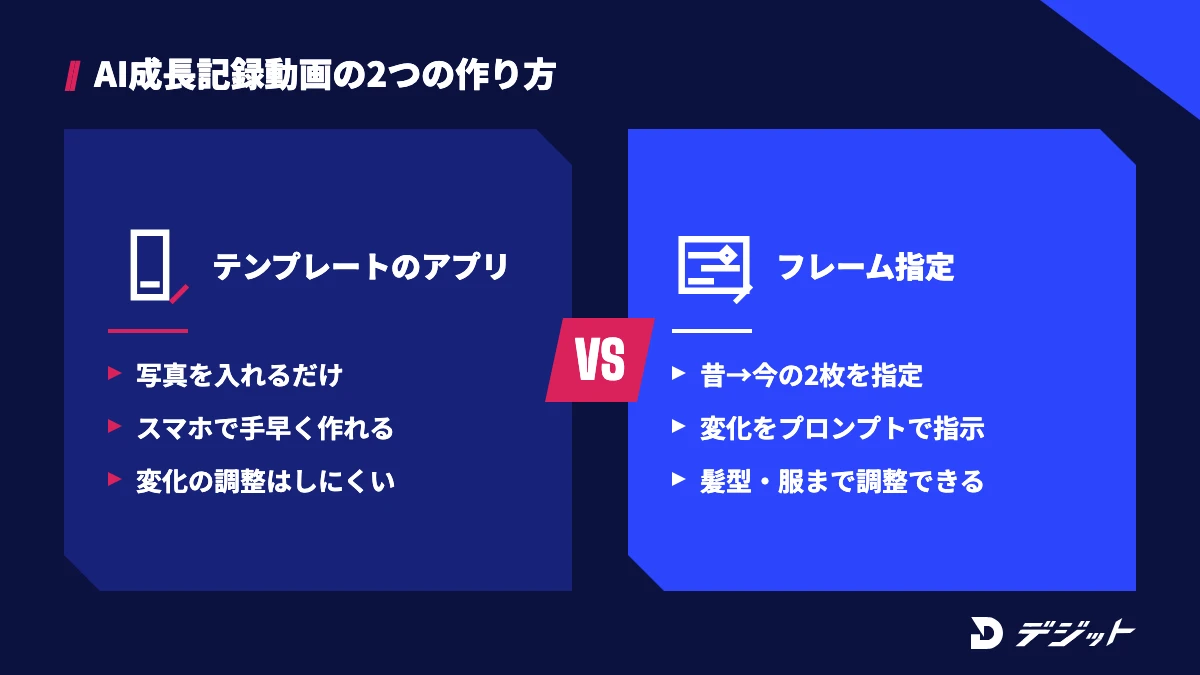
成長記録AIの動画は、開始フレームと終了フレームの2枚の写真を指定できる動画生成AIがあれば作れます。どのツールでも「昔の写真から今の写真へ、AIが途中の変化を描いてつなぐ」という仕組みは共通だからです。
ここでは、AI成長記録動画の定義、2つの作り方、工程ごとの早見表、スライドショーとの違いの4つを紹介します。
AI成長記録動画とは
AI成長記録動画とは、昔の写真から今の写真へ、AIが年齢や姿の変化をなめらかにつないで見せる動画です。写真を並べるだけのアルバムと違い、2枚の写真のあいだの表情や体格の変化をAIが新しく描く点が特徴です。
たとえば、1歳の誕生日の写真を開始フレーム、10歳の今の写真を終了フレームにすると、8秒前後で赤ちゃんが小学生に育っていく動画になります。ただし、途中の姿はAIが想像で描いたもので、実際の成長の記録ではありません。
作り方は「テンプレートのアプリ」と「動画生成AIのフレーム指定」の2つ
AI成長記録動画の作り方は、成長動画向けのテンプレートを用意したアプリを使う方法と、汎用の動画生成AIで開始・終了フレームを指定する方法の2つに分かれます。アプリは写真を入れるだけで完成しやすく、動画生成AIはプロンプトで変化の仕方を細かく指示できるためです。
2つの作り方の違いは、以下のとおりです。
作り方 | ツールの例 | 向いている方 | 気になる点 |
|---|---|---|---|
テンプレートのアプリ | YouCam Video・Filmoraなど | スマホで手早く1本作りたい方 | 変化の仕方を細かく調整しにくい |
動画生成AIのフレーム指定 | Google Flow・Kling AI・Vidu AI | 髪型・服・背景の変わり方まで指示したい方 | プロンプトと生成のやり直しに手間がかかる |
本記事では、ツールをまたいで同じ手順で使える「動画生成AIのフレーム指定」を中心に解説します。
AI成長記録動画の作り方の早見表
AI成長記録動画は、写真の準備から書き出しまでの5つの工程で作ります。工程ごとに使うツールと目安の時間を、以下の表で示します。
工程 | やること | 使うツール(例) | 費用 |
|---|---|---|---|
STEP1 写真の準備 | 昔と今の写真を選び、向き・縦横比をそろえる | スマホの写真アプリ・スキャナー | 0円 |
STEP2 アップロード | 開始フレーム・終了フレームに写真を入れる | Google Flow・Kling AI | Google Flowは1日50クレジットの無料枠あり |
STEP3 生成 | 変化のプロンプトを書いて生成する | Google Flow・Kling AI | Veo 3.1 Liteは1本10クレジット |
STEP4 修正 | 顔や背景の崩れを見てやり直す | 同上 | やり直すたびにクレジットを消費 |
STEP5 仕上げ | 複数のクリップをつなぎ、BGMとテロップを入れる | CapCut | 基本機能は無料 |
※2026年10月時点・Google Flow ヘルプより。Veo 3.1 Liteのクレジットは Google AI Ultra 以外の場合
上記のとおり、写真の準備(STEP1)を丁寧にするほど、STEP4のやり直しが減ります。
写真を崩したくないならスライドショーが向いている
卒園式や結婚式で流す成長ムービーのように、写真そのものを正確に見せたい場合は、AI生成ではなく写真のスライドショーが向いています。動画生成AIは2枚のあいだの姿を新しく描くため、途中のフレームの顔が実際の本人と違って見えることがあるからです。
用途ごとの向き・不向きは、以下のとおりです。
- AI成長記録動画:SNSで「昔→今」の変化を数秒で見せたい
- 写真のスライドショー:運動会・卒園・結婚式など、実際の写真を何十枚も順に見せたい
写真を動かす仕組みとスライドショーの違いは、画像から動画を作るAIおすすめで詳しく解説しています。
AI成長記録動画を作れるツール【2026年10月時点】
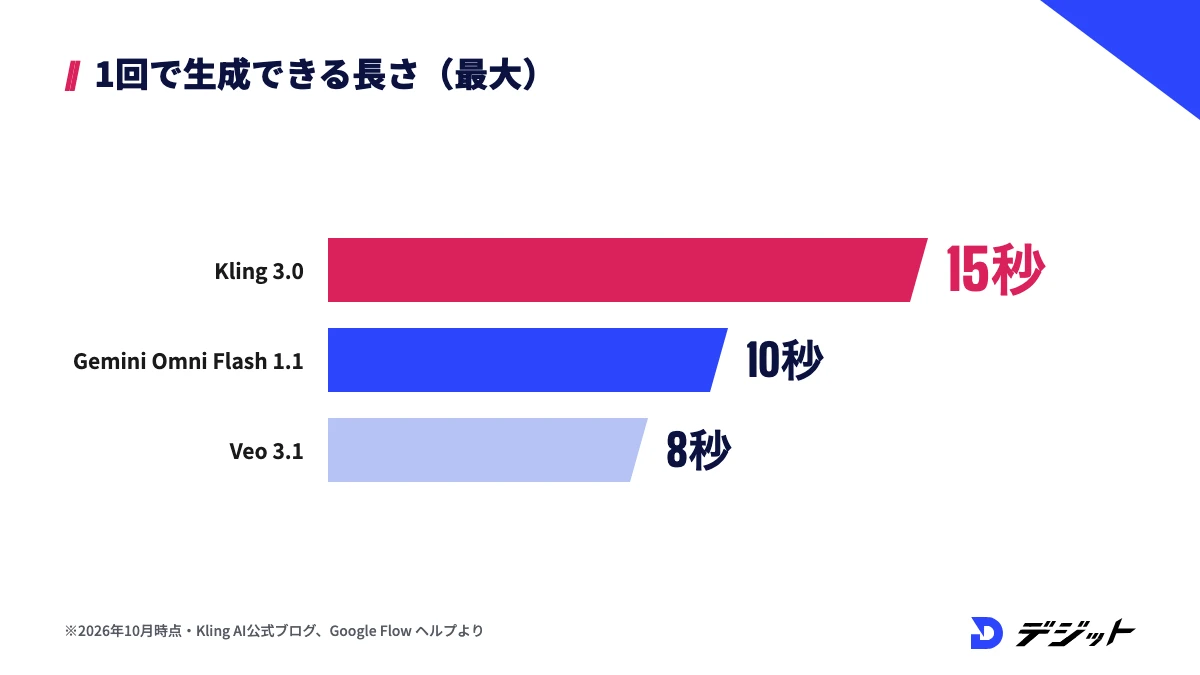
AI成長記録動画を作れるツールは、2026年10月時点ではGoogle Flow・Geminiアプリ・Kling AIが中心です。いずれも写真を入れて動画を作れますが、写真の渡し方・1回の長さ・利用できる年齢が異なります。
ここでは、主なツールを表で比較したうえで、5つのツールの特徴を紹介します。
主なツールの違いを、写真の渡し方・長さ・無料枠・年齢条件で比較します。
ツール | 写真の渡し方 | 1回の長さ | 無料で試せるか | 年齢条件 |
|---|---|---|---|---|
Google Flow(Veo 3.1) | 開始・終了フレーム | 4秒・6秒・8秒 | 1日50クレジット | 18歳以上 |
Google Flow(Gemini Omni Flash 1.1) | 開始・終了フレーム(ウェブ版のみ) | 4〜10秒 | 1日50クレジット | 18歳以上 |
Geminiアプリ(Gemini Omni) | 写真を添えて会話で指示 | 10秒 | Google AI プランが必要 | 18歳以上 |
Kling AI(Kling 3.0) | 開始・終了フレーム | 3〜15秒 | クレジットは会員プランと購入が基本 | 13歳未満は不可(18歳未満は保護者を通じて登録) |
※2026年10月時点・Google Flow ヘルプ、Gemini アプリ ヘルプ、Kling AI公式ブログ・利用規約・クレジットポリシーより
上記のとおり、無料で試すならGoogle Flow、10秒を超える長さで作るならKling AIが選択肢になります。
Google Flow(Veo 3.1・Gemini Omni Flash)
Google Flowは、Googleが提供するAI動画制作ツールで、プランに入っていなくても1日50クレジットでAI成長記録動画を試せます。Google Flowのクレジットのヘルプで、サブスクリプションの有無にかかわらず1日50クレジットが付与されると案内されているためです。
たとえば、Veo 3.1 Lite・Fast・Qualityはどれも開始・終了フレームに対応し、4秒・6秒・8秒の動画を作れます。Veo 3.1 Liteは1本10クレジットなので、無料枠で1日5本まで試せる計算です。Gemini Omni Flash 1.1も開始・終了フレームに対応し、最大10秒まで作れますが、開始・終了フレームの指定はウェブ版のみの対応です。
ただし、プランなしの場合は混雑時間帯(日本時間の23時〜翌2時ごろ)に動画を生成できないことがあり、日本ではクレジットを追加購入できません。また、「Get started」のヘルプでは利用条件にGoogle AI Plus(月額725円)以上への加入が挙げられています。詳しい料金と操作はGoogle Flowの使い方・料金とVeo 3の使い方で解説しています。
Geminiアプリ(Gemini Omni)
Geminiアプリでは、動画生成モデルのGemini Omniに写真を添え、会話しながら成長記録動画を作れます。ただし、個人で使う場合はGoogle AI プランへの加入が必要で、18歳未満は動画生成を利用できません(Gemini アプリ ヘルプより)。
Gemini アプリ ヘルプでは、使用する権利がある写真だけをアップロードし、第三者の著作権やプライバシーの権利を侵害しないよう案内されています。子どもの写真を使う場合は、保護者がアップロードする前提で考えてください。Geminiアプリの操作はGemini動画生成の使い方で解説しています。
Kling AI(Kling 3.0・Kling 4.0)
Kling AI(クリング)は、開始・終了フレームを指定して3〜15秒の動画を作れる動画生成AIです。Kling AI公式ブログ「Kling 4.0 vs 3.0」(2026年9月30日)で、Kling 3.0は開始・終了フレームに対応し、尺は3〜15秒と案内されています。
2026年10月に正式リリースされたKling 4.0は、尺が3〜30秒に延び、最大10枚のキーフレームを指定できます。たとえば、赤ちゃん・小学生・中学生・今の4枚を1本の動画でつなぐような使い方が想定できます。使えるプランやクレジットの消費量は、生成画面のモデル選択で確認してください。
Kling AIの料金と商用利用の条件はKling AIの使い方・料金で解説しています。
テンプレート型のアプリとそのほかの動画生成AI
写真を入れるだけで作りたい方には、成長動画向けのテンプレートを持つアプリも選択肢になります。上位の解説記事では、YouCam Video(パーフェクト)やFilmora(Wondershare)の提供元が、成長動画の作り方を自社ブログで紹介しています。
汎用の動画生成AIでは、Vidu AIが画像から動画を作る際に終了フレームの画像も指定できます(Vidu公式サイトより)。テンプレート型のアプリは料金や無料回数が変わりやすいため、使う前にアプリストアと公式サイトで確認しましょう。Vidu AIとPika AIの料金はVidu AIの料金・使い方とPika AIの料金・使い方で解説しています。
Sora 2は2026年に提供を終了している
OpenAIのSora 2は、2026年10月時点で新しく使えないため、AI成長記録動画のツール候補から外します。ウェブ版とアプリ版は2026年4月26日に、APIは2026年9月24日に提供を終了しています(OpenAIヘルプセンターより)。代わりのツールはSora 2の提供終了と代替AIでまとめています。
AI成長記録動画の作り方【5STEP】
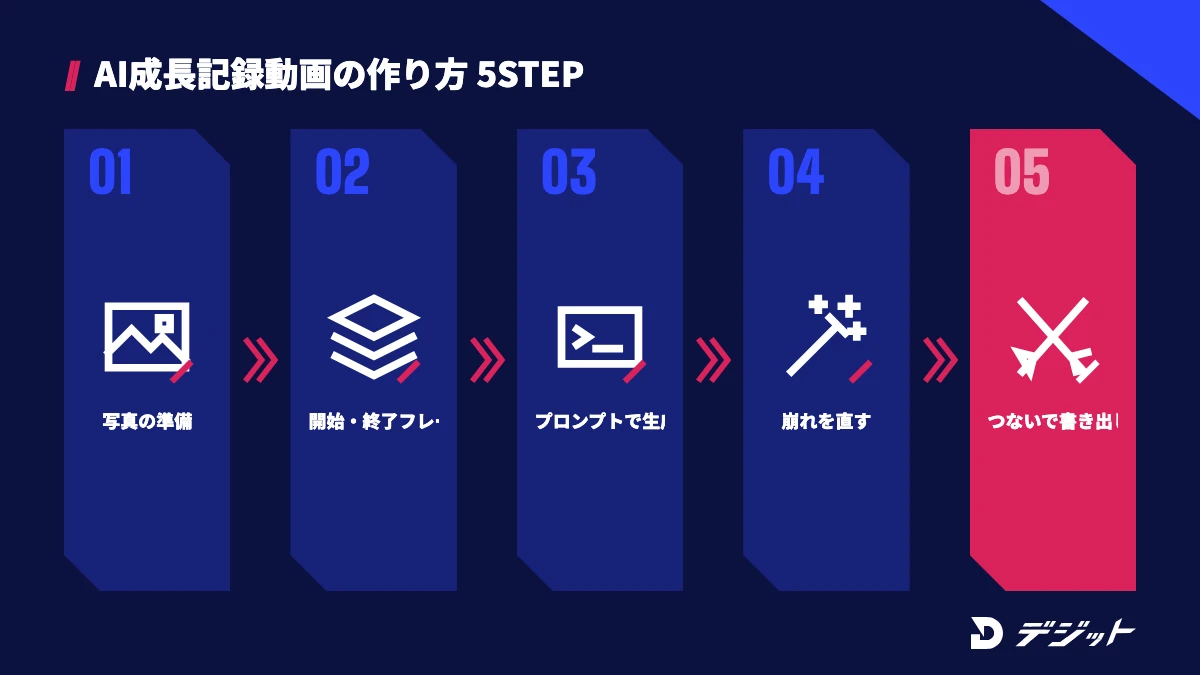
AI成長記録動画の作り方は、写真の準備・アップロード・生成・修正・仕上げの5STEPです。工程を分けておくと、仕上がりが崩れたときに「写真が原因か、プロンプトが原因か」を切り分けやすくなるためです。
ここでは、無料枠で試せるGoogle Flowを例に、5つのSTEPを順に解説します。
STEP1 写真を2枚選んで準備する
AI成長記録動画の写真は、顔の向き・明るさ・構図が近い2枚を選ぶことが重要です。開始フレームと終了フレームの差が大きいほど、AIが途中で顔や背景を大きく描き変え、別人に見えやすくなるからです。たとえば、どちらも正面を向いた胸から上の写真で、背景が明るい2枚を選びます。
写真の準備でやることは、以下のとおりです。
- 紙のプリントはスキャンするか、真上から明るい場所で撮影する
- 2枚とも縦9:16(または同じ縦横比)にトリミングする
- 顔の位置と大きさを2枚でそろえる
- 背景の名札・制服の校名・住所・ほかの子どもを切り取るか消す
背景の個人情報は、生成された動画にもそのまま残ります。アップロードする前の段階で消しておきましょう。
STEP2 開始フレームと終了フレームにアップロードする
Google Flowでは、昔の写真を開始フレーム、今の写真を終了フレームに入れて動画を作ります。Google Flowのヘルプでは、モデル名をクリックして「動画」→「フレーム」を選び、「開始フレームを追加」「終了フレームを追加」に画像をドラッグする手順が案内されています。
Google Flowでの操作の流れは、以下のとおりです。
- Google Flowで新しいプロジェクトを開く
- モデル名をクリックし、「動画」→「フレーム」を選ぶ
- 「開始フレームを追加」に昔の写真、「終了フレームを追加」に今の写真をドラッグする
- アスペクト比・出力の数・モデル(試作はVeo 3.1 Lite)を選ぶ
- プロンプトを入力して「生成」をクリックする
※2026年10月時点・Google Flow ヘルプ「Google Flow で動画を作成する」より
ただし、Google Flowには未成年やアップロードされた人物の写真を保護するための措置があり、一部の指示は生成されない場合があるとヘルプに書かれています。生成できなかった場合は、写真やプロンプトを見直してください。
STEP3 変化のプロンプトを書いて生成する
AI成長記録動画のプロンプトは、「変えるもの」「保つもの」「テンポ」の3つを書くのが基本です。開始・終了フレームを指定すると見た目は写真で決まるため、プロンプトには2枚のあいだで起きる変化だけを書けばよいからです。
プロンプトの型は、以下のとおりです。
要素 | 書く内容 | 例 |
|---|---|---|
変えるもの | 年齢・髪型・服がどう変わるか | 年齢がゆっくり進む、髪が伸びる、服が自然に変わる |
保つもの | 変えたくないもの | 顔の向き、背景、カメラの位置 |
テンポ | 変化の速さ | 一定の速さで、途中で止まらずに |
赤ちゃんから今の姿へ変わる動画のプロンプト例は、以下のとおりです。
The child in the first frame grows up smoothly and continuously into the person in the last frame. Age, face shape and hairstyle change gradually at a steady pace. The camera stays fixed, the person keeps facing forward, and the background stays the same soft, bright tone.
(最初のフレームの子どもが、途切れずになめらかに最後のフレームの人物へ成長する。年齢・顔の輪郭・髪型は一定の速さで少しずつ変わる。カメラは固定し、人物は正面を向いたまま、背景は同じ明るくやわらかい色のまま)
プロンプトは、最初は短く書いて生成し、崩れた部分だけを1文ずつ書き足すと、どの指示が効いたかを確かめやすくなります。
STEP4 うまくいかないときに直す
AI成長記録動画で失敗しやすいのは、顔が別人になる・途中で急に変わる・背景がゆがむ、の3つです。失敗の原因の多くは、2枚の写真の差の大きさか、プロンプトの指示の不足にあります。
よくある失敗と直し方を、以下の表にまとめます。
よくある失敗 | 考えられる原因 | 直し方 |
|---|---|---|
途中の顔が別人に見える | 2枚の年齢差が大きい | 中間の年齢の写真を足し、2本に分けて作る |
最後に急に姿が切り替わる | 変化の速さの指示がない | 「一定の速さで」「途切れずに」を書き足す |
背景がゆがむ・入れ替わる | 2枚の背景が大きく違う | 背景を同じ色にトリミングし、「背景は変えない」と書く |
顔の向きが途中で回る | 2枚の顔の向きが違う | どちらも正面の写真に差し替える |
試作はクレジットの少ないVeo 3.1 Liteで繰り返し、仕上がりが決まってからFastやQualityで作り直すと、無料枠や月のクレジットを節約できます。
STEP5 3枚以上をつなぎ、BGMとテロップを入れて書き出す
幼児→小学生→今のように3枚以上の写真を使う場合は、2枚ずつのクリップを作り、CapCutなどの編集アプリでつなぎます。たとえば、「1歳→6歳」「6歳→今」の2本を作り、1本目の終了フレームと2本目の開始フレームに同じ6歳の写真を使えば、つなぎ目で姿が飛びません。
編集で入れる要素は、以下のとおりです。
- 冒頭に年齢や年号のテロップ(例:2016年・1歳)
- 利用条件を確認したBGM
- クリップのつなぎ目のトランジション
- 縦9:16での書き出し
Kling 4.0のキーフレーム(最大10枚)が使えるようになれば、3枚以上を1本で生成する方法もあります。CapCutの基本操作はCapCutの使い方、ショート動画の投稿までの流れはショート動画の作り方で解説しています。
AI成長記録動画をきれいに仕上げるコツ3つ
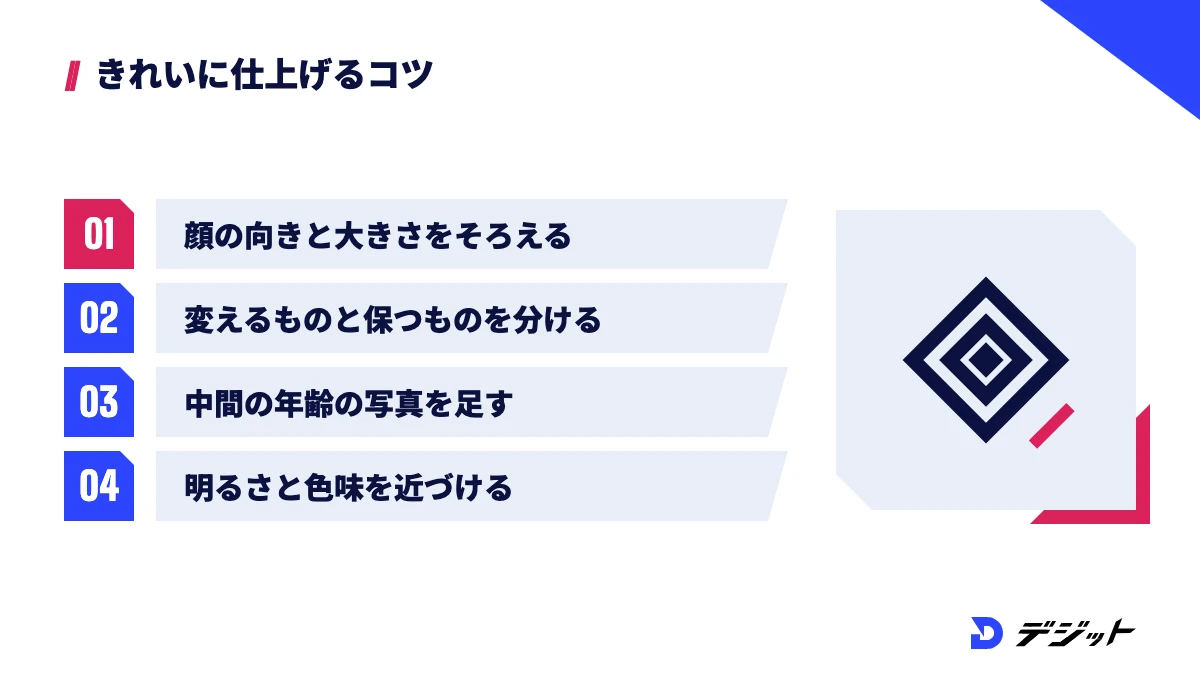
AI成長記録動画の仕上がりは、写真の選び方とプロンプトの分け方で大きく変わります。動画生成AIは2枚の写真の差を埋めるように途中を描くため、差が小さく、指示が具体的なほど自然な変化になります。
ここでは、AI成長記録動画をきれいに仕上げる3つのコツを紹介します。
3つのコツの要点は、以下のとおりです。
- 2枚の写真の顔の向き・大きさ・構図をそろえる
- 変えるものと保つものを分けて書く
- 中間の年齢の写真を足す
2枚の写真の顔の向き・大きさ・構図をそろえる
AI成長記録動画をきれいに見せる一番のコツは、2枚の写真で顔の位置と大きさをそろえることです。顔の位置がずれていると、AIが顔を移動させながら年齢を変えるため、動きが不自然になるからです。たとえば、2枚とも顔が画面の上から3分の1の位置に来るようにトリミングします。
ただし、昔の写真は画質が粗いことが多いため、今の写真を必要以上に高画質にすると差が目立ちます。2枚の明るさと色味も編集アプリで近づけておきましょう。
変えるもの(年齢・髪型・服)と保つもの(背景・カメラ)を分けて書く
プロンプトでは、変えるものと保つものを別の文に分けて書くと、意図どおりの変化になりやすくなります。1文に混ぜて書くと、AIが背景やカメラまで変えてよいと受け取ることがあるためです。
小学生から成人式の姿へ変わる動画のプロンプト例は、以下のとおりです。
The elementary school student in the first frame gradually becomes the young adult in the last frame. The hairstyle grows longer and the clothes change naturally into the outfit in the last frame. Keep the camera fixed, keep the same front-facing pose, and keep the plain background unchanged.
(最初のフレームの小学生が、最後のフレームの若い大人へ少しずつ変わる。髪が伸び、服は最後のフレームの服装へ自然に変わる。カメラは固定し、正面を向いたポーズと無地の背景は変えない)
上記のように「Keep〜」で保つものを最後にまとめると、変化の指示と混ざりにくくなります。
中間の年齢の写真を足して変化を自然にする
赤ちゃんから大人までのように年齢差が大きい場合は、中間の年齢の写真を足すと変化が自然になります。年齢差が大きいほど、AIが途中の姿を想像で描く部分が増え、本人らしさが失われやすいためです。
写真を足す目安は、以下のとおりです。
年齢差 | 使う写真の枚数 | 作り方 |
|---|---|---|
5年前後 | 2枚 | 1本の動画で作る |
10年前後 | 3枚 | 2本のクリップをつなぐ |
20年以上 | 4枚以上 | 3本以上のクリップをつなぐ |
※枚数は、仕上がりの安定を優先した編集部の目安です
中間の写真は、開始・終了の写真と同じ向きと構図のものを選びましょう。
AI成長記録動画の活用例とSNSで見てもらうコツ
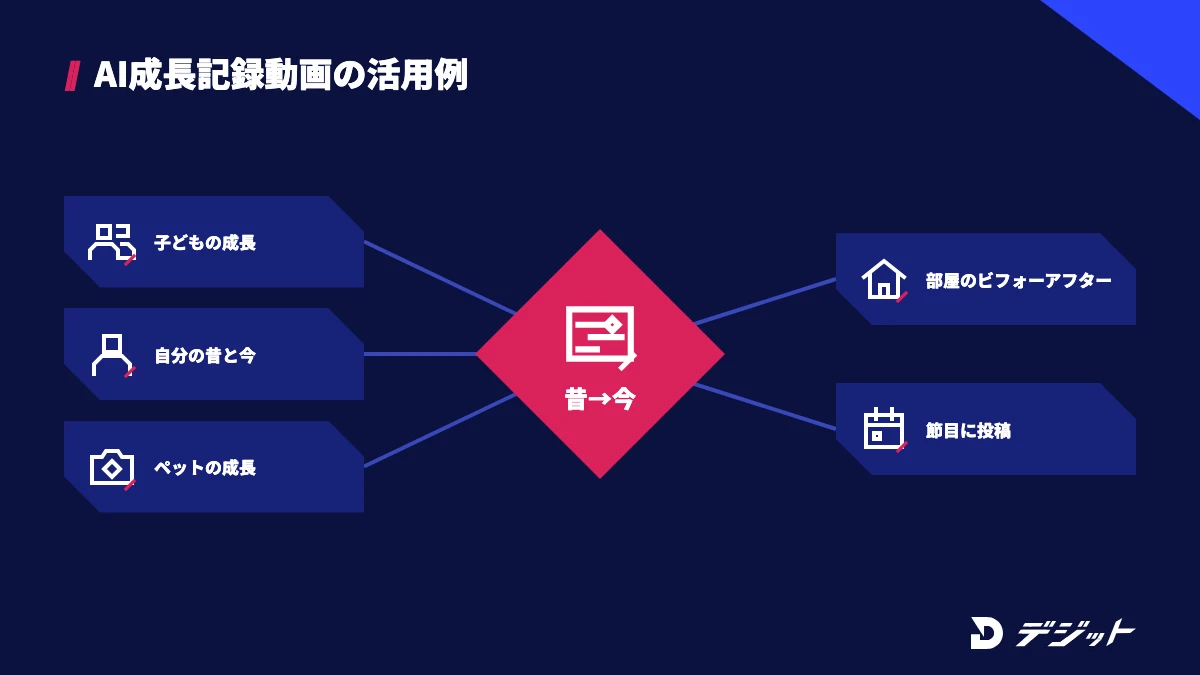
AI成長記録動画は、子どもの成長に限らず、自分の昔と今、ペットの成長、部屋のビフォーアフターなど「時間による変化」を見せる動画に使えます。開始と終了の2枚を指定してあいだをつなぐ仕組みは、被写体が人以外でも同じだからです。
ここでは、活用例と、SNSで見てもらうための2つのコツを紹介します。ただし、再生数が伸びるかどうかは投稿先のおすすめの仕組みにも左右されるため、以下のコツは再生数を保証するものではありません。
AI成長記録動画の活用例
AI成長記録動画の活用例は、以下のとおりです。
- 子どもの成長:誕生日に、生まれた日から今日までの変化を見せる
- 自分の昔と今:自分の子どもの頃の写真から今の姿へ変わる
- ペットの成長:子犬・子猫の頃から今の姿へ変わる
- 部屋や庭のビフォーアフター:模様替えや庭づくりの前後をつなぐ
ペットで作る場合のプロンプト例は、以下のとおりです。
The puppy in the first frame grows into the adult dog in the last frame. The body gets bigger and the fur becomes longer at a steady pace, while the dog keeps sitting in the same spot on the same floor. Fixed camera.
(最初のフレームの子犬が、最後のフレームの成犬へ育つ。体は一定の速さで大きくなり、毛が長くなる。犬は同じ床の同じ場所に座ったまま。カメラは固定)
自分や家族の写真をもとに作るAI動画のジャンルには、ほかにも写真をフィギュア化するAIフィギュアの作り方や、写真の人物を踊らせるAIダンス動画の作り方もあります。
誕生日・入学・成人式などの節目に合わせて投稿する
AI成長記録動画は、誕生日・入学・卒業・成人式など、家族の節目に合わせて投稿すると内容が伝わりやすくなります。見る方が「何年分の変化か」をすぐに理解できるためです。たとえば、入学式の日に「入園式→入学式」の2枚で作る、といった使い方です。
最初の1秒で「昔の写真」と分かるテロップを入れる
AI成長記録動画の冒頭には、「2016年・1歳」のように年号か年齢のテロップを入れます。ショート動画は次々にスワイプされるため、冒頭で「昔→今」の動画だと分からないと、変化を見る前に離れられてしまうからです。
終わりのフレームにも「2026年・10歳」のように同じ形式のテロップを入れると、変化の幅が一目で伝わります。話題になったAI動画のジャンルと作り方は、バズるAI動画の作り方と流行りの型でまとめています。
AI成長記録動画を作る・投稿する前の注意点
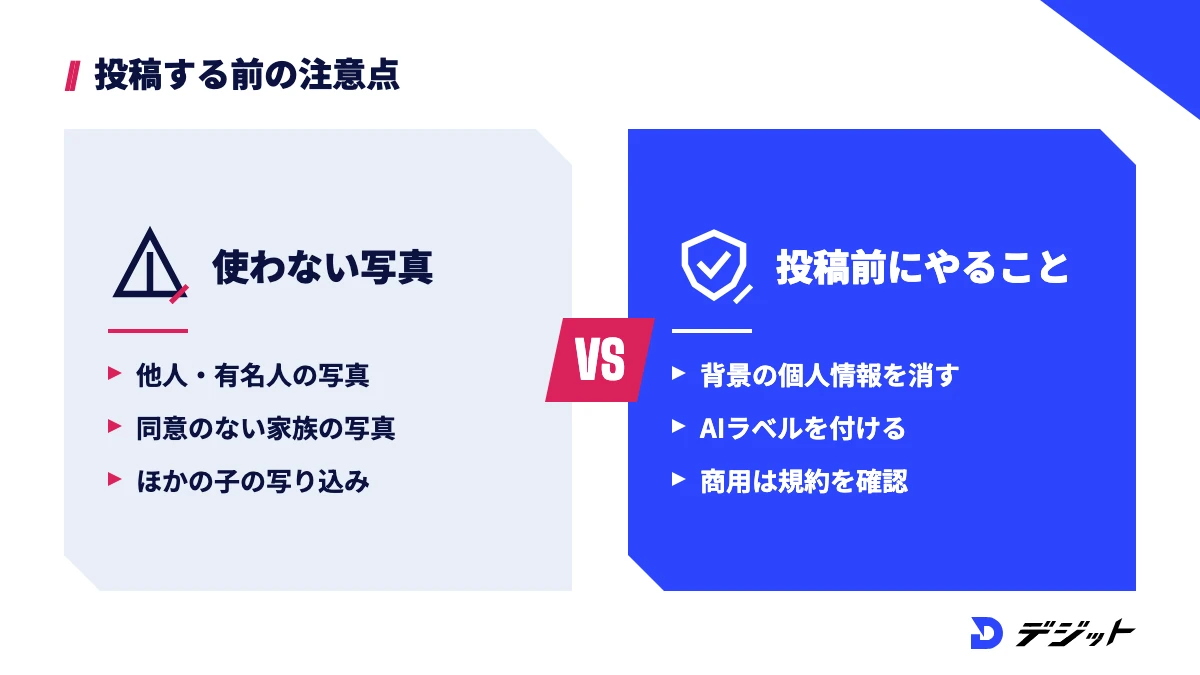
AI成長記録動画は、実在の人物の写真をAIにアップロードし、SNSに公開する動画です。写真の権利・プライバシー・AIラベル・商用利用の4点を、作る前に確認する必要があります。
ここでは、AI成長記録動画を作る・投稿する前に確認する4つの注意点を解説します。
使うのは自分か家族本人の写真だけにする
AI成長記録動画に使う写真は、自分の写真か、本人の同意を得た家族の写真に限ります。Kling AIの利用規約4.3では入力が第三者の人格権や個人データの権利を侵害しないことを利用者が保証すると定められ、Gemini アプリ ヘルプでも使用する権利がある写真のみをアップロードするよう案内されているためです。
写真ごとの扱いは、以下のとおりです。
写真 | 扱い |
|---|---|
自分の写真 | 使える(写り込んだほかの人は切り取る) |
家族の写真 | 本人の同意を得てから使う |
子どもの写真 | 保護者が同意し、保護者がアップロードする。物心がついた子どもには本人にも確認する |
卒業アルバム・集合写真 | 本人の部分だけを切り出し、ほかの子どもが写らないようにする |
他人・有名人・SNSで見つけた写真 | 使わない |
※2026年10月時点・Kling AI利用規約(2026年4月21日更新)、Gemini アプリ ヘルプより。規約の要約であり、法的な判断を示すものではありません
また、Googleの生成AIの使用禁止に関するポリシーでは、人をだます目的で本人になりすますことや、AIで生成したものを人間だけで作ったと偽ることが禁止されています(2024年12月17日更新)。
子どもの写真をアップロードするときのプライバシー
子どもの写真を使う場合は、各ツールの年齢条件とプライバシーポリシーを確認し、背景の個人情報を消してからアップロードします。アップロードした写真は、ツールの提供元のポリシーに沿って扱われるためです。
主なツールの年齢条件とデータの扱いは、以下のとおりです。
ツール | 年齢条件 | アップロードした内容の扱い(公式の案内) |
|---|---|---|
Google Flow | 18歳以上 | 未成年やアップロードされた人物の写真を保護するための措置があり、一部の指示は生成されない場合がある |
Geminiアプリ | 動画生成は18歳以上 | 人間のレビュアーがデータの一部を確認することがあり、見られたくない機密情報は入力しないよう案内。アクティビティの保存をオフにすると、今後のチャットはモデルのトレーニングに使われない |
Kling AI | 13歳未満は不可。18歳未満は保護者を通じて登録 | 安全のため、利用者のコンテンツをスキャン・分析・レビューすることがある。アカウントは削除できる |
※2026年10月時点・Google Flow ヘルプ、Gemini アプリ プライバシー ハブ、Kling AI利用規約・プライバシーポリシー(2026年4月21日更新)より
Geminiアプリでは、レビュー済みのチャットは最長3年間保存され、アクティビティの自動削除の既定は18か月です。アップロードの前に、アクティビティの設定とアカウントのプライバシー設定を確認しておきましょう。
TikTok・YouTubeのAIラベルを付ける
AI成長記録動画を投稿する際は、AIで作った動画であることを投稿先のルールに沿って開示します。実在の家族の写真から作った動画は、途中の姿もAIが描いたものなのに、本物の成長の記録に見えやすいためです。
TikTokとYouTubeのAIラベルのルールは、以下のとおりです。
投稿先 | 開示が必要な場合 | 開示の方法・表示 |
|---|---|---|
TikTok | リアルなAI生成コンテンツ | 投稿者がAI生成のラベルを付ける |
YouTube | AIで生成・改変したコンテンツが本物のように見える場合 | YouTube Studioの「AIの使用」で「はい」を選ぶ。写真のようにリアルな内容は動画プレーヤーにラベルが表示される |
※2026年10月時点・TikTok Newsroom(2025年11月19日)、YouTube ヘルプ「改変または合成されたコンテンツの使用に関する開示」より
子どもの顔を公開したくない場合は、限定公開で家族だけに共有する、顔にスタンプを重ねる、といった方法も選べます。
商用利用・収益化は各ツールの規約を確認する
AI成長記録動画を収益化や広告に使う場合は、生成に使ったツールの規約で商用利用の条件を確認します。同じツールでも、無料で作ったか有料会員で作ったかで商用利用の可否が変わる場合があるためです。
たとえば、Kling AIは利用規約4.6で書面の許可のない商用利用を原則禁止しており、有料サービス規約3.1.2で有料会員の商用利用を認めています(Kling AIと競合するサービスの開発・提供を除く)。また、利用規約4.5では、生成物にKling AIのブランドやロゴを表示するか、Kling AIで生成したことを示すよう定めています。YouTube・TikTokの収益化の条件はAIショート動画の収益化の条件と作り方で解説しています。
AI動画を仕事にするなら
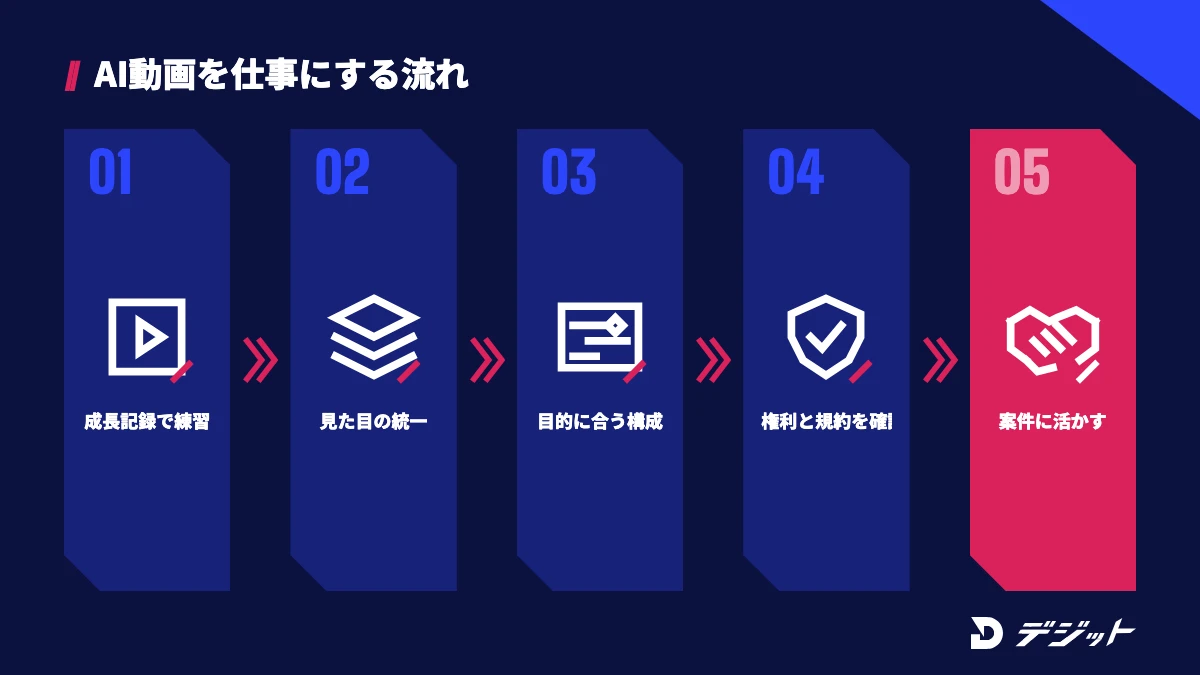
AI成長記録動画で身につく「素材を準備する・フレームを指定して生成する・編集で仕上げる」の流れは、広告やSNS運用の動画制作にもそのまま使えます。ただし、仕事として受けるには、クライアントの目的に合わせた構成や、権利と規約を確認したうえでの納品まで求められます。
ここでは、独学で詰まりやすい場面と、学び方の選択肢を紹介します。
独学で詰まりやすい場面は、以下のとおりです。
- 商品や人物の見た目を、カットが変わってもそろえられない
- 短いクリップを、目的に合った30秒・60秒の動画に構成できない
- 素材の権利やツールの規約を確認したうえで、案件に使える動画を作れない
AI動画スクール「デジット」では、AI動画生成からAI動画編集までを、専任メンターのマンツーマン伴走で学べます。料金は、2ヶ月プランで一括178,000円(分割は月7,417円〜、24回分割の場合)です。スクールを比べて選びたい方はAI動画も学べる動画編集スクールおすすめの比較を確認し、学習の進め方はデジットの無料個別説明会で相談できます。
AI成長記録動画の作り方のまとめ
AI成長記録動画の作り方の要点は、以下のとおりです。
- AI成長記録動画は、昔の写真を開始フレーム、今の写真を終了フレームにして動画生成AIで作る
- 2026年10月時点では、Google Flowが1日50クレジットで試せ、Kling AIは3〜15秒の開始・終了フレームに対応する
- 2枚の写真の向き・大きさ・構図をそろえ、変えるものと保つものを分けてプロンプトに書く
- 3枚以上は2枚ずつのクリップを作り、CapCutでつなぐ
- 使う写真は自分か家族本人のものに限り、背景の個人情報を消し、AIラベルを付けて投稿する
他の動画生成AIと比べてから選びたい方は動画生成AIおすすめの比較も参考に、まずはGoogle Flowの無料枠で、正面を向いた2枚の写真から1本作ってみましょう。
よくある質問
QAI成長記録動画は無料で作れますか?
Google Flowのヘルプでは、サブスクリプションの有無にかかわらず1日50クレジットが付与されると案内されており、開始・終了フレームに対応したVeo 3.1 Liteなら1本10クレジットで作れます。ただし、プランなしでは日本時間の23時〜翌2時ごろに動画を生成できないことがあり、利用条件にGoogle AI Plus以上への加入を挙げるヘルプもあります(2026年10月時点)。
QAI成長記録動画を作るのに写真は何枚必要ですか?
AI成長記録動画は、開始フレームの昔の写真と終了フレームの今の写真の最低2枚で作れます。年齢差が大きい場合は中間の年齢の写真を足し、2枚ずつ作ったクリップを編集アプリでつなぐと、途中で別人に見えにくくなります。
QスマホだけでAI成長記録動画を作れますか?
Geminiアプリで写真から動画を作り、CapCutのスマホ版でつなげばスマホだけでも作れます。ただし、Geminiアプリの動画生成はGoogle AI プランへの加入が必要で、Google FlowのGemini Omni Flashで開始・終了フレームを指定する機能は、2026年10月時点でウェブ版のみの対応です。
Q子どもの写真をAIにアップロードしても大丈夫ですか?
子どもの写真は、保護者が同意したうえで保護者がアップロードし、名札・制服・住所などの背景の個人情報を消してから使ってください。Geminiアプリは人間のレビュアーがデータの一部を確認することがあると案内しているため、アクティビティの設定や各ツールのプライバシーポリシーを先に確認しておくと安心です。
QAI成長記録動画にAIラベルは必要ですか?
TikTokはリアルなAI生成コンテンツへのラベル付けを求め、YouTubeは本物のように見えるAI生成・改変コンテンツの開示を求めています。実在の家族の写真から作った成長記録動画は本物の記録に見えやすいため、投稿時にAIで作ったことを開示してください。
出典・参考
- Google Flow ヘルプ「Learn about Google Flow models & supported features」
- Google Flow ヘルプ「Manage your Google Flow credits」
- Google Flow ヘルプ「Get started with Google Flow」
- Google Flow ヘルプ「Google Flow で動画を作成する」
- Google AI プラン(日本)
- Gemini Omni(動画生成)|Gemini 公式サイト
- Gemini アプリ ヘルプ「Gemini アプリで動画を生成する」
- Gemini アプリ プライバシー ハブ
- 生成 AI の使用禁止に関するポリシー|Google(2024年12月17日更新)
- Kling AI公式ブログ「Kling 4.0 vs 3.0」(2026年9月30日)
- Kling AI 利用規約(Terms of Service、2026年4月21日更新)
- Kling AI 有料サービス規約(Terms of Paid Service、2026年10月10日発効)
- Kling AI クレジットポリシー(Credits Policy)
- Kling AI プライバシーポリシー(2026年4月21日更新)
- Vidu 公式サイト「AI Image to Video」
- OpenAI ヘルプセンター「What to know about the Sora discontinuation」
- YouTube ヘルプ「改変または合成されたコンテンツの使用に関する開示」
- TikTok Newsroom「More ways to spot, shape and understand AI-generated content」(2025年11月19日)
この記事の監修者

川嶋 和樹
デジット AI動画講師/SNSディレクター
デジット AI動画講師/SNSディレクター
川嶋 和樹
TikTok・Instagram・YouTube Shortsを中心に、縦型ショート動画の企画から編集ディレクションまでを担当。AIによる高速な量産と検証サイクルを強みに、当たる型が見つかるまでの試行回数を積み上げる運用設計を得意とする。
- TikTok・Instagram・YouTube Shortsの縦型ショート動画
- Claude Code/fal.ai


