
AI擬人化動画の作り方|果物・ペット・道具をしゃべらせる手順【2026年最新】

AI擬人化動画は、果物・野菜・ペット・道具をキャラクター化した画像を動画生成AIで動かして作ります。2026年10月時点のツール、台本から投稿までの5STEP、フルーツドラマなどジャンル別の自作プロンプト例、権利とAIラベルの注意点を解説します。
この記事の結論
- AI擬人化動画は、果物やペットなどをキャラクター化した画像を作り、画像から動画を作るAIでセリフ付きの短いカットにして、編集でつないで作ります。
- 2026年10月時点では、画像はNano Banana(無料版はNano Banana 2)、動画はGoogle Flow(1日50クレジット)・Gemini Omni・Kling AIが使いやすく、Sora 2は提供を終了しています。
- 同じキャラクターを出し続けるには基準画像を1枚決めて毎回使い、版権キャラ・企業のマスコット・他人のペット写真は使わず、写実的な動画にはAIラベルを付けます。
AI擬人化動画は、果物・野菜・ペット・道具など人ではないものに、顔・性格・声を与えてしゃべらせるAI動画です。TikTokやYouTubeショートでは、果物同士が会話する「フルーツドラマ」や、持ち主に文句を言う道具の動画などが投稿されています。
作り方の流れと2026年10月時点のツールを先に把握すると、無料の範囲で試作してから有料プランに進むかを迷わず判断できます。上位の解説記事で紹介される「Soraで作る方法」は、Sora 2の提供終了により現在は再現できないため、代わりのツールで作る手順を知っておく必要があります。
本記事では、AI擬人化の定義と人気のジャンル・2026年10月時点のツール・5STEPの作り方・ジャンル別の自作プロンプト例・品質を上げるコツをまとめています。さらに、版権キャラやロゴ入り商品を避けるなど、投稿前の注意点も紹介します。なお、本記事は「AIそのものを人のように扱う」という意味の擬人化ではなく、AIで擬人化キャラクターの画像と動画を作る方法を扱います。
AI擬人化とは?人気のジャンルと作り方の早見表
AI擬人化は、元の素材の見た目を残したまま人のような表情や動きを加えることで、短い尺でも状況が伝わる表現です。擬人化したキャラクターを動画にするには、画像生成AIと動画生成AIを組み合わせる必要があります。
ここでは、AI擬人化の定義・人気のジャンル4つ・ショートで見られやすい理由・作り方の早見表を順に解説します。動画生成AI全体の選び方は、動画生成AIおすすめの比較で確認できます。
AI擬人化とは
AI擬人化とは、果物・動物・道具など人ではないものに、顔・手足・性格・声を与えたキャラクターを、画像生成AIや動画生成AIで作ることです。画像だけで終える使い方と、キャラクターを動かしてセリフを話させる動画にする使い方の2通りがあります。
本記事で中心に扱うのは、後者のAI擬人化動画です。ただし、STEP2で擬人化キャラの画像を作る手順も解説するため、画像だけを作りたい方にも使えます。
AI擬人化の人気のジャンル4つ
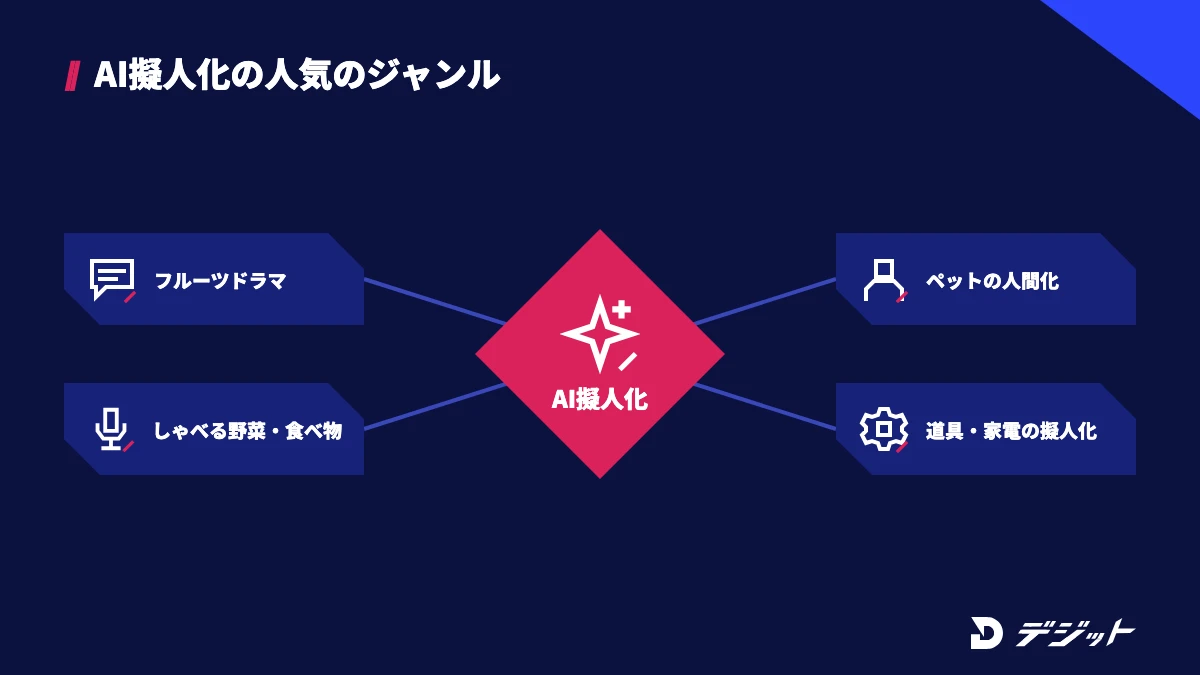
AI擬人化のジャンルは、素材によって大きく4つに分かれます。素材が変わると、キャラクターの性格づけや見せ場の作り方が変わるためです。
4つのジャンルを、素材の例と見せ方の例で比較します。
ジャンル | 素材の例 | 見せ方の例 |
|---|---|---|
フルーツドラマ | りんご・バナナ・ぶどうなどの果物 | 恋愛・家族・職場の人間関係を、果物同士の会話劇にする |
しゃべる野菜・食べ物 | にんじん・パン・おにぎり | 調理される直前の一言や、冷蔵庫の中の会話 |
ペットの人間化 | 自分の飼い犬・飼い猫の写真 | 毛色や目の色を残した人の姿にする |
道具・家電の擬人化 | 掃除機・目覚まし時計・傘(メーカー名のないもの) | 持ち主への文句や、日常のあるある |
※ジャンルの分け方は編集部の整理です
上記のうち、最初の1本はセリフを1文にしやすい「しゃべる野菜・食べ物」から始めると、工程を覚えやすくなります。
AI擬人化動画がショートで見られやすい理由
AI擬人化動画は、見た目だけで「誰が・何の話をしているか」が伝わりやすい点が特徴です。たとえば、皮をむかれそうなにんじんが包丁に向かって叫ぶ場面は、音を出さなくても状況が分かります。
また、キャラクターを固定してテーマだけを変えればシリーズにしやすく、2本目以降の制作の手間も減らせます。同じく架空のキャラクターでシリーズ化しやすいジャンルには、AIおばあちゃん動画もあります。ただし、再生数は投稿先のおすすめの仕組みにも左右されるため、擬人化すれば再生が伸びるとは限りません。
AI擬人化動画の作り方の早見表
AI擬人化動画の作り方を、工程ごとのやること・使うツール・できあがるもので整理します。
工程 | やること | 使うツール(例) | できあがるもの |
|---|---|---|---|
STEP1 台本 | キャラ設定表と3〜4カットの台本を作る | メモ・対話型AI | 設定表・カット表 |
STEP2 画像 | 擬人化キャラの基準画像を作る | Nano Banana(Gemini) | 縦長9:16のキャラ画像 |
STEP3 動画 | 画像から動画にする | Google Flow・Geminiアプリ・Kling AI | 4〜10秒前後のカット |
STEP4 セリフ | 声と口の動きを付ける | 動画生成AIのネイティブ音声・ElevenLabs・Hedra | セリフ付きのカット |
STEP5 編集 | カットをつなぎ、字幕・効果音・BGMを入れる | CapCut | 20〜30秒のショート動画 |
※使うツールは2026年10月時点の例です
上記の工程のうち、STEP2で作る基準画像がキャラクターの印象を左右します。工程ごとの詳しい手順は、「AI擬人化動画の作り方【5STEP】」で解説します。
AI擬人化動画を作るツール【2026年10月時点】
AI擬人化動画を作るツールは、画像・動画・声の役割ごとに選びます。2026年はOpenAIのSora 2が提供を終了し、Googleの動画生成モデルも入れ替わったため、2025年ごろの解説とは使うツールが変わっています。
ここでは、役割別のツールを表で比較したうえで、画像・動画・声の順に解説します。
ツール | 役割 | 料金・無料枠 |
|---|---|---|
Nano Banana(Gemini) | 擬人化キャラの画像を作る・写真を編集する | 無料版はNano Banana 2。Google AIプランではNano Banana Proも使える |
Google Flow | 画像から動画を作る(Veo 3.1・Gemini Omni Flash) | プランの有無にかかわらず1日50クレジット。Google AI Plus 月額725円(月200クレジット)〜 |
Geminiアプリ(Gemini Omni) | 会話しながら音声付きの動画を作る | 個人はGoogle AIプランが必要(18歳以上) |
Kling AI(Kling 4.0) | 画像から動画・セリフとリップシンク | 1本3〜30秒(公式ブログ、2026年9月30日)。商用利用は有料会員のみ |
ElevenLabs | キャラクターの声を作る | Free 月10,000クレジット(商用不可)、Starter 月額6ドル〜(商用可) |
Hedra | 画像と音声から話す動画を作る | 料金は公式の料金ページで確認 |
Sora 2 | (以前の動画生成AI) | 提供終了 |
※2026年10月時点・Gemini アプリ ヘルプ、Google Flow ヘルプ、Google AI プラン、Kling AI有料サービス規約、ElevenLabs料金ページ、OpenAIヘルプセンターより
上記のとおり、無料で試すならNano Banana 2とGoogle Flowの組み合わせが始めやすい構成です。
画像を作る:Nano Banana
擬人化キャラの画像は、GoogleのGeminiに搭載された画像生成・編集モデル「Nano Banana」で作るのが手軽です。Gemini アプリ ヘルプでは、無料版でNano Banana 2が使え、さまざまな生成画像で人物やキャラクターの外見を維持できると案内されています(2026年10月時点)。
Nano Bananaは写真をアップロードして編集を頼めるため、自分のペットの写真から人の姿を作る使い方にも向いています。プロンプトの型と料金はNano Bananaの使い方と料金、ChatGPTで画像を作る方法はChatGPTの画像生成の使い方で解説しています。
動画にする:Google Flow・Geminiアプリ・Kling AI
擬人化キャラの画像を動かすには、画像から動画を作れる動画生成AIを使います。無料で試すなら、プランの有無にかかわらず1日50クレジットが付与されるGoogle Flowが候補です(2026年10月時点・Google Flow ヘルプより)。
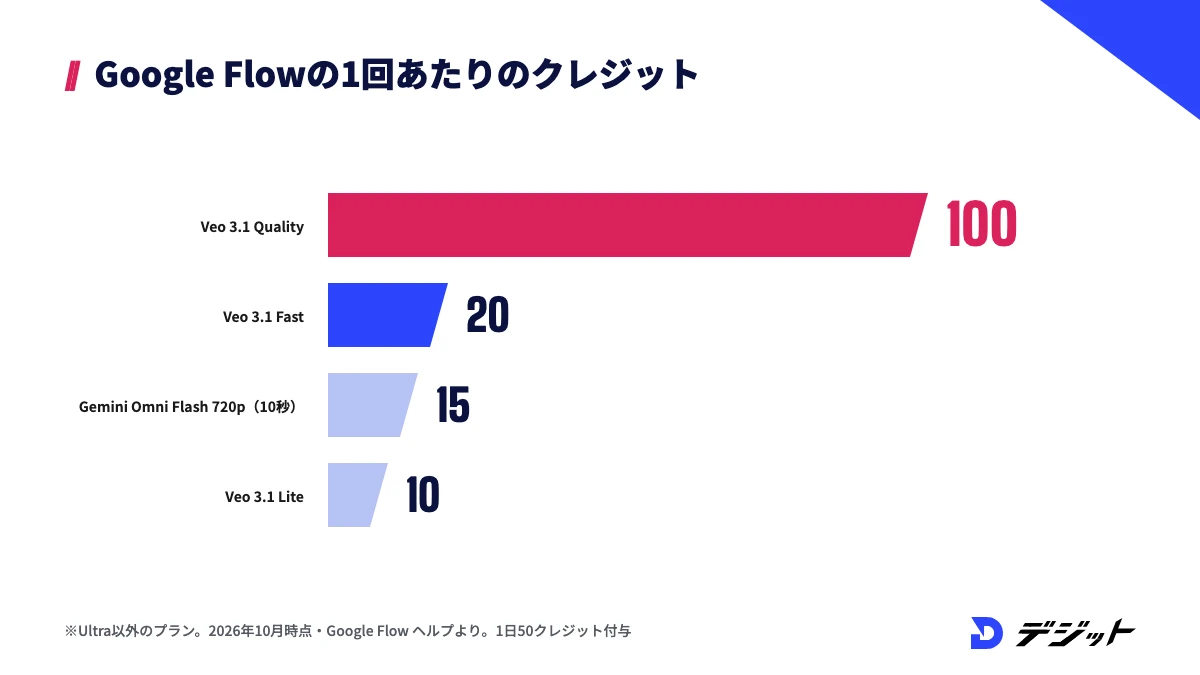
Google Flowのモデルごとの長さと1回あたりのクレジットは、以下のとおりです。
モデル | 長さ | 1回のクレジット(Ultra以外) |
|---|---|---|
Veo 3.1 Lite | 4・6・8秒 | 10 |
Veo 3.1 Fast | 4・6・8秒 | 20 |
Veo 3.1 Quality | 4・6・8秒 | 100 |
Gemini Omni Flash(720p) | 4・6・8・10秒 | 7〜15 |
Gemini Omni Flash(360p) | 4・6・8・10秒 | 4〜7 |
※2026年10月時点・Google Flow ヘルプより。Google AI Ultraでは、Veo 3.1 Liteが5クレジット、Fastが10クレジットです
1日50クレジットなら、Veo 3.1 Liteで1日5回まで試作できます。ただし、日本ではAIクレジットを追加購入できません。
Geminiアプリの動画生成はGemini Omniが担い、最大5枚の画像をアップロードして、音声付きの動画を作れます。Kling AIのKling 4.0は、公式ブログ(2026年9月30日)で1本3〜30秒・日本語を含む音声とリップシンクに対応すると発表されており、10秒を超える会話を1回で作りたい場合の選択肢です。ツールごとの手順はGoogle Flowの使い方・Veo 3の使い方・Gemini動画生成の使い方・Kling AIの使い方・料金、比較は画像から動画を作るAIおすすめで解説しています。
声を付ける:ElevenLabs・Hedra
キャラクターの声は、動画生成AIのネイティブ音声で同時に作るか、ElevenLabsで別に作るかを選べます。シリーズで同じ声を使い続けたい場合は、ElevenLabsで声を決めて使い回す方法が向いています。
ElevenLabsは、Freeプランが月10,000クレジットで商用ライセンスがなく、Starter(月額6ドル)以上で商用ライセンスが付きます(2026年10月時点・ElevenLabs料金ページより)。作った音声に口の動きを合わせるには、画像と音声から話す動画を作るHedraなどを使います。Hedraの公式サイトでは、Hedra Character 3の作例として、話すクマやキツネなど動物やイラストのキャラクターが紹介されています。
声づくりはElevenLabsの日本語ナレーションの使い方、リップシンクは写真をしゃべらせるAI(D-ID・Hedra)で解説しています。
Sora 2は提供を終了している
OpenAIのSora 2は、ウェブ版・アプリ版が2026年4月26日に、APIが2026年9月24日に提供を終了しています(OpenAIヘルプセンターより)。SNSや上位記事で紹介される「Soraで擬人化動画を作る方法」は再現できないため、Google FlowやKling AIで作ります。終了の経緯と代わりのツールは、Sora 2の提供終了と代替AIで解説しています。
AI擬人化動画の作り方【5STEP】
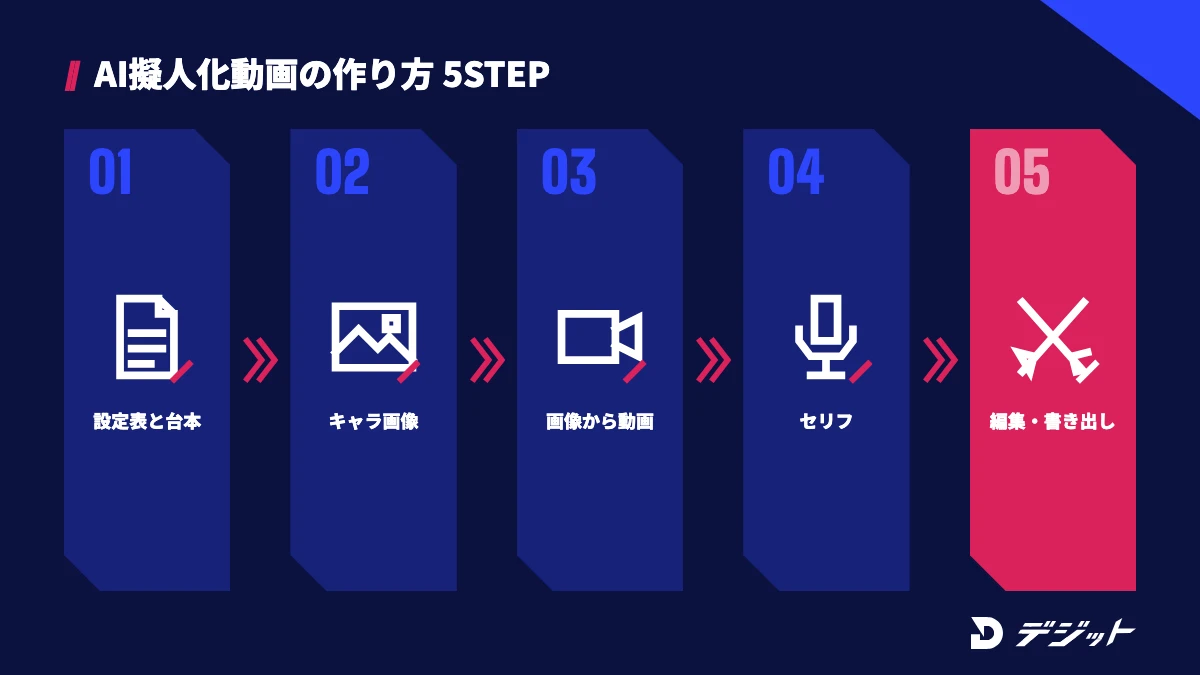
AI擬人化動画の作り方は、台本・画像・動画・セリフ・編集の5つのSTEPに分かれます。動画生成AIが1回で作れるのは数秒〜30秒の短いカットで、1本のショート動画にするには複数のカットを編集でつなぐ必要があるためです。
ここでは、りんごとバナナの会話劇を例に、台本から書き出しまでの手順を解説します。
STEP1 キャラ設定表と台本を作る
AI擬人化動画は、画像を作る前にキャラクターの設定表と台本を決めることが重要です。設定が決まっていないと、カットごとに色や口調が変わり、同じキャラクターに見えなくなるためです。
りんごとバナナの会話劇なら、設定表は以下のとおりです。
項目 | りんご | バナナ |
|---|---|---|
性格 | しっかり者の姉 | のんびりした弟 |
口調 | ていねいで少しきつい | 語尾が伸びる |
見た目 | 赤い皮・小さな緑の葉・白いエプロン | 黄色い皮・茶色の斑点・青いニット帽 |
台本は20〜30秒を3〜4カットに分け、1カットのセリフは1文にします。カットごとに話すキャラクターを1人に決めておくと、STEP4で声を付けやすくなります。
STEP2 擬人化キャラの画像を作る
擬人化キャラの画像は、縦長9:16で1キャラにつき1枚の基準画像を決めてから作ります。基準画像を毎回の開始フレームや参照に使うと、カットが変わっても同じキャラクターに見えやすいためです。
りんごのキャラクターの基準画像を作るプロンプトの例は、以下のとおりです。
赤いりんごを擬人化したキャラクター。りんごの丸い形とつやのある赤い皮、頭の小さな緑の葉はそのまま残し、大きな目と小さな口、細い手足だけを付ける。白いエプロンを着て、木のテーブルの上に立っている。正面向きの全身、縦長9:16、柔らかい自然光、3Dアニメ調。
自分のペットを人の姿にする場合は、自分で撮った写真をアップロードし、「毛色・目の色・耳の形を残して人の姿に」のように残す特徴を指定します。他人のペットの写真は使いません(理由は「AI擬人化動画を投稿する前の注意点」で解説します)。
STEP3 画像から動画にする
擬人化キャラの画像は、Google Flowで開始フレームに指定して動画にします。開始フレームを固定すると最初のコマが基準画像と同じになり、キャラクターの見た目がぶれにくくなるからです。
Google Flowで画像から動画を作る手順は、以下のとおりです。
- 基準画像を「開始フレームを追加」にドラッグする(必要なら終了フレームも追加する)
- フレームの間の動きとセリフをプロンプトに書く
- モデル(Veo 3.1・Gemini Omni Flash)と長さを選んで生成する
※2026年10月時点・Google Flow ヘルプ「Google Flow で動画を作成する」より
試作はクレジットの少ないVeo 3.1 Liteで動きを確かめ、決まったカットだけFastやQualityで作り直すと、1日50クレジットを無駄にしにくくなります。Geminiアプリで作る場合は、縦長の画像を参照に入れると、動画も同じ縦横比になります(Gemini アプリ ヘルプより)。
STEP4 セリフを付ける
セリフは、動画生成AIのネイティブ音声で映像と同時に作るか、ElevenLabsで作った声に口の動きを合わせるかの2通りです。手軽さを優先するならネイティブ音声、声をシリーズでそろえるならElevenLabsが向いています。
2つの付け方の違いは、以下のとおりです。
付け方 | 向いている場面 | 注意点 |
|---|---|---|
ネイティブ音声(Veo 3.1・Gemini Omni・Kling AI) | 1カットのセリフと口の動きを1回で作りたい | 声の高さや話し方がカットごとに変わりやすい |
ElevenLabsで声を作り、Hedraなどで口を合わせる | 同じ声を何本も使い回したい | ElevenLabsのFreeプランの音声は商用不可 |
※2026年10月時点・Google DeepMind「Veo」、Gemini 公式サイト、Kling AI公式ブログ、ElevenLabs料金ページより
Google Flowでは、単一話者の声参照をプロンプトに追加すると、複数のクリップで同じ声を保てると案内されています(Google Flow ヘルプより)。果物や道具のように人の顔ではないキャラクターは、STEP2の画像で口の位置と形をはっきり描いておくと、口の動きが見る方に伝わりやすくなります。
STEP5 CapCutでつないで字幕・効果音・BGMを入れる
生成したカットは、CapCutなどの動画編集アプリで1本にまとめて書き出します。カットの順番・字幕・BGMの音量は、動画生成AIの中では細かく調整できないためです。
編集で押さえる項目は、以下のとおりです。
- 縦9:16で書き出す
- セリフに字幕を付ける(音なしで見る方にも伝わる)
- 話すキャラクターが替わるところでカットを切り替える
- BGMは利用条件を確認した音源を使う
市販の楽曲を無断で使うと、著作権の侵害になる場合があります。CapCutの基本操作はCapCutの使い方で解説しています。
ジャンル別のAI擬人化のプロンプト例
AI擬人化のプロンプトは、元の素材の特徴をどこまで残すかで仕上がりが変わります。残す特徴を書かないと、顔や体が人間に寄りすぎて、元の果物や道具に見えなくなるためです。
ここでは、画像用と動画用のプロンプトの型を示したうえで、4つのジャンルの自作のプロンプト例を紹介します。
AI擬人化のプロンプトの型
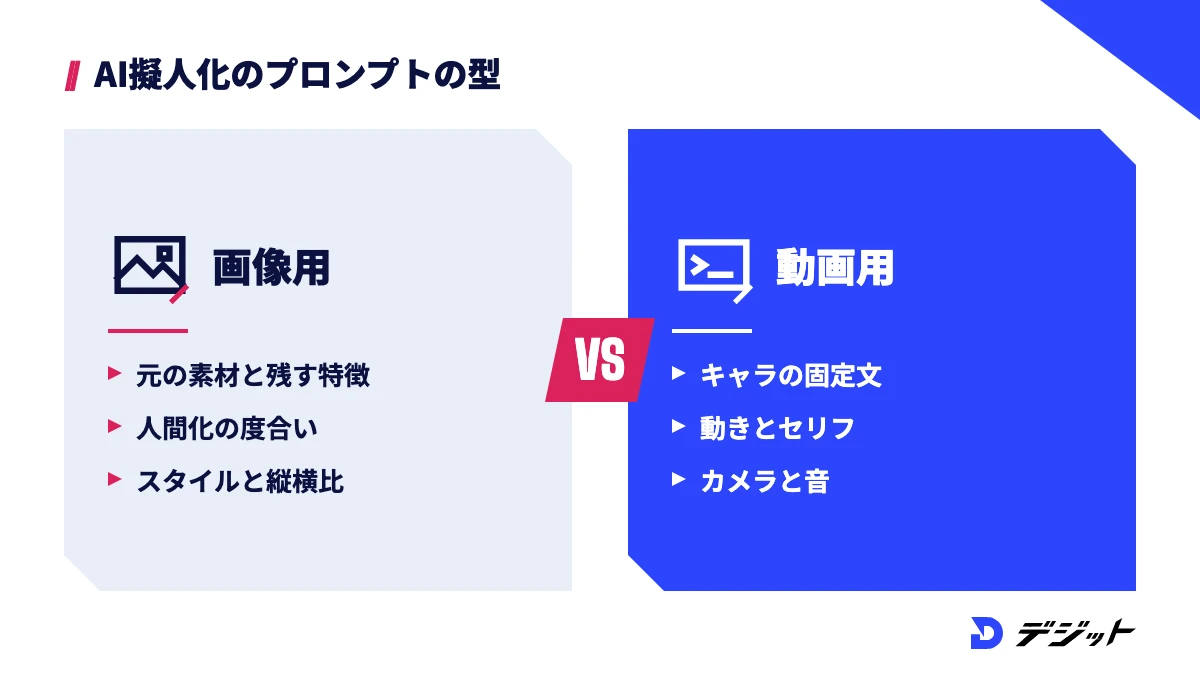
AI擬人化のプロンプトは、画像用と動画用で書く要素を分けます。画像では見た目を決め、動画では動きとセリフを決めるためです。
画像用と動画用のプロンプトに書く要素を、順番で比較します。
用途 | 書く順番 |
|---|---|
画像用 | 元の素材 → 残す特徴 → 人間化の度合い(顔だけ・手足まで・人の姿) → 服や小物 → スタイル → 縦横比 |
動画用 | キャラクターの固定文 → 場面 → 動き → セリフ → カメラ → 音 |
キャラクターの固定文は、STEP1の設定表の見た目を1文にまとめたものです。毎回同じ文をプロンプトの冒頭に貼ると、カットごとの見た目のずれを減らせます。
フルーツドラマ
フルーツドラマは、果物同士の恋愛・家族・職場の人間関係を、1カット1人のセリフで切り返して見せるのが基本です。1カットで2人が同時に話すと、どちらの口が動くかが崩れやすいためです。
画像のりんごのキャラクターが、テーブルの向こうを見つめて日本語で話す。セリフ「バナナくん、また冷蔵庫の場所を取ってるよ」。眉を寄せて腕を組む。胸から上のアップ、カメラは固定、明るいキッチン。
次のカットでは、バナナのキャラクターの基準画像を開始フレームにして返事を生成し、編集で交互につなぎます。
しゃべる野菜・食べ物
しゃべる野菜・食べ物は、調理される直前や冷蔵庫の中など、食べ物ならではの場面を選ぶと状況が伝わりやすくなります。場面だけでオチが想像できるため、セリフを1文に絞れるからです。
まな板の上のにんじんのキャラクターが、近づいてくる包丁を見上げて日本語で叫ぶ。セリフ「ちょっと待って、皮むきだけにして」。慌てて両手を振る。にんじんの色と形はそのまま、顔と細い手足だけを付ける。真上からのカメラ、明るいキッチン。
ただし、怖がる表情を強くしすぎると、コメディではなく怖い動画に見えます。表情の強さは「慌てて」「少し驚いて」のように程度を書いて調整します。
ペットを人間にする
ペットの人間化は、自分で撮ったペットの写真をもとに、毛色や目の色を人の髪や服の色に置き換えて作ります。元のペットの特徴が残っていると、見る方が元の動物を想像しやすいためです。
アップロードした柴犬の写真をもとに、この犬を人の姿にしたキャラクターを作る。茶色と白の毛色は髪と服の色に、巻いたしっぽはマフラーの形に残す。10代くらいの少年、イラスト調、全身、縦長9:16、公園の芝生。
写真のようにリアルな人物にすると、実在の人物と誤解されやすくなります。写実的にする場合は、投稿時にAIラベルを付けましょう。しゃべる猫や犬の動画をそのまま作る方法は、AI猫動画の作り方で解説しています。
道具・家電の擬人化
道具・家電の擬人化は、毎日使われる道具の「持ち主への文句」を1文のセリフにすると、見る方が自分の生活に重ねやすくなります。
床の上の白いロボット掃除機のキャラクターが、散らかった靴下の山を前にため息をつき、日本語でつぶやく。セリフ「今日もここから始めるのか」。小さな目と眉だけを付け、メーカー名やロゴは入れない。目線の高さのカメラ、夕方のリビング。
道具・家電の擬人化では、実在のメーカーの製品やロゴ入りの商品を素材にしないことが前提です。特定のブランドの商品に見えないよう、プロンプトに「メーカー名やロゴは入れない」と書いておきます。
AI擬人化動画の品質を上げるコツ
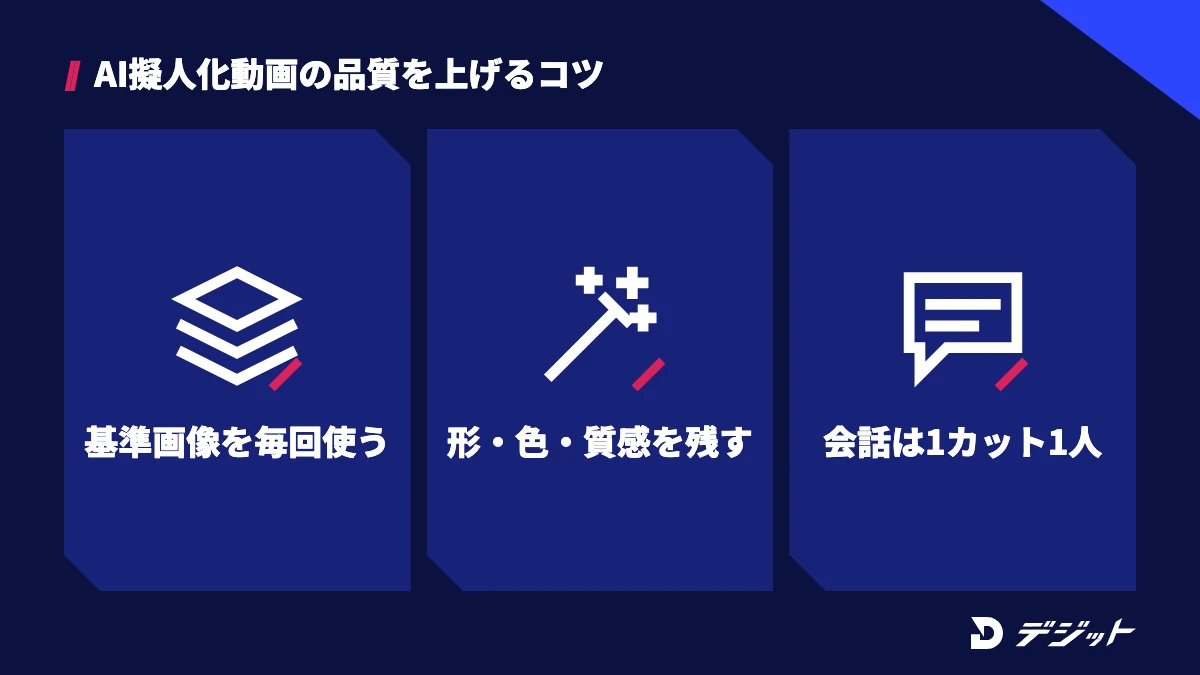
AI擬人化動画の品質は、キャラクターの一貫性・素材らしさ・会話の切り返しの3点で大きく変わります。どれも、プロンプトを長くするより、基準画像とカットの分け方で解決しやすいポイントです。
ここでは、品質を上げる3つのコツと、よくある失敗の直し方を紹介します。
同じキャラクターを毎回出す
同じキャラクターを毎回出すには、基準画像を1枚決めて、すべてのカットの開始フレームか参照画像に使います。基準画像なしでテキストだけで生成すると、色や形が毎回変わるためです。
見た目をそろえる方法は、以下のとおりです。
- 基準画像は正面・横向き・全身の3枚を用意する
- キャラクターの固定文を毎回プロンプトの冒頭に貼る
- 衣装や季節を変えるときは基準画像を編集して作る
Google FlowのGemini Omni Flashは、参照画像(Ingredients)を4〜10秒のすべての長さで使え、Veo 3.1の参照画像は8秒の動画だけが対象です(2026年10月時点・Google Flow ヘルプより)。キャラクターを固定して動かす方法はAIアニメの作り方、設定表と基準画像の作り方はAIでキャラクターを作って漫画にする方法で解説しています。
元の素材らしさを残す
元の素材らしさを残すには、プロンプトに「形・色・質感はそのまま」と書き、人間化の度合いを指定します。指定しないと、AIが人の顔や体を強く描き、元の果物や道具に見えなくなるためです。たとえば、「りんごの丸い形はそのまま、顔と細い手足だけを付ける」のように、付け足す部分だけを書きます。
複数キャラの会話は1カット1人で話させる
複数のキャラクターが会話する場面は、話すキャラクターごとにカットを分け、編集で切り返します。1カットで2人以上に話させると、セリフと口の動きの割り当てが崩れやすいためです。
切り返しのカットでは、相手のキャラクターを画面の端に小さく入れておくと、2人が同じ場所で話しているように見えます。
よくある失敗と直し方
AI擬人化動画でよくある失敗を、原因と直し方で整理します。
失敗 | 原因 | 直し方 |
|---|---|---|
顔が人間に寄りすぎる | 残す特徴の指定がない | 「形・色・質感はそのまま」と書き、顔と手足だけを付ける |
口の動きとセリフが合わない | 1カットのセリフが長い・口の位置があいまい | セリフを1文にし、画像で口をはっきり描く |
カットごとにキャラが変わる | テキストだけで生成している | 基準画像を開始フレームか参照画像に使う |
横長の動画になる | 縦横比を指定していない | 縦長9:16の画像を開始フレームにし、縦長を選ぶ |
※原因と直し方は編集部の整理です
失敗したカットは、原因に合わせてプロンプトか画像のどちらかだけを直すと、クレジットの消費を抑えられます。
AI擬人化動画を投稿する前の注意点
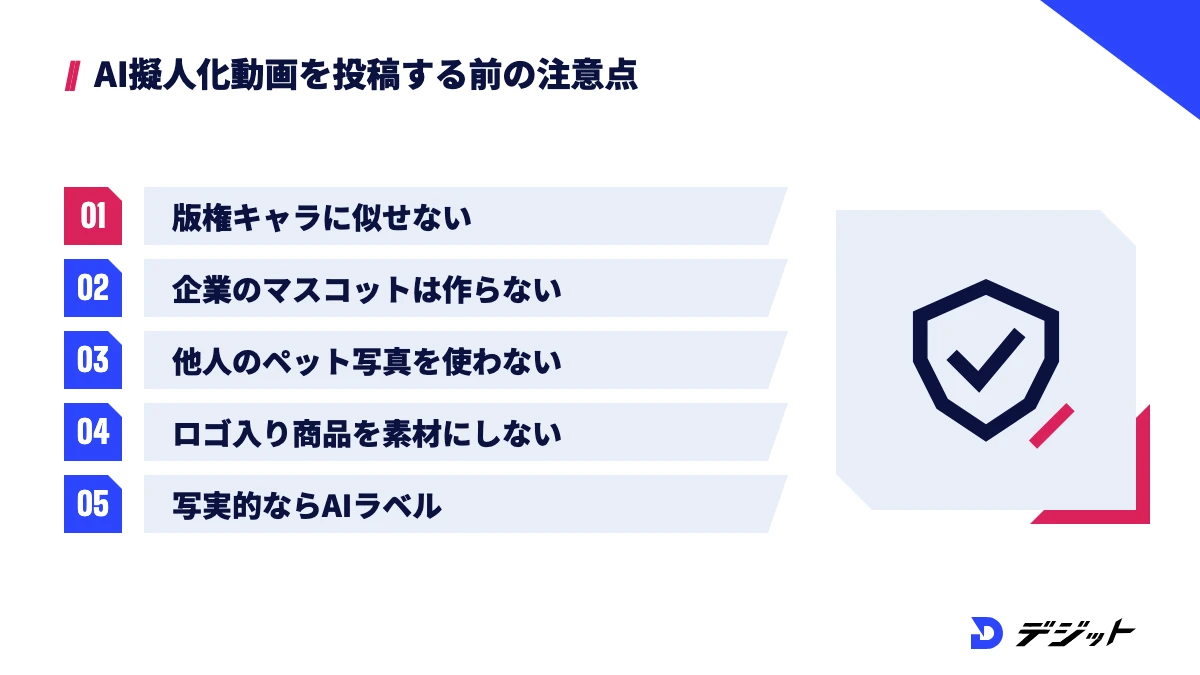
AI擬人化動画を投稿する前に、素材の権利・AIラベル・ツールの規約を確認する必要があります。擬人化は既存のキャラクターや商品をもとにしやすいジャンルで、権利の侵害や誤認につながりやすいためです。
ここでは、投稿前に確認する4つの注意点を解説します。以下は各規約の要約で、法的な判断を示すものではありません。
版権キャラ・企業のマスコット・実在人物に似せない
AI擬人化のキャラクターは、アニメ・ゲームのキャラクター、企業のマスコット、実在の人物に似せずに作ります。既存のキャラクターに似せると著作権や商標権、実在の人物に似せると肖像権の問題につながるおそれがあるためです。Kling AIの利用規約4.3でも、第三者の著作権・商標権・人格権などを侵害しないことが利用者に求められています(2026年4月21日更新)。
作らないキャラクターは、以下のとおりです。
- アニメ・ゲーム・漫画のキャラクターを擬人化・人間化したもの
- 企業や団体のマスコットキャラクターを擬人化したもの
- 実在の人物の顔や姿に似せたキャラクター
プロンプトに作品名・キャラクター名・人名を入れないことが、似せないための基本です。
他人のペット写真・ロゴ入り商品を素材にしない
AI擬人化の素材には、自分で撮った写真か、AIで生成した画像だけを使います。SNSで見つけた他人のペットの写真には撮影者の著作権があり、無断で動画にすると権利の侵害になるおそれがあるためです。Gemini アプリ ヘルプでも、第三者の著作権やプライバシーの権利を侵害しないよう求めています。
また、特定のメーカーの家電やお菓子など、ロゴや商品名が入った商品を擬人化して公開するのは避けます。企業の公式キャラクターや宣伝と誤解されるおそれがあるためです。知人のペットを使う場合は、撮影者と飼い主の了承を得てからにしましょう。
写実的な動画にはTikTok・YouTubeのAIラベルを付ける
AI擬人化動画を投稿する際は、投稿先のルールに沿ってAIで作った動画であることを開示します。TikTokは、リアルなAI生成コンテンツへのラベル付けを利用者に求めています(TikTok Newsroom、2025年11月19日)。
TikTokとYouTubeのAIラベルのルールは、以下のとおりです。
投稿先 | 開示が必要な場合 | 開示の方法・表示 |
|---|---|---|
TikTok | リアルなAI生成コンテンツ | 投稿者がラベルを付ける。TikTokの検出の仕組みでラベルが付く場合もある |
YouTube | 実在の人物が実際にはしていない言動をしているように見せる場合や、現実には起きていない場面をリアルに生成した場合 | YouTube Studioの「AIの使用」で「はい」を選ぶ。リアルな内容は動画プレーヤー、非現実的な内容は説明欄にラベルが表示されることがある |
※2026年10月時点・TikTok Newsroom、YouTube ヘルプ「改変または合成されたコンテンツの使用に関する開示」より
YouTubeのヘルプでは、「ユニコーンに乗って幻想的な世界を旅する人物」のような非現実的な内容は開示が不要な例とされています。しゃべる果物は非現実的な内容ですが、写真のようにリアルに人間化したペットや人物は実在と誤解されやすいため、開示しておくのが安全です。
商用利用・収益化は各ツールの規約を確認する
AI擬人化動画を収益化や企業案件に使う場合は、生成に使った各ツールの規約で商用利用の条件を確認します。同じ動画でも、無料プランで作ったか有料プランで作ったかで、商用利用の可否が変わるツールがあるためです。
主なツールの商用利用の条件は、以下のとおりです。
ツール | 商用利用の条件 |
|---|---|
Kling AI | 利用規約4.6で書面の許可のない商用利用は原則禁止。有料サービス規約3.1.2で有料会員は商用利用可(Kling AIと競合するサービスの開発・提供を除く) |
ElevenLabs | Freeは商用利用不可。Starter以上の有料プランに商用ライセンスが付く |
※2026年10月時点・Kling AI利用規約(2026年4月21日更新)、Kling AI有料サービス規約(2026年10月10日発効)、ElevenLabs料金ページより。規約の要約であり、法的な判断を示すものではありません
また、Kling AIを無料(非会員)で使う場合は、利用規約4.5により生成物にKling AIのブランドとロゴを表示する必要があります。YouTube・TikTokの収益化の条件は、AIショート動画の収益化の条件と作り方で解説しています。
AI擬人化動画を仕事にするなら|独学で詰まる場面
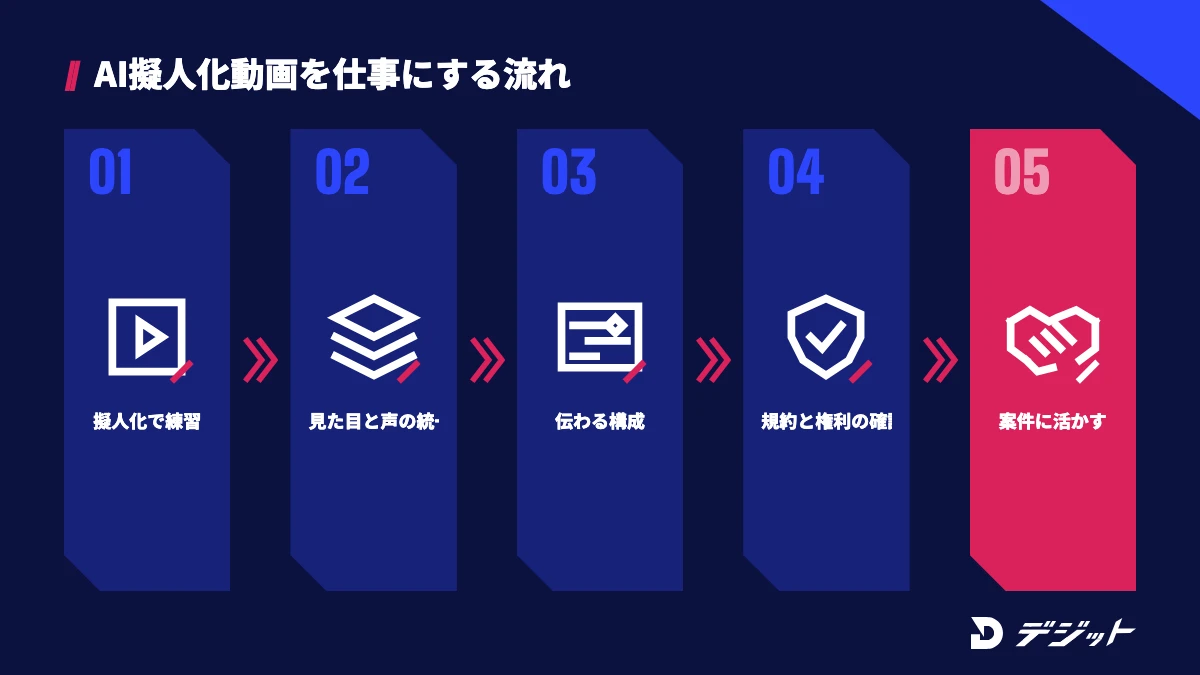
AI擬人化動画で身につく「キャラクターを作る・動かす・声を付ける・編集する」の流れは、企業のSNS運用や広告の動画制作にもそのまま使えます。ただし、仕事として受けるには、クライアントの目的に合わせた企画や、規約・権利を確認したうえでの納品まで求められます。
ここでは、独学で詰まりやすい場面と、学び方の選択肢を紹介します。
AI擬人化動画を独学で作る際に詰まりやすい場面は、以下のとおりです。
- キャラクターの見た目や声をシリーズで保てない
- 会話劇のカットを、伝わる構成の30秒・60秒にまとめられない
- 商用利用や権利を確認したうえで、案件に使える動画を作れない
上記の場面は、制作の経験がある人からフィードバックを受けると解決しやすくなります。AI動画スクール「デジット」では、AI動画生成からAI動画編集までを、専任メンターのマンツーマン伴走で学べます。料金は、2ヶ月プランで一括178,000円(分割は月7,417円〜、24回分割の場合)です。
スクールを比較して選びたい方は、AI動画スクールおすすめの比較で、学べる範囲や料金を確認してください。デジットの無料個別説明会では、学習の進め方や自分に合うプランを相談できます。
AI擬人化動画の作り方のまとめ
AI擬人化動画の作り方の要点は、以下のとおりです。
- AI擬人化動画は、台本・画像・動画・セリフ・編集の5STEPで作る
- 2026年10月時点では、画像はNano Banana、動画はGoogle Flow(1日50クレジット)・Geminiアプリ・Kling AIで作り、Sora 2は提供を終了している
- 同じキャラクターを出すには、基準画像を1枚決めて開始フレームか参照画像に使う
- 会話劇は1カット1人のセリフで切り返し、元の素材の形・色・質感を残す
- 版権キャラ・企業のマスコット・実在人物・他人のペット写真・ロゴ入り商品は使わず、写実的な動画にはAIラベルを付ける
SNSで流行しているほかのAI動画の型は、バズるAI動画の作り方で一覧にしています。まずはNano Banana 2でしゃべらせたい野菜のキャラクターを1枚作り、Google FlowのVeo 3.1 Liteで1カットを試してみましょう。
よくある質問
QAI擬人化動画は無料で作れますか?
AI擬人化動画は、無料版のGeminiで使えるNano Banana 2で画像を作り、Google Flowで動画にすれば無料の範囲で試せます。Google Flowはプランの有無にかかわらず1日50クレジットが付与され、Veo 3.1 Liteなら1回10クレジットです(2026年10月時点・Google Flow ヘルプより)。ただし、日本ではクレジットを追加購入できません。
Qペットの写真を擬人化して動かせますか?
自分で撮ったペットの写真なら、Nano Bananaなどで人の姿や擬人化キャラにした画像を作り、画像から動画を作るAIで動かせます。他人のペットの写真は撮影者の著作権があるため使わず、写真のようにリアルに人間化した動画を投稿する場合はAIラベルを付けます。
Q擬人化したキャラクターを毎回同じ見た目にするには?
擬人化キャラの基準画像を1枚決め、すべてのカットで開始フレームか参照画像に指定します。あわせて、色・形・服装を1文にまとめた固定文を毎回プロンプトの冒頭に入れると、カットごとの見た目のずれを減らせます。
Qフルーツドラマのような会話劇はどう作りますか?
フルーツドラマは、果物ごとに性格・口調・見た目の設定表を作り、20〜30秒の台本を3〜4カットに分けて作ります。1カットに話すキャラクターを1人だけにして生成し、CapCutなどで交互につなぐと、セリフと口の動きが崩れにくくなります。
QAIで擬人化したキャラクターは商用利用できますか?
商用利用の可否は、生成に使ったツールの規約とプランで変わります。たとえば、Kling AIは利用規約4.6で書面の許可のない商用利用を禁じ、有料サービス規約3.1.2で有料会員の商用利用を認めています(2026年10月時点)。版権キャラや企業のマスコットに似せたキャラクターは、規約にかかわらず作らないようにします。
出典・参考
- Google Flow ヘルプ「Manage your Google Flow credits」
- Google Flow ヘルプ「Learn about Google Flow models & supported features」
- Google Flow ヘルプ「Google Flow で動画を作成する」
- Gemini アプリ ヘルプ「Gemini アプリで動画を生成する」
- Gemini アプリ ヘルプ「Gemini アプリで画像を生成、編集する」
- Gemini Omni(動画生成)|Gemini 公式サイト
- Google AI プラン(日本)
- Google DeepMind「Veo」
- Kling AI公式ブログ「Kling 4.0 vs 3.0」(2026年9月30日)
- Kling AI 利用規約(Terms of Service、2026年4月21日更新)
- Kling AI 有料サービス規約(Terms of Paid Service、2026年10月10日発効)
- ElevenLabs 料金ページ(Pricing)
- Hedra 公式サイト Hedra Character 3
- OpenAI ヘルプセンター「What to know about the Sora discontinuation」
- YouTube ヘルプ「改変または合成されたコンテンツの使用に関する開示」
- TikTok Newsroom「More ways to spot, shape and understand AI-generated content」(2025年11月19日)
この記事の監修者

川嶋 和樹
デジット AI動画講師/SNSディレクター
デジット AI動画講師/SNSディレクター
川嶋 和樹
TikTok・Instagram・YouTube Shortsを中心に、縦型ショート動画の企画から編集ディレクションまでを担当。AIによる高速な量産と検証サイクルを強みに、当たる型が見つかるまでの試行回数を積み上げる運用設計を得意とする。
- TikTok・Instagram・YouTube Shortsの縦型ショート動画
- Claude Code/fal.ai


