
Midjourneyの使い方・料金|無料の範囲と日本語のコツ

Midjourneyの使い方を2026年10月時点の公式情報で解説。月額10ドルからの4つの料金プランと無料トライアルの現状、Web版の始め方、V8.2・Edit Modelの使い方、日本語で指示するコツ、商用利用の条件まで分かります。
この記事の結論
- Midjourneyの使い方はWeb版(midjourney.com)で始めるのが分かりやすく、料金はBasic月額10ドル〜Mega月額120ドルの4プランです(2026年10月時点)。
- Web版・Discordに無料プランはなく、無料で試せるのはスマホのniji・journeyアプリの限定トライアルだけです。既定モデルはV8.2で、参照画像はEdit Modelで扱います。
- プロンプトは短い英語で被写体・光・構図などを書くのが基本で、日本語で指示するならConversational modeを使います。商用利用は全プランで可能ですが、年間売上100万ドル超の企業はPro以上が必要です。
Midjourney(ミッドジャーニー)は、米国のMidjourney, Inc.が提供する画像生成AIで、ブラウザの公式サイトとDiscordの両方で使えます。2026年10月時点では、既定のモデルが2026年7月に公開されたV8.2に切り替わり、参照画像の機能も新しい「Edit Model」にまとめられました。
料金プラン・無料で試せる範囲・日本語での指示方法を把握すると、自分に合ったプランを選んで迷わず最初の1枚を作れます。2025年以前の解説記事とは機能名や手順が変わっている部分があるため、最新の公式情報で確認することが重要です。
本記事では、Midjourneyの使い方を、料金プラン・無料トライアルの現状・Web版の始め方・主な機能・プロンプトのコツの順にまとめています。さらに、日本語で使う方法、商用利用の条件、作った画像をAI動画の素材にする方法も紹介します。
Midjourneyとは?使い方の全体像と早見表
Midjourneyとは、入力した文章(プロンプト)や参照画像から、アート性の高い画像を作る有料の画像生成AIです。生成した画像を5秒の動画にする機能もあり、画像と動画の素材づくりを1つのサービスで進められます。
ここでは、Midjourneyの基本情報・最新モデル・ほかの画像生成AIとの違いの3つを解説します。
Midjourneyの基本情報(早見表)
Midjourneyの使い方は、Web版(midjourney.com)で始めるのが基本です。最初に、料金・無料枠・日本語対応・商用利用を1枚の表にまとめます。
項目 | 内容 |
|---|---|
提供元 | Midjourney, Inc.(米国) |
使える場所 | Web版(midjourney.com)/Discord。どちらも同じサブスクリプションで使える |
料金 | Basic 月額10ドル(約1,580円)〜Mega 月額120ドル(約18,960円)の4プラン。年払いは20%割引 |
無料で使えるか | Web版・Discordに無料トライアルはなし。iOS/Androidの「niji・journey」アプリだけに限定トライアルあり |
既定のモデル | V8.2(2026年7月24日から既定)。アニメ調はNiji 7 |
画像サイズ | SD 1024×1024px、HD 2048×2048px(1:1の場合) |
動画 | 画像を最初のフレームにして5秒の動画を生成 |
日本語 | 通常のプロンプトは英語が基本。対話で指示する「Conversational mode」は英語以外の言語にも対応 |
商用利用 | 全プランで可。年間売上100万ドル超の企業はPro/Megaプランが必要 |
※2026年10月時点・Midjourney公式ヘルプより。1ドル=158円で換算(2026年10月14日の為替レート1ドル=158.45円を基に端数を丸めた値)
個人で使う場合は、月額10ドルのBasicプランから商用利用まで可能です。一方、無料で試せる範囲は限られるため、まずは1ヶ月だけBasicかStandardを契約して試す方法が現実的です。
最新モデル V8.2 とNiji 7でできること
2026年10月時点で、Midjourneyの既定モデルは2026年7月24日に既定になったV8.2です。公式ヘルプでは、V8.2は見た目の美しさ・画質・好みの学習(Personalization)を強化したアップデートと説明されています。
V8.2では、Omni Reference・Character Reference・Retextureの3つの機能が、新しいEdit Modelに置き換わりました。古い記事で紹介されている「--cref」「--oref」は、V8系では使わない点に注意が必要です。主なモデルの違いは、以下のとおりです。
モデル | 公開・既定の時期 | 特徴 |
|---|---|---|
V8.2 | 2026年7月24日から既定 | 画質と表現力を強化。Edit Modelに対応。HD画像(2048px)を直接生成できる |
V8.1 | 2026年4月14日公開(6月10日〜7月23日は既定) | 従来より4〜5倍速い生成。プロンプトの細部を守りやすい |
V7 | 2025年4月3日公開 | Draft modeとOmni Referenceを導入したモデル |
Niji 7 | 2026年1月9日公開 | アニメ・イラスト向けのモデル。線がきれいで、指示に忠実 |
※2026年10月時点・Midjourney公式ヘルプ「Version」より
写真風やアート作品はV8.2、アニメ調のキャラクターはNiji 7と、作りたい絵柄でモデルを選びましょう。モデルは設定画面か、プロンプトの末尾に「--v 8.2」「--niji 7」と書いて切り替えられます。
Midjourneyとほかの画像生成AIの違い
Midjourneyとほかの画像生成AIの違いは、短い指示でも完成度の高いアート調の画像が出る点にあります。一方、無料プランがなく、日本語の文字入れも苦手なため、用途によってはほかのツールが向いています。
代表的な画像生成AIと、向いている用途を比較します。
ツール | 無料で使えるか | 向いている用途 |
|---|---|---|
Midjourney | ×(アプリの限定トライアルのみ) | 世界観のある広告ビジュアル・アート・動画の素材 |
Nano Banana(Gemini) | ○ | 手持ちの画像の編集・日本語の指示 |
ChatGPTの画像生成 | ○ | 会話しながらの修正・図解やバナー |
Adobe Firefly | ○(回数制限あり) | 商用利用の安心感を重視する案件 |
Stable Diffusion | ○(自分の環境で動かす) | 追加学習で画風を固定・細かな制御 |
※凡例:○=無料プランあり、×=無料プランなし。2026年10月時点・各社公式サイトより
無料で試してから選びたい方は、Nano Bananaの使い方やChatGPTで画像生成する方法から始めるのも1つの方法です。
あわせて読みたい
画像生成AIおすすめ|動画の素材・サムネイルを作る使い方
Midjourneyの料金プラン【2026年最新】
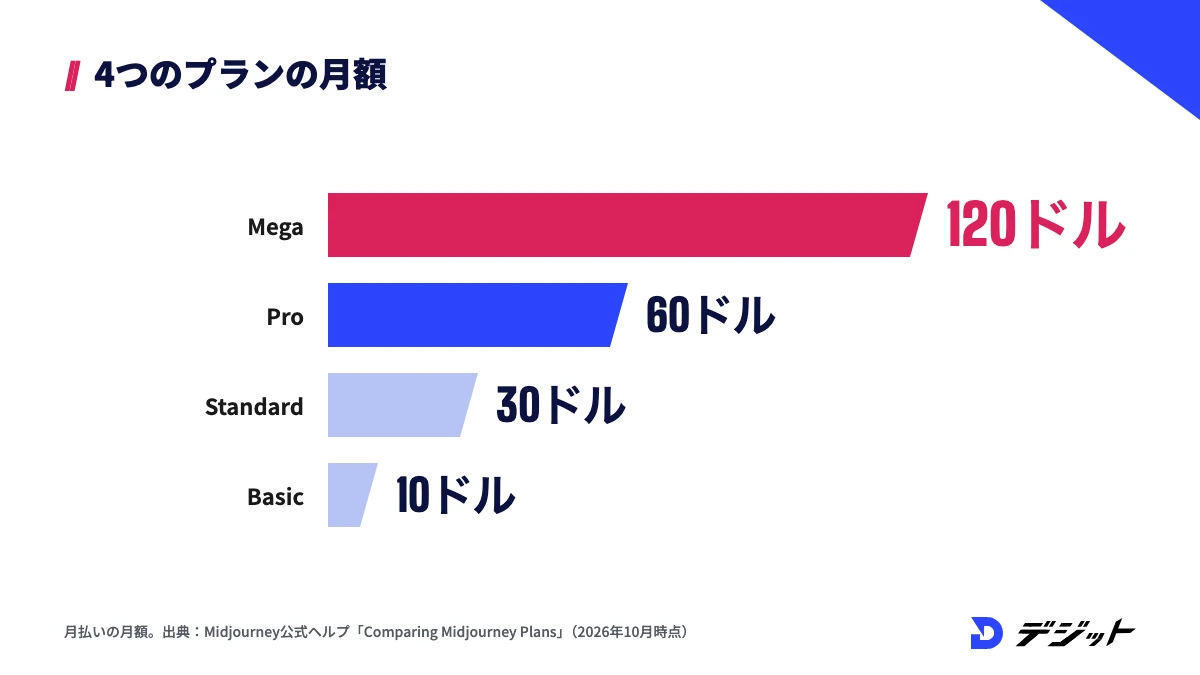
Midjourneyの料金は、Basic(月額10ドル)・Standard(月額30ドル)・Pro(月額60ドル)・Mega(月額120ドル)の4プランです。プランによって、高速で生成できるGPU時間(Fast時間)と、待ち時間はあるが無制限に生成できるRelaxモードの有無が変わります。
ここでは、4つのプランの比較表・GPU時間で作れる枚数の目安・目的別の選び方を解説します。
4つの料金プランの比較表
Midjourneyの4プランを、月額・年額・GPU時間・使える機能で比較します。
項目 | Basic | Standard | Pro | Mega |
|---|---|---|---|---|
月払い | 10ドル(約1,580円) | 30ドル(約4,740円) | 60ドル(約9,480円) | 120ドル(約18,960円) |
年払い(1ヶ月あたり) | 96ドル(8ドル) | 288ドル(24ドル) | 576ドル(48ドル) | 1,152ドル(96ドル) |
Fast時間(月) | 3.3時間(200分) | 15時間 | 30時間 | 60時間 |
Relaxモード | × | 画像は無制限 | 画像とSD動画が無制限 | 画像とSD動画が無制限 |
動画の解像度 | SD | SD・HD | SD・HD | SD・HD |
Stealth Mode(非公開) | × | × | ○ | ○ |
同時に実行できる画像の生成 | Fast 3件 | Fast/Relax 3件 | Fast 12件/Relax 3件 | Fast 12件/Relax 3件 |
Fast時間の追加購入 | 1時間あたり4ドル(約632円) | |||
※2026年10月時点・Midjourney公式ヘルプ「Comparing Midjourney Plans」より。1ドル=158円で換算。支払いは米ドルのみで、円との換算レートや海外事務手数料はカード会社によって変わる
年払いにすると、どのプランも月払いより20%安くなります。ただし、年払いは1年分を先に支払うため、まずは月払いで使い心地を確かめてから切り替えると無駄がありません。
GPU時間で何枚作れるか
Midjourneyの料金は、生成した枚数ではなく、画像を作るのに使ったGPU(画像処理用の計算機)の時間で消費します。公式ヘルプが示す1回あたりのGPU時間の目安は、以下のとおりです。
操作 | GPU時間の目安 | Basic(200分)で使える回数の計算値 |
|---|---|---|
SD画像の生成(1回で4枚) | 0.8分 | 約250回(約1,000枚) |
HD画像の生成(1回で4枚) | 1.3分 | 約150回(約600枚) |
Draft modeの生成(1回で24枚・512px) | 0.4分 | 約500回 |
Edit Modelを使った生成(SD) | 1分 | 約200回 |
Creative/Subtleアップスケール | 2分 | 約100回 |
SD動画の生成(4本1組) | 8分 | 約25回 |
HD動画の生成(4本1組) | 26分 | 約7回 |
※GPU時間は2026年10月時点・Midjourney公式ヘルプ「GPU Speed」「Draft & Conversational Modes」より。回数は200分を各操作の目安時間で割った計算値で、縦横比やバージョンによって増減する
たとえば、Basicで静止画だけを作るなら月に数百枚は生成できますが、動画を作るとFast時間はすぐに尽きます。Fast時間は更新日にリセットされ、翌月には繰り越されない点に注意してください。
目的別のプランの選び方
Midjourneyのプランは、作る量と、画像を公開されたくないかどうかで選ぶのが基本です。Relaxモードは生成に0〜30分ほど待つことがある一方、Fast時間を減らさずに何枚でも作れます。
目的別のおすすめのプランは、以下のとおりです。
目的 | おすすめのプラン | 理由 |
|---|---|---|
まず1ヶ月試したい | Basic | 月額10ドルで、静止画なら数百枚を試せる |
趣味や学習で毎日たくさん作りたい | Standard | Relaxモードで画像を無制限に作れる |
仕事の素材を非公開で作りたい | Pro | Stealth Modeで画像・動画を非公開にできる |
年間売上100万ドル超の企業で使う | Pro/Mega | 規約上、Pro以上の契約が必要 |
動画を大量に作りたい | Pro/Mega | SD動画もRelaxモードで無制限に作れる |
※2026年10月時点・Midjourney公式ヘルプより
個人で始める方は、Basicで操作に慣れ、枚数が足りなくなったらStandardに上げる流れが無駄のない選び方です。クライアントワークで未公開の素材を扱う場合は、最初からProを選びましょう。
Midjourneyは無料で使える?無料トライアルの現状
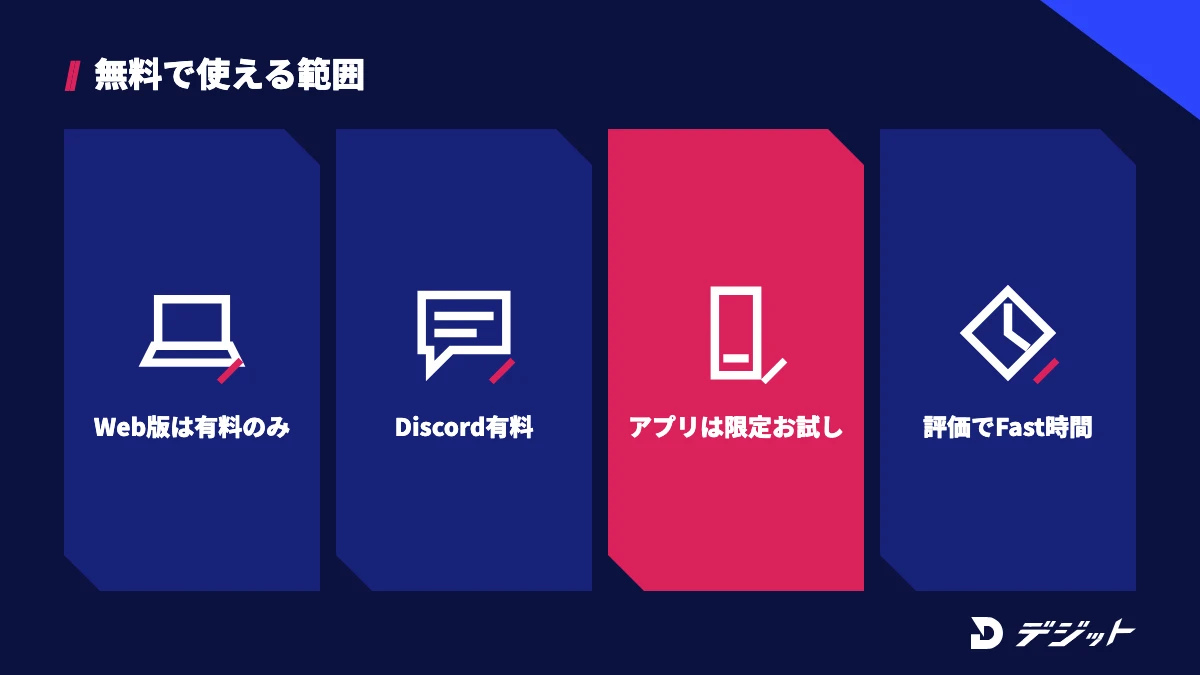
Midjourneyは、2026年10月時点でWeb版(midjourney.com)とDiscordに無料プランも無料トライアルもなく、使うには有料プランの契約が必要です。公式ヘルプでは、無料で試せるのはiOS/Android向けの「niji・journey」アプリの限定トライアルだけと案内されています。
ここでは、無料で使えない範囲・無料で試せる範囲・Fast時間を無料で増やす方法の3つを解説します。
Web版・Discord版に無料プランはない
Midjourneyの公式サイトとDiscordで画像を作るには、Basic以上のプランの契約が必要です。公式ヘルプ「Free Trials」に、Discordとmidjourney.comでは無料トライアルを提供していないと明記されています。
無料と有料で使える範囲の違いは、以下のとおりです。
使い方 | 無料 | 有料プラン |
|---|---|---|
Web版(midjourney.com)で画像を生成 | × | ○ |
Discordで画像を生成 | × | ○ |
niji・journeyアプリ(iOS/Android)で生成 | △(限定トライアル) | ○ |
※凡例:○=使える、△=条件付きで使える、×=使えない。2026年10月時点・Midjourney公式ヘルプより
「Midjourneyを無料で使う方法」として紹介されている非公式のサイトやアプリは、Midjourneyの公式サービスではありません。アカウント情報や支払い情報を入力する前に、運営元を確認しましょう。
niji・journeyアプリの限定トライアル
Midjourneyを無料で試す公式の方法は、スマホ向けの「niji・journey」アプリの限定トライアルです。niji・journeyは、MidjourneyとSpellbrushが共同で開発した、アニメ・イラストの生成に特化したサービスです。
限定トライアルを使う際のポイントは、以下のとおりです。
- 対応端末はiOSとAndroid
- 生成できるのはアニメ・イラスト調(Nijiモデル)が中心
- 写真風の画像やV8.2の機能を試すには有料プランが必要
トライアルで生成できる回数や期間は公式ヘルプに記載がないため、アプリ内の表示で確認してください。写真風の素材を作りたい方は、Basicを1ヶ月だけ契約して試すほうが確実です。
Fast時間を無料で増やす方法
Midjourneyの契約者は、画像の評価やアンケートへの回答で、Fast時間を無料で受け取れる場合があります。公式ヘルプでは、1日に最も多く画像を評価した上位2,000人に、1時間分のFast時間を付与すると説明されています。
Fast時間を無料で増やす方法と条件は、以下のとおりです。
方法 | もらえるFast時間 | 条件 |
|---|---|---|
画像を評価する(Tasksページ) | 1時間(1日の上位2,000人) | 有料プランを契約中であること |
アンケートに答える | アンケートごとに異なる | Tasksページに公開されたときのみ |
※2026年10月時点・Midjourney公式ヘルプ「Earning Free Fast Time」より
付与されたFast時間は30日で失効し、有料プランを契約していないと使えません。無料で使い続ける方法ではなく、契約中のFast時間を補う方法と考えましょう。
Midjourneyの始め方【4STEP】
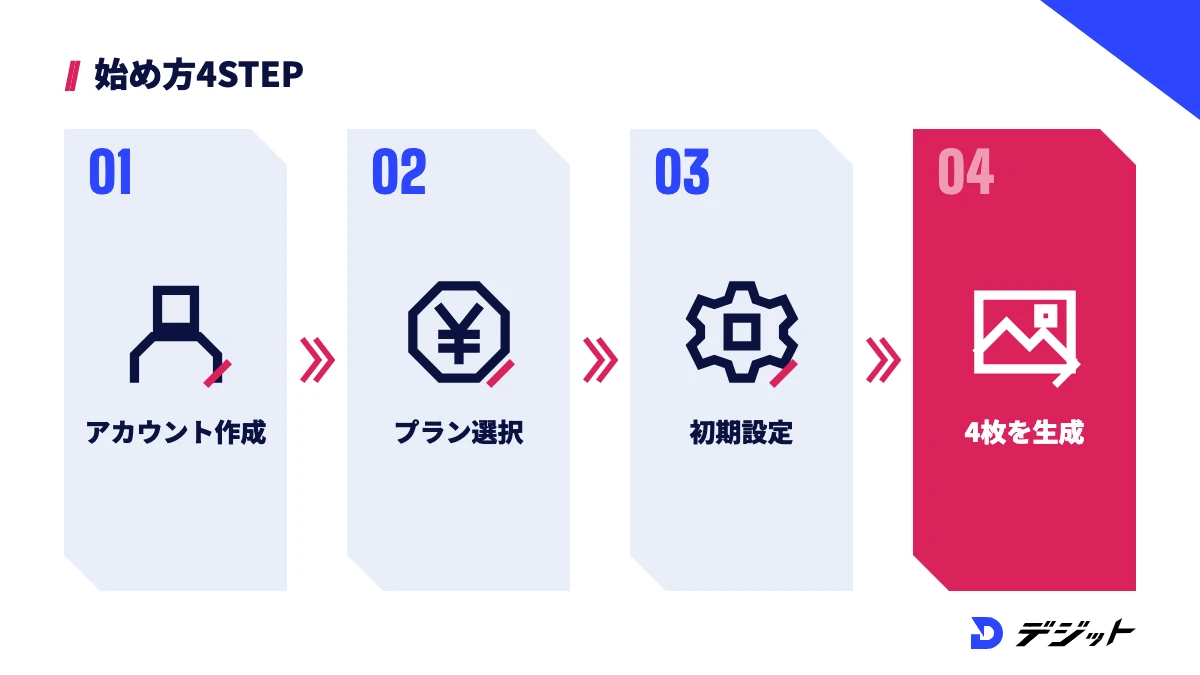
Midjourneyの始め方は、アカウントの作成・プランの登録・最初の設定・画像の生成の4STEPです。2024年8月以前はDiscordでしか登録できませんでしたが、2026年10月時点ではWeb版から始めるのが分かりやすい方法です。
ここでは、Web版でMidjourneyを始めて最初の4枚を作るまでの手順を、4STEPで解説します。
STEP | やること | 所要時間の目安 |
|---|---|---|
STEP1 | midjourney.comでアカウントを作る | 数分 |
STEP2 | プランを選んで登録する | 数分 |
STEP3 | 最初の設定を確認する | 数分 |
STEP4 | プロンプトを入力して4枚を生成する | 1分前後 |
STEP1 midjourney.comでアカウントを作る
Midjourneyのアカウントは、公式サイト(midjourney.com)の「Sign Up」から、GoogleアカウントかDiscordアカウントで作成します。Midjourney専用のIDとパスワードは作れないため、どちらかのアカウントが必要です。
アカウントを作る手順は、以下のとおりです。
- midjourney.comを開き、「Sign Up」を押す
- 「Continue with Google」か「Continue with Discord」を選ぶ
- 選んだサービスでログインし、Midjourneyへの連携を許可する
ただし、以前にDiscordでMidjourneyを使ったことがある方は、Discordでログインしてください。Googleで新しく契約すると、Discordで作った過去の画像の履歴とつなげられなくなるからです。
STEP2 プランを選んで登録する
Midjourneyでは、ログイン後にプランを選んで支払い情報を登録すると、画像を作れるようになります。プランは月払いと年払いを選べ、どちらも解約しない限り自動で更新されます。
登録するときの確認ポイントは、以下のとおりです。
- 月払いか年払いか(年払いは20%安いが1年分を先払い)
- 支払いは米ドル(カード会社の換算レートと手数料がかかる場合がある)
- 非公開で作る必要があるか(Stealth ModeはPro/Megaのみ)
プランはあとから変更や解約ができます(2026年10月時点・Midjourney公式ヘルプより)。迷う場合はBasicの月払いで始め、使う量を見てから見直しましょう。
STEP3 最初の設定を確認する(公開設定・比率・バージョン)
Midjourneyで画像を作る前に、Imagine bar(プロンプトの入力欄)の右にある設定ボタンから、既定の設定を確認しておきましょう。設定はWeb版とDiscordで同期され、以降のすべての生成に反映されます。
最初に確認したい設定は、以下のとおりです。
設定 | 内容 | 最初の目安 |
|---|---|---|
Aspect Ratio(比率) | 画像の縦横比。初期値は1:1 | 横型動画は16:9、縦型動画は9:16 |
Model(バージョン・SD/HD) | 使うモデルと画像サイズ | V8.2・SDで試し、仕上げだけHD |
Raw | Midjourney独自の味付けを弱める | 指示どおりにしたいときにオン |
Stylize | 芸術的な表現の強さ。初期値は100(0〜1000) | まずは初期値のまま |
GPU Speed | Fast/Relax/Turboの切り替え | StandardならRelaxでFast時間を節約 |
Stealth(非公開) | 作った画像を公開しない | Pro/Megaで仕事の素材を作るならオン |
※2026年10月時点・Midjourney公式ヘルプ「Creating on Web」ほかより
特に、Midjourneyで作った画像は初期設定では公開され、ほかの利用者が閲覧・リミックスできます。公開されて困る画像を作る予定がある場合は、契約前にプランを確認しておきましょう。
STEP4 プロンプトを入力して4枚を生成する
Midjourneyでは、Createページの上部にあるImagine barにプロンプトを入力してEnterを押すと、1回で4枚の画像が生成されます。進行状況が100%になれば完成で、生成中の様子もリアルタイムで確認できます。
はじめての1枚は、以下のような短いプロンプトで試すと、Midjourneyの得意な表現が分かります。
a cozy coffee shop on a rainy evening, warm window light, cinematic photo --ar 16:9
上記のプロンプトは「雨の夕方の居心地のよいカフェ、窓からの暖かい光、映画のような写真、16:9」という意味です。Ctrl(Macは Cmd)を押しながらEnterを押すと、プロンプトが入力欄に残るため、少しずつ書き換えて試せます。
Midjourneyの使い方|Web版の主な機能7つ
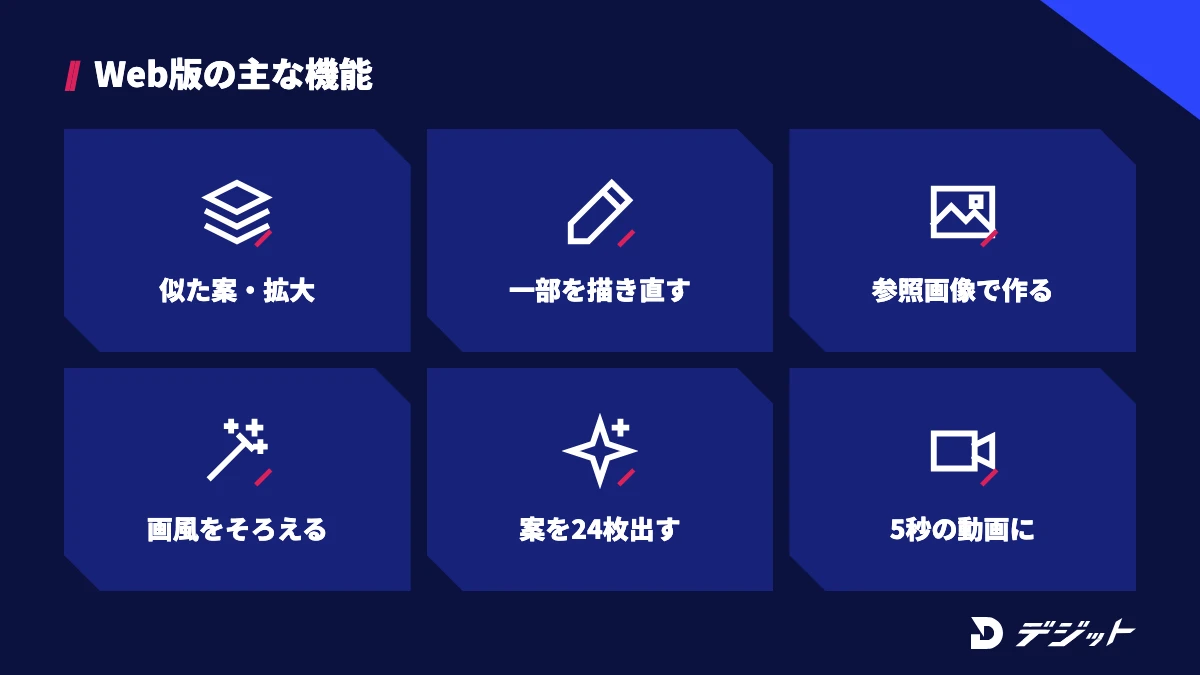
Midjourneyの使い方は、プロンプトで4枚を作ったあと、気に入った1枚を選んで調整していく流れが基本です。1回で理想の画像を出そうとするより、Variation・Editor・参照画像を組み合わせて近づけるほうが、狙った仕上がりに早く届きます。
ここでは、Web版の主な機能7つを、使う場面とGPU時間の目安と合わせて解説します。
機能 | できること | 使う場面 |
|---|---|---|
Variation/Upscale | 似た案を作る・2倍の大きさにする | 4枚から1枚を選んで仕上げる |
Editor | 一部の描き直し・画面の拡張・比率の変更 | 手や小物の崩れを直す |
Edit Model | 最大4枚の参照画像と文章で画像を作る・直す | 同じ人物や商品を別の場面に置く |
Style Reference | 参照画像の画風だけを反映する | シリーズの絵柄をそろえる |
Draft/Conversational mode | 低コストで24枚の案を出す・会話で指示する | 構図やアイデアを探す |
Animate(動画) | 画像を最初のフレームにして5秒の動画を作る | 動画の素材を作る |
Discord版 | /imagineコマンドで生成 | Discordのコミュニティで作業したい |
※2026年10月時点・Midjourney公式ヘルプより
Variation・Upscaleで気に入った画像を仕上げる
Midjourneyで4枚の中に近い案が出たら、その画像を開いてVariation(バリエーション)とUpscale(アップスケール)で仕上げます。プロンプトを書き直すより、気に入った構図を土台にするほうが、狙いからぶれにくいからです。
画像を開いたときの「Creation Actions」で使える主な操作は、以下のとおりです。
- Vary(Subtle):全体はそのままに細部だけを変えた4枚を作る
- Vary(Strong):テーマを保ったまま構図や見た目を大きく変える
- Upscale(Subtle):見た目をできるだけ変えずに2倍の大きさにする
- Upscale(Creative):細部を描き足しながら2倍の大きさにする
たとえば、V8.2で16:9のSD画像(1456×816px)をアップスケールすると、2912×1632pxになります(2026年10月時点・Midjourney公式ヘルプ「Upscalers」より)。ただし、アップスケールは1回で約2分のGPU時間を使うため、使う画像だけに絞りましょう。
Editorで一部を描き直す・画面を広げる
Midjourneyの画像の一部だけを直したいときは、Web版のEditorを使います。Editorでは、部分の描き直し(Vary Region)・画面の外側の描き足し(Pan・Zoom Out)・比率の変更を1つの画面で操作できます。
Editorの基本の使い方は、以下のとおりです。
- 直したい画像を開き、「Open Editor」を押す
- Eraseブラシで直したい部分を塗る(Smart Selectで範囲を自動選択することも可能)
- プロンプトを直したい内容に書き換えて送信する
V8系では、描き直しと画面の拡張にEdit Modelが使われます。HD画像を描き直すと結果はSDサイズに戻るため、仕上げにアップスケールしてください(2026年10月時点・Midjourney公式ヘルプ「Editor」「Version」より)。
Edit Modelで参照画像から作る(旧Omni Reference)
Edit Modelは、文章の指示と最大4枚の参照画像で、画像を新しく作ったり直したりする機能です。V8.1とV8.2で使え、以前のOmni ReferenceとCharacter Referenceの役割を引き継いでいます。
Edit Modelでは、「この女性を実写風にして」のような指示形のプロンプトも使えます。Edit Modelでできることは、以下のとおりです。
- 手持ちの画像を文章の指示で直す
- 最大4枚の参照画像から、人物や物を組み合わせた新しい画像を作る
- 同じキャラクターや物を別の角度から見せる
- 画像を別の画風に描き直す(旧Retexture)
使い方は、Imagine barの画像ボタンから画像をアップロードし、「Attach to prompt」の枠に入れてプロンプトを送るだけです。Edit Modelを使った生成は通常より多いGPU時間(SDで約1分)を使い、仕上がりの比率は1枚目の画像に合わせて自動で決まります。
Style Referenceで画風をそろえる
Style Referenceは、参照画像の色・質感・光の雰囲気だけを新しい画像に反映する機能です。参照画像の人物や物そのものはコピーしないため、シリーズの絵柄をそろえたいときに向いています。
Style Referenceを使うときのコツは、以下のとおりです。
- プロンプトには画風ではなく「何を描くか」を書く
- --sw(0〜1000、初期値100)で画風の効き具合を調整する
- 画像の代わりに「--sref 数字」のスタイルコードを使う
たとえば、1本の動画で使う背景画像を10枚作る場合、1枚目を参照画像にすると色調がそろい、カットのつなぎで違和感が出にくくなります。スタイルコードは、ExploreページのStylesタブで探せます(2026年10月時点・Midjourney公式ヘルプ「Style Reference」より)。
Draft modeとConversational modeで案を出す
Draft modeは、低解像度の画像を少ないGPU時間で大量に作り、構図やアイデアを探すための機能です。V8.1とV8.2では、1回のプロンプトで512×512pxの画像が24枚でき、GPU時間は約0.4分です。
Conversational modeは、作りたい画像を普通の文章で伝えると、AIがプロンプトを書いてくれる機能です。2つのモードの違いは、以下のとおりです。
モード | できること | 注意点 |
|---|---|---|
Draft mode | 24枚の下書きを一度に作り、気に入ったものをVaryで高画質にする | V8.1/V8.2のDraftはWeb版のみ |
Conversational mode | 文章か音声で指示し、AIがプロンプトを作る。英語以外の言語にも対応 | プロンプトを自分で直接書く操作ではない |
※2026年10月時点・Midjourney公式ヘルプ「Draft & Conversational Modes」より
構図に迷ったらDraft modeで24枚を並べ、方向性が決まってから通常のモードで作り込むと、Fast時間を節約できます。
画像を動画にする(Animate)
Midjourneyでは、作った画像や手持ちの画像を最初のフレームにして、5秒の動画を作れます。動画は4秒ずつ4回まで延長でき、最長21秒です(2026年10月時点・Midjourney公式ヘルプ「Video」より)。
動画の動きの大きさは、Low MotionとHigh Motionの2種類から選びます。カメラワークの指定や延長のコツなど、動画生成の手順はMidjourneyの動画生成の使い方で詳しく解説しています。
Discord版を使う場合
Midjourneyは、同じプランのままDiscordでも使えます。Discord版では、公式サーバーの「newbie」チャンネルなどで「/imagine」コマンドの後にプロンプトを入力して画像を作ります。
Web版とDiscord版の主な違いは、以下のとおりです。
項目 | Web版 | Discord版 |
|---|---|---|
Editor | ○(描き直し・パン・比率をまとめて操作) | ×(パン・比率の変更は1つずつの操作で可能) |
参照画像の追加 | ドラッグ&ドロップで追加 | 画像のURLをプロンプトに貼る |
Draft mode(V8.1/V8.2) | ○ | × |
作成後に公開・非公開を切り替える | ○ | × |
ほかの方と一緒に作る・コミュニティで話す | × | ○ |
※凡例:○=できる、×=できない。2026年10月時点・Midjourney公式ヘルプ「Web vs Discord」ほかより
公開チャンネルで作った画像は、Stealth Modeでもチャンネルの参加者に見えます。はじめての方は、操作が分かりやすいWeb版から始めましょう。
Midjourneyのプロンプトのコツと例文
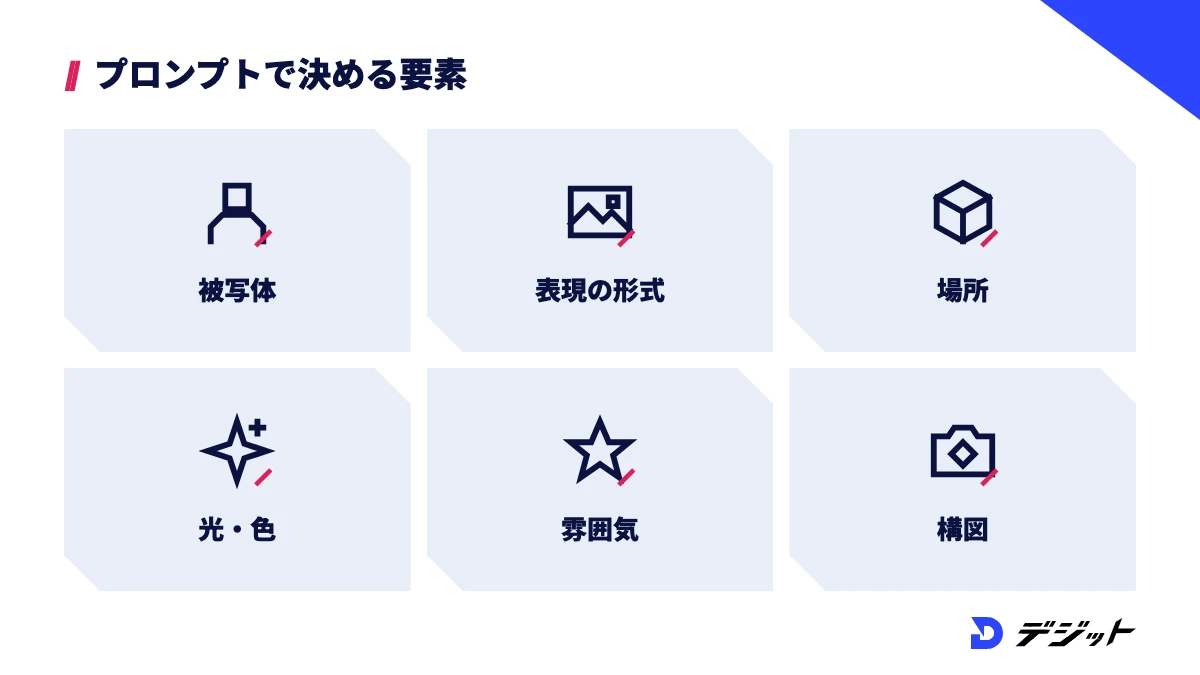
Midjourneyのプロンプトは、長い指示文より「短く具体的な描写」のほうが良い結果になりやすいです。公式ヘルプでも、細かな指示を並べるとかえって混乱しやすく、見たいものを短いフレーズで書くことが推奨されています。
ここでは、プロンプトに入れる7つの要素・よく使うパラメータ・用途別の例文の3つを解説します。
プロンプトは短く・具体的に書く(7つの要素)
Midjourneyのプロンプトは、大事な要素だけを短い英語のフレーズで並べるのが基本です。書かなかった部分はMidjourneyの既定の画風で補われるため、こだわりたい要素だけを指定すると狙いどおりにしやすくなります。
公式ヘルプ「Prompt Basics」が挙げる、プロンプトで指定できる要素は以下のとおりです。
要素 | 決めること | 英語の例 |
|---|---|---|
被写体(Subject) | 誰が・何が写っているか | a young woman, a red sports car |
表現の形式(Medium) | 写真・絵画・イラストなど | photo, watercolor, 3D render |
場所(Environment) | どこにいるか | in a neon city, on a beach |
光(Lighting) | 光の種類と時間帯 | soft morning light, studio lighting |
色(Color) | 色調 | pastel, muted, black and white |
雰囲気(Mood) | 伝えたい感情 | calm, energetic, nostalgic |
構図(Composition) | カメラの位置と切り取り方 | close-up, wide shot, bird's-eye view |
※要素の分類は2026年10月時点・Midjourney公式ヘルプ「Prompt Basics」より。英語の例は編集部で作成
公式ヘルプでは、ほかに3つのコツも紹介されています。1つ目は「big」より「huge」のように具体的な語を選ぶこと、2つ目は「cats」より「three cats」と数を書くことです。3つ目は、入れたくないものを文章で否定せず「--no」で指定することです。
よく使うパラメータ一覧
パラメータは、プロンプトの末尾に「--」で付ける追加の指示で、比率や画風の強さを数値で調整できます。プロンプトの文章の後に半角スペースを空けて書き、パラメータの後にはカンマやピリオドを付けないのがルールです。
初心者がよく使うパラメータは、以下のとおりです。
パラメータ | 働き | 書き方の例 |
|---|---|---|
--ar | 縦横比を指定する(初期値1:1) | --ar 16:9/--ar 9:16 |
--no | 入れたくないものを指定する | --no text, people |
--s(stylize) | 芸術的な表現の強さ(0〜1000、初期値100) | --s 50 |
--c(chaos) | 4枚のばらつき(0〜100、初期値0) | --c 30 |
--raw | Midjourney独自の味付けを弱め、文章に忠実にする | --raw |
--seed | 乱数を固定し、似た結果を再現する | --seed 1234 |
--v/--niji | モデルを切り替える | --v 8.2/--niji 7 |
--sref | Style Reference(画風の参照) | --sref 画像URLかスタイルコード |
--hd | HD画像(2048px)で生成する | --hd |
※2026年10月時点・Midjourney公式ヘルプ「Parameter List」ほかより
パラメータは一度に多く足すと、どれが効いたか分からなくなります。--arだけを付けて生成し、結果を見ながら1つずつ足していきましょう。
用途別のプロンプト例
Midjourneyのプロンプトは、使う場面から逆算して比率と構図を決めると、作り直しが減ります。以下は、動画やSNSの素材を作る場面を想定した自作のプロンプト例です。
用途 | プロンプト例 | ポイント |
|---|---|---|
YouTubeのサムネイル背景 | a surprised young man looking at a laptop, bright home office, close-up on the left side, empty space on the right, vivid colors --ar 16:9 --no text | 文字を入れる余白を右側に空ける |
縦型動画の1カット | a woman walking through a quiet Kyoto street at dusk, lanterns glowing, cinematic photo, full body shot --ar 9:16 | 動画化を前提に全身と背景を入れる |
商品の広告ビジュアル | a glass perfume bottle on a white marble table, soft studio lighting, minimal composition, product photography --ar 4:5 --raw | --rawで装飾を抑え、商品を主役にする |
アニメ調のキャラクター | a cheerful girl with short silver hair and a yellow raincoat, standing in the rain, anime illustration --niji 7 | 髪型・服装を具体的に書き、ほかのカットでも同じ記述を使う |
動画の背景素材 | an empty futuristic train station at night, neon reflections on wet floor, wide shot, no people --ar 16:9 | 人物を入れず、あとから合成しやすくする |
同じ人物を複数のカットで使う場合は、プロンプトの記述をそろえたうえで、Edit Modelで最初の画像を参照させると見た目が安定します。キャラクターをそろえる手順は、AIでキャラクター・漫画を作る方法で詳しく解説しています。
Midjourneyは日本語で使える?日本語プロンプトのコツ
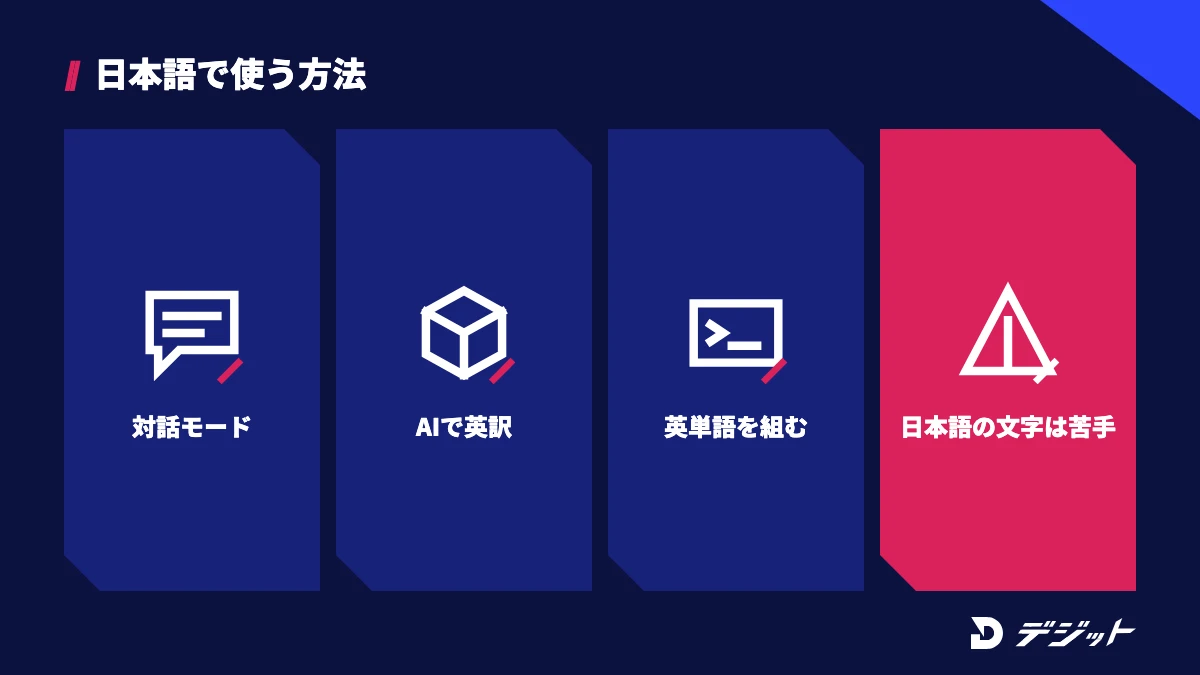
Midjourneyの通常のプロンプトは英語で書くのが基本で、公式ヘルプのプロンプト例もすべて英語です。一方、Web版のConversational modeは英語以外の言語にも対応しており、日本語で伝えた内容をAIがプロンプトにしてくれます。
ここでは、日本語で使う3つの方法と、画像に日本語の文字を入れる際の注意点を解説します。
通常のプロンプトは英語が基本
Midjourneyで狙いどおりの画像を作るなら、プロンプトは英語で書くのが確実です。公式ヘルプには通常のプロンプトの日本語対応についての記載がなく、使い方の説明と例文はすべて英語で書かれているからです。
英語が苦手な方が日本語で考えたプロンプトを使う方法は、以下の3つです。
方法 | やり方 | 向いている方 |
|---|---|---|
Conversational modeを使う | Web版で対話モードをオンにし、日本語で作りたい画像を伝える | まず手軽に試したい方 |
ChatGPTなどで英訳する | 日本語で7つの要素を書き、「Midjourney用の短い英語のプロンプトにして」と頼む | 要素を自分で決めたい方 |
英語の単語を組み合わせる | 上の7つの要素の表から単語を選んで並べる | 同じ型で何枚も作りたい方 |
英訳を頼む際は、日本語のまま長文で渡すより、「被写体:20代の女性、場所:雨の京都の路地、光:夕暮れ、比率:9:16」のように要素ごとに書くと、短く整理された英語になります。
Conversational modeなら日本語で指示できる
Conversational modeは、Imagine barの横のボタンでオンにすると、作りたい画像を普通の文章で伝えられるモードです。公式ヘルプに、英語以外の言語でも使えると明記されています。
Conversational modeを日本語で使う手順は、以下のとおりです。
- Web版のCreateページで、Imagine barの横にあるConversational modeのボタンを押す
- 「雨上がりの東京の夜景を、映画のワンシーンのように横長で」などと日本語で入力する
- 生成された画像を見て「2枚目をもっと明るくして」のように番号を指定して直す
ただし、Conversational modeではAIがプロンプトを書くため、細かな単語の選び方は自分で調整できません。AIが作った英語のプロンプトを見て、よく使われる表現を覚えておくと、通常のモードでも書けるようになります。
日本語の文字を画像に入れるのは苦手
Midjourneyで画像の中に文字を入れる場合、英語などのラテン文字が最も得意で、日本語の文字はきれいに出にくいです。公式ヘルプ「Text Generation」でも、文字の生成は標準のラテン文字で最もうまく機能すると説明されています。
画像に文字を入れるときのコツは、以下のとおりです。
- 入れたい英語の文字はダブルクォーテーション(" ")で囲む
- 短い単語にし、「with the words」「written」などの語を添える
- 日本語のタイトルは画像に描かせず、編集ソフトやCanvaで入れる
YouTubeのサムネイルやテロップのように日本語の文字が必要な素材は、Midjourneyで背景と人物だけを作り、文字は後から重ねる流れが確実です。
Midjourneyの商用利用と注意点
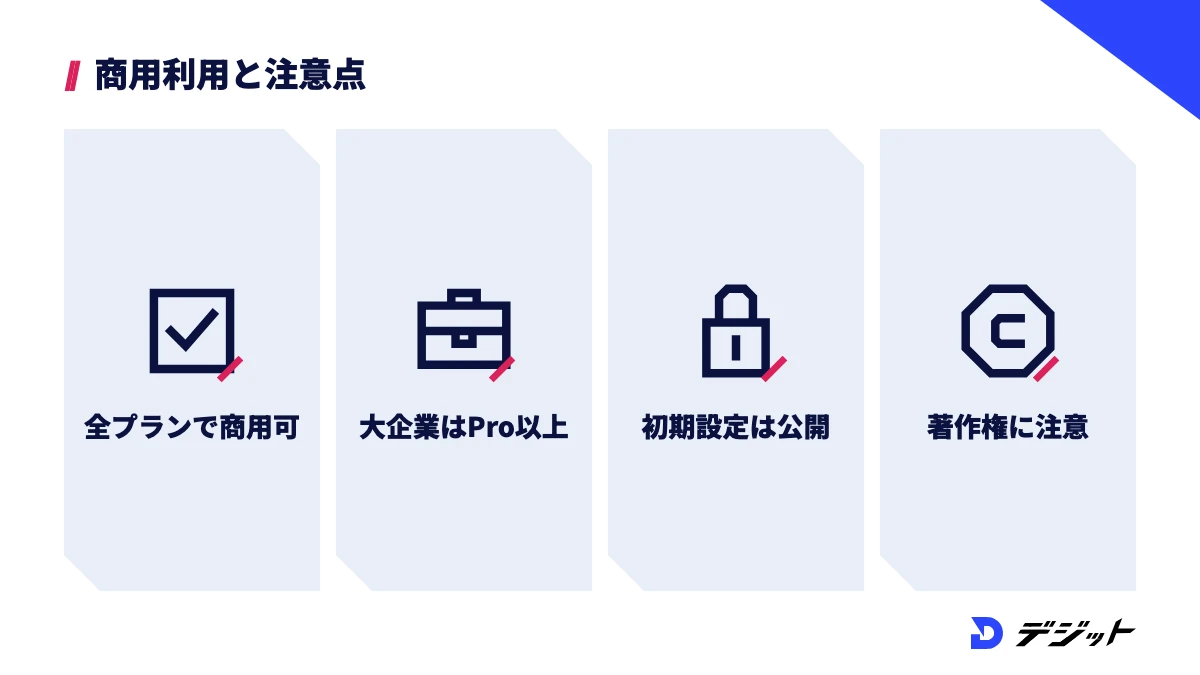
Midjourneyで作った画像と動画は、どの有料プランでも商用利用でき、解約した後も利用者が所有できます。ただし、年間売上100万ドルを超える企業はPro/Megaプランが必要で、初期設定では作った画像が公開される点にも注意が必要です。
ここでは、商用利用の条件・公開設定・著作権と禁止されている内容の3つを解説します。
商用利用の条件(年間売上100万ドル)
Midjourneyの利用規約では、利用者は作成した画像や動画(Assets)を、適用される法律で認められる最大限の範囲で所有できると定められています。所有権は、翌月以降にプランを下げたり解約したりしても失われません。
商用利用の条件と例外は、以下のとおりです。
ケース | 商用利用 | 条件 |
|---|---|---|
個人・フリーランスが有料プランで作った画像 | ○ | Basic以上の契約 |
年間売上100万ドル以下の企業 | ○ | Basic以上の契約 |
年間売上100万ドル超の企業(社員として使う場合も含む) | ○ | Pro/Megaプランの契約が必要 |
ほかの方が作った画像をアップスケールしたもの | × | 元の作成者の許可が必要 |
※2026年10月時点・Midjourney公式ヘルプ「Using Images & Videos Commercially」、利用規約(Terms of Service)より
年間売上100万ドルは、1ドル=158円で換算すると約1億5,800万円です。企業の案件で使う場合は、発注元の企業規模も含めて、どのプランで作るべきかを事前に確認しましょう。
初期設定では画像が公開される
Midjourneyで作った画像と動画は、初期設定では公開され、ほかの利用者が閲覧やリミックスできます。利用規約でも、利用者のコンテンツは既定で公開・リミックス可能であると定められています。
画像を非公開にする方法と注意点は、以下のとおりです。
- Stealth Modeを使えるのはPro/Megaプランだけ
- Discordの公開チャンネルで作った画像は、Stealth Modeでも参加者に見える
- ゴミ箱に入れた画像は非公開になったわけではない
Basic/Standardで作った画像も、あとからProに上げれば1枚ずつ、またはまとめて非公開にできます(2026年10月時点・Midjourney公式ヘルプ「Stealth Mode」より)。発表前の商品や未公開の案件の素材を作る場合は、最初からProを選んでください。
著作権・禁止されている内容
Midjourneyで作った画像でも、既存の作品やキャラクターに似ていれば、著作権の侵害にあたる可能性があります。文化庁の「AIと著作権に関する考え方について」(2024年3月)では、AIを使った場合も、既存の著作物との類似性と依拠性で侵害かどうかを判断するという考え方が示されています。
Midjourneyの利用規約・コミュニティガイドラインで禁止・注意されている主な内容は、以下のとおりです。
- 他者の著作権・商標などの知的財産権を侵害しようとする使い方
- 成人向けの内容や、残酷な描写(ゴア)
- 実在の人物を性的に描く画像や、著名人を攻撃的に描く画像
- 画像の出どころを偽って、人をだます使い方
Midjourney自身も、著作権の判断について助言はできないとしています(2026年10月時点・Midjourney公式ヘルプより)。仕事で使う画像は、作家名や作品名をプロンプトに入れず、納品前に既存の作品と似ていないかを確認しましょう。また、利用規約上、Midjourneyを使えるのは13歳以上です。
Midjourneyを動画制作に使う方法
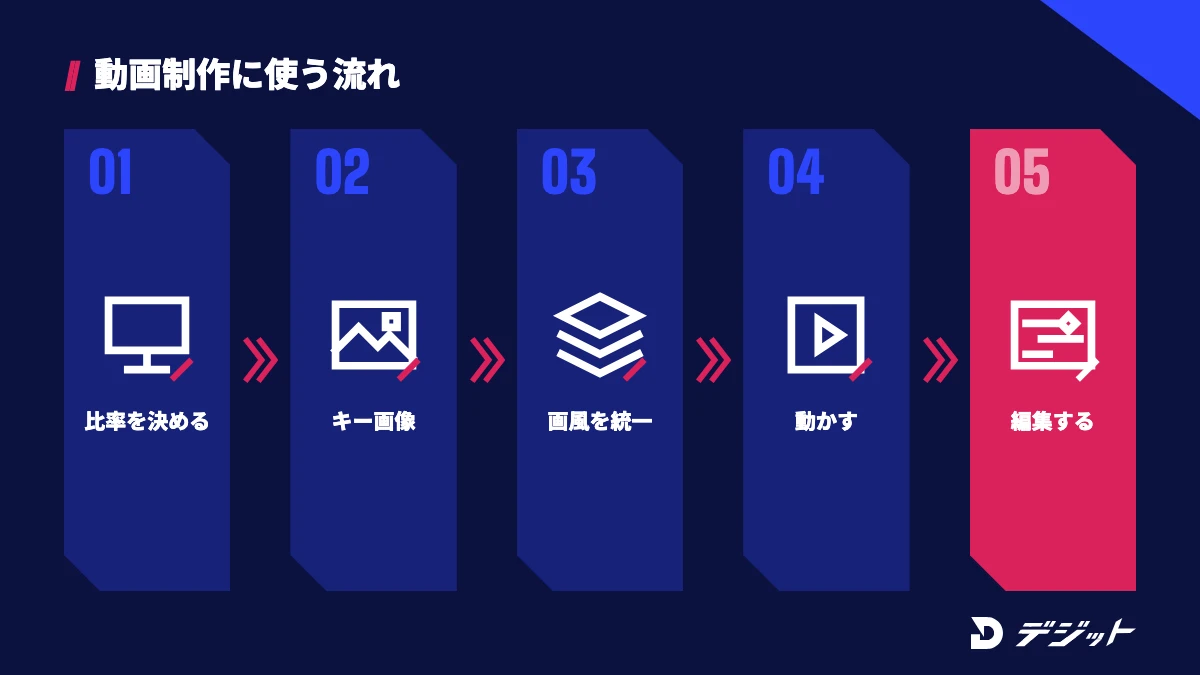
Midjourneyは、AI動画の「最初のフレーム」や背景素材を作る道具として使うと、動画の見た目の質を上げやすくなります。動画生成AIは最初の画像の質と構図に仕上がりが左右されるため、静止画の段階で世界観を作り込んでおくことが重要です。
ここでは、Midjourneyで作った画像を動画にする流れを紹介します。
工程 | Midjourneyでやること | 次に使うツールの例 |
|---|---|---|
1. 比率を決める | 横型は--ar 16:9、縦型は--ar 9:16で生成 | - |
2. キーとなる画像を作る | Draft modeで構図を探し、HDかアップスケールで仕上げる | - |
3. 画風・人物をそろえる | Style ReferenceとEdit Modelでカットごとの見た目を統一 | - |
4. 動かす | Animateで5秒の動画にする | Kling AI・Google Flowなどの動画生成AI |
5. 編集する | - | CapCut・Premiere Proなどの編集ソフト |
Midjourneyの動画機能で動かすほかに、作った画像を別の動画生成AIに渡す方法もあります。動画生成AIの選び方は動画生成AIおすすめで、静止画を動かす手順は画像から動画を作るAIおすすめで比較しています。
Midjourneyを仕事にするなら
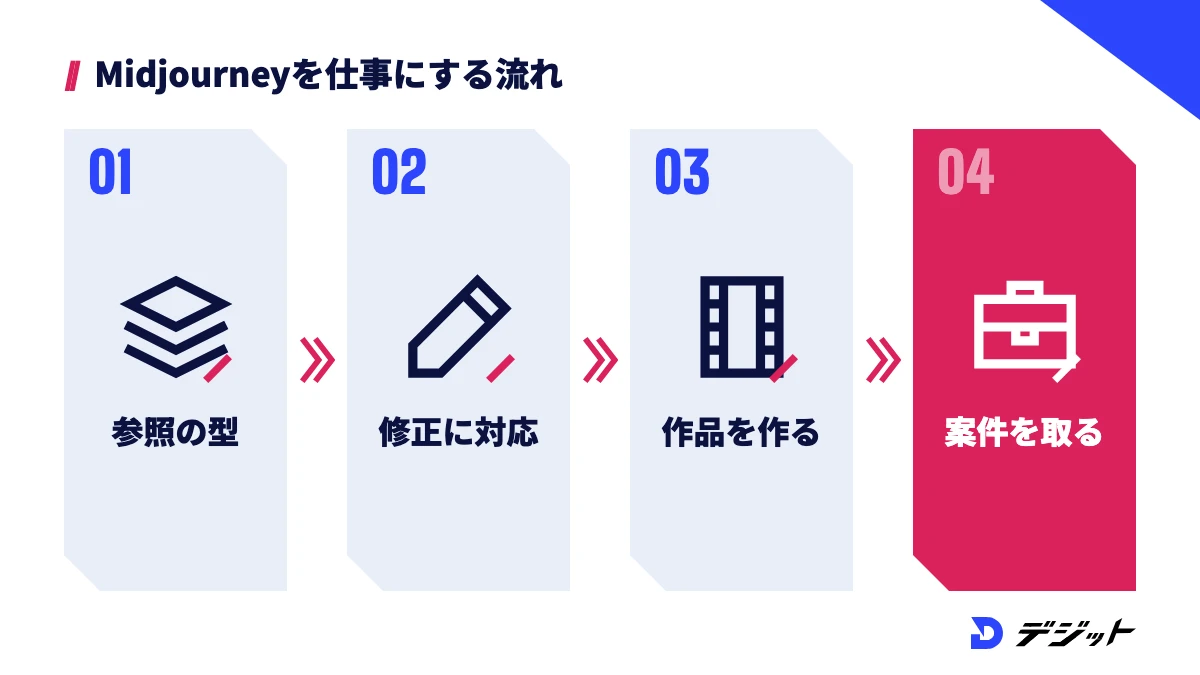
Midjourneyの操作は公式ヘルプを見ながら独学でも覚えられますが、仕事として画像や動画を納品するには、操作とは別のスキルが必要です。クライアントの意図に合わせた画作り、カットをまたいだ人物や画風の統一、商用利用の条件の確認などは、ツールの使い方だけでは身につきにくいからです。
独学でMidjourneyを仕事に生かそうとしたときに、つまずきやすい場面は以下のとおりです。
つまずく場面 | 原因 | 対処 |
|---|---|---|
きれいな1枚は作れるが、動画にすると人物が変わる | 参照画像とプロンプトの管理の型がない | 基準の画像を決め、Edit Modelで毎回参照する |
修正依頼に合わせて直せない | EditorやVaryの使い分けが分からない | 直す範囲に合わせて機能を選ぶ |
ポートフォリオに何を載せればよいか分からない | 案件の種類と求められる品質を知らない | 実際の案件の形式で作品を作る |
案件の取り方が分からない | 提案や単価の相場を知らない | 経験者からフィードバックを受ける |
ポートフォリオの作り方や案件の取り方まで含めて短期間で身につけたい方は、AI動画を学べるスクールも選択肢の1つです。学べる内容や料金の違いは、AI動画スクールおすすめで比較しています。
まとめ
Midjourneyの使い方・料金・日本語での使い方の要点は、以下のとおりです。
- 料金はBasic月額10ドル〜Mega月額120ドルの4プランで、年払いは20%割引
- Web版・Discordに無料プランはなく、無料で試せるのはniji・journeyアプリの限定トライアルのみ
- 始め方はWeb版が分かりやすく、既定モデルはV8.2、参照画像はEdit Modelで扱う
- プロンプトは短い英語が基本で、日本語で指示するならConversational modeか英訳を使う
- 商用利用は全プランで可能だが、年間売上100万ドル超の企業と非公開での制作はPro以上が必要
まずはBasicの月払いで1ヶ月試し、作る量と公開設定の必要に合わせてプランを見直しましょう。
よくある質問
QMidjourneyは無料で使えますか?
Midjourneyは、2026年10月時点でWeb版とDiscordに無料プランも無料トライアルもありません。無料で試せるのは、iOS/Android向けのniji・journeyアプリの限定トライアルだけです(Midjourney公式ヘルプより)。写真風の画像を作るには、月額10ドルのBasicプラン以上の契約が必要です。
QMidjourneyは日本語で使えますか?
Midjourneyの通常のプロンプトは英語で書くのが基本で、公式ヘルプの例文もすべて英語です。Web版のConversational modeは英語以外の言語にも対応しているため、日本語で作りたい画像を伝えるとAIがプロンプトを作ってくれます。画像内の文字はラテン文字が得意で、日本語の文字入れには向いていません。
QMidjourneyで作った画像は商用利用できますか?
Midjourneyで作った画像と動画は、どの有料プランでも商用利用でき、解約後も利用者が所有できます。ただし、年間売上100万ドルを超える企業はPro/Megaプランの契約が必要です(2026年10月時点・Midjourney公式ヘルプより)。ほかの方が作った画像をアップスケールしたものは、元の作成者の許可が必要です。
QMidjourneyはスマホで使えますか?
Midjourneyは、スマホのブラウザからWeb版(midjourney.com)にアクセスして使えます。スマホではプロンプトを入力して送信ボタンを押すと、4枚の画像が生成されます。アニメ調のイラストなら、iOS/Android向けのniji・journeyアプリも使えます。
QMidjourneyの料金は日本円でいくらですか?
Midjourneyの料金は、1ドル=158円で換算するとBasicが約1,580円、Standardが約4,740円、Proが約9,480円、Megaが約18,960円です(2026年10月時点の月払い)。支払いは米ドルのみのため、実際の請求額はカード会社の換算レートと手数料によって変わります。年払いにすると20%安くなります。
出典・参考
- Midjourney 公式ヘルプ:Comparing Midjourney Plans
- Midjourney 公式ヘルプ:Free Trials
- Midjourney 公式ヘルプ:Version
- Midjourney 公式ヘルプ:GPU Speed (Fast, Relax, Turbo)
- Midjourney 公式ヘルプ:Earning Free Fast Time
- Midjourney 公式ヘルプ:Payment Currency
- Midjourney 公式ヘルプ:Getting Started Guide
- Midjourney 公式ヘルプ:Logging In & Connecting Accounts
- Midjourney 公式ヘルプ:Creating on Web
- Midjourney 公式ヘルプ:Web vs Discord
- Midjourney 公式ヘルプ:Upscalers
- Midjourney 公式ヘルプ:Variations
- Midjourney 公式ヘルプ:Editor
- Midjourney 公式ヘルプ:Edit Model
- Midjourney 公式ヘルプ:Style Reference
- Midjourney 公式ヘルプ:Draft & Conversational Modes
- Midjourney 公式ヘルプ:Video
- Midjourney 公式ヘルプ:Prompt Basics
- Midjourney 公式ヘルプ:Parameter List
- Midjourney 公式ヘルプ:Text Generation
- Midjourney 公式ヘルプ:Using Images & Videos Commercially
- Midjourney 公式ヘルプ:Stealth Mode
- Midjourney 利用規約(Terms of Service)
- Midjourney コミュニティガイドライン
- Adobe Firefly 料金プラン
- ChatGPT 料金
- Google Gemini サブスクリプション
- Stability AI Community License
- 文化庁:AIと著作権について
この記事の監修者
WebディレクションとUI/UX設計を軸に20年以上デジタル制作に従事。ブランドの世界観設計からディレクション、クリエイティブ運用まで幅広く支援。画像生成を中心とするクリエイティブ領域を得意とする。
- WebディレクションとUI/UX設計を軸に20年以上デジタル制作に従事
- コンテンツ量産・広告動画
- Stable Diffusion/Nano Banana


