
Copilotで画像生成する方法|無料版の上限と商用利用【2026年】

Copilotで画像生成する方法を2026年10月時点の公式情報で解説。Bing Image Creatorの使い方と無料版の上限、Copilot Pro終了後の料金、プロンプト例、生成できないときの対処、商用利用の規約まで分かります。
この記事の結論
- Copilotの画像生成はMicrosoftアカウントで無料で使え、Bing Image CreatorならMAI-Image-2.5-Flashなどのモデルと縦横比を選んで作れます。
- Bing Image Creatorの無料版は高速作成に1日の上限があり、上限後も標準速度で作成でき、Copilot Proは2026年8月1日でサポートが終了しました。
- Copilotの利用規約は個人利用のみと明記しているため、広告や案件に使う画像は規約を確認し、商用利用の条件が明確なツールと使い分けます。
Copilotの画像生成は、Microsoftが提供するAIアシスタント「Copilot」や「Bing Image Creator」で、文章の指示から画像を作る機能です。Microsoftアカウントがあれば無料で使え、Web・Windows・スマホアプリのどれからでも始められます。
2026年は、画像を作るモデルがOpenAIのDALL-E 3からMicrosoft独自の「MAI-Image」シリーズに切り替わり、有料プランの「Copilot Pro」もサポートを終えました。上限や料金を古い情報のまま判断しないことが重要です。
本記事では、Copilotの画像生成のやり方・無料版の上限・料金・プロンプトの書き方・生成できないときの対処法・商用利用の注意点をまとめています。さらに、CanvaやChatGPTとの違いと、作った画像をAI動画の素材に使う方法も紹介します。
Copilotの画像生成とは?無料でできることの早見表
Copilotの画像生成とは、作りたい画像を日本語の文章で伝えるだけで、AIが新しい画像を作る機能です。2026年10月時点では、Copilotの会話の中で作る方法と、画像生成専用の「Bing Image Creator」で作る方法の2つが中心です。
ここでは、Copilotの画像生成の基本情報を早見表で示したうえで、画像を作れる入り口と2026年に変わった点の2つを解説します。
Copilotの画像生成の基本情報を、項目ごとに表にまとめます。
項目 | Copilotの画像生成の内容 |
|---|---|
提供元 | Microsoft |
使える場所 | Copilot(Web・Windows・iOS・Android)、Bing Image Creator、Microsoft 365 Copilotアプリ |
料金 | 無料(Microsoftアカウント)。上限を増やす有料プランはMicrosoft 365 Personal・Family・Premium |
無料の上限 | Bing Image Creatorは高速作成に1日の上限あり。上限後は標準速度で作成を続けられる |
モデル(Bing Image Creator) | MAI-Image-2.5-Flash(鮮やかで自然)、MAI-Image-2e(様式化イラスト・サインインが必要) |
縦横比(Bing Image Creator) | 1:1・7:4・4:7・3:2・2:3 |
日本語の指示 | 対応(Bing Image Creatorは100以上の言語に対応) |
画像の編集 | 手持ちの画像をアップロードし、文章の指示で編集できる |
商用利用 | Copilotの利用規約は「個人利用のみ」と明記。Bing Image Creatorの規約は商用の可否を明記していない |
※2026年10月時点・Bing Image Creator 作成画面とFAQ、Microsoft サポート「Microsoft Copilot での画像生成の使用」、Microsoft Copilot 利用規約、Microsoft 365 プラン比較ページより
無料のままでも画像生成そのものは使えるため、まずはBing Image Creatorで試し、上限に達する頻度を見てから有料プランを検討する流れが無駄のない始め方です。
Copilotで画像を作れる3つの入り口
Copilotで画像を作れる入り口は、Copilot・Bing Image Creator・Microsoft 365 Copilotアプリの3つです。どれもMicrosoftの画像生成を使いますが、画面の作りと向いている使い方が異なるためです。
3つの入り口の違いは、以下のとおりです。
入り口 | 開き方 | 向いている使い方 |
|---|---|---|
Copilot | copilot.microsoft.com、Windowsの「Copilot」アプリ、スマホアプリ | 会話しながら画像を作り、続けて修正したいとき |
Bing Image Creator | bing.com/images/create | モデル・縦横比を選んで、画像を続けて何枚も作りたいとき |
Microsoft 365 Copilotアプリ | アプリの「作成」→「画像を作成」 | スタイル・サイズを選び、資料やSNS用の画像に仕上げたいとき |
※2026年10月時点・Microsoft サポート「Microsoft 365 Copilot アプリで AI 生成画像を作成する」より。Microsoft 365 Copilotアプリの画像作成は、対象のMicrosoft 365サブスクリプションが前提です
無料で試すなら、モデルと縦横比を選べるBing Image Creatorが最も手軽です。
2026年に変わったこと(MAI-Imageへの切り替えとCopilot Proの終了)
Copilotの画像生成は、2026年にモデルと有料プランの2点が大きく変わりました。2025年以前の記事にある「DALL-E 3で生成」「Copilot Proでブースト100回」は、2026年10月時点の仕様と異なります。
2026年10月時点で確認できる変更点は、以下のとおりです。
- モデル:Bing Image Creatorの作成画面では、Microsoft独自のMAI-Image-2.5-FlashとMAI-Image-2eを選ぶ
- Copilot Pro:新規購入ができなくなり、2026年8月1日でサポートが終了
- 後継の有料プラン:Microsoft 365 Premiumが、Copilotを最も高い利用上限で使えるプランとして案内されている
- 動画生成:Bing Image Creatorと同じ画面に「Video Creator」のタブがある
※2026年10月時点・Bing Image Creator 作成画面、Microsoft サポート「Microsoft Copilot Pro について」より
画像の仕上がりはモデルによって変わるため、上位記事や過去の作例と見た目が違っても、2026年10月時点の画面に表示されるモデルを基準に判断しましょう。
Copilotの画像生成の料金と無料版の上限【2026年10月時点】
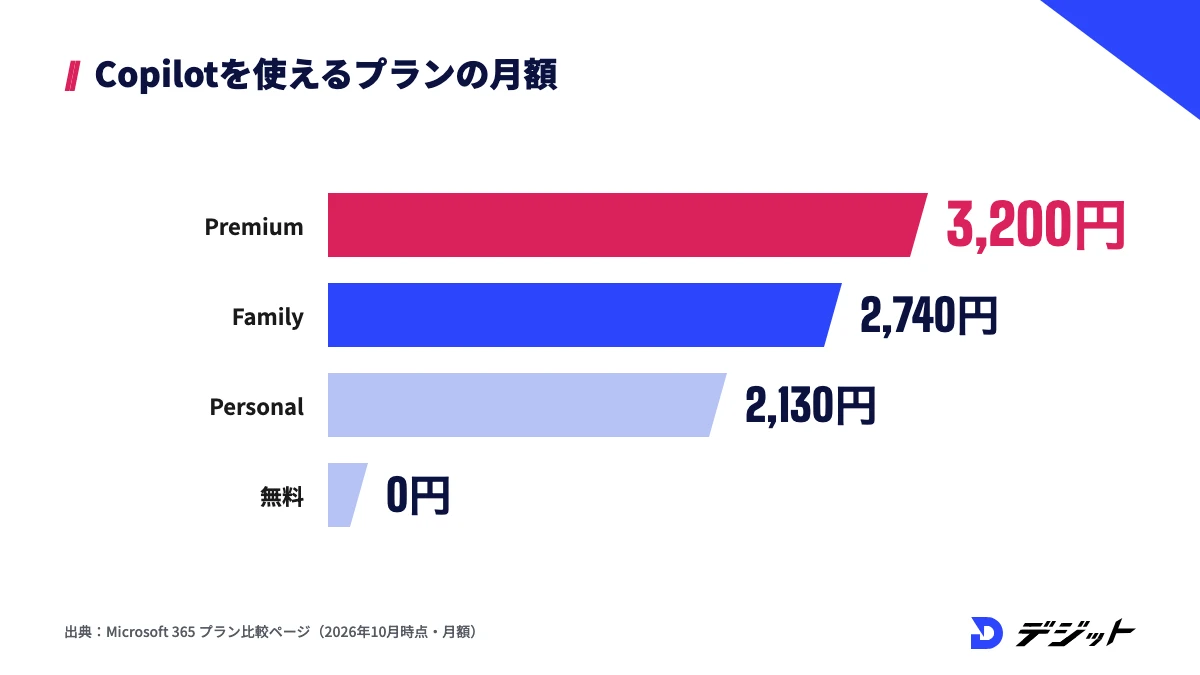
Copilotの画像生成は無料で使え、有料プランに入ると利用上限が上がります。2026年10月時点で、Copilotを個人で多く使うための有料プランはMicrosoft 365 Personal・Family・Premiumの3つです。
ここでは、プラン別の料金と、無料版で使える回数の2つを解説します。
プラン別の料金
Copilotの画像生成を使えるプランは、無料のMicrosoftアカウントと、Microsoft 365の個人・家庭向けプランです。Microsoft 365 Personal・Familyには「Copilot での AI イメージ作成」が含まれ、Premiumは最も高い利用上限で使えます。
プラン別の料金と、Copilotに関する内容を表で比較します。
プラン | 料金 | Copilot・画像生成に関する内容 |
|---|---|---|
無料(Microsoftアカウント) | 0円 | Copilot・Bing Image Creatorで画像生成。高速作成に1日の上限あり |
Microsoft 365 Personal | 月額2,130円/年額21,300円 | 無料版より高い使用上限のCopilot、Copilot での AI イメージ作成、Word・PowerPointなどのCopilot |
Microsoft 365 Family | 月額2,740円/年額27,400円 | Personalと同じAI機能。AI機能はサブスクリプションの所有者だけが使える |
Microsoft 365 Premium | 月額3,200円/年額32,000円 | 非常に高い利用上限のCopilot、作業を代行するエージェント型のAI機能 |
※2026年10月時点・Microsoft 365 プラン比較ページ(日本)より。Copilot Proは新規購入できず、2026年8月1日でサポートが終了
有料プランの画像生成の回数は具体的な数字で公開されていません。Microsoftのサポートでも「利用上限があり、時間とともに変わる場合がある」と案内されているため、画像を作る回数だけを目的に課金するのは慎重に判断してください。WordやPowerPointでもCopilotを使う予定がある方は、Microsoft 365 Personalから検討すると無駄がありません。
無料版の回数(高速作成と標準作成)
Bing Image Creatorの無料版は、高速作成に1日の上限があり、上限を超えても標準速度で作成を続けられる仕組みです。上限に達しても使えなくなるわけではなく、生成にかかる時間が長くなります。
2026年10月時点の公式の表示は、以下のとおりです。
- FAQの表示:毎日15回の高速作成が無料。その後は標準速度で無制限、またはMicrosoft Rewardsのポイントで高速作成を追加
- 作成画面の表示:「高速モードでは無料で10個作成可能」「標準モードでは無制限に作成可能」
- プロンプトの上限:24時間以内に200件まで
- ゲスト(サインインなし):作成数に上限があり、毎日リセット。サインインすると作成数と使えるモデルが増える
※2026年10月時点・Bing Image Creator FAQと作成画面より。FAQと作成画面で高速作成の回数の表示が異なるため、利用時は画面の表示を確認してください
回数の表示は時期や画面によって変わるため、固定の回数を前提にせず、急ぐ作業は1日の早い時間にまとめると待ち時間を減らせます。
Copilotで画像生成する方法【3STEP】
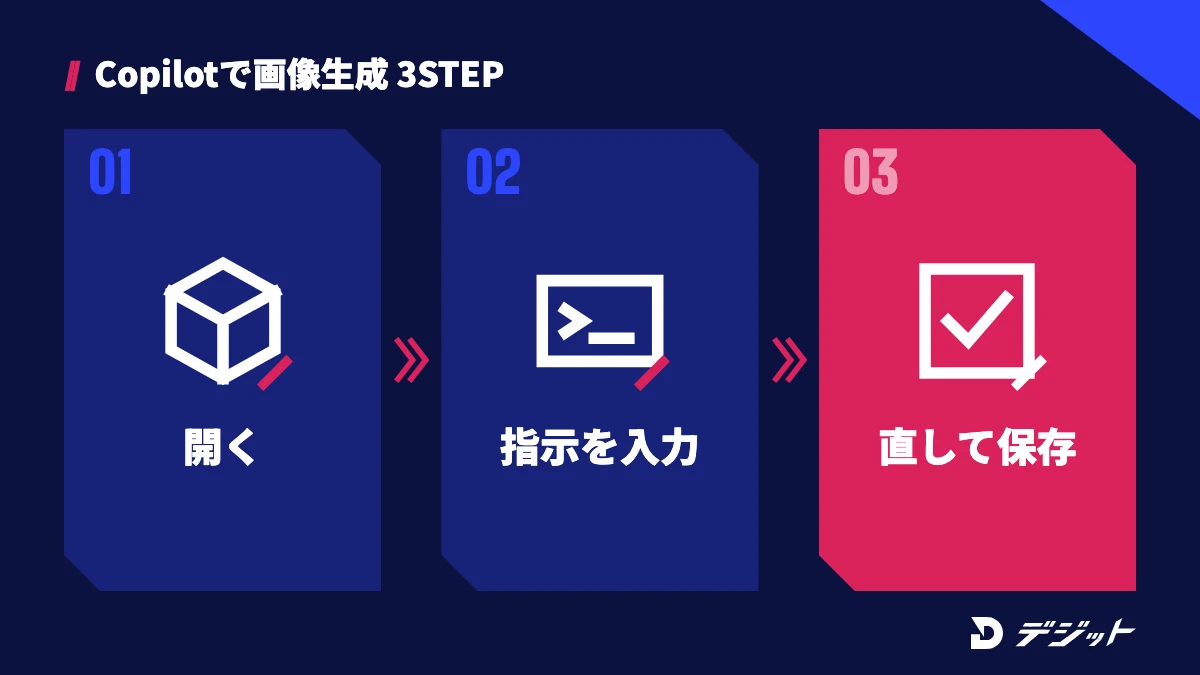
Copilotで画像生成する方法は、開く・プロンプトを入力する・直して保存するの3STEPです。Microsoftアカウントでサインインしておくと、作成数と使えるモデルが増えます。
ここでは、Copilotの画像生成の手順を3STEPで解説し、最後にスマホアプリで作る場合を紹介します。
全体の流れは、以下のとおりです。
- CopilotかBing Image Creatorを開き、Microsoftアカウントでサインインする
- 作りたい画像をプロンプト(指示文)で入力し、生成する
- 生成された画像を追加の指示で直し、ダウンロードする
STEP1 CopilotかBing Image Creatorを開く
Copilotの画像生成は、用途に合わせて入り口を選ぶことから始めます。会話で修正を重ねたいならCopilot、モデルと縦横比を選んで何枚も作りたいならBing Image Creatorが向いているためです。
CopilotとBing Image Creatorの開き方は、以下のとおりです。
- Copilot:ブラウザでcopilot.microsoft.comを開くか、WindowsのCopilotアプリを起動する
- Bing Image Creator:ブラウザでbing.com/images/createを開く
どちらも、画面右上などからMicrosoftアカウントでサインインしておきましょう。Bing Image Creatorはサインインしなくても試せますが、ゲストは作成数に上限があり、MAI-Image-2eなど一部のモデルも使えません。
STEP2 プロンプトを入力して生成する
画像を生成する際は、作りたい画像の内容を日本語の文章で具体的に入力します。Copilotでは「〜の画像を作って」と頼むと画像生成に切り替わり、Bing Image Creatorでは入力欄に書いて作成ボタンを押します。
Bing Image Creatorで生成する際の操作は、以下のとおりです。
- モデルを選ぶ(写真のような画像はMAI-Image-2.5-Flash、イラストはMAI-Image-2e)
- 縦横比を選ぶ(YouTubeのサムネイルは7:4か3:2、ショート動画の素材は4:7か2:3が近い)
- 入力欄にプロンプトを書き、作成ボタンを押す
たとえば、「YouTubeのサムネイル用。夜のカフェでノートパソコンに向かう20代の女性、横長、写真のような質感、右側に文字を入れる余白」のように書くと、用途に合った構図になりやすくなります。プロンプトの書き方は、次の章で詳しく解説します。
STEP3 追加の指示で直して保存する
生成された画像は、作り直すより追加の指示で少しずつ直すほうが狙いに近づきます。Copilotでは同じ会話の中で「背景を夕方にして」「人物をもう少し左に」と続けるだけで修正できるためです。
修正と保存の流れは、以下のとおりです。
- 気に入った画像を選ぶ
- 変えたい点を1つずつ指示する(色・背景・構図・表情など)
- 手持ちの画像を直したい場合は、画像をアップロードして「背景の人を消して」のように指示する
- 仕上がった画像をダウンロードして保存する
Copilotの画像は、生成またはアップロードから最大18ヶ月で削除されると案内されています(2026年10月時点・Microsoft サポートより)。使う画像はその日のうちにダウンロードし、自分のフォルダで管理しましょう。
スマホアプリで画像を作る場合
スマホでは、iOS・Android向けのCopilotアプリから、PCと同じように会話で画像を作れます。外出先でサムネイル案を作り、PCで仕上げるといった使い分けができます。
スマホアプリで作る際の流れは、以下のとおりです。
- App StoreかGoogle PlayからCopilotアプリを入れ、Microsoftアカウントでサインインする
- 入力欄に「〜の画像を作って」と書いて送信する
- 生成された画像を開き、ダウンロードして端末に保存する
スマホの小さな画面では細部の崩れに気づきにくいため、公開する画像はPCの画面でも確認してください。
Copilotの画像生成で狙いどおりにするプロンプトのコツ
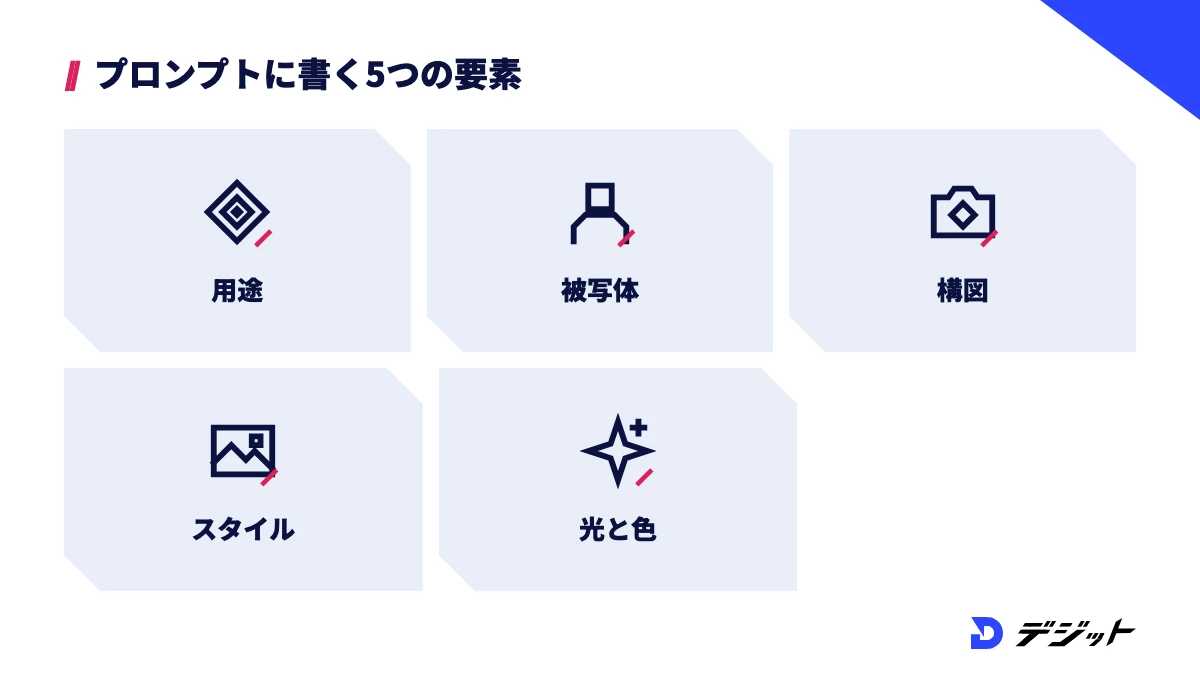
Copilotの画像生成で狙いどおりの画像を作るには、プロンプトに書く要素を毎回そろえることが重要です。生成結果のぶれは、要素の抜け漏れで大きく変わるためです。
ここでは、プロンプトの5要素の型・用途別のプロンプト例・Copilotにプロンプトを考えてもらう方法の3つを解説します。
5要素の型で書く
Copilotのプロンプトは、用途・被写体・構図・スタイル・光と色の5要素を順に書くと安定します。AIは書かれていない要素を自由に補うため、5要素を決めておくと意図しない構図や画風になりにくいからです。
5要素と書き方の例は、以下のとおりです。
要素 | 書くこと | 例 |
|---|---|---|
用途 | 何に使う画像か | YouTubeのサムネイル用、動画の背景素材 |
被写体 | 誰・何が、何をしているか | 20代の男性が机でAI動画を編集している |
構図 | カメラの距離・角度・余白 | 上半身のアップ、斜め前から、右側に余白 |
スタイル | 写真・イラスト・アニメなどの画風 | 写真のような質感、水彩画風、3DCG風 |
光と色 | 時間帯・照明・色味 | 夕方の自然光、青とオレンジの配色 |
ただし、要素を増やしすぎると一部が無視されやすくなります。1回のプロンプトは5要素を1文ずつにとどめ、細かい調整は追加の指示で直しましょう。
プロンプト例(サムネイル・絵コンテ・背景素材)
動画制作でCopilotを使う場合は、サムネイル・絵コンテ・背景素材の3つの用途でプロンプトを使い分けます。用途によって必要な縦横比と余白が変わるためです。
そのまま使えるプロンプト例は、以下のとおりです。
- サムネイル:「YouTubeのサムネイル用の横長の画像。驚いた表情でスマホを見る30代の女性を上半身のアップで、左側に大きく文字を入れる余白。写真のような質感、明るいスタジオ照明、黄色と黒の配色」
- 絵コンテ:「動画の絵コンテ用。雨の夜の商店街を傘をさして歩く少年を、後ろ姿で遠くから。アニメ風、青みがかった街灯の光、全体に暗めのトーン」
- 背景素材:「縦長のショート動画の背景用。人物のいない、朝の光が差し込む北欧風のリビング。写真のような質感、白とベージュの配色、中央を空けた構図」
画像の中に日本語の文字を入れると、文字が崩れる場合があります。サムネイルの文字は画像生成で入れず、余白だけ作って編集ソフトで文字を重ねるほうが確実です。
Copilotにプロンプトを考えてもらう
プロンプトが思いつかないときは、Copilotの会話でプロンプトそのものを考えてもらう方法が有効です。Copilotは文章の生成もできるため、用途を伝えるだけで5要素を埋めた案を出せるからです。
たとえば、Copilotに次のように頼みます。
- 「料理チャンネルのサムネイル画像を作りたい。用途・被写体・構図・スタイル・光と色の5要素で、画像生成用のプロンプトを3案出して」
- 「この3案のうち2案目で画像を作って」
Copilotが出した案はそのまま使わず、被写体や配色を自分の動画に合わせて書き換えると、ほかの方と似た画像になりにくくなります。
Copilotで画像が生成できないときの原因と対処
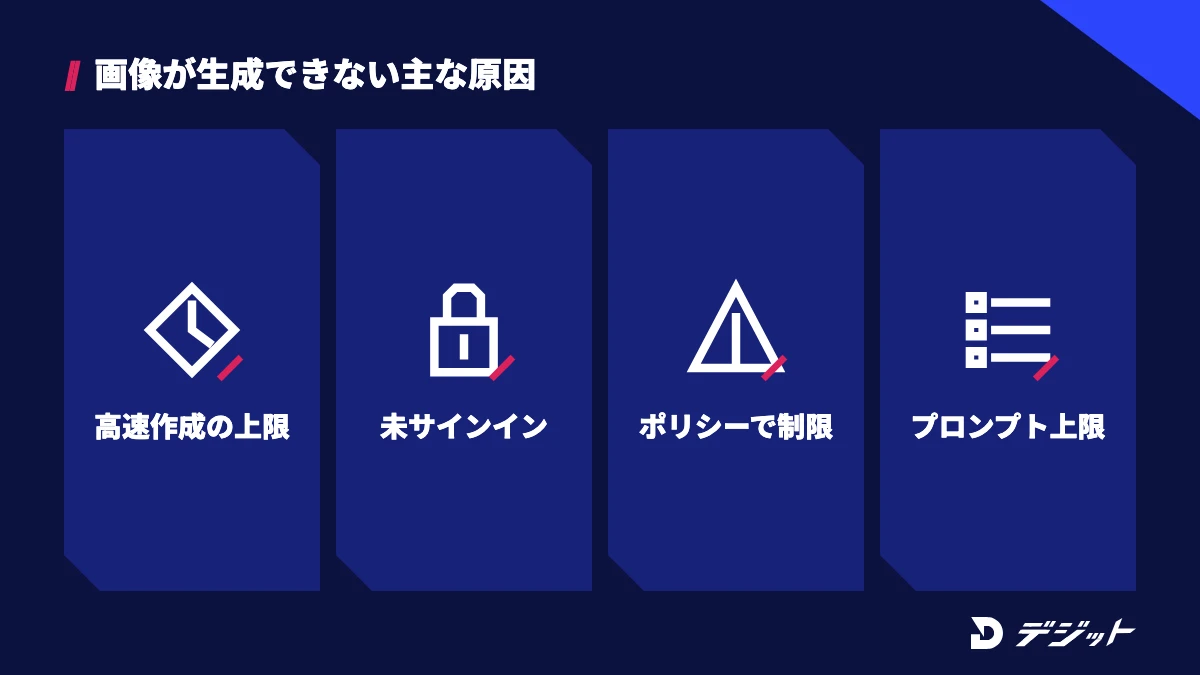
Copilotで画像が生成できない原因は、主に「上限」「サインイン」「プロンプトの内容」の3つです。原因によって対処が異なるため、まず画面に出たメッセージを確認しましょう。
ここでは、よくある症状と原因・対処を表で整理します。
Copilotで画像が生成できないときの症状・原因・対処を、表で比較します。
症状 | 考えられる原因 | 対処 |
|---|---|---|
生成に時間がかかる | その日の高速作成の上限に達し、標準速度に切り替わった | そのまま待つ。急ぐ場合は翌日にリセットされてから作る |
「ゲスト作成上限に達しました」と出る | サインインせずに使っている | Microsoftアカウントでサインインする |
プロンプトがブロックされる | コンテンツポリシーで禁止されている内容に当たると判断された | 実在の人物名・作品名・暴力的な表現を外して書き直す |
使いたいモデルを選べない | サインインが必要なモデル(MAI-Image-2e) | サインインしてから選び直す |
プロンプトを送れなくなった | 24時間以内のプロンプト数が200件に達した | 時間をおいてから再開する |
※2026年10月時点・Bing Image Creator 作成画面・FAQ・利用規約より
ブロックが続く場合は、プロンプトを短くし、被写体を一般的な言葉に置き換えて試してください。
Copilotの画像生成の注意点(商用利用・著作権)
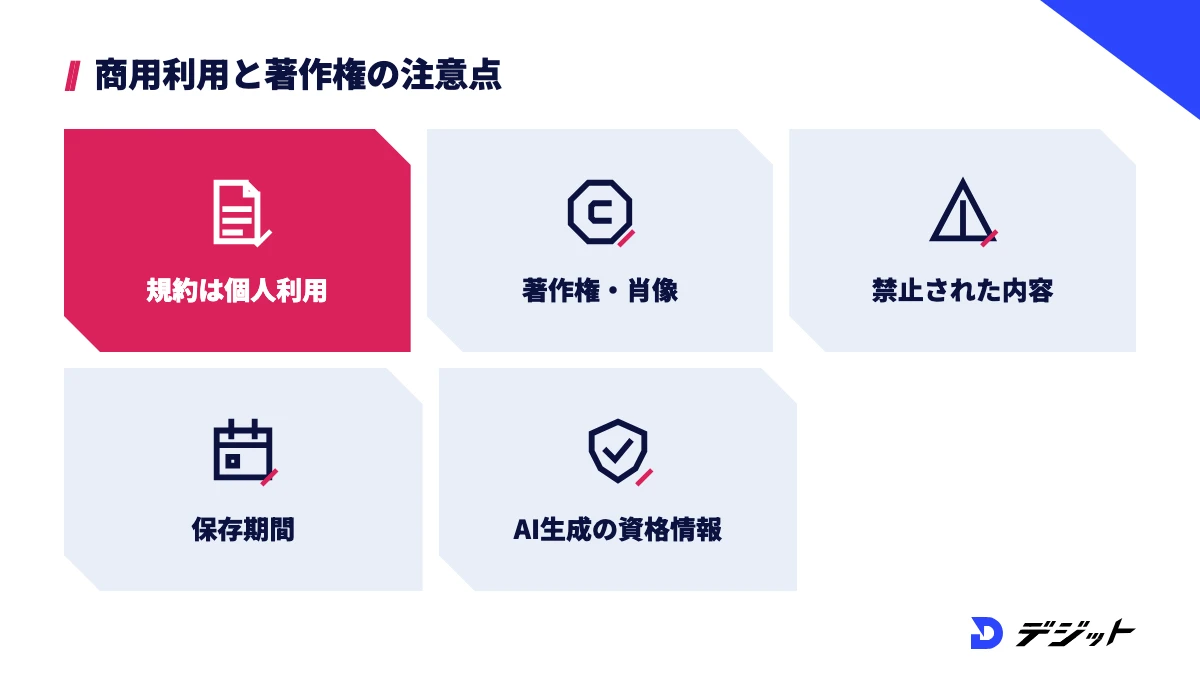
Copilotの画像生成は、使う入り口によって適用される利用規約が変わる点に注意が必要です。Copilotの利用規約は個人利用に限ると明記している一方、Bing Image Creatorの利用規約は商用の可否を明記していません。
ここでは、規約で見る商用利用の扱い・著作権と禁止されている内容・保存期間とコンテンツ資格情報の3つを解説します。
規約で見る商用利用の扱い
Copilotで作った画像を仕事に使う前に、入り口ごとの利用規約を確認することが重要です。Copilot・Bing Image Creator・Microsoft サービス規約で、書かれている内容が異なるためです。
2026年10月時点の各規約の該当箇所は、以下のとおりです。
規約 | 商用利用に関わる記載 |
|---|---|
Microsoft Copilot 利用規約(2026年8月18日発効) | Copilotは自分の個人的な利用にのみ使える("You can only use Copilot for your own personal use") |
Bing Image Creator・Video Creator 利用規約(2026年3月更新) | Microsoftはプロンプトや生成物の所有権を主張しない。一方で、Microsoftと関連会社・パートナーが生成物を事業に使うことを許諾する。生成物が第三者の権利を侵害しないことは保証しない |
Microsoft サービス規約(2026年9月30日発効) | Bing・MSNで提供される記事・写真・動画などの素材は、非商用・個人的な利用に限る |
※2026年10月時点・各規約の原文(英語)より要約
上記の規約から、Copilotの会話で作った画像は個人利用が前提です。Bing Image Creatorの画像も、ほかの利用者と同じか似た画像が生成される場合があると規約に書かれています。広告やクライアントワークに使う画像は、商用利用の条件を明示しているツールで作ると判断に迷いません。
あわせて読みたい
Adobe Fireflyの使い方・料金|商用利用できる画像・動画生成
著作権・肖像と禁止されている内容
Copilotの画像生成では、他人の肖像や他者の作品に似せた画像を作らないことが求められています。Copilotの利用規約は、本人の許可なく他人の画像・声・動画を作成・編集することを禁止しているためです。
Bing Image Creatorの利用規約で禁止されている主な内容は、以下のとおりです。
- 嫌がらせ・脅迫・虐待にあたる内容
- 個人情報の暴露などのプライバシー侵害
- 人をだます・誤解させる内容
- 知的財産権を侵害する内容
- 成人向け・暴力的・差別的な内容と、違法な行為
違法または禁止されている内容をアップロードすると、アカウントの利用が制限・停止される場合があります(2026年10月時点・Bing Image Creator FAQより)。キャラクター名や作家名を入れたプロンプトは避け、オリジナルの被写体と画風で作りましょう。
保存期間とコンテンツ資格情報
Copilotで作った画像は、保存期間が決まっているため、自分で保存して管理する必要があります。期間を過ぎると、Microsoft側で削除されるためです。
保存期間と、AI生成であることを示す情報の扱いは、以下のとおりです。
- Bing Image Creatorの生成画像:最大90日間保存
- Copilotで生成・アップロードした画像:最大18ヶ月で削除
- コンテンツ資格情報:生成物がAIで作られたことを示す資格情報や透かしを、削除・改変してはいけない
※2026年10月時点・Bing Image Creator FAQ・利用規約、Microsoft サポート「Microsoft Copilot での画像生成の使用」より
AIで作った画像であることを隠して公開すると、規約違反になるおそれがあります。動画の素材に使う場合も、編集の途中でコンテンツ資格情報を消さないよう注意してください。
CopilotとCanva・ChatGPTの画像生成の違い
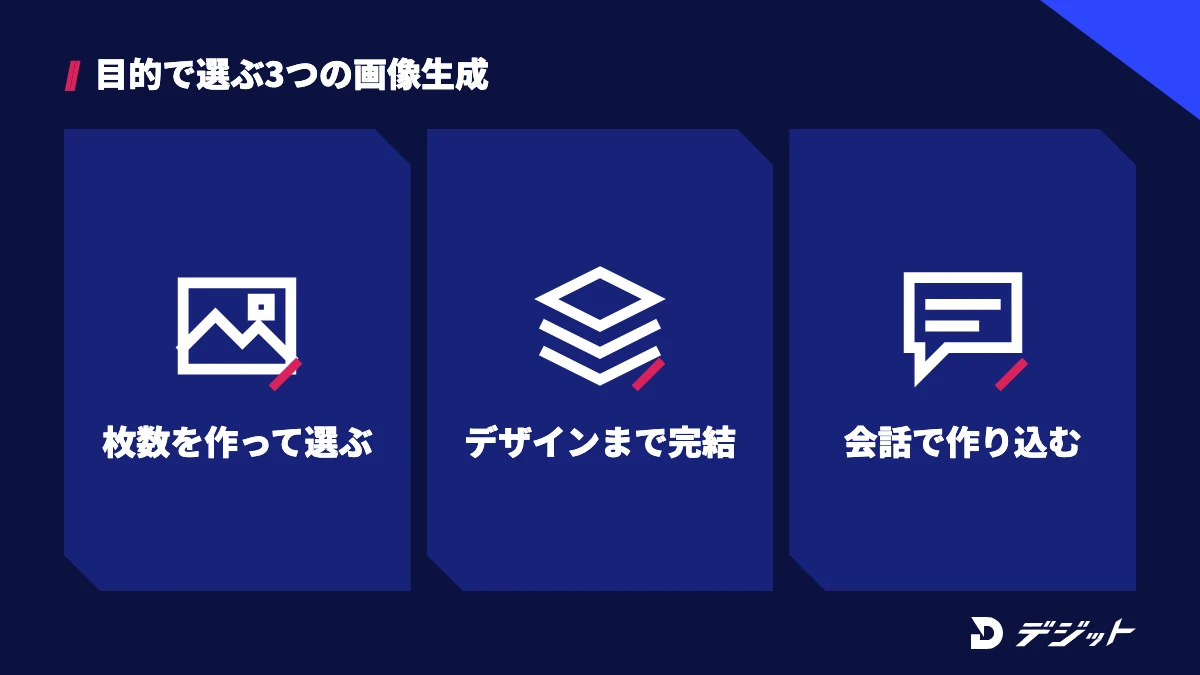
CopilotとCanva・ChatGPTの画像生成は、どれも無料で始められますが、得意な使い方が異なります。Copilotは画像を何枚も作って選ぶ使い方、Canvaは画像をデザインに組み込む使い方、ChatGPTは会話で細かく編集する使い方に向いています。
ここでは、3つのツールの違いを表で比較し、目的別の選び方を紹介します。
Copilot・Canva・ChatGPTの画像生成を、料金・無料枠・向いている使い方で比較します。
項目 | Copilot(Bing Image Creator) | Canva | ChatGPT |
|---|---|---|---|
提供元 | Microsoft | Canva | OpenAI |
有料プラン | Microsoft 365 Personal 月額2,130円〜 | Canvaプロ 年額11,800円〜 | Go 月額8ドル・Plus 月額20ドル〜 |
無料枠 | 高速作成に1日の上限。上限後も標準速度で作成可 | AI機能全体で月最大20回(標準・高品質モデル) | 上限あり(回数は非公開) |
向いている使い方 | 無料で何枚も作って選ぶ | 作った画像をそのままバナーや資料に組み込む | 会話で細かく修正・編集する |
※2026年10月時点・Microsoft 365 プラン比較ページ、Bing Image Creator FAQ、Canva 料金ページ・ヘルプセンター「AIの利用」、ChatGPT 料金ページより。Canvaの無料枠は画像生成以外のAI機能と共通
無料で枚数を作りたいならCopilot、デザインまで1か所で済ませたいならCanva、1枚を作り込みたいならChatGPTが目安です。ほかのツールも含めた比較は、画像生成AIおすすめの記事で紹介しています。
Canvaの画像生成を使うなら
Canvaの画像生成は、作った画像をそのままテンプレートのデザインに配置できる点が特徴です。画像を作ってから別のツールに読み込む手間がないためです。
Canvaの無料枠について押さえておきたい点は、以下のとおりです。
- Canva(無料版)は、標準モデルか高品質モデルのAI機能を月最大20回まで使える
- 利用枠は画像生成以外のAI機能と共通で、無料版は毎月1日(UTCの午前0時)にリセット
- Canvaプロは、無料版と比べてAIの利用枠が10倍
※2026年10月時点・Canva 料金ページ、Canva ヘルプセンター「AIの利用」より
Canvaの無料枠は月単位で、Copilotの無料枠は日単位でリセットされます。画像の枚数を多く作る作業はCopilot、仕上げのデザインはCanvaと使い分けると、両方の無料枠を活かせます。
ChatGPTの画像生成を使うなら
ChatGPTの画像生成は、同じ会話の中で部分的な修正や編集を重ねたいときに向いています。生成した画像の一部だけを選んで直す機能があるためです。
ChatGPTの画像生成が向いている場面は、以下のとおりです。
- 1枚の画像の細部を何度も直したいとき
- 手持ちの写真を指示どおりに編集したいとき
- 無料版の上限が気になり、有料プランも検討しているとき
ChatGPTの無料版の上限と料金、プロンプトの書き方は、ChatGPTの画像生成の記事で解説しています。
あわせて読みたい
ChatGPTで画像生成する方法|無料プランの制限とプロンプト
Copilotの画像生成を動画制作に活かす方法
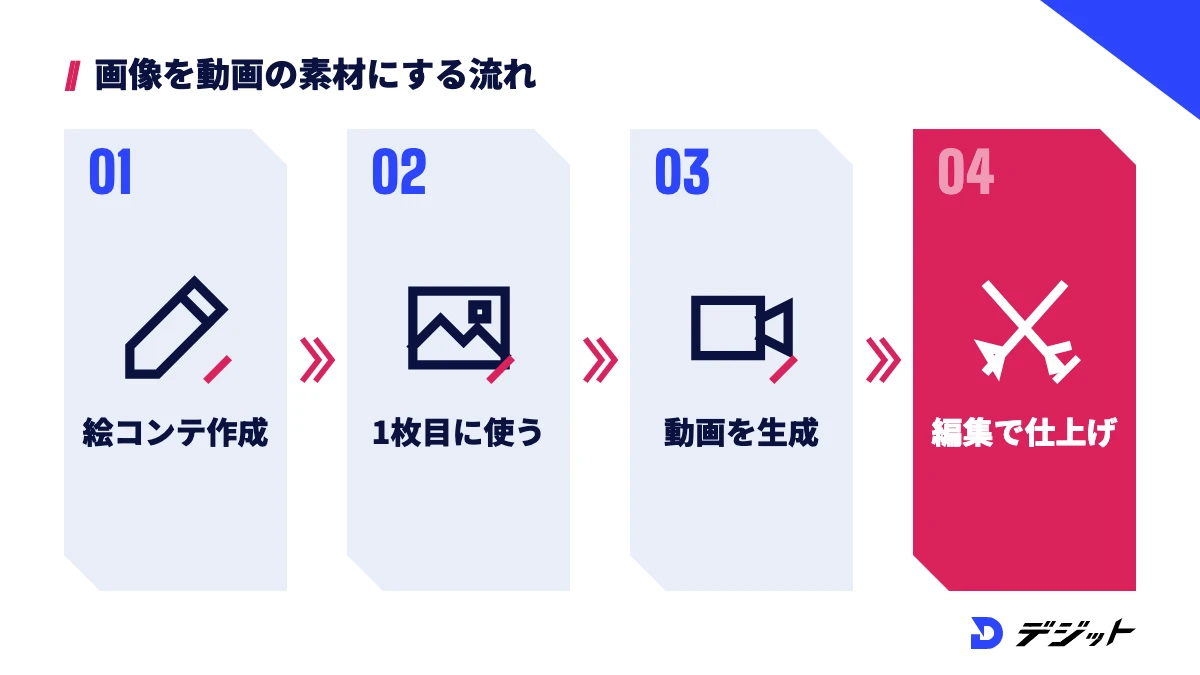
Copilotの画像生成は、動画制作では「サムネイル」「絵コンテ」「動画生成AIに渡す1枚目の画像」の3つに使えます。動画を作る前に画像で見た目を決めておくと、撮り直しや作り直しが減るためです。
ここでは、動画制作での使い方と、仕事にする段階で独学がつまずきやすい点を解説します。
画像を動画の素材にする流れ
Copilotで作った画像を動画に使う際は、画像で構図と画風を決めてから、動画生成AIで動かす流れが効率的です。動画生成AIは1回の生成に時間とクレジットがかかるため、見た目を静止画で先に固めると無駄な生成を減らせます。
画像から動画にする流れは、以下のとおりです。
- Copilotで絵コンテ用の画像を数枚作り、シーンの構図と画風を決める
- 採用した画像を、動画の1枚目(最初のフレーム)として動画生成AIに読み込む
- 動きとカメラワークをプロンプトで指示し、数秒の動画を生成する
- 動画編集ソフトで、カットをつなぎ、文字と音を入れる
商用の動画に使う場合は、Copilotの画像生成の規約の範囲を確認したうえで素材を選んでください。動画生成AIの選び方は動画生成AIおすすめの記事で、静止画を動かす手順は画像から動画を作るAIおすすめの記事で解説しています。
仕事にするなら独学でつまずく点を知っておく
Copilotの画像生成を仕事に活かすなら、ツールの操作より、規約の判断と品質の安定でつまずきやすい点を知っておくことが重要です。クライアントワークでは、使ってよい素材かどうかと、毎回同じ品質で納品できるかが問われるためです。
独学でつまずきやすい場面は、以下のとおりです。
- 案件ごとに、どの画像生成AIなら商用利用できるかを判断する
- 同じキャラクターや画風を、複数のカットで保つ
- 画像生成・動画生成・編集を組み合わせて、1本の動画に仕上げる
- 修正依頼に合わせて、短い時間で作り直す
上記を独学で1つずつ試すと、時間がかかる場合があります。AI動画を仕事にしたい方は、現役のクリエイターに教わる方法も選択肢の1つです。スクールの選び方はAI動画スクールおすすめの記事で比較しています。
まとめ|Copilotの画像生成は無料で試して使い分ける
Copilotの画像生成は、Microsoftアカウントがあれば無料で使え、Bing Image Creatorならモデルと縦横比を選んで何枚も作れます。
- Copilotの画像生成は、Copilot・Bing Image Creator・Microsoft 365 Copilotアプリの3つの入り口から使える
- Bing Image Creatorは高速作成に1日の上限があり、上限後も標準速度で作成を続けられる(2026年10月時点)
- Copilot Proは2026年8月1日でサポートが終了し、有料プランはMicrosoft 365 Personal・Family・Premium
- プロンプトは用途・被写体・構図・スタイル・光と色の5要素で書き、修正は追加の指示で重ねる
- Copilotの利用規約は個人利用のみと明記しているため、商用の画像は規約を確認してツールを選ぶ
まずはBing Image Creatorでサムネイルや絵コンテの画像を1枚作り、自分の動画制作に合う使い方を確かめましょう。
よくある質問
QCopilotの画像生成は無料で使えますか?
Copilotの画像生成は、Microsoftアカウントがあれば無料で使えます。Bing Image Creatorはサインインなしでも試せますが、ゲストは作成数に上限があり、一部のモデルも使えません(2026年10月時点・Bing Image Creatorより)。
QCopilotの画像生成は1日に何回まで使えますか?
Bing Image CreatorのFAQでは、高速作成が毎日15回まで無料で、その後は標準速度で無制限に作成できると案内されています。作成画面では「高速モードで10個」と表示されるため、利用時は画面の表示を確認してください(2026年10月時点)。プロンプトは24時間以内に200件までです。
QCopilotで作った画像は商用利用できますか?
Microsoft Copilotの利用規約(2026年8月18日発効)は、Copilotを個人的な利用にのみ使えると定めています。Bing Image Creatorの利用規約は商用の可否を明記していませんが、生成物が第三者の権利を侵害しないことは保証していません。広告や案件に使う画像は、商用利用の条件を明示しているツールで作ると判断に迷いません。
QCanvaとCopilotの画像生成はどちらがいいですか?
無料で画像を何枚も作って選びたいならCopilot(Bing Image Creator)、作った画像をそのままバナーや資料に組み込みたいならCanvaが向いています。Canvaの無料版はAI機能全体で月最大20回までのため、枚数を作る作業はCopilot、仕上げのデザインはCanvaと使い分けると両方の無料枠を活かせます(2026年10月時点)。
QBing Image CreatorとCopilotの画像生成は同じですか?
Bing Image CreatorとCopilotは、どちらもMicrosoftの画像生成を使えるサービスですが、画面と適用される利用規約が異なります。Bing Image Creatorはモデルと縦横比を選んで画像を作る専用画面で、Copilotは会話の中で画像を作り、続けて修正できます。
出典・参考
- Bing Image Creator
- Bing Image Creator よくある質問
- Bing Image Creator・Video Creator 利用規約
- Microsoft サポート「Microsoft Copilot での画像生成の使用」
- Microsoft サポート「Microsoft 365 Copilot アプリで AI 生成画像を作成する」
- Microsoft サポート「Microsoft Copilot Pro について」
- Microsoft 365 プラン比較
- Microsoft Copilot 利用規約
- Microsoft サービス規約
- Canva 料金
- Canva ヘルプセンター「AIの利用」
- ChatGPT 料金ページ
この記事の監修者

椿 明人
デジット AI動画講師/動画広告ディレクター
デジット AI動画講師/動画広告ディレクター
椿 明人
WebディレクションとUI/UX設計を軸に20年以上デジタル制作に従事。ブランドの世界観設計からディレクション、クリエイティブ運用まで幅広く支援。画像生成を中心とするクリエイティブ領域を得意とする。
- WebディレクションとUI/UX設計を軸に20年以上デジタル制作に従事
- コンテンツ量産・広告動画
- Stable Diffusion/Nano Banana


