
AI MVの作り方|ミュージックビデオを6STEPで作る【2026年】

AI MV(AIミュージックビデオ)の作り方を企画・曲・画像・動画・編集・公開前の確認の6STEPで解説。Sunoでの曲作り、キャラクターを固定して動画生成AIで動かすコツ、商用利用とYouTubeのAI開示ルールまで分かります。
この記事の結論
- AI MVの作り方は、企画→曲→画像→動画→編集→公開前の確認の6STEPで、曲を先に完成させてから曲の構成に合わせてカット表を作ります。
- 映像は画像生成AIで世界観とキャラクターを固めてから、Kling AIやGoogle Flowなどの動画生成AIで画像を動かすと、カットごとの顔や画風のずれを防げます。
- Sunoの無料プランの曲は非商用に限られるため、収益化するAIミュージックビデオの曲はPro(月額8ドル)以上で作り、YouTubeのAI開示ルールも確認します(2026年10月時点)。
AI MV(AIミュージックビデオ)は、曲・映像・編集の各工程に生成AIを使って作るミュージックビデオです。撮影や出演者がなくても、作曲AIで曲を作り、画像生成AIと動画生成AIで映像を作れば、個人でも1本のMVを完成させられます。
工程ごとに使うツールと順番を把握すると、途中でキャラクターが崩れたり、曲と映像がずれたりする失敗を避けやすくなります。とくにAI MVは曲の構成から先にカット表を作るかどうかで、仕上がりと作業時間が大きく変わります。
本記事では、AI MVの作り方を企画・曲・画像・動画・編集・公開前の確認の6STEPでまとめています。さらに、SunoやGeminiで曲を作る方法、品質を上げるコツ、商用利用とYouTubeのAI表示のルールも紹介します。ツールの情報は2026年10月時点の各社公式サイトをもとにしています。
AI MVの作り方の全体像【6STEPと使うツール】
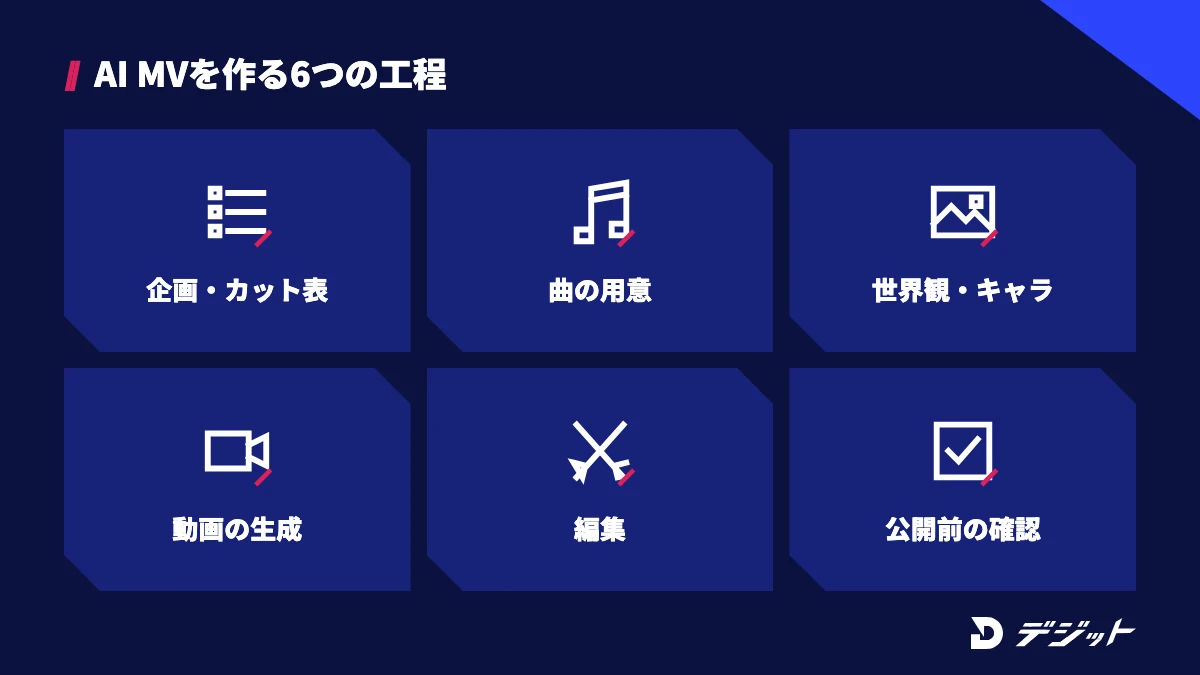
AI MVの作り方は、企画→曲→画像→動画→編集→公開前の確認の6STEPです。動画生成AIが1回に作れる映像は数秒〜十数秒のため、3分前後の曲に合わせるには、短いカットを数十本作ってつなぐ必要があります。
ここでは、6STEPの全体像を表で示したうえで、AI MVの定義と、アプリで一括生成する方法との違いを解説します。
AI MVの6STEPと、各工程で使うツールの例は以下のとおりです。
STEP | 工程 | 作るもの | 使うツールの例 |
|---|---|---|---|
1 | 企画・カット表 | コンセプト・曲の構成・カット表 | ChatGPT・Claude・表計算ソフト |
2 | 曲の用意 | 歌詞・曲(音源ファイル) | Suno・Gemini(Lyria 3.5)・自作曲 |
3 | 世界観・キャラクター | キービジュアル・キャラクター画像・各カットの画像 | Nano Banana・Midjourney・ChatGPT |
4 | 動画の生成 | 5〜15秒前後のカット | Kling AI・Google Flow・Higgsfield・Seedance |
5 | 編集 | 曲に合わせてつないだ映像・歌詞テロップ | CapCut・DaVinci Resolve・Premiere Pro |
6 | 公開前の確認 | 権利・商用利用・AI表示のチェック | 各ツールの利用規約・YouTubeのヘルプ |
※ツール名は2026年10月時点の例
上記のとおり、AI MVは「曲を先に完成させ、曲に映像を合わせる」順番で作ります。映像を先に作ると、曲の長さやサビの位置に合わせて作り直すカットが増えるためです。
AI MV(AIミュージックビデオ)とは
AI MVとは、作曲・映像・編集の一部またはすべてに生成AIを使って作ったミュージックビデオです。自分で作った曲にAIの映像を付けるもの、AIで作った曲にAIの映像を付けるものの両方が含まれます。
AI MVが個人でも作れるようになったのは、作曲AIと動画生成AIの品質が上がり、文章や画像の指示だけで曲と映像を作れるようになったためです。たとえば、GoogleのGeminiアプリでは、Lyria 3.5というモデルで最長3分のトラックを生成でき、写真から曲の雰囲気を作ることもできます(2026年10月時点・Gemini公式サイトより)。
AI MVの主な用途は、以下のとおりです。
- 自作曲・ボカロ曲のMV
- YouTube・TikTokに投稿する音楽チャンネルの動画
- 結婚式・誕生日などの記念のMV
- アーティストや企業から依頼されるMV・リリックビデオ
ただし、生成AIで作ったMVでも、使う曲や映像の権利、各ツールの商用利用の条件は確認が必要です。公開前の確認は【STEP6】で解説します。
一括生成アプリと工程を分ける作り方の違い
AI MVの作り方は、アプリで曲と写真から一括生成する方法と、工程ごとにツールを使い分ける方法の2つに分かれます。一括生成は手軽ですが、カットの順番や構図を細かく決められないためです。
2つの作り方を、手軽さと自由度で比較します。
比較項目 | 一括生成アプリ | 工程を分ける作り方(本記事の6STEP) |
|---|---|---|
作り方 | 曲と写真・テーマを入れると映像が自動で付く | 曲・画像・動画・編集をそれぞれのツールで作る |
手軽さ | ◎ | △ |
構図・カット割りの自由度 | △ | ◎ |
キャラクター・世界観の統一 | ○ | ◎(画像で先に固定できる) |
向いている用途 | 記念日のMV・SNSへの気軽な投稿 | 自作曲のMV・依頼を受けて作るMV |
※◎:とても向いている ○:向いている △:工夫が必要
SNSで気軽に楽しむなら一括生成アプリでも十分です。人に見せる作品や仕事として作るMVは、工程を分ける作り方を選びましょう。以下では、工程を分ける作り方を6STEPで具体的に解説します。
【STEP1】AI MVの企画を立てて曲の構成からカット表を作る
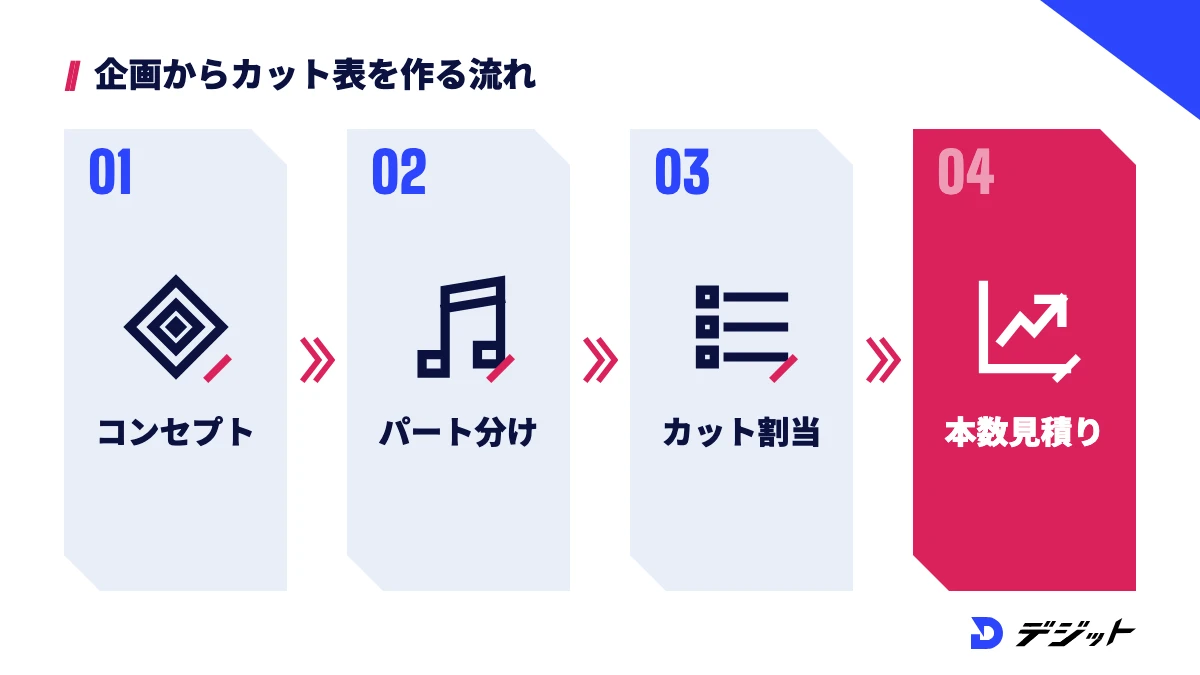
AI MVの企画では、コンセプトを決めたあと、曲の構成に合わせてカット表を作ります。カット表とは、曲の何秒から何秒にどんな映像を入れるかを1行ずつ書いた設計図です。
動画生成AIは1カットずつ生成するため、カット表がないと必要な本数や順番が決まらず、生成のやり直しが増えます。ここでは、コンセプトの決め方とカット表の作り方を2つに分けて解説します。
コンセプトと映像のスタイルを決める
AI MVのコンセプトは、「誰が・どこで・どんな感情で」を1文で書けるところまで決めます。1文に絞ると、画像や動画のプロンプトに毎回入れる要素がはっきりするためです。たとえば、「夜の東京で、1人の少女が失った夢を取り戻す」と決めれば、場所・人物・感情の3つがすべてのカットの共通の条件になります。
コンセプトと一緒に決めることは、以下のとおりです。
- 映像のスタイル:実写風・アニメ風・3DCG風・水彩風など
- 画面の比率:YouTubeなら16:9、ショート動画なら9:16
- 色のトーン:夜の青・夕焼けのオレンジなど2〜3色
- 主人公の有無:人物を出すか、風景や抽象的な映像で構成するか
ただし、実写風の人物は表情や指の破綻が目立ちやすいため、初めてのMVではアニメ風や風景中心の構成から始めると修正の手間を減らせます。スタイルを決めたら、ChatGPTやClaudeにコンセプトを渡して、シーンの案を10個ほど出してもらうと企画が早く進みます。
曲の構成に合わせてカット表を作る
カット表は、曲をイントロ・Aメロ・Bメロ・サビなどのパートに分け、パートごとにカットを割り当てて作ります。曲の盛り上がりと映像の変化をそろえると、MVとしてのまとまりが出るためです。
カットの数は、曲の長さを1カットの長さで割って見積もります。たとえば、3分(180秒)の曲を1カット5〜10秒で構成すると、18〜36カットが必要です。生成に失敗するカットも出るため、実際には必要数の1.5〜2倍の生成回数を見込んでおきましょう。
カット表の例を、以下に示します。
時間 | パート | 映像の内容 | カメラ |
|---|---|---|---|
0:00〜0:12 | イントロ | 夜の街を俯瞰で映す | ゆっくり下降 |
0:12〜0:40 | Aメロ | 少女が駅のホームを歩く | 横からの追従 |
0:40〜1:00 | Bメロ | 雨が強くなり、少女が立ち止まる | 顔のアップへ寄る |
1:00〜1:30 | サビ | 雨上がりの屋上で空を見上げる | 引きの回り込み |
上記のように、サビに一番動きのあるカットや引きの画を置くと、曲の山場で映像も盛り上がります。カット表の「映像の内容」と「カメラ」の列は、そのままSTEP4の動画生成のプロンプトの材料になります。
【STEP2】AI MVに使う曲を用意する(Suno・Gemini・既存曲)
AI MVの曲は、作曲AIで作るか、自作曲や権利を持っている曲を使います。曲の長さとサビの位置が決まらないとカット表が確定しないため、曲は映像より先に完成させます。
作曲AIは、歌詞・ジャンル・テンポを文章で指示すると、ボーカル付きの曲まで作れます。ここでは、Sunoで作る方法、Geminiで作る方法、既存曲を使うときの注意点の3つを解説します。
Sunoで歌入りの曲を作る
Sunoは、歌詞とスタイルを指定して、ボーカル付きの曲を作れる作曲AIです。歌詞を自分で書くCustomモードを使えば、MVのコンセプトに合わせた歌詞をそのまま歌わせられます。
Sunoのプロンプト(スタイル欄)は、ジャンル・テンポ・ボーカル・楽器・雰囲気の5つを英語で並べると、狙いに近い曲が出やすくなります。たとえば、夜の街のMVなら次のように書きます。
J-pop, city pop, 110 BPM, female vocal, synth bass, electric piano, nostalgic, night city
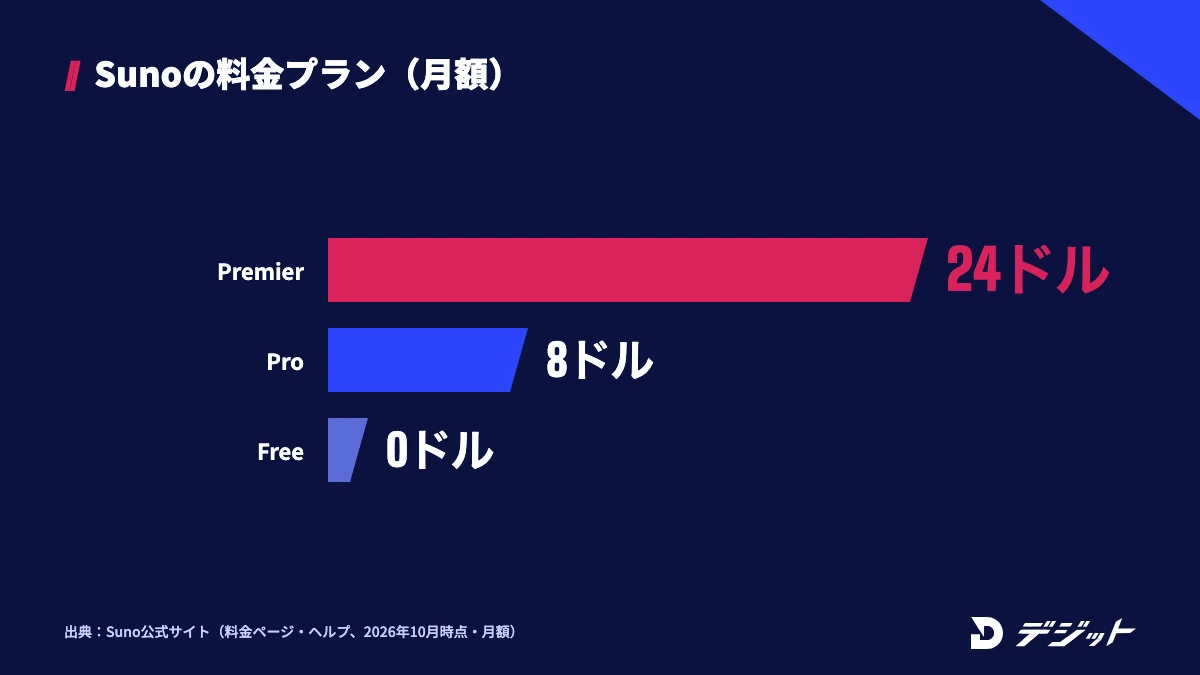
Sunoの料金プランは、以下のとおりです。
プラン | 月額 | クレジット | 商用利用 |
|---|---|---|---|
Free | 0ドル | 1日50クレジット | 不可 |
Pro | 8ドル(年払いは年64ドル) | 月2,500クレジット | 可 |
Premier | 24ドル(年払いは年192ドル) | 月10,000クレジット | 可 |
※2026年10月時点・Suno公式サイト(料金ページ・ヘルプ)より
ただし、Sunoのヘルプでは、無料プランの曲の所有権はSunoにあり、非商用の利用に限られると案内されています(2026年10月時点)。YouTubeで収益化するMVや依頼を受けて作るMVの曲は、Pro以上のプランで作ることが前提です。プロンプトの詳しい書き方はSuno AIの使い方・料金で解説しています。
Gemini(Lyria 3.5)で曲を作る
Geminiアプリでは、GoogleのLyria 3.5という音楽モデルで、テキストや写真から最長3分の曲を作れます(2026年10月時点・Gemini公式サイトより)。STEP3で作るキービジュアルを読み込ませると、映像の雰囲気に合わせた曲の案を出せるのが特徴です。
Geminiの音楽生成を使う際に確認しておくことは、以下のとおりです。
- 対象年齢:18歳以上が対象
- 曲の長さ:1回の生成は最長3分
- 透かし:すべての曲にAI生成を識別するSynthID(目に見えない透かし)が入る
※2026年10月時点・Gemini公式サイトより
ただし、Geminiで作った曲を商用のMVに使えるかどうかは、Googleの利用規約で確認してから使いましょう。ほかの作曲AIとの比較はAI作曲ツールおすすめにまとめています。
既存曲・自作曲を使う場合の注意点
自分で作った曲や、自分が権利を持つ曲であれば、そのままAI MVに使えます。一方、市販の曲や他人の曲を使う場合は、作詞者・作曲者やレコード会社など権利者の許諾が必要です。
たとえば、好きなアーティストの曲に自作の映像を付けてYouTubeに投稿すると、権利者の申し立てで収益が権利者に回ったり、動画がブロックされたりすることがあります。ボカロ曲など、作者が利用条件を公開している曲もあるため、使う前に作者の公式サイトや配布ページの条件を確認してください。
上記の確認を済ませて曲の音源ファイル(WAVかMP3)を用意できたら、STEP1のカット表の時間を曲に合わせて確定させます。
【STEP3】画像生成AIでMVの世界観とキャラクターを固める
AI MVの映像は、いきなり動画を生成せず、画像生成AIで世界観とキャラクターを先に固めます。画像の段階で見た目を決めてから動画にすると、カットごとに顔や服装が変わる失敗を減らせるためです。
画像生成AIには、ChatGPT・Nano Banana(Gemini)・Midjourneyなどがあります。ここでは、キービジュアルの作り方と、キャラクターを固定する方法の2つを解説します。
キービジュアルで色と画風を決める
キービジュアルとは、MV全体の色・光・画風の基準になる1枚の画像です。キービジュアルを先に作り、以降のカットの画像に参照画像として読み込ませると、全カットの画風がそろいます。
キービジュアルのプロンプトは、被写体・場所・時間帯・光・画風・比率の6つを入れて書きます。たとえば、STEP1の「夜の東京の少女」なら、次のように書きます。
夜の東京の駅のホームに立つ、黒髪ショートの少女。雨上がりで地面がネオンを反射している。青とピンクの照明、映画のワンシーンのような構図、アニメ調、16:9
ただし、キービジュアルに要素を詰め込みすぎると、別のカットで再現しにくくなります。キャラクター1人・場所1つ・光の色2色程度に絞りましょう。画像生成AIの選び方は画像生成AIおすすめで比較しています。
キャラクターを固定して各カットの画像を作る
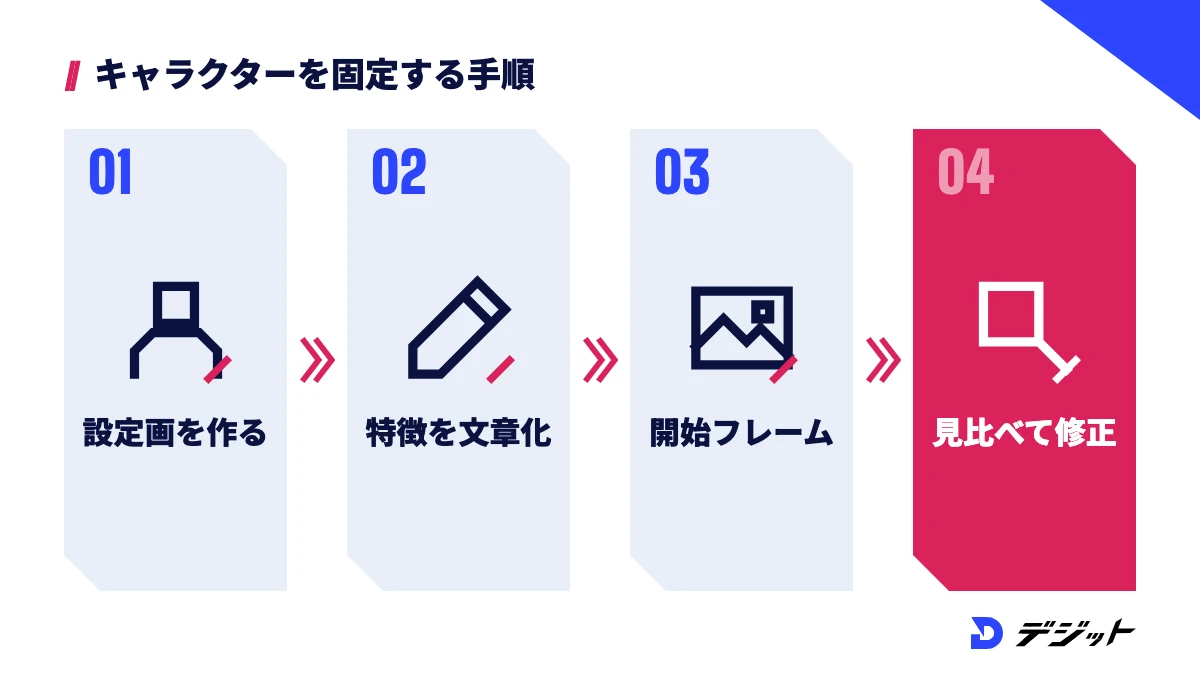
キャラクターを固定するには、正面・横・全身の3枚の設定画を作り、各カットの画像を作るたびに参照画像として読み込ませます。参照画像なしで毎回テキストだけで生成すると、髪型や顔立ちが少しずつ変わるためです。
キャラクターを固定するときの手順は、以下のとおりです。
- キービジュアルから、キャラクターの正面・横・全身の設定画を作る
- 髪型・服装・小物を短い文章にまとめ、全カットのプロンプトに同じ文章を入れる
- カット表の1行ごとに、設定画を参照画像にしてカットの最初の1枚(開始フレーム)を作る
- 並べて見比べ、顔や服装がずれた画像だけを作り直す
上記の手順で各カットの開始フレームを先にそろえておくと、STEP4では「どう動かすか」の指示だけに集中できます。キャラクターの作り方の詳細はAIでキャラクター・漫画を作る方法で解説しています。
【STEP4】動画生成AIで画像を動かしてカットを作る
AI MVのカットは、STEP3で作った開始フレームの画像を動画生成AIに読み込ませ、動きとカメラワークを指示して作ります。画像から動画を作る機能(Image to Video)を使うと、キャラクターや画風を保ったまま動かせるためです。
動画生成AIは、ツールごとに得意な表現と料金の仕組みが違います。ここでは、AI MVで使われる主なツールの選び方、動かすプロンプトの書き方、歌うシーンの扱い方の3つを解説します。
AI MVに使う動画生成AIを選ぶ
AI MVに使う動画生成AIは、画像から動画を作れるか、カメラワークを指定できるか、商用利用できるかの3点で選びます。MVは同じ画風のカットを数十本作るため、画像からの生成とカメラの制御が仕上がりを左右します。
AI MVで使われる主な動画生成AIを、特徴で比較します。
ツール | 提供元 | AI MVでの使いどころ |
|---|---|---|
Kling AI | Kling AI(快手グループ) | 画像からの動画生成とモーションの制御。人物の動きのあるカット |
Google Flow | Veoなどのモデルで生成したカットをシーンにまとめる。Google AI Plus・Pro・Ultraの登録が必要 | |
Higgsfield | Higgsfield AI | カメラワークを指定した映画のようなカット |
Seedance | ByteDance | DreaminaやCapCutから使える。参照画像を使ったカット |
Midjourney | Midjourney | Midjourneyで作った静止画をそのまま動かすカット |
※2026年10月時点・各社公式サイト、Google Flowヘルプより
上記のうち、最初の1本は1つのツールに絞って全カットを作ると、画質や色味がそろいます。料金・無料枠・商用利用の条件はツールとプランで違うため、Kling AIの使い方・料金・Google Flowの使い方・料金・Higgsfieldの使い方など各ツールの記事で確認してください。ツール全体の比較は動画生成AIおすすめにまとめています。
カットを動かすプロンプトを書く
画像から動画を作るときのプロンプトは、見た目の説明ではなく「動き」と「カメラ」を中心に書きます。見た目は開始フレームの画像で決まっているため、プロンプトで見た目を言い換えると、画像と指示が食い違って破綻しやすいからです。
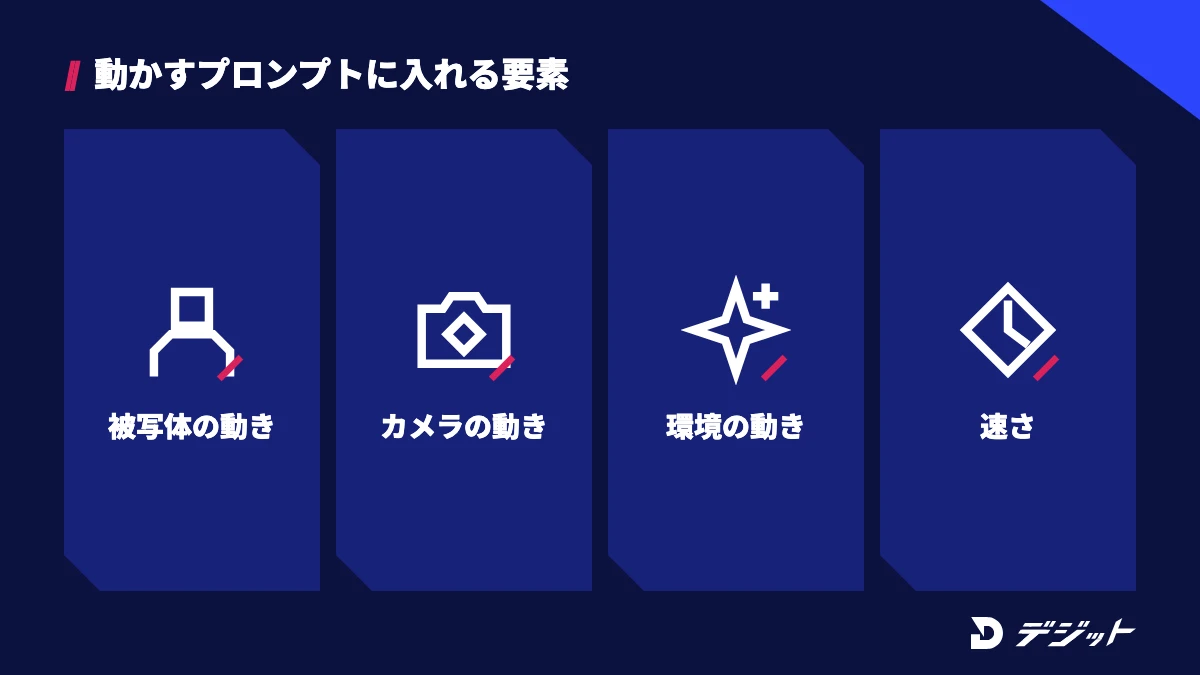
動かすプロンプトに入れる要素は、以下のとおりです。
- 被写体の動き:歩く・振り返る・髪が風になびくなど1つか2つ
- カメラの動き:ゆっくり寄る・横に追従する・回り込むなど1つ
- 環境の動き:雨・光の点滅・雲の流れなど
- 速さ:曲のテンポに合わせて「slow」「fast」などで指定
たとえば、カット表の「少女が駅のホームを歩く」なら、「The girl walks slowly along the platform, her hair moving in the wind. The camera tracks her from the side. Neon lights flicker in the puddles.」のように書きます。1カットに動きを詰め込みすぎると崩れやすいため、動きは1カット1つが目安です。プロンプトの基本は画像から動画を作るAIおすすめでも解説しています。
歌うシーンは口元の見せ方を工夫する
キャラクターが歌うシーンは、口の動きと歌詞がずれると違和感が出るため、AI MVで難しいカットの1つです。動画生成AIの口の動きは、曲のリズムや発音に合わせて作られるとは限らないためです。
歌うシーンを作るときは、以下の工夫で違和感を抑えられます。
- 口元が映らない後ろ姿・横顔・引きの構図にする
- 口が見えるカットは1〜2秒の短いカットにして、サビの一部にだけ使う
- 歌っている表情ではなく、歌詞の情景を映すカットを中心にする
ただし、音声に合わせて口を動かす機能を持つツールもあるため、歌唱シーンを中心にしたい場合は、使うツールの公式ヘルプで対応状況を確認しましょう。
【STEP5】編集ソフトで曲と映像を合わせる
AI MVの編集では、曲の音源をタイムラインに置き、リズムと歌詞に合わせてカットを並べます。動画生成AIのカットは長さも動きもばらばらなため、曲に合わせて切りそろえる編集で、はじめてMVとしてまとまります。
編集ソフトは、無料で始めるならCapCutやDaVinci Resolve、仕事で使うならPremiere Proが選択肢です。ここでは、カットを曲に合わせる方法、歌詞テロップの入れ方、書き出しの設定の3つを解説します。
ビートとパートの切れ目でカットを切り替える
カットの切り替えは、曲のビート(拍)とパートの切れ目に合わせます。映像の切り替わりが音のアクセントと重なると、見ている側がリズムを感じやすくなるためです。
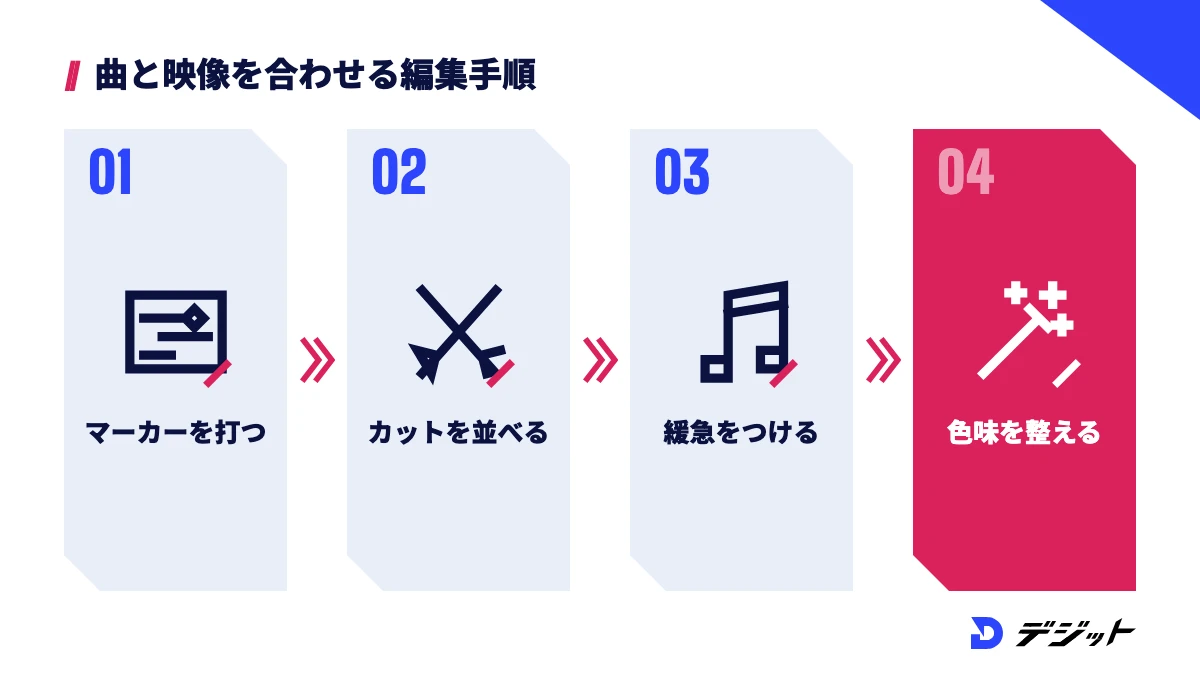
曲と映像を合わせる手順は、以下のとおりです。
- 曲の音源をタイムラインに置き、波形を見ながらイントロ・Aメロ・サビの開始位置にマーカーを打つ
- カット表どおりにカットを並べ、マーカーの位置で切り替わるように長さを調整する
- サビではカットの間隔を短くし、Aメロでは長めのカットでゆったり見せる
- カットの色味がずれている箇所は、色調補正でキービジュアルの色に近づける
上記の手順のうち、マーカーを先に打ってからカットを並べると、並べ替えのたびに曲を聞き直す手間が減ります。CapCutの基本操作はCapCutの使い方【PC版】で解説しています。
歌詞テロップを入れる
歌詞テロップは、歌い出しに合わせて表示し、歌い終わりで消すのが基本です。歌詞が画面にあると、初めて曲を聞く視聴者にも内容が伝わり、リリックビデオとしても見られる映像になります。
たとえば、サビだけ文字を大きくする、キャラクターの顔に文字が重ならない位置に置くなど、カットの構図に合わせて位置を変えると読みやすくなります。ただし、フォントにも利用規約があるため、商用のMVでは商用利用できるフォントを選んでください。
投稿先に合わせて書き出す
AI MVの書き出し設定は、投稿先の画面比率と解像度に合わせて決めます。比率が投稿先と違うと、上下や左右に黒い帯が入ったり、端が切れたりするためです。
投稿先ごとの書き出し設定の目安は、以下のとおりです。
投稿先 | 比率 | 解像度の目安 |
|---|---|---|
YouTube(通常の動画) | 16:9 | 1920×1080(1080p)以上 |
YouTubeショート・TikTok・Instagramリール | 9:16 | 1080×1920 |
生成したカットの解像度が低い場合は、書き出し前にAIで高画質化する方法もあります。詳しくは動画のAI高画質化で解説しています。
【STEP6】AI MVを公開する前に権利と表示を確認する
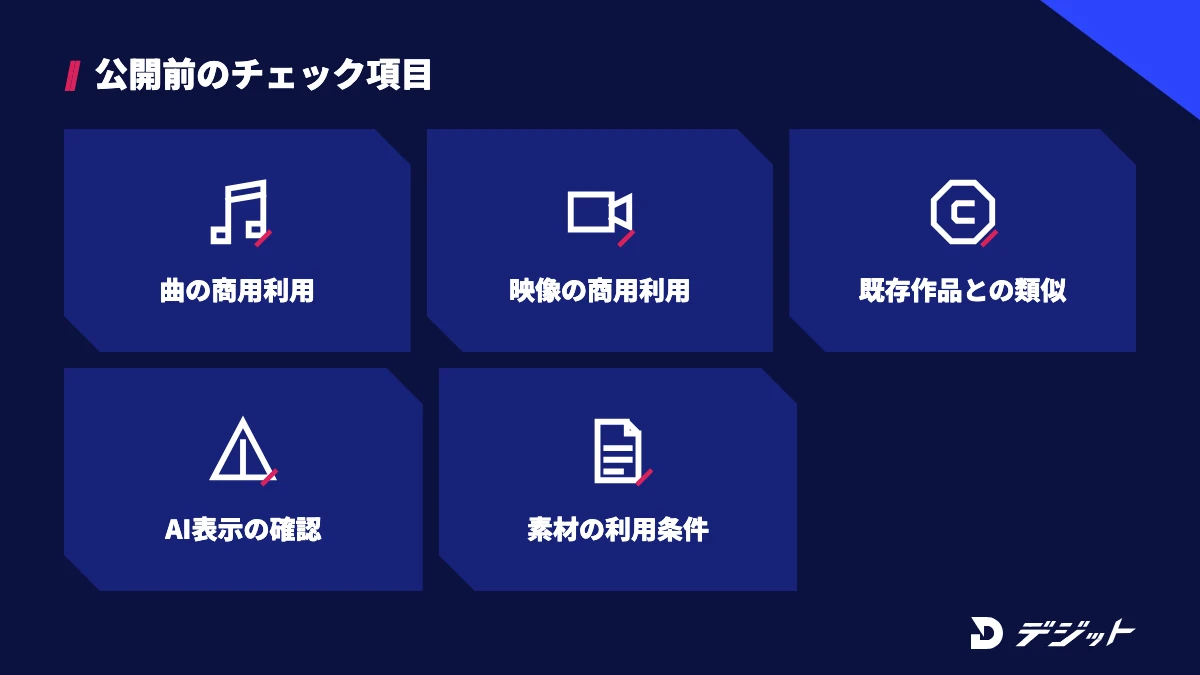
AI MVを公開する前に、曲と映像の商用利用の条件、既存の作品との類似、投稿先のAI表示のルールの3つを確認します。生成AIで作ったMVでも、ツールの規約や投稿先のルールに反すると、収益化できなかったり削除されたりするためです。
確認する項目は、作品を個人で楽しむか、収益化や仕事に使うかで変わります。ここでは、公開前のチェック項目を表にまとめたうえで、とくに見落としやすい2点を解説します。
AI MVを公開する前のチェック項目は、以下のとおりです。
確認すること | 確認先 |
|---|---|
曲を作ったプランで商用利用できるか | 作曲AIの料金ページ・利用規約(Sunoは無料プランだと非商用) |
映像を作ったプランで商用利用できるか | 動画生成AI・画像生成AIの料金ページ・利用規約 |
既存のキャラクター・作品・実在の人物に似ていないか | 生成した画像・動画の目視確認 |
AIで作ったことの表示が必要か | 投稿先(YouTubeなど)のヘルプ |
フォント・効果音などの素材の利用条件 | 各素材の配布元 |
※2026年10月時点
既存の作品や人物に似せない
AI MVの映像や曲は、既存のアニメキャラクター・アーティスト・作品に似せて作らないことが重要です。文化庁は、AIで作ったものでも、既存の著作物との類似性と依拠性が認められれば著作権侵害になり得るという考え方を示しています(文化庁「AIと著作権について」より)。
たとえば、プロンプトに実在のアーティスト名や作品名を入れて画風や声を寄せる、実在の人物の顔写真を参照画像にする、といった作り方は避けましょう。オリジナルのキャラクターと、ジャンル・テンポなどの一般的な言葉で指示すれば、既存の作品に寄りにくくなります。
YouTubeではAIで作った音楽・映像の開示を確認する
YouTubeに投稿する場合は、アップロード時に「改変または合成されたコンテンツ」の開示が必要かを確認します。YouTubeのヘルプでは、AIで生成した音楽や、現実のように見えるAI生成の映像を開示が必要な例として挙げています(2026年10月時点・YouTubeヘルプより)。
一方、明らかに非現実的なファンタジーの映像や、全編アニメーションの映像は、開示が不要な例として挙げられています。AI MVは曲をAIで作るケースが多いため、AI作曲の曲を使ったMVは開示の対象になるかを毎回確認すると安心です。
AI MVの品質を上げるコツ4つ
AI MVの品質は、1カットの映像の美しさよりも、カット同士のつながりと曲との一体感で決まります。生成AIのカットは1本ずつ見ると美しくても、並べたときに色・画風・動きの速さがそろっていないと、つぎはぎの映像に見えるためです。
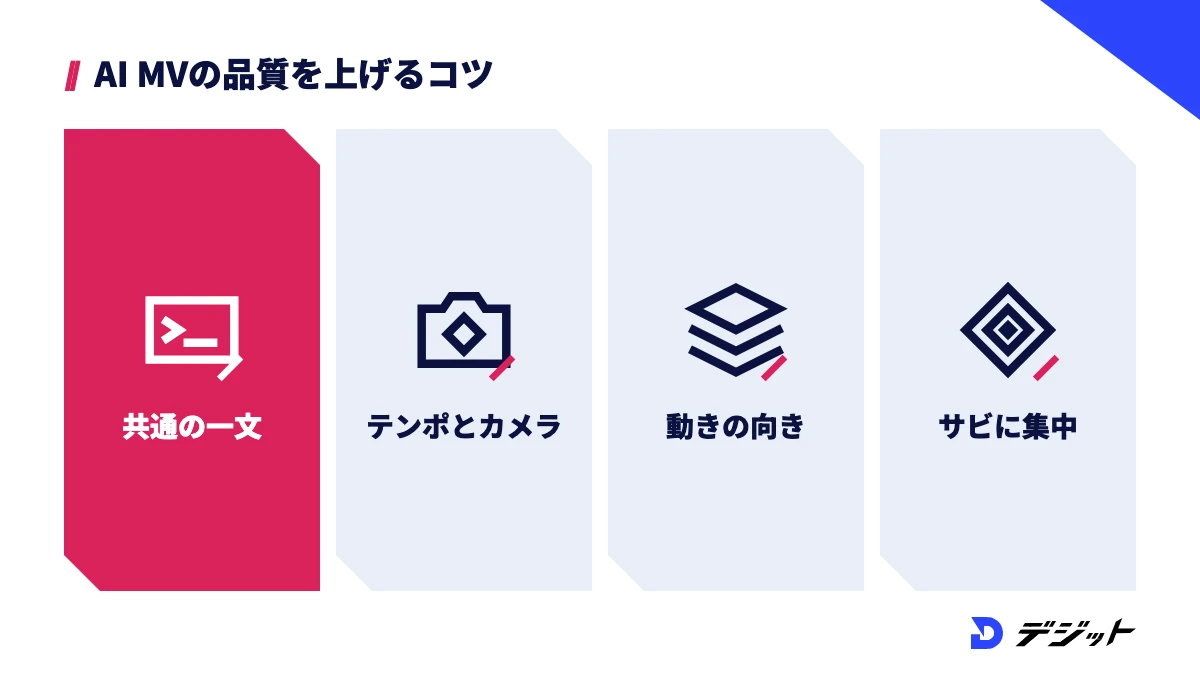
ここでは、6STEPの各工程で意識すると仕上がりが変わるコツを4つ紹介します。
全カットのプロンプトに共通の一文を入れる
全カットのプロンプトには、画風・色・光を書いた共通の一文を入れます。共通の一文があると、カットごとに生成しても色味と画風がそろうからです。たとえば、「アニメ調、青とピンクのネオン、雨上がりの夜」を全カットの末尾に付けます。
カメラの動きを曲のテンポに合わせる
カメラの動きは、曲のテンポが遅いパートではゆっくり寄る・引く、速いパートでは回り込む・追従するなど、テンポに合わせて変えます。カメラの速さと曲のテンポがそろうと、編集でカットを切り替えたときの違和感が減ります。
カットの最初と最後の動きを編集でつなぐ
カット同士は、前のカットの最後と次のカットの最初の動きの方向をそろえるとなめらかにつながります。たとえば、右へ歩くカットの次は、右から入ってくるカットを置きます。開始フレームと終了フレームを指定できるツールなら、前のカットの最後の画像を次のカットの開始フレームに使う方法もあります。
見せ場のカットに生成回数を集中させる
生成のクレジットや時間は、サビの見せ場のカットに多く割り当てます。視聴者の印象に残るのはサビとイントロのカットであり、全カットを同じ回数作り直すより効率がよいためです。
4つのコツをまとめると、以下のとおりです。
- 全カットのプロンプトに画風・色・光の共通の一文を入れる
- カメラの動きを曲のテンポに合わせる
- 前後のカットの動きの方向をそろえる
- サビとイントロのカットに生成回数を集中させる
上記のコツは、AI MV以外のAI動画にも共通します。企画から書き出しまでの基本はAI動画の作り方で解説しています。
AI MV制作でよくある失敗と対策
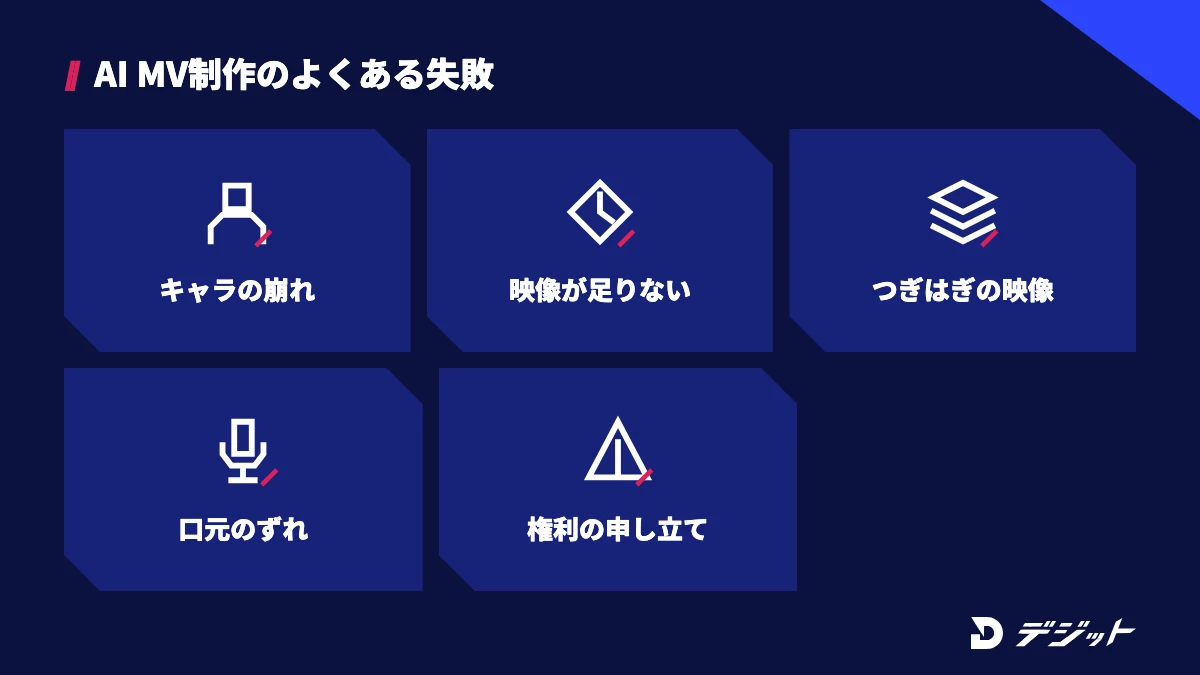
AI MV制作の失敗は、キャラクターの崩れ、曲と映像のずれ、権利の確認漏れの3種類に集中します。いずれも、STEP1のカット表とSTEP3の画像の準備を省いたときに起きやすい失敗です。
ここでは、よくある失敗を原因と対策の表にまとめます。
よくある失敗 | 原因 | 対策 |
|---|---|---|
カットごとにキャラクターの顔や服が変わる | テキストだけで毎回生成している | 設定画を作り、画像から動画を作る機能で開始フレームを固定する |
曲が終わる前に映像が足りなくなる | カット表を作らずに生成を始めた | 曲の長さからカット数を逆算し、必要数の1.5〜2倍の生成を見込む |
映像がつぎはぎに見える | カットごとに画風・色・ツールが違う | 共通の一文をプロンプトに入れ、1本目は1つのツールで作る |
歌うシーンの口の動きがずれる | 口元が大きく映るカットが多い | 横顔・後ろ姿・引きの構図にし、口元のカットは短くする |
公開後に収益化できない・申し立てを受ける | 無料プランの曲や他人の曲を使った | 商用利用できるプランで作った曲か、権利を持つ曲を使う |
上記のとおり、失敗の多くは生成の前の準備で防げます。生成を始める前にカット表と設定画を作ることが、AI MVを最後まで完成させる近道です。
AI MVを仕事にするなら
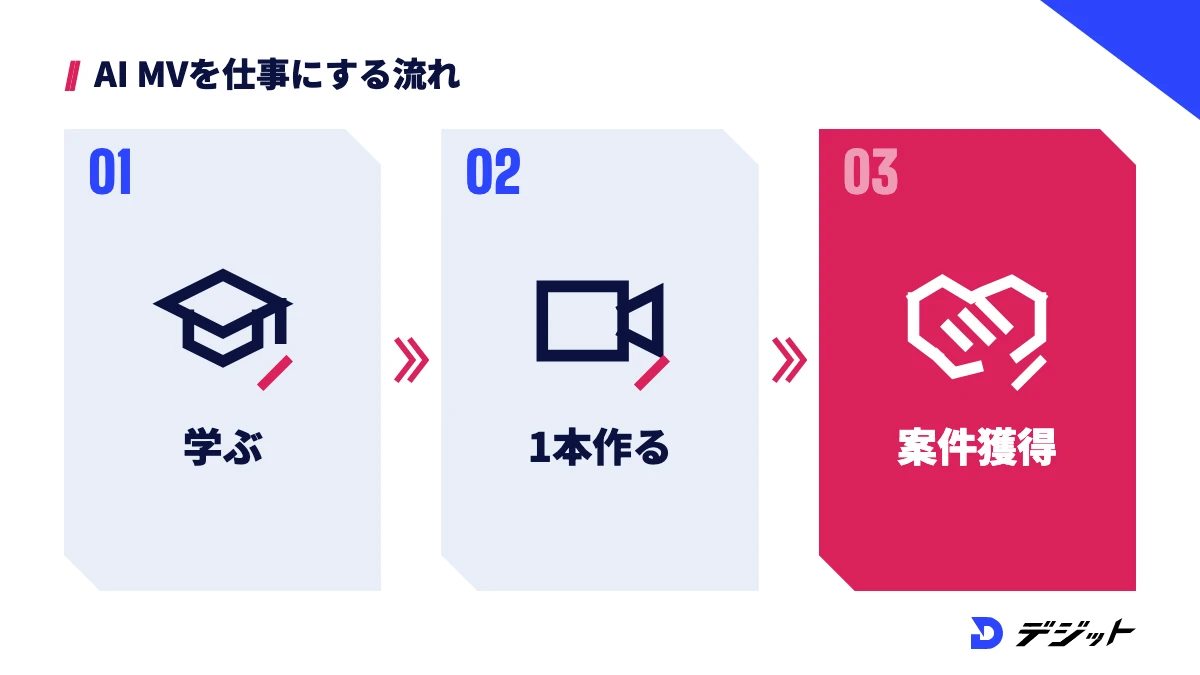
AI MVを仕事にするなら、1本を完成させる力に加えて、依頼者の曲やイメージを企画に落とし込む力と、商用利用の条件を説明できる知識が必要です。依頼を受けて作るMVでは、修正の依頼に応えながら、決められた納期と予算の中でカットを作り直す場面が多いためです。
独学で詰まりやすい場面は、以下のとおりです。
- カットの品質がそろわず、ポートフォリオとして見せられる1本にならない
- ツールの料金・商用利用の条件が変わり、どのプランで作ればよいか判断できない
- 作品はできても、MVや映像制作の案件の探し方が分からない
上記のような場面で、制作の進め方を相談できる環境を作る方法の1つが、AI動画を学べるスクールです。たとえば、AI動画スクール「デジット」は、専任メンターがマンツーマンで伴走し、ポートフォリオ制作から案件獲得までサポートするオンラインのスクールです。スクールの選び方や料金はAI動画スクールおすすめで比較しています。
AI MVの作り方まとめ
AI MVの作り方の要点は、以下のとおりです。
- AI MVは、企画→曲→画像→動画→編集→公開前の確認の6STEPで作る
- 曲を先に完成させ、曲の構成からカット表を作ってカット数を逆算する
- 画像生成AIで世界観とキャラクターを固め、画像から動画を作る機能で動かす
- Sunoの曲を収益化するMVに使うならPro以上のプランで作る(2026年10月時点)
- YouTubeではAIで作った音楽・映像の開示ルールを確認してから公開する
まずは30秒ほどのサビだけのMVを1本作り、6STEPの流れを一度通してみましょう。
よくある質問
QAI MVは無料で作れますか?
AI MVは、Sunoの無料プラン(1日50クレジット)や無料の編集ソフトを組み合わせれば、個人で楽しむ範囲なら無料で試せます(2026年10月時点・Suno公式サイトより)。ただし、Sunoの無料プランの曲は非商用に限られ、動画生成AIも無料枠ではクレジットや商用利用に制限があります。収益化するMVは有料プランで作るのが前提です。
QAI MVはYouTubeで収益化できますか?
曲と映像を商用利用できるプランで作れば、AI MVをYouTubeの収益化動画に使えます。たとえば、SunoはPro・Premierプランで作った曲の商用利用を認めています(2026年10月時点・Suno公式ヘルプより)。また、YouTubeはAIで生成した音楽を開示が必要な例に挙げているため、アップロード時に開示の要否を確認してください。
Q好きなアーティストの曲でAI MVを作ってもいいですか?
他人の曲をAI MVに使って公開するには、作詞者・作曲者やレコード会社など権利者の許諾が必要です。許諾なく投稿すると、権利者の申し立てで収益が権利者に回ったり、動画がブロックされたりすることがあります。自作曲や、作者が利用条件を公開している曲を条件の範囲で使いましょう。
QAI MVのキャラクターの顔がカットごとに変わるのはなぜですか?
テキストのプロンプトだけで毎回生成すると、動画生成AIがカットごとに顔や髪型を作り直すためです。キャラクターの正面・横・全身の設定画を作り、各カットの開始フレームの画像を先にそろえてから、画像から動画を作る機能で動かすと顔のずれを抑えられます。
出典・参考
この記事の監修者
萩野 研斗
デジット AI動画講師/動画広告ディレクター
デジット AI動画講師/動画広告ディレクター
萩野 研斗
広告動画・CM制作のディレクションを担当し、商品理解からコンセプト設計、絵コンテ、AIによる映像化までを一気通貫で対応。数値から逆算した構成設計を軸に、認知獲得からCV改善まで目的に応じたクリエイティブを設計する。
- 広告動画・CM制作のディレクション
- Claude Code/Higgsfield


