
iMovieの使い方|iPhone・Macの編集手順【2026年最新】

iMovieの使い方をiPhone版・Mac版に分けて解説。iMovieとは何か、対応機種と最新バージョン、カット・テロップ・BGM・書き出しの6STEP、字幕の入れ方、書き出しの設定と保存先、つまずきやすいポイントの対処法までまとめています。
この記事の結論
- iMovieはAppleが無料で提供するiPhone・iPad・Mac向けの動画編集アプリで、App内課金なしで最大4Kまで書き出せます(Windows版はありません)。
- iMovieの使い方は、iPhone版もMac版も「プロジェクト作成→素材の追加→カット→テロップ→BGM→書き出し」の6STEPで覚えられます。
- 字幕は「タイトル」機能で入れ、書き出しはSNS向けなら1080p、iPhone版は「共有」→「ビデオを保存」で写真ライブラリに保存されます。
iMovie(アイムービー)は、Appleが無料で提供するiPhone・iPad・Mac向けの動画編集アプリです。カット・テロップ・BGM・書き出しといった動画編集の基本操作が一通りそろっています。
iMovieの使い方は、iPhone版もMac版も「プロジェクト作成 → 素材の追加 → カット → テロップ → BGM → 書き出し」の6STEPで覚えられます。手順の流れを先に知っておくと、画面のボタンが多くても迷わずに1本目を仕上げられます。
本記事では、iMovieの概要と対応機種・iPhone版とMac版それぞれの6STEPの手順をまとめています。さらに、字幕の入れ方・書き出しの設定・つまずきやすいポイントの対処法も紹介します。
iMovieの使い方の全体像【早見表】
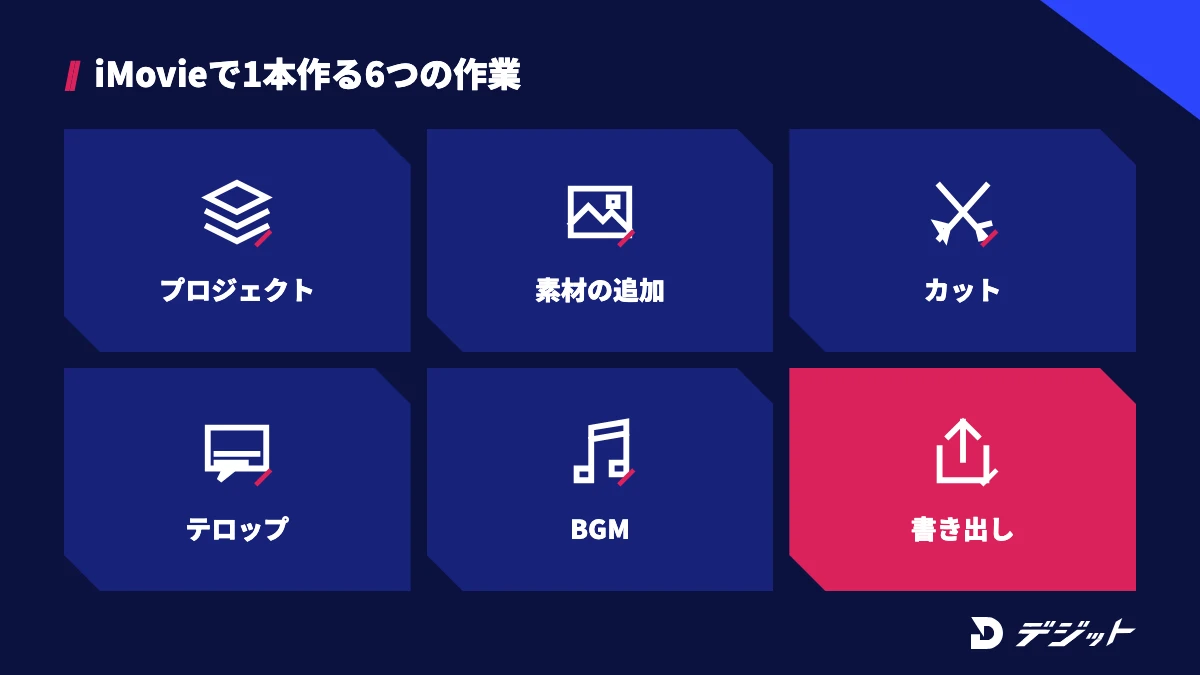
iMovieの使い方は、iPhone版とMac版で画面は違いますが、編集の手順は同じ6STEPです。どちらもAppleの公式ユーザガイドに沿った流れで、素材を並べてから整えていく順番は共通しているからです。
ここでは、6STEPの早見表を示したうえで、iMovieとは何か・対応機種と最新バージョン・iPhone版とMac版の違いを解説します。動画編集そのものの流れは、動画編集のやり方・始め方でまとめています。
iMovieで動画を1本作る手順と、iPhone版・Mac版で使う操作を表にまとめます。
手順 | iPhone版の操作 | Mac版の操作 |
|---|---|---|
STEP1 プロジェクトを作る | 「新規プロジェクトを開始」→「ムービー」 | プロジェクト表示で「新規作成」→「ムービー」 |
STEP2 素材を追加する | 動画・写真を選んで「ムービーを作成」 | 「読み込む」ボタン(Command+I)→タイムラインへドラッグ |
STEP3 カットする | 黄色のトリミングハンドル/「アクション」→「分割」 | クリップの端をドラッグ/「変更」→「クリップを分割」(Command+B) |
STEP4 テロップを入れる | クリップをタップ→「タイトル」ボタン | ブラウザ上の「タイトル」→クリップの上へドラッグ |
STEP5 BGMを入れる | 「メディアを追加」→「オーディオ」→「サウンドトラック」 | 「オーディオとビデオ」→バックグラウンドミュージックウェルへドラッグ |
STEP6 書き出す | 「共有」→「ビデオを保存」 | 「ファイル」→「共有」→「ファイル」 |
※2026年10月時点・Apple公式のiMovieユーザガイド(iPhone用・Mac用)より。ボタンの名称はバージョンによって変わる場合があります
iMovieの作業は自動で保存されるため、途中で保存ボタンを押す必要はありません(Mac用iMovieユーザガイドより)。以下では、iMovieの概要と対応機種を具体的に解説します。
iMovieとは
iMovieとは、Appleが開発・提供する無料の動画編集アプリです。Apple製品を持っていれば追加の費用なしで、4Kまでの動画を編集できる点が特徴です。
iMovieはApp Storeで無料で配布されており、有料プランやApp内課金はありません(2026年10月時点・App Storeより)。タイムラインに動画を並べて切ったりつないだりする操作が中心で、専門用語を知らない初心者の方でも基本の編集を進められます。
iMovieでできる主な編集は、以下のとおりです。
- カット・分割・並べ替え・速度の変更
- タイトル(テロップ)・トランジション・ビデオフィルタ
- BGM・サウンドエフェクト・アフレコ(録音)
- ピクチャ・イン・ピクチャ・グリーンスクリーン・スプリットスクリーン
- マジックムービー・ストーリーボード・予告編のテンプレート
※2026年10月時点・App StoreのiMovieの説明・Apple公式サイトより
iPhone版のサウンドトラックは130種類以上、Mac版の予告編テンプレートは29種類が用意されています(App StoreのiMovieの説明より)。BGMや演出の素材を別に探さなくても、iMovieの中だけで1本の動画を完成させられます。
iMovieの対応機種と最新バージョン
iMovieは、iPhone・iPad・Macで使えるApple製品専用のアプリで、Windows版とAndroid版は提供されていません。Apple公式サイトで案内されている対応デバイスが、iPhone・iPad・Macの3つだけだからです。
2026年10月時点の最新バージョンと、App Storeに表示されている動作条件は、以下のとおりです。
項目 | iPhone版 | Mac版 |
|---|---|---|
料金 | 無料 | 無料 |
最新バージョン | 3.0.5(2024年12月公開) | 10.4.5(2026年9月公開) |
必要なOS | iOS 17.6以降 | macOS 26.6以降 |
アプリのサイズ | 約692MB | 約3.6GB |
最大の書き出し解像度 | 4K(最大60fps) | 4K |
※2026年10月時点・App Store(日本)のiMovieのページより
iMovieがホーム画面やアプリケーションフォルダに見当たらないときは、App Storeで「iMovie」と検索して無料でダウンロードできます。最新版はmacOS 26.6以降が必要なため、Macの「ソフトウェアアップデート」でOSのバージョンを先に確認しておきましょう。
iPhone版とMac版の違い
iPhone版とMac版の違いは、iPhone版が「手軽さ」、Mac版が「細かい調整」に向いている点です。iPhone版は撮った動画をその場でまとめる操作に絞られ、Mac版はトリム編集や詳細編集など、フレーム単位で調整する機能を備えているからです。
iPhone版とMac版の主な違いを、以下の表で比較します。
比較項目 | iPhone版 | Mac版 |
|---|---|---|
向いている動画 | 旅行・日常の記録、短い動画 | YouTube・解説動画など長めの動画 |
自動で作る機能 | マジックムービー・ストーリーボード | 予告編・テーマ |
カットの細かさ | 指でトリミングハンドルを操作 | クリップのトリム編集・詳細編集でフレーム単位 |
ショートカットキー | 外付けキーボード接続時のみ | あり(Command+Bで分割など) |
書き出し形式の指定 | 解像度・フレームレート・HDR | フォーマット・解像度・品質・圧縮 |
※2026年10月時点・Apple公式のiMovieユーザガイド(iPhone用・Mac用)より
iPhoneで編集を始めたプロジェクトは、Macに送って続きを編集できます。手順は後半の「iMovieの書き出し方法と保存先」で紹介します。
iPhone版iMovieの使い方【6STEP】
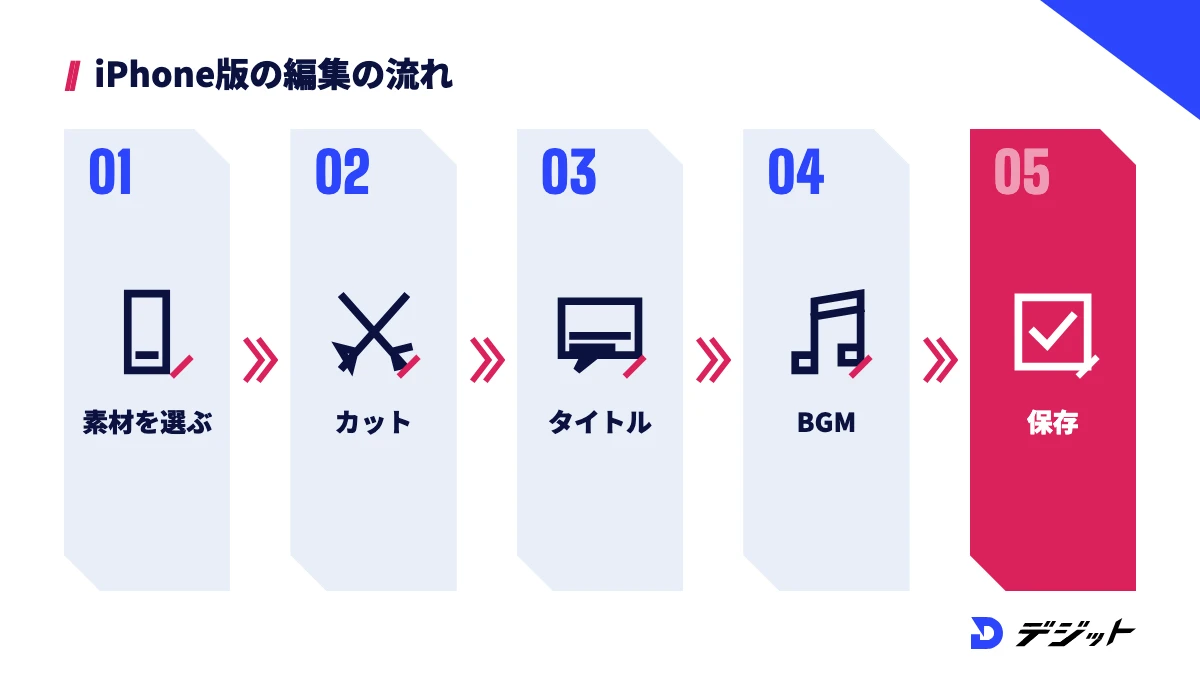
iPhone版iMovieでは、写真アプリに入っている動画をそのまま選んで編集を始められます。撮影から編集・書き出しまでを1台で済ませられるため、パソコンを持っていない方でも動画を作れます。
ここでは、iPhone版iMovieの「ムービー」プロジェクトで動画を1本作る手順を6STEPで解説します。iPad版もボタンの名称はほぼ同じです。
STEP1 ムービープロジェクトを作成する
iPhone版iMovieで自分で編集するなら、新規プロジェクトの種類は「ムービー」を選びます。「ムービー」プロジェクトでのみ、タイムラインで細かく編集するツールが使えるからです。
ムービープロジェクトを作る手順は、以下のとおりです。
- iMovieを開き、「新規プロジェクトを開始」をタップする
- 「ムービー」をタップする
- モーメント画面で、使いたい動画と写真をタップして選ぶ(「選択」でモーメント全体も選べる)
- 画面下部の「ムービーを作成」をタップする
※Apple公式「iPhoneのiMovieでムービープロジェクトを作成する」より
ただし、編集を任せて自動で仕上げたい場合は「マジックムービー」、テンプレートに沿って撮影・編集したい場合は「ストーリーボード」を選ぶ方法もあります。手順を覚える目的なら、最初は「ムービー」で1本作りましょう。
STEP2 動画・写真を追加する
プロジェクトを作ったあとに素材を足すときは、「メディアを追加」ボタン(+)から追加します。素材は再生ヘッド(白い縦線)に近い位置に入るため、先に追加したい場所までタイムラインをスクロールしておくのがコツです。
動画を追加する手順は、以下のとおりです。
- タイムラインをスクロールし、追加したい位置に再生ヘッドを合わせる
- 「メディアを追加」ボタンをタップし、「ビデオ」をタップする
- 動画をタップし、必要なら黄色のハンドルで使う範囲を選ぶ
- 「プロジェクトに追加」ボタンをタップする
写真は「メディアを追加」→「写真」または「アルバム」から追加でき、写真には自動でゆっくり拡大・移動する「Ken Burnsエフェクト」がかかります。iCloud写真に保存されている素材は、「ダウンロード」ボタンを押してiPhoneに取り込んでから使います。
STEP3 カット(トリミング・分割)する
iPhone版iMovieのカットは、クリップの両端を詰める「トリミング」と、途中で切り分ける「分割」の2つを使い分けます。前後の不要な部分はトリミング、途中の言い間違いや無駄な間は分割してから削除すると、きれいに整えられるからです。
トリミングと分割の操作は、以下のとおりです。
操作 | 手順 |
|---|---|
トリミング(前後を詰める) | タイムラインのクリップをタップ→黄色のトリミングハンドルを左右にドラッグ |
分割(途中で切る) | 分割したい位置に再生ヘッドを合わせる→クリップをタップ→「アクション」→「分割」 |
削除 | クリップをタップ→「削除」 |
並べ替え | クリップを長押ししてタイムラインの外に出し、別の位置へドラッグ |
※Apple公式「iPhoneのiMovieでビデオクリップや写真をアレンジする」より
分割は、クリップをタップしたあとに再生ヘッドを指で上から下へスワイプしても実行できます。細かい位置で切りたいときは、タイムラインをピンチオープンして拡大してから操作しましょう。
STEP4 テロップ(タイトル)を入れる
iPhone版iMovieのテロップは、クリップごとに「タイトル」を付けて入れます。iPhone版のタイトルはクリップに付く仕組みで、クリップの長さに合わせて表示されるからです。
タイトルを入れる手順は、以下のとおりです。
- タイムラインのクリップをタップして、画面下部にインスペクタを表示する
- 「タイトル」ボタンをタップし、スタイルを選ぶ
- ビューアのサンプルタイトルをタップし、「編集」をタップして文字を入力する
- キーボードの「完了」をタップする
※Apple公式「iPhoneのiMovieでムービーにタイトルを追加する」より
フォントや色は、「タイトル」ボタンの中の「フォント」「カラー」ボタンで変えられます。表示位置を画面の下にそろえたい場合は、「スタイル」から「下3分の1」を選んでください。
STEP5 BGM・効果音を入れる
iPhone版iMovieのBGMは、iMovieに入っている「サウンドトラック」から選ぶのが手軽です。サウンドトラックは動画の長さに合わせて自動で調整されるため、曲の長さを合わせる手間がかからないからです。
BGMを入れて音量を整える手順は、以下のとおりです。
- 「メディアを追加」ボタン→「オーディオ」→「サウンドトラック」をタップする
- 曲をタップして試聴し、「オーディオを追加」ボタンをタップする
- タイムラインのBGMをタップし、「オーディオ」ボタンの音量スライダで音量を調整する
- 「フェード」をタップし、両端のハンドルでフェードイン・フェードアウトの長さを決める
※Apple公式「iPhoneのiMovieでミュージックやサウンドトラックを追加する」「オーディオを調整する」より
BGMには「ダッキング」が自動でかかり、動画の声が流れている間はBGMの音量が下がります。ただし、ミュージックアプリで購入した曲は、著作権者であるか許可を得ている場合しか使えないとAppleのユーザガイドに記載されています。
STEP6 動画を書き出して保存する
編集が終わった動画は、「共有」ボタンから写真ライブラリに保存します。写真ライブラリに保存すると、YouTubeやInstagramなどのアプリから通常の動画と同じようにアップロードできるからです。
動画を書き出す手順は、以下のとおりです。
- 編集画面の左上の「完了」をタップし、プロジェクトの画面に戻る
- 画面下部の「共有」ボタンをタップする
- 「オプション」で解像度(720p・1080p・4Kなど)とフレームレートを選ぶ
- 「ビデオを保存」をタップする
※Apple公式「iMovieビデオを共有する/書き出す」より
Appleのサポートページでは、ほとんどのSNSへの投稿には1080pが最適と案内されています。保存先や書き出しの設定は、後半の「iMovieの書き出し方法と保存先」で詳しく解説します。
Mac版iMovieの使い方【6STEP】
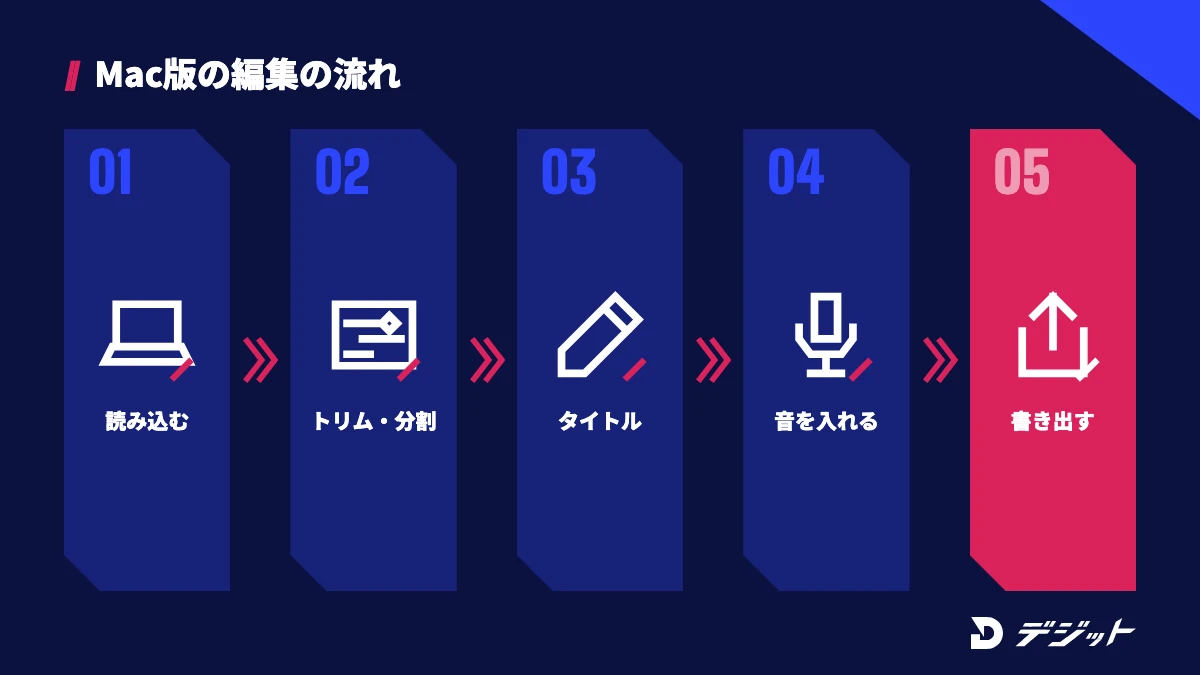
Mac版iMovieは、大きな画面とキーボードを使って、iPhone版より細かく編集できます。YouTube向けの解説動画やVlogなど、カットやテロップの多い長めの動画はMac版のほうが効率的に編集できます。
ここでは、Mac版iMovieで動画を1本作る手順を6STEPで解説し、カット編集で使うショートカットキーも表にまとめます。
STEP1 新規ムービープロジェクトを作成する
Mac版iMovieでは、プロジェクト表示の「新規作成」から「ムービー」を選んで編集を始めます。プロジェクトの作業は自動で保存され、プロジェクト表示に戻ったときに名前の入力を求められます。
ムービープロジェクトを作る手順は、以下のとおりです。
- iMovieを開き、プロジェクト表示にする(編集中なら、ツールバー左の「プロジェクト」に戻るボタンをクリック)
- 「新規作成」をクリックする
- 「ムービー」をクリックする
※Apple公式「Mac上のiMovieで新しいムービープロジェクトを作成する」より
ただし、Mac版のプロジェクトの解像度とフレームレートは、タイムラインに最初に置いたクリップで決まります。4Kで仕上げたい場合は、最初に4Kのクリップを置きましょう。
STEP2 素材を読み込んでタイムラインに並べる
Mac版iMovieでは、素材をいったん「イベント」に読み込んでから、タイムラインへドラッグして使います。イベントは素材の保管場所で、読み込んだ動画や写真を何度でも使い回せるからです。
素材を読み込む方法は、以下の2つです。
- Finderからドラッグする:Finderで動画・写真・音声のファイルを選び、iMovieのライブラリリストのイベントへドラッグ
- 「読み込む」ウインドウを使う:ツールバーの「読み込む」ボタン(Command+I)→デバイスやフォルダを選んで読み込み
※Apple公式「MacからiMovieにメディアを読み込む」より
読み込んだクリップは、ブラウザからタイムラインへドラッグして並べます。Macの写真ライブラリに入っている動画は、ファイルを書き出さなくてもiMovieから直接追加できます(Apple公式「フォトライブラリからメディアを追加する」より)。
STEP3 カット(トリム・分割)する
Mac版iMovieのカットは、クリップの端をドラッグする「トリム」と、再生ヘッドの位置で切る「分割」が基本です。Mac版は分割にショートカットキー(Command+B)が使えるため、iPhone版よりカットの作業が速く進みます。
カット編集の操作は、以下のとおりです。
- タイムラインでクリップの先頭か末尾にポインタを合わせ、端を中心へドラッグして短くする(トリム)
- 途中を切りたい位置に再生ヘッドを置き、「変更」→「クリップを分割」を選ぶ(Command+B)
- 不要になったクリップを選び、Deleteキーで削除する
※Apple公式「Mac上のiMovieでクリップをトリムする」「クリップを移動する/分割する」より
カット編集でよく使うショートカットキーは、以下のとおりです。
操作 | ショートカットキー |
|---|---|
再生・停止 | スペースバー |
再生ヘッドの位置でクリップを分割 | Command+B |
メディアを読み込む | Command+I |
クリップからオーディオを切り離す | Option+Command+B |
直前の操作を取り消す/やり直す | Command+Z/Shift+Command+Z |
※2026年10月時点・Apple公式「Mac上のiMovieのキーボードショートカット」より
残したい範囲だけを選んで一気に詰めたい場合は、Rキーを押しながらクリップの上をドラッグし、Controlキーを押しながらクリックして「選択部分にトリム」を選ぶ方法も使えます。
STEP4 タイトル(テロップ)を入れる
Mac版iMovieのテロップは、ブラウザの上にある「タイトル」から入れます。Mac版のタイトルはクリップの上に独立したバーとして置かれるため、表示する長さをドラッグで自由に変えられるからです。
タイトルを入れる手順は、以下のとおりです。
- ブラウザの上にある「タイトル」を選ぶ
- 使いたいタイトルを、タイムラインのクリップの上へドラッグする
- ビューアのプレースホルダテキストをダブルクリックし、文字を入力する
- ビューアの上のフォントコントロールでフォント・色・サイズを変え、「適用」ボタンをクリックする
※Apple公式「Mac上のiMovieでタイトルを追加する」より
ただし、テーマ専用のタイトルや一部のアニメーションタイトルは、フォントを変更できません。好きなフォントを使いたい場合は、アニメーションの少ないシンプルなタイトルを選んでください。
STEP5 BGM・効果音を入れる
Mac版iMovieのBGMは、タイムラインの下にある「バックグラウンドミュージックウェル」に置きます。バックグラウンドミュージックウェルに置いた曲は、動画のクリップを動かしても位置がずれないからです。
BGMと効果音を入れる手順は、以下のとおりです。
- ブラウザの上にある「オーディオとビデオ」を選ぶ
- サイドバーで「ミュージック」または「サウンドエフェクト」を選ぶ
- BGMはバックグラウンドミュージックウェルへ、効果音は鳴らしたいクリップの下へドラッグする
- オーディオ波形を横切る音量コントロール(線)を上下にドラッグして音量を整える
※Apple公式「Mac上のiMovieでミュージックやサウンドクリップを追加する」「オーディオの音量を変更する」より
音量を上げすぎて波形が黄色や赤色になった部分は、音が割れているサインです。波形全体が緑色になるまで音量を下げましょう。
STEP6 動画をファイルとして書き出す
Mac版iMovieの書き出しは、「ファイル」→「共有」→「ファイル」から設定します。書き出しの画面でフォーマット・解像度・品質・圧縮を選べるため、用途に合わせてファイルの大きさを調整できるからです。
動画を書き出す手順は、以下のとおりです。
- ブラウザでムービーを選び、「ファイル」→「共有」→「ファイル」を選ぶ(編集中ならツールバーの「共有」ボタンからも開ける)
- 「フォーマット」「解像度」「品質」「圧縮」を選ぶ
- 「次へ」をクリックし、名前と保存先を決めて「保存」をクリックする
※Apple公式「Mac上のiMovieでムービー、予告編、またはクリップをファイルとして書き出す」より
書き出しが終わると「共有は正常に完了しました」と通知が表示され、QuickTime Playerで動画が開きます。YouTube用の設定は、次の「iMovieの書き出し方法と保存先」で紹介します。
iMovieで字幕・テロップを入れる方法
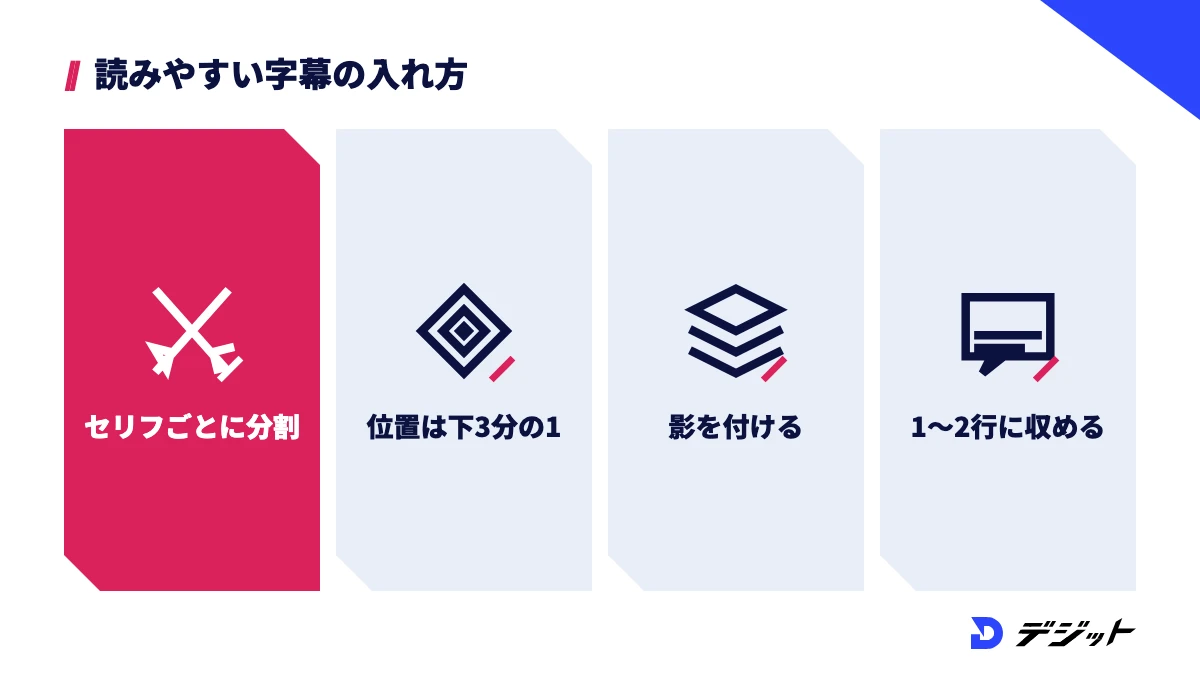
iMovieで字幕を入れるときは、「タイトル」機能を使い、セリフの区切りごとに1つずつ入力します。Appleの公式ユーザガイドで、動画に文字を入れる機能として案内されているのが「タイトル」だからです。
ここでは、セリフに合わせて字幕を切り替える方法・読みやすく見せるコツ・字幕が多い動画の対処法の3つを解説します。
セリフごとにクリップを分割して字幕を切り替える
iPhone版iMovieで字幕をセリフごとに切り替えるには、セリフの区切りでクリップを分割してから、分割した各クリップにタイトルを付けます。iPhone版のタイトルは1つのクリップに1つしか付けられないため、クリップを分けないと字幕を変えられないからです。
たとえば、10秒のクリップで2つのセリフを話している場合は、2つ目のセリフが始まる位置で分割し、前半と後半に別々のタイトルを入れます。Appleのユーザガイドでも、セクションごとに異なるタイトルを付ける用途に分割が使えると案内されています。
Mac版の場合は分割しなくても、タイトルのバーをクリップの上に複数並べ、端をドラッグして表示時間を調整できます。
字幕を読みやすく見せるコツ
iMovieの字幕を読みやすくするには、表示位置と文字の見た目を動画全体でそろえることが重要です。字幕の位置やフォントがクリップごとに変わると、視聴者の目線が毎回動いて内容が頭に入りにくくなるからです。
字幕を入れるときに確認したいポイントは、以下のとおりです。
- 位置は「下3分の1」にそろえる(iPhone版は「スタイル」→「下3分の1」)
- 背景が明るい場面では「テキストのシャドウ」をオンにする
- 1つの字幕は1〜2行に収める
- フォントと色は動画全体で1〜2種類にする
上記の4点をそろえるだけで、iMovieの標準のタイトルでも字幕として読みやすい画面になります。
字幕が多い動画は自動字幕のあるソフトを併用する
トーク中心で字幕の量が多い動画は、iMovieだけで作ると入力に時間がかかります。Apple公式のiMovieユーザガイドには、音声から字幕を自動で作る機能が掲載されていないためです。
たとえば、10分の解説動画に全文字幕を付ける場合は、音声を自動で文字起こしできるVrewやCapCutで字幕を作るほうが効率的です。iMovieで編集した動画を書き出し、字幕だけを別のソフトで付ける分担もできます。
あわせて読みたい
Vrewの使い方と文字起こしの手順
iMovieの書き出し方法と保存先
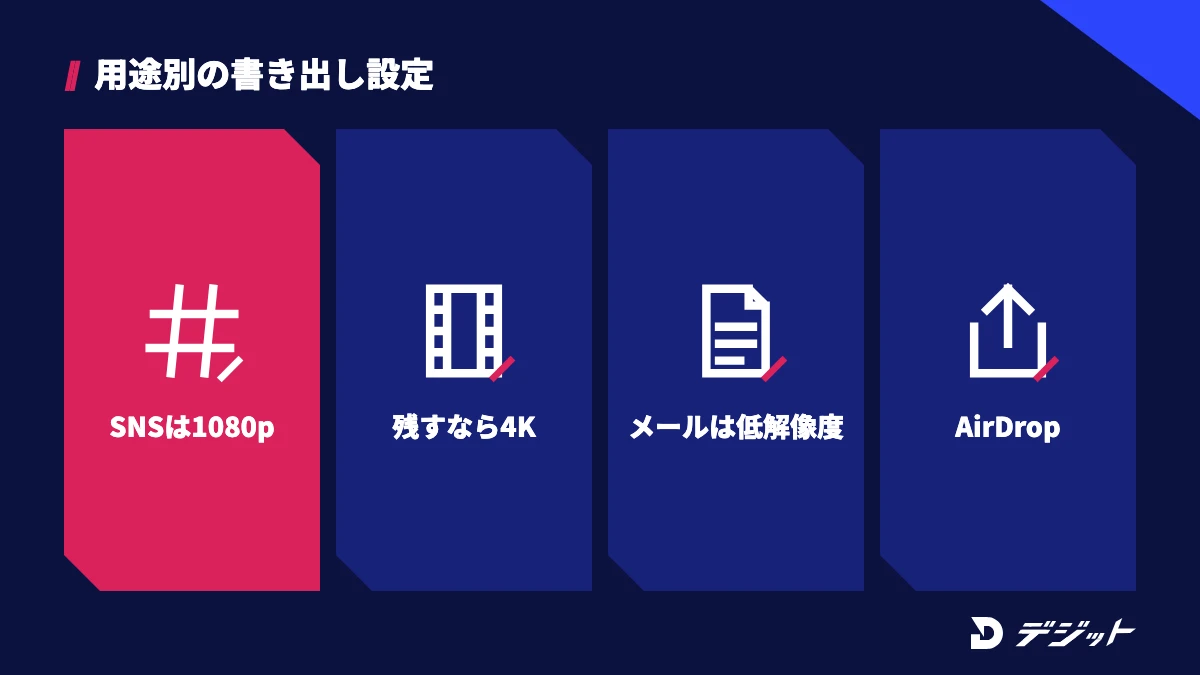
iMovieの書き出しは、iPhone版が「共有」ボタン、Mac版が「ファイル」→「共有」から行い、保存先と解像度を選べます。書き出しの設定を用途に合わせないと、ファイルが大きすぎて送れなかったり、画質が落ちたりするからです。
ここでは、用途別の書き出し設定・iPhone版の保存先・Mac版でMP4にする方法・iPhoneのプロジェクトをMacで編集する方法の4つを解説します。
用途別のおすすめの書き出し設定
iMovieの書き出し設定は、動画をどこで見せるかで決めます。Appleのサポートページでは、SNSへの投稿には1080p、通信速度が遅い場合は720pなど低い解像度が案内されています。
用途ごとの書き出し設定の目安を、以下の表にまとめます。
用途 | iPhone版 | Mac版 |
|---|---|---|
YouTube・SNSに投稿 | 1080pで「ビデオを保存」 | 「共有」→「YouTubeおよびFacebook」 |
4Kで残したい | 4Kで「ビデオを保存」 | 「ファイル」で解像度を4K(4K素材のみ) |
メール・メッセージで送る | 「オプション」で低い解像度を選ぶ | 「メール」で10MB未満になる解像度を選ぶ |
別の端末に送る | 「AirDrop」 | 書き出したファイルをAirDropで送る |
※2026年10月時点・Apple公式「iMovieビデオを共有する/書き出す」より
迷った場合は1080pで書き出しておけば、Appleの案内どおり、ほとんどのSNSにそのまま投稿できます。
iPhone版で書き出した動画の保存先
iPhone版iMovieで「ビデオを保存」を選んだ動画は、iPhoneの写真ライブラリ(写真アプリ)に保存されます。iCloud写真をオンにしている場合は、同じApple Accountでサインインしている他のApple製デバイスでも同じ動画を見られます。
iPhone版iMovieの主な保存先は、以下のとおりです。
- 「ビデオを保存」:写真ライブラリ(写真アプリ)
- 「"ファイル"に保存」:iPhone本体またはiCloud Driveのフォルダ
- 「AirDrop」:近くのiPhone・iPad・Mac
※Apple公式「iPhoneのiMovieでムービーをビデオファイルとして共有する」より
写真アプリに保存した動画は、YouTubeやInstagramのアプリから通常の動画と同じ手順でアップロードできます。
Mac版でMP4形式に書き出す
MOV形式に対応していないサイトやアプリに動画を渡すときは、Mac版iMovieでMP4形式に書き出します。Appleのサポートページでは、MP4で書き出す手順として、書き出しウインドウで品質を「中」か「低」、または解像度を「720」か「540」にする方法が案内されています。
ただし、解像度や品質を下げると画質も下がります。高画質のまま渡したい場合は、渡し先がMOV形式に対応しているかを先に確認しましょう。
iPhoneのプロジェクトをMacで続きから編集する
iPhone版iMovieで作ったプロジェクトは、プロジェクトのまま書き出してMac版iMovieに読み込めます。外出先でiPhoneでカットまで済ませ、テロップや音量の細かい調整は自宅のMacで仕上げる、といった使い分けが可能です。
iPhoneのプロジェクトをMacに移す手順は、以下のとおりです。
- iPhone版iMovieでプロジェクトをタップし、「共有」→「プロジェクトを書き出す」をタップする
- 「AirDrop」または「"ファイル"に保存」でMacにプロジェクトを送る
- Mac版iMovieで「ファイル」→「iMovie iOSプロジェクトを読み込む」を選び、送ったプロジェクトを開く
※Apple公式「iPhoneのiMovieでプロジェクトを書き出す」「iPhoneまたはiPadで作成されたプロジェクトをMac上のiMovieに読み込む」より
ただし、iPhone版のiMovieのバージョンがMac版より新しいと、プロジェクトを開けない場合があります。読み込めないときは、MacのiMovieを最新版にアップデートしてください。
iMovieでつまずきやすいポイントと対処法
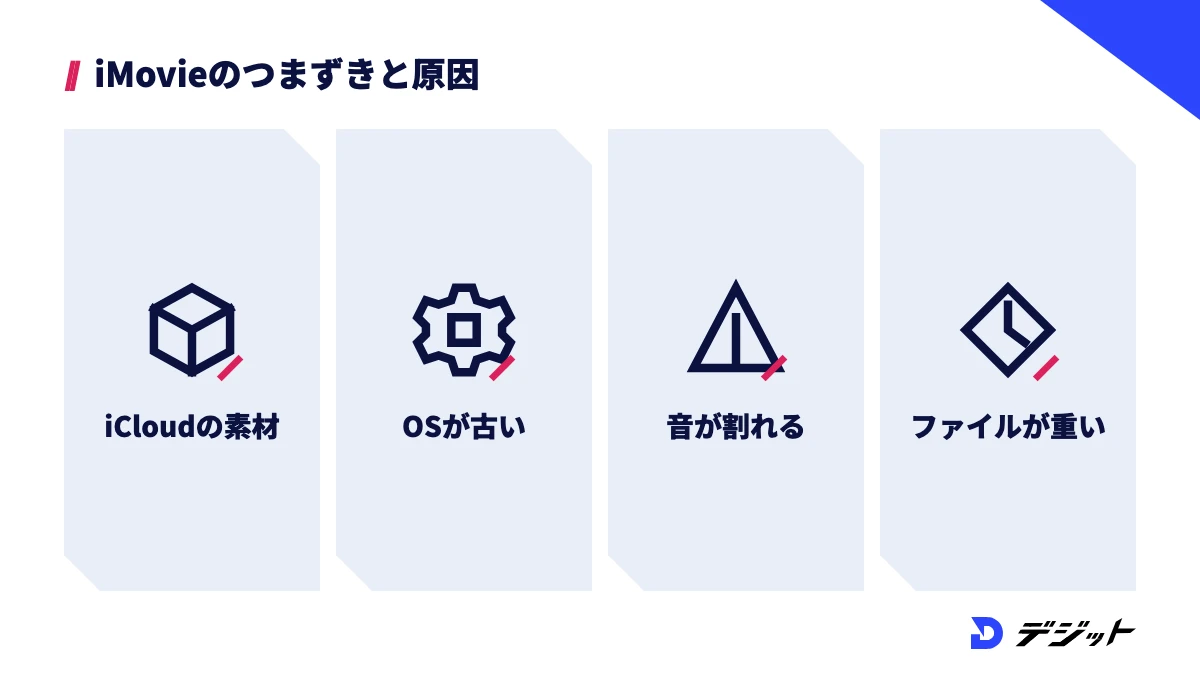
iMovieで初心者がつまずきやすいのは、素材が読み込めない・書き出しが終わらない・音が割れるなど、編集以外の場面です。手順どおりに操作しても、iPhoneやMacの空き容量・iCloudの設定・音量の設定で止まることがあるからです。
ここでは、iMovieでよくあるつまずきと原因・対処法を表にまとめます。
つまずき | 主な原因 | 対処法 |
|---|---|---|
動画を選ぶと「ダウンロード」ボタンが出る | iCloud写真に保存され、端末に本体がない | 「ダウンロード」をタップして端末に取り込んでから追加する |
Macで最新版のiMovieを入れられない | macOSのバージョンが古い | macOS 26.6以降にアップデートする(App Storeの動作条件) |
ミュージックの曲が淡色・「使用不可」になる | 曲が端末にない、または著作権管理で保護されている | 曲を端末にダウンロードする。保護された曲は使えない |
音が割れる | 音量の上げすぎ | Mac版は波形が緑色になるまで音量を下げる |
メールで送れない | ファイルサイズが大きい | 書き出しの解像度を下げる、またはiCloudリンクで送る |
iPhoneのプロジェクトをMacで開けない | iPhone版のiMovieがMac版より新しい | Mac版iMovieを最新版にアップデートする |
※2026年10月時点・Apple公式のiMovieユーザガイド・サポートページより
書き出しに時間がかかる場合は、編集中のほかのアプリを閉じ、端末の空き容量を確保してから再度書き出してください。Mac版では、約3分以上のプロジェクトで「セグメンテーションの書き出しを許可」を選ぶと書き出しを速められますが、macOS Sonoma以降と、M1 Max・M1 Ultra・M2 Max・M2 Ultra・M3 Maxのいずれかを搭載したMacが必要です(Mac用iMovieユーザガイドより)。
iMovieが向いている方・ほかの動画編集ソフトが向いている方
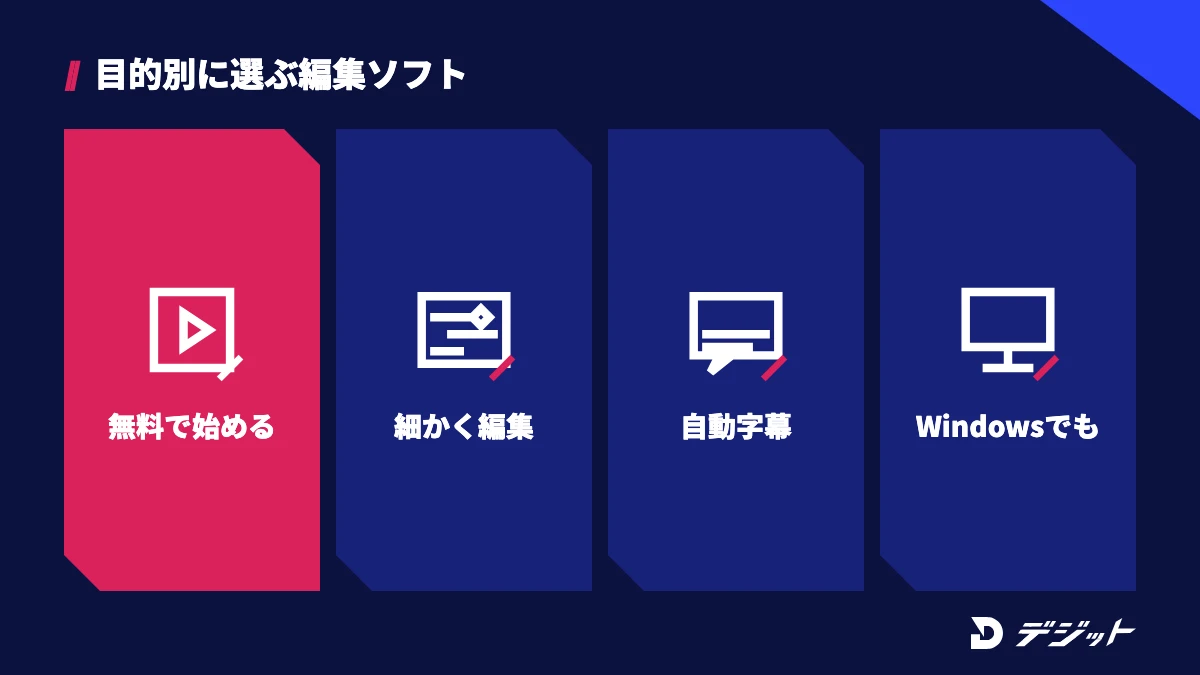
iMovieは、Apple製品で費用をかけずに動画編集を始めたい方に向いています。一方で、自動字幕を使いたい方や、Windowsのパソコンでも編集したい方は、ほかのソフトのほうが目的に合います。
ここでは、iMovieが向いている方とほかのソフトを選びたい方を、目的別の表で比較します。
目的 | おすすめ | 理由 |
|---|---|---|
iPhone・Macで無料で動画編集を始めたい | iMovie | 無料で、カットから書き出しまでできる |
iMovieより細かく編集したい(Mac) | Final Cut Pro | iMovieのプロジェクトを送って続きを編集できる |
自動字幕付きのSNS動画を手早く作りたい | CapCut | 自動字幕とテンプレートがそろっている |
WindowsでもMacでも無料で本格的に編集したい | DaVinci Resolve | 無料版でもカラー調整・音声編集までそろっている |
※Final Cut Proへの送信は2026年10月時点・App StoreのiMovieの説明より
Final Cut Proの料金とiMovieとの違いはFinal Cut Proの使い方・値段で、無料ソフトの比較は動画編集ソフト無料おすすめで詳しく解説しています。
iMovieの次に学ぶこと|動画編集を仕事にするなら
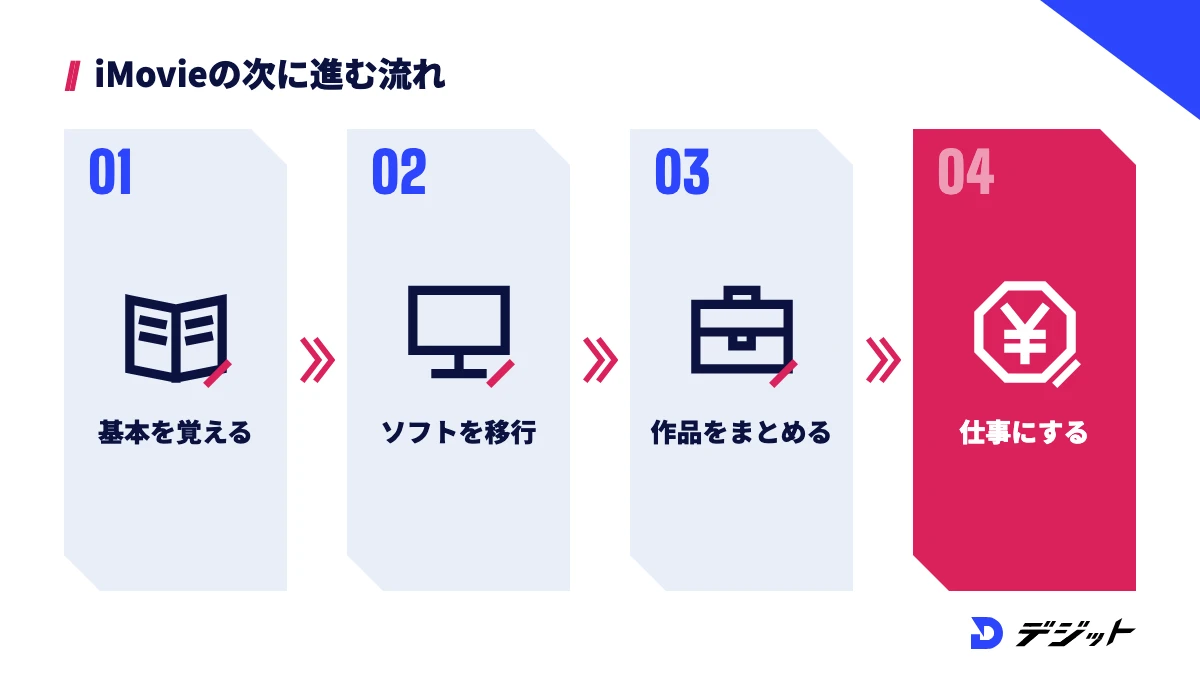
iMovieで基本操作を覚えたあと、動画編集を副業や仕事にしたい方は、案件で使われる編集ソフトとAIツールの使い方を学ぶ必要があります。動画編集の案件では、テロップの量・BGMの調整・納品形式などに細かい指定があり、iMovieの機能だけでは対応しにくい場面があるからです。
ここでは、独学で詰まりやすい場面と、学び方の選択肢を紹介します。
iMovieから仕事につなげる段階で、独学の方が詰まりやすい場面は、以下のとおりです。
- Premiere ProやFinal Cut Proなど、案件で指定されるソフトへの乗り換え
- テロップ・効果音の入れ方の「見やすさ」の基準
- 自分の作品をポートフォリオにまとめて提案する方法
- 動画生成AI・自動字幕などのAIツールを組み合わせた時短
上記の4つは、操作手順を調べるだけでは身に付きにくく、作った動画への具体的なフィードバックがあると上達が早まります。独学で進めるか迷う方は、動画編集スクールおすすめで、AI動画まで学べるスクールの選び方と費用を比較してみてください。
iMovieの使い方のまとめ

iMovieの使い方のポイントは、以下のとおりです。
- iMovieはAppleの無料の動画編集アプリで、iPhone・iPad・Macで使える(Windows版はない)
- 手順は「プロジェクト作成→素材の追加→カット→テロップ→BGM→書き出し」の6STEP
- 字幕は「タイトル」で入れ、iPhone版はセリフごとにクリップを分割して切り替える
- 書き出しはSNS向けなら1080p、iPhone版は「ビデオを保存」で写真ライブラリに保存される
- iPhoneで作ったプロジェクトは、Mac版iMovieやFinal Cut Proで続きを編集できる
まずは手元の動画を1本選び、6STEPの手順どおりにiMovieで1分程度の動画を作ってみましょう。
よくある質問
QiMovieは無料で使えますか?
iMovieは、App Storeから無料でダウンロードできるApple純正の動画編集アプリです。有料プランやApp内課金はなく、カット・テロップ・BGM・書き出しまで無料で使えます(2026年10月時点・App Storeより)。
QiMovieはWindowsやAndroidで使えますか?
iMovieはiPhone・iPad・Mac専用のアプリで、WindowsとAndroidでは使えません。Windowsで無料の動画編集ソフトを使いたい場合は、DaVinci ResolveやClipchampなどが選択肢になります。
QiMovieで字幕を自動で入れられますか?
Apple公式のiMovieユーザガイドには、音声から字幕を自動で作る機能は掲載されていません。iMovieでは「タイトル」機能で字幕を1つずつ入力し、全文字幕が必要な動画はVrewやCapCutなど自動字幕のあるソフトと併用すると効率的です。
QiMovieで書き出した動画はどこに保存されますか?
iPhone版iMovieで「ビデオを保存」を選ぶと、写真アプリ(写真ライブラリ)に保存されます。「"ファイル"に保存」を選べばiPhone本体やiCloud Driveのフォルダに、Mac版では「ファイル」→「共有」→「ファイル」で指定したフォルダに保存されます。
QiMovieのプロジェクトはFinal Cut Proで開けますか?
iMovieのプロジェクトは、Final Cut Proに送って続きを編集できます。iPhone版で作ったプロジェクトは「共有」→「プロジェクトを書き出す」で書き出し、Mac版iMovieやFinal Cut Proで開けます(Apple公式のiMovieユーザガイドより)。
出典・参考
- App Store「iMovie」(iPhone・iPad版)
- App Store「iMovie」(Mac版)
- Apple公式サイト「iMovie」
- Apple公式「iPhoneのiMovieでムービープロジェクトを作成する」
- Apple公式「iPhoneのiMovieでビデオクリップや写真を追加する」
- Apple公式「iPhoneのiMovieでビデオクリップや写真をアレンジする」
- Apple公式「iPhoneのiMovieでムービーにタイトルを追加する」
- Apple公式「iPhoneのiMovieでミュージックやサウンドトラックを追加する」
- Apple公式「iPhoneのiMovieでオーディオを調整する」
- Apple公式「iPhoneのiMovieでムービーをビデオファイルとして共有する」
- Apple公式「iPhoneのiMovieでプロジェクトを書き出す」
- Apple公式「Mac上のiMovieで新しいムービープロジェクトを作成する」
- Apple公式「MacからiMovieにメディアを読み込む」
- Apple公式「Mac上のiMovieでクリップをトリムする」
- Apple公式「Mac上のiMovieでクリップを移動する/分割する」
- Apple公式「Mac上のiMovieでタイトルを追加する」
- Apple公式「Mac上のiMovieでミュージックやサウンドクリップを追加する」
- Apple公式「Mac上のiMovieでオーディオの音量を変更する」
- Apple公式「Mac上のiMovieでムービー、予告編、またはクリップをファイルとして書き出す」
- Apple公式「iPhoneまたはiPadで作成されたプロジェクトをMac上のiMovieに読み込む」
- Apple公式「Mac上のiMovieのキーボードショートカット」
- Apple公式サポート「iMovieビデオを共有する/書き出す」
この記事の監修者

工藤 ゆみ
デジット AI動画講師/YouTubeディレクター
デジット AI動画講師/YouTubeディレクター
工藤 ゆみ
YouTubeチャンネルの立ち上げから運用まで、企画・構成・編集ディレクションを担当。視聴維持率を軸にしたチャンネル設計と、サムネイル・タイトル設計を得意とし、AI活用によって更新頻度と品質を両立させる。
- YouTubeチャンネルの立ち上げ・運用
- Codex/image-1/fal.ai


