
ゆっくりムービーメーカー4の使い方|ゆっくり実況の作り方と商用利用

ゆっくりムービーメーカー4(YMM4)の使い方を、ダウンロードから書き出しまで6STEPで解説。YMM4とLiteの違い、収益化に必要なAquesTalkライセンス、立ち絵の規約、スマホ・Macでの作り方も2026年10月時点の情報で分かります。
この記事の結論
- ゆっくりムービーメーカー4(YMM4)は、セリフを入力するだけで音声・字幕・立ち絵の口パクが付くWindows専用の無料ソフトです。
- ゆっくり実況動画は、キャラクター設定・立ち絵・セリフ・素材・字幕・出力の6STEPで、YMM4だけで書き出しまで作れます。
- 広告付き動画などで収益化する場合、通常版のYMM4はゆっくりボイスを使わなくてもAquesTalkの使用ライセンス(商用コンテンツ向け6,380円・1年間など)が必要です(2026年10月時点)。
ゆっくりムービーメーカー4(YMM4)は、ゆっくり実況・ゆっくり解説の動画を作るための無料の動画編集ソフトです。セリフを入力するだけで音声・字幕・立ち絵の口パクが自動で付くため、YouTubeのゲーム実況や解説動画で幅広く使われています。
YMM4の使い方とライセンスを把握すると、ゆっくり実況動画を最初の1本から迷わず作れます。収益化する場合は、AquesTalk(ゆっくりボイス)の使用ライセンスが別途必要になるため、作り始める前の確認が重要です。
本記事では、YMM4のダウンロード・ゆっくり実況動画を作る6つのステップ・質を上げるコツをまとめています。さらに、商用利用と収益化のライセンス、スマホやMacで作れるかどうかも、2026年10月時点の公式情報をもとに紹介します。
ゆっくりムービーメーカー4(YMM4)とは?無料でできることの早見表
ゆっくりムービーメーカー4とは、饅頭遣い氏が開発・配布する、ゆっくり実況プレイ動画用の動画編集ソフトです。前のバージョン(YMM3)の後継で、YMM4単体で動画の書き出しまで完結できる点が特徴です。
YMM4は、通常版とLite版の2種類が配布されており、どちらを選ぶかで商用利用の条件が変わります。ここでは、YMM4の基本情報を早見表にまとめたうえで、2つの版の違いと、ゆっくり実況動画を構成する要素を解説します。
ゆっくりムービーメーカー4の基本情報は、以下のとおりです。
項目 | ゆっくりムービーメーカー4の内容 |
|---|---|
開発・配布 | 饅頭遣い氏(配布サイト「饅頭遣いのおもちゃ箱」) |
ソフトの料金 | 無料(収益化などの営利利用は、AquesTalkの使用ライセンスが別途必要) |
対応OS | Windows専用(Windows 8.1以前・Mac・Linux・ChromeOS・iOS・Androidでは動作しない) |
種類 | 通常版(AquesTalk同梱)/Lite版(AquesTalkなし) |
主な機能 | セリフ入力による音声・字幕の自動配置、立ち絵の口パク、台本の読み込み、テンプレート、倍速プレビュー、動画出力 |
使える音声 | AquesTalk(ゆっくりボイス)、VOICEVOX、A.I.VOICE、CeVIO AI、VOICEPEAKなど |
拡張 | プラグイン・外部ツールに対応 |
※2026年10月時点・ゆっくりMovieMaker4公式サイトより
上記のとおり、YMM4はソフト代をかけずに始められます。以下では、通常版とLite版の違いと、ゆっくり実況動画の構成を具体的に解説します。
YMM4とYMM4 Liteの違い
YMM4とYMM4 Liteの違いは、ゆっくりボイスの音声合成エンジン「AquesTalk」が入っているかどうかです。YMM4 Liteは、商用利用の際にライセンスが必要になるAquesTalk1・AquesTalk2・AquesTalk10を取り除いた状態で配布されています。
YMM4とYMM4 Liteを、音声と商用利用の条件で比較します。
項目 | YMM4(通常版) | YMM4 Lite |
|---|---|---|
ゆっくりボイス(AquesTalk) | 最初から使える | プラグインを入れると使える |
非営利の個人利用 | 無料 | 無料 |
収益化などの営利利用 | AquesTalkの使用ライセンスが必要(ゆっくりボイスを使わない場合も必要) | AquesTalkを入れていなければ本体は無料 |
向いている方 | ゆっくりボイスで実況・解説を作りたい方 | VOICEVOXなどほかの音声で作りたい方 |
※2026年10月時点・ゆっくりMovieMaker4公式サイトのFAQより
霊夢・魔理沙のようなゆっくりボイスを使うなら通常版、ずんだもんなどVOICEVOXの声だけで作るならLite版を選びましょう。
ゆっくり実況動画を作る3つの要素
ゆっくり実況動画は、音声・立ち絵・字幕の3つを、ゲーム画面や解説用の画像に重ねて作ります。YMM4は、セリフを1回入力すると3つの要素がタイムラインにまとめて並ぶように作られているためです。
ゆっくり実況動画を構成する要素は、以下のとおりです。
- 音声:AquesTalkのゆっくりボイスや、VOICEVOXなどの合成音声
- 立ち絵:画面の端で口パク・まばたきをするキャラクターのイラスト
- 字幕:セリフの文字。キャラクターごとに色やフォントを設定できる
- 映像素材:ゲームの録画・画像・図解・BGM・効果音
音声・立ち絵・字幕の設定はキャラクターごとに保存できるため、2本目以降はセリフを入力するだけで作業が進みます。
ゆっくりムービーメーカー4は無料?商用利用・収益化のライセンス
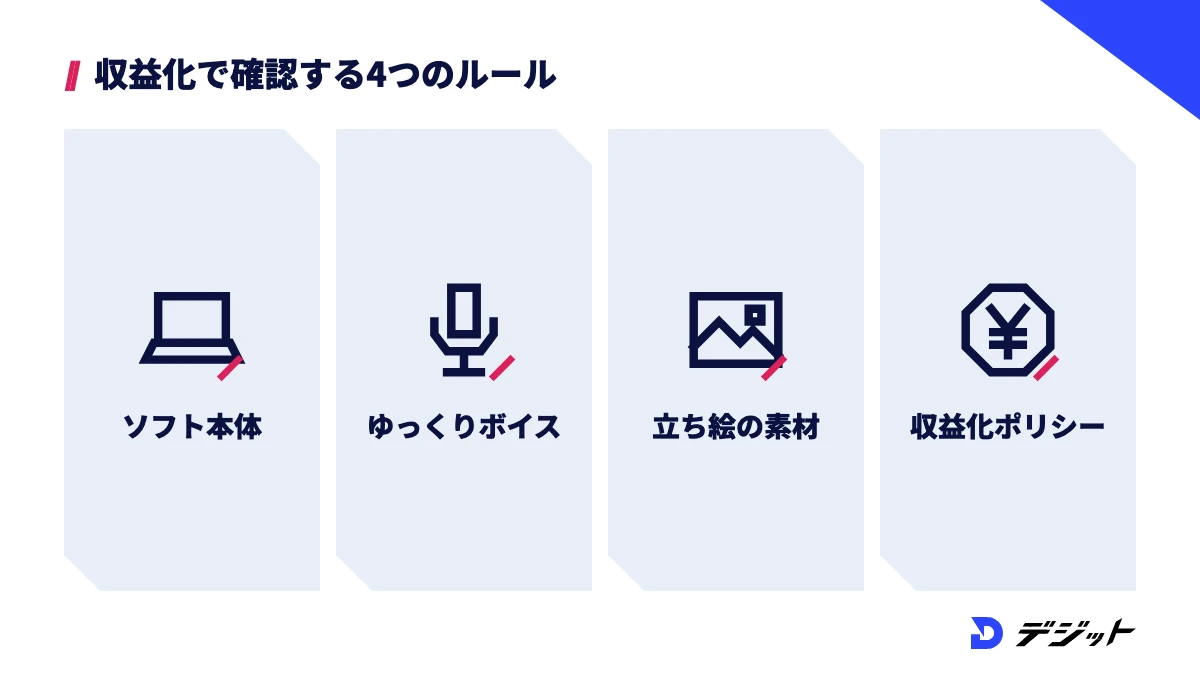
ゆっくりムービーメーカー4は、個人が営利を目的とせずに使う範囲なら無料です。一方で、広告を付けた動画の投稿などの営利利用では、AquesTalkの使用ライセンスの購入が必要です。
ゆっくり実況動画には、ソフト・音声・立ち絵・プラットフォームの4つのルールが関わります。ここでは、収益化を考えている方が確認したいライセンスと規約を4つの視点で解説します。
ゆっくり実況動画に関わるルールは、以下のとおりです。
対象 | 確認するルール | 収益化のポイント |
|---|---|---|
YMM4本体 | ゆっくりMovieMaker4公式サイトのFAQ | 通常版は営利利用でAquesTalkの使用ライセンスが必要 |
ゆっくりボイス | 株式会社アクエストのライセンス | 広告付き動画は個人利用の対象外 |
立ち絵・キャラクター | 原作・素材配布者のガイドライン | 素材ごとに商用利用・クレジット表記の条件が異なる |
YouTube | チャンネル収益化ポリシー | 量産型・再利用されたコンテンツは収益化の対象外 |
※2026年10月時点・各公式サイトより
個人の非営利利用なら無料で使える
YMM4は、AquesTalkの「個人利用ライセンス」の対象となる使い方であれば無料です。個人利用ライセンスは、個人が直接・間接を問わず営利を目的としない場合に限られます。
たとえば、広告を付けずに趣味のゲーム実況を投稿する場合は、ライセンスを購入せずにYMM4を使えます。株式会社アクエストのFAQでは、YouTube側が自動で広告を付けただけなら、個人利用の対象外にはならないとされています。
ただし、個人であっても個人事業や会社・学校での利用は、個人利用ライセンスの対象外です。動画制作の業務委託や、学校の授業・部活での利用も、ライセンスの購入が必要な使い方に含まれます。
YouTubeで収益化するならAquesTalkの使用ライセンスが必要
YMM4で作った動画に広告を付けて収益化する場合は、AquesTalkの使用ライセンスを購入する必要があります。通常版のYMM4は、ゆっくりボイスを1回も使わない場合でもライセンスが必要な点に注意してください。
ライセンスは2つの買い方があり、YMM4公式FAQでは「商用コンテンツ向け」1本か、AquesTalk1・2・10の3本のどちらかが必要とされています。2つの買い方を比較します。
項目 | 使用ライセンス(商用コンテンツ向け) | AquesTalk1・2・10の使用ライセンス |
|---|---|---|
価格 | 6,380円 | 各6,380円(YMM4は3本必要) |
対象 | AquesTalk1・2・10などすべて | 購入したライブラリのみ(OSごとに購入) |
期間 | ライセンス証の発行日から1年間 | 購入時の最新バージョンまでを永続利用 |
向いている方 | 広告付きの動画を投稿する個人・法人 | 同じバージョンを長く使う方 |
※2026年10月時点・AQUEST Online Store、株式会社アクエストのFAQより。価格はストアの表示価格
ライセンス数は、使用するPCの台数で数えます。商用コンテンツ向けは期限が過ぎると新しい動画を公開できなくなりますが、公開済みの動画はそのまま公開を続けられます。
購入のタイミングは、原則として収益化を目的に動画を作る時点です。株式会社アクエストのFAQでは、ライセンス開始日をさかのぼって購入できないため、遅くとも広告設定の前に購入するよう案内されています。なお、ニコニコの「クリエイター奨励プログラム」への参加やギフトの受け取りも、ライセンスが必要な使い方に含まれます。
立ち絵・キャラクターは素材ごとの規約に従う
立ち絵とキャラクターは、YMM4やAquesTalkとは別に、原作や素材配布者の規約に従います。YMM4公式FAQでも、音声以外の素材は「素材の利用規約に沿って使う」よう案内されています。
ゆっくり実況でよく使われる霊夢・魔理沙は、東方Projectのキャラクターです。東方Projectの動画投稿ガイドラインでは、個人のファン活動として動画配信を認め、YouTubeなどの公式な収益化の仕組みを使った収益化も許可しています。
東方Projectのキャラクターを使う際の主な条件は、以下のとおりです。
- 東方Projectの二次創作であることを明記する
- 配信者の創作性がある内容にする(実況・解説など)
- 第三者の二次創作物(立ち絵素材など)を使う場合は、作者の許諾や規約を確認する
- 法人が営利目的で使う場合は、個別に問い合わせる
※2026年10月時点・東方Project二次創作ガイドライン、動画配信サービスへの投稿に関するガイドラインより
ずんだもんなどVOICEVOXのキャラクターは、音声と立ち絵で別の規約があります。クレジット表記の書き方はずんだもん読み上げ動画の作り方とVOICEVOXの商用利用で解説しています。
YouTubeの収益化ポリシーにも注意する
ゆっくり実況動画も、YouTubeのチャンネル収益化ポリシーを満たせば収益化の対象です。ただし、合成音声で読み上げるだけの動画は、収益化の審査で独自性が問われやすい形式です。
YouTubeは2025年7月15日に、「繰り返しの多いコンテンツ」のポリシー名を「量産型のコンテンツ」に変え、大量生産されたコンテンツも対象であることを明確にしました。たとえば、テンプレート化されたストーリーや、解説や教育的価値が少ない画像のスライドショーは、収益化の対象外になる例として挙げられています。
ゆっくり実況動画で審査に備えるポイントは、以下のとおりです。
- 台本に自分の考察・感想・プレイの工夫を入れる
- ほかのサイトや動画の文章をそのまま読み上げない
- 同じ型の動画を、内容を変えずに量産しない
- チャンネル説明や動画の説明で、制作者が自分であることを示す
※2026年10月時点・YouTubeヘルプ「YouTube チャンネル収益化ポリシー」より
ライセンスとポリシーの両方を満たしたうえで、収益化を申請しましょう。
ゆっくりムービーメーカー4のダウンロードとインストール【4STEP】
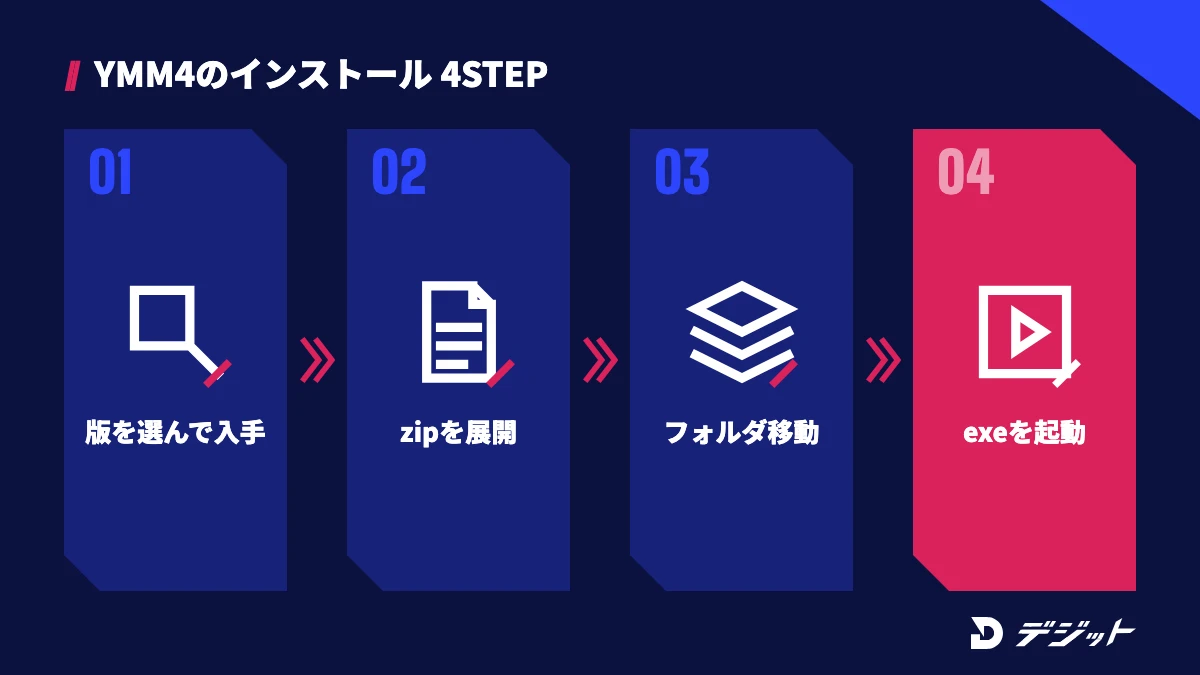
ゆっくりムービーメーカー4は、公式の配布サイト「饅頭遣いのおもちゃ箱」(manjubox.net)からzipファイルをダウンロードして使います。インストーラーはなく、zipを展開してexeファイルを起動するだけで使い始められます。
YMM4は個人が配布しているソフトのため、Windowsのセキュリティ機能が起動時に警告を出す場合があります。ここでは、ダウンロードから初回起動までを4つのステップで解説します。
ゆっくりムービーメーカー4のインストール手順は、以下のとおりです。
- 公式サイトでYMM4かYMM4 Liteを選んでダウンロードする:ゆっくりボイスを使うなら通常版、VOICEVOXなどだけで作るならLite版
- zipファイルを展開する:ダウンロードしたzipファイルを右クリックし、「すべて展開」を選ぶ
- 展開したフォルダを好きな場所に移動する:ドキュメントなど、消えにくい場所に置く
- YukkuriMovieMaker.exeを実行する:フォルダ内のexeファイルをダブルクリックして起動する
※2026年10月時点・ゆっくりMovieMaker4公式サイトのFAQ「インストール方法・起動方法」より
起動時に「WindowsによってPCが保護されました」「スマート アプリ コントロールが…ブロックしました」などと表示された場合は、公式FAQに項目ごとの対処法が載っています。非公式の配布サイトや、YMM4を名乗る別のアプリから入手しないことも重要です。
なお、YMM3で作ったプロジェクトファイル(.ymmp)は、YMM4では読み込めません。YMM3から乗り換える場合は、新しくプロジェクトを作り直す前提で準備しましょう。
ゆっくり実況動画の作り方|YMM4の使い方【6STEP】
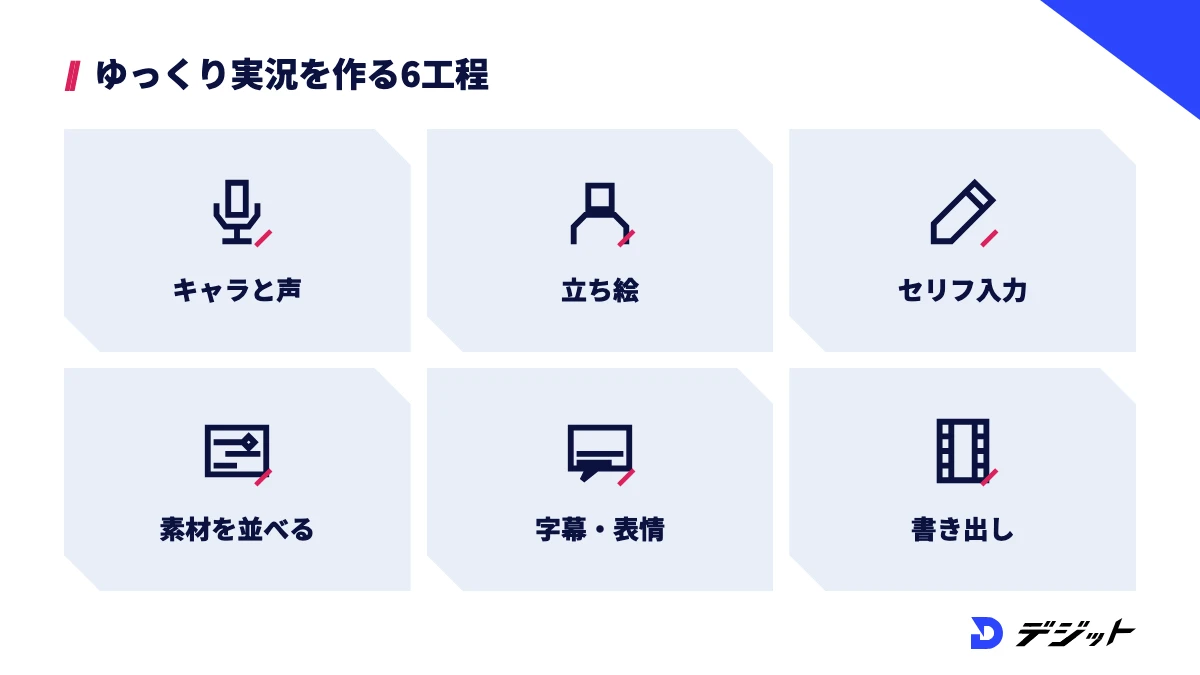
ゆっくり実況動画は、キャラクターの設定 → 立ち絵 → セリフ → 素材 → 字幕・表情 → 出力の6ステップで作れます。最初のキャラクター設定さえ済ませれば、2本目以降はセリフを入力する作業が中心になります。
YMM4の画面は、上半分がプレビュー、下半分がタイムラインとセリフ入力欄です。ここでは、ゆっくり実況動画を1本作るまでの使い方を6つのステップで解説します。
6つのステップの全体像は、以下のとおりです。
STEP | 作業 | YMM4で使う機能 |
|---|---|---|
1 | キャラクターを作り、声を選ぶ | キャラクター設定(声質) |
2 | 立ち絵を設定する | シンプル立ち絵・動く立ち絵・PSD立ち絵 |
3 | セリフを入力する | セリフ入力欄・台本読み込み |
4 | ゲーム画面・画像・BGMを並べる | タイムライン(レイヤー) |
5 | 字幕・表情・演出を整える | 表情アイテム・テンプレート・エフェクト |
6 | 動画を書き出す | 動画出力 |
※2026年10月時点・ゆっくりMovieMaker4公式サイトのFAQをもとに作成
STEP1 キャラクターを作り、声を選ぶ
YMM4では、最初にキャラクターを作り、キャラクターごとに声質(音声)を選びます。セリフを入力するときにキャラクターを選ぶだけで、決めた声で読み上げられるようになるためです。
キャラクターを追加する手順は、以下のとおりです。
- セリフ入力欄の左側にあるキャラクター設定ボタンをクリックする
- 「新規作成」ボタンでキャラクターを追加し、「全般」→「名前」に名前を入力する
- 「ボイス」→「声質」で、ゆっくりボイスやVOICEVOXの声を選ぶ
VOICEVOXの声は、声質を選んで利用規約に同意すると、YMM4からVOICEVOXエンジンをダウンロードして使えます。VOICEVOXの声を使う場合は、「VOICEVOX:ずんだもん」のように「VOICEVOX:キャラクター名」のクレジット表記が必要です。
STEP2 立ち絵を設定する
立ち絵は、キャラクター編集ウィンドウで立ち絵の種類と素材フォルダを指定して設定します。YMM4の立ち絵には「シンプル立ち絵」「動く立ち絵」「PSDファイル」の3種類があり、用意した素材の形式に合わせて選びます。
3種類の立ち絵の違いは、以下のとおりです。
- シンプル立ち絵:表情ごとの画像を切り替える方式。口を閉じた画像と開けた画像を指定すると、セリフに合わせて口が開く
- 動く立ち絵:眉・目・口・体などのパーツを組み合わせる方式。口パクやまばたきを細かく設定できる
- PSDファイル:レイヤー分けされたPSD形式の立ち絵素材をそのまま使う方式
立ち絵素材は、素材配布サイトや、YMM4対応をうたう素材を使うのが一般的です。ダウンロードした素材は、商用利用・クレジット表記・改変の可否を配布ページで確認してから使いましょう。
STEP3 セリフを入力する・台本を読み込む
セリフは、タイムライン下の「ここにセリフを入力」欄にキャラクターを選んで入力し、追加ボタンを押すと音声と字幕がタイムラインに並びます。セリフ1つが1つの「ボイスアイテム」になり、あとから文章や読み方を直せます。
セリフの量が多い場合は、台本ファイルの読み込みが便利です。「ツール」→「台本読み込み」で台本編集ウィンドウを開き、テキスト・csv・tsv形式の台本を読み込むと、まとめてタイムラインに追加できます。
テキスト形式の台本は、以下のように「キャラクター名「セリフ」」の形で書きます。
- 霊夢「今日はこのゲームの攻略を解説するわ」
- 魔理沙「最初のボスで詰まる人が多いんだぜ」
- 行頭に「#」を付けた行はコメントとして無視される
※2026年10月時点・ゆっくりMovieMaker4公式サイトのFAQ「台本ファイルをもとにボイスアイテムを追加する」より
台本をテキストエディタで先に書いておくと、YMM4での作業は読み込みと調整だけで済みます。
STEP4 ゲーム画面・画像・BGMを並べる
ゲーム画面や画像、BGMは、ファイルをタイムラインにドラッグして配置します。YMM4のタイムラインは複数のレイヤーを重ねる構造で、レイヤーの重なり順によって画面の手前・奥が決まります。
ゆっくり実況動画でよく使う重なり順を、奥から手前の順に並べると以下のとおりです。
- ゲームの録画や背景画像
- 解説用の画像・図形・テロップ
- 立ち絵
- セリフの字幕
BGMや効果音は、セリフと同じ時間軸に音声ファイルとして並べます。BGMの音量はセリフが聞き取れる大きさまで下げることが重要です。
STEP5 字幕・表情・演出を整える
字幕・表情・演出は、ボイスアイテムや表情アイテムの設定で整えます。表情は、セリフと一緒に変えるならボイスアイテム側、好きなタイミングで変えるなら表情アイテムを追加して指定します。
演出を効率化する機能は、以下のとおりです。
- テンプレート:字幕の背景やキャラクター名の表示などをテンプレートに登録し、セリフごとに自動で付ける
- エフェクト:ぼかし・モザイク・アニメーションなどを画像やテキストに適用する
- 文字制御タグ:テキストの装飾や、1文字ずつ表示するタイミングを制御する
字幕の色やフォントはキャラクター設定で決めておくと、セリフを追加するたびに設定し直す手間がなくなります。
STEP6 動画を書き出す
完成した動画は、「ファイル」→「動画出力」で出力ウィンドウを開き、「出力」ボタンを押して書き出します。YMM4は単体で動画ファイルを出力できるため、AviUtlなどほかの編集ソフトを経由する必要はありません。
書き出す前に、プレビューで音量のばらつきや字幕の見切れがないかを確認しておきましょう。書き出した動画をYouTubeに投稿する際は、クリック率を左右するサムネイルも用意します。サムネイルの作り方はYouTubeサムネイルの作り方で解説しています。
ゆっくり実況動画の質を上げるコツ4つ
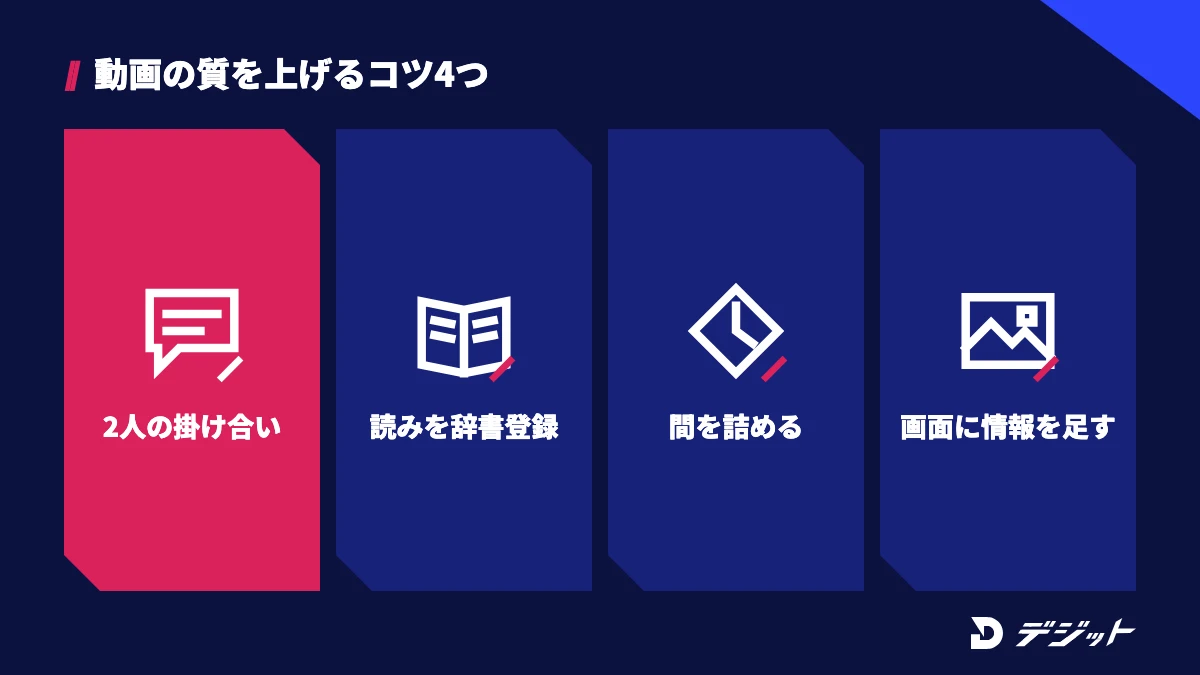
ゆっくり実況動画の質は、台本・読み上げの自然さ・テンポ・画面の情報量の4つで大きく変わります。合成音声は抑揚が一定になりやすいため、人の声の動画以上に台本と編集の工夫が見られる形式です。
ここでは、YMM4の機能を使って視聴者が離れにくい動画にするコツを4つ紹介します。
ゆっくり実況動画の質を上げるコツと、YMM4で使う機能は、以下のとおりです。
コツ | やること | YMM4の機能 |
|---|---|---|
台本を2人の掛け合いにする | 質問役と解説役に分け、1セリフを短くする | 台本読み込み・AIテキスト生成 |
読み間違いを直す | 固有名詞や英単語の読みを登録する | 単語・発音辞書 |
間を詰める | セリフの間の無音を短くし、テンポを上げる | タイムライン編集・倍速プレビュー |
画面に情報を足す | 話している内容の画像・図・テロップを出す | 画像・図形・テンプレート |
台本は2人の掛け合いで短く書く
ゆっくり実況の台本は、質問役と解説役の掛け合いにし、1つのセリフを短くすると聞きやすくなります。視聴者の疑問を質問役が代わりに口にすることで、説明の流れが自然に生まれるためです。
たとえば、解説役が長く話し続けるより、「なんでそうなるんだ?」と質問役がはさむほうが区切りが分かりやすくなります。YMM4にはOpenAIのAPIキーを設定すると、タイムラインのセリフをもとにセリフの続きをAIに考えてもらう機能もあります。ただし、AIが書いたセリフはそのまま使わず、自分の考察や体験に書き直しましょう。
読み間違いは単語辞書で直す
合成音声の読み間違いは、YMM4の「単語・発音辞書」に正しい読みを登録して直します。一度登録すると、同じ単語が出てくるたびに正しく読み上げられるためです。
単語の読みは、「ツール」→「単語・発音辞書」の「単語辞書」タブで、置換前に単語、置換後に読みを入力して登録します。アクセントなどの発音の登録は、AquesTalk系のボイスにのみ適用される点に注意してください。
テンポと画面の情報量を意識する
ゆっくり実況動画は、セリフの間を詰めてテンポを上げ、話している内容を画面にも出すと視聴が続きやすくなります。音声だけで説明を追わせると、視聴者が内容を見失いやすいためです。
たとえば、ゲームの攻略を解説する場面では、該当する場面の録画や、ポイントをまとめたテロップを同時に表示します。倍速プレビューで全体を通して見直し、間延びしている箇所を削ると、仕上がりが引き締まります。
声のバリエーションを増やしたい場合は、ゆっくりボイス以外の合成音声も選択肢です。YMM4で使える音声の選び方はAIナレーションおすすめで比較しています。
ゆっくり実況はスマホ・Macで作れる?
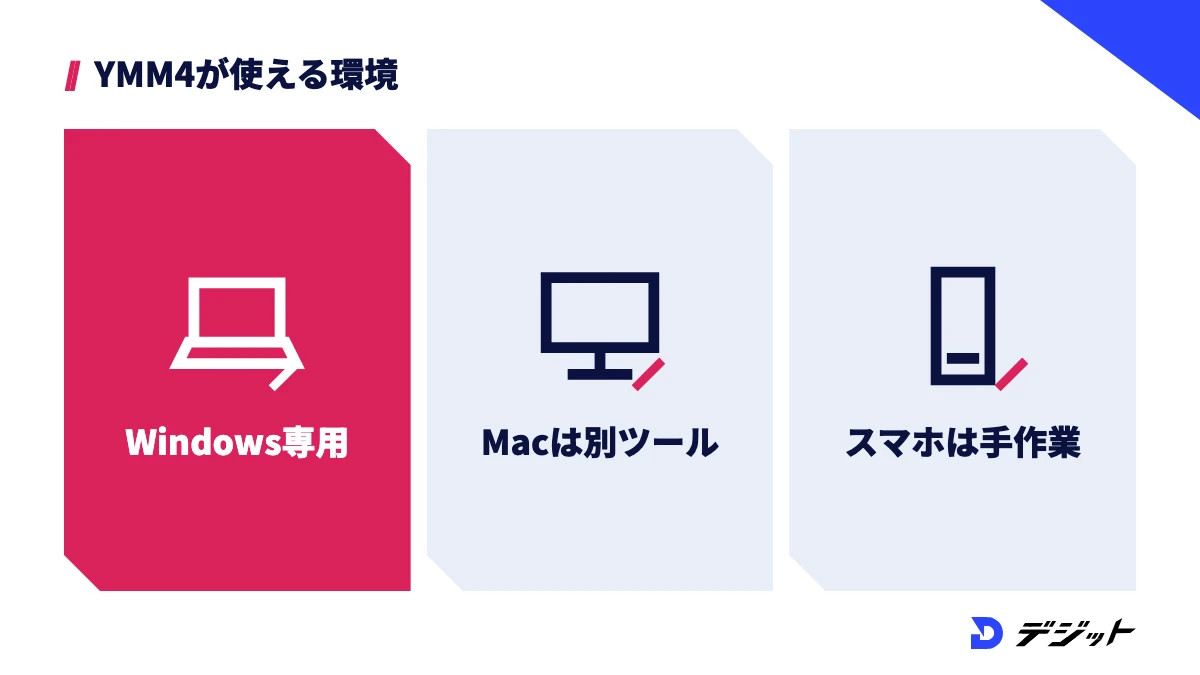
ゆっくりムービーメーカー4は、スマホ(iOS・Android)とMacでは動作しません。YMM4の公式サイトでも、Windows 8.1以前・Mac・Linux・ChromeOS・iOS・Androidでは動作しないと明記されています。
スマホやMacでゆっくり実況を作る場合は、音声を作るツールと動画編集ソフトを分けて組み合わせる方法になります。ここでは、環境ごとの作り方の選択肢を表にまとめます。
環境ごとのゆっくり実況の作り方は、以下のとおりです。
環境 | YMM4 | 作り方の選択肢 |
|---|---|---|
Windows PC | 使える | YMM4だけで音声・立ち絵・字幕・書き出しまで完結 |
Mac(Intel CPU) | Boot CampでWindowsを入れれば使える(公式サポート対象外) | Windows環境を用意するか、Macの編集ソフトと合成音声を組み合わせる |
Mac(Apple シリコン) | 使えない | VOICEVOX(Mac版あり)で音声を作り、DaVinci ResolveやCapCutで編集する |
スマホ | 使えない | 動画編集アプリで、用意した音声・立ち絵・字幕を組み合わせる |
※2026年10月時点・ゆっくりMovieMaker4公式サイトのFAQ「MacでYMM4を使用したい」より。現在、YMM4のMac対応予定はないと案内されています
スマホだけで作る場合は、口パクや字幕を手作業で合わせる必要があり、YMM4より手間がかかります。スマホで使う編集アプリは動画編集アプリ無料おすすめで紹介しています。なお、ゆっくりボイス(AquesTalk)を使うアプリで収益化する場合は、必要な使用ライセンスを株式会社アクエストのFAQで確認しましょう。
本格的にゆっくり実況を続けるなら、Windowsパソコンを用意するのが近道です。必要なスペックの目安は動画編集パソコンの選び方を参考にしてください。
ゆっくりムービーメーカー4が向いている方・ほかのソフトが向いている方
ゆっくりムービーメーカー4は、合成音声と立ち絵で進める実況・解説動画を、Windowsで効率よく作りたい方に向いています。一方で、実写の映像編集やカラー調整、Macでの制作が中心なら、汎用の動画編集ソフトが適しています。
どのソフトを選ぶかは、作りたい動画の種類と使うパソコンで決まります。ここでは、ゆっくり実況でよく比較されるソフトを、向いている方と合わせて紹介します。
ゆっくり実況に使われる主なソフトを、得意な作業と向いている方で比較します。
ソフト | 得意な作業 | 向いている方 |
|---|---|---|
ゆっくりムービーメーカー4 | 合成音声・立ち絵・字幕の自動配置、書き出しまで完結 | ゆっくり実況・解説をWindowsで作りたい方 |
AviUtl/AviUtl2 | プラグインやスクリプトを使った細かな演出 | 演出を作り込みたいWindowsユーザー |
VOICEVOX+動画編集ソフト | ずんだもんなどの音声を作り、別ソフトで編集 | Macで合成音声の動画を作りたい方 |
DaVinci Resolve・Premiere Proなど | 実写のカット編集・カラー調整・書き出し設定 | 実写や案件の動画を編集したい方 |
YMM4はAviUtl経由での出力にも対応しているため、YMM4で骨組みを作り、AviUtlで演出を足す使い分けもできます。AviUtlの導入はAviUtl・AviUtl2の使い方、ほかの編集ソフトは動画編集ソフト無料おすすめで比較しています。
ゆっくり実況動画を仕事にするなら
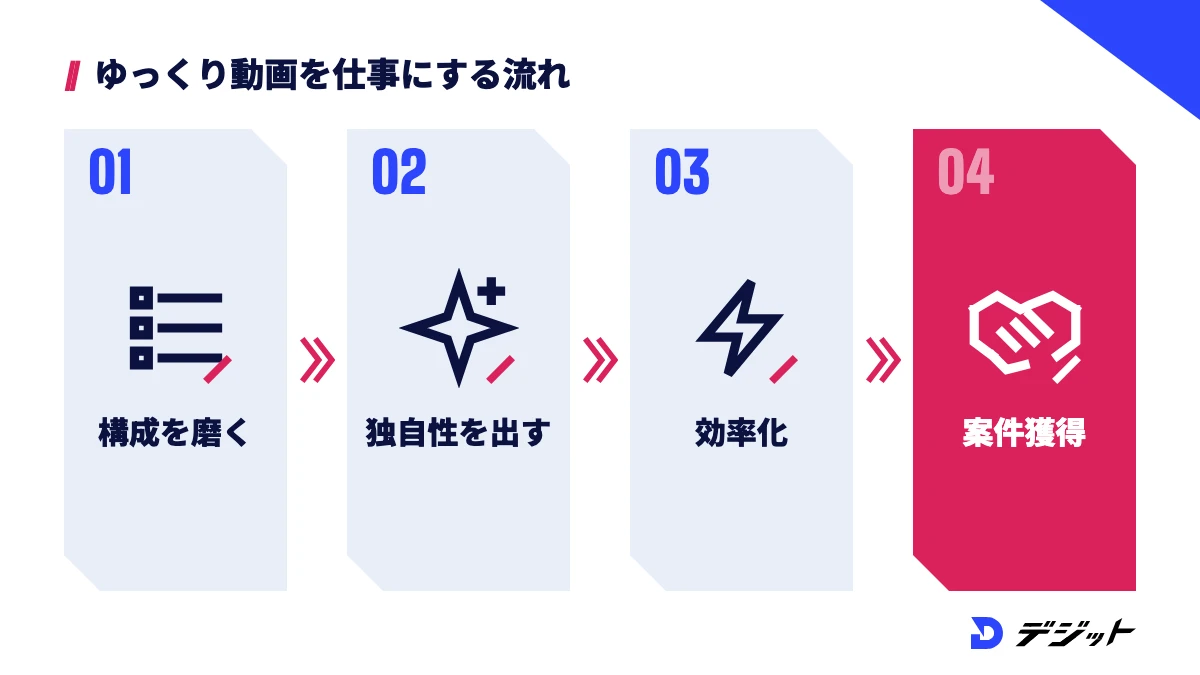
ゆっくり実況・解説動画の編集は、YouTubeチャンネルの運営者から依頼される動画編集の仕事の1つです。自分のチャンネルを伸ばす場合も、編集を請け負う場合も、YMM4の操作に加えて台本・構成・サムネイルまで含めた制作力が求められます。
動画編集を副業にする全体の流れは動画編集の副業の始め方で解説しています。ここでは、ゆっくり動画を独学で作り続けるときにつまずきやすい場面と対処を整理します。
独学でつまずきやすい場面と対処は、以下のとおりです。
つまずく場面 | 原因 | 対処 |
|---|---|---|
再生回数が伸びない | 台本の構成や冒頭の引きが弱い | 伸びている動画の構成を分析し、第三者に添削してもらう |
収益化の審査に通らない | 読み上げ中心で独自性が伝わらない | 自分の考察・図解・演出を足し、量産型にならない構成にする |
編集案件を取れない | 実績を示すポートフォリオがない | ゆっくり動画以外の編集も含めて作品をまとめる |
制作に時間がかかりすぎる | 台本・素材探し・編集を毎回ゼロから作業している | テンプレート化や生成AIで工程を効率化する |
上記のように、ゆっくり動画で成果を出すにはソフトの操作より、構成と効率化の考え方が重要です。独学で行き詰まった場合は、添削や制作フローを学べるスクールも選択肢の1つです。AI動画編集まで学べるスクールの選び方は動画編集スクールおすすめで比較しています。
まとめ|ゆっくりムービーメーカー4でゆっくり実況動画を作ろう
ゆっくりムービーメーカー4の使い方とゆっくり実況動画の作り方の要点は、以下のとおりです。
- YMM4はWindows専用の無料ソフトで、通常版とAquesTalkなしのLite版がある
- 広告付き動画などの営利利用は、通常版ならゆっくりボイスを使わなくてもAquesTalkの使用ライセンス(商用コンテンツ向け6,380円・1年間など)が必要
- 動画はキャラクター設定・立ち絵・セリフ・素材・字幕・出力の6ステップで作れる
- 立ち絵は素材ごとの規約、YouTubeでは量産型・再利用されたコンテンツのポリシーにも従う
- スマホ・MacではYMM4は動かないため、音声ツールと動画編集ソフトを組み合わせる
まずは公式サイトからYMM4をダウンロードし、短いセリフ3〜4つの掛け合いで最初の1本を書き出してみましょう。
よくある質問
Qゆっくりムービーメーカー4は無料で使えますか?
ゆっくりムービーメーカー4は、個人が営利を目的とせずに使う範囲なら無料です。広告付き動画の投稿など営利目的で使う場合は、AquesTalkの使用ライセンスの購入が必要です(2026年10月時点・ゆっくりMovieMaker4公式サイトのFAQより)。
Qゆっくり実況動画で収益化するとライセンスは必要ですか?
YouTubeなどで広告を付けて収益化する場合、通常版のYMM4ではゆっくりボイスを使わない場合でもAquesTalkの使用ライセンスが必要です。商用コンテンツ向けの使用ライセンスは6,380円で、期間は1年間です(2026年10月時点・AQUEST Online Storeより)。AquesTalkを入れていないYMM4 Liteなら、本体は商用・非商用問わず無料です。
Qゆっくり実況はスマホで作れますか?
ゆっくりムービーメーカー4はiOS・Androidでは動作しないため、スマホでは使えません。スマホで作る場合は、合成音声と立ち絵を用意し、動画編集アプリで字幕や口パクを手作業で合わせる方法になります。
Qゆっくりムービーメーカー4はMacで使えますか?
ゆっくりムービーメーカー4はWindows専用で、Macには対応しておらず、対応予定もないと公式FAQで案内されています。Intel CPUのMacならBoot CampでWindowsを入れる方法がありますが、公式のサポート対象外です。
QYMM4とYMM4 Liteはどちらを選べばいいですか?
ゆっくりボイス(AquesTalk)を使うなら通常版のYMM4、VOICEVOXなどほかの音声だけで作るならYMM4 Liteが向いています。YMM4 LiteはAquesTalkを取り除いた版で、AquesTalkを追加しなければ収益化でもAquesTalkのライセンスは不要です。
出典・参考
- ゆっくりMovieMaker4 公式サイト(饅頭遣いのおもちゃ箱)
- ゆっくりMovieMaker4 FAQ YMM4とYMM4Liteの違いは?
- ゆっくりMovieMaker4 FAQ 商用利用・広告付き動画を投稿したい
- ゆっくりMovieMaker4 FAQ 無料で利用できる範囲を知りたい
- ゆっくりMovieMaker4 FAQ 収益化とAquesTalkのライセンス
- ゆっくりMovieMaker4 FAQ インストール方法・起動方法
- ゆっくりMovieMaker4 FAQ MacでYMM4を使用したい
- ゆっくりMovieMaker4 FAQ 台本ファイルをもとにボイスアイテムを追加する
- ゆっくりMovieMaker4 FAQ 立ち絵機能の使い方
- ゆっくりMovieMaker4 FAQ VOICEVOXの音声を使用する
- ゆっくりMovieMaker4 FAQ 動画を出力する
- 株式会社アクエスト 個人利用ライセンス
- 株式会社アクエスト ライセンス
- 株式会社アクエスト FAQ
- AQUEST Online Store 使用ライセンス
- 東方Projectの二次創作ガイドライン
- 東方Project 動画配信サービスへの投稿に関するガイドライン
- YouTubeヘルプ YouTube チャンネル収益化ポリシー
この記事の監修者

工藤 ゆみ
デジット AI動画講師/YouTubeディレクター
デジット AI動画講師/YouTubeディレクター
工藤 ゆみ
YouTubeチャンネルの立ち上げから運用まで、企画・構成・編集ディレクションを担当。視聴維持率を軸にしたチャンネル設計と、サムネイル・タイトル設計を得意とし、AI活用によって更新頻度と品質を両立させる。
- YouTubeチャンネルの立ち上げ・運用
- Codex/image-1/fal.ai


