
Leonardo AIの使い方・料金|無料でできること【2026年】

Leonardo AIの使い方と料金を2026年10月時点の公式情報で解説。無料プランの毎日150トークンでできること、有料3プランの違い、画像・動画生成の手順とプロンプト例、Canva買収後の現状、商用利用の注意点まで分かります。
この記事の結論
- Leonardo AIは、leonardo.aiでアカウントを作成し、プロンプトを入力して「Generate」を押すだけで画像や動画を生成できる、Canva傘下の生成AIです。
- 無料プランは毎日150トークンで画像生成と一部の動画モデルを試せ、有料プランはEssential月額12ドル・Premium 30ドル・Ultimate 60ドル(税別・2026年10月時点)です。
- 利用規約上、生成物の知的財産権が利用者に帰属するのは有料プランのため、仕事で使う画像は有料プランの非公開モードで生成するのが安全です。
Leonardo AI(レオナルド AI)は、オーストラリアのLeonardo Interactive Pty Ltdが提供する画像・動画生成AIのプラットフォームです。2024年にCanvaが買収を発表しましたが、Leonardo AIは独立したサービスとして運営が続いており、ブラウザとスマホアプリで使えます。
Leonardo AIは無料プランでも毎日150トークンが付与され、画像生成と一部の動画生成を試せます。無料プランと有料プランの違いは、トークンの量だけでなく生成物の権利と公開範囲にもあるため、仕事で使う前に把握しておく必要があります。
本記事では、Leonardo AIの始め方・機能ごとの使い方・料金プラン・品質を上げるコツ・商用利用の注意点をまとめています。さらに、Canvaとの連携やほかの画像生成AIとの使い分けも紹介します。
Leonardo AIとは?できることと基本情報の早見表
Leonardo AIとは、テキストや参考画像から画像・動画を生成できるAIのプラットフォームです。自社開発のモデル(Lucid Origin・Phoenixなど)に加えて、Nano BananaやVeo 3などの他社モデルも1つの画面で選べる点が特徴です。
ここでは、Leonardo AIの基本情報を早見表で示したうえで、できることとCanvaによる買収後の現状の2つを解説します。
Leonardo AIの基本情報を、項目ごとに表にまとめます。
項目 | Leonardo AIの内容 |
|---|---|
提供元 | Leonardo Interactive Pty Ltd(Leonardo.Ai)。2024年にCanvaが買収を発表 |
使える場所 | Web版(app.leonardo.ai)、iOS・Androidアプリ |
料金 | Free 0ドル/Essential 月額12ドル/Premium 月額30ドル/Ultimate 月額60ドル(税別・月払い) |
無料枠 | 毎日150トークン(24時間ごとにリセット。翌日へ繰り越し不可) |
できること | 画像生成・画像編集・アップスケール・背景削除・動画生成・Blueprints(定型ワークフロー) |
使えるモデルの例 | 画像:Lucid Origin・Phoenix・FLUX・Nano Banana・GPT Image・Seedream/動画:Veo 3・Kling Video 3.0・Motion 2.0・Hailuo 2.3など |
画面の言語 | 英語のみ(多言語対応は未提供と公式FAQに記載) |
商用利用 | 公式ヘルプは無料ユーザーも商用利用できると案内。ただし利用規約上、生成物の権利が利用者に帰属するのは有料プラン |
※2026年10月時点・Leonardo.Ai 公式サイト(料金ページ・利用規約・ヘルプセンター)より
上記のとおり、画像を試すだけなら無料プランで始められます。生成物を仕事で使う段階で、非公開で生成できる有料プランを検討しましょう。
Leonardo AIでできること
Leonardo AIでは、画像の生成から編集・動画化までを1つのアカウントで完結できます。生成した画像をそのまま編集画面や動画生成に渡せるため、素材づくりの工程をツールごとに分ける必要がないからです。たとえば、商品画像を生成し、Inline Editorで背景だけを差し替え、Motion 2.0で数秒の動画にする流れを同じ画面で進められます。
Leonardo AIの主な機能は、以下のとおりです。
- Image:テキストや参考画像からの画像生成。Fast/Ultraの2つのモードを選べる
- Flow State:画像を連続で表示し、気に入った画像に近い候補を出し続けるアイデア出しの機能
- Inline Editor(Omni編集):生成済みの画像を、文章の指示で部分的に修正する機能
- Video:テキストや画像から動画を生成。モデルによって開始・終了フレームの指定や音声の生成に対応
- Blueprints:モデル・プロンプト・設定を組み合わせた定型ワークフロー。商品写真などを数ステップで作れる
※2026年10月時点・Leonardo.Ai ヘルプセンターより
ただし、機能やモデルによって消費するトークンが異なり、無料プランでは使えない動画モデルもあります。料金とトークンの詳細は次の章で解説します。
Canvaによる買収後のLeonardo AIの現状
Leonardo AIは、Canvaの傘下に入ったあとも単独のサービスとして提供されています。Canvaは買収の発表で、Leonardo AIが独立して運営を続け、モデルの研究と製品開発に注力すると説明しているためです。たとえば、Leonardo AIの料金プランやアカウントはCanvaとは別で、Leonardo AIの公式サイトから契約します。
一方で、Canvaとの連携は進んでいます。2026年10月時点では、Leonardo AIで生成した画像を1クリックでCanvaに送る「Edit in Canva」機能があり、Canvaの無料アカウントでも使えます(Leonardo.Ai ヘルプセンターより)。
ただし、Canva側のAI機能(Magic Mediaなど)にLeonardo AIの技術がどこまで使われているかは、Canvaの発表では「今後順次提供する」とされているだけです。Canvaだけで画像生成を済ませたい方は、Canvaで動画編集するやり方もあわせて確認してください。
Leonardo AIの料金プランと無料トークン
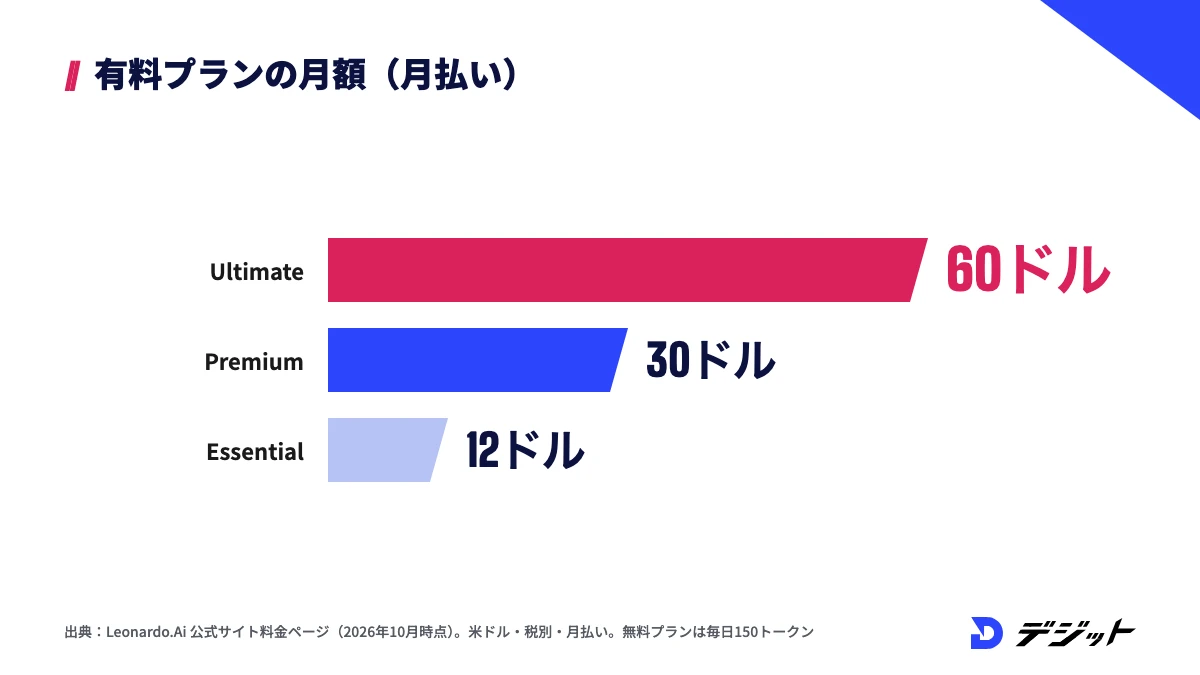
Leonardo AIの料金は、無料のFreeと、月額12ドル・30ドル・60ドルの有料3プランの計4種類です(個人向け・税別・月払い)。年払いにすると最大20%安くなり、EssentialとPremiumはそれぞれ月額10ドル・24ドルになります。
ここでは、Leonardo AIの料金表・トークンの仕組み・無料プランでできることの3つを解説します。
Leonardo AIの料金表
Leonardo AIのプランは、毎月もらえるトークンの量と、非公開で生成できるかどうかで分かれます。有料プランはすべて非公開生成に対応し、上位プランほど同時に生成できる数と、トークンを使わない「Relaxed生成」の対象が広がるからです。
Leonardo AIの個人向けプランを、料金・トークン・主な機能で比較します。
プラン | 月額(月払い) | トークン | 繰り越し上限 | 主な違い |
|---|---|---|---|---|
Free | 0ドル | 150/日 | なし | 生成物は公開。一部の機能・モデルに制限 |
Essential | 12ドル | 8,500/月 | 25,500 | 非公開生成・同時生成2件・独自モデルの学習10回/月 |
Premium | 30ドル | 25,000/月 | 75,000 | 同時生成3件・対象モデルの画像をRelaxed生成で無制限 |
Ultimate | 60ドル | 60,000/月 | 180,000 | 同時生成6件・対象モデルの画像と動画をRelaxed生成で無制限 |
※2026年10月時点・Leonardo.Ai 公式サイト(料金ページ)より。価格はすべて米ドル・税別。年払いは最大20%引き
Relaxed生成とは、トークンを使い切ったあとも、順番待ちの時間を受け入れれば対象モデルで生成を続けられる仕組みです。対象は画像ならLucid Origin・Lucid Realism・Phoenix・FLUX Dev・FLUX Schnell、動画ならMotion 2.0・Hailuo 2.3・Wan 2.6などに限られ、混雑時は速度が落ちると公式に記載されています。
なお、チーム向けにはStarter(3席で月額72ドル)とGrowth(3席で月額144ドル)のプランもあり、開発者向けのAPIは従量課金です。個人で使うなら、上の4プランから選びましょう。
Leonardo AIのトークンの仕組み
Leonardo AIのトークンは、画像や動画を1回生成するたびに消費される利用枠です。消費量はモデル・画質モード・画像サイズ・枚数・参考画像の数によって変わり、生成ボタンに消費トークンが表示されてから実行する仕組みです。たとえば、Flow Stateでは画像1枚につき1トークンを消費するため、無料プランの150トークンなら1日に最大150枚まで試せます。
Leonardo AIのトークンの種類と使われる順番は、以下のとおりです。
- Fast Tokens:プランで毎月(無料は毎日)付与されるトークン
- Rollover Bank:有料プランで使い残したトークン。最大3ヶ月分まで貯まる
- Top-up Tokens:有料プランの利用者が追加購入するトークン。期限はなく、ほかのトークンを使い切ったあとに使われる
※2026年10月時点・Leonardo.Ai ヘルプセンター(Token Rollover・Top-up Tokens)より
ただし、解約するとRollover Bankのトークンは消え、Top-up Tokensも再契約するまで使えません。トークンを貯めたまま解約しないことが、損をしない使い方です。
Leonardo AIの無料プランでできること・できないこと
Leonardo AIの無料プランでは、画像生成・Flow State・一部の動画モデル・Blueprintsを、毎日150トークンの範囲で使えます。一方で、生成物は公開フィードに表示され、ほかの利用者がリミックスや参考に使える状態になります。
Leonardo AIの無料プランと有料プランの違いを、項目ごとに比較します。
項目 | 無料プラン(Free) | 有料プラン(Essential以上) |
|---|---|---|
トークン | 毎日150(繰り越しなし) | 毎月8,500〜60,000(最大3ヶ月分を繰り越し) |
生成物の公開範囲 | 公開のみ | 非公開を選べる |
動画生成 | 一部のモデルのみ | すべてのモデル(モデルにより利用上限あり) |
Ultra画質・Elements・Realtime Canvas | 制限あり | 利用可 |
参考画像の枚数 | 制限あり | 最大6枚 |
生成物の削除 | 不可 | 可 |
生成物の権利(利用規約) | Leonardo.Aiに帰属 | 利用者に帰属 |
※2026年10月時点・Leonardo.Ai 公式サイト(料金ページ・利用規約・ヘルプセンター)より
上記のとおり、無料プランは操作を覚えるための試用と考えるのが現実的です。クライアントワークや自社の広告に使う画像は、有料プランで非公開にして生成しましょう。
Leonardo AIの始め方【4STEP】
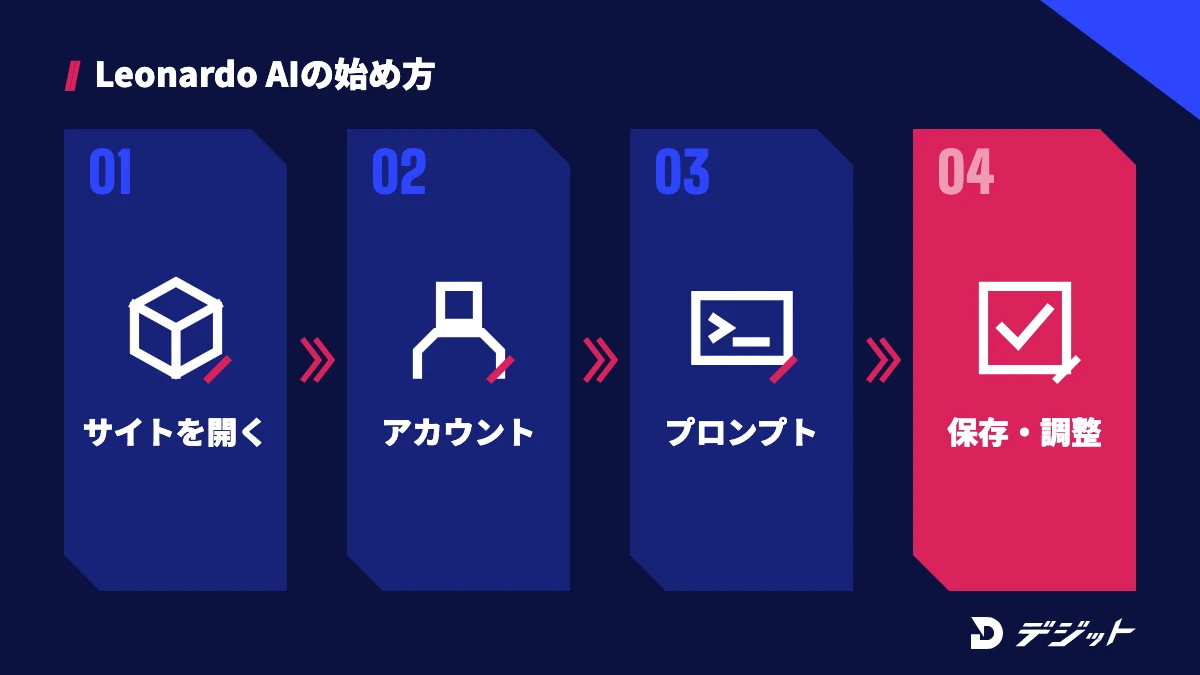
Leonardo AIは、アカウントを作成すればすぐに無料で画像生成を始められます。パソコンならブラウザ、スマホなら公式のiOS・Androidアプリから使えます。
ここでは、Leonardo AIのアカウント作成から最初の1枚を生成するまでを4つのステップで解説します。
- 公式サイトにアクセスする:ブラウザでleonardo.aiを開き、「Create an account」を選ぶ。スマホの場合は、App StoreかGoogle Playで公式アプリを入れる
- アカウントを作成する:Googleアカウントなどのシングルサインオンか、メールアドレスで登録する(公式はGoogleアカウントを推奨)。ユーザー名は4〜15文字で、記号はアンダースコアだけ使える
- ホーム画面のプロンプト欄に入力する:作りたい画像を英語で入力し、「Generate」を押す。モデルを選ばなくても、プロンプトに合うモデルが自動で選ばれる
- 生成結果を保存・調整する:気に入った画像にカーソルを合わせ、ダウンロード・アップスケール・編集・動画化を選ぶ。生成した画像はLibraryに保存される
※2026年10月時点・Leonardo.Ai ヘルプセンター(Frequently Asked Questions・How to Generate Images)より
App Storeには「Leonardo AI」を名前に含む別の開発元のアプリもあります。公式アプリの提供元は「Leonardo Interactive Pty Ltd」なので、インストール前に開発元の表示を確認してください。
Leonardo AIの使い方【機能別】
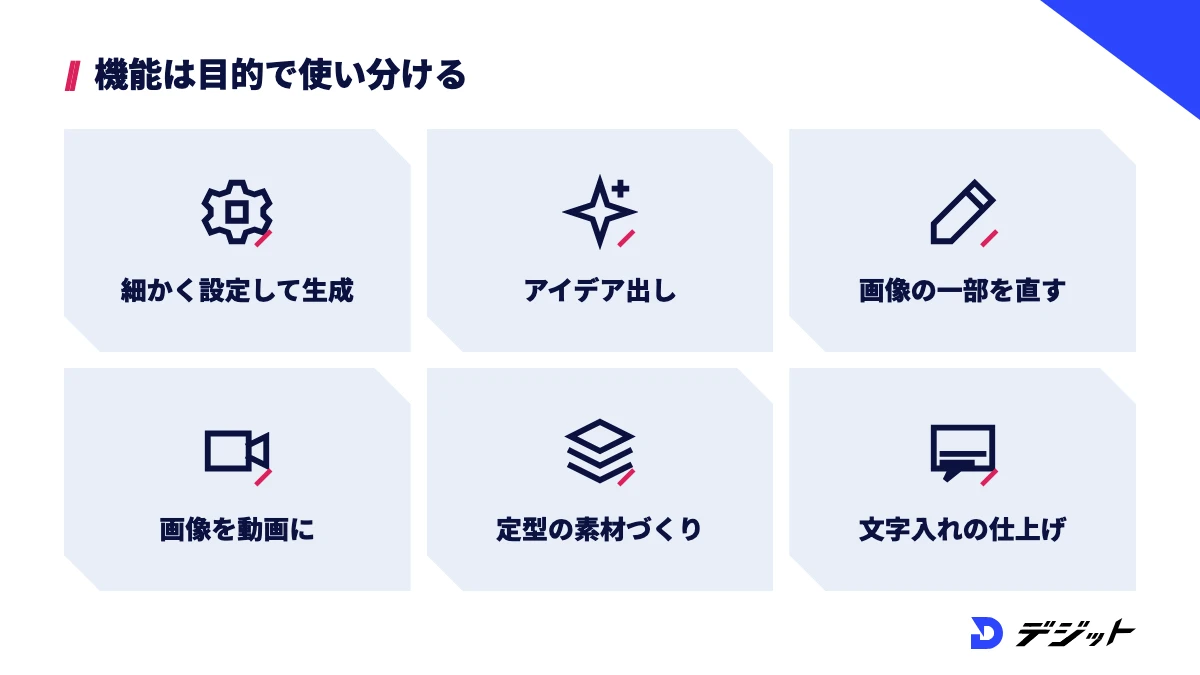
Leonardo AIの使い方は、目的に合わせてホーム画面の「Image」「Flow State」「Video」「Blueprints」のどれかを選ぶことから始まります。機能ごとに得意な作業と消費トークンが違うため、試作と本番で機能を使い分けると無料枠でも多くの画像を試せます。
ここでは、Leonardo AIの主な機能6つの使い方を、自作のプロンプト例とあわせて紹介します。
Leonardo AIの機能と向いている作業を、表にまとめます。
機能 | 向いている作業 | 無料プラン |
|---|---|---|
Image | 設定を細かく決めて画像を作る | 利用可(Ultra画質は制限あり) |
Flow State | 方向性が決まっていない段階のアイデア出し | 利用可 |
Inline Editor | 生成済みの画像の一部を直す | 利用可(トークンの範囲内) |
Video | 画像やテキストから短い動画を作る | 一部のモデルのみ |
Blueprints | 商品写真などを定型の手順で作る | トークンが足りるものだけ |
Edit in Canva | 文字入れ・レイアウトの仕上げ | 利用可 |
※2026年10月時点・Leonardo.Ai 公式サイト・ヘルプセンターより
Imageで画像を生成する
Imageは、モデル・画質・サイズ・枚数を指定して画像を生成する、Leonardo AIの基本の機能です。ホーム画面のプロンプト欄の下か、左のサイドバーから「Image」を選ぶと開きます。たとえば、ブログのアイキャッチ用の写真風画像なら、モデルを1つ決めて16:9で生成し、候補を比べてから画質を上げます。
Imageで設定する主な項目は、以下のとおりです。
- Models:生成に使うモデル。Lucid Origin・Phoenix・Nano Bananaなど
- Generation mode:低コストで速いFastと、高精細でトークンを多く使うUltra
- Image Dimensions:縦横比と画像サイズ
- Number of images:1回に生成する枚数
- Private mode:有料プランのみ。オンにすると公開フィードに表示されない
プロンプト例は、以下のとおりです。
A minimalist workspace with a laptop and a cup of coffee on a wooden desk, soft morning light from the left window, shallow depth of field, photorealistic, 16:9
ただし、表示される設定項目はモデルによって変わります。公式ヘルプでは、Fastで構図を決めてから気に入った画像をアップスケールする進め方が推奨されています。
Flow Stateでアイデアを広げる
Flow Stateは、プロンプトを入れると画像が次々に表示され、スクロールしながら方向性を探せる機能です。気に入った画像の「More Like This」を押すと、近いスタイルの画像だけが続けて表示されます。たとえば、YouTubeのサムネイル背景を探すときに、雰囲気の違う候補を短時間で見比べられます。
Flow Stateの使い方は、以下のとおりです。
- ホーム画面で「Flow State」を選ぶ
- プロンプトを入力し、必要ならVibe・Lighting・Shot Type・Color Themeを指定する
- 表示された画像をスクロールして選び、近い画像を増やすなら「More Like This」を押す
- 使う画像にカーソルを合わせて「Save」を押し、Libraryに保存する
Flow Stateは画面に表示された画像1枚ごとに1トークンを消費します。「Scroll to Generate」の切り替えで8枚ずつの生成にでき、無料枠の使いすぎを防げます。
Inline Editorで画像の一部を直す
Inline Editorは、生成済みの画像を開き、変えたい内容を文章で指示して修正する機能です。Nano Banana・FLUX・GPT Image・Seedreamなどの「Omniモデル」が指示を読み取り、残したい部分を保ったまま編集します。たとえば、人物の服の色だけを変える、看板の文字を差し替える、といった修正をプロンプトの書き直しなしでできます。
Inline Editorの使い方は、以下のとおりです。
- 生成した画像をクリックするか、カーソルを合わせて「Edit」を押す
- 必要なら「Add Image」で参考画像を追加する(モデルにより最大6枚)
- 使うOmniモデルと生成枚数を選ぶ
- 変更内容を入力して「Generate」を押す
指示の例は、以下のとおりです。
Change the color of the coffee cup to matte black, while keeping the same composition and lighting
公式ヘルプでは、変えない部分を「while keeping the same 〜」のように明記し、大きな変更は数回に分けて指示する方法が推奨されています。
Videoで画像から動画を作る
Leonardo AIのVideoでは、テキストや画像から数秒の動画を生成できます。2026年10月時点では、Veo 3やKling Video 3.0など音声付きの動画を作れるモデルと、Leonardo AI独自のMotion 2.0を選べます。たとえば、Imageで作った商品画像を開始フレームにして、カメラが寄っていく動画にできます。
Videoの使い方は、以下のとおりです。
- ホーム画面かサイドバーから「Video」を選び、モデルを選ぶ
- 必要なら開始フレーム・終了フレームの画像を指定する(対応モデルのみ)
- 長さ・画質・縦横比を設定する
- カメラの動きを含めたプロンプトを入力して「Generate」を押す
プロンプト例は、以下のとおりです。
Slow dolly in toward the coffee cup on the desk, steam rising gently, warm morning light, calm atmosphere
ただし、動画は画像よりトークンの消費が大きく、無料プランで使えるのは一部のモデルだけです。消費トークンは生成ボタンに表示されるので、Fast版のモデルでプロンプトを固めてから本番のモデルで生成しましょう。画像を動画にするほかのツールは、画像から動画を作るAIおすすめで比較しています。
Blueprintsで定型の素材を作る
Blueprintsは、モデル・プロンプト・設定をあらかじめ組み合わせた、Leonardo AIのワークフロー集です。画面の指示に沿って画像や短い説明を入れるだけで、プロンプトを書かずに完成形に近い素材が出てきます。たとえば「Product Photography」では、商品画像をアップロードし、置きたい場所を指定すると、商品の画像と動画をまとめて作れます。
Blueprintsを使う際の確認ポイントは、以下のとおりです。
- 出力の種類:画像だけ・動画だけ・両方のどれか(説明欄で確認できる)
- 消費トークン:Blueprintごとに異なり、生成前に表示される
- 無料プランで使えるか:1日150トークンを超えるBlueprintは使えない
※2026年10月時点・Leonardo.Ai ヘルプセンター(Blueprints)より
Blueprintsの出力は、Inline Editorでそのまま修正を続けられます。
Edit in Canvaで文字入れ・レイアウトを仕上げる
Edit in Canvaは、Leonardo AIで生成した画像を1クリックでCanvaの新しいデザインとして開く機能です。画像のダウンロードとアップロードの手間がなくなり、Canva上で文字・図形・背景を足してバナーやサムネイルに仕上げられます。
使い方は、画像を開いて右側のメニューから「Edit in Canva」を選ぶだけです。初回はCanvaへのログインを求められ、Leonardo AIとCanvaのどちらも無料アカウントで使えます。ただし、チーム向けプランでは使えず、複数の画像をまとめて送ることもできません(2026年10月時点・Leonardo.Ai ヘルプセンターより)。
サムネイルの構成や文字の入れ方は、YouTubeサムネイルの作り方で解説しています。
Leonardo AIで画像の品質を上げるコツ3つ
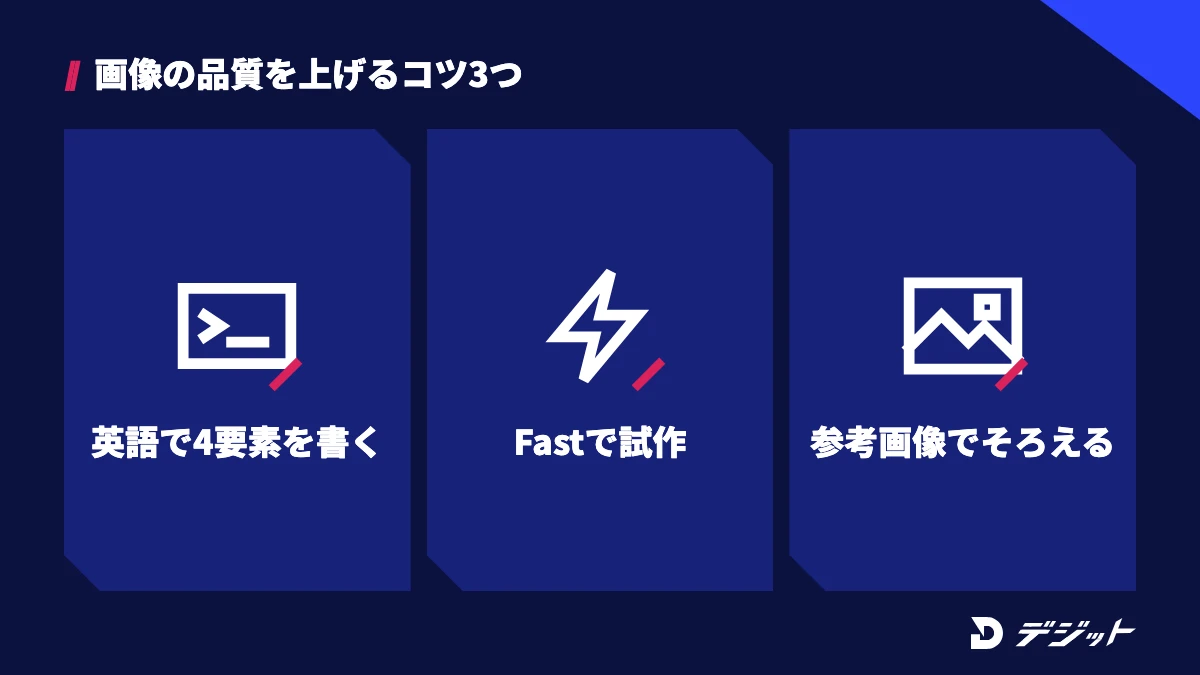
Leonardo AIの画像の品質は、プロンプトの書き方と、試作から本番までの進め方で大きく変わります。同じモデルでも、要素の抜けたプロンプトや最初からUltraで生成する進め方では、トークンを使うわりに狙いどおりの画像に近づかないからです。
ここでは、Leonardo AIで画像の品質を上げるコツを3つ紹介します。
プロンプトは英語で「被写体・場面・光・画風」の順に書く
Leonardo AIのプロンプトは、英語で被写体・場面・光・画風の4要素を毎回書くと、生成結果のぶれが小さくなります。Leonardo AIの画面と機能は英語での利用を前提にしており、要素が抜けるとモデルが補った内容で生成されるためです。
プロンプトの型を、要素ごとに表にまとめます。
要素 | 書く内容 | 例 |
|---|---|---|
被写体 | 何を・どんな状態で | a young woman holding a smartphone, smiling |
場面 | 場所・背景・構図 | in a bright cafe, medium shot, centered |
光 | 光の向き・時間帯・色 | soft window light, golden hour |
画風 | 写真・イラスト・3Dなど | photorealistic, 35mm film look |
英語が苦手な方は、日本語で書いた指示をChatGPTなどで英訳してから貼り付けると手早く作れます。プロンプトの考え方は画像生成AIおすすめでも解説しています。
Fastで試作し、良いものだけUltraやアップスケールに回す
Leonardo AIでは、Fastモードで構図を決め、気に入った画像だけを高画質にする進め方がトークンの節約になります。Ultraモードは高精細な代わりに消費トークンが多く、構図が決まっていない段階で使うと無料枠をすぐに使い切るためです。たとえば、Fastで4枚ずつ生成して方向性を決め、採用する1枚だけをアップスケールします。
ただし、アップスケールで構図や表情は変わりません。構図の良し悪しはFastの段階で判断することが重要です。
参考画像で色・人物・商品の見た目をそろえる
同じ人物や商品を何枚も作るときは、Image Guidance(参考画像)を使うと見た目をそろえやすくなります。文章だけで顔立ちや商品の形を毎回同じに再現するのは難しく、参考画像を渡すとモデルが特徴を引き継ぐからです。有料プランでは最大6枚の参考画像を使えます。
参考画像を使う際の注意点は、以下のとおりです。
- 自分が権利を持つ画像だけを使う(他人の写真・他社の作品は使わない)
- 参考画像ごとの役割(人物・背景・色など)をプロンプトに書く
- アップロードできる形式はPNG・JPEG・WEBP(動画の参考画像は5MBまで)
上記を守ると、SNS投稿や広告のシリーズ画像でも統一感を出しやすくなります。
Leonardo AIの商用利用と注意点
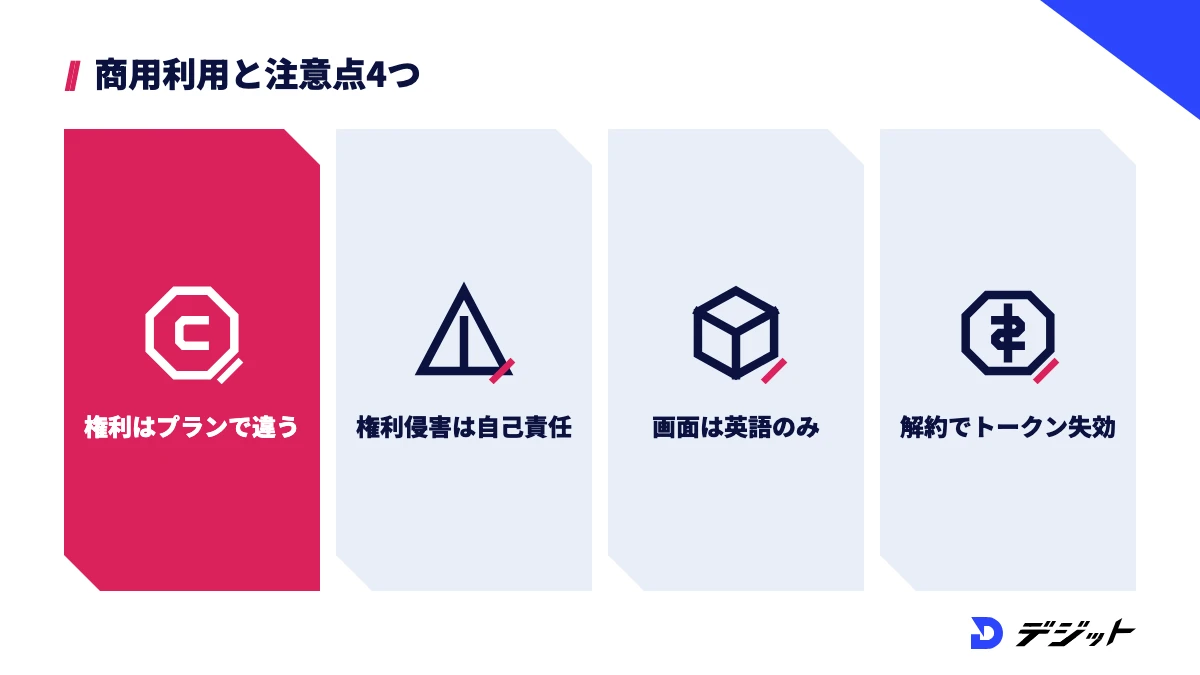
Leonardo AIの生成物は、公式ヘルプでは無料・有料を問わず商用利用できると案内されています。ただし、2026年1月19日更新の利用規約では、生成物の知的財産権が利用者に帰属するのは有料プランの場合で、無料プランの生成物はLeonardo.Ai側に帰属すると定められています。
ここでは、Leonardo AIを仕事で使う前に確認したい注意点を4つ解説します。
無料プランと有料プランで生成物の権利が違う
Leonardo AIで生成物の権利を自分のものにしたい場合は、有料プランで生成する必要があります。利用規約8.3では有料プランの利用者に生成物の知的財産権が帰属するとし、8.7では無料プランの生成物の権利はLeonardo.Ai側に帰属すると定めているためです。
Leonardo AIの生成物の扱いを、プランごとに比較します。
項目 | 無料プラン | 有料プラン(非公開で生成) | 有料プラン(公開で生成) |
|---|---|---|---|
生成物の知的財産権 | Leonardo.Aiに帰属 | 利用者に帰属 | 利用者に帰属 |
ほかの利用者からの閲覧・リミックス | される | されない | される |
Leonardo.AiによるAI学習・宣伝への利用 | あり | なし(明示の同意がない限り) | あり |
※2026年10月時点・Leonardo.Ai 利用規約(2026年1月19日更新)8.3〜8.7、ヘルプセンター(Commercial Usage)より
ヘルプセンターの案内と利用規約の条文には差があるため、クライアントに納品する素材や自社の広告は、有料プランの非公開モードで生成しましょう。最終的な判断は、利用規約の原文を確認したうえで行ってください。
生成物の権利侵害は利用者の責任になる
Leonardo AIの生成物が第三者の権利を侵害していないかは、利用者自身が確認する必要があります。利用規約7.2で、生成物は「現状のまま」提供され、第三者の知的財産権の侵害について責任を負わないと定められているためです。たとえば、実在のキャラクターやブランドのロゴに似た画像が出た場合、そのまま使うと権利侵害を問われるおそれがあります。
商用利用の前に確認したいポイントは、以下のとおりです。
- 実在の人物・キャラクター・ロゴに似ていないか
- 他社モデル(Veo 3・Nano Bananaなど)を使った場合の条件
- 納品先の媒体(広告プラットフォームなど)のAI生成物のルール
利用規約の禁止事項(5.2)では、実在の人物になりすます画像や、性的・暴力的な表現などの生成も禁止されています。
画面は英語のみで、日本語の公式サポートはない
Leonardo AIの画面とヘルプは英語のみで、日本語表示には対応していません。公式FAQでも、多言語対応は現時点で提供していないと案内されています(2026年10月時点)。
ただし、操作はプロンプト欄への入力とボタン操作が中心で、英語の項目名を覚えれば使えます。日本語の画面で画像を作りたい方は、Adobe Fireflyの使い方・料金やNano Bananaの使い方・料金も比較してください。
解約するとRollover Bankのトークンが消える
Leonardo AIの有料プランを解約すると、Rollover Bankに貯めたトークンは失効します。サブスクリプションは解約しても期間の終わりまで有効で、その後は自動更新されない仕組みです。
解約・変更の前に確認したいことは、以下のとおりです。
- Rollover Bankのトークン:解約で消えるため、使い切ってから解約する
- Top-up Tokens:期限はないが、再契約するまで使えない
- 一時停止:各契約期間につき最大3ヶ月まで停止でき、停止中は料金が日割りでかからない
※2026年10月時点・Leonardo.Ai 利用規約 4.6〜4.7、ヘルプセンター(Token Rollover・Top-up Tokens)より
しばらく使わない月があるなら、解約ではなく一時停止を選ぶとトークンを残せます。
Leonardo AIが向いている方・ほかの画像生成AIが向いている方
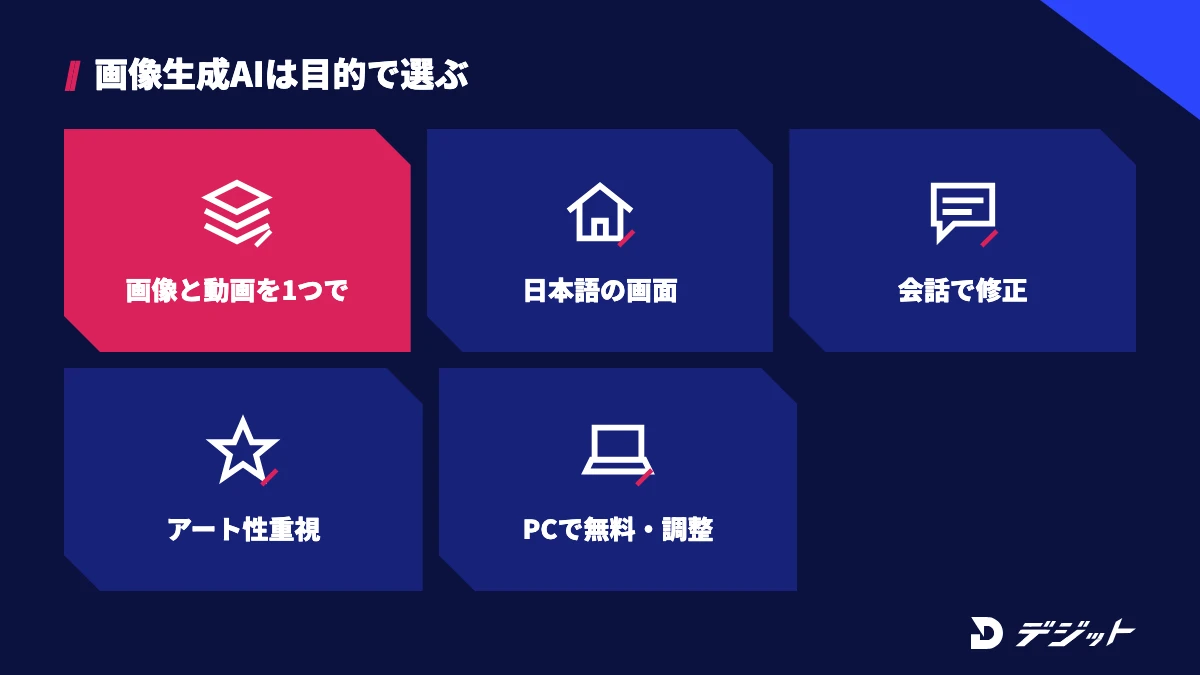
Leonardo AIが向いているのは、画像生成・編集・動画化を1つのツールで試したい方や、毎日の無料トークンで操作を覚えたい方です。一方で、日本語の画面で使いたい方や、PCで細かく調整したい方には、ほかの画像生成AIが合う場合があります。
ここでは、目的別にLeonardo AIとほかの画像生成AIを比較します。
目的ごとに向いている画像生成AIを、表にまとめます。
目的 | 向いているツール | 理由 |
|---|---|---|
画像と動画を1つのツールで作りたい | Leonardo AI | 画像生成・編集・動画生成・Blueprintsを同じ画面で使える |
日本語の画面で使いたい | 日本語の画面とプロンプトに対応し、Photoshopとも連携できる | |
会話しながら画像を直したい | チャット形式で修正を指示できる | |
アート性の高い画像を作りたい | Midjourney | 画風の表現に強く、動画化にも対応している |
PCで無料・細かく調整したい | 自分のPCで動かせ、追加学習モデルを選べる |
上記のとおり、1つのツールですべてを済ませるより、目的ごとに使い分けるほうが効率よく素材を作れます。画像生成AIの全体像は画像生成AIおすすめ、動画まで含めた比較は動画生成AIおすすめで解説しています。
Leonardo AIを仕事にするなら
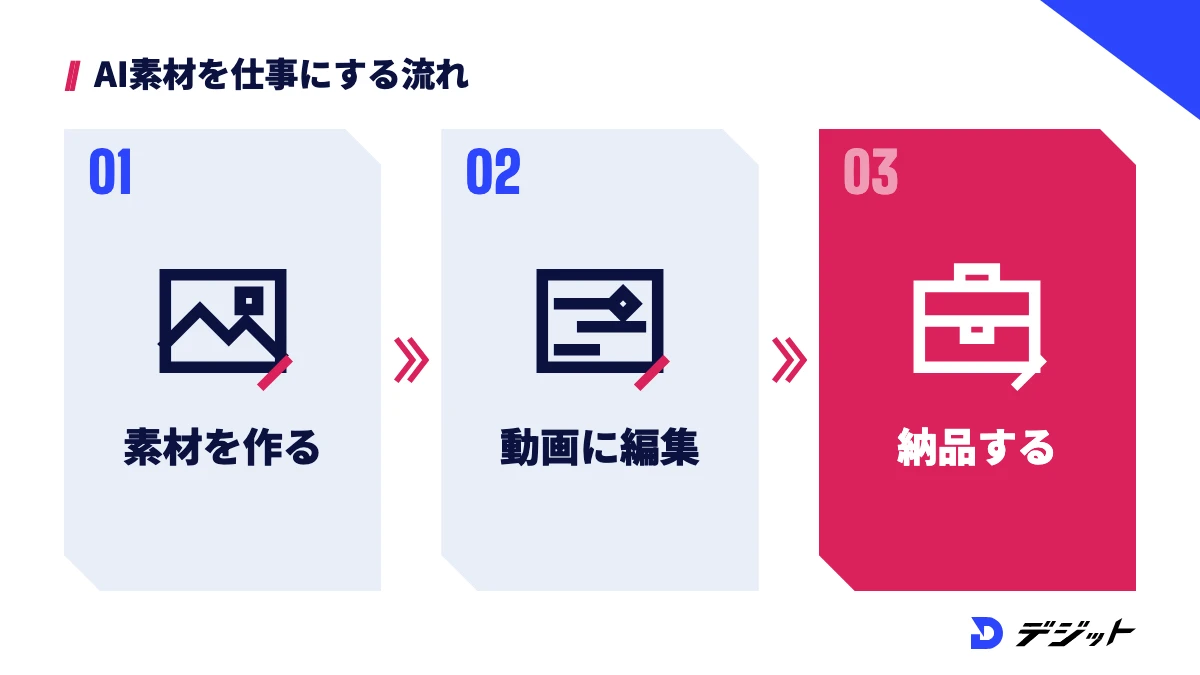
Leonardo AIで作った画像や動画を仕事にするには、ツールの操作に加えて、動画編集と案件に合わせた企画・修正対応のスキルが必要です。クライアントは画像単体より、広告動画やSNS投稿のように完成した成果物を求めることが多いためです。たとえば、Leonardo AIで作った素材をCapCutやPremiere Proで編集し、テロップ・BGMを付けて納品する流れが一般的な制作工程です。
独学で詰まりやすい場面と対処を、表にまとめます。
詰まる場面 | 原因 | 対処 |
|---|---|---|
生成した素材が作品にならない | 動画編集・構成のスキルが足りない | 編集ソフトで1本の動画に仕上げる練習をする |
ポートフォリオに何を載せるか決められない | 案件の種類と求められる品質が分からない | 募集中の案件の内容を見て、近い作品を作る |
商用利用の可否を判断できない | ツールごとに規約が違う | 有料プラン・非公開生成など、規約を満たす使い方に統一する |
独学で進めるのが難しいと感じたら、AI動画の制作と案件獲得をまとめて学べるスクールも選択肢の1つです。スクールの選び方は動画編集スクールおすすめで比較しています。
まとめ
Leonardo AIの使い方と料金の要点は、以下のとおりです。
- Leonardo AIは、Canva傘下で独立運営されている画像・動画生成AI。画面は英語のみ
- 無料プランは毎日150トークン。有料はEssential月額12ドル・Premium 30ドル・Ultimate 60ドル(税別・2026年10月時点)
- 使い方は、Image・Flow State・Inline Editor・Video・Blueprintsを目的で使い分ける
- 利用規約上、生成物の権利が利用者に帰属するのは有料プラン。仕事の素材は非公開モードで生成する
まずは無料プランのFlow Stateで操作に慣れ、仕事で使う段階で有料プランに切り替えましょう。
よくある質問
QLeonardo AIは無料で使えますか?
Leonardo AIは、アカウントを作成すれば無料で使えます。無料プランでは毎日150トークンが付与され、24時間ごとにリセットされます。画像生成やFlow Stateは使えますが、動画は一部のモデルに限られ、生成物は公開フィードに表示されます(2026年10月時点・Leonardo.Ai 公式サイトより)。
QLeonardo AIは日本語で使えますか?
Leonardo AIの画面とヘルプは英語のみで、日本語表示には対応していません。公式FAQでも多言語対応は現時点で提供していないと案内されています。プロンプトは英語で書くと、画面や機能の前提に合わせやすくなります。
QLeonardo AIで作った画像は商用利用できますか?
Leonardo AIの公式ヘルプは、無料・有料を問わず生成物を商用利用できると案内しています。ただし、2026年1月19日更新の利用規約では、生成物の知的財産権が利用者に帰属するのは有料プランの場合で、無料プランの生成物はLeonardo.Ai側に帰属すると定めています。仕事で使う場合は、有料プランの非公開モードで生成するのが安全です。
QLeonardo AIとCanvaの関係は?
Leonardo AIは、2024年にCanvaが買収を発表した生成AIのサービスです。買収後も独立して運営されており、料金プランやアカウントはCanvaとは別です。Leonardo AIで生成した画像を1クリックでCanvaに送る「Edit in Canva」機能があります。
QLeonardo AIで動画は作れますか?
Leonardo AIでは、テキストや画像から動画を生成できます。Veo 3やKling Video 3.0、独自のMotion 2.0などのモデルを選べ、開始・終了フレームの指定に対応するモデルもあります。無料プランで使えるのは一部のモデルだけで、消費トークンは生成ボタンに表示されます(2026年10月時点)。
出典・参考
- Leonardo.Ai 料金ページ
- Leonardo.Ai 利用規約(2026年1月19日更新)
- Leonardo.Ai ヘルプ:Frequently Asked Questions
- Leonardo.Ai ヘルプ:Commercial Usage
- Leonardo.Ai ヘルプ:Tokens Frequently Asked Questions
- Leonardo.Ai ヘルプ:Token Rollover
- Leonardo.Ai ヘルプ:Top-up Tokens
- Leonardo.Ai ヘルプ:How to Generate Images
- Leonardo.Ai ヘルプ:Flow State
- Leonardo.Ai ヘルプ:Using Omni Models and the Inline Editor
- Leonardo.Ai ヘルプ:Generating Video
- Leonardo.Ai ヘルプ:Blueprints
- Leonardo.Ai ヘルプ:How to Edit Leonardo.Ai images in Canva
- Canva Newsroom:Canva Acquires Leonardo.Ai
- App Store:Leonardo.Ai - Image Generator
この記事の監修者

WebディレクションとUI/UX設計を軸に20年以上デジタル制作に従事。ブランドの世界観設計からディレクション、クリエイティブ運用まで幅広く支援。画像生成を中心とするクリエイティブ領域を得意とする。
- WebディレクションとUI/UX設計を軸に20年以上デジタル制作に従事
- コンテンツ量産・広告動画
- Stable Diffusion/Nano Banana


