
Dreaminaの使い方・料金|画像・動画生成AI【2026年最新】

Dreaminaの使い方と料金を、始め方4STEP・画像/動画/アバターの作り方・プロンプト例で解説。月額2,380円からの4プラン、1日120クレジットの無料枠、CapCutとの連携、商用利用の注意点も2026年10月時点の公式情報でまとめます。
この記事の結論
- Dreaminaは、CapCutを運営するByteDanceの生成AIサービスで、画像・動画・話すアバターを作れます。
- 料金は無料プラン(2026年8月時点で1日120クレジット)と、月額2,380円〜82,655円の有料4プランです。
- 使い方は公式サイトにログインしてプロンプトを入れるだけで、商用利用は規約の追加条件の確認が必要です。
Dreamina(ドリーミナ)は、TikTokやCapCutを運営するByteDanceが提供する、画像・動画・AIアバターを生成できるAIサービスです。2026年10月時点では、画像モデルのSeedream 5.0、動画モデルのSeedance 2.5などを、ブラウザやCapCutから使えます。
Dreaminaの料金と使い方を把握すると、無料クレジットで足りるのか、有料プランに入るべきかを迷わず判断できます。CapCutと組み合わせれば、生成した素材をそのまま動画編集に回すことも可能です。
本記事では、Dreaminaでできること・料金プラン・無料クレジット・始め方・画像と動画とアバターの作り方・品質を上げるコツ・商用利用の注意点をまとめています。さらに、AI動画を仕事に活かしたい方に向けて、独学で詰まりやすい場面も紹介します。
Dreaminaとは?画像・動画生成でできることが分かる早見表
Dreaminaとは、文章や画像をもとに、画像・動画・話すアバターを生成するCapCutの生成AIサービスです。ByteDanceが開発したSeedream(画像)・Seedance(動画)・OmniHuman(アバター)のモデルを、1つの画面で切り替えて使えます。
ここでは、Dreaminaの基本情報を早見表で示したうえで、主な機能4つとCapCut・Seedanceとの関係を解説します。
Dreaminaの基本情報
Dreaminaの基本情報を、項目ごとに表にまとめます。
項目 | Dreaminaの内容 |
|---|---|
提供元 | ByteDance(CapCutの生成AIサービス) |
使える場所 | Web(dreamina.capcut.com)・スマホアプリ・CapCut PCの「Create with AI」 |
画像モデル | Seedream 5.0 Pro/Seedream 5.0 Lite/Seedream 4.5 など |
動画モデル | Seedance 2.5/Seedance 2.0/Seedance 2.0 Mini など |
アバター | OmniHuman 1.5(写真と台本・音声から話す動画を作成) |
料金 | 無料プランあり。有料は月額2,380円〜82,655円の4プラン |
無料枠 | 毎日付与される無料クレジット(2026年8月時点で1日120クレジット) |
商用利用 | 利用規約では原則として私的・非商用。商用は追加の条件に従う |
利用年齢 | 13歳以上 |
※2026年10月時点・Dreamina公式サイト(ツールページ・料金ページ・公式ブログ・利用規約)より
上記のとおり、Dreaminaは無料で試せる一方、商用で使う際は規約の確認が欠かせないサービスです。料金と規約は以下のセクションで詳しく解説します。
Dreaminaの主な機能4つ
Dreaminaの機能は、画像生成・動画生成・AIアバター・AIエージェントの4つに分けられます。モデルや機能はメニューから選ぶだけで切り替わるため、画像を作ってから動画にする流れを1つのサービスで完結できます。
Dreaminaの主な機能は、以下のとおりです。
- AI画像:文章から画像を生成し、不要な物の削除(Remove)・画像の拡張(Expand)・高画質化(Creative Upscale)で仕上げる
- AI動画:文章や画像から動画を生成する。最新のSeedance 2.5は最大30秒の連続シーンに対応
- AIアバター:人物やキャラクターの写真に、台本や音声を合わせて話す動画を作る
- AIエージェント:チャットで指示すると、1つのアイデアから最大8本の動画のバリエーションを作る
※2026年10月時点・Dreamina公式サイトより
公式のモデル一覧には、ByteDanceのモデルに加えて、Nano Banana ProやVeo 3.1など他社のモデルのページも並んでいます。画像生成AIをまとめて比べたい方は、画像生成AIおすすめの記事も参考にしてください。
DreaminaとCapCut・Seedanceの関係
DreaminaはCapCutと同じByteDanceのサービスで、生成した素材をCapCutの編集に回せる点が特徴です。CapCut PCでは、左側のメニューの「Create with AI」からDreaminaの画像・動画・アバターの生成を呼び出せます。
3つの名前の違いを、表で整理します。
名前 | 種類 | 役割 |
|---|---|---|
Dreamina | 生成AIサービス | 画像・動画・アバターを生成する場所 |
CapCut | 動画編集アプリ | 生成した素材をカット・テロップ・BGMで仕上げる場所 |
Seedance | 動画生成モデル | Dreamina・CapCutの中で選んで使う動画AIのエンジン |
Seedanceのモデルごとの違い(2.0と2.5の仕様など)は、Seedanceの使い方・料金の記事で詳しく解説しています。CapCutに搭載されたAI機能を知りたい方は、CapCut AIの機能の記事が参考になります。
Dreaminaの料金プランと無料クレジット
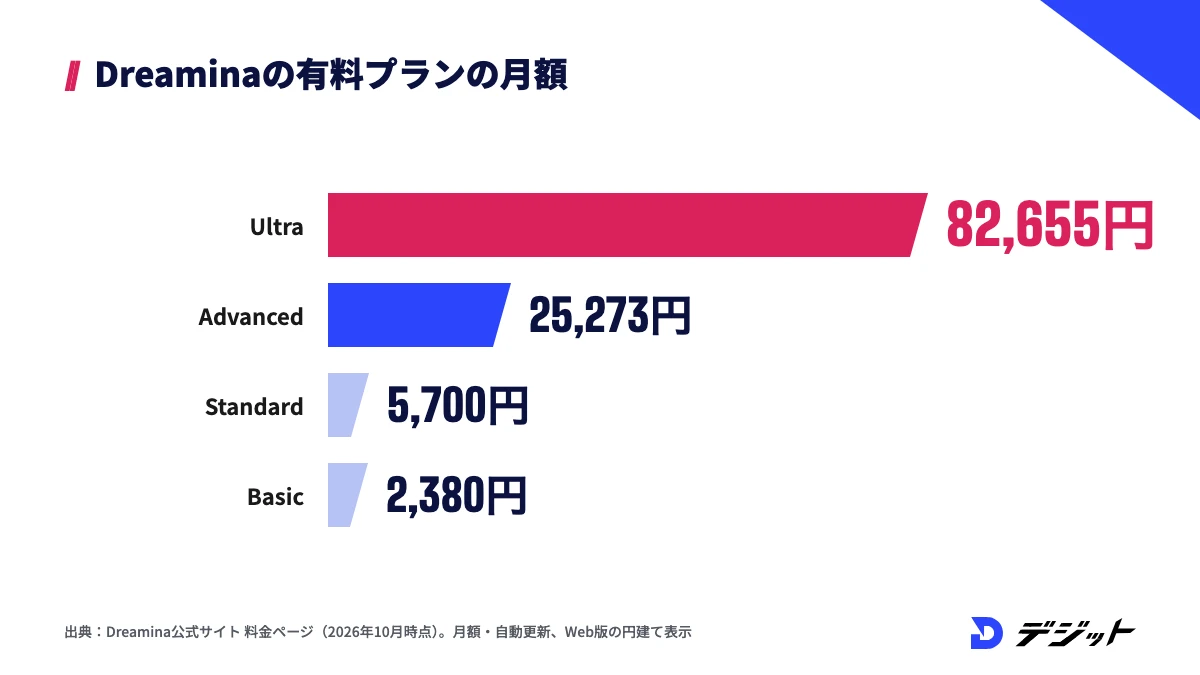
Dreaminaの料金は、無料プランと月額2,380円〜82,655円の有料4プランに分かれます。どのプランでも、画像や動画を作るたびにクレジットを消費する仕組みです。
ここでは、有料プランの料金と月間クレジット、無料でできる範囲、クレジットの消費の考え方を3つの視点で解説します。
Dreaminaの有料プランの料金
Dreaminaの有料プランは、Basic・Standard・Advanced・Ultraの4つです。上位のプランほど月間クレジットが増え、100円あたりのクレジット数も多くなります。
4プランの月額料金と月間クレジットを、表で比較します。
プラン | 月額(自動更新) | 月間クレジット | 年払い |
|---|---|---|---|
Basic | 2,380円 | 2,514 | 26,800円/年 |
Standard | 5,700円 | 6,163 | 65,000円/年 |
Advanced | 25,273円 | 28,137 | クレジット量により変動 |
Ultra | 82,655円 | 94,323 | クレジット量により変動 |
※2026年10月時点・Dreamina公式サイト(料金ページ)より。Web版の円建て表示。初月の割引キャンペーンが実施される期間があります
有料プランに共通する特典は、以下のとおりです。
- ダウンロード時にDreaminaの透かしを外せる
- 動画の長さを延長できる
- 動画の解像度を上げられる
- フレームレートを最大60FPSにして動きを滑らかにできる
- リップシンク(口の動きを音声に合わせる)と高速キュー
料金ページには、自動更新しない「1ヶ月」の購入(Basic 2,880円・Standard 6,800円)も並んでいます。続けて使うなら自動更新の月額か年払いのほうが割安なため、使う期間に合わせて選びましょう。なお、スマホアプリのアプリ内課金はWeb版と価格が異なる場合があります。
Dreaminaの無料プランでできること
Dreaminaは、毎日付与される無料クレジットの範囲で、画像・動画・アバターを無料で作れます。Dreaminaの公式ブログでは、2026年8月時点の無料クレジットを1日120クレジットと案内しています。
無料プランと有料プランの違いは、以下のとおりです。
項目 | 無料プラン | 有料プラン |
|---|---|---|
クレジット | 毎日付与(2026年8月時点で1日120) | 毎月付与(2,514〜94,323) |
ダウンロード時の透かし | 外せない | 外せる |
動画の延長・高解像度化・60FPS | 使えない | 使える |
生成の待ち時間 | 通常 | 高速キュー |
※2026年10月時点・Dreamina公式サイト(料金ページ・公式ブログ)より
無料クレジットの量は時期によって変わるため、使う前にアカウント画面で当日の残りクレジットを確認することが重要です。ネット上の記事には「1日150クレジット」など以前の数字も残っているため、公式の最新情報で判断してください。
Dreaminaのクレジットの消費
Dreaminaのクレジットの消費量は、選ぶモデル・解像度・動画の長さ・音声の有無・参照素材の数で変わります。同じ10秒の動画でも、上位のモデルや高い解像度を選ぶほど多くのクレジットを使う仕組みです。
たとえば、料金ページではBasicの月間クレジットで「10秒の動画を月25本」と案内しています。ただし、この本数はキャンペーン期間中のSeedance 2.0 Fast・720pで計算した目安で、条件が変わると本数も変わります。
クレジットを無駄にしないためのポイントは、以下のとおりです。
- 構図や動きは低い解像度・短い尺で試す
- 本番だけ上位モデル・高解像度に切り替える
- 生成のたびに残りクレジットの減り方を記録する
上記の順で生成すると、無料クレジットでも試行回数を確保しやすくなります。
Dreaminaの始め方【4STEP】
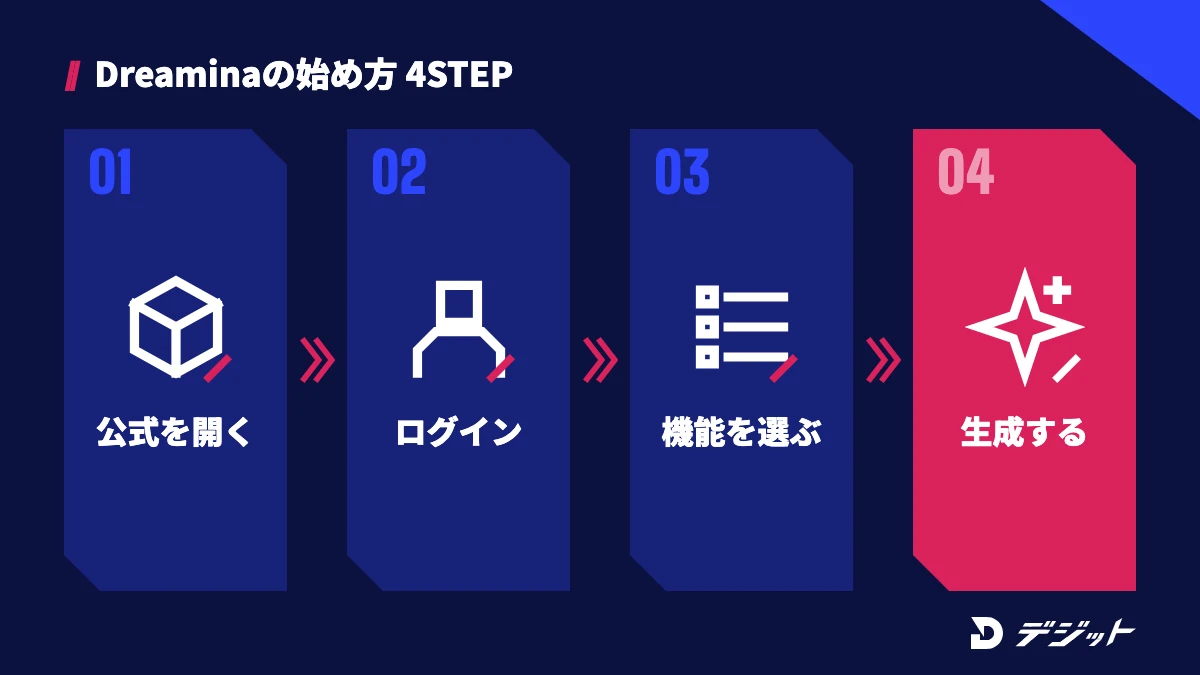
Dreaminaは、公式サイトでアカウントを作れば、ブラウザだけですぐに使い始められます。CapCutやTikTokのアカウントを持っている方は、そのアカウントでログインできます。
ここでは、Web版でアカウントを作り、最初の1枚を生成するまでを4つのステップで解説します。
Dreaminaを始める手順は、以下のとおりです。
- 公式サイト(dreamina.capcut.com)を開き、右上の「ログイン」を選ぶ
- TikTok・Google・メールアドレス・CapCutのいずれかでログインする
- ホーム画面で「AI画像」「AI動画」「AIアバター」から作りたいものを選ぶ
- プロンプトを入力し、モデル・縦横比などを選んで「生成」を押す
以下では、各ステップの注意点を具体的に解説します。
STEP1 公式サイトを開く
Dreaminaを使う際は、公式サイトのdreamina.capcut.comか、公式アプリから始めることが重要です。「Dreamina」の名前を含む非公式のサイトもあり、公式と料金や規約が異なるためです。
たとえば、スマホではApp Storeの「Dreamina AI: Image&Video Maker」が、ByteDanceが提供する公式アプリです。ただし、アプリとWeb版では表示や課金の価格が異なる場合があります。
STEP2 アカウントでログインする
Dreaminaのログインは、TikTok・Google・メールアドレス・CapCutのアカウントから選べます。CapCut PCとあわせて使う予定がある方は、CapCutと同じアカウントでログインしておくと管理しやすくなります。
ただし、CapCutのヘルプでは、同じメールアドレスでもログイン方法が違うと別のアカウントになる場合があると案内しています。毎回同じログイン方法を使うことで、クレジットや作品が分かれる事態を防げます。
STEP3 作りたいものを選ぶ
Dreaminaのホーム画面では、画像・動画・アバターの入口から目的に合うものを選びます。最初は画像生成で操作に慣れてから、動画やアバターに進むと効率的です。
目的と選ぶ機能の対応は、以下のとおりです。
作りたいもの | 選ぶ機能 |
|---|---|
サムネイル・広告用の静止画 | AI画像 |
文章や画像から動くシーン | AI動画 |
人物やキャラクターが話す動画 | AIアバター |
1つのアイデアから複数の案を比べたい | AIエージェント |
STEP4 プロンプトを入力して生成する
Dreaminaの生成は、プロンプトの入力・モデルと設定の選択・生成の3操作で完了します。生成した結果はプレビューで確認し、気に入ったものだけをダウンロードします。
無料プランでは、ダウンロードした画像や動画に透かしが入ります。SNSに投稿する前に、透かしの有無と後述する利用規約の条件を確認してください。
Dreaminaの使い方|画像・動画・アバターの作り方
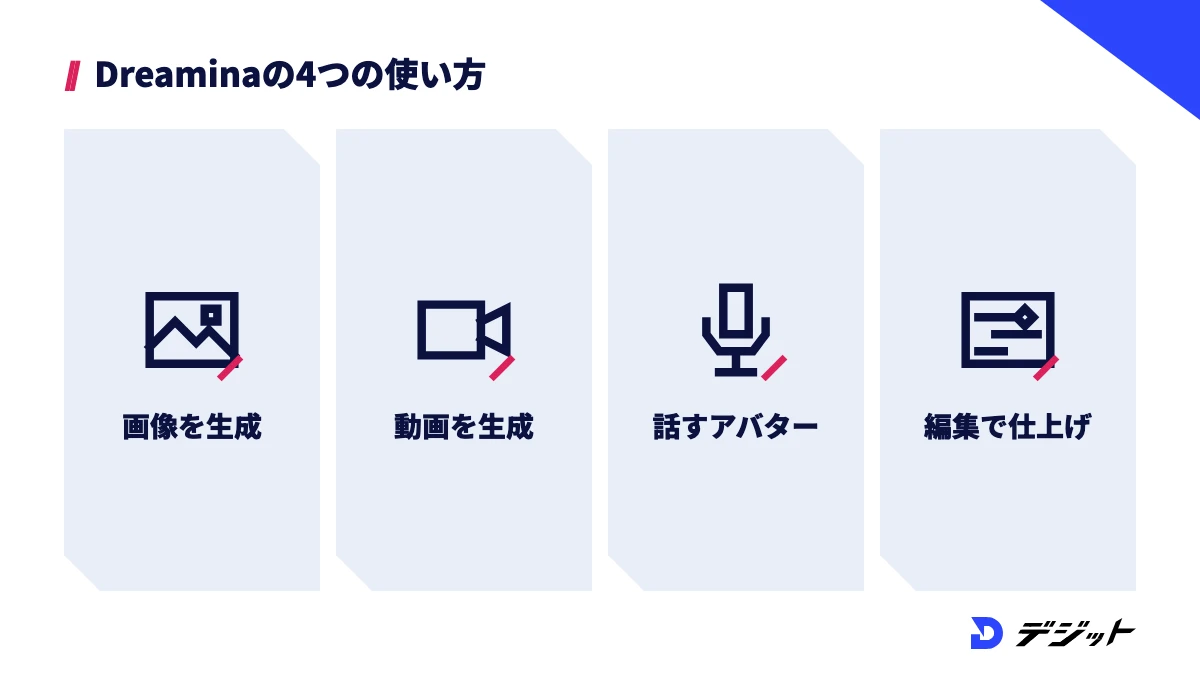
Dreaminaの使い方は、「AI画像」「AI動画」「AIアバター」のどれを選んでも、素材とプロンプトを入れて生成する流れが共通です。画像で作ったキャラクターや商品カットを動画の1コマ目に使うと、イメージどおりの動画に近づけやすくなります。
ここでは、画像生成・動画生成・AIアバター・CapCutでの仕上げの4つの使い方を、自作のプロンプト例つきで解説します。
Dreaminaで画像を生成する
Dreaminaの画像生成は、「AI画像」でプロンプトを入力し、モデル・縦横比・解像度・枚数を選んで生成します。2026年10月時点の公式ページでは、Seedream 5.0 Proでの2K画像の生成と、被写体・背景・文字を別のレイヤーに分けて編集する機能を紹介しています。
画像生成の手順は、以下のとおりです。
- 「AI画像」を開き、テキスト欄にプロンプトを入力する
- モデル(例:Seedream 5.0 Pro)・縦横比・解像度・出力枚数を選ぶ
- 「生成」を押し、できた画像をプレビューする
- 必要に応じてRemove(削除)・Expand(拡張)・Creative Upscale(高画質化)で整える
- 「ダウンロード」で保存する
たとえば、YouTubeのサムネイル用の背景を作る場合は、次のように用途・被写体・構図・光を1文ずつ書きます。
16:9のYouTubeサムネイル用の背景。夜の東京の路地裏、濡れた石畳にネオンの看板が反射している。画面の右半分は文字を置くために暗く空けておく。シネマティックな照明、写真のような質感。
文字入りの画像を作る際は、入れたい文字を「」でくくって指定すると、意図した文字が入ったかを確認しやすくなります。サムネイル全体の作り方は、YouTubeサムネイルの作り方の記事で解説しています。
Dreaminaで動画を生成する
Dreaminaの動画生成は、「AI動画」でプロンプトと画像を入れ、モデル・縦横比・長さを選んで生成します。画像なしで文章だけから作る方法と、画像を1コマ目にして動かす方法の2通りがあります。
動画生成の手順は、以下のとおりです。
- 「AI動画」を開き、被写体・動き・カメラ・光・雰囲気をプロンプトに書く
- 「+」から画像をアップロードする(Dreaminaで作った画像も使える)
- モデル(例:Seedance 2.0/Seedance 2.5)・縦横比・長さを選んで「生成」を押す
- プレビューを確認し、必要なら高画質化やフレーム補間で仕上げてダウンロードする
たとえば、商品紹介のショート動画の1カットなら、次のように動きとカメラを具体的に書きます。
白いテーブルの上に置かれた香水のボトル。朝の柔らかい光が左から差し込み、ボトルの影がゆっくり伸びる。カメラはボトルの周りを右に半周回り込む。背景は浅くぼかす。縦型9:16、静かで上品な雰囲気。
動画のモデルは、最大30秒の連続シーンを作れるSeedance 2.5が最新です。モデルごとの尺・参照素材の数の違いはSeedanceの使い方の記事で、画像を動かす方法の比較は画像から動画を作るAIおすすめの記事で解説しています。
DreaminaのAIアバターで話す動画を作る
DreaminaのAIアバターは、人物やキャラクターの写真に台本か音声を合わせ、口の動きと表情が付いた話す動画を作る機能です。公式ページでは、アバターのモデルにOmniHuman 1.5を使っていると案内しています。
AIアバターの手順は、以下のとおりです。
- 「AIアバター」を開き、「+ Avatar」から写真をアップロードするか、ライブラリから選ぶ
- 話させたい台本と、手振りなどの動きの指示を入力する
- 「Voice」でライブラリから声を選ぶか、「Upload audio」で自分の音声を使う
- 生成後にプレビューで口の動きと表情を確認し、ダウンロードする
アバターに使う写真は、自分で撮影した写真か、自分で生成したキャラクターに限ってください。他人の顔写真を本人の許可なく使うことは、Dreaminaの規約で禁じる権利侵害にあたるおそれがあります。写真を話させるほかのツールは、写真をしゃべらせるAIの記事で比較しています。
CapCutで生成素材を動画に仕上げる
Dreaminaで作った画像や動画は、CapCutに読み込むとテロップ・BGM・トランジションを付けた1本の動画に仕上げられます。CapCut PCでは「Create with AI」からDreaminaの生成機能を呼び出し、同じアプリの中で生成と編集を往復できます。
CapCut PCで仕上げる流れは、以下のとおりです。
- CapCut PCの左側のメニューから「Create with AI」を開く
- 画像・動画・アバターのいずれかを生成し、プロジェクト用のフォルダに保存する
- 「Home」に戻り、生成した素材を編集画面に読み込む
- タイムラインに並べてカット・テロップ・BGMを付け、「Export」で書き出す
※2026年10月時点・Dreamina公式サイトより
CapCutの基本操作はCapCutの使い方【PC版】の記事で、無料版の範囲はCapCutは無料でどこまで使える?の記事で解説しています。
Dreaminaで品質を上げるコツ3つ
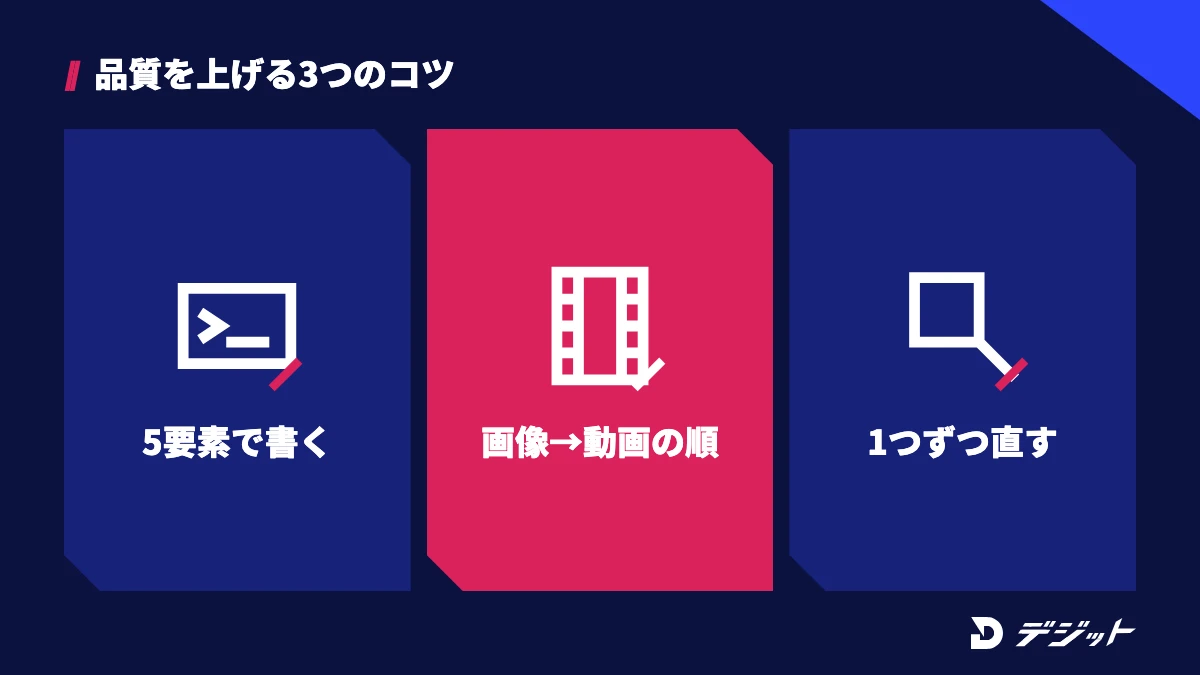
Dreaminaの生成結果は、プロンプトの書き方と生成の順番で大きく変わります。同じモデルでも、指示の抜け漏れが多いと、構図や動きが毎回ばらつくためです。
ここでは、画像と動画の品質を安定させるコツを3つ紹介します。
プロンプトを5つの要素で書く
Dreaminaのプロンプトは、被写体・動き・カメラ・光・雰囲気の5要素を毎回書くと、結果が安定します。要素が抜けると、AIが足りない部分を毎回違う形で補うからです。
5要素の書き方の例は、以下のとおりです。
要素 | 書く内容 | 例 |
|---|---|---|
被写体 | 誰が・何が | 赤いマフラーの女性 |
動き | 何をしているか | 駅のホームでゆっくり振り返る |
カメラ | 寄り・引き・動き | 胸から上のアップ、ゆっくり寄る |
光 | 時間帯・光の向き | 夕方、逆光 |
雰囲気 | 色味・質感 | フィルム写真のような淡い色 |
画像生成では「動き」を「ポーズ」に置き換えると、同じ型で使えます。プロンプトを日本語で書いて思いどおりにならない場合は、同じ内容を英語でも試して比べましょう。
画像で1コマ目を決めてから動画にする
Dreaminaで狙った絵の動画を作るなら、先に画像で1コマ目を作り、その画像から動画を生成する順番が効率的です。文章だけで動画を作ると、構図・人物の顔・色味がすべて毎回変わるためです。
たとえば、広告用の動画なら、商品カットを画像で何枚か作って1枚に絞り、その画像を動かします。構図が決まった状態で動きだけを調整できるため、やり直しの回数を減らせます。
ただし、画像から動画にする場合も、プロンプトで動きとカメラを指定しないと、ほとんど動かない動画になることがあります。
うまくいかないときの原因と対処
Dreaminaで思いどおりの結果が出ないときは、原因を1つずつ切り分けて直すことが重要です。複数の設定を同時に変えると、どの変更が効いたのか分からなくなるためです。
よくあるつまずきと対処は、以下のとおりです。
つまずき | 主な原因 | 対処 |
|---|---|---|
毎回まったく違う絵になる | プロンプトの要素が足りない | 5要素をすべて書き、1要素ずつ変える |
動画の人物の顔が途中で変わる | 文章だけで生成している | 人物の画像を1コマ目にして動画にする |
動きが小さい・止まって見える | 動きとカメラの指示がない | 「ゆっくり寄る」「右に回り込む」など動きを書く |
クレジットがすぐ足りなくなる | 最初から高解像度・長尺で生成している | 短い尺・低い解像度で試してから本番を作る |
上記の対処を1つずつ試すと、少ないクレジットで原因を特定しやすくなります。
Dreaminaの注意点|商用利用・規約・クレジット
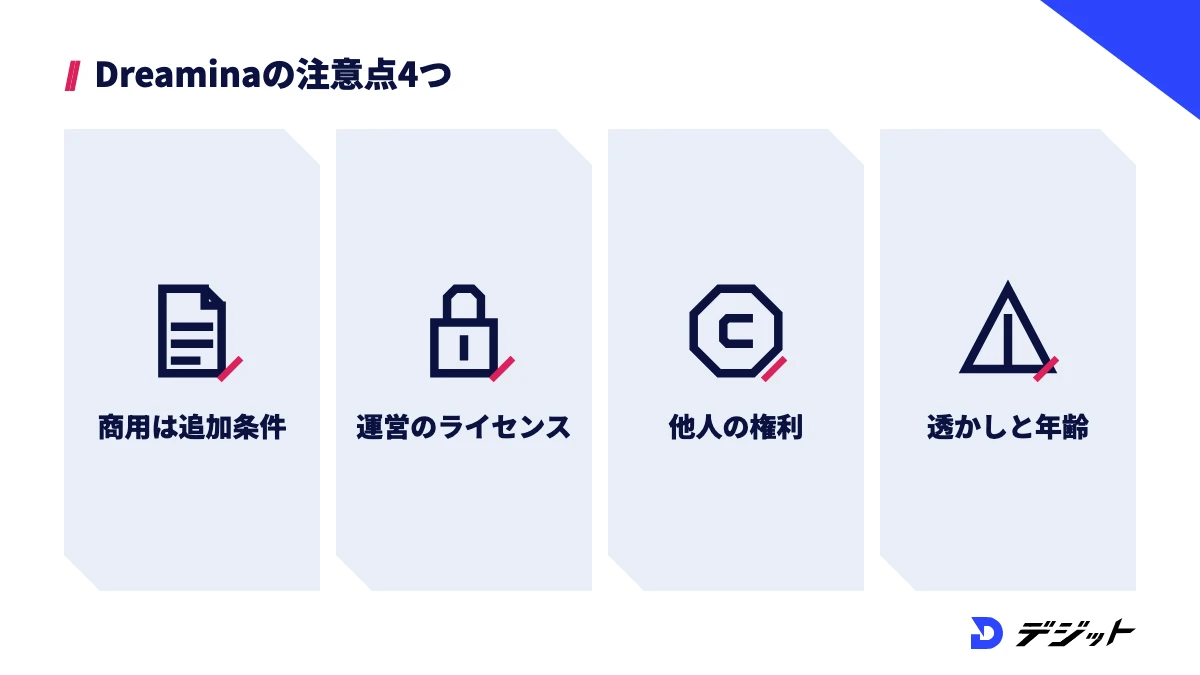
Dreaminaを使う際は、商用利用の条件・生成物の権利・他人の権利の3点を事前に確認する必要があります。無料で手軽に使える一方、SNSや仕事で使う場面では利用規約の範囲を守ることが前提だからです。
ここでは、Dreaminaの利用規約(2026年1月22日更新)をもとに、注意点を4つ解説します。
商用利用は追加の条件に従う
Dreaminaの利用規約は、サービスを原則として私的・非商用の利用向けとしています。そのうえで、特定の機能やコンテンツを商用で使う場合は、許可される範囲で追加の条件や方針に従うと定めています。
つまり、有料プランに入れば自動的にどんな商用利用もできる、とは読めない規約です。広告やクライアントワークで使う予定がある方は、使う機能・プラン・地域の条件を公式の規約で確認してから使いましょう。
生成物の権利と運営側のライセンス
Dreaminaの利用規約では、規約を守ることを条件に、アップロードした素材と生成された結果は利用者が所有するとしています。一方で、利用者は運営側と他の利用者に対し、素材を利用できる広いライセンス(無償・取消不能など)を与える内容になっています。
そのため、未発表の商品写真や社外秘の資料をアップロードする際は、規約の内容を確認したうえで判断してください。なお、規約は生成物の著作権が法的にどう扱われるかまでを保証するものではありません。
他人の権利を侵害する使い方は禁止
Dreaminaの利用規約は、第三者のパブリシティ権・プライバシー・著作権・商標などを侵害する使い方を禁じています。実在の人物の顔、他社のロゴ、既存のキャラクターや作品に似せた生成は避けてください。
Dreaminaで注意したい使い方は、以下のとおりです。
- 他人の顔写真を許可なくアバターや動画に使う
- 他社の商品ロゴやブランド名を入れた画像を作る
- アニメや映画のキャラクターに似せた画像を作る
無料プランの透かしと利用年齢
Dreaminaの無料プランでは、ダウンロードした画像や動画にDreaminaの透かしが入ります。透かしを外せるのは有料プランの特典のため、透かしが入ったままでは仕事の納品物に使いにくい点に注意が必要です。
また、Dreaminaの利用年齢は13歳以上と規約で定められています。学生の方が使う際も、年齢の条件と保護者の同意の要否を確認してください。
Dreaminaが向いている方・ほかのツールが向いている方
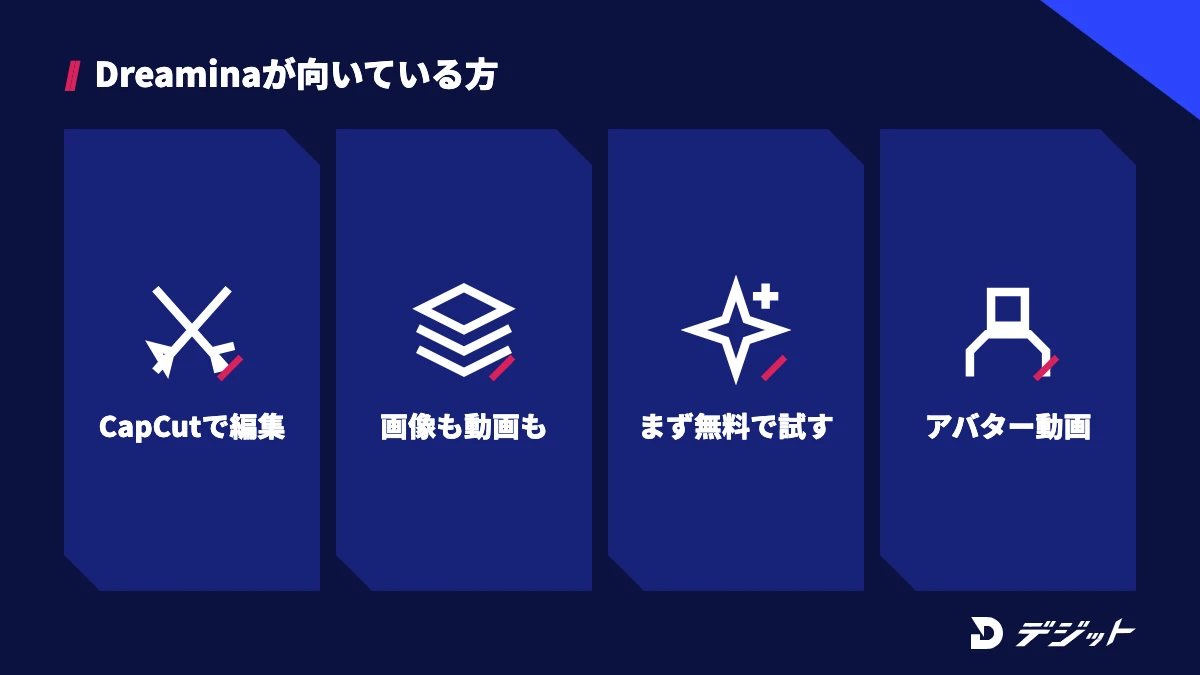
Dreaminaは、画像・動画・アバターを1つのサービスでまとめて作り、CapCutで編集まで済ませたい方に向いています。一方、特定の分野を深く使い込みたい場合は、専用のツールのほうが合うこともあります。
ここでは、Dreaminaが向いている方と、ほかの生成AIを検討したい方を表で整理します。
Dreaminaが向いている方
Dreaminaが向いているのは、SNS用のショート動画やサムネイルを、無料から少ない手間で作りたい方です。生成から編集までByteDanceのサービスでつながるため、ツールを行き来する手間を減らせます。
Dreaminaが特に合う方は、以下のとおりです。
- CapCutで動画を編集している方
- 画像と動画の両方を1つのサービスで作りたい方
- まず無料クレジットで生成AIを試したい方
- 話すアバター動画も作りたい方
Dreaminaで写真を踊らせる手順は、AIダンス動画の作り方で解説しています。
ほかの生成AIが向いている方
目的がはっきりしている方は、Dreamina以外の生成AIも比べて選ぶことが重要です。生成AIごとに得意な分野や使える環境が異なるためです。
目的別に検討したいツールを、表で比較します。
目的 | 検討したいツール | 詳しい記事 |
|---|---|---|
画像・動画・アバターをまとめて作る | Dreamina | 本記事 |
動画生成を専用ツールで使い込みたい | Kling AI | |
Googleのサービスで映像を作りたい | Google Flow(Veo) | |
画像の編集・一貫性を重視したい | Nano Banana | |
複数の動画AIを1か所で使い分けたい | Higgsfield |
※各ツールの料金・機能は各記事と各社公式サイトで確認してください
動画生成AIを横並びで比べたい方は、動画生成AIおすすめの記事で料金・尺・商用利用をまとめています。
Dreaminaを仕事に活かすなら
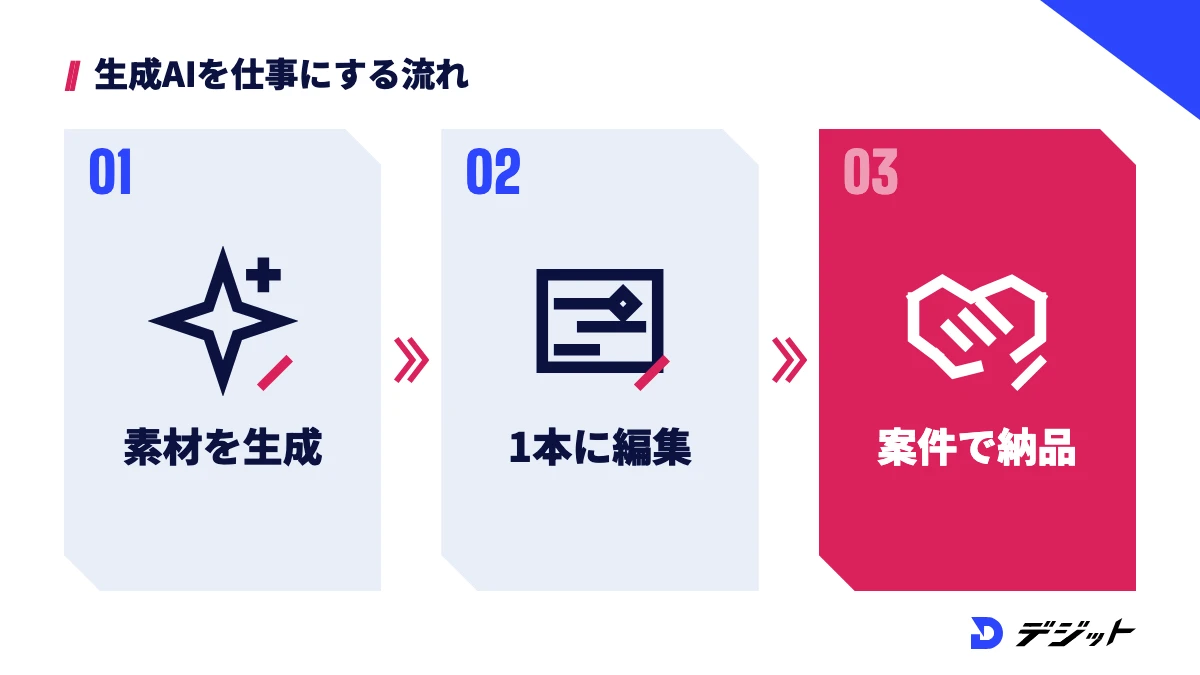
Dreaminaは無料から始められますが、仕事として動画を納品するには、生成以外のスキルも必要です。広告やSNS運用の案件では、企画・構成・編集・修正対応まで含めて求められるためです。
ここでは、Dreaminaを独学で使い込んだ方が詰まりやすい場面と、学び方の選択肢を紹介します。
独学で詰まりやすい場面
Dreaminaを独学で使う際に詰まりやすいのは、生成した素材を「伝わる1本の動画」にまとめる段階です。生成AIは素材を作るのが得意な一方、構成や編集の良し悪しは使う側の判断で決まるからです。
独学で詰まりやすい場面は、以下のとおりです。
- カットごとの絵柄や人物がそろわず、1本の動画として不自然になる
- 商用利用の条件を、クライアントに説明できない
- 修正の依頼に対して、狙いどおりに再生成できない
- 作品はできても、ポートフォリオや案件獲得につなげ方が分からない
スクールで学ぶという選択肢
独学で詰まった場合は、AI動画を体系的に学べるスクールを使うのも1つの方法です。制作の流れや修正対応の考え方を、指導を受けながらまとめて学べるためです。
たとえば、AI動画スクール「デジット」では、専任メンターのマンツーマン指導で、AI動画生成と編集からポートフォリオ制作・案件獲得までをオンラインで学べます。料金は一括178,000円〜(分割は月7,417円〜、24回分割の場合)です(案件紹介は4ヶ月・6ヶ月プランのサポートで、案件斡旋を保証するものではありません)。スクールの選び方は、動画編集スクールおすすめの記事で比較しています。
まとめ|Dreaminaは無料で試してから料金プランを選ぶ
Dreaminaは、画像・動画・アバターの生成とCapCutでの編集を1つの流れで進められる、ByteDanceの生成AIサービスです。要点は、以下のとおりです。
- Dreaminaは、Seedream(画像)・Seedance(動画)・OmniHuman(アバター)を使える
- 無料クレジットは2026年8月時点で1日120、有料は月額2,380円〜82,655円の4プラン
- 始め方は、公式サイトでログインしてプロンプトを入れるだけ
- 品質は、プロンプトの5要素と「画像→動画」の順番で安定する
- 商用利用は、規約上の追加条件を確認してから使う
まずは無料クレジットで画像と短い動画を作り、作りたい本数に合わせて料金プランを選びましょう。
よくある質問
QDreaminaは無料で使えますか?
Dreaminaは、毎日付与される無料クレジットの範囲で無料で使えます。Dreaminaの公式ブログでは、2026年8月時点で1日120クレジットと案内しています。無料プランでダウンロードした画像や動画には、Dreaminaの透かしが入ります。
QDreaminaは日本語で使えますか?
Dreaminaは日本語の公式ページを公開しており、日本からも利用できます。スマホではByteDanceが提供する公式アプリも配信されています。プロンプトが思いどおりに反映されない場合は、同じ内容を英語でも試して比べましょう。
QDreaminaは商用利用できますか?
Dreaminaの利用規約は、サービスを原則として私的・非商用の利用向けとし、商用は許可される範囲で追加の条件に従うと定めています。有料プランに入るだけで商用利用がすべて認められるとは限りません。仕事で使う際は、使う機能とプランの条件を公式で確認してください。
QDreaminaとCapCutの違いは何ですか?
Dreaminaは画像・動画・アバターを生成するAIサービスで、CapCutは動画を編集するアプリです。どちらもByteDanceのサービスで、CapCut PCの「Create with AI」からDreaminaの生成機能を呼び出せます。
QDreaminaとSeedanceの違いは何ですか?
Dreaminaは生成AIのサービス名で、SeedanceはDreaminaの中で選んで使う動画生成モデルの名前です。2026年10月時点では、最大30秒の動画を作れるSeedance 2.5が最新のモデルです。
出典・参考
この記事の監修者
萩野 研斗
デジット AI動画講師/動画広告ディレクター
デジット AI動画講師/動画広告ディレクター
萩野 研斗
広告動画・CM制作のディレクションを担当し、商品理解からコンセプト設計、絵コンテ、AIによる映像化までを一気通貫で対応。数値から逆算した構成設計を軸に、認知獲得からCV改善まで目的に応じたクリエイティブを設計する。
- 広告動画・CM制作のディレクション
- Claude Code/Higgsfield


