
ControlNetとは?種類と使い方・ComfyUIでの導入手順【2026年最新】

ControlNetとは、ポーズ・輪郭・奥行きを指定して画像生成AIの構図を思いどおりにする技術です。OpenPose・Canny・Depthなどの種類、ComfyUIでの使い方、SDXL・FLUX向けの対応表、Wan2.2での動画への応用まで2026年10月時点で解説します。
この記事の結論
- ControlNetとは、棒人間のポーズ・線画・深度マップなどの「条件画像」を画像生成AIに渡し、構図やポーズを指定どおりに生成させる技術です(2023年2月に論文公開、コードはApache-2.0)。
- ComfyUIでは「Load ControlNet Model」と「Apply ControlNet」の2ノードを足すだけで使え、OpenPose・Depthなどの前処理はカスタムノードのcomfyui_controlnet_auxで入れます。
- ControlNetのモデルはベースモデルの世代ごとに別物で、SD1.5はControlNet 1.1、SDXLはUnion、FLUX.1はFLUX.1 Canny devなどを選び、動画ではWan2.2 Fun Control(Apache 2.0)が同じ役割を担います。
ControlNet(コントロールネット)は、画像生成AIで人物のポーズや構図を思いどおりに指定したいときに使う技術です。この記事のControlNetは画像生成AIの制御技術で、工場の機器をつなぐ産業用ネットワーク規格の「ControlNet」とは別物です。
ControlNetの種類と対応するベースモデルを把握すると、プロンプトだけでは安定しないポーズや配置を、少ない試行回数で再現できます。
本記事では、ControlNetの仕組み・主な種類・ベースモデル別の対応状況・ComfyUIでの導入と使い方をまとめています。さらに、Wan2.2で動画に応用する方法とライセンスの注意点も紹介します。画像生成AI全体の選び方は画像生成AIおすすめの比較、ComfyUIの基本はComfyUIの使い方で解説しています。
ControlNetとは?画像生成AIのポーズ・構図を指定する技術を早見表で解説
ControlNetとは、プロンプトに加えて棒人間・線画・深度マップなどの「条件画像」を入力し、画像生成AIの出力の形を固定する技術です。プロンプトだけでは、手足の角度や物の位置が生成のたびにぶれるためです。
ここでは、ControlNetの基本情報・仕組み・できること・ほかの方法との違いを解説します。
ControlNetの基本情報(早見表)
ControlNetは、Lvmin Zhang氏らが2023年2月に論文で発表した技術で、コードはApache-2.0で公開されています。基本情報は、以下のとおりです。
項目 | ControlNetの内容 |
|---|---|
論文 | Adding Conditional Control to Text-to-Image Diffusion Models(arXiv:2302.05543) |
開発者 | Lvmin Zhang・Anyi Rao・Maneesh Agrawala |
論文の公開日 | 2023年2月10日(v3は2023年11月26日) |
コードのライセンス | Apache-2.0 |
入力するもの | 条件画像(ポーズ・線画・深度など)+プロンプト |
主な対応ベースモデル | SD1.5・SDXL・SD3.5 Large・FLUX.1・Qwen-Imageなど(世代ごとに専用のモデル) |
使えるソフト | ComfyUI・Stable Diffusion WebUI Forge・AUTOMATIC1111(拡張機能) |
料金 | ローカルのPCで動かす場合は無料 |
※2026年10月時点・arXiv、GitHub lllyasviel/ControlNet、ComfyUI公式ドキュメントより
ControlNetは単体のアプリではなく、ベースモデルに追加して使う仕組みです。手元のベースモデルに合うControlNetのモデルを選んで使います。
ControlNetの仕組み
ControlNetは、元のモデルを壊さずに新しい条件だけを後から学習させる仕組みです。公式のGitHubでは、元のモデルの重みを「ロックされたコピー」と「学習するコピー」に分け、重みを0で初期化した畳み込み層(ゼロ畳み込み)でつなぐ構造と説明されています。
ロックされたコピーが元の画質を保ち、学習するコピーがポーズや輪郭などの条件を覚えます。論文では、5万件未満の小さなデータでも100万件を超えるデータでも学習が安定すると報告されており、ポーズ用・線画用・深度用などのControlNetが数多く作られています。
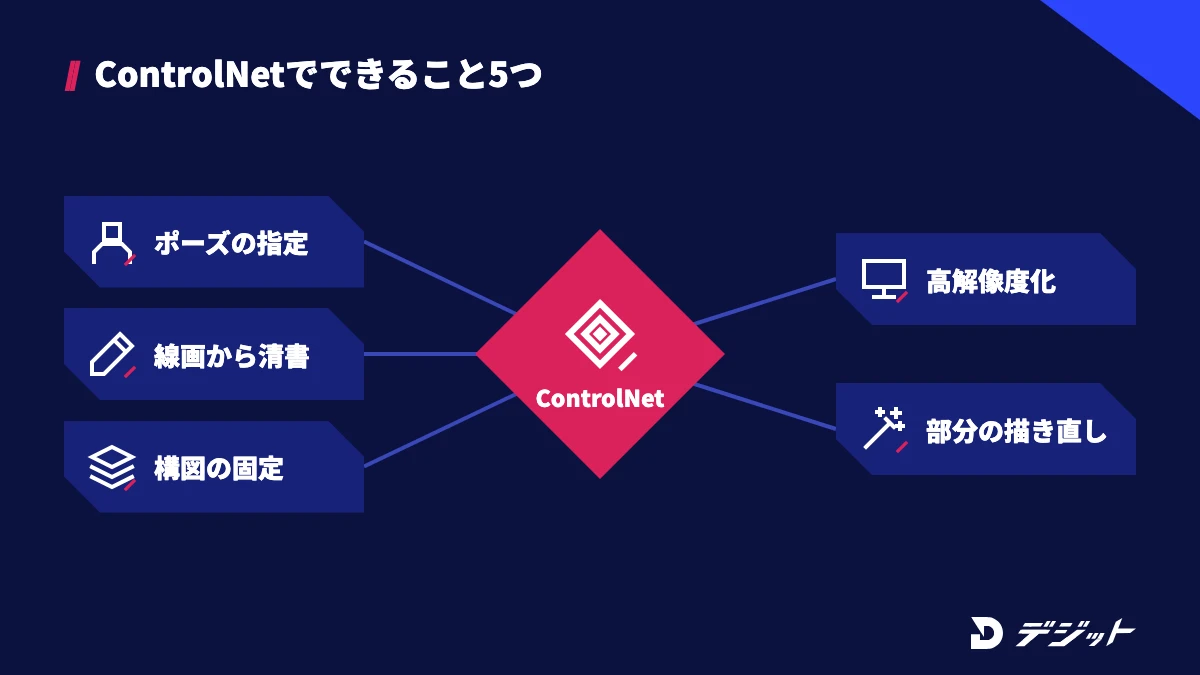
ControlNetでできること5つ
ControlNetでできることは、参考画像のどの情報を残すかによって5つに分けられます。
- 人物のポーズを棒人間で指定する(OpenPose)
- 線画やラフから清書する(Lineart・Scribble)
- 奥行きや配置を固定する(Depth)
- 細部を描き足しながら高解像度にする(Tile)
- 画像の一部だけを描き直す(Inpaint)
線画をAIで仕上げる流れは、AIイラストの作り方でも紹介しています。
ControlNetとLoRA・img2img・参照画像の違い
ControlNetは「形(ポーズ・構図)」を固定し、LoRAは「見た目(画風・キャラクター)」を固定する点が違います。LoRAとは、特定の絵柄・キャラクターを覚えさせる追加データです。似た方法を、以下の表で比較します。
方法 | 固定できるもの | 準備するもの |
|---|---|---|
ControlNet | ポーズ・輪郭・奥行き | 条件画像とControlNetのモデル |
LoRA | 画風・キャラクターの見た目 | LoRAのファイル |
img2img | 元画像の色や雰囲気 | 元画像 |
参照画像の機能(Nano Bananaなど) | 人物・商品の見た目 | 参照画像 |
ControlNetとLoRAは同時に使えるため、見た目はLoRA、ポーズはControlNetと役割を分けられます。LoRAについてはLoRAとは?使い方と作り方で解説しています。
ControlNetの主な種類と選び方|OpenPose・Canny・Depthなど
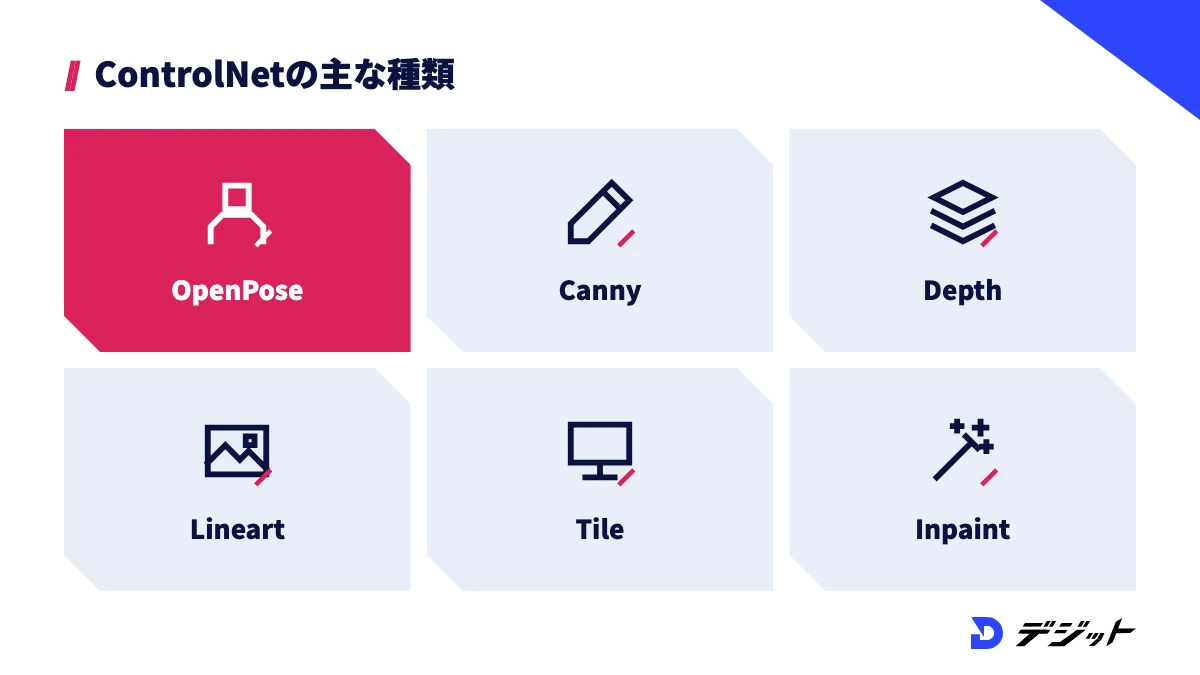
ControlNetの種類は、参考画像から何を取り出すかで決まります。人物のポーズならOpenPose、輪郭ならCanny、配置と奥行きならDepthが基本です。
ここでは、種類の一覧と、よく使う種類の特徴、ControlNet 1.1のファイル名の読み方を解説します。
ControlNetの種類の一覧
ControlNetでは、参考画像を「前処理(プリプロセッサ)」で条件画像に変換してから、同じ種類のモデルに渡します。前処理とモデルの種類がそろっていないと、正しく効きません。
種類 | 取り出すもの | 向いている用途 | ComfyUIの前処理ノードの例 |
|---|---|---|---|
OpenPose | 体・手・顔の位置(棒人間) | 人物のポーズ指定 | OpenPose Estimator・DWPose Estimator |
Canny | くっきりした輪郭線 | 商品・建物の形を残す | Detect Edges (Canny)(本体) |
Depth | 奥行き | 背景込みの配置を固定 | Depth Anything・MiDaS Depth Map |
Lineart | 整った線画 | イラストの清書 | Standard Lineart・Anime Lineart |
Scribble | 落書きのような太い線 | ラフ画からの生成 | Scribble Lines |
SoftEdge | ぼかした輪郭 | 形をゆるく残す | HED Soft-Edge Lines |
MLSD | 直線 | 室内・建築の構図 | M-LSD Lines |
Normal・Segmentation | 面の向き/物の領域 | 立体感や配置の指定 | BAE Normal Map・OneFormer |
Tile・Inpaint | 元画像/マスク | 高解像度化・部分の描き直し | - |
※2026年10月時点・GitHub comfyui_controlnet_aux、ComfyUI本体のノードより
迷ったら、OpenPose・Canny・Depthの3つから試すと選びやすくなります。
OpenPose:人物のポーズを棒人間で指定する
OpenPoseは、人物の関節の位置を棒人間にして、同じポーズの人物を描かせる種類です。たとえば、腕を組んで立つ写真から棒人間を作れば、服装や画風を変えても同じポーズを取らせられます。
ただし、手が体に重なる写真や人物が小さい写真では、関節の検出が抜けやすくなります。生成の前に、前処理の結果の棒人間を目で確認すると失敗を減らせます。
Canny・Depth:輪郭や奥行きで構図を固定する
Cannyは輪郭線をそのまま写す種類で、商品のボトルや建物など形が崩れると困る被写体に向いています。ComfyUI本体の「Detect Edges (Canny)」ノードは、しきい値の初期値が低い側0.4・高い側0.8で、値を下げるほど細かい線まで拾います。
Depthは奥行きを白黒の濃淡にして配置を固定する種類で、輪郭ほど細部を縛らないため画風を大きく変えたいときに向いています。3DCGソフトから書き出した深度マップも条件画像に使えます。
Lineart・Scribble・Tile・Inpaint:清書と仕上げに使う
LineartとScribbleは、線画やラフ画から色と陰影を付けた画像を作る種類です。ControlNet 1.1には、アニメ調の線画向けの「lineart_anime」も用意されています。
TileとInpaintは、作った画像を仕上げる工程で使います。たとえば、SDXL向けのControlNet Union ProMaxは、Tileでのぼけ補正・超解像と、Inpaint・Outpaint(画像の外側を描き足す)に対応しています。
ControlNet 1.1のファイル名の読み方
ControlNet 1.1のファイル名は、版・種類・対応モデルが分かる形式です。たとえば「control_v11p_sd15_openpose」は、ControlNet 1.1の正式版で、SD1.5用のOpenPoseを表します。
- v11:ControlNet 1.1
- p:正式版、e:実験版
- f1:不具合を修正した版
- sd15:対応するベースモデル(SD1.5)
ControlNet 1.1は全14モデルで、正式版11(canny・mlsd・depth・normalbae・seg・inpaint・lineart・lineart_anime・openpose・scribble・softedge)と実験版3(shuffle・ip2p・tile)です(2026年10月時点・GitHub ControlNet-v1-1-nightlyより)。
ベースモデル別のControlNetの対応状況|SD1.5・SDXL・FLUX【2026年10月時点】
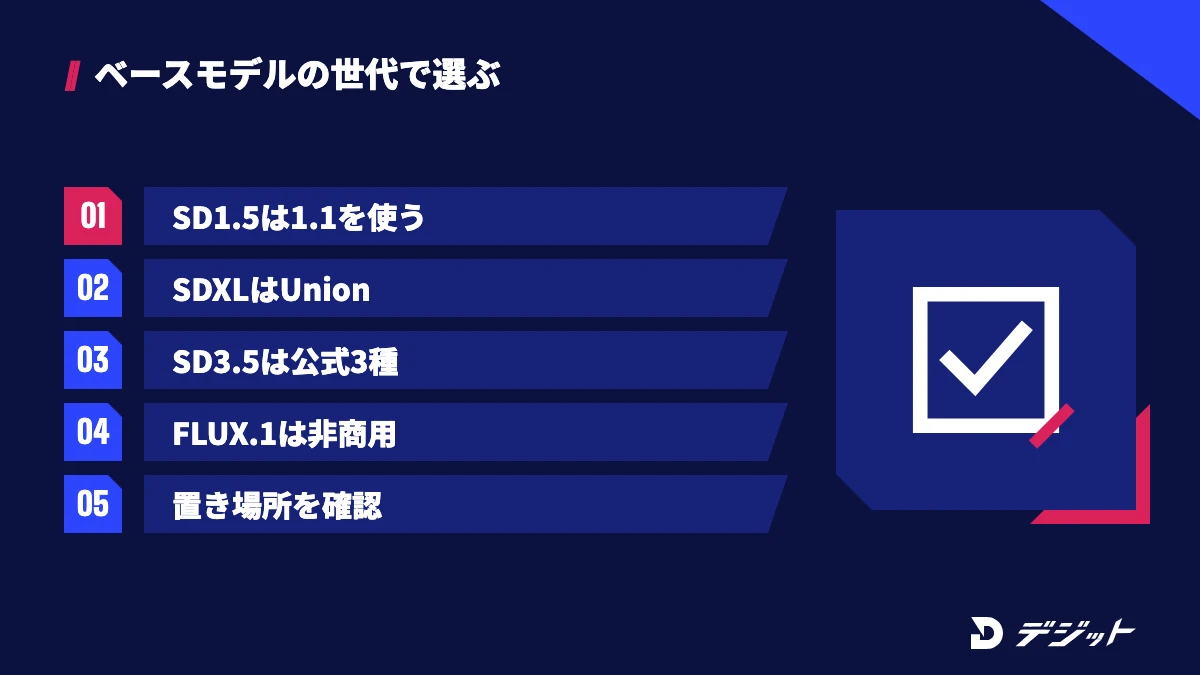
ControlNetは、ベースモデルの世代ごとに専用のファイルを選ぶ必要があります。ControlNetは元のモデルの構造をコピーして作るため、SD1.5用をSDXLやFLUX.1に読み込んでも動きません。
ここでは、2026年10月時点で公式に確認できる対応表と、1つで複数の条件を扱える「Union」モデルを紹介します。ベースモデルの世代と特徴はStable Diffusionの使い方で解説しています。
ベースモデル別のControlNet対応表
ベースモデルごとの主なControlNetを、提供元・ライセンス・ComfyUIでの置き場所で比較します。FLUX.1やQwen-Imageでは、ControlNetがモデル本体やLoRAとして配布され、置き場所が変わる点に注意が必要です。
ベースモデル | 主なControlNet(提供元) | ライセンス | ComfyUIの置き場所 |
|---|---|---|---|
SD1.5 | ControlNet 1.1(lllyasviel) | 配布ページの表記はopenrail | models/controlnet |
SDXL | ControlNet Union SDXL 1.0・ProMax(xinsir) | Apache 2.0 | models/controlnet |
SD3.5 Large | Canny・Depth・Blur(Stability AI) | Stability AI Community License | models/controlnet |
FLUX.1 [dev] | FLUX.1 Canny dev・FLUX.1 Depth devのLoRA版(Black Forest Labs) | FLUX.1 [dev] Non-Commercial License | Canny devはmodels/diffusion_models、Depth LoRAはmodels/loras |
FLUX.1 [dev] | Union Pro 2.0など(Shakker Labs・InstantX・XLabs) | Union Pro 2.0はFLUX.1 [dev] Non-Commercial License | models/controlnet |
Qwen-Image | Union(InstantX)、Canny・Depth・Inpaint(DiffSynth) | 本体はApache 2.0 | Unionはmodels/controlnet、DiffSynthはmodels/model_patches |
Z-Image Turbo | Fun ControlNet Union(Alibaba PAI) | ComfyUI公式ページに記載なし | models/model_patches |
※2026年10月時点・各モデルのHugging Faceのモデルカード、ComfyUI公式ドキュメントより
SD3.5 LargeのControlNetは、強さ0.7〜0.8から調整することが推奨されています。なお、FLUX.2 [dev]のモデルカードは参照画像を使った編集を案内しており、FLUX.2向けの公式のControlNetは確認できませんでした。
1つで複数の条件を扱える「Union」モデル
Unionモデルとは、OpenPose・Depth・Cannyなどの複数の条件を1つのファイルで扱えるControlNetです。たとえば、xinsirのControlNet Union SDXL 1.0は1,000万枚以上の画像で学習され、Lineart・Scribble・Segmentation・Normalなど10種類以上の条件に対応します。
ComfyUIでは、本体の「Set Union ControlNet Type」ノードで条件の種類を選びます。選べる値は、以下のとおりです。
- auto(自動で判定)
- openpose・depth・normal・segment・tile・repaint
- hed/pidi/scribble/ted(ゆるい線の系統)
- canny/lineart/anime_lineart/mlsd(はっきりした線の系統)
※2026年10月時点・GitHub Comfy-Org/ComfyUIのソースコードより
autoでも動きますが、前処理の種類に合わせて値を明示すると結果が安定します。
ComfyUIでControlNetを使う準備【3STEP】
ComfyUIでControlNetを使う準備は、本体の更新・モデルの配置・前処理ノードの導入の3つです。ControlNetの読み込みと適用は本体の標準ノードでできるため、追加で入れるのは前処理用のカスタムノードだけです。
ここでは、ComfyUIのDesktop版を例に、準備の手順を3STEPで解説します。
STEP1 ComfyUIを最新版にする
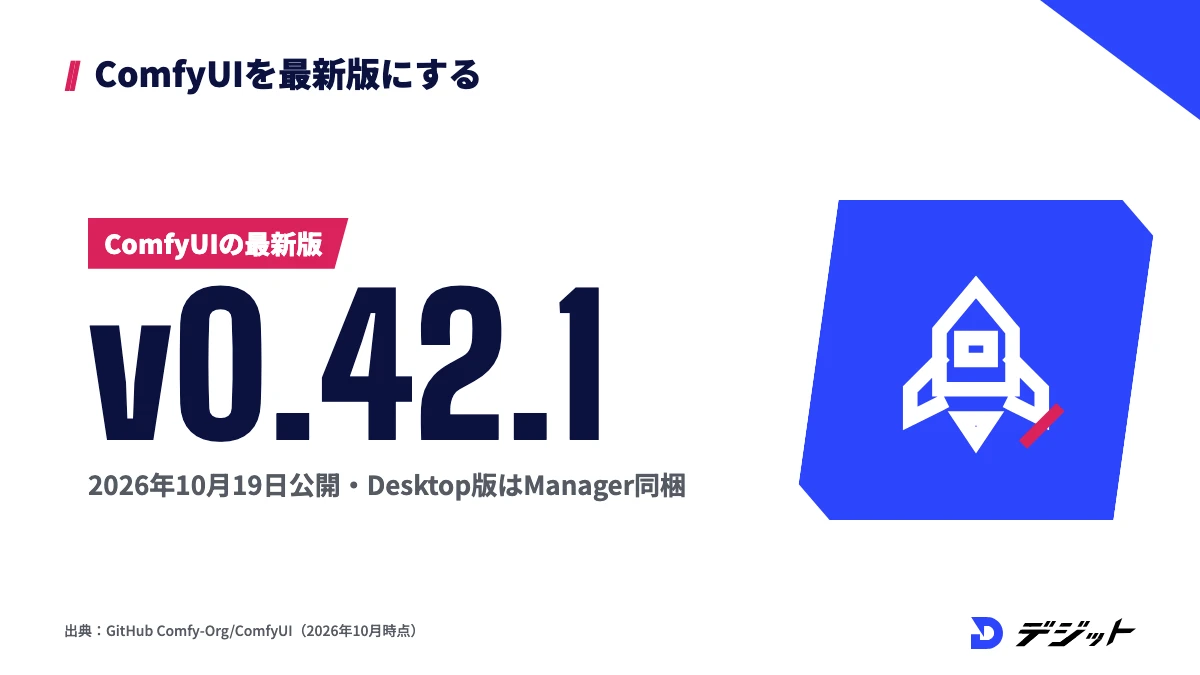
ComfyUIは、新しいベースモデル向けのノードが本体の更新で追加されるため、最新版にしてから使いましょう。2026年10月時点の最新版は、2026年10月19日に公開されたv0.42.1です(GitHub Comfy-Org/ComfyUIより)。
Desktop版にはComfyUI Managerが同梱されており、STEP3も画面の操作だけで進められます。Managerの操作はComfyUI Managerの使い方で解説しています。
STEP2 ControlNetのモデルをmodels/controlnetに置く
ControlNetのモデルは、ComfyUIのフォルダ内の「models/controlnet」に置きます。ComfyUI公式ドキュメントでは、models/controlnetのファイルが「Load ControlNet Model」ノードで読み込めると案内されています。
モデルはHugging FaceやCivitaiから入手でき、ベースモデルと世代をそろえることが前提です。Civitaiでの探し方はCivitaiの使い方を参考にしてください。起動中にファイルを置いた場合は、ComfyUIを再起動すると一覧に表示されます。
STEP3 前処理用のカスタムノードcomfyui_controlnet_auxを入れる
OpenPoseやDepthの前処理には、カスタムノード「comfyui_controlnet_aux」が必要です。ComfyUI公式ドキュメントでも、本体のノードにはすべての前処理が含まれていないと説明されています。
comfyui_controlnet_auxはApache-2.0で公開され、2026年10月11日にも更新されています。ComfyUI Managerで検索してインストールし、再起動すれば使えます。主な前処理は、以下のとおりです。
- 線画系:Canny Edge・HED・Lineart・M-LSD・Scribble
- 深度・法線系:Depth Anything・MiDaS・Zoe・BAE Normal Map
- ポーズ・顔系:OpenPose Estimator・DWPose Estimator・MediaPipe Face Mesh
なお、AUTOMATIC1111では拡張機能「sd-webui-controlnet」で使い、Stable Diffusion WebUI ForgeではControlNetが最初から組み込まれています。ただし、sd-webui-controlnetのGitHubの最終更新は2024年8月のため、新しいベースモデルを使うならComfyUIが向いています。
ComfyUIでのControlNetの使い方|ポーズを指定して1枚作る手順【5STEP】
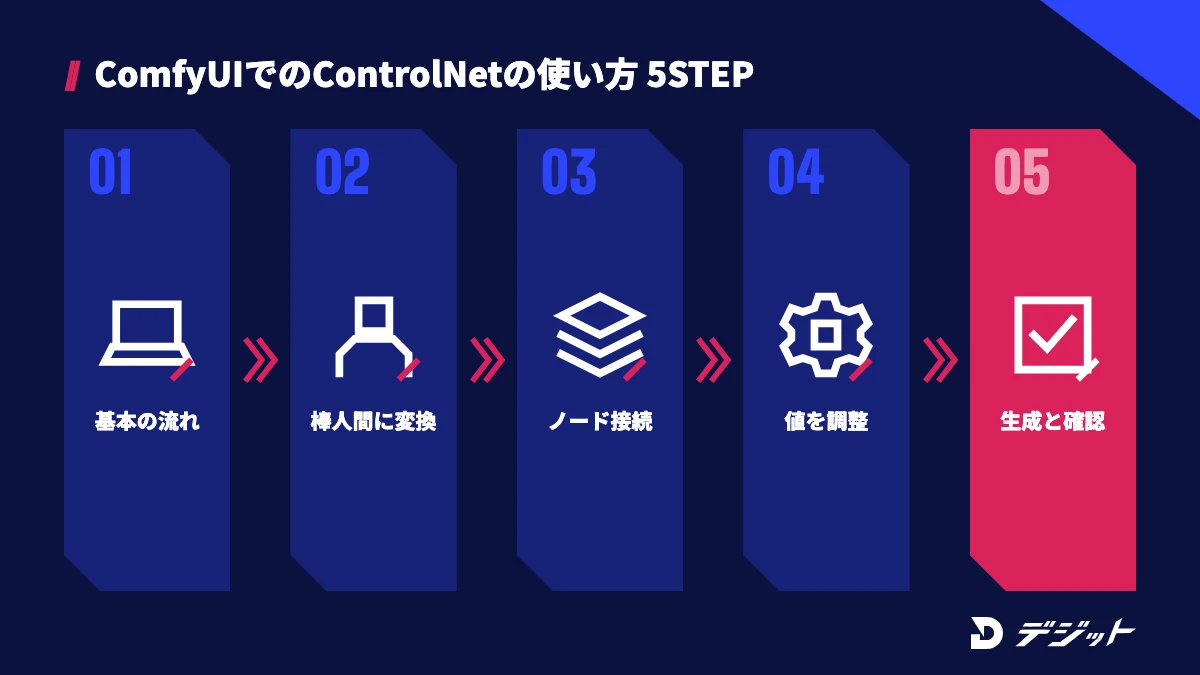
ComfyUIでのControlNetの使い方は、基本のワークフローに「前処理」「Load ControlNet Model」「Apply ControlNet」の3つのノードを足すだけです。つなぎ方を覚えれば、ほかの種類もモデルと前処理を差し替えるだけで使えます。
ここでは、SD1.5のベースモデルとControlNet 1.1のOpenPoseを例に、参考写真と同じポーズの人物を1枚作る手順を5STEPで解説します。
STEP1 テキストから画像を作る基本のワークフローを開く
まず、テンプレートからテキストで画像を作る基本のワークフローを開き、Load CheckpointでSD1.5系のベースモデルを選びます。ControlNetを足す前に1回生成し、ベースモデルが動くことを確認しておくと、問題を切り分けやすくなります。
STEP2 参考画像を前処理して棒人間に変換する
次に、「Load Image」で参考画像を読み込み、「DWPose Estimator」につないで棒人間に変換します。前処理の出力に「Preview Image」をつなぐと、生成の前に検出結果を確認できます。
参考画像には、自分で撮影した写真か、利用条件を確認した素材を使いましょう。
STEP3 Load ControlNet ModelとApply ControlNetをつなぐ
続いて、「Load ControlNet Model」と「Apply ControlNet」を追加し、プロンプトとKSamplerの間につなぎます。つなぎ方は、以下のとおりです。
- Load ControlNet Modelで「control_v11p_sd15_openpose」を選ぶ
- ポジティブ・ネガティブのプロンプトの出力を、Apply ControlNetのpositive・negativeにつなぐ
- Load ControlNet Modelをcontrol_netに、前処理の出力をimageにつなぐ
- Apply ControlNetの出力を、KSamplerのpositive・negativeにつなぐ
プロンプトには、ポーズ以外の要素を書きます。自作の例は「a woman in a navy business suit, standing in a bright modern office, full body, soft window light, photorealistic」です。
STEP4 strength・start_percent・end_percentで効き具合を調整する
Apply ControlNetの効き具合は、strength・start_percent・end_percentの3つで調整します。ComfyUI公式ドキュメントでは、strengthは高いほど影響が強くなり、start_percent・end_percentは生成のどの段階からどこまでかけるかを決めると説明されています。
項目 | 初期値(範囲) | 調整の目安 |
|---|---|---|
strength | 1.0(0〜10) | ポーズが合わないなら上げ、絵が硬いなら下げる |
start_percent | 0(0〜1) | 0.2なら生成の20%からかけ始める |
end_percent | 1.0(0〜1) | 参考画像に似すぎるなら下げる(0.8なら80%まで) |
※2026年10月時点・ComfyUI公式ドキュメント、ComfyUI本体のソースコードより
推奨値を公開しているモデルもあり、たとえばShakker LabsのFLUX.1向けUnion Pro 2.0は、Poseで強さ0.9・終了0.65を推奨しています。
STEP5 生成してポーズがずれたら前処理の結果を確認する
最後に、ワークフローを実行して画像を生成します。ポーズがずれた場合は、設定より先に前処理の結果を確認しましょう。棒人間の手首が抜けていれば、生成された画像の手の位置も不安定になるためです。
前処理に問題がなければSTEP4の値を調整し、値を変えても合わない場合はベースモデルとControlNetの世代を確認してください。
ControlNetを使いこなす応用テクニック4つ
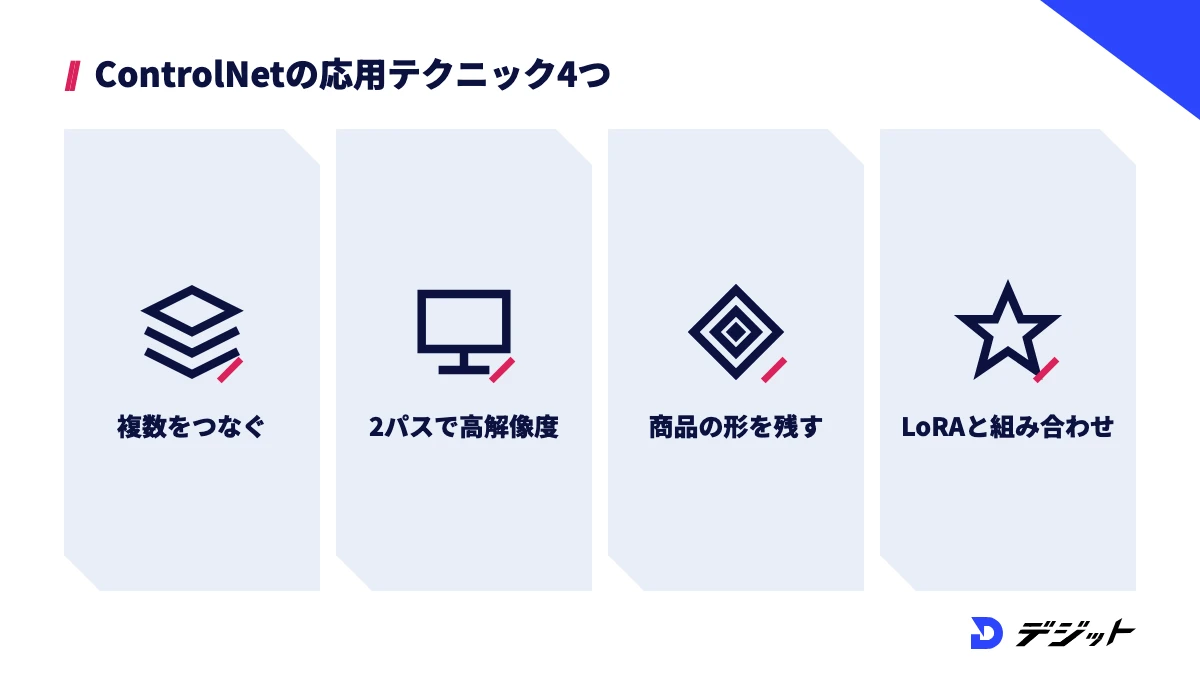
ControlNetは、複数の種類やほかの技術と組み合わせると表現の幅が広がります。広告素材やキャラクター画像では、ポーズ・背景・見た目を別々に固定したい場面が多いためです。
ここでは、ComfyUI公式ドキュメントで紹介されている方法を中心に、応用テクニックを4つ紹介します。
複数のControlNetをつなぐ
複数のControlNetは、Apply ControlNetを直列につないで重ねがけできます。たとえば、OpenPoseで人物のポーズを、Depthで背景の配置を指定できます。
ComfyUI公式ドキュメントでは、片方の強さが大きく上回るともう片方が抑えられるため、両方とも1.0のように近い強さにそろえる方法が推奨されています。
2パスで高解像度に仕上げる
2パスとは、1回目の生成でポーズを決め、2回目の生成で解像度と細部を仕上げる方法です。ComfyUI公式のPose ControlNet 2-passの例では、以下の手順が案内されています。
- 1回目のKSampler(20〜30ステップが目安)で、OpenPoseを使ってポーズを決める
- 「Upscale Latent」ノードで、大きな解像度に広げる
- 2回目のKSamplerを、denoise 0.4〜0.6で実行して細部を仕上げる
denoiseを上げすぎると1回目の構図が崩れるため、0.4から試すと安全です。
Cannyで商品の形を残して背景だけ変える
Cannyは、商品の輪郭を固定したまま背景や光だけを変えたいときに使えます。たとえば、白い背景で撮った香水のボトルを前処理し、「a glass perfume bottle on a wet black stone, blue neon reflections, night city bokeh background」のように場所と光を指定します。
ただし、ラベルの文字やロゴは正確に再現されないため、ロゴや文字は生成後に元の写真から合成する前提で作りましょう。
LoRAと組み合わせてキャラクターとポーズをそろえる
LoRAとControlNetを組み合わせると、同じキャラクターにさまざまなポーズを取らせられます。ComfyUIでは、Load CheckpointのあとにLoRAを読み込むノードをつなぎ、プロンプトの条件にApply ControlNetを足します。
ただし、ベースモデル・LoRA・ControlNetの3つの世代をそろえる必要があります。LoRAの入手と使い方はLoRAの使い方で確認してください。
ControlNetを動画に応用する方法|Wan2.2 Fun Control・VACE
ControlNetの考え方は、動画生成AIでも「コントロール動画」として使われています。参考動画を毎フレーム前処理して棒人間や深度の動画にし、生成する動画の動きや構図を指定する方法です。
ここでは、ComfyUIで使える動画向けの制御モデルを3つ紹介します。
モデル | 提供元 | できること | ライセンス |
|---|---|---|---|
Wan2.2 Fun Control | Alibaba PAI | Canny・Depth・OpenPose・MLSD・軌道で動きを指定 | Apache 2.0 |
Wan2.1 VACE | Alibaba(通義万相チーム) | 制御信号・参照画像・マスクでの置き換え・動画の延長 | Apache-2.0 |
Wan2.2 Animate | Alibaba | 参考動画の動きと表情を画像のキャラクターに移す | ComfyUI公式ページに記載なし |
※2026年10月時点・ComfyUI公式ドキュメント、Hugging Face alibaba-pai/Wan2.2-Fun-A14B-Controlより
Wan2.2 Fun Control:コントロール動画で動きを指定する
Wan2.2 Fun Controlは、Alibaba PAIが公開した、コントロール動画で動きを指定できる動画生成モデルです。512・768・1024の解像度と81フレーム・16fpsで学習され、参照画像の入力にも対応します。
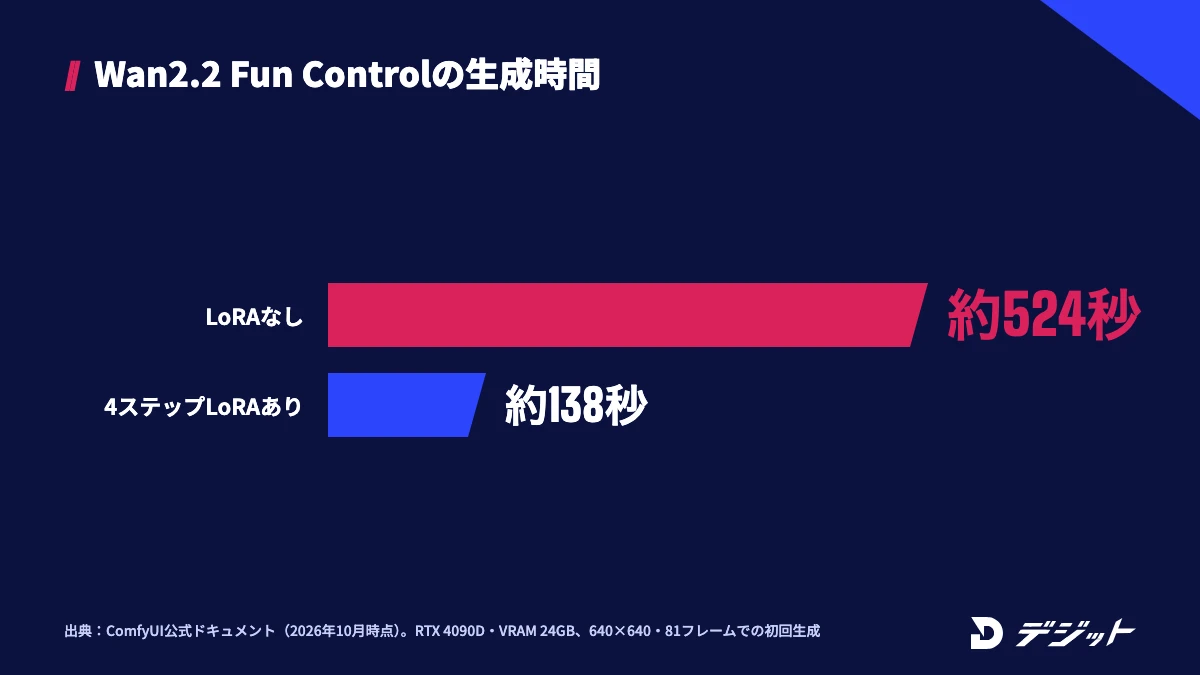
ComfyUIでは本体の「Wan22FunControlToVideo」ノードを使います。ComfyUI公式の検証(RTX 4090D・VRAM 24GB、640×640・81フレーム)では、LoRAなしで約524秒、4ステップのLoRAありで約138秒です。
Wan2.1 VACE:1つのモデルで制御と編集をまとめて扱う
Wan2.1 VACEは、テキスト・画像・動画・マスク・制御信号を入力でき、動きの指定から一部の置き換えや動画の延長までを1つで扱うモデルです。1.3B(480P・約7GB)と14B(480P/720P・約32GB)の2サイズがあり、まずは1.3Bで試すと必要なPCの性能を見極めやすくなります。
Wan2.2 Animate:参考動画の動きをキャラクターに移す
Wan2.2 Animateは、画像のキャラクターを参考動画どおりに動かす「Move」と、動画の人物をキャラクターに置き換える「Mix」の2つのモードを持つモデルです。ComfyUI公式のワークフローでは、DWPose Estimatorで参考動画をポーズと顔の制御動画に変換します。
ただし、実在の人物の写真や他人が撮影した動画を、本人の同意なく素材に使うことは避けてください。
あわせて読みたい
Wan2.2の使い方|ComfyUIで動画を作る手順と必要VRAM
画像から動画を作るツールを比べたい方は、画像から動画を作るAIの比較も確認してください。
ControlNetでよくあるエラーと対処法
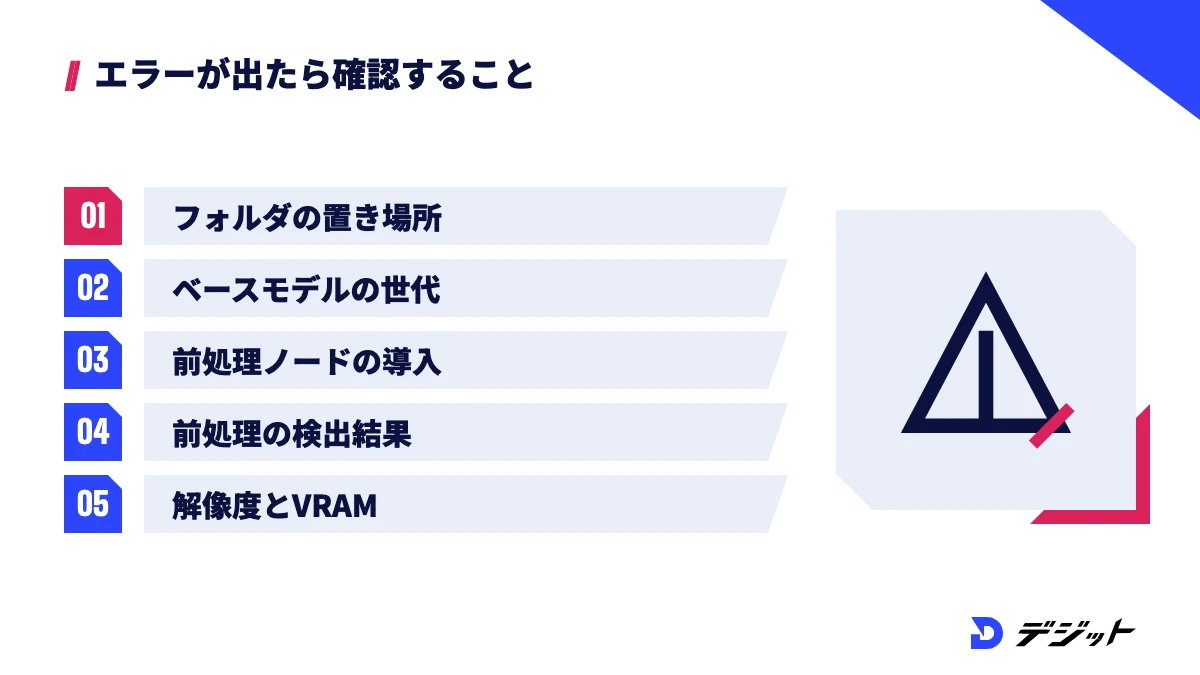
ControlNetのエラーの多くは、モデルの置き場所・ベースモデルとの世代違い・前処理ノードの未導入の3つが原因です。
ここでは、ComfyUIでよくある症状と対処法を表で紹介します。
症状 | 主な原因 | 対処法 |
|---|---|---|
Load ControlNet Modelの一覧に出ない | 置き場所が違う | models/controlnetに置き直し、再起動する |
読み込みや生成の途中でエラーが出る | ベースモデルとControlNetの世代が違う | ファイル名や配布ページで対応モデルを確認する |
前処理ノードが赤く表示される | comfyui_controlnet_auxが入っていない | ComfyUI Managerで不足ノードを入れて再起動する |
ポーズや形が反映されない | strengthが低い/前処理で検出できていない | Preview Imageで前処理を確認し、strengthを上げる |
VRAM不足で止まる | 解像度が大きい/ControlNetを重ねすぎ | 解像度やControlNetの数を減らし、2パスで拡大する |
VRAM不足が続く場合は、動画編集用PCの選び方を参考にGPUを見直しましょう。
ControlNetの商用利用とライセンスの注意点
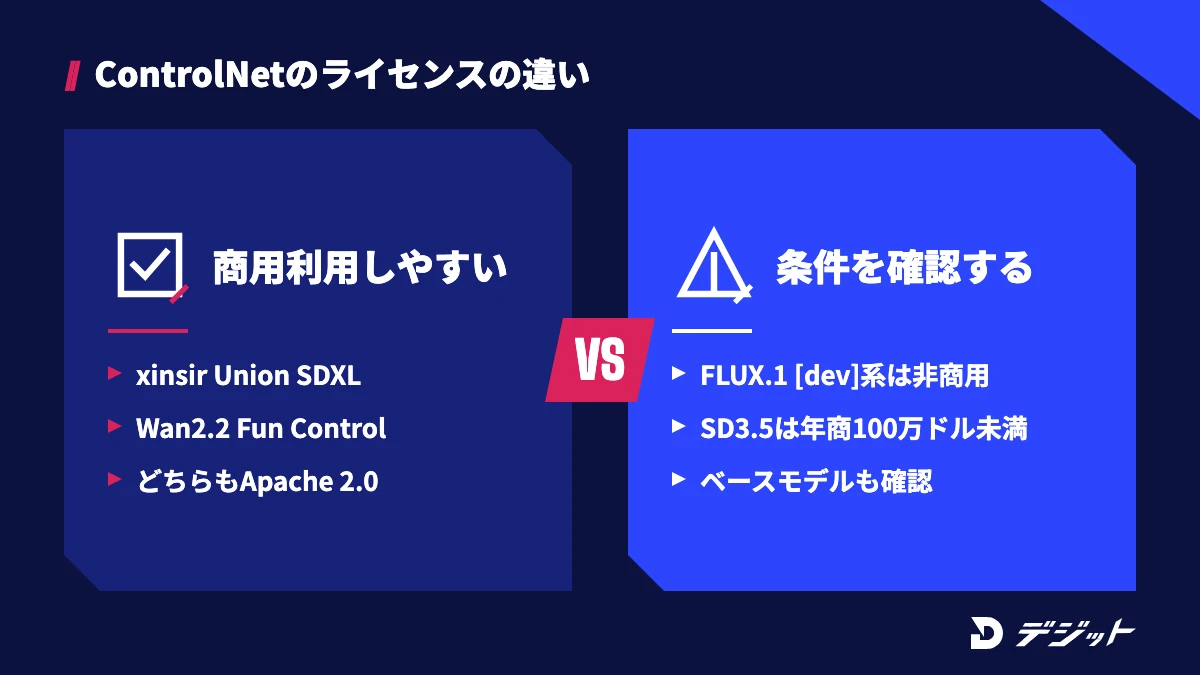
ControlNetで作った画像の商用利用の可否は、ControlNetのモデルとベースモデルの両方のライセンスで決まります。ControlNetのコードはApache-2.0ですが、配布されているモデルのライセンスは提供元ごとに違います。
ここでは、仕事で使う前に確認する点を3つ紹介します。
ControlNetのモデルは配布元ごとにライセンスが違う
ControlNetのモデルを仕事で使う場合は、配布ページのライセンス表記を確認しましょう。主なモデルのライセンスは、以下のとおりです。
モデル | ライセンス | 商用利用の目安 |
|---|---|---|
ControlNet Union SDXL(xinsir) | Apache 2.0 | 商用利用しやすい |
Wan2.2 Fun Control・Wan2.1 VACE | Apache 2.0 | 商用利用しやすい |
SD3.5 Large ControlNets | Stability AI Community License | 年間売上100万ドル未満なら商用無料 |
FLUX.1 Canny dev・Union Pro 2.0など | FLUX.1 [dev] Non-Commercial License | 非商用ライセンス。生成物の扱いはライセンス本文を確認する |
ControlNet 1.1 | 配布ページの表記はopenrail | 詳しい条件がモデルカードに未記載 |
※2026年10月時点・各モデルのHugging Faceのモデルカード、ComfyUI公式ドキュメントより
FLUX.1 [dev]系のControlNetは非商用ライセンスのため、仕事で使う前に条件を確認する必要があります。
生成物の商用利用はベースモデルのライセンスも確認する
ControlNetのモデルが商用利用できても、ベースモデルの条件が厳しければ生成物を自由に使えるとは限りません。たとえば、Apache 2.0のControlNetを、作者が商用利用を禁止したCivitaiのモデルと組み合わせる場合は、ベースモデル側の条件にも従う必要があります。
著作権の扱いは使い方によって異なるため、判断に迷う場合は専門家に相談してください。
参考画像の権利と実在の人物に注意する
ControlNetは参考画像の形を忠実に写すため、他人の作品の構図をそのまま使うと、元の作品に似た画像ができてしまいます。参考画像を選ぶ際の確認事項は、以下のとおりです。
- 自分で撮影・作成した画像か
- 素材サイトの利用条件で生成への利用が認められているか
- 実在の人物の顔が写っていないか
なお、Civitaiでは2026年10月6日改定の利用規約9.6(b)で、実在の人物の肖像を使う・もとにしたコンテンツを、同意の有無にかかわらずあらゆる文脈で禁止しています。
ControlNetが向いている方・ほかの方法が向いている方
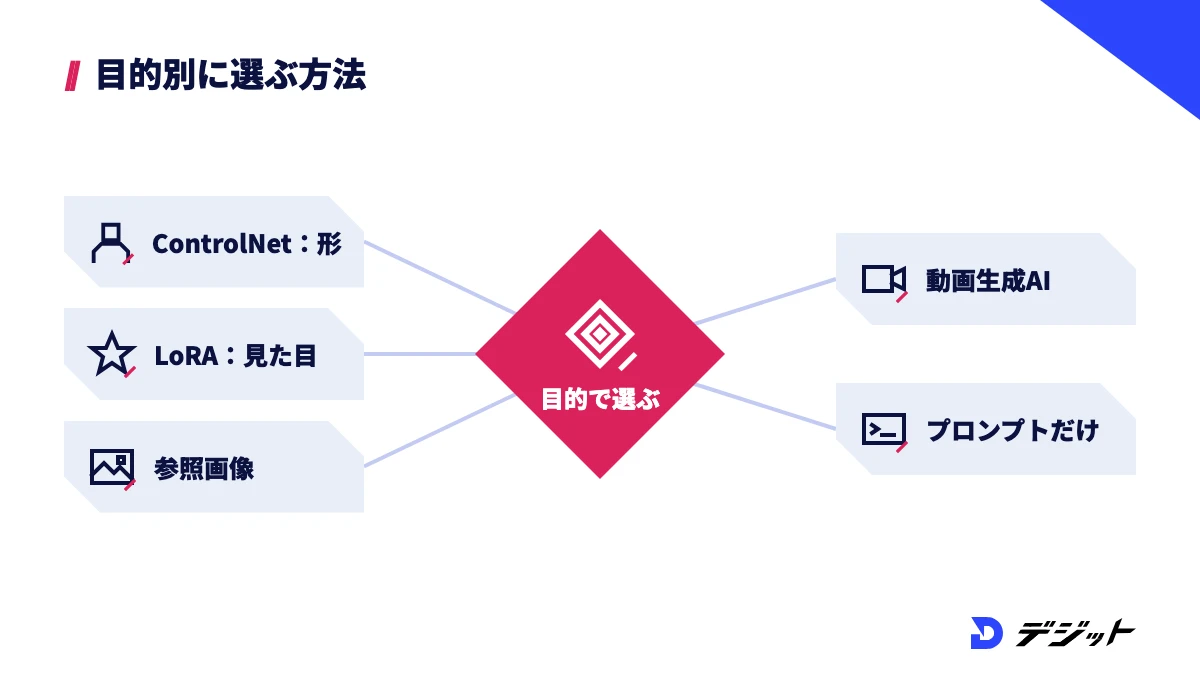
ControlNetは、ポーズや構図を毎回正確に指定したい方に向いています。一方、見た目をそろえたいだけなら、LoRAや参照画像の機能のほうが手軽です。
ここでは、目的別にControlNetとほかの方法を選ぶ目安を紹介します。
目的 | 向いている方法 | 理由 |
|---|---|---|
ポーズ・構図を正確に指定したい | ControlNet | 条件画像で形を直接指定できる |
同じキャラクター・画風で何枚も作りたい | LoRA | 見た目を学習した追加データを呼び出せる。詳しくはLoRAの使い方 |
学習なしで見た目をそろえたい | Nano Bananaなどの参照画像の機能 | 参照画像を入れるだけで使える。詳しくはNano Bananaの使い方 |
PCを使わずに動画で見た目をそろえたい | Kling AIなどの動画生成AI | Webで参照素材を使える。詳しくはKling AIの使い方・料金 |
雰囲気が合えば形は問わない | プロンプトだけ | 準備が要らず、試行が速い |
まずはプロンプトだけで試し、ポーズや構図が安定しない場面でControlNetを足すと、無駄なく使い分けられます。
ControlNetを仕事に生かすなら知っておきたいこと
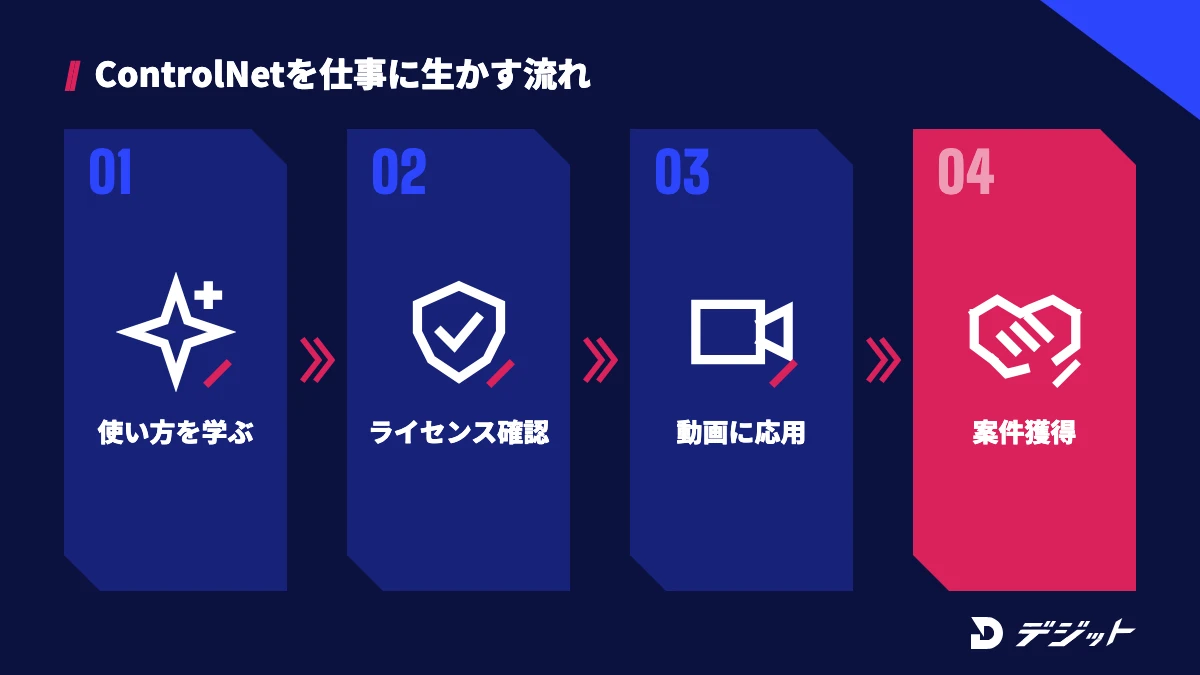
ControlNetを仕事に生かすには、操作の手順に加えて、モデルの世代合わせ・ライセンスの確認・動画での一貫性の管理まで身につける必要があります。広告やSNSの案件では、指定どおりの構図で権利面の問題がない素材を安定して納品することが求められるためです。
ここでは、独学で詰まりやすい場面と、学び方の選択肢を紹介します。
独学で詰まりやすい3つの場面
ControlNetを独学で学ぶ場合、ノードのつなぎ方よりも、モデル選びと品質の管理で詰まりやすくなります。詰まりやすい場面は、以下のとおりです。
- ベースモデルとControlNetの組み合わせが合わず、エラーの原因が分からない
- モデルごとのライセンスを読み比べて、仕事で使えるかを判断できない
- 画像では安定したポーズが、動画にすると崩れる
上記の場面は、制作の経験がある人からフィードバックを受けると短期間で解決しやすくなります。
スクールで学ぶという選択肢
AI動画を仕事にしたい方には、スクールで学ぶという選択肢もあります。AI動画スクール「デジット」では、AI動画生成からAI動画編集までを、専任メンターのマンツーマン伴走で学べます。料金は、2ヶ月プランで一括178,000円(分割は月7,417円〜、24回分割の場合)です。
スクールを比較して選びたい方は、AI動画スクールおすすめの比較で、学べる範囲や料金を確認してください。
ControlNetの種類と使い方のまとめ
ControlNetの要点は、以下のとおりです。
- ControlNetとは、ポーズ・線画・深度などの条件画像で、画像生成AIの構図やポーズを指定する技術
- 種類はOpenPose・Canny・Depthが基本で、前処理とモデルの種類をそろえて使う
- モデルはベースモデルの世代ごとに別物で、SD1.5はControlNet 1.1、SDXLはUnion、FLUX.1はFLUX.1 Canny devなどを選ぶ
- ComfyUIではLoad ControlNet ModelとApply ControlNetを足し、前処理はcomfyui_controlnet_auxで入れる
- 動画ではWan2.2 Fun Controlなどで、参考動画の動きを生成に生かせる
まずはComfyUIを最新版にして、自分で撮った写真と同じポーズの画像をOpenPoseで1枚作ってみましょう。
よくある質問
QControlNetとは何ですか?産業用のネットワーク規格とは違いますか?
画像生成AIのControlNetは、ポーズ・線画・深度などの条件画像で、生成する画像の構図やポーズを指定する技術です。2023年2月に論文で発表されました。工場の機器をつなぐ産業用ネットワーク規格のControlNetとは別物です。
QControlNetは無料で使えますか?
ControlNetのコードはApache-2.0で公開されており、ComfyUIなどで自分のPCを使って動かすなら無料です。ただし、生成にはGPUを積んだPCが必要です。PCの性能が足りない場合は、ブラウザで使えるComfy Cloud(Standard 月額20ドル〜、2026年10月時点・Comfy公式サイトより)などの有料サービスもあります。
QSD1.5用のControlNetはSDXLやFLUXでも使えますか?
SD1.5用のControlNetは、SDXLやFLUX.1では使えません。ControlNetは元のモデルの構造をコピーして作るため、ベースモデルと同じ世代のものを選ぶ必要があります。SDXLならControlNet Union SDXL、FLUX.1ならFLUX.1 Canny devなどが対応しています。
QComfyUIでOpenPoseが使えないときはどうすればいいですか?
OpenPoseの前処理ノードは本体に含まれていないため、カスタムノードのcomfyui_controlnet_auxをComfyUI Managerから入れて再起動します。導入後もポーズが効かない場合は、Preview Imageで棒人間が検出されているかと、ControlNetがベースモデルと同じ世代かを確認してください。
QControlNetで作った画像は商用利用できますか?
ControlNetで作った画像の商用利用は、ControlNetのモデルとベースモデルの両方のライセンスで決まります。xinsirのSDXL向けUnionはApache 2.0ですが、FLUX.1 [dev]系のControlNetは非商用ライセンスです(2026年10月時点・各モデルのHugging Faceより)。仕事で使う前に、配布ページの条件を確認してください。
出典・参考
- ControlNet 論文(arXiv:2302.05543)
- GitHub lllyasviel/ControlNet
- GitHub lllyasviel/ControlNet-v1-1-nightly
- Hugging Face lllyasviel/ControlNet-v1-1
- ComfyUI 公式ドキュメント(ControlNet)
- ComfyUI 公式ドキュメント(Apply ControlNet)
- ComfyUI 公式ドキュメント(複数のControlNet)
- ComfyUI 公式ドキュメント(Pose ControlNet 2-pass)
- ComfyUI 公式ドキュメント(FLUX.1 ControlNet)
- ComfyUI 公式ドキュメント(Qwen-Image)
- ComfyUI 公式ドキュメント(Z-Image Turbo)
- ComfyUI 公式ドキュメント(Wan2.2 Fun Control)
- ComfyUI 公式ドキュメント(Wan VACE)
- ComfyUI 公式ドキュメント(Wan2.2 Animate)
- GitHub Comfy-Org/ComfyUI(v0.42.1、2026年10月19日)
- GitHub comfyui_controlnet_aux
- Hugging Face xinsir/controlnet-union-sdxl-1.0
- Hugging Face stabilityai/stable-diffusion-3.5-controlnets
- Hugging Face black-forest-labs/FLUX.1-Canny-dev
- Hugging Face Shakker-Labs/FLUX.1-dev-ControlNet-Union-Pro-2.0
- Hugging Face black-forest-labs/FLUX.2-dev
- Hugging Face alibaba-pai/Wan2.2-Fun-A14B-Control
- GitHub stable-diffusion-webui-forge
- GitHub sd-webui-controlnet
- Comfy Cloud 料金
この記事の監修者

安藤 佑樹
デジット AI動画講師/CGデザイナー
デジット AI動画講師/CGデザイナー
安藤 佑樹
3DCG・モーショングラフィックスを軸に映像制作へ従事し、早くから生成AIを制作フローへ導入。ブランドの世界観設計からビジュアル開発、カット単位のクオリティコントロールまでを一貫して担当。
- 3DCG・モーショングラフィックスの映像制作
- Claude Code/Stable Diffusion


