
Descriptは日本語非対応?OpusClipの使い方【2026年】

Descriptは日本語の文字起こしに非対応のため、日本語の動画を切り抜くならOpusClipが候補です。OpusClipの料金と無料プランの制限、使い方の5STEP、商用利用の注意点を2026年10月時点の公式情報で解説します。
この記事の結論
- Descriptは2026年10月時点で日本語の文字起こしに対応しておらず、日本語の長尺動画をショートに切り抜くならOpusClipが向いています。
- OpusClipの料金はFree(0ドル)・Starter(月15ドル)・Pro(月29ドル)・Businessの4プランで、元動画1分につき1クレジットを消費します。
- OpusClipの無料プランは月60クレジットで透かしが入り、商用利用は有料プランに限られます(2026年10月時点・OpusClip公式サイトより)。
長尺の動画をAIで編集するツールは、文字起こしを使って編集するタイプと、見どころを自動で切り抜いてショート動画にするタイプに分かれます。代表的なのが、文字ベースで編集する「Descript」と、長尺からショートを切り抜く「OpusClip」です。
2つのツールの日本語への対応と料金を把握すると、日本語の動画を編集するときに、契約してから使えなかったという失敗を防げます。Descriptは2026年10月時点で日本語の文字起こしに対応していないため、日本語の動画で使えるかは事前の確認が欠かせません。
本記事では、DescriptとOpusClipの違い、OpusClipの料金プランと無料プランの制限、始め方と使い方の5STEP、商用利用の注意点をまとめています。さらに、切り抜き編集を仕事にする場合の学び方も紹介します。
Descript・OpusClipとは?日本語の動画で使えるのはどちらか
日本語の動画を編集するなら、DescriptではなくOpusClipが候補になります。Descriptの文字起こしはラテン文字の言語に限られ、日本語の音声を文字にできないためです。一方、OpusClipは日本語を含む25以上の言語に対応しています(2026年10月時点・各公式ヘルプより)。
ここでは、2つのツールの違いを早見表で比較したうえで、OpusClip・Descriptそれぞれの特徴と、日本語の動画でOpusClipを選ぶ理由を解説します。
DescriptとOpusClipを、提供元・料金・無料枠・日本語対応などの7項目で比較します。
項目 | OpusClip | Descript |
|---|---|---|
提供元 | Opusclip Inc.(米国) | Descript, Inc.(米国) |
主な用途 | 長尺の動画からショート動画を自動で切り抜く | 文字起こしの文章を編集して動画・音声をカットする |
有料プランの料金 | Starter 月15ドル(約2,400円)〜 | Hobbyist 月16ドル(約2,500円・年払い)〜 |
無料枠 | 月60クレジット(元動画60分ぶん) | 月60分のメディア時間・720pまで |
日本語の文字起こし | 対応(β版) | 非対応 |
操作画面 | ブラウザ | Windows・Mac・ブラウザ |
商用利用 | 有料プランで可(無料は個人の非商用) | 入力・出力の権利はユーザーに帰属(利用規約8.4) |
※2026年10月時点・OpusClip公式サイト(料金ページ・ヘルプ・利用規約)、Descript公式サイト(料金ページ・ヘルプ・利用規約)より。円換算は1ドル=158円(2026年10月14日の為替レートを基に端数を丸めた値)
上記のとおり、2つのツールは得意な作業が異なります。日本語の長尺動画から縦型ショートを作るならOpusClip、英語の動画やポッドキャストを文字で編集するならDescriptが向いています。
OpusClipとは:長尺からショートを自動で切り抜くAI
OpusClip(オーパスクリップ)とは、米国のOpusclip Inc.が提供する、長尺の動画からSNS向けのショート動画を自動で作るAIツールです。AIが見どころを選んで切り出し、縦型へのリフレーム(画角の調整)と字幕の追加まで自動で済ませます。
OpusClipは、元動画のURLを貼り付けるか、動画ファイルをアップロードするだけで使えます。たとえば、60〜120分の動画からは32〜42本のクリップが作られると、公式ヘルプで案内されています(2026年10月時点・OpusClip公式ヘルプより)。
ただし、AIが選ぶのは「盛り上がった場面」の候補で、投稿に使う場面は人が選ぶ必要があります。
Descriptとは:文字を消して動画を編集するソフト
Descript(ディスクリプト)とは、米国のDescript, Inc.が提供する、動画や音声を文字起こしし、その文章を編集すると映像もカットされる編集ソフトです。フィラー(「um」「uh」などのつなぎ言葉)の削除や、雑音を消す「Studio Sound」、AIの共同編集者「Underlord」を備えています(2026年10月時点・Descript公式サイトより)。
Descriptには、Underlordが見どころを選んでクリップを作る「Create Clips」の機能もあります。ただし、Descriptの編集は文字起こしを前提にしているため、文字起こしに対応していない言語では主要な機能が使えません。
日本語の動画ならOpusClipを選ぶ理由
日本語の動画を編集するなら、日本語の文字起こしに対応しているOpusClipを選ぶのが現実的です。Descriptの公式ヘルプでは、日本語・中国語・ロシア語は文字起こしに未対応と明記されているためです(2026年10月時点・Descript公式ヘルプより)。
OpusClipとDescriptの日本語への対応は、以下のとおりです。
- OpusClip:日本語の文字起こし・字幕に対応(β版。絵文字やキーワードの強調が不正確な場合あり)
- Descript:日本語の音声の文字起こしは非対応
- 字幕の翻訳:OpusClipの翻訳先は英語のみ、Descriptは日本語を含む61言語に翻訳できる
日本語の文字起こしを中心に編集したい場合は、Vrewの使い方やPremiere Proの文字起こしも候補になります。
OpusClipの料金プランと無料でできること
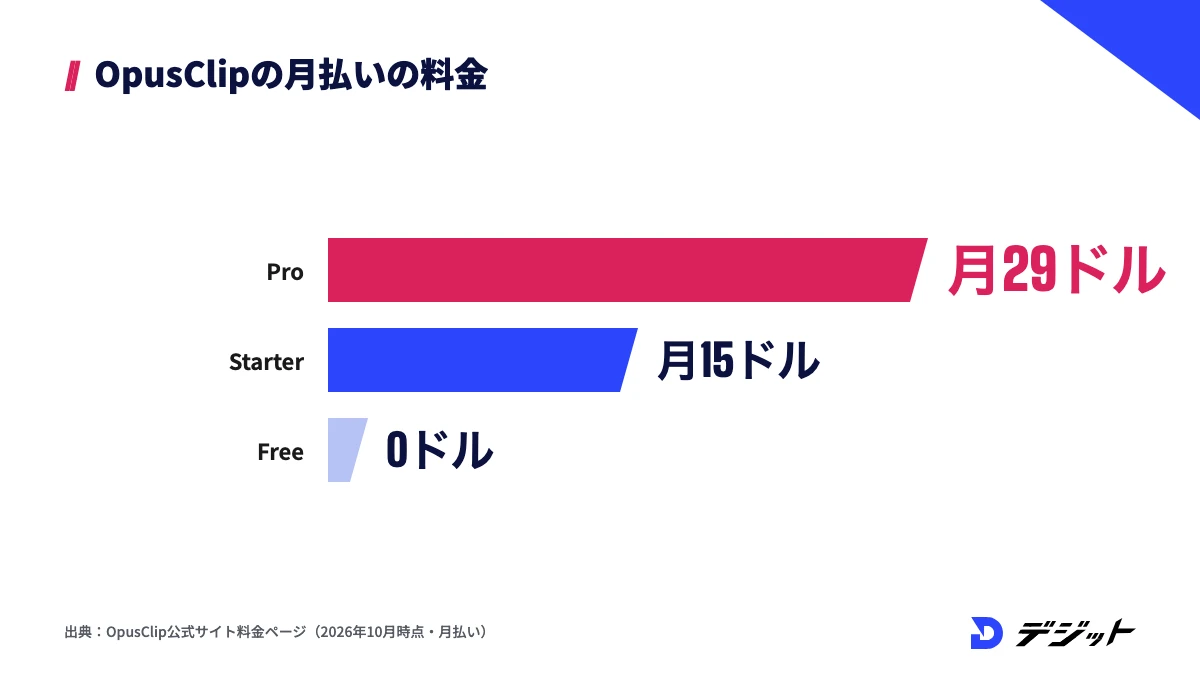
OpusClipの料金は、Free(0ドル)・Starter(月15ドル)・Pro(月29ドル)・Business(個別見積もり)の4プランです。どのプランも毎月決まった量のクレジットが付き、動画を処理するたびにクレジットが減る仕組みです(2026年10月時点・OpusClip公式サイトより)。
ここでは、4プランの料金と月間クレジット、クレジットの消費ルール、無料プランと無料体験の制限の3つを解説します。
OpusClipの4プランの料金と月間クレジット
OpusClipを個人で使うなら、透かしなしで書き出せるStarterが最低ラインの有料プランです。無料プランは書き出した動画に透かしが入り、編集機能も使えないためです。
OpusClipの4プランを、料金・クレジット・主な機能で比較します。
プラン | 料金 | 月間クレジット | 主な機能 |
|---|---|---|---|
Free | 0ドル | 60 | AI切り抜き・自動リフレーム・絵文字付きAI字幕。1080pまで、透かしあり、編集機能なし |
Starter | 月15ドル(約2,400円)※月払いのみ | 150 | 透かしなし・バイラリティスコア・エディター・無音とフィラーの削除・YouTube ショート/TikTok/Instagram リールへの投稿 |
Pro | 月29ドル(約4,600円)、年払いは年174ドル(月14.5ドル・約2,300円) | 300(年払いは年3,600) | Starterの機能に加え、AI Bロール・9:16/1:1/16:9・Premiere Pro/DaVinci Resolveへの書き出し・投稿予約・2人のチーム |
Business | 個別見積もり | 個別に設定 | Proの機能に加え、優先処理・API連携・専用ストレージ・専用サポート |
※2026年10月時点・OpusClip公式サイトの料金ページとヘルプ「Plans」より。円換算は1ドル=158円(2026年10月14日の為替レートを基に端数を丸めた値)
年払いを選べるのはProだけで、月払いの約半額になります。週に何本も長尺の動画を処理する方はPro、月に数本の配信を切り抜く方はStarterから始めると無駄がありません。
OpusClipのクレジットの消費ルール
OpusClipのクレジットは、読み込んだ元動画の長さ1分につき1クレジットを消費します。作られたクリップの本数や長さではなく、AIが処理した元動画の長さで計算されるためです。
たとえば、60分の配信を丸ごと処理すると60クレジットを使い、無料プランの1ヶ月分がなくなります。OpusClipのクレジットに関する主なルールは、以下のとおりです。
- 1分未満の動画:1分に切り上げて計算(30秒なら1クレジット)
- 1分未満の端数:切り捨てて計算(4分30秒なら4クレジット)
- 有効期限:月払いは付与から60日、年払いは12ヶ月
- プロジェクトの削除:削除しても使ったクレジットは戻らない
- Xへの投稿:1クリップ・1アカウントにつき3クレジット
※2026年10月時点・OpusClip公式ヘルプ「How Do Credits Work?」ほかより
長い配信の一部だけを使う場合は、処理する時間の範囲を指定するとクレジットを節約できます。範囲の指定は、使い方の手順のSTEP3で解説します。
OpusClipの無料プランと無料体験の制限
OpusClipは、無料プラン(Free)のままずっと使えるほか、有料プランの無料体験も用意されています。料金ページでは、StarterとProの無料体験はクレジットカードの登録なしで始められると案内されています(2026年10月時点・OpusClip公式サイトより)。
無料プランと無料体験の主な制限は、以下のとおりです。
項目 | 無料プラン(Free) | Proの無料体験 |
|---|---|---|
期間 | 無期限 | 7日間(終了後は無料プランに切り替わる) |
透かし | 入る | 入る |
書き出しの期限 | 作成から3日を過ぎると書き出せない | - |
使えない主な機能 | 編集機能・バイラリティスコア・9:16以外の画角 | SNSへの直接投稿・BGMの追加・4K書き出し・一括ダウンロード |
商用利用 | 不可(個人の非商用に限る) | - |
※2026年10月時点・OpusClip公式サイトの料金ページ、ヘルプ「Pause or Cancel a Free Trial」「Features Not Included in the Free Trial」、利用規約より。「-」は公式に記載がない項目
無料プランは、自分の素材で切り抜きの精度や日本語字幕の誤変換を確かめる用途に向いています。作ったクリップは3日以内に書き出しておきましょう。
OpusClipの始め方と使い方【5STEP】
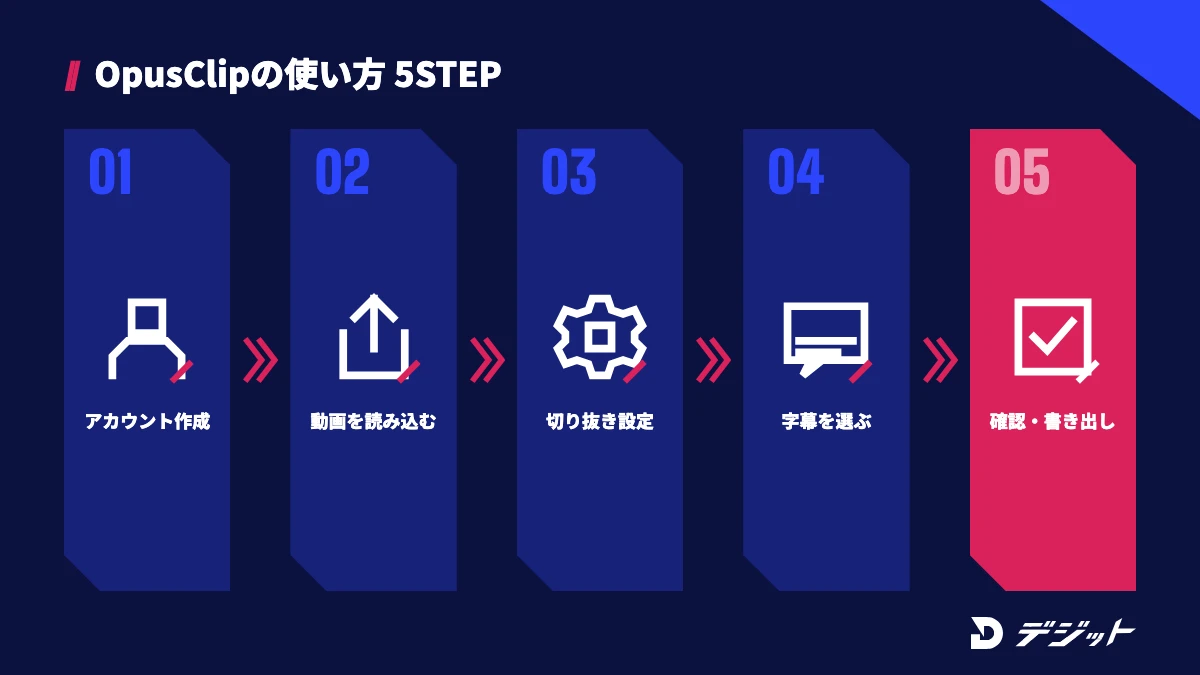
OpusClipは、アカウントを作って元動画を読み込み、切り抜きの設定を選ぶだけでショート動画の候補を作れます。ソフトのインストールは不要で、ブラウザから操作します。
ここでは、アカウント作成から書き出しまでの流れを5つのSTEPで解説します。操作の流れは、以下のとおりです。
- アカウントを作る
- 元動画のURLを貼るか、ファイルをアップロードする
- 切り抜きのモデル・長さ・範囲を設定する
- 字幕のスタイルを選んでクリップを作る
- クリップを確認・修正して書き出す
※画面の名称は2026年10月時点・OpusClip公式ヘルプより。操作画面は英語表記です
STEP1 OpusClipのアカウントを作る
OpusClipを使うには、まず公式サイト(opus.pro)でアカウントを作ります。ログイン方法は、Google・Apple・Facebookのアカウントか、メールアドレスから選べます(2026年10月時点・OpusClip公式ヘルプより)。
アカウントを作ると、無料プランで使い始められます。公式ヘルプでは、最初に「ブランドテンプレート(字幕のフォントや色などの設定)」と、投稿先のSNSアカウントの連携を済ませておくことが推奨されています。
ただし、SNSへの直接投稿は有料プランの機能です。無料プランでは、書き出した動画を各SNSに手動でアップロードしてください。
STEP2 元動画のURLを貼るかファイルをアップロードする
次に、切り抜きたい元動画を読み込みます。無料プランでは、YouTubeのURLとパソコンの動画ファイルから読み込めます(2026年10月時点・OpusClip公式ヘルプ「Plans」より)。
元動画を読み込む際の条件は、以下のとおりです。
- 動画の長さ:10時間まで
- ファイルサイズ:1本10GBまで(Proは30GBまで)
- URLの公開範囲:公開か限定公開の動画だけ(非公開は読み込めない)
- フレームレート:29.97fpsのような整数でない値のファイルは非対応
※2026年10月時点・OpusClip公式ヘルプ「Video Sources Supported」「Local File Uploads」「Video Length Supported」より
Google Drive・Vimeo・Zoomなどからの読み込みはStarter以上、Twitch・DropboxなどはPro以上で使えます。他人の動画を読み込む場合は、権利者の許可を得てから使いましょう。
STEP3 切り抜きのモデル・長さ・範囲を設定する
元動画を読み込んだら、AIが切り抜くときの条件を設定します。設定によって作られるクリップの内容が変わり、範囲を絞るとクレジットの消費も減らせるためです。
OpusClipで設定できる主な項目は、以下のとおりです。
設定項目 | 内容 |
|---|---|
Clip model | ClipAnything(映像・音・感情まで分析)かClipBasic(話し言葉を中心に分析)を選ぶ |
ジャンル | 動画のジャンルを選ぶ(任意) |
Clip Length | クリップの長さ。初期値はAuto(0〜3分)で、0〜1分・1〜3分・3〜5分・5〜10分・10〜15分からも選べる |
Timeframe | 元動画のうち処理する範囲(開始・終了時刻) |
プロンプト | 「笑いが起きた場面」のように探したい場面を文章やキーワードで指定する(任意) |
Speech Language | 話している言語を選ぶ。日本語の動画は日本語を指定する |
※2026年10月時点・OpusClip公式サイトの料金ページとヘルプより
たとえば、2時間の配信のうち後半の30分だけを使うなら、Timeframeで範囲を指定すると30クレジットの消費で済みます。
STEP4 字幕のスタイルを選んでクリップを作る
設定が決まったら、字幕のスタイルを「Quick Presets」から選び、クリップの作成を始めます。元動画にすでに字幕が入っている場合は、「No Caption」を選ぶと字幕の重複を防げます(2026年10月時点・OpusClip公式ヘルプより)。
処理が終わると、結果の画面にクリップの一覧が表示されます。公式ヘルプが案内する、元動画の長さごとのクリップ数の目安は以下のとおりです。
元動画の長さ | 作られるクリップ数の目安 |
|---|---|
0〜3分 | 1〜2本 |
10〜30分 | 5〜21本 |
30〜60分 | 23〜32本 |
60〜120分 | 32〜42本 |
120分超 | 42〜55本 |
※2026年10月時点・OpusClip公式ヘルプ「How Many Clips Can I Get?」より。ClipAnythingはClipBasicより本数がやや多くなる
候補が多いほど選ぶ手間はかかるため、STEP3のプロンプトで探したい場面を絞ると確認が楽になります。
STEP5 クリップを確認・修正して書き出す
最後に、クリップを再生して使う場面を選び、字幕を直してから書き出します。AIの字幕は固有名詞や専門用語を誤認識することがあり、公開前の字幕の確認は人がする作業だからです。
たとえば、エディターでは誤った単語を選んで「Edit」から直せるほか、文章を選んで削除すると映像の該当部分もカットされます(2026年10月時点・OpusClip公式ヘルプより)。修正が終わったら、動画をダウンロードするか、連携したSNSに投稿します。
ただし、エディターでの編集はStarter以上の機能です。無料プランで字幕を直したい場合は、書き出した動画をCapCutの使い方で紹介している編集ソフトで仕上げる方法もあります。
OpusClipの便利な機能4つ
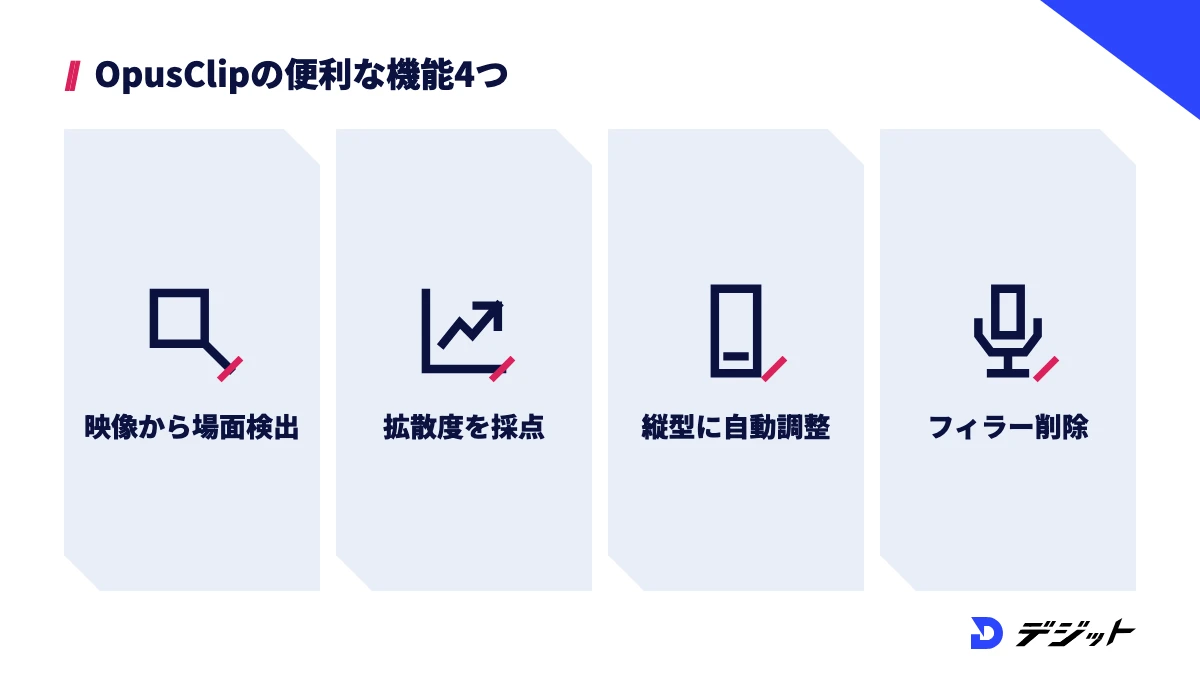
OpusClipには、見どころの抽出だけでなく、クリップの評価・画角の調整・話し言葉の整理までを自動化する機能があります。切り抜き動画の制作では、場面選びと縦型への調整に最も時間がかかるため、2つの作業をAIに任せられる点がOpusClipの強みです。
ここでは、OpusClipの主な機能を4つ紹介します。4つの機能と使えるプランは、以下のとおりです。
機能 | できること | 使えるプラン |
|---|---|---|
ClipAnything | 映像・音・感情を分析し、会話の少ない動画からも場面を切り抜く | 全プラン |
バイラリティスコア | クリップごとに拡散の見込みを0〜99で採点する | Starter以上 |
AIリフレーム | 話者や動く被写体を追って縦型などの画角に収める | 全プラン(被写体の追跡・9:16以外の画角はPro以上) |
Speech Cleanup | フィラー・間・言い直しを検出して削除する | Starter以上(言い直しの削除はPro以上) |
※2026年10月時点・OpusClip公式サイトの料金ページとヘルプより
ClipAnything:会話の少ない動画も切り抜ける
ClipAnythingは、映像・音声・感情の手がかりから場面を見つける、OpusClipの切り抜きモデルです。話し言葉だけを分析するClipBasicと違い、物体・動作・画面上の文字・笑い声や歓声まで読み取るためです(2026年10月時点・OpusClip公式ヘルプより)。
たとえば、Vlog・スポーツ・ゲーム実況のように会話が少ない動画でも、「ゴールが決まった場面」のようなプロンプトで場面を探せます。公式ヘルプでも、会話の少ない動画ではClipAnythingの利用が推奨されています。
ただし、ClipBasicのプロンプトは、元動画の中で話されているキーワードしか使えません。場面の様子で探したい場合は、ClipAnythingを選びましょう。
バイラリティスコア:どのクリップから使うかの目安になる
バイラリティスコアは、AIが各クリップを0〜99点で採点し、SNSで見られやすいかの目安を示す機能です。結果の画面ではスコアの高い順に並ぶため、確認する順番を決めやすくなります(2026年10月時点・OpusClip公式ヘルプより)。
公式ヘルプによると、採点の観点は以下の4つです。
- Hook:冒頭で注意を引き、テーマにつながっているか
- Flow:話の流れが自然で、納得できる終わり方か
- Value:視聴者にとって価値や共感があるか
- Trend:今の流行や視聴者の関心に合っているか
ただし、スコアは再生数を保証するものではありません。チャンネルの視聴者に合うかは、投稿後の数字で確かめてください。
AIリフレーム:横長の動画を縦型に自動で収める
AIリフレームは、横長の動画を縦型(9:16)に切り出すときに、話している人物を画面の中央に保つ機能です。手作業では、カットごとに切り出す位置を調整する必要があり、長尺ほど時間がかかるためです。
Pro以上では、動く被写体の追跡と、9:16・1:1・16:9などの画角の切り替えも使えます。AIの切り出し位置がずれた場面は、エディターのクロップ画面で手動で直せます(2026年10月時点・OpusClip公式ヘルプより)。
Speech Cleanup:フィラーと間を一括で削除する
Speech Cleanupは、文字起こしからフィラー(つなぎ言葉)と間を検出し、まとめて削除する機能です。削除される箇所が事前にハイライトされ、残したい箇所を選んでから削除できます(2026年10月時点・OpusClip公式ヘルプより)。
間の長さは、初期値の0.5秒からスライダーで調整できます。Pro以上では、言い直しや同じ文の繰り返しを検出する「Remove Bad Takes」も使えます。
ただし、公式ヘルプで例に挙がっているフィラーは「um」「uh」などの英語です。日本語の「えー」「あの」がどこまで検出されるかは、無料体験で手元の動画を使って確かめましょう。
OpusClipで切り抜きの質を上げるコツ4つ
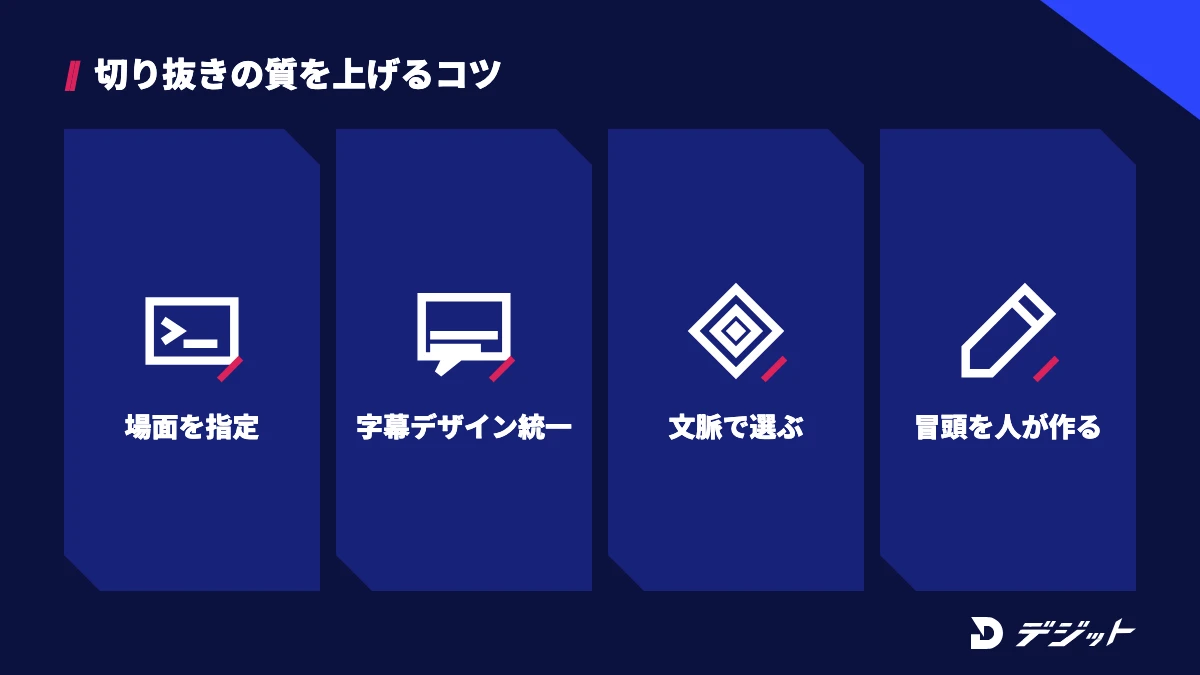
OpusClipのクリップの質は、AIに渡す条件と、AIの出した候補を人がどう仕上げるかで変わります。AIは「盛り上がった場面」を見つけられても、チャンネルの視聴者に何を伝えるべきかまでは判断できないためです。
ここでは、OpusClipで使えるクリップを増やすコツを4つ紹介します。
- プロンプトで探したい場面を指定する
- ブランドテンプレートで字幕のデザインをそろえる
- スコアより元動画の文脈で選ぶ
- 冒頭の数秒とタイトルを人が作る
プロンプトで探したい場面を指定する
使えるクリップを増やすには、プロンプトで探したい場面を具体的に指定することが重要です。条件がないと、AIは動画全体から盛り上がりを拾うため、チャンネルのテーマと関係ない場面も候補に入るからです。
たとえば、ClipAnythingで使えるプロンプトの例は以下のとおりです。
- 料理の手順を説明している場面を探して
- 出演者が驚いて大きな声を出した場面
- 視聴者からの質問に答えている場面
結果に満足できない場合は、結果の画面から別のプロンプトで作り直せます(2026年10月時点・OpusClip公式ヘルプより)。
ブランドテンプレートで字幕のデザインをそろえる
投稿を続けるなら、ブランドテンプレートで字幕のフォント・色・位置を決めておきます。クリップごとに字幕のデザインが変わると、視聴者がチャンネルを覚えにくくなるためです。
ブランドテンプレートは、無料プランとStarterで1つ、Proで2つまで作れます(2026年10月時点・OpusClip公式ヘルプより)。ロゴや独自フォントの追加は、プランによって使えない場合があります。
スコアより元動画の文脈で選ぶ
投稿するクリップは、バイラリティスコアの点数だけでなく、元動画の前後の文脈を確認して選びます。切り抜きは前後の流れが抜けるため、発言の意図が元動画と違って伝わることがあるからです。
たとえば、冗談として話した部分だけが切り出されると、出演者の本意と違う印象を与えます。スコアの高いクリップでも、元動画で前後1〜2分を見返してから使いましょう。
冒頭の数秒とタイトルを人が作る
ショート動画は、冒頭の数秒とタイトルで見続けるかが決まるため、仕上げは人が担当します。OpusClipには冒頭の引きを自動で作る「Auto hook」の機能もありますが、元動画の内容と合っているかの判断は人が必要です。
ショート動画の構成や、YouTube ショート・TikTok・Instagram リールごとの作り方は、ショート動画・リールの作り方で解説しています。
OpusClipを使う際の注意点4つ|商用利用・著作権・日本語字幕
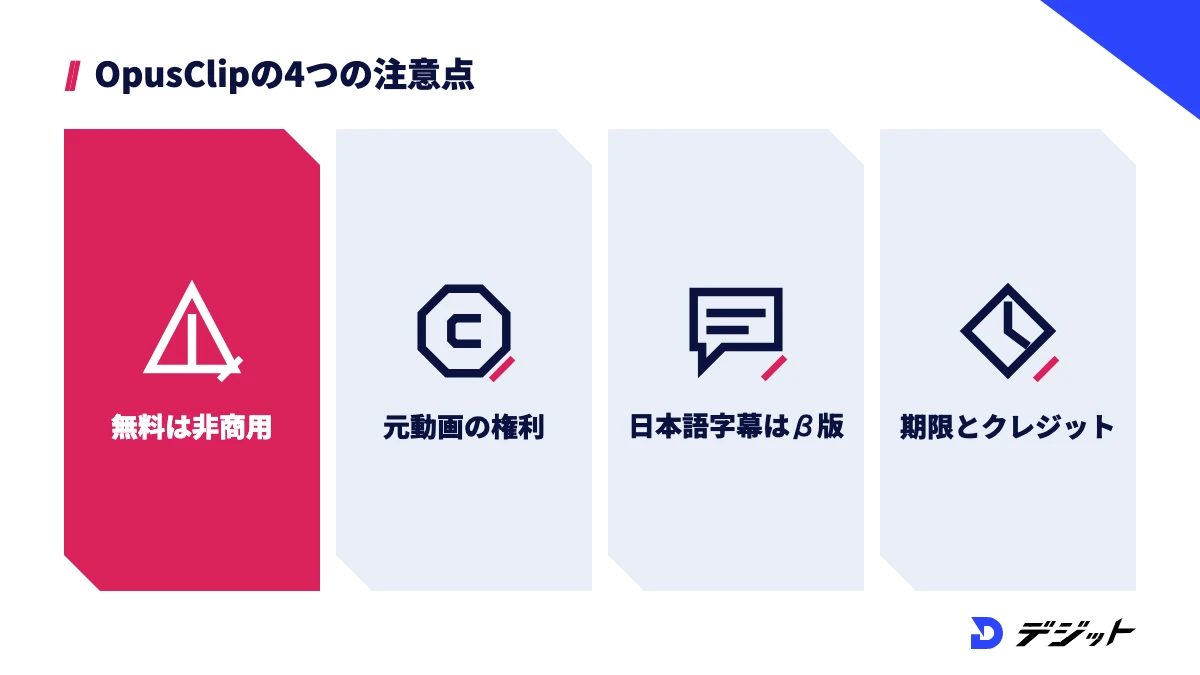
OpusClipを使う際は、プランごとの利用条件と、元動画の権利を確認してから使うことが重要です。無料プランは商用利用が認められておらず、他人の動画を読み込む場合は権利者の許可が必要になるためです。
ここでは、OpusClipで注意したい点を4つ解説します。
注意点 | 内容 | 対処 |
|---|---|---|
商用利用 | 無料プランは個人の非商用に限られる | 収益化・案件で使うなら有料プランにする |
元動画の権利 | 他人の権利を侵害する動画のアップロードは規約で禁止 | 自分の動画か、許可を得た動画だけを使う |
日本語の字幕 | 日本語はβ版で、誤変換や強調のずれが起きうる | 書き出す前に字幕を全文確認する |
期限とクレジット | 無料プランは3日で書き出し不可、削除してもクレジットは戻らない | 処理する範囲を絞り、早めに書き出す |
※2026年10月時点・OpusClip公式サイトの利用規約・料金ページ・ヘルプより
無料プランは商用利用できない
OpusClipの無料プランで作った動画は、商用利用できません。OpusClipの利用規約では、サービスの利用は個人の非商用に限るとしたうえで、有料サービスの利用者には商用利用を認めると定めているためです(2026年10月時点・2025年11月17日発効のOpusClip利用規約より)。
たとえば、収益化したYouTubeチャンネルへの投稿や、クライアントから受けた切り抜き案件の納品は、商用利用に当たる可能性があります。仕事で使う場合は、StarterかPro以上を契約してから制作しましょう。
ただし、利用規約は改定されることがあります。商用で使う前に、最新の利用規約を確認してください。
他人の動画は許可を得てから使う
他人のYouTube動画や配信を切り抜く場合は、権利者の許可を得てから使います。OpusClipの利用規約では、第三者の著作権や肖像権などを侵害する動画をアップロードしないことが利用者に求められているからです(2026年10月時点・OpusClip利用規約より)。
配信者が切り抜きのガイドラインを公開している場合は、ガイドラインの条件に従います。YouTube切り抜きの許可の確認方法や収益化のルールは、YouTube切り抜きのやり方で解説しています。
日本語の字幕はβ版なので全文を確認する
OpusClipの日本語対応はβ版のため、書き出す前に字幕を全文確認します。公式ヘルプでは、β版の言語は絵文字やキーワードの強調が不正確になる場合があると案内されているためです(2026年10月時点・OpusClip公式ヘルプより)。
たとえば、人名・商品名・専門用語は誤変換されやすいため、エディターで直してから書き出します。字幕を翻訳する機能もありますが、翻訳先は英語だけです。
書き出しの期限とクレジットの消費に気を付ける
無料プランでは、クリップを作ってから3日を過ぎると書き出せなくなります。また、プロジェクトを削除しても、使ったクレジットは戻りません(2026年10月時点・OpusClip公式サイト・ヘルプより)。
有料プランを解約した場合も、3日後にはプロジェクトにアクセスできなくなると公式ヘルプで案内されています。必要なクリップは、解約や期限の前にダウンロードしておきましょう。
DescriptとOpusClipの違い|料金・日本語対応を比較
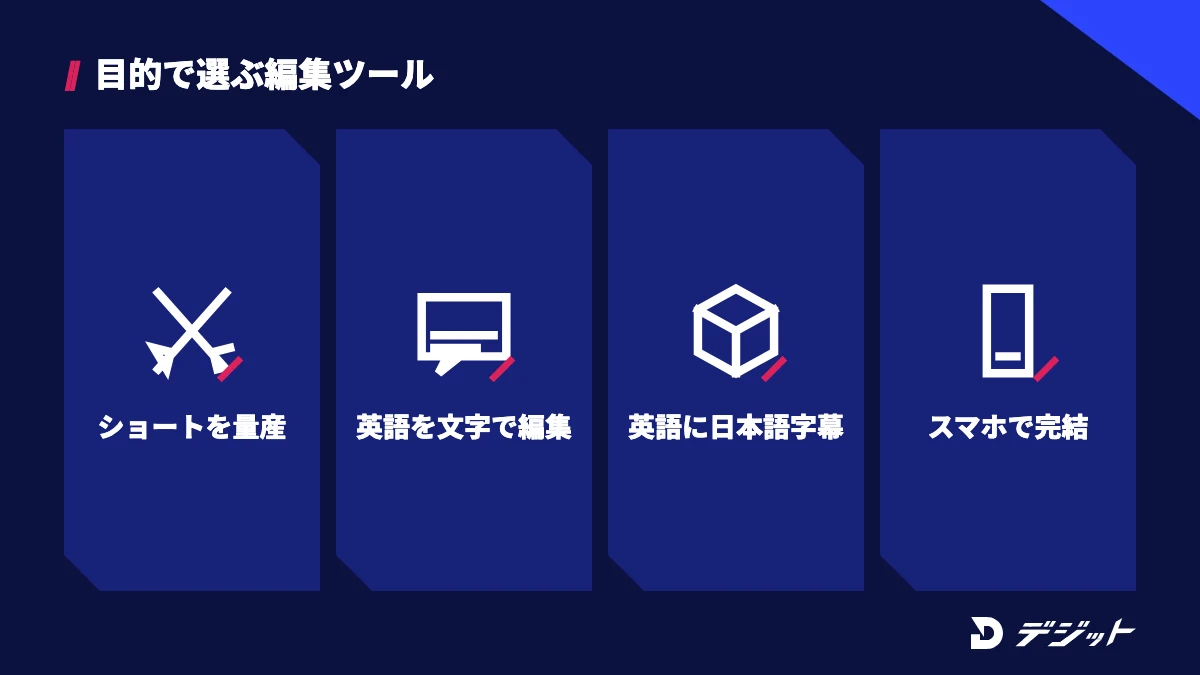
DescriptとOpusClipの違いは、Descriptが文字起こしを使って1本の動画を編集するソフトで、OpusClipが長尺から複数のショートを切り出すツールである点です。料金もDescriptはメディア時間とAIクレジット、OpusClipは元動画の長さで決まるクレジットと、数え方が異なります。
ここでは、Descriptの料金プランと日本語への対応を確認したうえで、目的別にどちらを選ぶかを解説します。
Descriptの料金プラン
Descriptの料金は、Free(0ドル)・Hobbyist・Creator・Businessの4プランで、年払いなら月払いより最大35%安くなります。プランごとに、取り込める動画の長さ(メディア時間)とAI機能に使うAIクレジットの上限が決まっています(2026年10月時点・Descript公式サイトより)。
Descriptの4プランを、料金・メディア時間・AIクレジット・書き出しの解像度で比較します。
プラン | 年払い(月あたり) | 月払い | メディア時間 | AIクレジット | 書き出し |
|---|---|---|---|---|---|
Free | 0ドル | 0ドル | 月60分 | 100(1回のみ) | 720p |
Hobbyist | 16ドル(約2,500円) | 24ドル(約3,800円) | 月10時間 | 月400 | 1080p |
Creator | 24ドル(約3,800円) | 35ドル(約5,500円) | 月30時間 | 月800 | 4K |
Business | 50ドル(約7,900円) | 65ドル(約10,300円) | 月40時間 | 月1,500 | 4K |
※2026年10月時点・Descript公式サイトの料金ページより。料金は1人あたり。円換算は1ドル=158円(2026年10月14日の為替レートを基に端数を丸めた値)
月の料金はOpusClipのStarter(月15ドル)と近い水準ですが、Descriptは文字起こしが使えない言語では、料金に見合う機能を使えません。
Descriptの日本語対応
Descriptは、日本語の音声の文字起こしに対応していません。Descriptの公式ヘルプでは、文字起こしはラテン文字を使う言語に限られ、日本語・中国語・ロシア語は未対応と案内されているためです(2026年10月時点・Descript公式ヘルプより)。
Descriptの日本語に関する対応状況は、以下のとおりです。
- 日本語の音声の文字起こし:非対応(テキスト編集・フィラー削除など、文字起こしを使う機能が使えない)
- 字幕の翻訳:日本語を含む61言語に対応
- 音声の吹き替え:日本語を含む30言語に対応
※2026年10月時点・Descript公式サイトの料金ページとヘルプより
上記のとおり、Descriptで日本語を扱えるのは、英語などの対応言語で話した動画に、日本語の字幕や吹き替えを付ける場面です。日本語で話した動画を編集するツールとしては使えません。
目的別のDescriptとOpusClipの選び方
DescriptとOpusClipのどちらを選ぶかは、元動画の言語と、作りたい動画の形で決まります。ツールごとに得意な作業が異なり、目的に合わないツールは料金を払っても機能を使えないためです。
目的別に、向いているツールを比較します。
やりたいこと | 向いているツール |
|---|---|
日本語の配信・セミナーからショート動画を量産したい | OpusClip |
日本語の動画に字幕を付け、無音をカットしたい | Vrew・Premiere Pro |
英語の動画・ポッドキャストを文字で編集したい | Descript |
英語の動画に日本語の字幕・吹き替えを付けたい | Descript |
切り抜きから細かい編集までスマホで済ませたい | CapCut |
※2026年10月時点・各ツールの公式サイトより
ほかのAI動画編集ソフトも含めて比べたい方は、動画編集AIおすすめで料金と日本語対応をまとめて比較しています。CapCutの自動切り抜きや自動字幕は、CapCut AIの機能で解説しています。
OpusClipの切り抜き編集を仕事にするなら
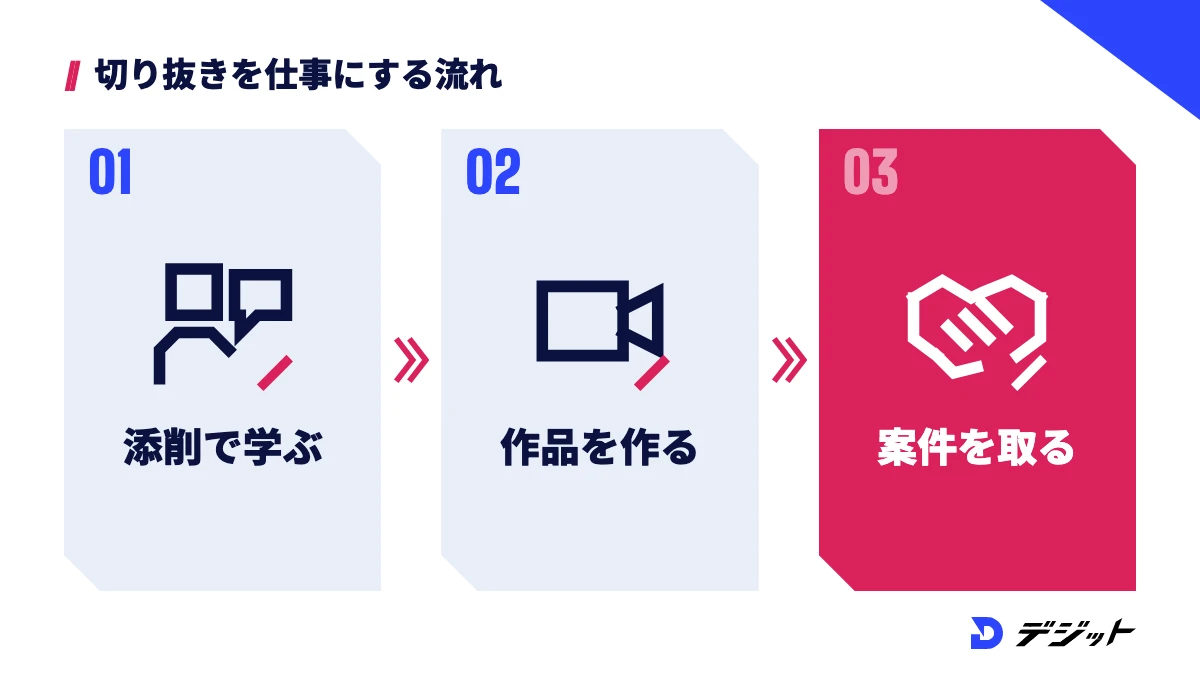
OpusClipを使った切り抜き編集を仕事にするには、ツールの操作に加えて、場面選び・構成・字幕の品質を自分で判断できる力が必要です。AIが出す候補はどの制作者が使っても同じため、クライアントから選ばれる差は人が仕上げる部分で生まれるからです。
ここでは、独学で詰まりやすい場面と、学び方の選択肢を紹介します。
独学で詰まりやすい場面
OpusClipの操作は公式ヘルプを見ながら進められますが、仕事にする段階では独学で詰まりやすくなります。操作の手順は公式ヘルプで調べられる一方、品質の基準や案件の進め方は自分の制作物を見てもらわないと分かりにくいためです。
独学で詰まりやすい場面は、以下のとおりです。
- AIの候補から、視聴者に伸びる場面を選び切れない
- 字幕・テロップ・テンポの品質がプロの水準か判断できない
- ポートフォリオに何を載せれば案件につながるか分からない
- 許可・著作権・商用利用の確認を、案件ごとに正しく進められるか不安
切り抜きやショート動画の案件の探し方は、動画編集の副業の始め方で解説しています。
スクールで学ぶという選択肢
制作物へのフィードバックを受けながら学びたい方は、動画編集スクールを使う方法もあります。スクールでは、課題の添削や講師への質問を通じて、独学では気付きにくい品質の差を埋めやすいためです。
たとえば、AI動画スクール「デジット」は、AI動画編集・AI動画生成をオンラインで学べるスクールです。専任メンターがマンツーマンで伴走し、ポートフォリオ制作から案件獲得までをサポートします。料金は2ヶ月プランで一括178,000円(24回分割の場合は月7,417円〜)です。案件紹介は4ヶ月・6ヶ月プランのサポートで、案件斡旋を保証するものではありません。
ただし、スクールは費用がかかるため、学べる内容とサポートを比べて選ぶことが大切です。スクールごとの料金やサポートの違いは、動画編集スクールおすすめで比較しています。
Descript・OpusClipの使い方と料金のまとめ
日本語の長尺動画からショートを作るならOpusClip、英語の動画を文字で編集するならDescriptが向いています。
- Descriptは2026年10月時点で日本語の文字起こしに非対応、OpusClipは日本語に対応(β版)
- OpusClipの料金はFree・Starter(月15ドル)・Pro(月29ドル)・Businessの4プランで、元動画1分につき1クレジットを消費する
- OpusClipの無料プランは月60クレジット・透かしあり・3日で書き出し不可で、商用利用はできない
- 使い方はアカウント作成・動画の読み込み・切り抜きの設定・クリップ作成・確認と書き出しの5STEP
- 他人の動画は許可を得て使い、日本語の字幕は書き出す前に全文を確認する
まずはOpusClipの無料プランで、自分の動画を1本読み込み、切り抜きの精度と日本語字幕の誤変換を確かめてみましょう。
よくある質問
QOpusClipは無料で使えますか?
OpusClipは無料プラン(Free)で使えます。無料プランでは毎月60クレジット(元動画60分ぶん)を使えますが、書き出した動画に透かしが入り、作成から3日を過ぎると書き出せなくなります(2026年10月時点・OpusClip公式サイトより)。
QOpusClipは日本語に対応していますか?
OpusClipは日本語の文字起こしと字幕に対応しています。ただし、公式ヘルプでは日本語はβ版とされており、絵文字やキーワードの強調が不正確になる場合があります。書き出す前に字幕を全文確認してください(2026年10月時点)。
QDescriptは日本語で使えますか?
Descriptは日本語の音声の文字起こしに対応していません。公式ヘルプでは、文字起こしはラテン文字の言語に限られ、日本語は未対応と案内されています。日本語の動画を文字起こしで編集するなら、VrewやPremiere Proが候補になります(2026年10月時点)。
QOpusClipで作った動画は商用利用できますか?
OpusClipで作った動画を商用利用できるのは、有料プランの利用者です。利用規約では、サービスの利用を個人の非商用に限ったうえで、有料サービスの利用者に商用利用を認めています。収益化や案件で使う場合は、StarterかPro以上を契約してください(2026年10月時点)。
QOpusClipのクレジットは何分ぶんですか?
OpusClipのクレジットは、読み込んだ元動画1分につき1クレジットを消費します。1分未満の動画は1分に切り上げ、端数の秒は切り捨てて計算されます。作られたクリップの本数ではなく、処理した元動画の長さで決まります(2026年10月時点・OpusClip公式ヘルプより)。
出典・参考
- OpusClip 料金ページ
- OpusClip 利用規約
- OpusClip 公式ヘルプ Plans
- OpusClip 公式ヘルプ How Do Credits Work?
- OpusClip 公式ヘルプ Video Languages Supported
- OpusClip 公式ヘルプ Video Sources Supported
- OpusClip 公式ヘルプ Local File Uploads
- OpusClip 公式ヘルプ How Many Clips Can I Get?
- OpusClip 公式ヘルプ What is ClipAnything?
- OpusClip 公式ヘルプ What is the Virality Score on OpusClip?
- OpusClip 公式ヘルプ Speech Cleanup
- OpusClip 公式ヘルプ Features Not Included in the Free Trial
- Descript 公式サイト Pricing
- Descript 公式ヘルプ Supported transcription languages
- Descript 利用規約
この記事の監修者

工藤 ゆみ
デジット AI動画講師/YouTubeディレクター
デジット AI動画講師/YouTubeディレクター
工藤 ゆみ
YouTubeチャンネルの立ち上げから運用まで、企画・構成・編集ディレクションを担当。視聴維持率を軸にしたチャンネル設計と、サムネイル・タイトル設計を得意とし、AI活用によって更新頻度と品質を両立させる。
- YouTubeチャンネルの立ち上げ・運用
- Codex/image-1/fal.ai


