
PowerDirectorの使い方と料金|365と買い切りの違い【2026年】

PowerDirector(パワーディレクター)の使い方と料金を2026年10月時点の公式情報で解説。365は年6,700円〜、買い切りの2027 Ultimateは16,980円です。無料版の始め方、編集6STEP、AI機能も分かります。
この記事の結論
- PowerDirectorはCyberLinkの動画編集ソフトで、無料版のEssential・サブスクのPowerDirector 365・買い切りのPowerDirector 2027から選べます。
- PowerDirector 365は年6,700円(セール価格・通常9,280円)か月2,480円、PowerDirector 2027 Ultimateは16,980円です(2026年10月時点・CyberLink公式サイトより)。
- 生成AI機能と毎月のクレジットを使い続けるなら365、Windowsで同じ版を長く使うなら買い切りが目安で、Mac版は365のみです。
PowerDirector(パワーディレクター)は、CyberLink(サイバーリンク)が提供する動画編集ソフトです。無料版・サブスク版・買い切り版の3つの形で提供され、カットやテロップの基本操作からAI字幕・AI動画生成まで1本のソフトで扱えます。
PowerDirector 365と買い切り版の違いを把握すると、自分の使い方に合ったプランを迷わず選択可能です。とくに、AI機能の範囲・アップデート・Mac対応は、プランによって大きく異なります。
本記事では、PowerDirectorの料金プラン・始め方・基本の使い方・AI機能をまとめています。さらに、商用利用の範囲やほかの動画編集ソフトとの比較も紹介します。動画編集の始め方全体は、動画編集のやり方・始め方で解説しています。
PowerDirector(パワーディレクター)とは?無料版・365・買い切りの違い【早見表】
PowerDirectorとは、CyberLinkが開発するWindows・Mac向けの動画編集ソフトです。無料版の「PowerDirector Essential」、サブスク版の「PowerDirector 365」、買い切り版の「PowerDirector 2027」があり、AI機能とアップデートの範囲がそれぞれ異なります。
ここでは、PowerDirectorの主な3つの形を早見表で比較し、できることと動作環境を解説します。
PowerDirectorの無料版・サブスク版・買い切り版を、主な項目で比較します。
項目 | PowerDirector Essential(無料版) | PowerDirector 365(サブスク) | PowerDirector 2027 Ultimate(買い切り) |
|---|---|---|---|
料金 | 0円 | 年6,700円(月あたり558円)/月2,480円 | 16,980円 |
対応OS | Windows・Mac | Windows・Mac(別々の契約) | Windowsのみ |
使える機能 | 基本の編集ツールと一部のAI機能 | すべての機能と生成AI機能 | 基本の編集ツールと標準のAI機能 |
アップデート | ― | 定期的な新機能の追加あり | 購入した版のみ |
生成AIのクレジット | ― | 毎月100(年1,200) | 500(初回のみ・1年間有効) |
タイトル・トランジション | ― | 2,000以上 | 500以上 |
クラウドストレージ | ― | 50GB | 25GB(1年間) |
※2026年10月時点・CyberLink公式サイト(PowerDirector 365 価格ページ・Mac版価格ページ)より。PowerDirector 365の年額はセール価格で、通常価格は9,280円
上記のとおり、操作を試すならEssential、AI機能を使い続けるなら365、Windowsで長く同じ版を使うなら買い切りが目安です。以下では、PowerDirectorでできることと動作環境を順に解説します。
PowerDirectorでできること
PowerDirectorは、家庭の思い出動画からYouTube・SNS向けの動画まで、1本のソフトで編集から書き出しまで完結できる点が特徴です。マルチトラックのタイムライン・キーフレーム・複数カメラの編集など、本格的な編集機能を備えているためです。
PowerDirectorの主な機能は、以下のとおりです。
- 基本の編集:分割・トリミング・並べ替え・タイトル・トランジション・BGM
- 本格的な編集:キーフレーム・マスク・クロマキー合成・マルチカム編集
- AI機能:AI字幕作成・AI音声読み上げ・AI背景除去・AI動画生成
- 書き出し:MP4(H.264/H.265)・MKV・WMVなど、最大4K。YouTube・TikTokへの直接投稿
※2026年10月時点・CyberLink公式サイトより
たとえば、縦向き動画(9:16)のプレビューと書き出しにも対応しているため、ショート動画の編集にも使えます。
PowerDirectorの動作環境
Windows版のPowerDirectorは、Windows 11・10の64bit版で動作します。AI機能や4K編集を快適に使うには、メモリとGPUに余裕のあるパソコンが必要です。
Windows版の主な動作環境は、以下のとおりです。
- OS:Windows 11・10(64bitのみ。Windows 11 Arm64に対応)
- CPU:Intel 第6世代 Core i シリーズ以上、AMD Ryzen シリーズ以上
- メモリ:4GB以上(8GB以上推奨)
- ストレージの空き容量:7GB(追加コンテンツを入れる場合は11GB推奨)
※2026年10月時点・CyberLink公式サイト(動作環境)より
Mac版のPowerDirector 365は、macOS 12以降で、Apple M1以降のチップかIntel Core i シリーズを搭載したMacに対応しています。パソコン選びに迷う方は、動画編集パソコンの選び方も参考にしてください。
PowerDirectorの料金プラン【2026年10月時点】
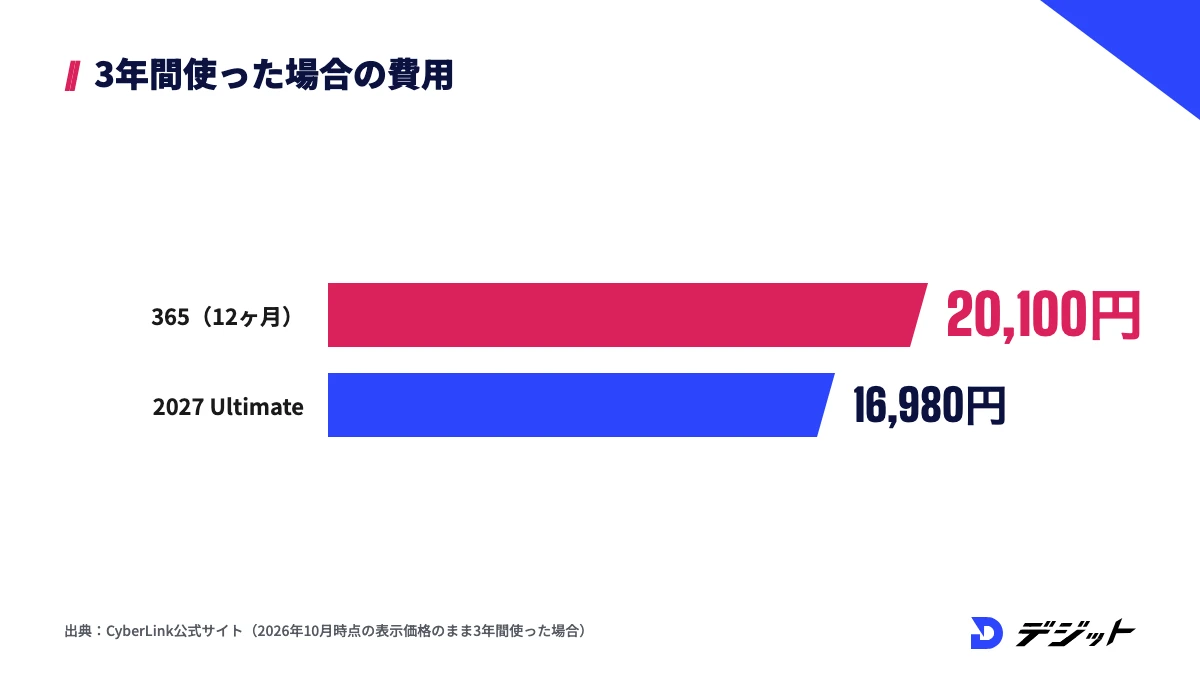
PowerDirectorの料金は、サブスクのPowerDirector 365が年6,700円か月2,480円、買い切りのPowerDirector 2027 Ultimateが16,980円です。写真・音声の編集ソフトも使えるDirector Suite 365は、年12,800円です。
ここでは、PowerDirectorの3つのプランの料金と含まれる内容を整理し、365と買い切りの選び方を比較します。
PowerDirectorの料金プランを、支払い方と対応OSで比較します。
プラン | 料金 | 支払い方 | 対応OS |
|---|---|---|---|
PowerDirector 365(12ヶ月プラン) | 6,700円(通常9,280円) | 年払いのサブスク | Windows・Mac |
PowerDirector 365(1ヶ月プラン) | 2,480円 | 月払いのサブスク | Windows・Mac |
PowerDirector 2027 Ultimate | 16,980円 | 買い切り(永久ライセンス) | Windows |
Director Suite 365 | 12,800円(通常17,400円) | 年払いのサブスク | Windows(Mac版は別のセットプラン) |
※2026年10月時点・CyberLink公式サイト(価格ページ・Mac版価格ページ)より。公式サイトでは10月18日までのタイムセールとして25%OFFの価格を表示
セール価格は時期によって変わるため、購入前に公式の価格ページで最新の金額を確認することが重要です。
PowerDirector 365(サブスク)の料金
PowerDirector 365の料金は、12ヶ月プランが年6,700円(月あたり558円)、1ヶ月プランが月2,480円です。12ヶ月プランの金額は10月18日までのセール価格で、通常価格は9,280円です(2026年10月時点・CyberLink公式サイトより)。
PowerDirector 365には、ソフトの定期的なアップデート・生成AI機能・毎月100の生成AIクレジットが含まれます。さらに、Getty Imagesの動画・写真・音楽素材を毎月30回までダウンロードできます。
ただし、Windows版とMac版は別の製品で、1つのサブスクで両方は使えません。サブスクは自動で更新されるため、継続しない場合は期間内に解約しましょう。
PowerDirector 2027(買い切り)の料金
PowerDirector 2027 Ultimateは、16,980円の買い切り版です。一度購入すれば、PowerDirector 2027を期間の制限なく使えます(2026年10月時点・CyberLink公式サイトより)。
買い切り版には、500の生成AIクレジット(初回のみ・1年間有効)と、1年間の25GBのクラウドストレージが付きます。たとえば、PowerDirector 2025か2026を持っている方は、アップグレード版の特別価格で2027に移行できます。
ただし、買い切り版は購入後の定期的なアップデート・新しい素材・毎月のクレジット付与の対象外です。公式ストアでは、写真編集ソフトPhotoDirector 2027 Ultraとのセット(21,600円)も選べます。Ultraなどほかのエディションは公式ストアでは扱っておらず、家電量販店やオンラインショップで販売されています。なお、Mac版には買い切り版がありません。
Director Suite 365の料金
Director Suite 365は、年12,800円(月あたり1,067円)で、PowerDirector 365に写真編集のPhotoDirectorと音声編集のAudioDirectorが加わるセットです。12ヶ月プランの金額はセール価格で、通常価格は17,400円です(2026年10月時点・CyberLink公式サイトより)。
Director Suite 365の生成AIクレジットは毎月250(年3,000)で、クラウドストレージは100GBです。サムネイルの画像やナレーションの音声も自分で整えたい方に向いています。
PowerDirector 365と買い切りはどっちを選ぶか
PowerDirector 365と買い切りの選び方は、AI機能を使い続けるかどうかで決まります。生成AI機能と毎月のクレジットは365にしか付かず、買い切り版は購入した時点の機能で固定されるためです。
使い方ごとの選び方は、以下のとおりです。
使い方 | 選ぶプラン | 理由 |
|---|---|---|
まず操作を試したい | PowerDirector Essential | 無料で期間の制限なく使える |
AI字幕・AI動画生成を使い続けたい | PowerDirector 365 | すべての生成AI機能と毎月のクレジットが付く |
Macで使いたい | PowerDirector 365 | Mac版は365のみ |
Windowsで同じ版を長く使いたい | PowerDirector 2027 Ultimate | 追加の支払いなしで使い続けられる |
1〜2ヶ月だけ使いたい | PowerDirector 365(1ヶ月プラン) | 月2,480円で必要な月だけ契約できる |
※料金は2026年10月時点・CyberLink公式サイトより
たとえば、表示中の価格のまま3年間使うと、365の12ヶ月プランは計20,100円、Ultraは16,980円です。ただし、セール価格は更新時に変わる場合があるため、2年以上使う予定なら更新時の価格も確かめてから決めましょう。
PowerDirectorの始め方【4STEP】
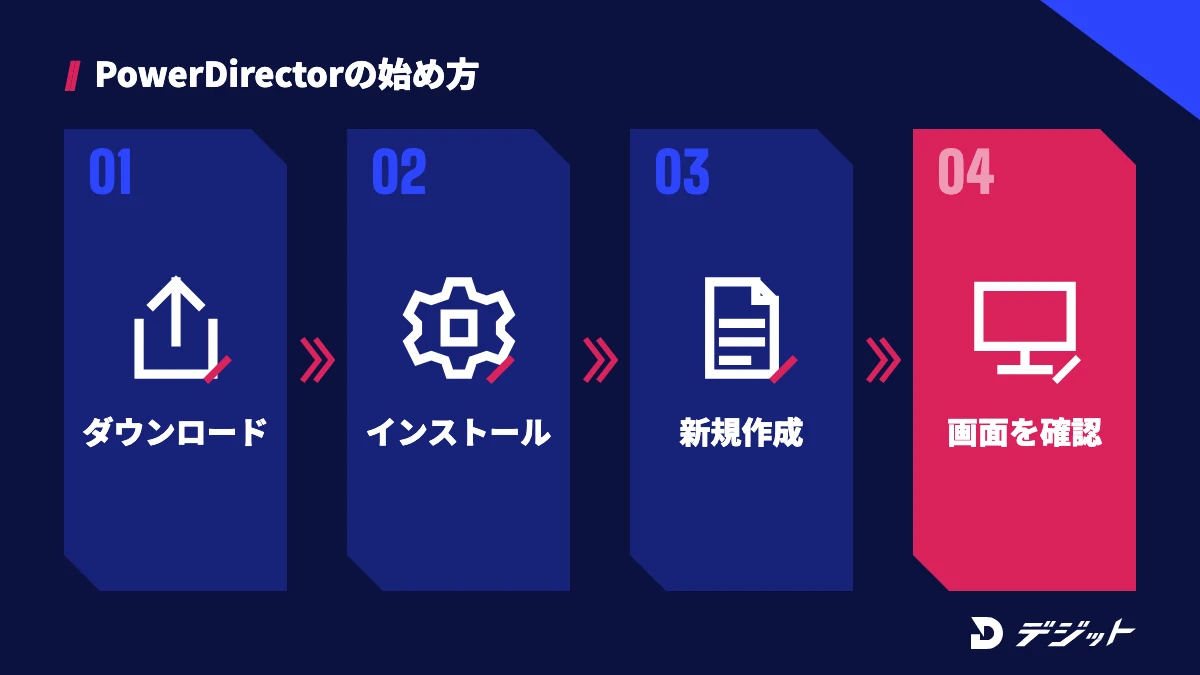
PowerDirectorは、公式サイトから無料版のPowerDirector Essentialをダウンロードすれば、クレジットカードを登録せずに始められます。有料版を購入した場合も、同じ流れでインストールして使い始めます。
ここでは、PowerDirectorをダウンロードしてから、編集画面を開くまでの手順を4つのSTEPで解説します。
PowerDirectorを使い始める手順は、以下のとおりです。
- 無料版をダウンロードする:CyberLink公式サイトの「無料ダウンロード」から、名前とメールアドレスを入力してインストーラーを入手する
- インストールする:インストーラーを起動し、画面の案内に沿ってインストールする(インターネット接続が必要)
- 新規プロジェクトを作る:起動画面で新しいプロジェクトを作り、動画の縦横比(16:9・9:16など)を選ぶ
- 編集画面を確認する:ライブラリー・プレビュー・タイムラインの3つの場所を確認する
※2026年10月時点・CyberLink公式サイト(ダウンロードページ・ラーニングセンター)より
PowerDirectorの編集画面は、素材を並べる「ライブラリー」、映像を確認する「プレビュー」、素材を時間順に並べる「タイムライン」の3つで構成されます。ライブラリーからタイムラインへ素材をドラッグし、プレビューで確かめるのが基本の流れです。
ただし、編集画面のボタン名や配置は、バージョンアップで変わる場合があります。操作に迷った際は、CyberLink公式のラーニングセンターで最新版の動画チュートリアルを確認してください。
PowerDirectorの基本の使い方【6STEP】
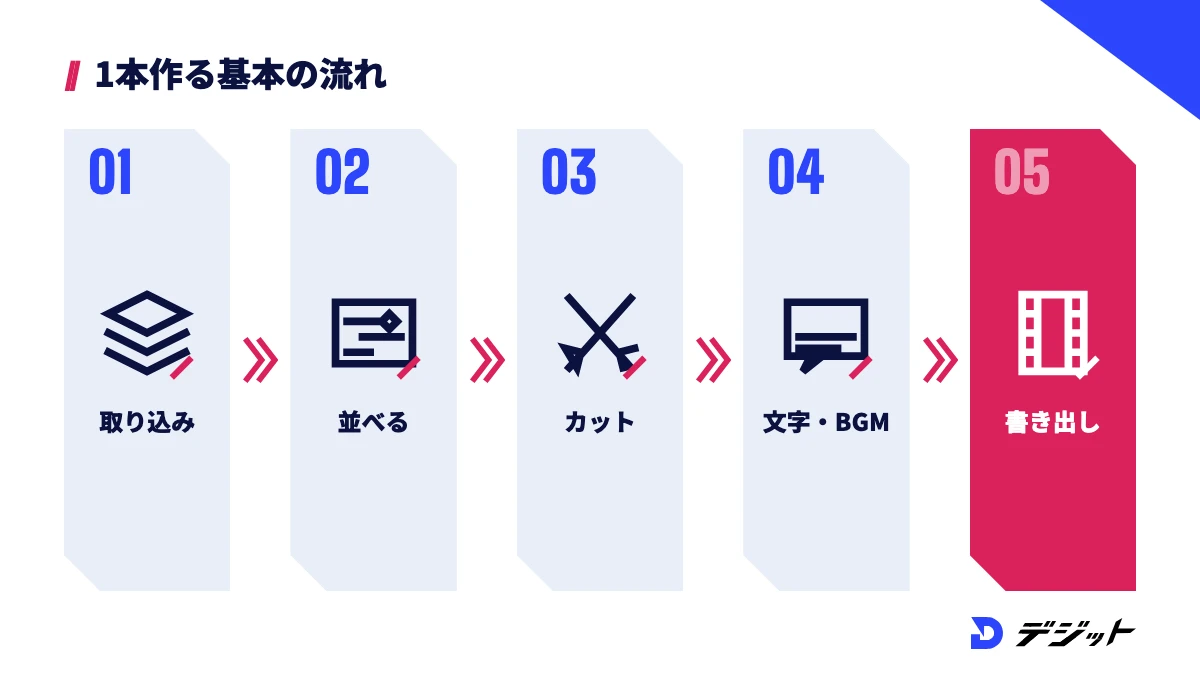
PowerDirectorの基本の使い方は、素材の取り込み・配置・カット・テロップ・BGM・書き出しの6つの工程です。どのプランでも工程は同じで、最初の1本はこの順番で作ると迷わずに完成させられます。
ここでは、PowerDirectorで1本の動画を作る手順を6つのSTEPで解説し、速度変更やモザイクなどの中級の編集も紹介します。
PowerDirectorで1本の動画を作る工程を、作業内容で整理します。
STEP | 工程 | 主な操作 |
|---|---|---|
1 | 素材の取り込み | 動画・画像・音楽をライブラリーに読み込む |
2 | タイムラインへの配置 | 素材をドラッグして時間順に並べる |
3 | カット | 分割・トリミングで不要な部分を削る |
4 | テロップ | タイトルを追加して文字を入れる |
5 | BGM・トランジション | 音楽と場面転換の効果を入れる |
6 | 書き出し | 形式と画質を選んで動画ファイルにする |
以下では、それぞれのSTEPの操作とコツを具体的に解説します。
STEP1 素材を取り込む
PowerDirectorでは、最初に動画・画像・音楽ファイルをライブラリーに取り込みます。取り込んだ素材だけがタイムラインで使えるためです。
たとえば、パソコンのフォルダからライブラリーへファイルをドラッグするか、取り込みのボタンからファイルを選ぶと読み込めます。素材が多い場合は、撮影日や場面ごとにフォルダを分けておくと、あとで探す時間を減らせます。
STEP2 タイムラインに並べる
取り込んだ素材は、ライブラリーからタイムラインへドラッグして並べます。タイムラインは上下に複数のトラックがあり、映像・文字・音声を重ねて配置できます。
たとえば、メインの映像を一番上のトラックに置き、その下のトラックにテロップやBGMを重ねると管理しやすくなります。ただし、トラックの上下の順番によって映像の重なり方が変わる点に注意してください。
STEP3 カットで不要な部分を削る
カットは、再生ヘッドを切りたい位置に合わせて「分割」し、不要な部分を削除する操作が基本です。クリップの端をドラッグするトリミングでも、始まりと終わりを調整できます。
たとえば、話し始める前の無音や言い間違いを削ると、同じ素材でもテンポのよい動画に仕上がります。PowerDirectorはフレーム単位で位置を調整でき、リップル編集で削ったあとの隙間を自動で詰めることも可能です。
STEP4 テロップ(タイトル)を入れる
テロップは、タイトルの素材から好きなデザインを選び、タイムラインのトラックへドラッグして入れます。追加したタイトルをダブルクリックすると、文字・フォント・色・位置を編集できます。
たとえば、YouTube向けの動画では、話している内容を短く要約した文字を画面下に置くと、音を出さずに見る方にも内容が伝わります。会話の字幕を一つずつ打つのが大変な場合は、後述のAI字幕作成を使うと作業時間を短縮できます。
STEP5 BGM・トランジションを入れる
BGMは音楽ファイルを音声トラックに置き、トランジションは2つのクリップの間にドラッグして入れます。PowerDirectorには700種類以上のトランジションと、Getty Images・Meta Sound Collectionの素材ライブラリーが収録されています(2026年10月時点・CyberLink公式サイトより)。
BGMを入れる際は、話し声が聞き取れるようにBGMの音量を下げましょう。PowerDirectorのオーディオダッキングを使うと、声が入っている部分だけBGMの音量を自動で下げられます。
STEP6 動画を書き出す
完成した動画は、「出力」の画面でファイル形式と画質を選んで書き出します。PowerDirectorはMP4(H.264/H.265)・MKV・WMVなどに対応し、最大4Kで出力できます(2026年10月時点・CyberLink公式サイトより)。
YouTubeやSNSに投稿するなら、MP4(H.264)・1080pを選ぶのが目安です。PowerDirectorからYouTube・TikTokへ直接投稿することもできます。
速度変更・モザイクなど中級の編集
基本の6STEPに慣れたら、速度変更・モザイク・キーフレームを覚えると表現の幅が広がります。いずれもPowerDirector 365と買い切り版の両方で使える機能です(2026年10月時点・CyberLink公式サイトの製品比較より)。
PowerDirectorの中級の編集機能は、以下のとおりです。
- 速度変更:クリップの再生速度を変え、早送りやスローにする
- AI自動顔ぼかし:映り込んだ人物の顔を検出してぼかしを入れる
- モーショントラック:動く被写体に文字やモザイクを追従させる
- キーフレーム:位置・サイズ・透明度を時間に合わせて変化させる
上記の機能を組み合わせると、商品紹介やVlogで「動く被写体に注釈を付ける」演出も作れます。YouTube用のサムネイルの作り方は、YouTubeサムネイルの作り方で解説しています。
PowerDirectorのAI機能と使い方
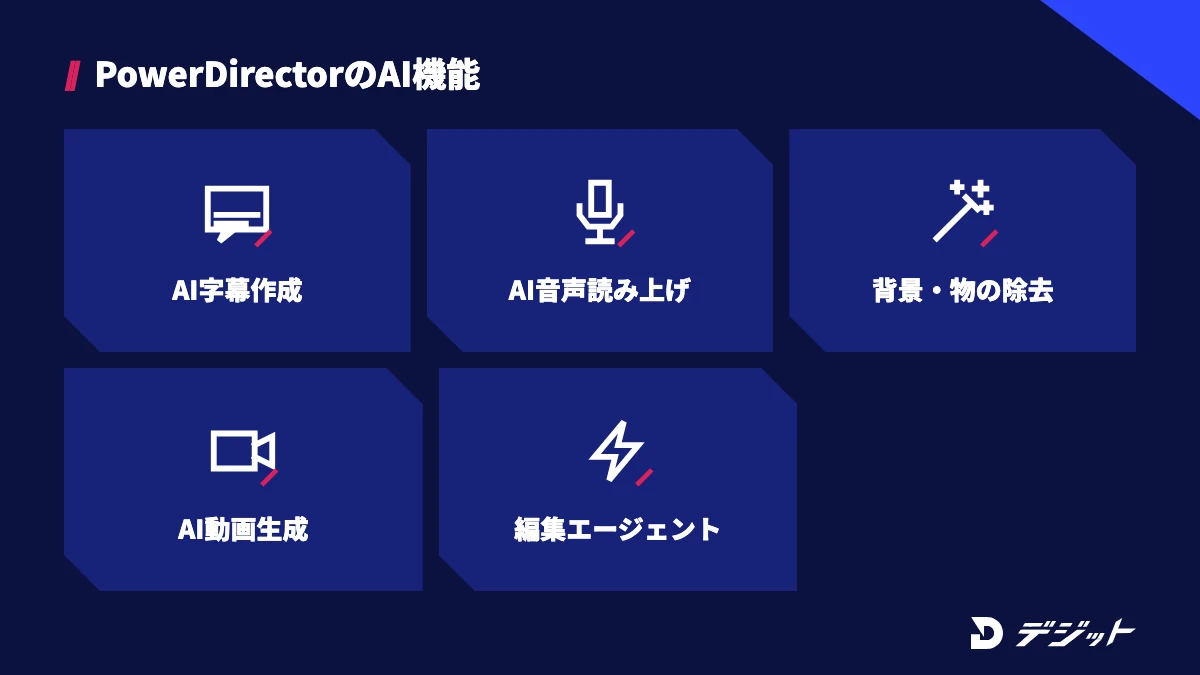
PowerDirectorのAI機能は、字幕・ナレーション・切り抜きのような手間のかかる作業を短縮する機能と、動画や音楽を作る生成AI機能の2種類です。生成AI機能はクレジットを消費し、一部はPowerDirector 365専用です。
ここでは、PowerDirectorの主なAI機能をプラン別に整理し、使う機会の多い4つの機能の使い方を解説します。
PowerDirectorの主なAI機能を、使えるプランで比較します。
AI機能 | できること | PowerDirector 365 | 2027 Ultimate(買い切り) |
|---|---|---|---|
AI字幕作成・テキストベース編集 | 音声を文字起こしして字幕にする | ○ | ○ |
AI音声読み上げ | 入力した文章をナレーションにする | ○ | ○ |
AI背景除去・AI動画オブジェクト除去 | 人物の切り抜き・不要物の削除 | ○ | ○ |
AI動画補正 | ライティング・ノイズ除去・アップスケール | ○ | ○ |
AI動画生成・AI音楽生成 | 文章や画像から動画・曲を作る | ○ | ○(クレジットの範囲) |
AI編集エージェント・AIシネマ動画 | 指示文から編集を自動で進める・写真を映画風の動画にする | ○ | × |
※2026年10月時点・CyberLink公式サイト(製品比較)より。○は使える、×は使えない
上記のとおり、基本のAI機能は買い切り版でも使え、最新の生成AI機能は365に集まっています。以下では、4つのAI機能の使い方を順に解説します。
AI字幕作成とテキストベース編集
AI字幕作成は、動画の音声を自動で文字に起こし、字幕のトラックを作る機能です。話す動画のテロップ入れで、最も時間を短縮できる機能のためです。
たとえば、10分のトーク動画でも、文字起こしの結果を確認して誤字を直すだけで字幕が完成します。テキストベース編集を使うと、書き起こした文章を削るだけで該当する映像もカットされます。ただし、固有名詞や専門用語は誤変換されやすいため、書き出し前に読み直しましょう。
AI音声読み上げ
AI音声読み上げは、入力した文章をAIの声でナレーションにする機能です。自分の声を録音しなくても、解説動画や商品紹介の音声を用意できます。
たとえば、「この動画では、3つの手順で〇〇を解説します。」のように1文を短く区切って入力すると、聞き取りやすいナレーションになります。365と買い切り版の一部では、自分の声をもとにナレーションを作るAI音声クローンも使えます。ほかのAIナレーションツールと比べたい方は、AIナレーションおすすめも参考にしてください。
AI背景除去とAI動画オブジェクト除去
AI背景除去は、グリーンバックなしで動画の人物を切り抜く機能です。AI動画オブジェクト除去は、映り込んだ通行人や物を消す機能です。
たとえば、自宅で撮影した解説動画の背景を別の映像に差し替えたり、旅行動画に映り込んだ人を消したりできます。ただし、髪の毛の輪郭や動きの速い場面では切り抜きが粗くなる場合があるため、プレビューで仕上がりを確認してください。
AI動画生成とAI編集エージェント
AI動画生成は、文章や参考画像から短い動画素材を作る機能で、生成AIクレジットを消費します。AI編集エージェントは、作りたい内容を指示文で伝えると、生成・補正・エフェクトの適用までをまとめて実行し、結果をタイムラインに反映する365の機能です。
たとえば、AI編集エージェントには「旅行の動画を明るい色にして、BGMと字幕を付けて」のように、目的と仕上がりを1文で伝えます。生成AIクレジットは365で毎月100付与され、ソフト内で毎日無料のクレジットも得られます(2026年10月時点・CyberLink公式サイトより)。足りない場合は追加購入が必要なため、残りのクレジットを確認しながら使いましょう。
動画生成AIを専門のツールで使い比べたい方は、動画編集AIおすすめで編集ソフトのAI機能をまとめて比較しています。
PowerDirectorを使う際の注意点5つ
PowerDirectorを使う際は、無料版の制限・商用利用の範囲・OSごとの契約の3点を、購入前に確認することが重要です。プランを選び間違えると、買い直しや二重の契約が必要になるためです。
ここでは、PowerDirectorの公式サイトとサポートページをもとに、注意点を5つ紹介します。
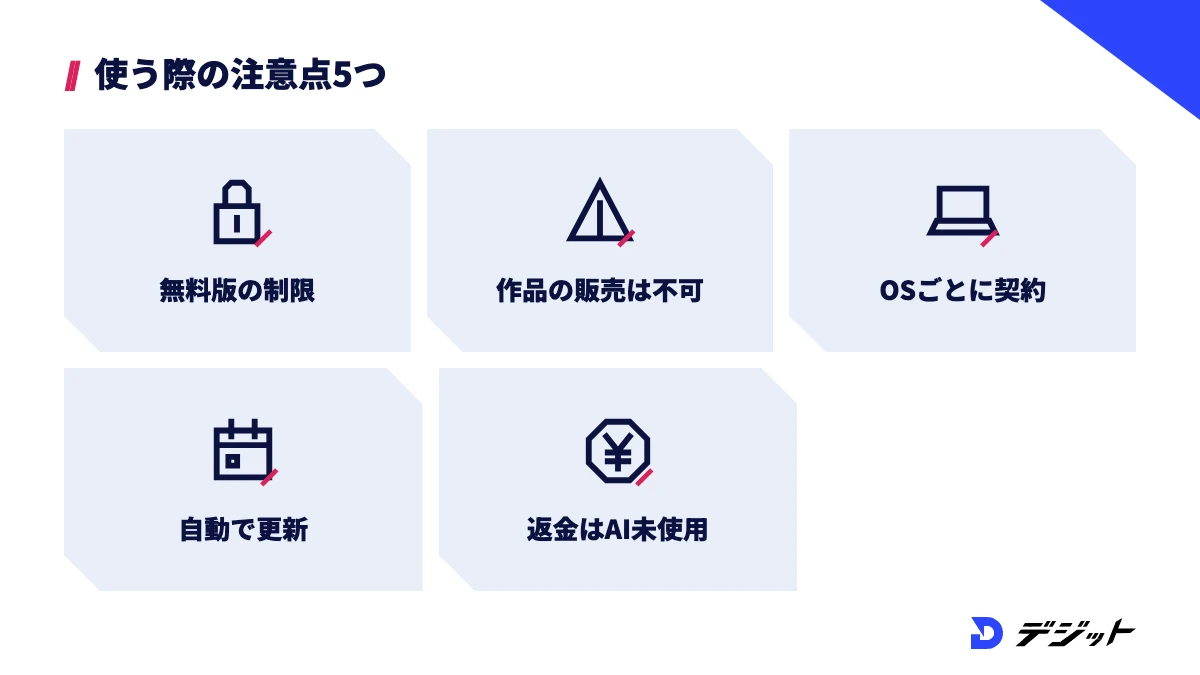
PowerDirectorを使う際の注意点は、以下のとおりです。
- 無料版は高度なAIツールと一部の書き出しが制限される
- 作品そのものを販売することは商用利用の対象外
- Windows版とMac版は別の契約が必要
- サブスクは自動で更新される
- 30日間返金保証は生成AIクレジットが未使用であることが条件
以下では、それぞれの注意点を具体的に解説します。
無料版は高度なAIツールと一部の書き出しが制限される
PowerDirector Essentialは、基本の編集ツールと一部のAI機能を期間の制限なく使える無料版です。一方で、高度なAIツールと一部の書き出しオプションは制限されています(2026年10月時点・CyberLink公式サイトより)。
たとえば、練習用の動画を作るならEssentialで十分ですが、YouTubeや案件に出す動画を作るなら有料版が前提です。購入前にEssentialで1本書き出し、仕上がりを確認しておくと失敗を防げます。
商用利用はYouTube収益化・宣伝まで。作品の直接販売は不可
PowerDirectorで作った動画は、YouTubeで収益化したり、SNSやWebサイトで商品・サービスを宣伝したりする目的で使えます。CyberLinkのテンプレートやGetty Imagesなどの収録素材を含む作品も、使用許諾契約の範囲で商用利用できます(2026年10月時点・CyberLink公式サポートより)。
ただし、PowerDirectorで作った作品そのものを、直接の収益源として販売することは認められていません。素材集やテンプレートとして販売する使い方は避け、判断に迷う場合は使用許諾契約を確認してください。
Windows版とMac版は別の契約が必要
PowerDirector 365のWindows版とMac版は別の製品で、1つのサブスクで両方を使うことはできません。WindowsとMacの両方で編集したい方は、それぞれの契約が必要です(2026年10月時点・CyberLink公式サイトより)。
また、Mac App Storeで購入した場合はAppleから請求され、Appleのアカウントで管理されます。購入した窓口によって解約や返金の手続きが異なる点に注意しましょう。
サブスクは自動で更新される
PowerDirector 365は、契約期間が終わると自動で更新されます。CyberLinkのメンバーサイトの「プラン&製品」から、解約手数料なしでいつでも解約できます。
解約しても、請求期間が終わるまではプレミアム機能を使えます。期間が終わると無料版のEssentialに切り替わり、作成した動画やプロジェクトは失われません(2026年10月時点・CyberLink公式サイトより)。
30日間返金保証は生成AIクレジットが未使用であることが条件
CyberLinkの公式サイトで購入したソフトは、30日間の返金保証の対象です。ただし、注文に含まれるクレジット(無償で付与されたものを含む)を1つでも使うと、注文全体が返金の対象外になります(2026年10月時点・CyberLink公式サポートより)。
返金を考えている期間は、AI動画生成などクレジットを消費する機能を使わずに試しましょう。Google Play・App Store・量販店で購入した場合は、それぞれの返金ポリシーが適用されます。
PowerDirectorとほかの動画編集ソフトの比較
PowerDirectorは、買い切りとサブスクを選べて、AI機能もまとめて使いたいWindowsユーザーに向いている動画編集ソフトです。一方で、無料で本格的な編集をしたい方や、仕事で使うソフトを覚えたい方には、ほかのソフトが合う場合があります。
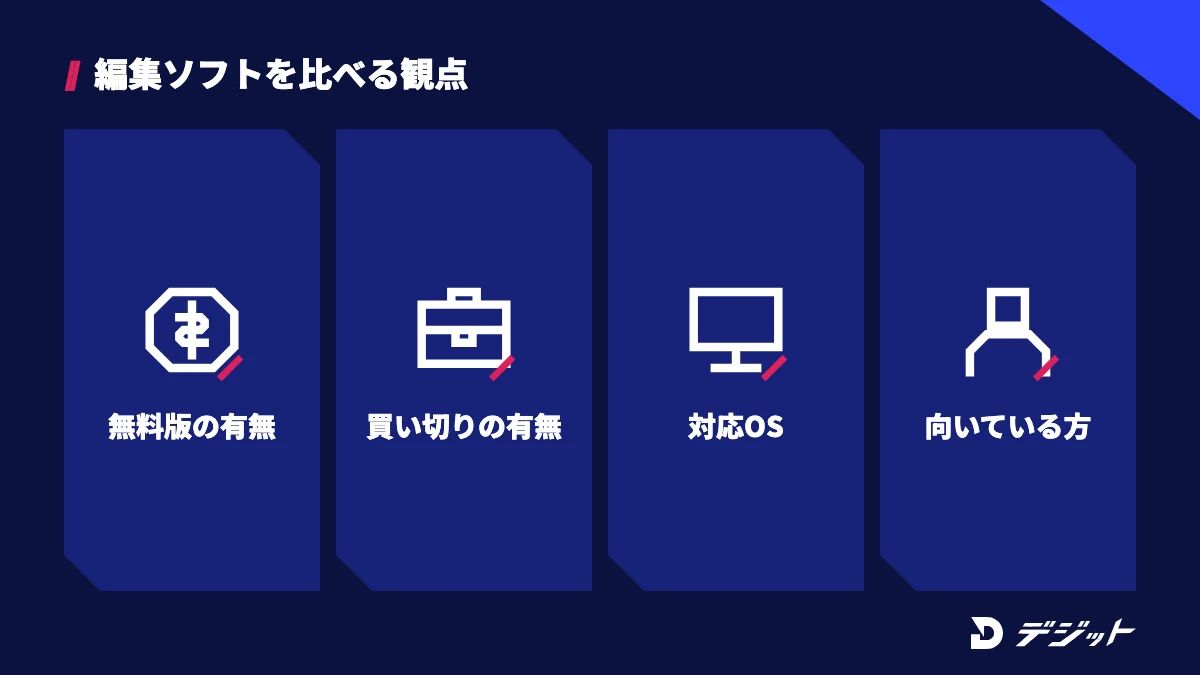
ここでは、PowerDirectorと代表的な動画編集ソフト4つを、無料版・買い切りの有無と向いている方で比較します。
PowerDirectorとほかの動画編集ソフトを、主な項目で比較します。
ソフト | 無料版 | 買い切り | 対応OS | 向いている方 |
|---|---|---|---|---|
PowerDirector | あり(Essential) | あり(Windowsのみ) | Windows・Mac | 買い切りかサブスクを選び、AI機能も使いたい方 |
Filmora | あり(透かし入り) | あり | Windows・Mac | テンプレートで手早く見栄えを整えたい方 |
DaVinci Resolve | あり | あり(Studio) | Windows・Mac・Linux | 無料で色補正まで本格的に学びたい方 |
CapCut | あり | なし | Windows・Mac・スマホ | SNSのショート動画を手軽に作りたい方 |
Adobe Premiere | なし(体験版あり) | なし | Windows・Mac | 動画編集を仕事にしたい方 |
※2026年10月時点・各社公式サイトより
料金や無料版の制限は、Filmoraの料金と無料版の制限・DaVinci Resolve無料版とStudioの違い・CapCutは無料でどこまで使えるか・プレミアプロの値段で詳しく解説しています。ソフト全体を比べたい方は、動画編集ソフト無料おすすめを参考にしてください。
PowerDirectorで覚えた動画編集を仕事にするなら
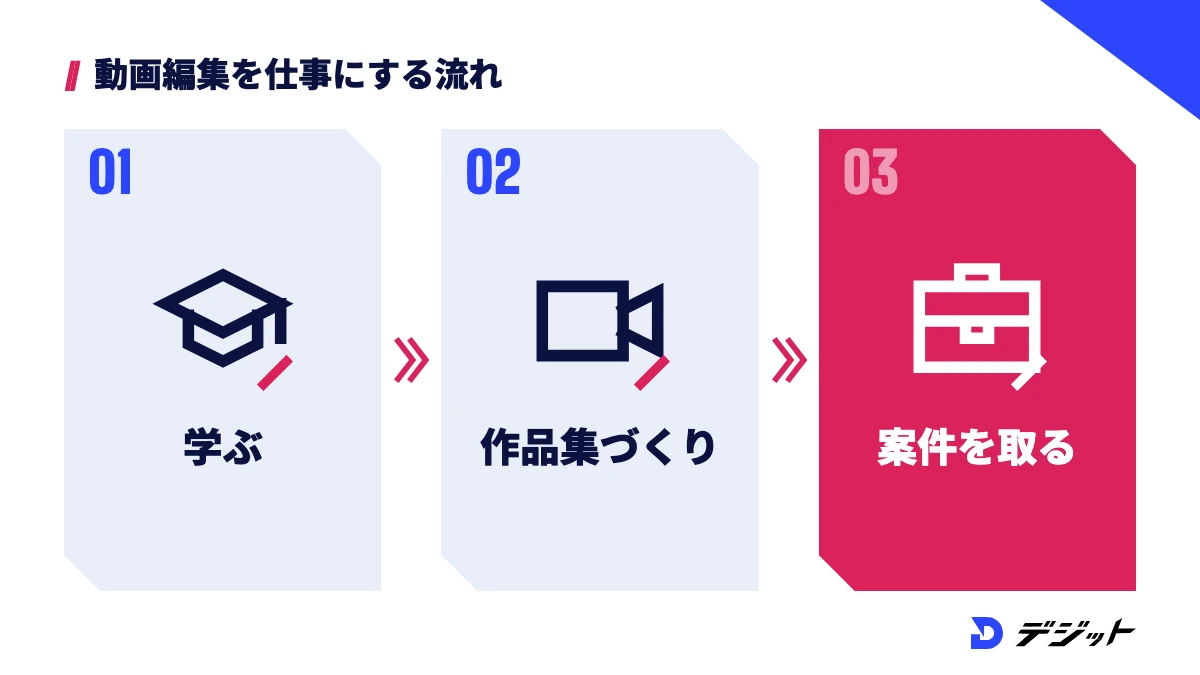
PowerDirectorで基本の編集を覚えたあと、動画編集を仕事にするには、ソフトの操作に加えて構成・テロップの設計・納品のルールを身につける必要があります。案件では、クライアントの意図に合わせて修正を重ね、決められた形式と期日で納品することが求められるためです。
ここでは、独学で動画編集を仕事にしようとした際に詰まりやすい場面と、学び方の選択肢を紹介します。
独学で詰まりやすい場面は、以下のとおりです。
- 自分の動画が見やすいかどうかを客観的に判断できない
- 案件で使われるソフトや納品形式が分からない
- ポートフォリオに何を載せればよいか分からない
- AI動画生成など新しい技術を仕事にどう組み込むか分からない
上記のような場面では、現役のクリエイターから添削を受けられる環境があると、遠回りを減らせます。独学とスクールの違いや選び方は、動画編集スクールおすすめで比較しています。
AI動画スクール「デジット」では、専任メンターがマンツーマンで伴走し、AI動画編集・AI動画生成のスキルからポートフォリオ制作・案件獲得まで学べます。料金は一括178,000円〜(分割は月7,417円〜、24回分割の場合)です。なお、案件紹介は4ヶ月プラン以上が対象で、案件斡旋を保証するものではありません。
まとめ
PowerDirectorは、無料版・サブスク・買い切りから使い方に合わせて選べる動画編集ソフトです。要点は、以下のとおりです。
- 無料版のPowerDirector Essentialで、期間の制限なく基本の編集を試せる
- PowerDirector 365は年6,700円(セール価格)か月2,480円で、すべてのAI機能と毎月のクレジットが付く
- 買い切りのPowerDirector 2027 Ultimateは16,980円で、Windowsのみ
- 基本の使い方は、取り込み・配置・カット・テロップ・BGM・書き出しの6STEP
- YouTube収益化や宣伝には使えるが、作品そのものの販売は不可
※料金は2026年10月時点・CyberLink公式サイトより
まずはPowerDirector Essentialをダウンロードし、手元の動画で1本書き出してから有料プランを検討しましょう。
よくある質問
QPowerDirectorは無料で使えますか?
PowerDirectorには、無料版のPowerDirector Essentialがあり、基本の編集ツールと一部のAI機能を期間の制限なく使えます。高度なAIツールと一部の書き出しオプションは制限されるため、公開用の動画には有料版が向いています(2026年10月時点・CyberLink公式サイトより)。
QPowerDirector 365と買い切り版の違いは何ですか?
PowerDirector 365はサブスクで、定期的なアップデート・すべての生成AI機能・毎月100の生成AIクレジットが付きます。買い切りのPowerDirector 2027は購入した版を使い続けられますが、購入後の新機能や毎月のクレジットは対象外です(2026年10月時点・CyberLink公式サイトより)。
Qパワーディレクターの値段はいくらですか?
パワーディレクター(PowerDirector)の値段は、PowerDirector 365が年6,700円(セール価格・通常9,280円)か月2,480円、買い切りのPowerDirector 2027 Ultimateが16,980円です。写真・音声の編集ソフトも付くDirector Suite 365は年12,800円(セール価格・通常17,400円)です(2026年10月時点・CyberLink公式サイトより)。
QPowerDirectorはMacで使えますか?
PowerDirectorはMacでも使えますが、Mac版はサブスクのPowerDirector 365のみで、買い切り版はありません。Windows版とMac版は別の契約で、Mac版の料金は12ヶ月プラン6,700円・1ヶ月プラン2,480円です(2026年10月時点・CyberLink公式サイトより)。
QPowerDirectorで作った動画は商用利用できますか?
PowerDirectorで作った動画は、YouTubeでの収益化や、SNS・Webサイトでの商品・サービスの宣伝に使えます。ただし、作品そのものを直接の収益源として販売することは認められていません(2026年10月時点・CyberLink公式サポートより)。
出典・参考
- CyberLink PowerDirector 365 製品比較・価格(Windows)
- CyberLink PowerDirector 365 for Mac 価格
- CyberLink PowerDirector 365 製品概要
- CyberLink PowerDirector 動作環境
- CyberLink PowerDirector Essential 無料ダウンロード
- CyberLink サポート「PowerDirector、PhotoDirector、Promeo で制作した作品を商用利用することはできますか?」
- CyberLink サポート 返金ポリシー
- CyberLink ラーニングセンター PowerDirector のインターフェイス
この記事の監修者

安藤 佑樹
デジット AI動画講師/CGデザイナー
デジット AI動画講師/CGデザイナー
安藤 佑樹
3DCG・モーショングラフィックスを軸に映像制作へ従事し、早くから生成AIを制作フローへ導入。ブランドの世界観設計からビジュアル開発、カット単位のクオリティコントロールまでを一貫して担当。
- 3DCG・モーショングラフィックスの映像制作
- Claude Code/Stable Diffusion


