
Filmora AIとPremiereのAI機能を比較【2026年】

FilmoraのAI機能とPremiere Pro(現Adobe Premiere)のAI機能を早見表で比較。AIクレジット・生成クレジットの料金、商用利用の条件、AIでプロの編集作業がどう変わるかを2026年10月時点の公式情報で解説します。
この記事の結論
- FilmoraのAIは動画・画像・音楽の生成と字幕・カットの自動化が中心で、多くの機能がAIクレジットを消費します(アドバンス年間プランは毎月1,000クレジット)。
- Premiere Pro(2026年1月から名称はAdobe Premiere)のAIは素材検索・オブジェクトマスク・音声補正が中心で、音声のテキスト化は追加料金なしで使えます。
- Filmoraの生成AIで作った映像・画像・効果音は公式に商用利用不可のため、案件で納品するならPremiere Proと商用利用できる生成AIの組み合わせが選びやすいです。

動画編集ソフトのAI機能は、字幕の自動作成や無音カットから、映像の生成・延長まで幅広く存在します。FilmoraとPremiere Pro(2026年1月から名称は「Adobe Premiere」)も、2025〜2026年のアップデートでAI機能を大きく増やしました。
2つのソフトのAI機能の違いを把握すると、自分の作業に合ったソフトとプランを迷わず選択可能です。とくに、AI機能ごとにかかるクレジットや商用利用の条件は、使い始める前に確認しておく必要があります。
本記事では、FilmoraとPremiere ProのAI機能の一覧・料金とクレジット・商用利用の注意点をまとめています。さらに、AIでプロの編集作業がどう変わるかを、作業別に紹介します。
あわせて、AI動画編集ソフト全体の比較はAI動画編集ソフトおすすめで解説しています。
FilmoraとPremiere ProのAI機能の違い【早見表】
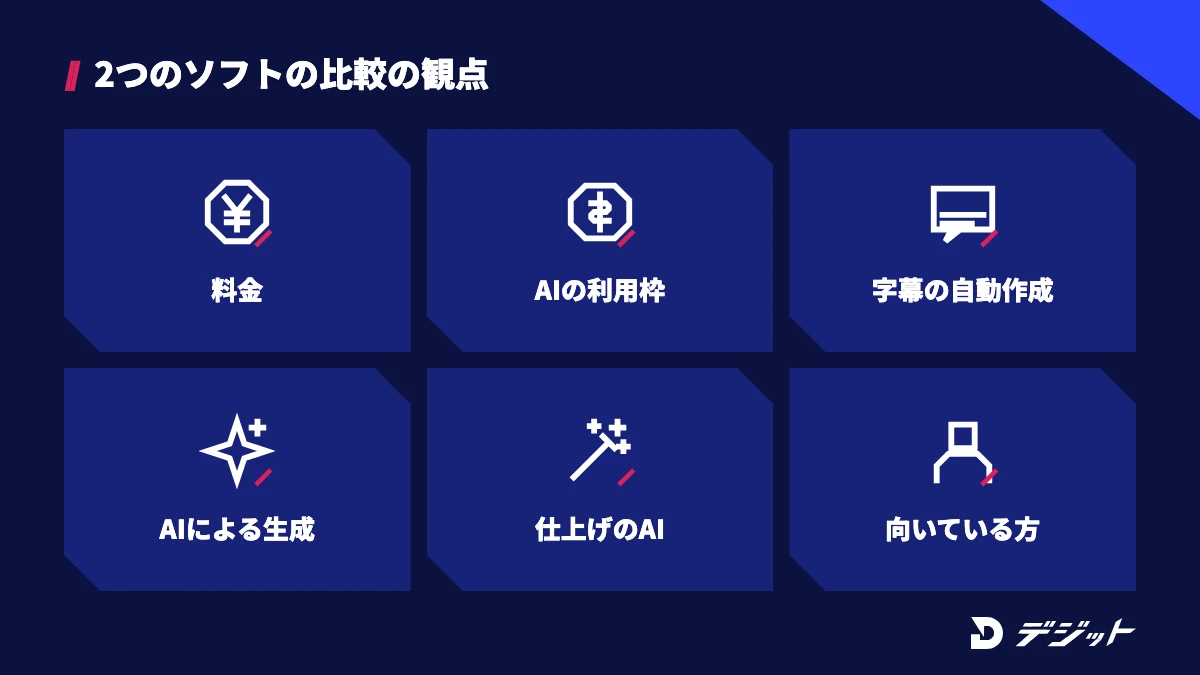
FilmoraのAIは「素材の生成と編集の自動化」、Premiere ProのAIは「素材探しと仕上げの精度」に強みがあります。同じAI機能でも、2つのソフトは想定している利用者と作業が異なるためです。
ここでは、FilmoraとPremiere ProのAI機能を早見表で比較し、それぞれの方向性を2つの視点で解説します。
FilmoraとPremiere ProのAI機能を、料金・クレジット・主な機能で比較します。
項目 | Filmora | Premiere Pro(Adobe Premiere) |
|---|---|---|
提供元 | Wondershare | Adobe |
最新バージョン | Filmora 16(2026年9月) | Premiere 26.5(2026年9月) |
料金 | 年間6,980円〜(税込)、永続ライセンス8,980円(税込) | 単体プラン 月額3,280円(税込・年間プラン月々払い) |
AIの利用枠 | AIクレジット(アドバンス年間プランは毎月1,000) | 生成クレジット(単体プランは毎月25) |
字幕の自動作成 | 自動字幕起こし(日本語対応。AIクレジットを消費) | 音声のテキスト化(18言語・日本語対応。追加料金なし) |
AIによる生成 | テキスト・画像から動画、AI画像、AI音楽、AI延長 | 生成延長、Generative Media Tool(映像・効果音) |
仕上げのAI | AI動画高画質補正、AIオブジェクトリムーバー、AIナイトビュー | オブジェクトマスク、スピーチを強調、自動ダッキング |
向いている方 | SNS・YouTube向けの動画を短時間で作りたい方 | 案件で納品する方・長尺や複数人で編集する方 |
※2026年10月時点・Wondershare Filmora公式サイト、Adobe公式サイトより
上記のとおり、AIで素材まで作りたいならFilmora、撮影素材を正確に仕上げたいならPremiere Proが選びやすい組み合わせです。
FilmoraのAIは「生成と自動化」が中心
FilmoraのAI機能は、動画・画像・音楽の生成と、カットや字幕などの作業の自動化が中心です。Filmoraは初心者でも操作しやすい画面を保ちながら、外部の生成AIモデルをソフトの中に取り込んでいるためです。たとえば、テキストから動画生成ではSora 2・Veo 3.1、画像生成ではGPT Image 2やNano Banana 2を、タイムラインから離れずに使えます(2026年10月時点・Filmora公式リリースノートより)。
ただし、生成系のAI機能の多くはAIクレジットを消費します。使う頻度が高い方は、毎月クレジットが付与されるプランを選ぶ必要があります。
Premiere ProのAIは「素材探しと仕上げ」が中心
Premiere ProのAI機能は、大量の素材から使うカットを探す作業と、マスク・音声などの仕上げの精度を上げる作業が中心です。Premiere Proは、撮影した素材を編集して納品するプロの作業を前提に作られているためです。たとえば、メディアインテリジェンスで「夕方の海辺を歩く人」のように言葉で素材を検索し、オブジェクトマスクで人物だけを切り抜いて色を補正できます。
一方、映像を一から生成する機能はFilmoraより少なく、生成AIはFirefly系のアプリと組み合わせて使う設計です。
FilmoraのAI機能一覧【Filmora 16対応】
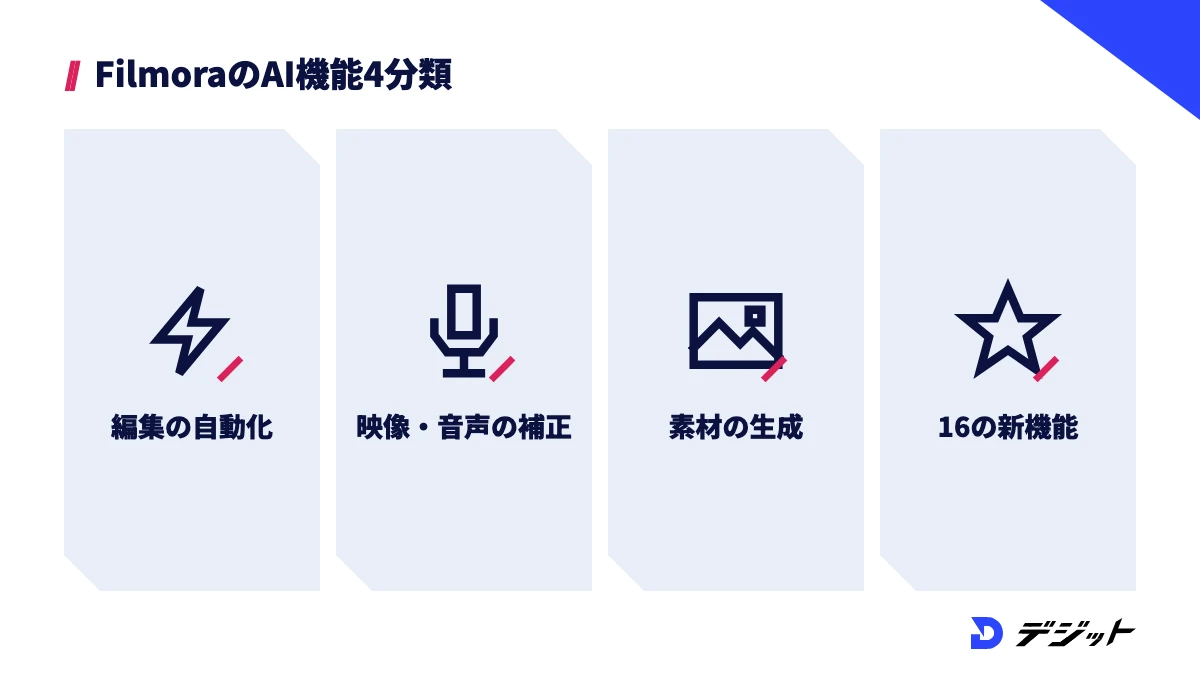
FilmoraのAI機能は、バージョン13以降のアップデートで毎年追加されており、2026年9月のFilmora 16で素材の分析と字幕の校正まで広がりました。AI機能の名前が多く、どれがどの作業に使えるのか分かりにくいことが、Filmoraを使い始める際のつまずきになりやすい点です。
ここでは、FilmoraのAI機能を「編集の自動化」「映像・音声の補正」「素材の生成」「Filmora 16の新機能」の4つに分けて紹介します。
編集を自動化するAI機能
Filmoraで作業時間を短くしやすいのは、字幕とカットを自動化するAI機能です。字幕入力と不要部分のカットは、動画編集の中でも手作業の時間が長い工程だからです。たとえば、トーク動画なら自動字幕起こしで字幕のたたき台を作り、スマートシーンカットで場面ごとに分割してから、細かな調整に入れます。
編集を自動化する主なAI機能は、以下のとおりです。
AI機能 | できること | AIクレジット |
|---|---|---|
自動字幕起こし | 音声から字幕を作成(日本語対応) | 4クレジット/分(翻訳付きは5クレジット/分) |
AIテキストベース編集 | 文字起こしした文章を編集して動画をカットする | 消費する |
スマートシーンカット | 長い動画を場面の切り替わりで自動分割 | 1クレジット/分 |
スマートショートクリップ | 長尺動画からショート動画向けの部分を切り出す | 6クレジット/分 |
AI Mate | チャットで編集操作や素材の生成を指示する | 10クレジット/回(有料プランは月500回まで無料) |
オートリフレーム | 横長の動画を縦型などの画面比率に合わせて切り出す | 表示なし |
※2026年10月時点・Filmora公式サイト(料金プラン・AIクレジットの消費ルール)より
ただし、自動字幕起こしの精度は、録音の音質や雑音によって変わると公式も注記しています。固有名詞や専門用語は、書き出す前に目で確認しましょう。
映像・音声を整えるAI機能
Filmoraには、撮影時の失敗をあとから補うAI機能がそろっています。暗さ・画質の粗さ・映り込み・雑音といった撮影素材の問題は、撮り直しが難しい場面でよく起きるためです。たとえば、画質の粗い素材はAI動画高画質補正で鮮明にし、通行人の映り込みはAIオブジェクトリムーバーで消せます。
映像と音声を整える主なAI機能は、以下のとおりです。
- AI動画高画質補正:低解像度・圧縮済みの映像の鮮明さを上げる(20クレジット/回)
- AIオブジェクトリムーバー:映像に映り込んだ物や人を消す(100クレジット/回)
- AIボーカルリムーバー:音源からボーカルと音楽を分離する
- AIアイコンタクト:話している人の視線をカメラに向くよう補正する
- AIノイズ除去:音声の背景ノイズを取り除く
※2026年10月時点・Filmora公式サイトより
補正系のAIは素材の状態によって結果が変わるため、元の映像と見比べてから採用するかを決めましょう。
素材を生成するAI機能
Filmoraは、動画編集ソフトの中で映像・画像・音楽の素材をAIで生成できる点が特徴です。2025年12月のバージョン15.1でSora 2・Veo 3.1、2026年4月のバージョン15.4.2でSeedance 2.0が組み込まれ、外部の動画生成AIを別に契約しなくても試せるようになりました。たとえば、本編の合間に入れる数秒のイメージ映像をテキストから動画生成で作り、BGMをAI音楽ジェネレーターで用意できます。
素材を生成する主なAI機能は、以下のとおりです。
AI機能 | できること | AIクレジット |
|---|---|---|
テキストから動画/画像から動画 | 文章や静止画から動画を生成(Sora 2・Veo 3.1・Seedance 2.0などのモデルに対応) | 90〜900クレジット/回(Veo 3モードは1,100クレジット/回) |
AI画像生成 | 文章や参照画像から画像を生成(GPT Image 2・Nano Banana 2に対応) | 10クレジット/回 |
AI音楽ジェネレーター | 雰囲気や長さを指定してBGMを生成 | 30クレジット/回 |
AIサウンドエフェクト | 効果音を生成 | 30クレジット/回 |
AI延長(AI拡張) | 動画と音声の続きを生成してクリップを延ばす | 150〜500クレジット/回(延長時間と解像度で変わる) |
※2026年10月時点・Filmora公式サイト(リリースノート・AIクレジットの消費ルール)より
ただし、AIで生成した画像・テキストから生成した動画・AI効果音は、Filmoraの公式サポートで商用利用不可とされています。仕事で使う場合の条件は、後述の注意点で確認してください。
動画生成AIそのものの使い方は、Sora 2の使い方・料金やVeo 3の使い方で解説しています。
Filmora 16で追加されたAI機能
2026年9月に公開されたFilmora 16では、素材探しと字幕の校正を助けるAI機能が加わりました。生成AIの追加が中心だったバージョン15と比べると、撮影素材を編集する作業を効率化する方向のアップデートです。
Filmora 16で追加された主なAI機能は、以下のとおりです。
- AIメディア解析:クリップの内容を自動で分類・スコア化し、必要なシーンを探しやすくする
- スマートテキスト補正:字幕の誤りをチェックし、ワンクリックで修正する
- AIナイトビュー:暗所や夜間の映像を明るくし、ディテールを鮮明にする
※2026年10月時点・Filmora公式サイト(Windows版バージョン履歴)より
AIメディア解析とスマートテキスト補正により、素材の多い動画や字幕の多いトーク動画でもFilmoraで仕上げやすくなりました。
FilmoraのAIクレジットと料金プラン
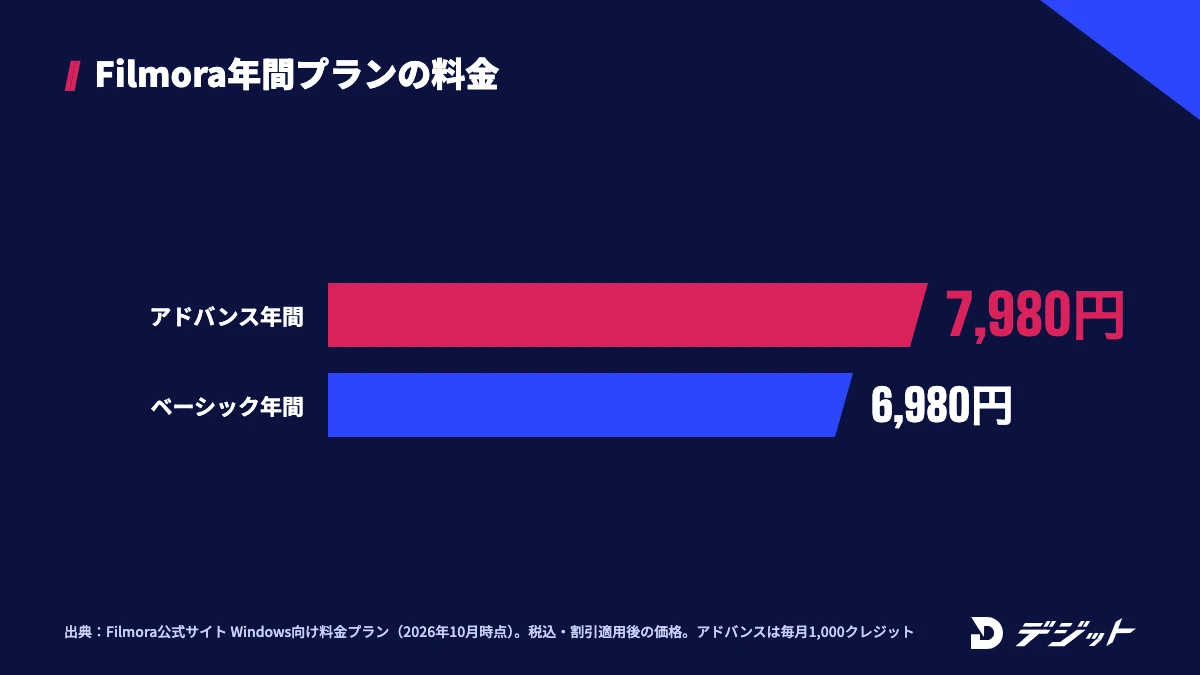
FilmoraでAI機能を継続して使うなら、毎月1,000クレジットが付与される「アドバンス年間プラン」が基準です。FilmoraのAI機能の多くはAIクレジットを消費し、プランによって付与される量が大きく異なるためです。
ここでは、Filmoraの料金プランごとのAIクレジットを表で比較します。
プラン | 料金(税込) | AIクレジット | アップデート |
|---|---|---|---|
無料体験版 | 0円 | 初回ログイン時の無料体験回数のみ | 対応しない |
ベーシック年間プラン | 6,980円/年 | 100(初回ログイン限定) | バージョンアップに対応 |
アドバンス年間プラン | 7,980円/年 | 1,000/月(30日ごとに付与) | バージョンアップに対応 |
永続ライセンス | 8,980円(買い切り) | 1,000(一括付与・期限なし) | バージョン16のみ |
※2026年10月時点・Filmora公式サイト(Windows向け料金プラン)より。表示価格は割引適用後の価格
たとえば、アドバンス年間プランの1,000クレジットは、自動字幕起こし(4クレジット/分)なら約250分、AI画像生成(10クレジット/回)なら100回分です。無料体験版は書き出した動画に透かし(ウォーターマーク)が入るため、AI機能を試す段階と、動画を公開する段階でプランを分けて考えましょう。
あわせて読みたい
Filmoraの料金と無料版の制限|買い切りとサブスクの違い
Premiere Pro(Adobe Premiere)のAI機能一覧
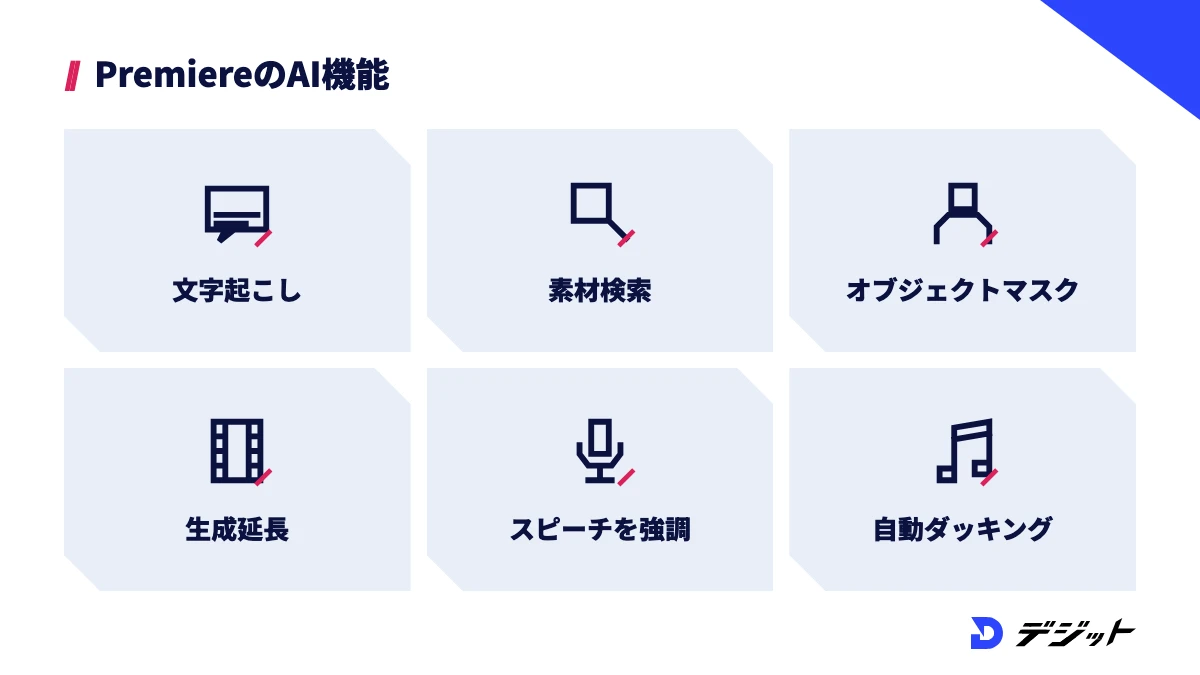
Premiere ProのAI機能は、文字起こし・素材検索・マスク・音声補正など、編集作業の時間がかかる工程を短くするものが中心です。なお、Premiere Proは2026年1月20日のバージョン26.0から、製品名が「Adobe Premiere」に変わりました(Adobe公式サイト、PetaPixel 2026年1月20日の記事より)。機能と料金体系は引き続きCreative Cloudのサブスクリプションで提供されています。
ここでは、Premiere ProのAI機能を「編集」「映像の仕上げ」「音声」の3つに分け、最後に料金と生成クレジットを紹介します。
編集を速くするAI機能
Premiere Proで日常的に使いやすいのは、文字起こしと素材検索のAI機能です。インタビューやセミナーのように素材が長い動画では、使う部分を探す時間が編集時間の大半を占めるためです。たとえば、2時間の対談素材を文字起こしし、話の流れが良い部分だけを文章から選んで仮編集を組めます。
編集を速くする主なAI機能は、以下のとおりです。
AI機能 | できること | 料金・クレジット |
|---|---|---|
音声のテキスト化 | 音声から文字起こし・キャプションを作成(日本語を含む18言語) | 追加料金なし |
キャプションの翻訳 | 作成したキャプションを27言語に翻訳 | 記載なし |
文字起こしベースの編集・Paper Edit | 文字起こしから不要部分を削除したり、仮編集を組み立てたりする | 記載なし |
メディアインテリジェンス | 映像の内容・話した言葉・撮影日などのメタデータで素材を検索 | 記載なし |
※2026年10月時点・Adobe公式サイト、Adobe公式コミュニティ(Premiere 26.5の新機能)より
音声のテキスト化を使った字幕の作り方は、Premiere Proの文字起こし(日本語)の使い方で手順を解説しています。
映像を仕上げるAI機能
Premiere Proの映像向けAIは、マスクと尺の調整に強みがあります。人物だけ色を変える・顔をぼかすといった処理は、従来はフレームごとに手作業でマスクを直す必要があり、時間のかかる作業だったためです。たとえば、オブジェクトマスクでは被写体にカーソルを合わせてクリックするだけでマスクが作られ、動きに合わせて追従します。
映像を仕上げる主なAI機能は、以下のとおりです。
- オブジェクトマスク:クリックで人物や物を選択し、動きに合わせてトラッキングする(26.5で輪郭の「Sharp」「Smooth」モードを追加)
- 生成延長:Adobe Fireflyの生成AIで、動画を最大2秒・オーディオを最大10秒延ばす(26.5で4K UHDの素材に対応)
- Generative Media Tool:テキストから映像や効果音を生成し、編集できるクリップとしてシーケンスに置く(Adobe Fireflyとパートナーのモデルから選択)
- Firefly ボードとの連携:Firefly ボードで作ったAI素材をワンクリックでPremiereに送る
※2026年10月時点・Adobe公式サイト、Adobe公式ヘルプ、Adobe公式コミュニティより
生成延長は、カットの尺があと少し足りない場面や、音楽の終わりを自然に伸ばしたい場面で使うと効果が分かりやすい機能です。
音声を整えるAI機能
Premiere Proは、音声の補正をAIで自動化する機能が充実しています。会話の聞き取りやすさは動画の品質を左右する一方、音声編集は映像編集と別の知識が必要な工程だからです。たとえば、雑音の多い屋外インタビューは「スピーチを強調」で整え、BGMは自動ダッキングで会話の間だけ音量を下げられます。
音声を整える主なAI機能は、以下のとおりです。
- スピーチを強調:背景ノイズを除き、会話をスタジオ録音に近い音質にする
- 自動ダッキング:会話を検出し、その間だけ音楽トラックの音量を下げる
- リミックス:曲の長さを動画の尺に合わせて調整する
- 自動一致:別の部屋や声で録音した会話の音量をそろえる
- AIオーディオタグ:クリップが会話・音楽・効果音・環境音のどれかを自動で判別する
※2026年10月時点・Adobe公式サイト(オーディオ編集)より
音声のAI機能は、ナレーション入りの解説動画やインタビュー動画で作業時間の差が出やすい部分です。
Premiere Proの料金と生成クレジット
Premiere Proの単体プランは、年間プラン(月々払い)で月額3,280円(税込)で、生成クレジットが毎月25含まれます。AI機能のうち、生成延長のように生成AIを使う機能が生成クレジットを消費し、音声のテキスト化は追加料金なしで使えます(2026年10月時点・Adobe公式サイトより)。
Premiere Proのプランと生成クレジットは、以下のとおりです。
プラン | 料金(税込・年間プラン月々払い) | 生成クレジット |
|---|---|---|
Premiere 単体プラン | 月額3,280円 | 25/月 |
Creative Cloud Pro | 月額9,080円(期間限定の割引あり) | 4,000/月 |
Adobe Firefly Standard(別契約で追加) | 月額1,580円 | 2,000/月 |
※2026年10月時点・Adobe公式サイト(Premiereのプランと価格、Adobe Fireflyのプランと価格)より。無料体験は7日間
単体プランの25クレジットは、生成AIを日常的に使うには少ない量です。生成延長やGenerative Media Toolを頻繁に使う方は、Creative Cloud ProかAdobe Fireflyのプランを検討しましょう。
あわせて読みたい
Premiere Proの値段・料金プラン|無料で使う方法はある?
AIでプロの動画編集はどう変わる?作業別の変化5つ
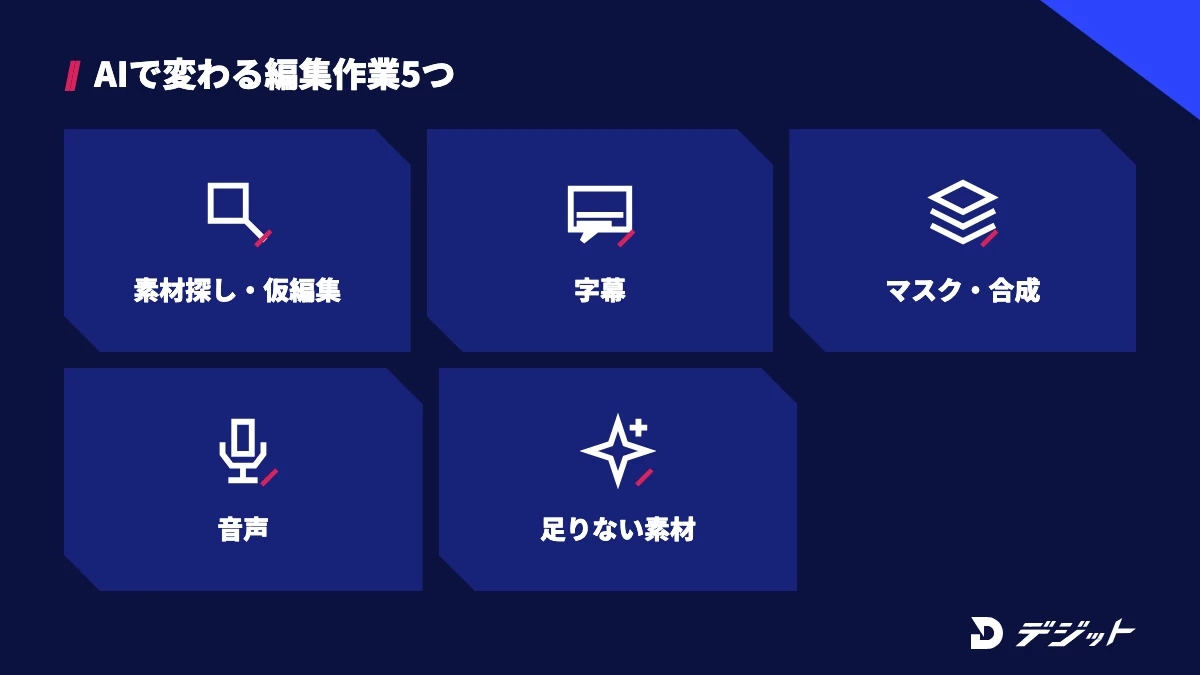
FilmoraとPremiere ProのAI機能によって、動画編集の時間の使い方は「手を動かす作業」から「判断する作業」へ移りつつあります。文字起こし・カット・マスク・音声補正といった作業は、AIが数分でたたき台を作れるようになったためです。
ここでは、AIが代わりにできる部分と、編集者が判断する部分を5つの作業に分けて紹介します。
動画編集の主な作業について、AIの役割と編集者の役割を比較します。
作業 | AIが代わりにできること | 編集者が判断すること |
|---|---|---|
素材探し・仮編集 | 文字起こし・メディアインテリジェンス・AIメディア解析で使えそうな部分を探す | 話の流れ・構成・どのカットを残すか |
字幕 | 音声から字幕を作り、誤りを補正する | 固有名詞・専門用語の確認、強調する言葉の装飾 |
マスク・合成 | 人物や物をクリックで切り抜き、動きに合わせて追従する | 切り抜きの境目の仕上がり、色の合わせ方 |
音声 | ノイズ除去・会話の強調・BGMの自動調整 | 声と音楽のバランス、効果音を入れる位置 |
素材の不足 | 生成延長・テキストから動画生成・AI画像で足りないカットを補う | 生成した素材が本編と合っているか、権利上使えるか |
上記のとおり、AIが短くするのは作業時間で、動画の良し悪しを決める判断は編集者に残ります。以下では、変化が大きい3つの作業を具体的に解説します。
素材探しと仮編集は文字起こしから始まる
インタビューやセミナーの編集は、映像を見ながら探す方法から、文字起こしを読んで選ぶ方法に変わりつつあります。Premiere ProのPaper Editのように、文章を選ぶだけで仮編集のシーケンスを作れる機能が登場したためです。たとえば、1時間の対談素材でも、文字起こしを読んで残したい発言を選べば、映像を最初から見直さずに仮編集を組めます。
ただし、文字起こしでは声のトーンや表情は分かりません。仮編集のあとに映像を確認し、話し方や間の良し悪しで最終的なカットを決めましょう。
マスクと補正は手作業の時間が短くなる
人物の切り抜きや映り込みの除去は、AIによって手作業の時間を大きく短くできる作業です。従来はフレームごとにマスクの形を直す必要があり、数秒のカットでも作業が長くなりやすかったためです。たとえば、Premiere Proのオブジェクトマスクで人物を選び、人物以外の背景だけ色を落とすといった処理を、クリックから始められます。
ただし、髪の毛や手の動きが速い部分は、AIのマスクがずれる場合があります。書き出す前に、動きの大きい部分をコマ送りで確認しましょう。
足りない素材は生成AIで補える
尺が足りないカットや、撮影できなかったイメージ映像は、ソフトの中の生成AIで補えるようになりました。Premiere Proの生成延長やFilmoraのテキストから動画生成を使うと、外部のツールに移らずに素材を作れるためです。たとえば、カットの終わりがあと1秒足りない場合は生成延長で延ばし、商品紹介の冒頭に入れるイメージ映像はテキストから動画生成で作れます。
ただし、生成した素材は商用利用の条件がツールごとに異なります。案件で使う場合は、次の注意点で条件を確認してください。
FilmoraとPremiere ProのAI機能の注意点
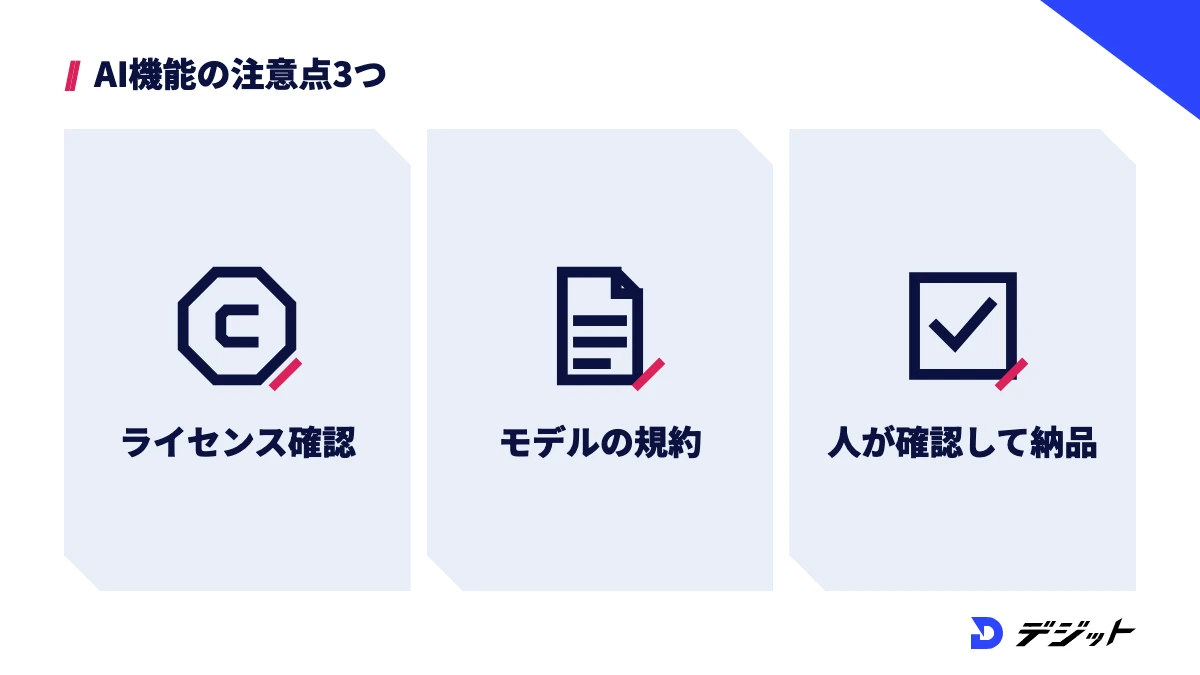
FilmoraとPremiere ProのAI機能を仕事で使う際は、ライセンス・生成AIの規約・AIの誤りの3点を確認する必要があります。AIで作った素材や字幕は便利な一方、権利や品質の責任は動画を公開・納品する側にあるためです。
ここでは、FilmoraとPremiere ProのAI機能を使う際の注意点を3つ紹介します。
Filmoraの商用利用はライセンスとAI素材を確認する
Filmoraで作った動画を商用目的で使う場合は、個人向けライセンスではなくビジネス向けライセンスが必要です。Wondershareの公式サポートが、商用利用にはFilmora本体のビジネス向けライセンスの購入が必須と案内しているためです。
AIで生成した素材の商用利用の可否は、以下のとおりです。
素材 | 商用利用 |
|---|---|
AI画像・AIステッカー | 不可 |
テキストから生成した動画 | 不可 |
AI生成の効果音 | 不可 |
AI音楽(「商用利用可能」と表示されたもの) | 可 |
※2026年10月時点・Wondershare公式サポート「Filmoraは商用利用できますか?」より。公式は不可の理由を「商用利用ステータスが不確かなため」としている
上記の条件により、Filmoraの生成AIで作った映像や画像は、案件の納品物に入れない運用が安全です。生成AIで作った素材を仕事で使いたい場合は、商用利用を認めている動画生成AIを別に使いましょう。
Premiere Proの生成AIは使うモデルの規約を確認する
Premiere Proの生成AIを仕事で使う際は、どのモデルで生成したかを確認する必要があります。AdobeはAdobe Fireflyのモデルを、Adobe Stockのライセンス取得済みコンテンツとパブリックドメインのコンテンツで学習した商用利用に適したモデルと説明しています。一方、Generative Media ToolではGoogle・OpenAIなど他社のパートナーモデルも選べるため、モデルごとに提供元の規約が異なります。
ただし、商用利用に適したモデルでも、実在の人物・ブランド・他人の作品に似せた生成はトラブルの原因になります。生成AIの規約については、Adobe Fireflyの使い方・料金でも解説しています。
AIの結果は人が確認してから納品する
FilmoraとPremiere ProのAI機能の出力は、必ず人が確認してから公開・納品する必要があります。AIの字幕やマスクは素材の状態によって誤りが出ることがあり、誤りのまま公開すると修正や信用の損失につながるためです。
納品前に確認したいポイントは、以下のとおりです。
- 字幕の固有名詞・数字・専門用語
- マスクや合成の境目が動きの中でずれていないか
- 生成延長でつないだ部分に不自然な動きがないか
- AIで生成した素材の権利・規約
確認の手順を決めておくと、AIで短くなった時間を品質の確認に回せます。
FilmoraとPremiere Proどっちを選ぶ?目的別の選び方
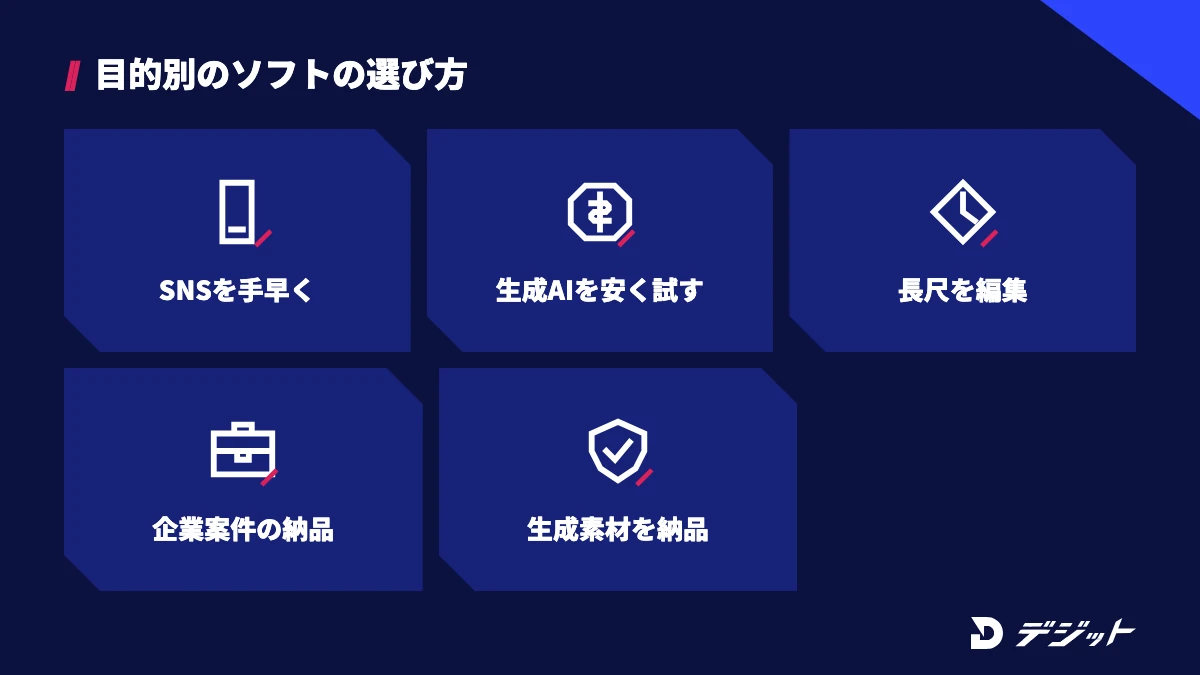
FilmoraとPremiere Proのどちらを選ぶかは、作る動画の種類と、AIで生成した素材を仕事で使うかで決まります。2つのソフトはAI機能の方向性も、料金の払い方も異なるためです。
ここでは、目的別にどちらのソフトが向いているかを表で比較します。
目的 | 向いているソフト | 理由 |
|---|---|---|
SNSやYouTubeの動画を個人で手早く作る | Filmora | 自動字幕・スマートショートクリップ・AI音楽まで1つのソフトで使える |
AIの生成機能を安く試したい | Filmora | アドバンス年間プランは年7,980円(税込)で毎月1,000クレジット |
インタビュー・セミナーなど長尺を編集する | Premiere Pro | 音声のテキスト化が追加料金なしで、Paper Editで仮編集を組める |
企業案件として納品する | Premiere Pro | オブジェクトマスク・スピーチを強調など、撮影素材の仕上げに使うAI機能がそろっている |
生成AIの素材を納品物に入れたい | Premiere Pro(Fireflyモデル)か、商用利用できる動画生成AI | Filmoraの生成AI素材は公式に商用利用不可とされている |
※料金は2026年10月時点・Wondershare Filmora公式サイトより
上記の比較により、個人のSNS・YouTube向けならFilmora、案件の納品が中心ならPremiere Proを軸に選ぶと迷いにくくなります。DaVinci ResolveやCapCutも含めて比べたい方は、冒頭で紹介したAI動画編集ソフトおすすめの記事を参考にしてください。
ソフトの基本操作から始めたい方は、以下の記事で手順を解説しています。
AI動画編集を仕事にするなら
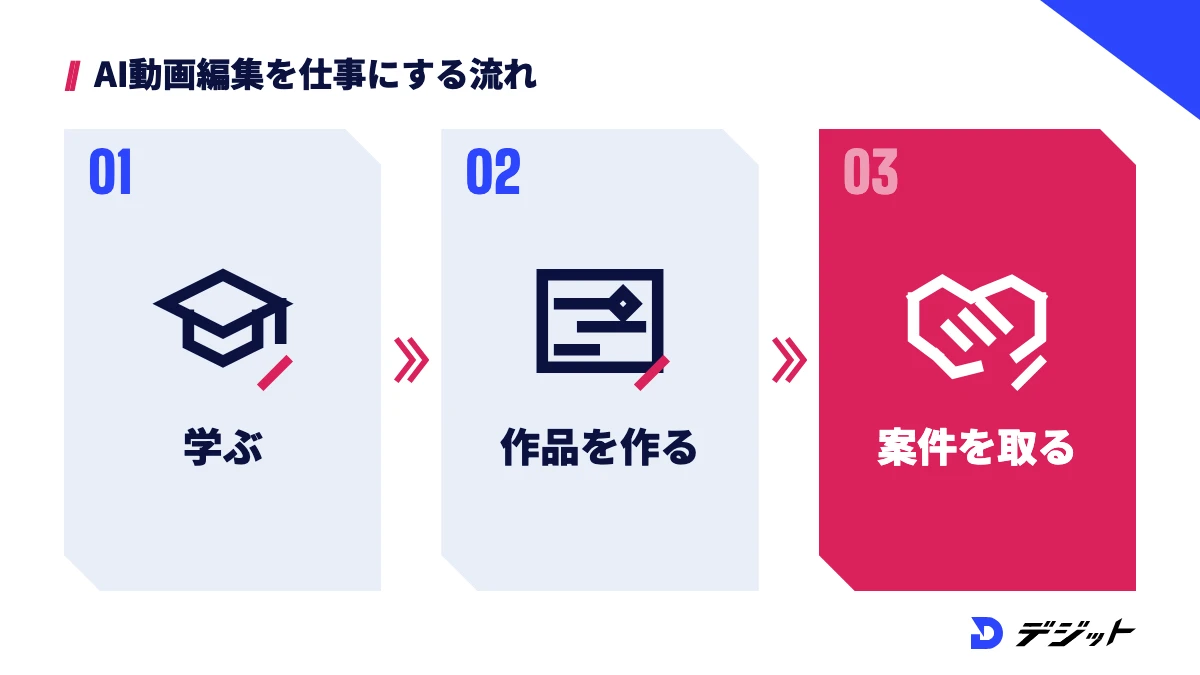
AI動画編集を仕事にするなら、AI機能の操作に加えて、構成の判断と納品物の品質管理を身につける必要があります。AIが作業を短くしても、どのカットを残すか・権利上問題がないかを判断するのは編集者だからです。
ここでは、独学でつまずきやすい場面と、学び方の選択肢を紹介します。
独学でつまずきやすい場面は、以下のとおりです。
- AIの字幕やマスクの仕上がりが、仕事として通用する水準か判断できない
- 生成AI素材の商用利用やライセンスの条件が分からない
- ポートフォリオの作り方や、最初の案件の取り方が分からない
上記のような場面では、制作の現場を知っている講師に作品を見てもらえる環境が近道になります。動画編集とAI動画生成をまとめて学べるスクールを比べたい方は、AI動画スクールおすすめで選び方と料金を比較しています。
FilmoraとPremiere ProのAI機能まとめ
FilmoraとPremiere ProのAI機能の要点は、以下のとおりです。
- FilmoraのAIは素材の生成と編集の自動化が中心で、多くの機能がAIクレジットを消費する
- Premiere Pro(現:Adobe Premiere)のAIは素材探し・マスク・音声の仕上げが中心で、音声のテキスト化は追加料金なし
- Filmoraの生成AIで作った映像・画像・効果音は、公式サポートで商用利用不可とされている
- AIが短くするのは作業時間で、構成と品質の判断は編集者に残る
まずは無料体験版でAI機能を試し、自分の作る動画に合うソフトを選びましょう。
よくある質問
QFilmoraのAI機能は無料で使えますか?
FilmoraのAI機能は無料体験版でも試せますが、書き出した動画には透かしが入ります。多くのAI機能はAIクレジットを消費し、継続して使うなら毎月1,000クレジットが付与されるアドバンス年間プラン(年7,980円・税込)が目安です(2026年10月時点・Filmora公式サイトより)。
QFilmoraのAI字幕は日本語に対応していますか?
Filmoraの自動字幕起こしは日本語に対応しており、1分あたり4クレジット(翻訳付きは5クレジット)を消費します。Filmora 16では字幕の誤りをチェックするスマートテキスト補正も追加されました。固有名詞や専門用語は書き出す前に確認してください。
QPremiere ProのAI機能は追加料金がかかりますか?
Premiere Proの音声のテキスト化は、サブスクリプションに含まれており追加料金はかかりません。生成延長など生成AIを使う機能は生成クレジットを消費し、単体プラン(月額3,280円・税込)には毎月25クレジットが含まれます(2026年10月時点・Adobe公式サイトより)。
QFilmoraのAIで作った素材は商用利用できますか?
Filmoraの公式サポートでは、AI画像・AIステッカー・テキストから生成した動画・AI効果音は商用利用不可とされています。「商用利用可能」と表示されたAI音楽は商用利用できます。また、動画を商用目的で使う場合はFilmoraのビジネス向けライセンスが必要です。
QPremiere ProとAdobe Premiereは同じソフトですか?
同じソフトです。Premiere Proは2026年1月20日のバージョン26.0から「Adobe Premiere」に名称が変わり、Creative Cloudのサブスクリプションで提供されています。検索やWeb上の解説では、旧名のPremiere Proも引き続き使われています。
出典・参考
- Wondershare Filmora 購入プラン(個人向け・Windows版)
- Filmora AIクレジットユーザーマニュアル
- Filmora バージョン情報(Windows版)
- Filmora ユーザーガイド「自動字幕起こし/テキスト読み上げ/SRT」
- Wondershare公式サポート「Filmoraは商用利用できますか?」
- Adobe Premiere 製品ページ(Adobe公式)
- Adobe Premiere のプランと価格(Adobe公式)
- Adobe Premiere オーディオ編集(Adobe公式)
- Adobe Premiere Speech to Text(Adobe公式・英語)
- What's new in Adobe Premiere 26.5(Adobe公式コミュニティ・2026年9月)
- Generative Extend FAQ(Adobe公式ヘルプ)
- Adobe Firefly(Adobe公式)
- Adobe Firefly のプランと価格(Adobe公式)
- PetaPixel「Rebranded Adobe Premiere 26 Arrives With One-Click Object Tracking」(2026年1月20日)
この記事の監修者

安藤 佑樹
デジット AI動画講師/CGデザイナー
デジット AI動画講師/CGデザイナー
安藤 佑樹
3DCG・モーショングラフィックスを軸に映像制作へ従事し、早くから生成AIを制作フローへ導入。ブランドの世界観設計からビジュアル開発、カット単位のクオリティコントロールまでを一貫して担当。
- 3DCG・モーショングラフィックスの映像制作
- Claude Code/Stable Diffusion


